


Você está tentando instalar um tema ou plugin do WordPress, mas está travado com o erro 'A pasta de destino já existe'?
Admito que às vezes nos deparamos com esse erro ao testar novos plugins ou atualizar nossos temas em vários sites, mas encontramos várias maneiras confiáveis de corrigi-lo rapidamente.
Esse erro geralmente aparece durante a instalação de um tema ou plugin quando o WordPress detecta que arquivos com o mesmo nome já existem em seu servidor.
Embora possa parecer frustrante no início, não se preocupe – mostraremos exatamente como resolvê-lo em apenas alguns minutos. Neste artigo, mostraremos como corrigir o erro 'A pasta de destino já existe' no WordPress.
O que Causa o Erro 'A Pasta de Destino Já Existe' no WordPress?
O erro 'A pasta de destino já existe' no WordPress ocorre quando você está instalando um plugin ou tema, mas a pasta para esses arquivos já existe. O WordPress então cancela a instalação com a seguinte mensagem de erro:
Descompactando o pacote...
Instalando o plugin...
A pasta de destino já existe. /home/websitename/public_html/wp-content/plugins/plugin-name/
Este plugin já está instalado.
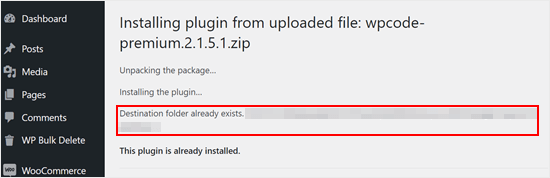
Para descobrir a causa deste erro, você deve visitar sua página de Temas ou Plugins para ver se você já tem o plugin ou tema instalado em seu site WordPress.
Se ainda não estiver instalado, isso pode significar duas coisas. Uma é que uma tentativa anterior de instalação falhou e deixou para trás a pasta do plugin ou tema.
Se sim, então você deve ler nossos guias para iniciantes sobre como desinstalar um plugin do WordPress e desinstalar um tema do WordPress.
Alternativamente, pode significar que uma tentativa de instalação anterior foi interrompida e deixou uma pasta de destino vazia.
Em qualquer um dos casos, haverá uma pasta com o mesmo nome do tema ou plugin que você está tentando instalar. Essa pasta está impedindo o WordPress de concluir a instalação.
Dito isso, vamos dar uma olhada em como corrigir facilmente o erro 'A pasta de destino já existe' em seu blog WordPress ou site.
Observação: Como este tutorial lida com a exclusão e substituição de arquivos, recomendamos fortemente criar um backup com um plugin como o Duplicator antes de prosseguir. Desta forma, você pode reverter para uma versão anterior do seu site em caso de erros.
Você pode usar os links rápidos abaixo para pular para o método que deseja usar:
Método 1: Substituir a Pasta Atual pelo Arquivo Carregado
Para corrigir o erro 'A pasta de destino já existe', você pode tentar substituir a pasta existente do plugin ou tema por um novo upload. Para este método, você precisará da pasta zip do plugin ou tema que deseja instalar.
Simplesmente vá para a página Plugins ou Aparência » Temas no seu painel do WordPress e carregue manualmente a pasta zip do seu computador.
O WordPress então informará que você já tem o plugin ou tema instalado em seu site e perguntará se você deseja substituí-lo.
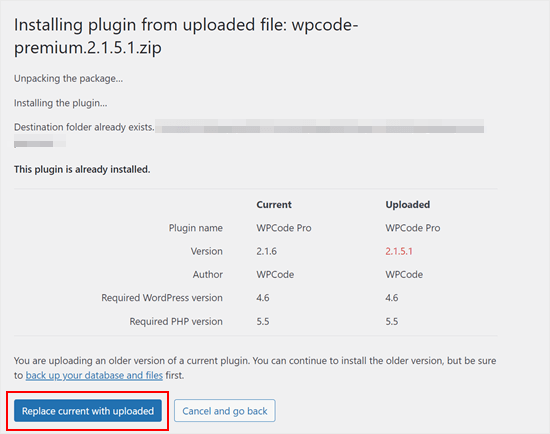
Simplesmente clique em ‘Substituir o atual pelo enviado’. A instalação do novo tema ou plugin deve ser bem-sucedida agora.
Método 2: Excluir a Pasta do Plugin/Tema e Reinstalá-lo
Se o recurso ‘Substituir o atual pelo enviado’ não estiver disponível ou não funcionar, você pode excluir manualmente a pasta existente.
Primeiro, você precisará se conectar ao seu site WordPress usando um cliente FTP como o FileZilla ou o gerenciador de arquivos do cPanel.
Uma vez conectado, você precisa ir para a pasta /wp-content/plugins/ ou /wp-content/themes/ (dependendo do que você estava tentando instalar).
Agora, procure pela pasta com o nome do plugin ou tema que você estava tentando instalar e, em seguida, exclua-a.
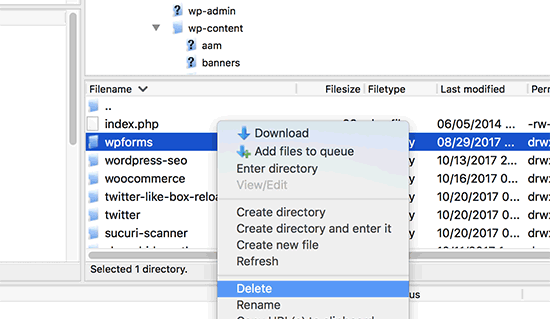
Agora você pode voltar para sua área de administração do WordPress e tentar instalar o plugin ou tema novamente como faria normalmente.
Dica Pro: Não tem acesso a um cliente FTP ou gerenciador de arquivos? Tente adicionar um gerenciador de arquivos semelhante a FTP diretamente no WordPress usando o plugin WP File Manager.
Tutorial em Vídeo
Se você prefere instruções visuais, então apenas assista ao vídeo abaixo.
Dicas de Especialistas para Resolver Erros Comuns do WordPress
Experimentando outros erros comuns do WordPress? Aqui estão alguns guias que você pode conferir:
- Como corrigir a Tela Branca da Morte do WordPress (Passo a Passo)
- Como Corrigir o Problema de Recarregamento e Redirecionamento da Página de Login do WordPress
- Como Corrigir o Erro cURL 28: Conexão Excedeu o Tempo Limite Após X Milissegundos
- Como Corrigir o Erro 500 Internal Server Error no WordPress
- Como Corrigir Erro Fatal: Tempo Máximo de Execução Excedido no WordPress
- Como Corrigir o Erro de Banco de Dados do WordPress “Disco Cheio”
- Como corrigir o erro 'Cookies estão bloqueados devido a saída inesperada' no WordPress
Esperamos que este artigo tenha ajudado você a aprender como corrigir o erro 'A pasta de destino já existe' no WordPress. Você também pode querer conferir nossa lista de problemas comuns do editor de blocos do WordPress e como aumentar o limite de memória PHP para corrigir o erro de memória esgotada do WordPress.
Se você gostou deste artigo, por favor, inscreva-se em nosso Canal do YouTube para tutoriais em vídeo do WordPress. Você também pode nos encontrar no Twitter e no Facebook.



Vivian
Olá.
Obrigado pela ótima postagem. A solução parece um método bastante direto para usar ao trabalhar em um site ativo que possui um cpanel. Como aplico este método se estiver usando um servidor Wamp como meu host local para um site WordPress? Desinstalei um plugin e, quando tentei reinstalá-lo, recebi a mensagem de erro: Falha na instalação: O diretório de destino já existe.
Por favor, ajude
WPBeginner Support
Para uma instalação em localhost, você deve conseguir navegar até a pasta do seu site na sua instalação WAMP e lá você poderá ir até a pasta de plugins e excluir a pasta.
Admin
Vivian
Muito obrigado. Sua solução funcionou.
WPBeginner Support
Que bom que pudemos ajudar!
Florencia Doy
Olá, obrigado por este tutorial rápido. Eu estava me perguntando se fazer o upload do plugin com um nome de zip diferente também funcionaria, já que então uma nova pasta seria criada com outro nome? Não tenho muita certeza se este é o caminho certo a seguir, mas estou procurando outras opções além do FTP, já que não tenho acesso a ele, apenas ao WordPress. Se você pudesse esclarecer isso, seria ótimo!
WPBeginner Support
Não recomendamos o uso desse método, pois, dependendo do plugin, pode causar problemas com seus recursos ou, se você conseguisse instalá-lo sob um segundo nome, causaria erros com nomes de funções duplicados.
Admin
Midas Peng
Oi
O Filezilla conectou ao servidor Hosts. e eu consigo ver o diretório, mas quando quero deletar os arquivos. O Filezilla mostra a mensagem “permissão negada”. Preciso fazer alguma coisa no servidor Hosts para permitir que os arquivos sejam deletados?
Obrigado pela resposta rápida
WPBeginner Support
Recomendamos que você entre em contato com seu provedor de hospedagem, e eles devem ser capazes de verificar suas permissões para seu usuário FTP.
Admin
John
Ei, eu só queria dizer obrigado por isso. Resolveu um problema real que eu estava tendo há mais de um ano!
WPBeginner Support
Glad our guide could help
Admin
Vighnesh Acharya
Em vez de excluir, você também pode renomear para fins de backup (como woocommerce para woocommerce backup)
WPBeginner Support
Essa é outra opção também, mas normalmente, se houver um problema com um plugin, seria melhor excluir os arquivos que estão causando o problema.
Admin
Feli
Existe alguma maneira de consertar isso sem usar um cliente FTP? Eu nunca usei um antes, mas acredito que o problema que estou tendo é devido à exclusão de um plugin que não deveria ter excluído.
WPBeginner Support
Seu provedor de hospedagem pode ter um gerenciador de arquivos que funcionaria como um FTP que você poderia usar se entrasse em contato com eles para obter assistência.
Admin
Fallon
Estou um pouco apreensivo em excluir a pasta Woocommerce, pois já tinha muitas coisas configuradas na minha loja Woocommerce - produtos, etc. Fazer isso restaurará essas coisas ou terei que começar de novo? Perdi o Woocommerce na minha lista de plugins após a atualização do Wordpress e agora recebo esta mensagem ao tentar instalar. Obrigado.
WPBeginner Support
Você deve manter seu conteúdo, mas se estiver preocupado, pode criar um backup usando uma das ferramentas em nosso artigo abaixo:
https://www.wpbeginner.com/plugins/7-best-wordpress-backup-plugins-compared-pros-and-cons/
Admin
asif majeed
Tive um problema com meu site
após usar este método, agora está tudo bem.
obrigado por um artigo tão bom.
WPBeginner Support
Glad our guide was helpful
Admin
shibaprasad
muito obrigado. este artigo resolveu meu problema. obrigado novamente
WPBeginner Support
You’re welcome, glad our article was helpful
Admin
Ubaid
Eu faço como você disse, mas meu plugin woocommerce não está instalando.. o mesmo que antes
WPBeginner Support
Se você ainda estiver recebendo o erro, recomendamos entrar em contato com seu provedor de hospedagem, que deverá ser capaz de ajudar.
Admin
Ashish Gupta
Muito obrigado por este post, resolvi este problema que estava enfrentando há alguns dias.
WPBeginner Support
Glad we were able to help
Admin
skip Cross
Uau! Ótima Ajuda
WPBeginner Support
Thank you, glad you liked our article
Admin
Tricia R
Muito obrigado por postar isso. Isso resolveu meu problema!!
WPBeginner Support
Glad our article was helpful
Admin
adam h
Muito obrigado por esta solução simples!
WPBeginner Support
You’re welcome
Admin
Marlene
Thank you for your article. Saved me hours of troubleshooting!
WPBeginner Support
You’re welcome, glad our article could help
Admin
Lohith jayashancar
Obrigado pela ajuda. O plugin Jetpack não estava conseguindo instalar, mas com sua ajuda baixei o FileZilla no PC e resolvi o problema.
WPBeginner Support
Glad our article could help
Admin
Dimitris Mar
Eu uso uma versão mais antiga do plugin WPBakery no meu site. A versão atualizada dele está incluída no meu template que eu uso. O que posso fazer? Tentei fazer o upload, mas não consegui.
Posso excluir a versão antiga pelo método FTP e fazer o upload novamente? Há algum risco de perder minhas configurações atuais no front-end do meu site?
WPBeginner Support
Embora normalmente isso não deva ser um problema, você deve entrar em contato com o WPBakery para saber se pode fazer isso com segurança com as configurações deles.
Admin
Steve
Obrigado, obrigado.
Uma explicação muito clara com links úteis, que resolveu o problema sem complicações.
WPBeginner Support
Glad our article could help
Admin
Tameka M
Este foi um vídeo muito útil! Resolveu meu problema em menos de 10 minutos. Muito obrigado! Meu plugin Jetpack está funcionando novamente!
WPBeginner Support
Glad our video could help
Admin
Armando
Obrigado. Problema resolvido!!
WPBeginner Support
Glad our article could help fix the problem
Admin
Ellie
As credenciais estão corretas, mas ainda não consigo me conectar!
Vivek
isso funciona eu excluí a pasta via FTP e reinstalei o plugin visual composer e funcionou
obrigado
vivek
Chris
Estou instalando um plugin DIFERENTE que usa o mesmo nome de pasta (acho eu), então não há uma solução real...? Ambos são 'acordeões' e parece loucura que o WordPress tenha problemas com isso.
Jessica
Recebi esta mensagem de erro ao tentar atualizar um plugin (Modern Events Calendar) para sua versão mais recente porque uma opção de atualização automática não está disponível.
Se eu fizesse isso manualmente pelo cpanel e excluísse a pasta antiga, eu perderia meu conteúdo existente?
Obrigado!
WPBeginner Support
Olá Jessica,
Não podemos dizer como o plugin armazena os dados e se eles ainda estariam lá. Apenas para garantir, crie um backup completo do WordPress e, em seguida, atualize o plugin manualmente.
Admin
Ricky Spanish
Para garantir, você pode renomear a pasta do plugin existente. Eu geralmente apenas adiciono um sublinhado e a palavra “old” (_old) ao final do nome do diretório. Execute a nova instalação e teste para ver se está funcionando. Se não funcionar corretamente, você pode simplesmente excluí-la e, em seguida, voltar e alterar o nome da pasta original para seu nome original. Se funcionar corretamente, eu deixo a pasta antiga lá por cerca de um mês para ter certeza.
Nadine
Obrigado! Obrigado! Obrigado! Esta correção é exatamente o que eu precisava.
Elsa
Isso só funciona para sites wordpress.org. Você tem uma solução para sites wordpress.com onde FTP e cPanel não estão disponíveis?
Beth
Que postagem incrível! Estou esperando suporte do meu provedor de plugin há 3 dias!!!!! E quando falei com meu provedor de hospedagem esta manhã, eles sugeriram que eu pesquisasse o erro no Google, dizendo que era bastante comum. E vocês mais uma vez atenderam, fornecendo orientações simples e diretas. Sou novo no WordPress e aprecio muito o que vocês fazem.
WPBeginner Support
Olá Beth,
Thanks for kind words. We are glad you found WPBeginner helpful
Admin
Vikas Yadav
Obrigado pela solução!
Dylan
Ótima postagem. Me ajudou a resolver um problema.
Randal Byrd
Eu deletei a pasta problemática tanto via FTP quanto através do gerenciador de arquivos do painel do meu provedor.
EU AINDA recebo o erro. Estou perplexo.
WPBeginner Support
Olá Randal,
Como alternativa, você pode tentar instalar manualmente um plugin do WordPress via FTP.
Admin