


Försöker du installera ett WordPress-tema eller plugin men fastnar med felmeddelandet 'Destination folder already exists'?
Visserligen stöter vi ibland på det här felet själva när vi testar nya plugins eller uppdaterar våra teman på flera webbplatser, men vi har hittat flera pålitliga sätt att åtgärda det snabbt.
Detta fel uppstår vanligtvis under installation av teman eller plugins när WordPress upptäcker att filer med samma namn redan finns på din server.
Även om det kan verka frustrerande till en början, oroa dig inte – vi visar dig exakt hur du löser det på bara några minuter. I den här artikeln visar vi dig hur du åtgärdar felet 'Destination folder already exists' i WordPress.
Vad orsakar felet att målmappen redan finns i WordPress?
Felet 'Destination folder already exists' i WordPress uppstår när du installerar ett plugin eller tema, men mappen för dessa filer redan finns. WordPress avbryter då installationen med följande felmeddelande:
Packar upp paketet...
Installerar pluginet...
Målmappen finns redan. /home/websitename/public_html/wp-content/plugins/plugin-name/
Denna plugin är redan installerad.
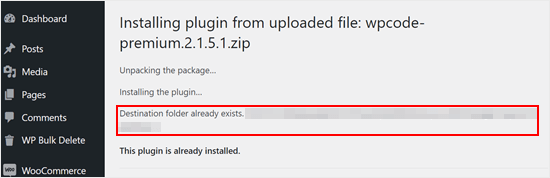
För att ta reda på orsaken till detta fel bör du besöka din sida med teman eller plugins för att se om du redan har pluginet eller temat installerat på din WordPress-webbplats.
Om det inte redan är installerat, kan detta innebära två saker. En är att ett tidigare försök till installation misslyckades, och det lämnade mappen för pluginet eller temat kvar.
Om så är fallet bör du läsa våra nybörjarguider för att avinstallera ett WordPress-plugin och avinstallera ett WordPress-tema.
Alternativt kan det innebära att ett tidigare installationsförsök avbröts och lämnade en tom målmapp.
I båda fallen kommer det att finnas en mapp med samma namn som temat eller pluginet du försöker installera. Denna mapp hindrar WordPress från att slutföra installationen.
Med det sagt, låt oss titta på hur du enkelt kan åtgärda felet 'Målmappen finns redan' i din WordPress-blogg eller webbplats.
Notera: Eftersom den här handledningen handlar om att ta bort och ersätta filer, rekommenderar vi starkt att du skapar en säkerhetskopia med ett plugin som Duplicator innan du fortsätter. På så sätt kan du återgå till en tidigare version av din webbplats vid fel.
Du kan använda snabblänkarna nedan för att hoppa till den metod du vill använda:
Metod 1: Ersätt den aktuella mappen med den uppladdade filen
För att åtgärda felet 'Målmappen finns redan' kan du försöka ersätta den befintliga mappen för pluginet eller temat med en ny uppladdning. För den här metoden behöver du zip-mappen för pluginet eller temat som du vill installera.
Gå helt enkelt till sidan Plugins eller Utseende » Teman på din WordPress-instrumentpanel och ladda manuellt upp zip-mappen från din dator.
WordPress kommer då att meddela dig att du redan har pluginet eller temat installerat på din webbplats och fråga om du vill ersätta det.
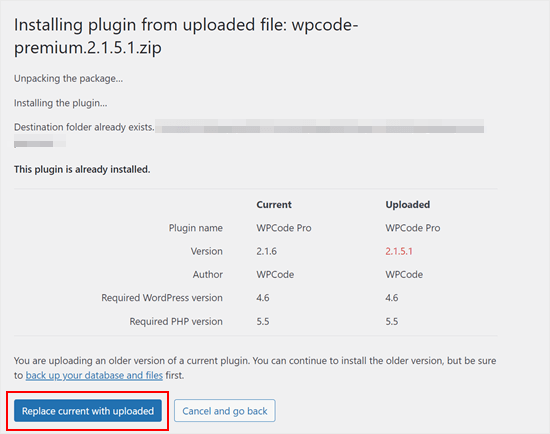
Klicka helt enkelt på 'Ersätt nuvarande med uppladdad'. Den nya installationen av tema eller plugin bör nu vara framgångsrik.
Metod 2: Ta bort plugin-/temamappen och installera om den
Om funktionen 'Ersätt nuvarande med uppladdad' inte är tillgänglig eller inte fungerar, kan du manuellt radera den befintliga mappen.
Först måste du ansluta till din WordPress-webbplats med en FTP-klient som FileZilla eller cPanel filhanterare.
När du är ansluten måste du gå till mappen /wp-content/plugins/ eller /wp-content/themes/ (beroende på vad du försökte installera).
Leta nu efter mappen som heter efter pluginet eller temat som du försökte installera och ta sedan bort den.
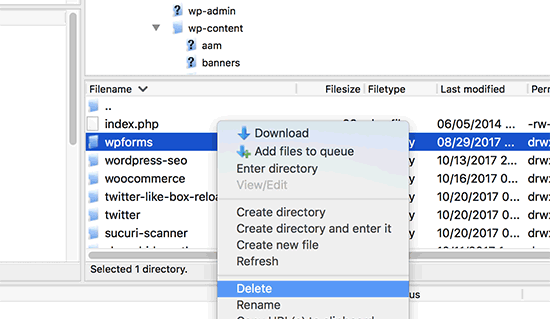
Du kan nu gå tillbaka till ditt WordPress-administratörsområde och försöka installera pluginet eller temat igen som du normalt skulle göra.
Proffstips: Har du inte tillgång till en FTP-klient eller filhanterare? Prova att lägga till en FTP-liknande filhanterare direkt i WordPress med hjälp av WP File Manager-pluginet.
Videohandledning
Om du föredrar visuella instruktioner, titta bara på videon nedan.
Experttips för att lösa vanliga WordPress-fel
Upplever du andra vanliga WordPress-fel? Här är några guider du kan titta på:
- Hur man fixar WordPress White Screen of Death (steg för steg)
- Hur man fixar problemet med att WordPress inloggningssida uppdateras och omdirigeras
- Hur man åtgärdar cURL-fel 28: Anslutningen tidsinställd efter X millisekunder
- Hur du åtgärdar felet 500 Internal Server Error i WordPress
- Hur man åtgärdar kritiskt fel: maximal exekveringstid överskreds i WordPress
- Hur du åtgärdar felet "WordPress databasfel disk full"
- Hur man åtgärdar felet 'Cookies är blockerade på grund av oväntad utdata' i WordPress
Vi hoppas att den här artikeln hjälpte dig att lära dig hur du åtgärdar felet 'Målmappen finns redan' i WordPress. Du kanske också vill titta på vår lista över vanliga problem med WordPress blockredigerare och hur du ökar PHP-minnesgränsen för att åtgärda WordPress-minnesuttömningsfel.
Om du gillade den här artikeln, prenumerera gärna på vår YouTube-kanal för WordPress-videoguider. Du kan också hitta oss på Twitter och Facebook.


Vivian
Hej.
Tack för det utmärkta inlägget. Lösningen verkar vara en ganska enkel metod att använda när man arbetar på en live-webbplats som har cpanel. Hur tillämpar jag den här metoden om jag använder en Wamp-server som min lokala värd för en WordPress-webbplats. Jag hade avinstallerat ett plugin och när jag försökte installera det igen fick jag felmeddelandet: Installationen misslyckades: Målmappen finns redan.
Hjälp
WPBeginner Support
För en lokal installation bör du kunna navigera till din webbplats mapp i din WAMP-installation och där bör du kunna gå till din plugin-mapp och ta bort mappen.
Admin
Vivian
Tack så mycket. Din lösning fungerade.
WPBeginner Support
Skönt att vi kunde hjälpa till!
Florencia Doy
Hej, tack för den här snabba handledningen. Jag undrade om det också skulle fungera att ladda upp pluginet med ett annat zip-namn eftersom då en ny mapp skulle skapas med ett annat namn? Jag är inte helt säker på om det här är rätt sätt att gå tillväga, men jag letar efter andra alternativ än FTP eftersom jag inte har tillgång till det själv, bara till WordPress. Om du kunde klargöra det, vore det jättebra!
WPBeginner Support
Vi skulle inte rekommendera att använda den metoden eftersom det, beroende på pluginet, kan orsaka problem med dess funktioner eller om du kunde installera det under ett andra namn skulle det orsaka fel med dubbla funktionsnamn.
Admin
Midas Peng
Hej
Filezilla har anslutit till värdservern. och jag kan se katalogen, men när jag vill ta bort filerna. Filezilla visar meddelandet "åtkomst nekad". Behöver jag göra något på värdservern för att tillåta att filerna kan tas bort?
tack för snabbt svar
WPBeginner Support
Vi rekommenderar att du kontaktar din hostingleverantör så bör de kunna kontrollera behörigheterna för din FTP-användare.
Admin
John
Hej, jag ville bara säga tack för detta. Det löste ett verkligt problem jag har haft i över ett år!
WPBeginner Support
Glad att vår guide kunde hjälpa
Admin
Vighnesh Acharya
Istället för att ta bort kan du också byta namn för säkerhetskopieringsändamål (som woocommerce till woocommerce backup)
WPBeginner Support
Det är ett annat alternativ också, men normalt sett om det är problem med ett plugin är det bättre att ta bort filerna som orsakar problemet.
Admin
Feli
Finns det ett sätt att fixa detta utan att använda en FTP-klient? Jag har aldrig använt en tidigare men tror att problemet jag har beror på att jag raderade ett plugin som jag inte borde ha raderat.
WPBeginner Support
Din hostingleverantör kan ha en filhanterare som fungerar som FTP som du kan använda om du kontaktar dem för hjälp.
Admin
Fallon
Jag är lite orolig för att radera Woocommerce-mappen eftersom jag redan hade en massa saker inställda i min Woocommerce-butik – produkter, etc. Kommer detta att återställa dem eller måste jag börja om? Jag tappade bort Woocommerce i min plugin-lista efter en Wordpress-uppdatering och nu får jag det här meddelandet när jag försöker installera. Tack.
WPBeginner Support
Du bör behålla ditt innehåll, men om du är orolig kan du skapa en säkerhetskopia med något av verktygen i artikeln nedan:
https://www.wpbeginner.com/plugins/7-best-wordpress-backup-plugins-compared-pros-and-cons/
Admin
asif majeed
Jag hade ett problem med min webbplats
efter att ha använt den här metoden, nu är den bra.
tack för en så bra artikel.
WPBeginner Support
Glad att vår guide var till hjälp
Admin
shibaprasad
Tack så mycket. Den här artikeln löste mitt problem. Tack igen.
WPBeginner Support
Varsågod, glad att vår artikel var till hjälp
Admin
Ubaid
Jag gör som du sa, men mitt woocommerce-plugin installeras inte... samma som tidigare
WPBeginner Support
Om du fortfarande får felet rekommenderar vi att du kontaktar din webbhotell och de bör kunna hjälpa dig.
Admin
Ashish Gupta
Tack så mycket för det här inlägget, jag har löst dessa problem som jag stött på i några dagar.
WPBeginner Support
Glad att vi kunde hjälpa till
Admin
hoppa över Kors
Wow! Bra hjälp
WPBeginner Support
Tack, glad att du gillade vår artikel
Admin
Tricia R
Tack så mycket för att du publicerade detta. Detta löste mitt problem!!
WPBeginner Support
Glad att vår artikel var till hjälp
Admin
adam h
Tack så mycket för denna enkla lösning!
WPBeginner Support
Varsågod
Admin
Marlene
Tack för din artikel. Sparade mig timmar av felsökning!
WPBeginner Support
Varsågod, glad att vår artikel kunde hjälpa
Admin
Lohith jayashancar
Tack för hjälpen. Jetpack-pluginet kunde inte installeras, men med din hjälp laddade jag ner FileZilla till min dator och löste problemet.
WPBeginner Support
Glad att vår artikel kunde hjälpa
Admin
Dimitris Mar
Jag använder en äldre version av WPBakery-pluginet på min webbplats. Den uppdaterade versionen av det ingår i min mall som jag använder. Vad kan jag göra? Jag försökte ladda upp det men det gick inte.
Kan jag ta bort den gamla versionen via FTP-metoden och ladda upp den igen? Finns det någon risk att jag förlorar mina nuvarande inställningar på webbplatsens framsida?
WPBeginner Support
Även om det normalt sett inte borde vara ett problem, bör du kontakta WPBakery för att se om du säkert kan göra det med deras inställningar.
Admin
Steve
Tack, tack.
En riktigt tydlig förklaring med hjälpsamma länkar, som löste problemet utan krångel.
WPBeginner Support
Glad att vår artikel kunde hjälpa
Admin
Tameka M
Det här var en mycket hjälpsam video! Löste mitt problem på mindre än 10 minuter. Tack så mycket! Min Jetpack-plugin fungerar igen!
WPBeginner Support
Glad att vår video kunde hjälpa
Admin
Armando
Tack. Problemet löst!!
WPBeginner Support
Glad att vår artikel kunde hjälpa till att lösa problemet
Admin
Ellie
Uppgifterna är korrekta men jag kan fortfarande inte ansluta!
Vivek
detta fungerar, jag har raderat mappen via FTp och installerat om visual composer-plugin och det fungerade
tack
vivek
Chris
Jag installerar ett ANNAT plugin som använder samma mappnamn (antar jag) så det finns ingen riktig lösning...? De är båda 'dragspel' och det verkar galet att WordPress kämpar med detta alls.
Jessica
Jag fick detta felmeddelande när jag försökte uppdatera ett plugin (Modern Events Calendar) till en nyare version eftersom en automatisk uppdateringsfunktion inte är tillgänglig.
Om jag gjorde detta manuellt via cpanel och raderade den gamla mappen, skulle jag då förlora mitt befintliga innehåll?
Tack!
WPBeginner Support
Hej Jessica,
Vi kan inte säga hur pluginet lagrar data och om det fortfarande skulle finnas där. För säkerhets skull, skapa en fullständig WordPress-säkerhetskopia och uppdatera sedan pluginet manuellt.
Admin
Ricky Spanish
För att vara på den säkra sidan kan du byta namn på den befintliga plugin-mappen. Jag brukar bara lägga till en understrykning och ordet 'gammal' (_old) i slutet av mappnamnet. Kör den nya installationen och testa för att se om den fungerar. Om den inte fungerar korrekt kan du bara radera den och sedan gå tillbaka och ändra namnet på den ursprungliga mappen till dess ursprungliga namn. Om den fungerar korrekt lämnar jag den gamla mappen där i ungefär en månad för att vara på den säkra sidan.
Nadine
Tack! Tack! Tack! Den här lösningen är precis vad jag behövde.
Elsa
Detta fungerar bara för wordpress.org-webbplatser. Har du en lösning för wordpress.com-webbplatser där FTP och cPanel inte är tillgängliga?
Beth
Vilket fantastiskt inlägg! Jag har väntat på support från min plugin-leverantör i 3 dagar!!!!! Och när jag pratade med min hosting-leverantör i morse föreslog de att jag skulle googla felet och sa att det var ganska vanligt. Och ni kom igen igen och gav enkel och konkret vägledning. Jag är ny på Wordpress och uppskattar vad ni gör så mycket.
WPBeginner Support
Hej Beth,
Tack för vänliga ord. Vi är glada att du fann WPBeginner hjälpsamt
Admin
Vikas Yadav
Tack för lösningen!
Dylan
Bra inlägg. Hjälpte mig att lösa ett problem.
Randal Byrd
Jag har tagit bort den problematiska mappen både via FTP och via min leverantörs filhanterare i backend.
Jag får FORTFARANDE felmeddelandet. Jag är förbryllad.
WPBeginner Support
Hej Randal,
Som ett alternativ kan du försöka installera ett WordPress-plugin manuellt via FTP.
Admin