


Você acabou de publicar um post de blog do qual se orgulha, mas ao verificar seu site WordPress, você vê uma frustrante mensagem “Comentários Fechados” onde deveria estar a caixa de comentários.
Este é um dos problemas mais comuns que vemos os usuários do WordPress enfrentarem. A parte complicada é que os comentários podem estar desativados apenas para um post, em todo o seu site, ou devido a uma configuração que você nem sabia que existia.
A boa notícia é que é fácil de corrigir assim que você souber onde procurar.
Neste guia, mostraremos passo a passo como corrigir a mensagem “Comentários Fechados” no WordPress para que seus leitores possam começar a interagir com seu conteúdo novamente.
💡 Por que os Comentários Estão Fechados no WordPress? (A Resposta Curta)
Na maioria dos casos, a mensagem ‘Comentários estão fechados’ aparece devido a uma configuração que desativa os comentários globalmente ou os fecha automaticamente em posts mais antigos.
Geralmente, você pode corrigir isso verificando duas áreas principais: as ‘Configurações de Discussão’ principais e as configurações de ‘Discussão’ do post individual.
O que é a mensagem ‘Comentários Fechados’ no WordPress?
A mensagem ‘Comentários estão fechados’ no WordPress é um aviso indicando que, embora um post possa ter comentários anteriores, nenhum novo está sendo aceito. Ela permite que os visitantes leiam as discussões existentes, mas os impede de adicionar suas próprias respostas.
Por padrão, os comentários são desativados para páginas do WordPress. Para posts de blog, você pode desativar intencionalmente os comentários em certos artigos, como um anúncio, para evitar discussões desnecessárias.
Se você desativar os comentários em uma postagem que já tem pelo menos um comentário, o WordPress exibirá a mensagem ‘Comentários Fechados’. Isso explica aos seus visitantes que, embora haja comentários na postagem, nenhum outro comentário pode ser deixado.
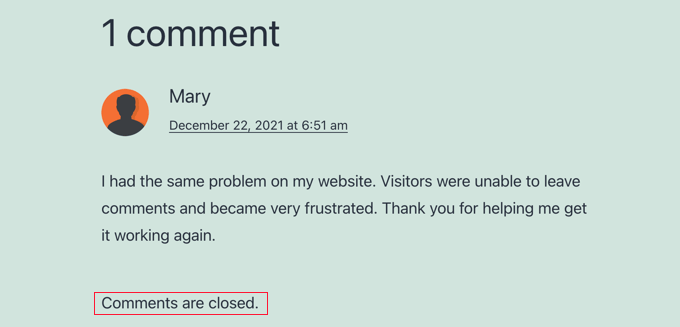
E se a postagem não tiver comentários, o formulário de comentários simplesmente não aparecerá.
No entanto, ver a mensagem ‘Comentários Fechados’ inesperadamente geralmente se deve a uma configuração do WordPress que não está configurada corretamente.
A coisa complicada é que o WordPress tem configurações de comentários em alguns lugares diferentes. Isso pode tornar difícil para os iniciantes encontrarem a correta.
Neste tutorial, vamos guiá-lo por todas as configurações que você deve verificar para reabrir os comentários em suas postagens de blog.
Você pode usar os links rápidos abaixo para pular para a seção certa para suas necessidades:
- Habilitar Comentários em Futuras Postagens
- Enable Comments on a Specific Post
- Habilitar Comentários em uma Postagem Específica (Editor Clássico)
- Enable Comments on Posts in Bulk
- Verificar Temas ou Plugins Incompatíveis
- Perguntas Frequentes: Corrigir 'Comentários estão fechados' no WordPress
- Tutorial em Vídeo: Corrigir 'Comentários estão fechados' no WordPress
- Recursos Adicionais para Melhorar os Comentários do WordPress
Vamos começar!
Habilitar Comentários em Futuras Postagens
Comentários são frequentemente desativados em um site WordPress porque, em algum momento no passado, uma configuração foi marcada que desabilitou os comentários em novas postagens por padrão.
Você pode verificar essa configuração navegando para Configurações » Discussão. Aqui, você encontrará um conjunto de caixas de seleção que controlam como os comentários são tratados em novas postagens.
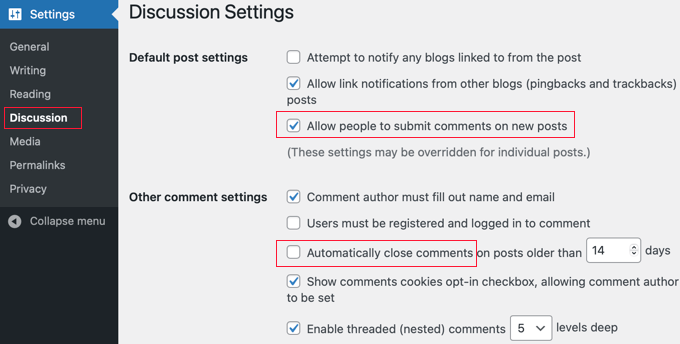
A primeira configuração a ser verificada é ‘Permitir que as pessoas postem comentários em novos artigos’. Esta caixa deve estar marcada para que a configuração padrão para futuras postagens seja permitir comentários.
Em seguida, verifique ‘Fechar automaticamente os comentários em artigos com mais de XX dias’. Esta configuração é útil se você não quiser que os usuários possam comentar em postagens mais antigas. No entanto, se você quiser permitir comentários em todas as postagens, certifique-se de que esta caixa esteja desmarcada.
Assim que estiver satisfeito com as configurações de discussão, certifique-se de clicar no botão ‘Salvar Alterações’ na parte inferior da tela para armazenar as configurações.
Isso garantirá que os comentários estejam abertos em todas as novas postagens que você criar. Mas não os habilitará em postagens que já foram criadas, o que abordaremos na próxima etapa.
Habilitar Comentários em uma Postagem Específica
Este método mostrará como habilitar comentários em posts existentes, um de cada vez. No entanto, se você deseja habilitar comentários em vários posts, siga o método ‘Habilitar Comentários em Massa’ que abordamos abaixo.
Se você usa o editor de blocos em seu site WordPress, então você precisa abrir o painel de configurações no lado direito da tela.
Em seguida, clique em ‘Discussão’ para expandir as opções e certifique-se de que a opção ‘Abrir’ esteja selecionada:

Sua tela pode parecer ligeiramente diferente dependendo da sua versão do WordPress. Mas o importante é encontrar a configuração que permite comentários para a postagem.
Assim que você clicar no botão ‘Atualizar’ na parte superior da tela para salvar a configuração, os comentários serão habilitados para este post.
Você deve repetir essas etapas para habilitar comentários em outros posts do blog. Você também pode seguir o mesmo processo para habilitar comentários em páginas do WordPress.
Como Exibir o Painel de Discussões Se Ele Estiver Oculto
Embora o painel de Discussões seja exibido por padrão, ele pode estar oculto em seu site.
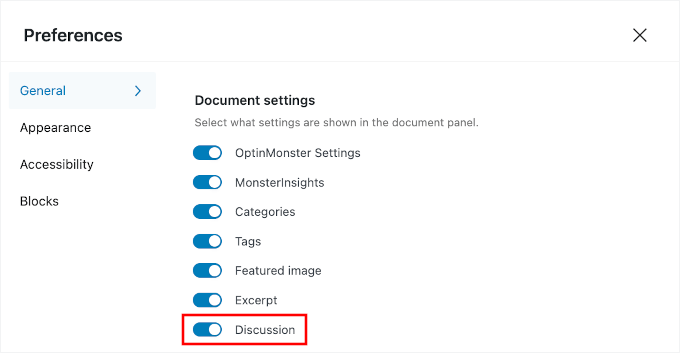
Se você não conseguir encontrar, precisará clicar no ícone ‘Opções’ no canto superior direito da tela. Este ícone parece 3 pontos verticais.
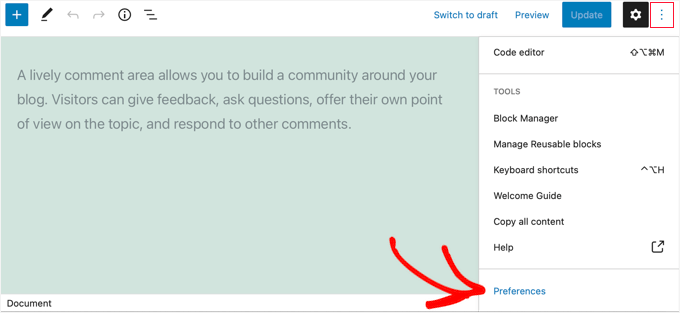
Em seguida, você precisará clicar em ‘Preferências’ e navegar até a aba ‘Geral’.
Uma vez lá, você pode ativar o interruptor ‘Discussões’ para que o painel seja exibido.
Habilitar Comentários em uma Postagem Específica (Editor Clássico)
Se você estiver usando o editor clássico, as etapas para habilitar comentários em um post são um pouco diferentes.
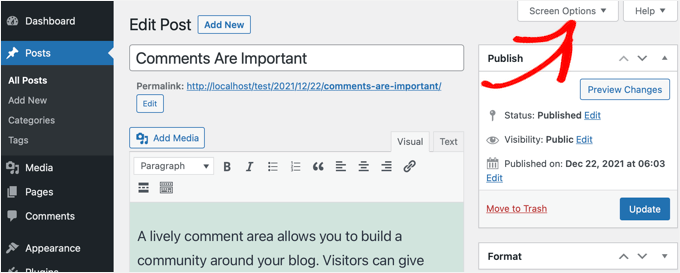
Aqui, a caixa de meta de Discussão está oculta por padrão. Para exibi-la, você precisará clicar em ‘Opções de Tela‘ na parte superior direita da tela.
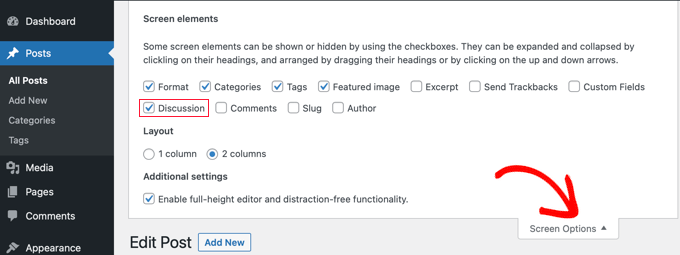
Em seguida, você deve marcar a caixa de Discussão em ‘Elementos de tela’.
Depois disso, basta clicar em ‘Opções de Tela’ novamente para retornar ao seu post.
Agora você pode rolar até o final da sua postagem, onde encontrará a caixa de metadados de Discussão.
Você deve garantir que a caixa ‘Permitir comentários’ esteja marcada.
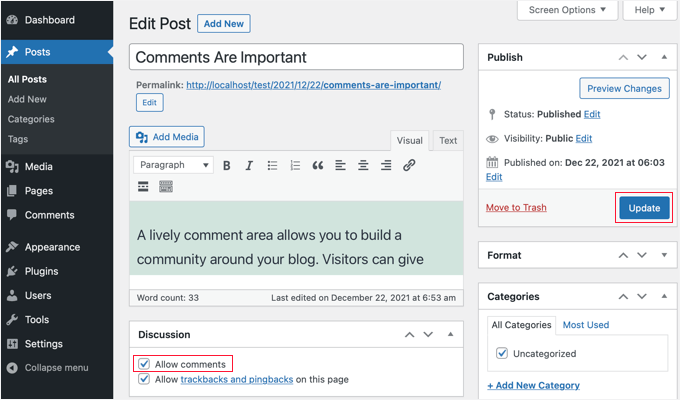
Após clicar no botão ‘Atualizar’ para salvar as configurações, os comentários serão habilitados para esta postagem.
Habilitar Comentários em Postagens em Massa
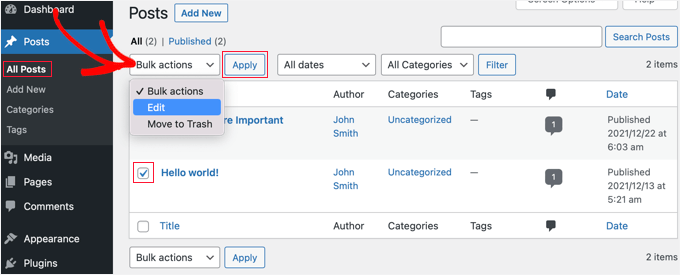
Se você precisar habilitar comentários em várias postagens, poderá atualizá-las em massa. Para fazer isso, navegue até a página Posts » Todas as Posts, onde você encontrará uma lista de todas as suas postagens.
Você precisa selecionar as postagens que têm comentários desabilitados clicando na caixa de seleção ao lado de cada postagem.
Depois disso, você deve escolher ‘Editar’ na caixa suspensa ‘Ações em Massa’ e, em seguida, clicar no botão ‘Aplicar’. Isso abrirá a tela de edição em massa.
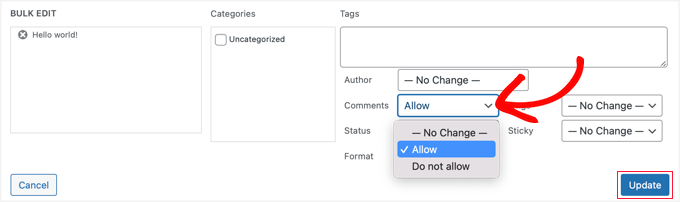
Aqui você precisa clicar no menu suspenso ‘Comentários’ e, em seguida, selecionar ‘Permitir’.
Não se esqueça de clicar no botão ‘Atualizar’ para alterar a configuração para todas as postagens selecionadas.
Como Selecionar Todas as Postagens de Uma Vez
Se você quiser habilitar comentários para todas as postagens em seu site WordPress de uma vez, seguir os passos acima levaria muito tempo se você tiver centenas de postagens no seu site.
Para fazer isso mais rápido, há algumas etapas extras que você deve seguir.
Primeiro, você precisará garantir que todas as postagens sejam exibidas em uma única página. Você pode ver a contagem de todas as postagens em seu site sob o título ‘Posts’ na parte superior da tela.
Aqui está uma nota rápida:
- Se você tiver 20 postagens ou menos, elas já serão exibidas em uma página.
- Se você tiver mais de 20 postagens, precisará aumentar o número de itens por página.
Para fazer isso, você deve clicar em ‘Opções de Tela’ na parte superior da página.
Em seguida, em ‘Paginação’, encontre a configuração ‘Número de itens por página’. Aqui, você precisará digitar um número maior que o número total de postagens em seu site.
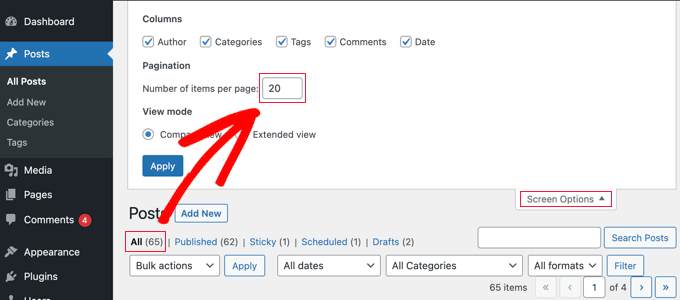
Por exemplo, se você tem 65 posts em seu site, então você pode digitar o número 70.
Depois disso, você precisa clicar no botão ‘Aplicar’, e todos os seus posts serão exibidos em uma página. Agora você pode clicar em ‘Opções de Tela’ novamente para ocultar as configurações.
Agora você pode selecionar todos os posts do seu site simplesmente clicando na caixa de seleção ao lado de ‘Título’.
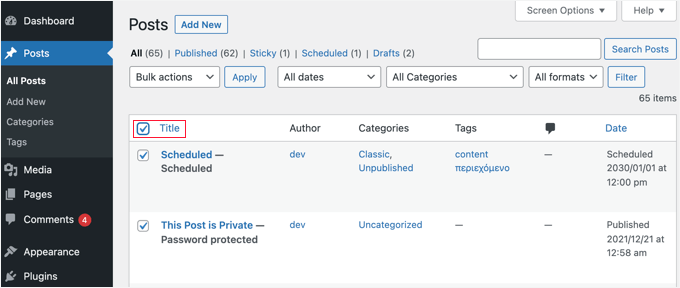
Para habilitar comentários em todos esses posts, você deve clicar em ‘Ações em Massa’ e depois em ‘Editar’.
Depois disso, siga os passos que cobrimos anteriormente nesta seção para alterar a configuração de Comentários para ‘Permitir’.
🧑💻 Dica Profissional: Não recomendamos tentar atualizar centenas de postagens de blog de uma vez, especialmente em hospedagem web compartilhada ou mais lenta. Cada atualização requer recursos do servidor, e tentar processar muitos de uma vez pode fazer com que o servidor atinja o tempo limite antes que a tarefa seja concluída.
Para ter segurança, sugerimos processar suas postagens em lotes menores de 50 a 100 por vez.
Verificar Temas ou Plugins Incompatíveis
Se você tentou todos os passos acima e os comentários ainda estão desabilitados em seu site, pode ser devido a uma incompatibilidade com seu tema ou um de seus plugins.
Às vezes, temas WordPress mal codificados podem exibir incorretamente a mensagem ‘Comentários fechados’, mesmo quando os comentários estão abertos.
Para verificar se seu tema é o problema, você deve navegar para Aparência » Temas e ativar temporariamente um tema diferente.
Mas antes de começar a desativar plugins ou trocar de tema, recomendamos fortemente que você crie um backup completo do seu site WordPress. Esta é uma ótima medida de segurança que permite restaurar seu site rapidamente caso algo dê errado.
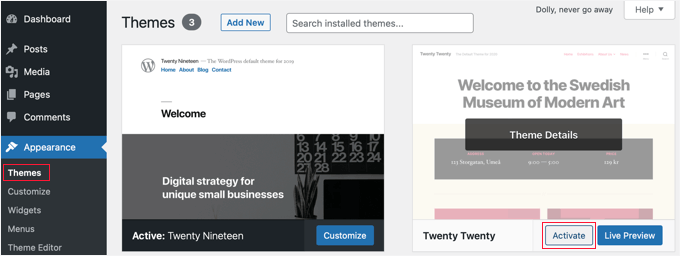
Se a mensagem ‘Comentários fechados’ agora estiver corrigida, então seu tema é o problema. Você pode pedir ao desenvolvedor do tema para corrigir o problema. Para mais detalhes, veja nosso guia sobre como pedir suporte WordPress corretamente e obtê-lo.
Alternativamente, se você for um usuário avançado, poderá tentar corrigir o problema sozinho. Você precisará consultar nosso guia sobre como desativar comentários no WordPress e, em seguida, seguir as instruções em ‘Remover “Comentários estão fechados” no WordPress’.
Se você acha que um plugin pode estar causando o problema, vá para Plugins » Plugins Instalados e certifique-se de não ter instalado um plugin projetado para desativar comentários, como o Disable Comments.
Se você tiver, simplesmente desative esse plugin e teste para ver se os comentários agora estão funcionando.
Se os comentários ainda estiverem fechados, você precisará testar plugins incompatíveis. Você precisará desativar temporariamente um plugin por vez clicando no link ‘Desativar’.

Agora, teste para ver se os comentários estão ativados no seu site. Se eles ainda não estiverem funcionando, então este plugin não é o problema. Simplesmente clique no link ‘Ativar’ dele e siga para o próximo plugin.
Perguntas Frequentes: Corrigir ‘Comentários Fechados’ no WordPress
Por que o WordPress fecha automaticamente os comentários em posts antigos?
O WordPress tem uma configuração em Configurações » Discussão que pode fechar automaticamente os comentários em artigos mais antigos que um determinado número de dias. Isso é projetado para ajudar a prevenir spam em posts antigos e não monitorados, mas você pode desativá-lo facilmente desmarcando a caixa.
Posso ativar comentários em Páginas do WordPress, não apenas em Posts?
Sim, você pode. Embora os comentários estejam desativados em Páginas por padrão, o processo para ativá-los é o mesmo para Posts. Você pode ativá-los para páginas individuais no painel ‘Discussão’ do editor ou ativá-los em massa na lista principal de Páginas.
Meu tema afeta minhas configurações de comentários?
Sim, pode. Enquanto suas configurações do WordPress controlam se os comentários estão ativados ou desativados, seu tema é responsável por exibir o formulário de comentários e a mensagem ‘Comentários fechados’.
Um tema mal codificado pode, às vezes, causar problemas, e é por isso que trocar para um tema padrão é um bom passo para solucionar problemas.
Tutorial em Vídeo: Corrigir ‘Comentários Fechados’ no WordPress
Antes de ir, você pode querer conferir nosso tutorial em vídeo sobre como corrigir 'Comentários desativados' no WordPress para vê-lo em ação. Dê play e acompanhe!
Recursos Adicionais para Melhorar os Comentários do WordPress
Esperamos que este tutorial tenha ajudado você a aprender como corrigir ‘Comentários fechados’ no WordPress. Em seguida, você também pode querer aprender:
- Como Tornar os Comentários de Postagens de Blog Pesquisáveis no WordPress
- Como Adicionar Campos Personalizados ao Formulário de Comentários no WordPress
- Como Exportar Endereços de E-mail de Comentários do WordPress
- Como Excluir Todos os Comentários Pendentes no WordPress
- Dicas e Ferramentas Vitais para Combater Spam de Comentários no WordPress
- Guia para Iniciantes sobre Como Moderar Comentários no WordPress
- Melhores Plugins do WordPress para Melhorar Comentários
Se você gostou deste artigo, por favor, inscreva-se em nosso Canal do YouTube para tutoriais em vídeo do WordPress. Você também pode nos encontrar no Twitter e no Facebook.


Aidan
na minha área de preferências não tem uma seção de painéis, então não consigo habilitar o quadro de discussão, o que devo fazer para obtê-lo?
WPBeginner Support
Se seus comentários estiverem habilitados, recomendamos garantir que seu usuário seja um administrador ou tenha uma função que permita gerenciar comentários para ver essa seção.
Admin
Masum
Depois de assistir ao vídeo, resolvi meu problema de por que os comentários estão fechados, obrigado
WPBeginner Support
Que bom saber que nosso guia foi útil!
Admin
Sally G.
Ouvi dizer que é uma preocupação de segurança deixar os comentários abertos sem data de término; isso é verdade? Muitas vezes quis comentar em uma postagem antiga, mesmo com um ano ou mais, e não pude. Dado o que ouvi sobre fechar comentários, fiz isso em meus sites, mas ficaria feliz em saber que não é um problema.
WPBeginner Support
It is not specifically a security issue, if you do not moderate your comments it will become a spam issue. If you are actively moderating your comments even on older posts you are fine to keep the comments open
Admin
Sally G.
Ótimo, muito obrigado! Dado o meu baixo volume, vou deixá-los abertos; quando for demais, posso escolher uma data. Muito apreciado!