


Os vídeos que você publica no Facebook também são ótimos conteúdos para o seu site WordPress. Ao incorporar um feed de vídeos do Facebook, você pode manter seu site atualizado e interessante, ao mesmo tempo em que aumenta seu número de seguidores no Facebook.
Se você está compartilhando entrevistas, demonstrações de produtos ou conteúdo gerado pelo usuário, exibir vídeos do Facebook pode tornar seu site mais atraente visualmente.
Na WPBeginner, reconhecemos o papel das mídias sociais em impulsionar o engajamento do público e aumentar o número de seguidores. E neste artigo, mostraremos como incorporar facilmente vídeos do Facebook no WordPress.

Por que Adicionar Vídeos do Facebook no WordPress?
Vídeos são uma ótima maneira de se conectar com seu público e mantê-lo engajado. Isso é verdade, independentemente de você ter um blog pessoal ou um site de negócios.
No entanto, vídeos são particularmente poderosos se você quiser ganhar dinheiro online com um blog no WordPress. De fato, 88% das pessoas compraram um produto ou serviço após assistir a um vídeo, de acordo com as últimas estatísticas de blogs.
Criar conteúdo de vídeo envolvente e divertido leva tempo e esforço. Se você está postando vídeos no Facebook, faz sentido reutilizá-los em seu site WordPress.
Vídeos incorporados também podem ajudar a aumentar sua página do Facebook. Se os visitantes gostarem dos vídeos, eles podem decidir começar a segui-lo no Facebook.
Dito isso, vamos ver como você pode incorporar facilmente um vídeo do Facebook no WordPress, passo a passo.
Passo 1: Instalando um Plugin de Vídeo do Facebook no WordPress
A maneira mais fácil de incorporar um vídeo do Facebook no WordPress é usando o plugin Facebook Feed Pro.
É o melhor plugin de feeds de mídia social e permite incorporar facilmente posts, álbuns, comentários, avaliações, posts da comunidade, vídeos do Facebook e muito mais em seu site WordPress.
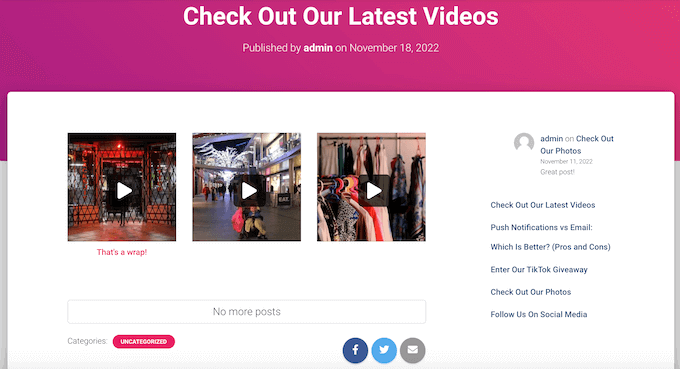
Ao vincular seu site à sua conta do Facebook usando o Smash Balloon, quaisquer novos vídeos que você postar no Facebook aparecerão automaticamente em seu site. Dessa forma, você pode manter seu site atualizado com muito pouco esforço diário.
Neste guia, usaremos a versão pro do Smash Balloon, pois ela permite incorporar vídeos no WordPress, incluindo vídeos em HD, 360o e Facebook Live.
O Smash Balloon Pro também permite exibir fotos em um feed personalizado do Facebook e mostrar o número total de curtidas, compartilhamentos, comentários e reações abaixo de cada post.
No entanto, se você está apenas começando e tem um orçamento limitado, existe também uma versão gratuita que você pode usar.
Primeiro, instale e ative o plugin Facebook Feed Pro. Para mais detalhes, veja nosso guia passo a passo sobre como instalar um plugin do WordPress.
Após a ativação, vá para a página Facebook Feed » Configurações e insira sua chave de licença no campo ‘Chave de Licença’.
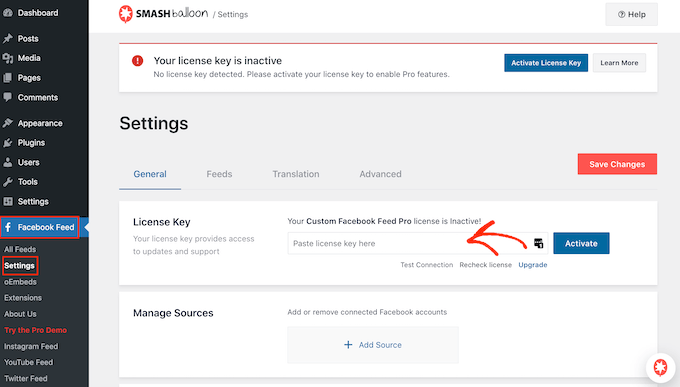
Você encontrará essas informações em sua conta no site Smash Balloon.
Após inserir a chave, clique no botão ‘Ativar’.
Etapa 2: Conecte sua página ou grupo do Facebook ao WordPress
O Smash Balloon permite incorporar vídeos de uma página do Facebook ou de um feed de grupo do Facebook. Você pode até exibir os vídeos em um pop-up lightbox para que as pessoas possam assistir ao vídeo completo diretamente em seu site WordPress.
O primeiro passo é conectar sua página ou grupo do Facebook ao WordPress, então vá para Facebook Feed » Todos os Feeds e clique em ‘Adicionar Novo’.
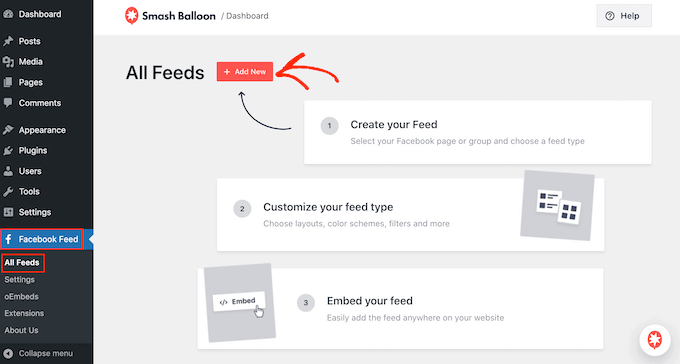
O Smash Balloon permite adicionar um calendário de eventos do Facebook no WordPress, mostrar status do Facebook, incorporar uma linha do tempo e muito mais.
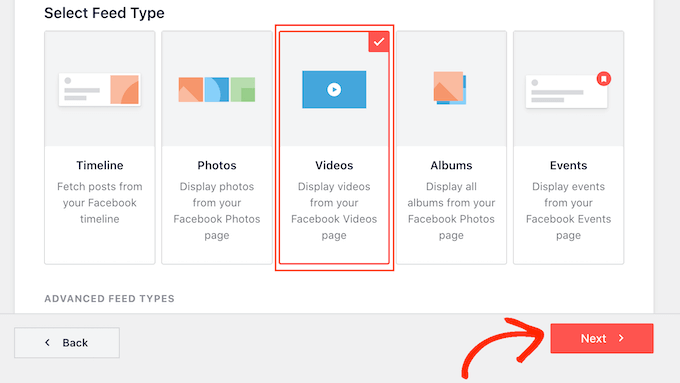
Como queremos incorporar vídeos do Facebook no WordPress, você precisará selecionar 'Vídeos' e depois clicar em 'Avançar'.
Agora, você deve selecionar a página ou grupo do Facebook de onde obterá os vídeos.
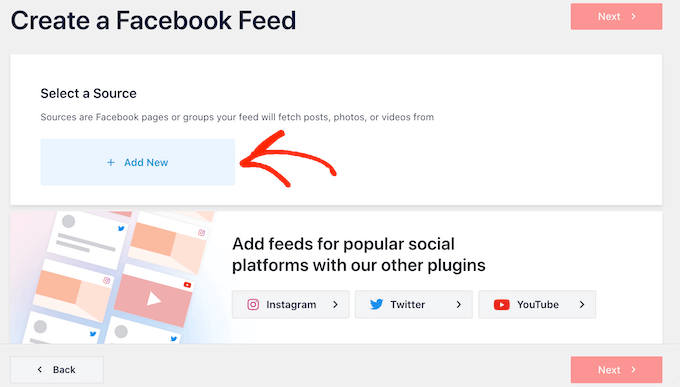
Para fazer isso, clique em 'Adicionar Novo'.
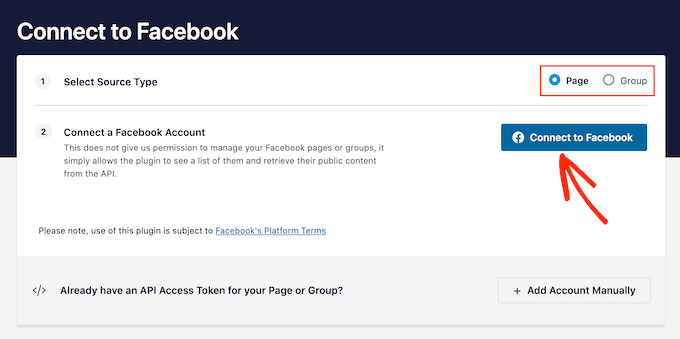
Em seguida, escolha se deseja mostrar vídeos de uma página ou grupo do Facebook.
Depois de fazer isso, clique em 'Conectar ao Facebook'.
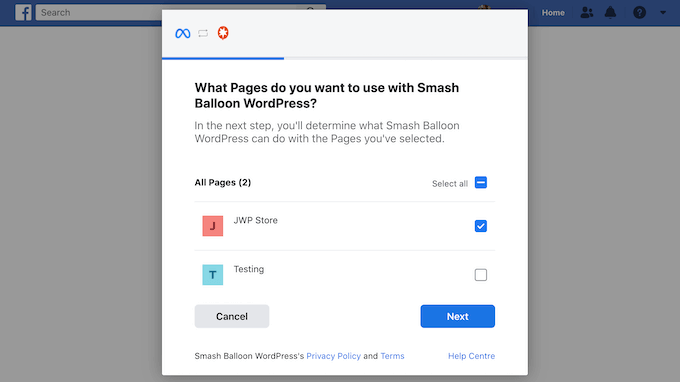
Isso abre um pop-up onde você pode fazer login na sua conta do Facebook e escolher as páginas ou grupos que deseja usar com o Smash Balloon.
Depois disso, clique em 'Avançar'.
Agora, o Facebook mostrará todas as informações às quais o Smash Balloon terá acesso e as ações que ele pode realizar.
Para restringir o acesso do Smash Balloon à sua conta do Facebook, basta clicar para desativar qualquer um dos interruptores.
Apenas esteja ciente de que isso pode afetar os vídeos que você pode incorporar em seu blog ou site WordPress, então recomendamos deixar todos os interruptores ativados.
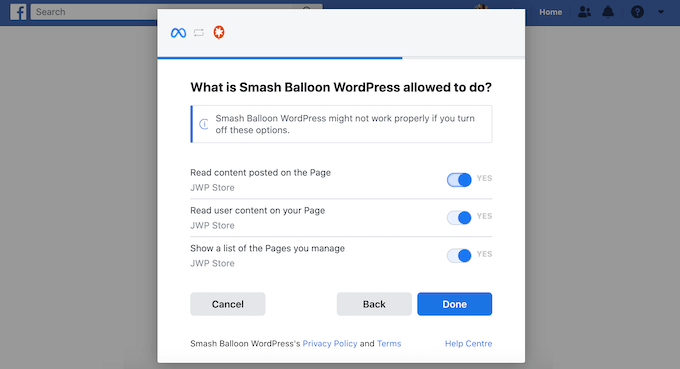
Quando estiver satisfeito com a configuração das permissões, clique em 'Concluído'.
Após alguns momentos, você deverá ver uma mensagem confirmando que conectou seu site ao Facebook. Com isso feito, você está pronto para clicar em 'OK'.
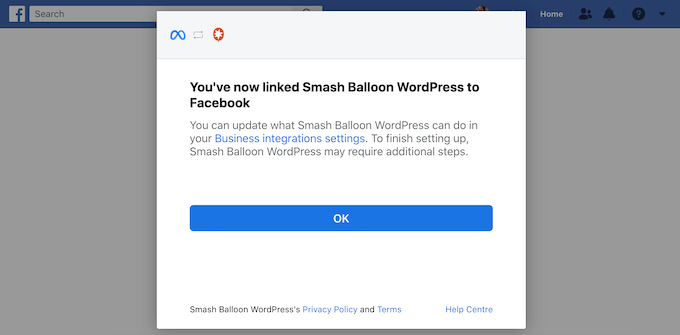
O Smash Balloon retornará automaticamente ao painel do WordPress.
Etapa 3: Incorporar vídeos do Facebook no WordPress
Neste ponto, você verá um pop-up com o grupo ou página do Facebook que você acabou de vincular ao seu site.
Simplesmente selecione o botão de rádio ao lado da página ou grupo que você deseja usar e clique no botão 'Adicionar'.
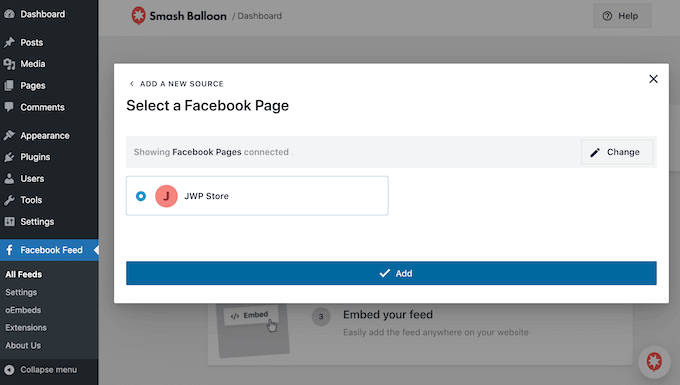
Se você fechou o pop-up acidentalmente, não se preocupe. Você pode simplesmente atualizar a página para reabrir o pop-up.
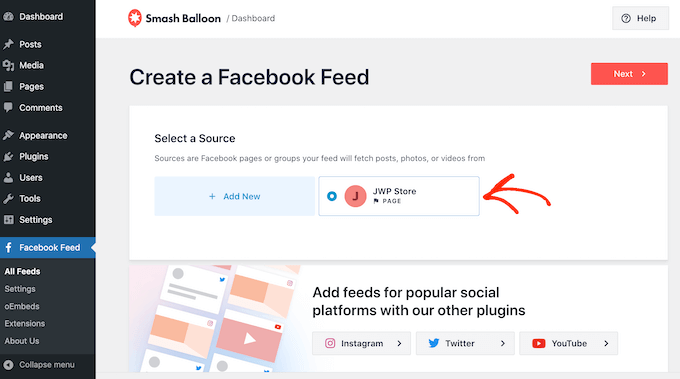
Depois de fazer isso, o WordPress o levará de volta à página Facebook Feed » All Feeds automaticamente. Assim como antes, clique em ‘Add New’, selecione ‘Videos’ e, em seguida, clique em ‘Next’.
Agora, selecione sua página ou grupo do Facebook e clique em ‘Próximo’.
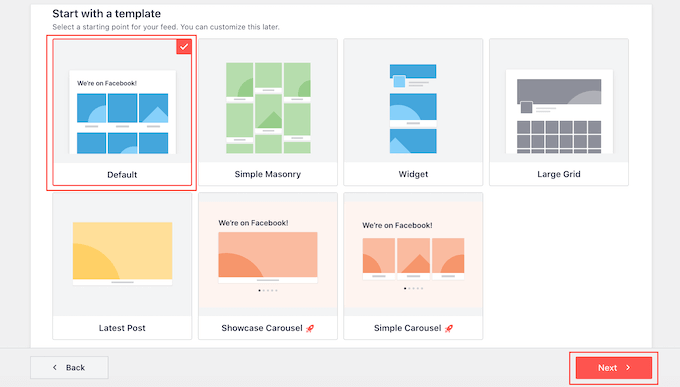
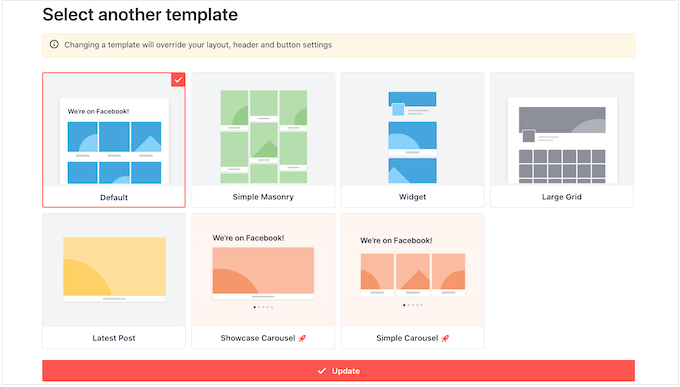
Nesta tela, você pode escolher o modelo que deseja usar para o feed de vídeos.
Todos esses modelos são totalmente personalizáveis, para que você possa ajustar o design dependendo de como deseja exibir os vídeos do Facebook em seu site.
Estamos usando o modelo ‘Default’, mas você pode escolher qualquer modelo que desejar. Após fazer sua seleção, clique em ‘Next’.
Depois de fazer isso, você pode escolher se deseja mostrar todos os vídeos da sua página ou grupo do Facebook ou apenas os vídeos de uma playlist específica.
Se você escolher ‘Show from a specific playlist’, precisará inserir o URL dessa playlist.
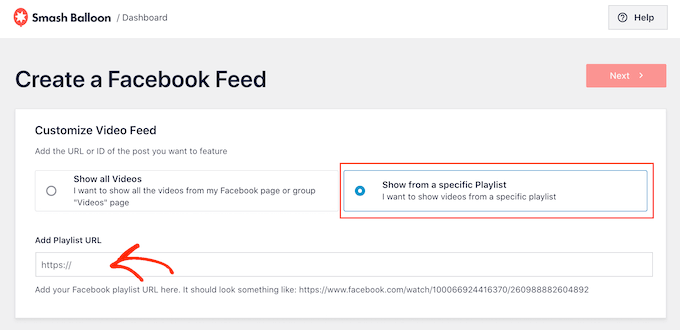
Ao tomar sua decisão, prossiga e clique no botão ‘Next’.
O Smash Balloon agora criará um feed com base na sua fonte e no modelo que você escolheu. Este é um bom começo, mas você pode querer ajustar como os vídeos aparecem em seu site.
Etapa 4: Personalize seus vídeos incorporados do Facebook
O plugin Smash Balloon Facebook Feed oferece muitas maneiras de personalizar como os vídeos aparecem em seu site. Dito isso, vale a pena dar uma olhada nessas configurações.
No painel do WordPress, vá para Facebook Feed » All Feeds. Aqui, encontre o feed de vídeos que você acabou de criar e clique no botão ‘Edit’ ao lado dele, que se parece com um pequeno lápis.
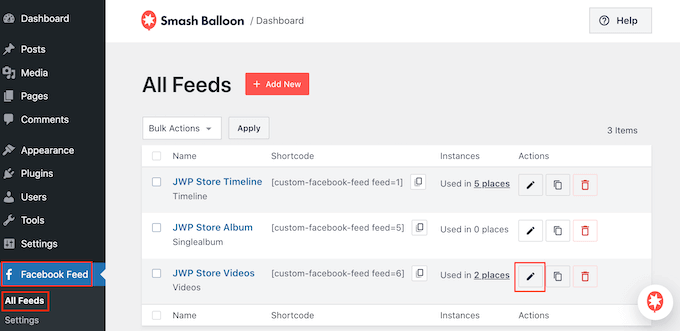
Isso abre o editor de feed, que mostra uma prévia do seu feed de mídia social no WordPress.
No lado esquerdo, você verá todas as diferentes opções de personalização que ajudarão você a configurar como esses vídeos aparecem em seu site WordPress. A maioria dessas configurações é autoexplicativa, mas cobriremos rapidamente as áreas principais.
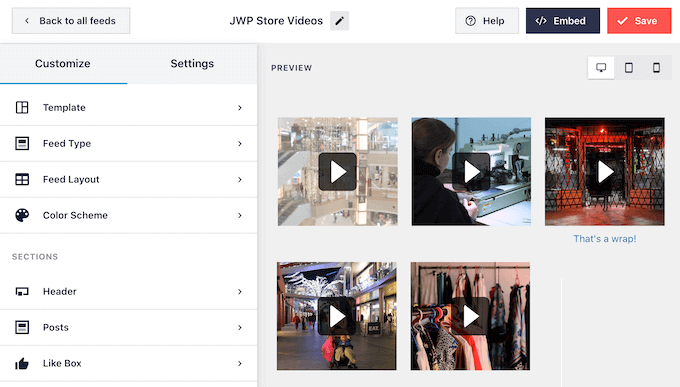
Se você quiser alterar o modelo, clique em ‘Modelo’.
Em seguida, selecione o botão ‘Alterar’.
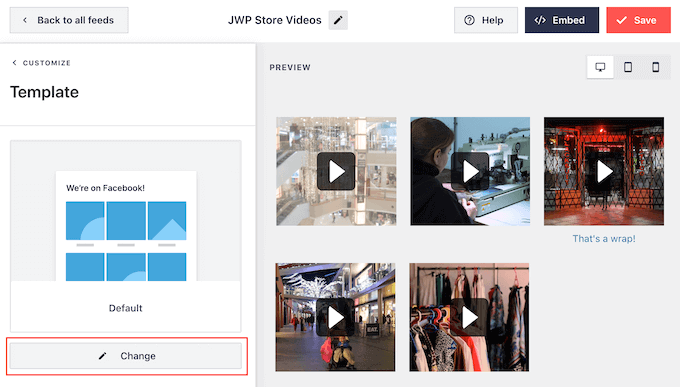
Isso abre um pop-up mostrando todos os diferentes modelos que você pode usar para seu feed de vídeo.
Simplesmente selecione o design que você deseja usar em vez disso e, em seguida, clique em ‘Atualizar’.
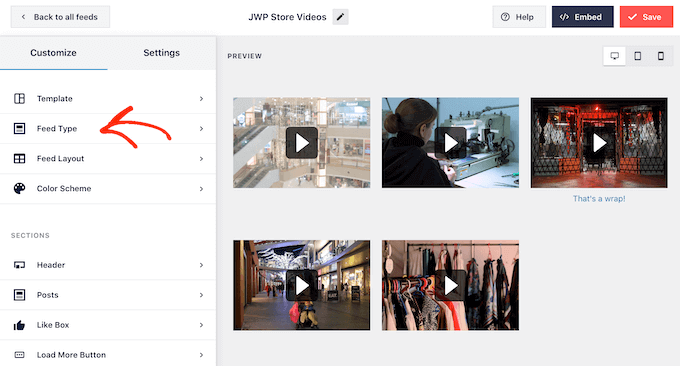
A próxima configuração é ‘Tipo de Feed’, que permite exibir conteúdo diferente em seu feed.
Por exemplo, você pode decidir incorporar álbuns do Facebook no WordPress, mostrar a linha do tempo ou adicionar um calendário de eventos.
Como você está incorporando vídeos do Facebook, normalmente você vai querer ignorar esta área.
Em seguida, clique em ‘Layout do Feed’.
Nesta tela, você pode alternar entre diferentes layouts e alterar a altura do feed. Você pode até criar um slider responsivo, selecionando o layout 'Carrossel'.
A visualização será atualizada automaticamente à medida que você faz alterações, para que você possa experimentar diferentes configurações para ver o que fica melhor.
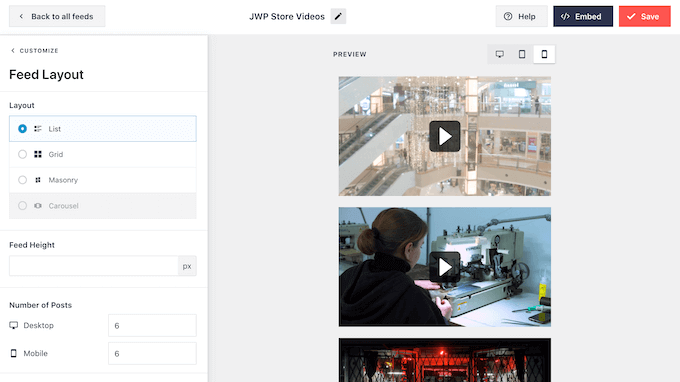
Por padrão, o Smash Balloon exibirá o mesmo número de vídeos em computadores desktop e dispositivos móveis, como smartphones.
A linha de botões no canto superior direito permite que você visualize como seus vídeos ficarão em computadores desktop, tablets e smartphones.
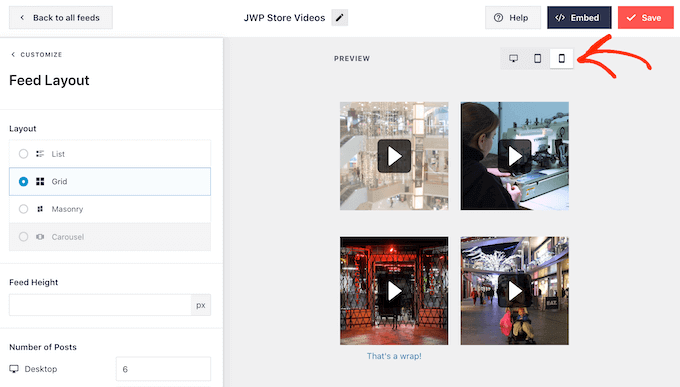
Dispositivos móveis geralmente têm telas menores e podem ter dificuldade em processar muitos vídeos grandes e de alta resolução. Os visitantes também podem estar usando seus dados móveis em vez de Wi-Fi gratuito.
Dito isso, você pode querer mostrar menos vídeos em smartphones e tablets. Para fazer isso, basta digitar um número diferente no campo ‘Mobile’ em ‘Number of Posts’.
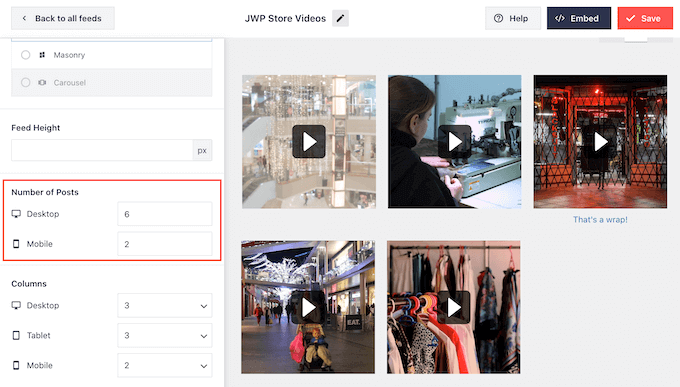
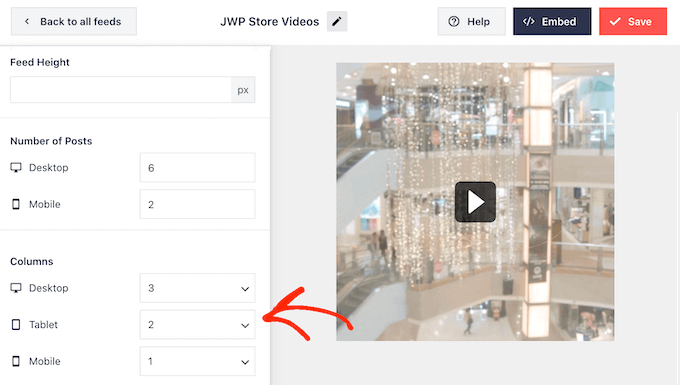
Por padrão, o feed do Facebook mostra menos colunas em smartphones e tablets, em comparação com computadores desktop. Isso ajuda todos os seus vídeos a caberem confortavelmente em telas menores.
No entanto, após testar a versão mobile do seu site WordPress, você pode ficar insatisfeito com a aparência das colunas em tablets e smartphones.
Você pode alterar o número de colunas que o Smash Balloon usa em tablets, celulares e computadores desktop usando as configurações de ‘Columns’.
A próxima página de configurações é ‘Color Scheme’.
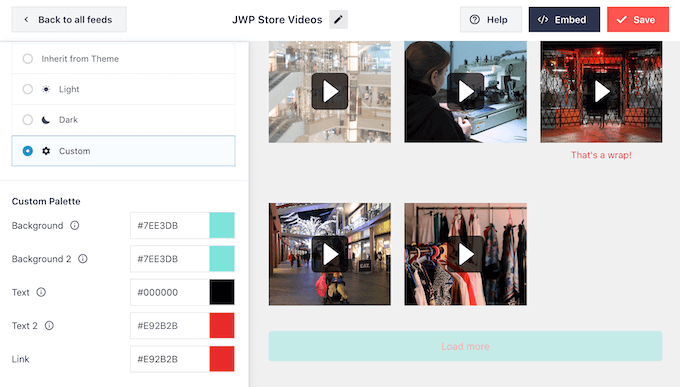
O Smash Balloon usa as cores herdadas do seu tema WordPress por padrão, mas nesta tela, você pode alternar para um esquema de cores 'Claro' ou 'Escuro' em vez disso.
Outra opção é criar seu esquema de cores personalizado selecionando 'Personalizado' e, em seguida, usando os controles para alterar a cor de fundo, alterar a cor do texto no WordPress e muito mais.
O Smash Balloon pode adicionar um cabeçalho ao seu feed, que é a sua foto de perfil do Facebook e o nome da página ou grupo. Isso permite que os visitantes saibam de onde vêm os vídeos incorporados e onde eles podem encontrar esse conteúdo no Facebook.
Para adicionar esta seção, clique em ‘Header’ no menu à esquerda.
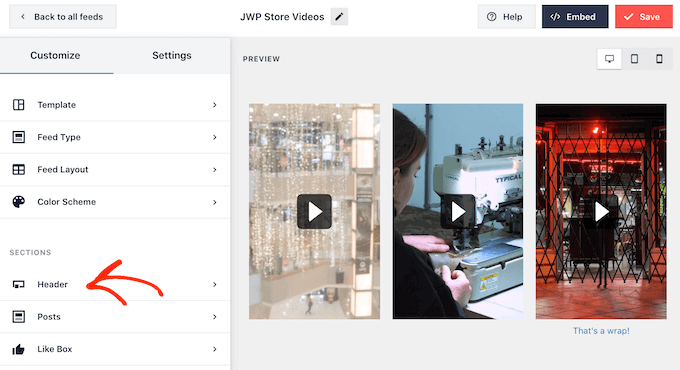
Você pode então clicar no alternador ‘Enable’.
Após adicionar um cabeçalho, você pode alterar a aparência desta área, incluindo ocultar ou adicionar sua foto de perfil do Facebook, alterar o tamanho do texto da bio e muito mais.
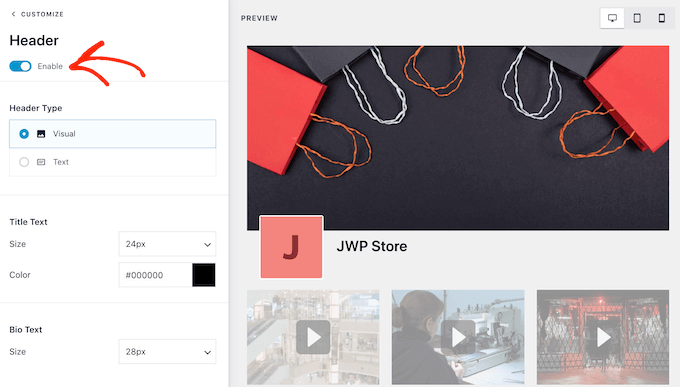
Se você quiser remover o cabeçalho completamente, clique para desativar o alternador ‘Enable’.
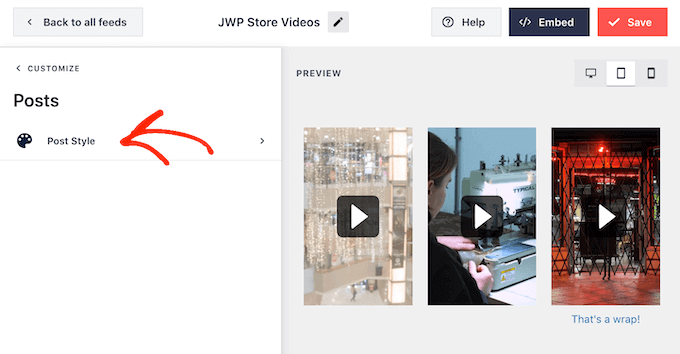
Por padrão, o Smash Balloon exibe o título de cada vídeo. Se você quiser ocultar o título, selecione ‘Posts’ no menu principal do editor do Smash Balloon.
Em seguida, clique em ‘Estilo do Post’.
Nesta tela, você pode ocultar os títulos dos vídeos clicando no controle deslizante ‘Mostrar Título do Vídeo’.
Isso pode ser útil se você não adicionou títulos a todos os seus vídeos ou se seus títulos não fazem sentido fora do Facebook.
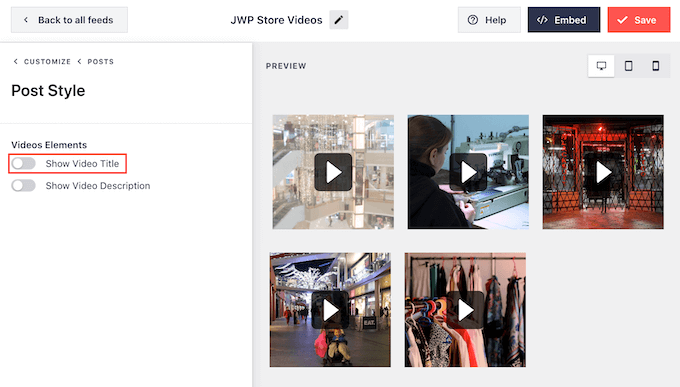
Nesta tela, você também pode ocultar ou mostrar as descrições dos vídeos. Por exemplo, você pode usar essas descrições para fornecer informações adicionais sobre o vídeo.
Para adicionar a descrição, basta clicar para ativar o interruptor ‘Mostrar Descrição do Vídeo’.
Por padrão, o Smash Balloon não adiciona o botão ‘Curtir’ do Facebook ao seu feed de vídeos. Se os visitantes gostarem dos seus vídeos incorporados, eles podem querer segui-lo no Facebook.
Dito isso, você pode querer adicionar um botão de ‘Curtir’ ao feed, selecionando ‘Caixa de Curtidas’ no menu esquerdo do editor.
Depois disso, basta clicar no botão ‘Enable’ para que ele fique azul.
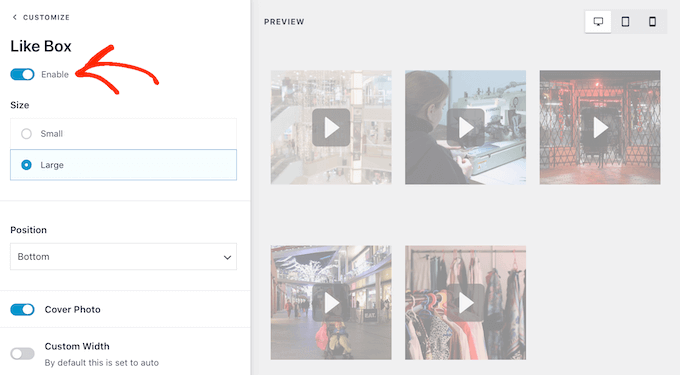
O Smash Balloon adiciona este botão abaixo do seu feed de vídeos, mas você pode alterar isso abrindo o menu suspenso ‘Posição’ e escolhendo ‘Topo’.
Nesta tela, você também pode alterar a aparência da seção 'like', incluindo alterar sua largura, mostrar quantas pessoas te seguem no Facebook, adicionar um call to action personalizado e muito mais.
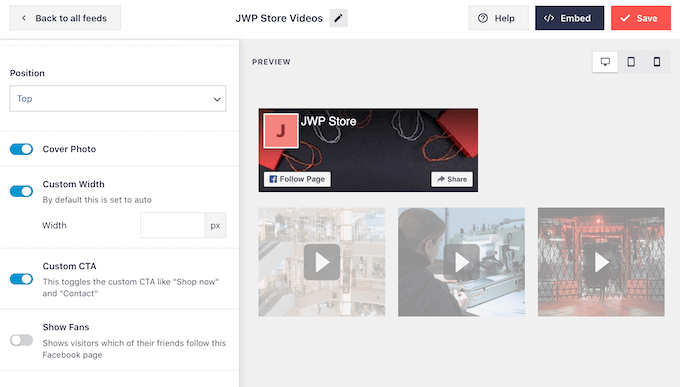
Quando estiver satisfeito com a aparência do botão, você pode passar para a próxima página de configurações selecionando ‘Botão Carregar Mais’.
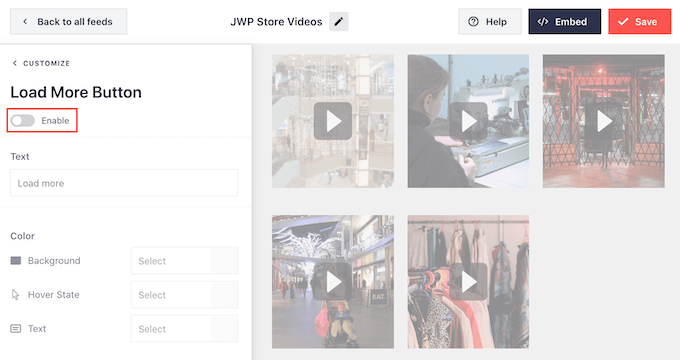
O botão Carregar Mais incentiva os visitantes a percorrer mais do seu feed de vídeos, portanto, o Smash Balloon o adiciona ao seu feed incorporado do Facebook por padrão.
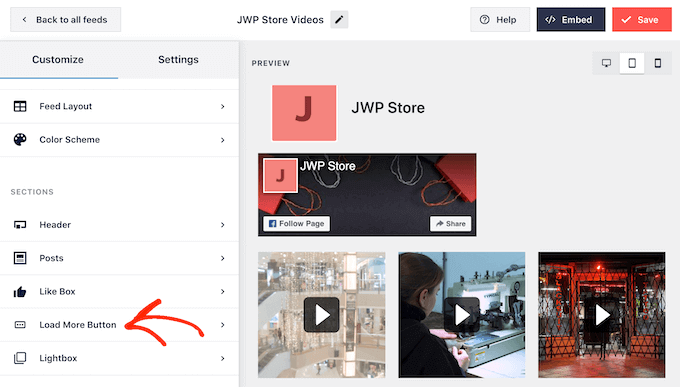
Como é um botão tão importante, você pode querer personalizá-lo alterando a cor de fundo, estado de hover, rótulo e muito mais.
Outra opção é remover o botão completamente clicando no alternador ‘Ativar’. Por exemplo, você pode remover este botão e, em seguida, incentivar os visitantes a conferir sua página do Facebook para ver mais dos seus vídeos.
Por padrão, o Smash Balloon permite que os visitantes assistam aos seus vídeos do Facebook sem sair do seu site WordPress.
Eles podem simplesmente clicar em qualquer miniatura de vídeo para abri-la em uma lightbox, como você pode ver na imagem a seguir.
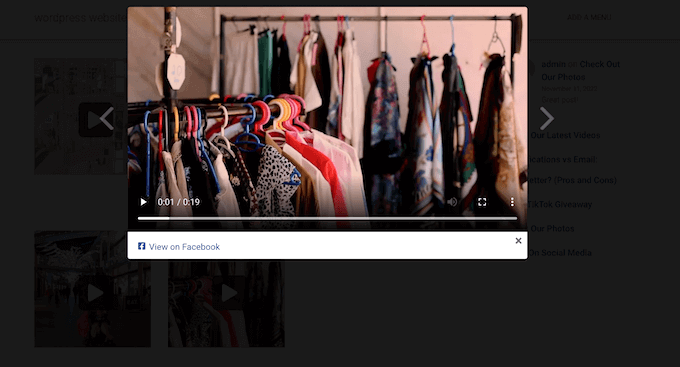
Os visitantes podem percorrer os vídeos no seu feed usando as setas.
Se eles quiserem curtir uma foto, deixar um comentário ou compartilhar o vídeo em sua página, eles podem clicar no link ‘Ver no Facebook’.
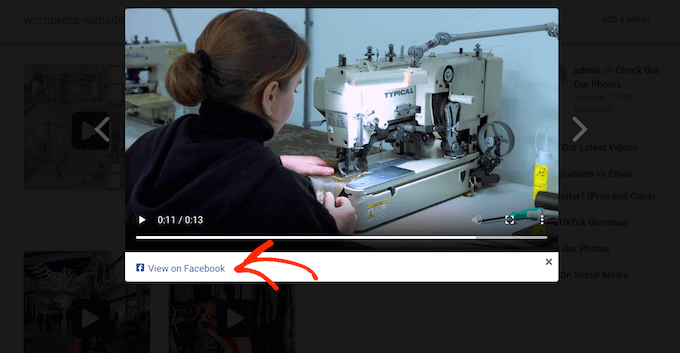
Existem algumas maneiras diferentes de personalizar a lightbox padrão do Smash Balloon.
Para ver suas opções, clique em ‘Lightbox’ no menu do lado esquerdo.
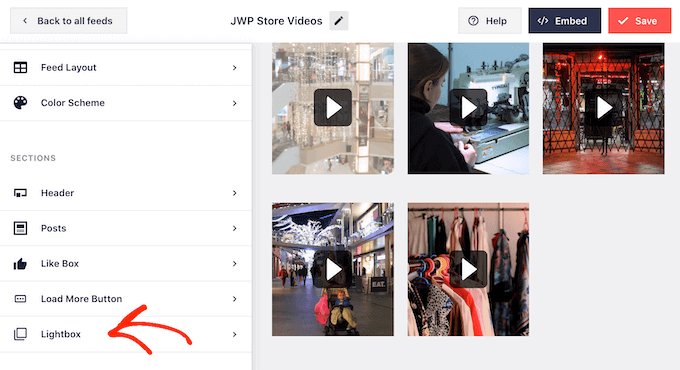
Aqui, você pode alterar a cor do link, personalizar o texto e adicionar cores de fundo.
O recurso de lightbox permite que os visitantes assistam aos seus vídeos em um pop-up. Se preferir, você pode desativar o lightbox para que todos os seus vídeos sejam reproduzidos como pequenas miniaturas incorporadas no conteúdo da página.
Dessa forma, você pode incentivar as pessoas a visitar sua página do Facebook para ver o vídeo em tamanho real. Para desativar o lightbox, basta clicar no botão de alternância ‘Ativar’ para transformá-lo de azul para cinza.
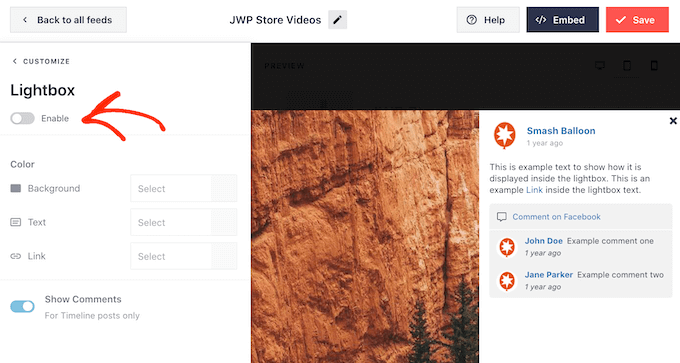
Quando estiver satisfeito com a aparência do feed de vídeos, não se esqueça de clicar no botão ‘Salvar’ no canto superior direito da tela.
Agora você está pronto para incorporar o feed do Smash Balloon em seu site.
Etapa 5: Adicionar Vídeos do Facebook ao WordPress
Com o Smash Balloon, você pode adicionar o feed de vídeos ao seu site WordPress usando um bloco, widget ou shortcode.
Se você criou mais de um feed usando o Smash Balloon, precisará saber o código do feed se for usar um widget ou bloco.
Para obter este código, vá para Feed do Facebook » Todos os Feeds e, em seguida, olhe o valor em ‘Shortcode’. Você precisará adicionar este código ao bloco ou widget, portanto, anote-o.
Na imagem a seguir, precisaremos usar custom-facebook-feed feed=1.
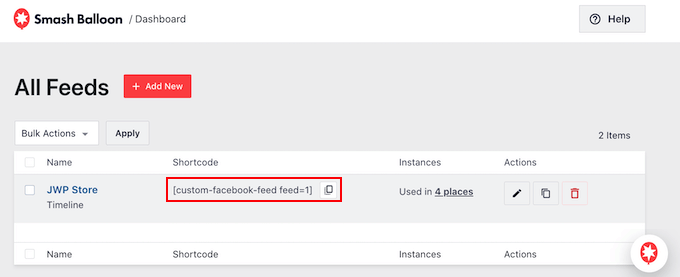
Se você deseja incorporar seu feed do Facebook em uma página ou postagem, recomendamos o uso do bloco Custom Facebook Feed.
Basta abrir a postagem ou página do WordPress onde você deseja incorporar seus vídeos do Facebook. Em seguida, clique no ícone ‘+’ para adicionar um novo bloco e comece a digitar ‘Custom Facebook Feed’.
Quando o bloco correto aparecer, clique para adicioná-lo à página ou postagem.
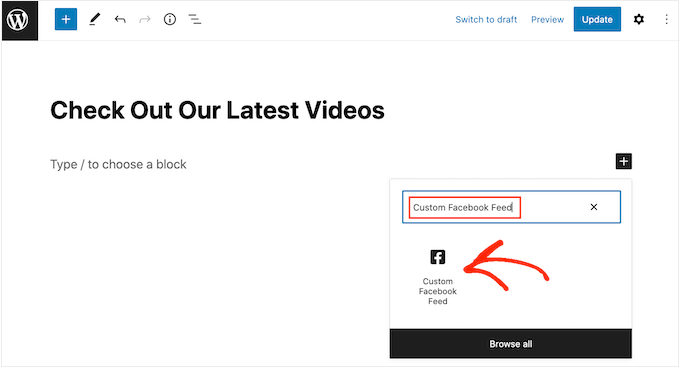
O bloco exibirá um dos seus feeds do Smash Balloon por padrão. Se você quiser usar um feed de vídeo diferente, procure por ‘Configurações de Shortcode’ no menu do lado direito.
Agora você pode adicionar o código de incorporação custom-facebook-feed feed=1 nesta caixa. Depois disso, clique em ‘Aplicar Alterações’.
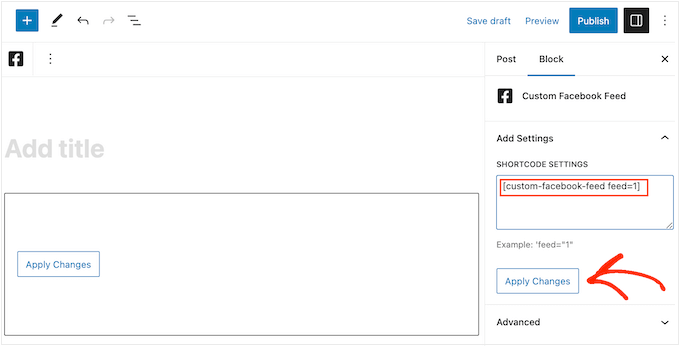
O bloco agora exibirá os vídeos da sua página ou grupo do Facebook. Basta publicar ou atualizar a página para que o feed de vídeo fique ativo no seu site.
Outra opção é adicionar o feed a qualquer área pronta para widgets, como a barra lateral ou uma seção semelhante. Isso permite que os visitantes assistam aos seus vídeos do Facebook de qualquer página do seu site.
Simplesmente vá para Aparência » Widgets e clique no botão azul ‘+’.
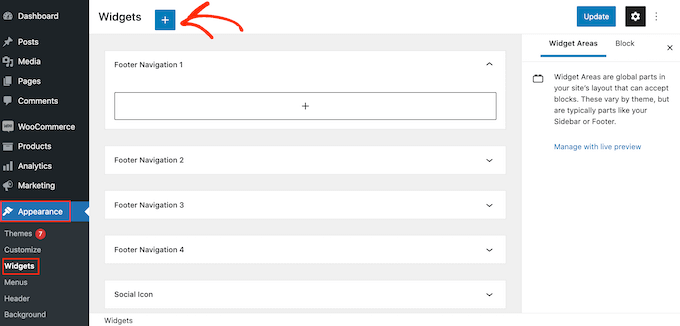
Depois disso, encontre o widget ‘Custom Facebook Feed’.
Em seguida, basta arrastá-lo para a área onde você deseja exibir o feed de vídeo.
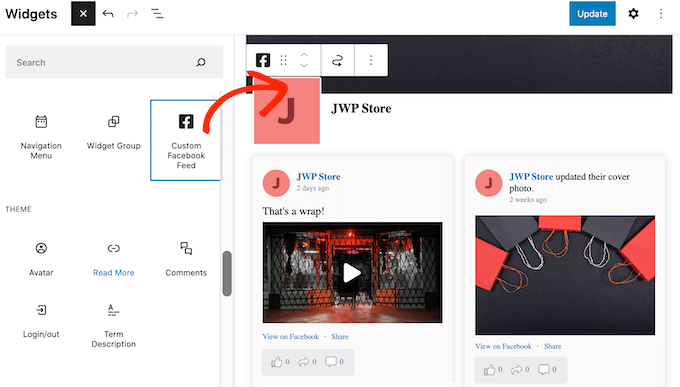
O widget exibirá um dos seus feeds do Smash Balloon automaticamente.
Para exibir um feed diferente, digite ou cole o código do feed na caixa ‘Configurações de Shortcode’ e clique em ‘Aplicar Alterações’.
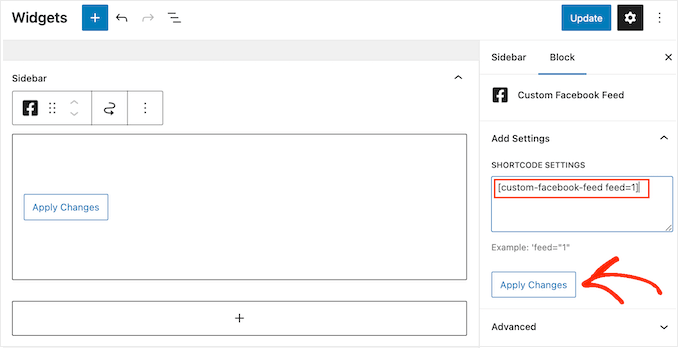
Agora você pode tornar o widget ativo clicando no botão ‘Atualizar’. Para mais informações, por favor, veja nosso guia passo a passo sobre como adicionar e usar widgets no WordPress.
Finalmente, você pode incorporar vídeos em qualquer página, postagem ou área pronta para widgets usando um shortcode.
Simplesmente vá para Feed do Facebook » Todos os Feeds e copie o código na coluna ‘Shortcode’. Agora você pode adicionar este código a qualquer bloco de Shortcode.
Para obter ajuda para inserir o shortcode, consulte nosso guia sobre como adicionar um shortcode.
Etapa 6: Adicionar um Vídeo Específico do Facebook no WordPress
Às vezes, você pode querer incorporar um vídeo específico do Facebook em uma página ou postagem. Por exemplo, você pode ter um vídeo do Facebook que fala sobre os mesmos tópicos do seu último blog ou um vídeo promocional mostrando o produto que você acabou de lançar em sua loja online.
Para incorporar um vídeo específico, você deve comprar e instalar a extensão Featured Posts. Isso permite que você exiba uma postagem ou evento específico usando seu ID.
Para começar, vá para Facebook Feed » Extensions.
Aqui, encontre a extensão ‘Featured Posts’ e clique no botão ‘Add’ dela.
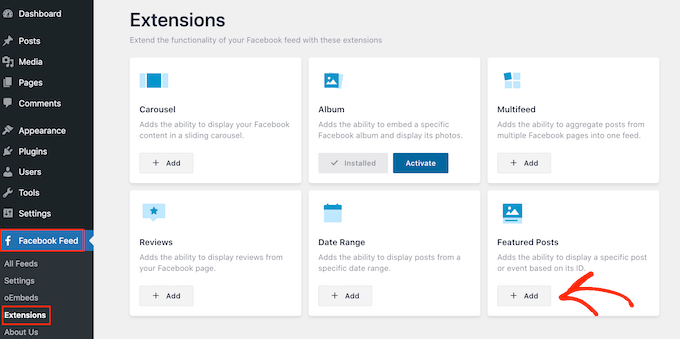
Isso abrirá o site Smash Balloon em uma nova aba com instruções sobre como comprar a extensão.
Depois de ter a extensão, você pode instalá-la da mesma forma que instala um plugin. Se precisar de ajuda, consulte nosso guia sobre como instalar um plugin do WordPress.
Após ativar o plugin, vá para Facebook Feed » All Feeds e clique em ‘Add New.’
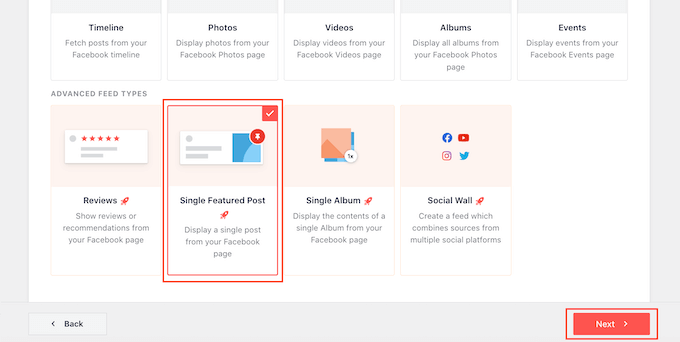
Em ‘Advanced Feed Types,’ selecione ‘Single Featured Post’ e clique em ‘Next.’
Agora você pode escolher a página ou grupo que deseja usar como fonte, seguindo o mesmo processo descrito acima.
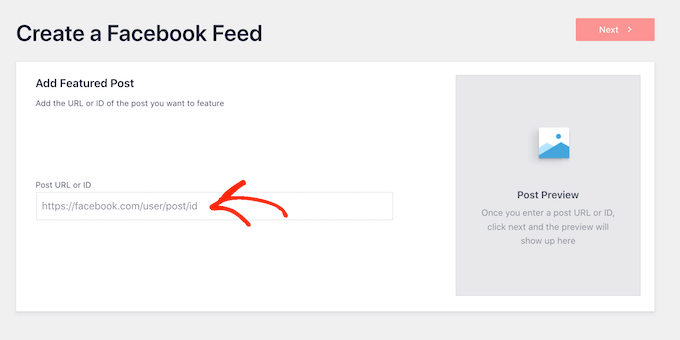
Na próxima página, você precisará inserir o ID do vídeo que deseja incorporar.
Para obter este ID, basta visitar o Facebook em uma nova aba e, em seguida, abrir o vídeo que você deseja incorporar.
Agora você pode prosseguir e copiar o URL.
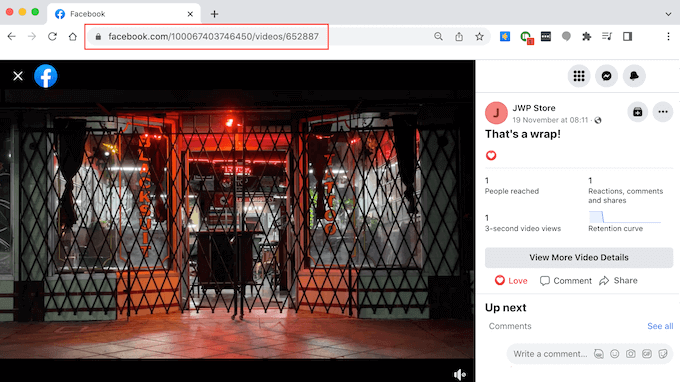
Depois disso, basta colar o URL na caixa ‘Post URL or ID’ no seu painel do WordPress e clicar em ‘Next.’
Assim que fizer isso, você poderá estilizar o vídeo e adicioná-lo ao seu site seguindo o mesmo processo descrito acima.
Bônus: Como Adicionar Mais Feeds de Mídias Sociais ao WordPress
Se você deseja incorporar um vídeo do Facebook no WordPress, o plugin Smash Balloon Facebook Feed é uma ótima opção.
No entanto, muitos sites têm várias contas de mídia social, como um canal do YouTube, perfil do Twitter e conta do Instagram. Se você cria conteúdo exclusivo para cada plataforma, faz sentido exibi-lo em seu site WordPress.
Se você também posta vídeos no YouTube, talvez queira mostrar os vídeos mais recentes do seu canal do YouTube.
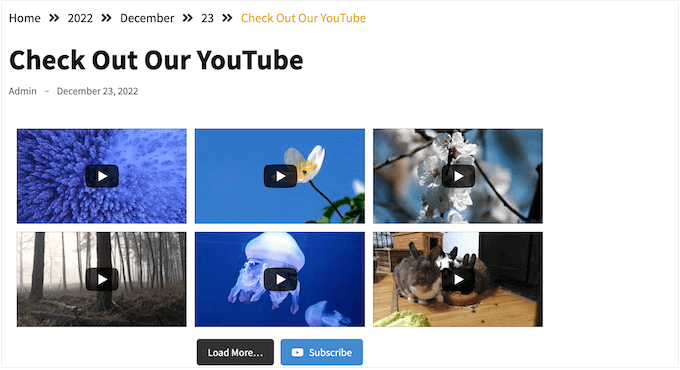
Se você administra uma loja ou negócio online, então pode ter algumas avaliações do Facebook que deseja mostrar aos visitantes.
Você pode adicionar essas avaliações ao seu site usando Reviews Feed Pro.
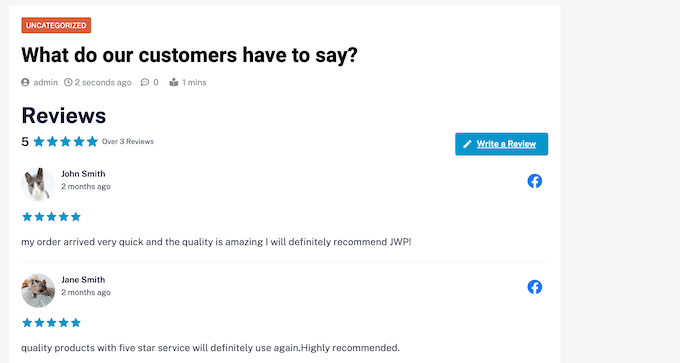
Após incorporar o feed de avaliações em seu site, novas avaliações aparecerão em seu site automaticamente. Isso significa que os visitantes sempre verão as avaliações mais recentes sem que você precise adicioná-las manualmente ao seu site.
Para instruções passo a passo, consulte nosso guia para iniciantes sobre como exibir avaliações do Google, Facebook e Yelp no WordPress.
Esperamos que este artigo tenha mostrado como incorporar um vídeo do Facebook no WordPress. Talvez você queira conferir nosso tutorial sobre como incorporar uma transmissão ao vivo do YouTube no WordPress e nossas melhores escolhas de especialistas para os melhores plugins de galeria de vídeos do YouTube.
Tutorial em Vídeo
Se você gostou deste artigo, por favor, inscreva-se em nosso Canal do YouTube para tutoriais em vídeo do WordPress. Você também pode nos encontrar no Twitter e no Facebook.




Rebecca
Existe alguma maneira de incorporar um vídeo ao vivo passado do Facebook? Gostaria de adicionar algumas das minhas transmissões ao vivo passadas da minha página comercial do Facebook ao meu site, mas continuo recebendo uma mensagem de erro que diz "Vídeo indisponível, este vídeo pode não existir mais ou você não tem permissão para visualizá-lo". Existe uma solução alternativa para isso?
WPBeginner Support
Você deve conseguir seguir este guia para incorporar vídeos ao vivo do Facebook. Talvez você queira verificar as configurações do seu vídeo para garantir que não haja restrições lá.
Admin
Gregor
Hm.. que tal colocar no site um código que atualiza a cada xy segundos e, se houver uma transmissão ao vivo, exibi-la?
Você escreveu como incorporar um vídeo AO VIVO já salvo no FB em um site. Mas se você estiver em um show e quiser transmitir para sua página, não poderá fazer esse procedimento toda vez... entrar ao vivo, pegar um link, gerar um código, colocar no site... você me entende?
Obrigado
Trudy Pfeiffer
Isso foi extremamente útil. Usei o plugin de cabeçalho e rodapé, incorporei o código no rodapé e depois incorporei o código do vídeo na postagem e tudo funcionou perfeitamente. Agora podemos adicionar facilmente vídeos do Facebook a postagens de blog. Obrigado
Paul
Tenho um site e quando incorporo um vídeo do Facebook ou um plugin para comentários do Facebook, tudo aparece em holandês. Eu moro na Irlanda, embora meus servidores estejam na Holanda. Como posso corrigir esse problema sem ter que mudar de servidor?
Syd Woodward
Olá, existe alguma maneira de os vídeos serem reproduzidos em HD no celular? Adoraria hospedar nossos vídeos através da nossa página do Facebook, mas eles parecem lixo quando reproduzidos no celular.
Neil
Isso permite uma opção para que os visitantes compartilhem o vídeo de volta no Facebook e com seus amigos? Ou existe outro plugin ou algo para isso?
Brockney C
Isso é útil, mas a seção para adicionar o código agora se chama “Configurador de Player de Vídeo Embutido”
Pressionei CTRL+F e colei “Gerador de Código” na caixa de pesquisa e ele move o cursor para uma seção diferente que diz “Além do Gerador de Código, você também pode incorporar o código manualmente.”
“Gerador de Código” é escrito apenas uma vez na página.
Thought I would share this in case anybody else gets confused
Ok, me deseje sorte por favor, eu nunca editei o arquivo header.php antes (vou te avisar como me saí!)
Obrigado
Thabiso
Obrigado por estes tutoriais fáceis de seguir e que funcionam. É aqui que obtenho todas as informações de que preciso sobre qualquer coisa do Wordpress. Continuem o bom trabalho
Susan Chari
Segui estas instruções e não funcionou. Inseri o código no texto, não no visual. Tudo o que aparece é o texto que copiei da segunda janela. Também verifiquei novamente o texto que inseri usando o plugin “Inserir Cabeçalhos e Rodapés”.
Cynthia
É um bug no Firefox, funciona em outros navegadores
Marit Fischer
Um ótimo tutorial. Muito obrigado por me fazer parecer um profissional.
sunil
Fiz o mesmo, mas meus vídeos não estão sendo reproduzidos no navegador do celular. Por favor, me ajude
Diana
Obrigado. Mas não me deixa pegar o código porque diz que este vídeo não pode ser incorporado.
Sueli
Fácil!
Obrigado!
Bill
No meu Mac, não encontro a opção "inserir rodapés e cabeçalhos" em "configurações". Onde mais posso procurar?
WPBeginner Support
Olá Bill,
Você encontrará a opção dentro da sua área de administração do WordPress, que tem seu próprio menu de configurações.
Admin
Nikola
Eu usei este método e o plugin para inserir 3 vídeos da minha página do Facebook no meu site WordPress, mas só consigo reproduzir um deles. Para os outros dois, não consigo clicar em "play" no vídeo.
Eu usei o código para o rodapé apenas uma vez e na minha página usei a segunda parte 3 vezes com o código diferente mostrado nos desenvolvedores do Facebook.
Estou fazendo algo errado aqui?
Michelle
Acho que ninguém está respondendo a essas perguntas.
Não recebi 2 pedaços de código, apenas um : (
Duke
Alguém está experimentando lentidão ao incluir o código de incorporação do Facebook?
Dawn
Mais uma pergunta: como centralizo o vídeo sem quebrar o código? Tentei mas parece que de alguma forma ele se transformou em um blockquote.
Ótimo tutorial, obrigado!
Mihai Kato
Olá,
Tutorial muito bom.
Curto e direto ao ponto.
Obrigado.
Larro
Obrigado por este tutorial – eu o segui exatamente, e funciona perfeitamente!!! Obrigado!
Agora, tenho uma pergunta, como faço para centralizar? Adicionei , , no entanto, quando publico a página, o wordpress remove os comandos de centralização. Algum conselho?
Franck
Estou pensando nisso também, seria bom saber na verdade! O meu está postado aqui, se você estiver curioso:
Laurie Martin
aqui está como centralizar:
VR John
Olá,
Há algum plano para dar aos vídeos do Facebook o mesmo suporte que os vídeos do Youtube e Vimeo no WP? Por exemplo, simplesmente postar o link do vídeo no editor de posts e ter o vídeo totalmente responsivo aparecendo no front-end..
Geneviève
Muito obrigado por este tutorial super claro!! Pesquisei vários e todos me deixaram confuso, mas o seu é tão bem feito! Consegui incorporar meu vídeo do Facebook com sucesso e estou pronto para ir! Você arrasa, Chris!
Nayrha
Isso não funcionou para mim e eu segui todos os passos. Estou confuso. Uma ajuda seria bem-vinda. Depois de seguir todos os passos, coloquei o segundo conjunto de código em um post de blog e, quando o atualizo, ele apenas mostra o código.
Obrigado
asifawan
cole o código em texto em vez de visual
Peace
Obrigado Chris. Funcionou perfeitamente!
Wes
Preciso adicionar mais código para alterar configurações como autoplay?
Justin Barclay
Ótimo tutorial!
Thanks you Chris
Edward "Eddie G" Gaviola
Muito obrigado por este tutorial. Realmente ajudou muito e funcionou para mim! Feliz Ano Novo!
manish
Eu segui o mesmo processo, mas não funcionou para mim... Alguém pode ajudar?>?
Cicero Moraes
Muito obrigado!
littlenemo
É legal incluir vídeos do Facebook de terceiros em nossa postagem do WordPress?
Adrienne
Infelizmente, se você tiver plugins de SEO como o Yoast, o plugin de Comentários do Facebook não é compatível. Então, acabei usando o Disqus.
Patrick
“Você pode adicionar este código em seus posts, páginas ou até mesmo em uma área de widget do WordPress.”
Seria bom expandir isso. Na prática, como você faz isso?
Obrigado
Patrick
Olá,
Isso não funciona se eu quiser um vídeo da minha página do Facebook? Diz que o vídeo é inválido no gerador de código. Minha página é
Obrigado por todos os vídeos. Eles são uma boa ajuda para iniciantes
WPBeginner Support
Por favor, olhe a captura de tela acima, que mostra como copiar o link do vídeo. Um URL de vídeo típico no Facebook se parece com isto:
https://www.facebook.com/yourpagename/videos/10153117860334100/?permPage=1Sua página tem alguns vídeos do YouTube. Veja como você pode adicionar vídeos do YouTube no WordPress.
Admin