


Você já chegou ao final do seu site e pensou: “Tem que haver algo mais que eu possa fazer com este espaço”? Notamos que o rodapé é frequentemente uma área negligenciada de muitos sites WordPress, mas ele tem muito potencial.
Existem várias maneiras diferentes que você pode usar este espaço para fornecer informações valiosas aos visitantes do seu site, melhorar a experiência do usuário e até mesmo impulsionar o SEO.
Agora, você pode estar olhando para o seu rodapé agora mesmo se perguntando: “Como eu edito isso?”, mas não se preocupe, é mais fácil do que você pensa.
Neste artigo, mostraremos como editar o rodapé no WordPress, passo a passo.
O que é o Rodapé no WordPress?
O rodapé no WordPress é a parte inferior do seu site que aparece após a área de conteúdo principal. Geralmente está em todas as páginas do seu site WordPress.
Muitos iniciantes negligenciam essa área, mas existem várias maneiras de torná-la mais útil para seus visitantes. Você pode até usar seu rodapé para impulsionar seu SEO no WordPress e seus negócios.
Aqui está um exemplo do nosso rodapé no WPBeginner que milhões de leitores veem todos os meses.
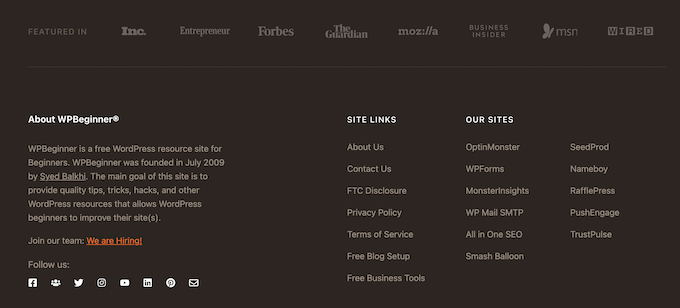
Todos os temas WordPress de ponta vêm com uma área de widget de rodapé que é fácil de editar. Você pode melhorar esta área adicionando widgets, removendo links, adicionando código e até mesmo criando rodapés totalmente personalizados para diferentes páginas.
Dito isso, vamos dar uma olhada em como editar facilmente o rodapé no WordPress. Você pode usar os seguintes links para pular para a seção que deseja ler.
1. Adicionando Widgets no Rodapé do WordPress
Muitos dos melhores temas do WordPress têm áreas de widget no rodapé.
Você pode usar essas áreas de widget para adicionar texto, imagens ou links para sua política de privacidade, avisos legais e outras páginas importantes.
Adicionar texto e imagens é bem simples. Para fazer isso, navegue até Aparência » Widgets e clique no ícone de adicionar bloco ‘Mais’ na sua seção ‘Barra Lateral do Rodapé’.
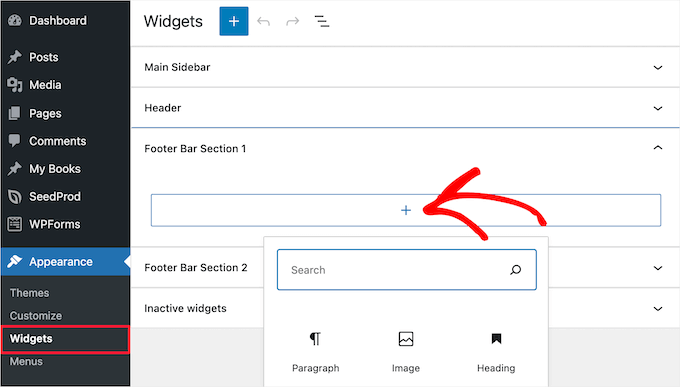
Para adicionar um widget, basta clicar no bloco e ele será exibido automaticamente. Se precisar de mais ajuda, consulte nosso guia sobre como adicionar e usar widgets no WordPress.
Observe que muitos temas terão várias áreas de widget no rodapé e podem usá-las de maneiras diferentes. Após adicionar os widgets, você pode pré-visualizar seu site para garantir que eles apareçam onde você deseja.
Adicionando Links na Área de Widget do Rodapé do WordPress
Você também pode querer adicionar links para diferentes páginas, posts e categorias na área do rodapé do seu site.
O WordPress vem com uma maneira fácil de gerenciar esses links usando menus de navegação. Simplesmente vá para a página Aparência » Menus e clique no link ‘Criar novo menu’.
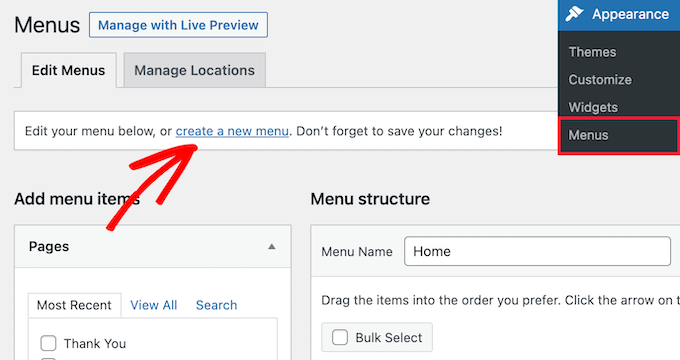
O WordPress pedirá que você forneça um nome para seu novo menu.
Insira um nome que ajude você a identificar facilmente este menu, selecione o local relevante do rodapé e clique no botão ‘Criar Menu’.
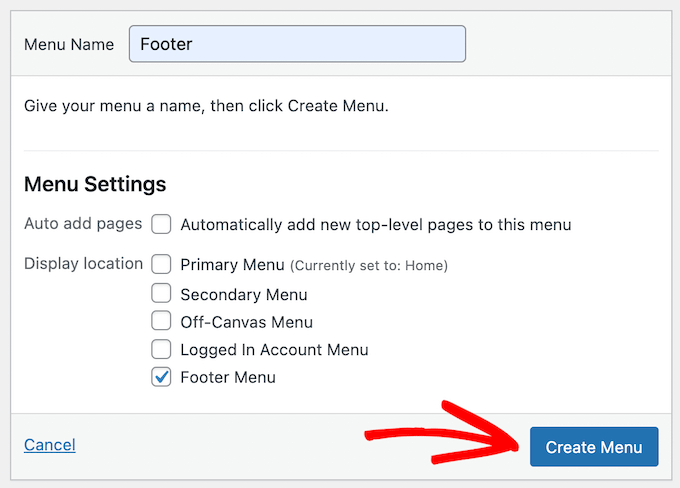
Seu menu está pronto e você pode começar a adicionar links a ele.
Simplesmente selecione as páginas, posts ou categorias da coluna da esquerda para adicioná-los ao seu menu.
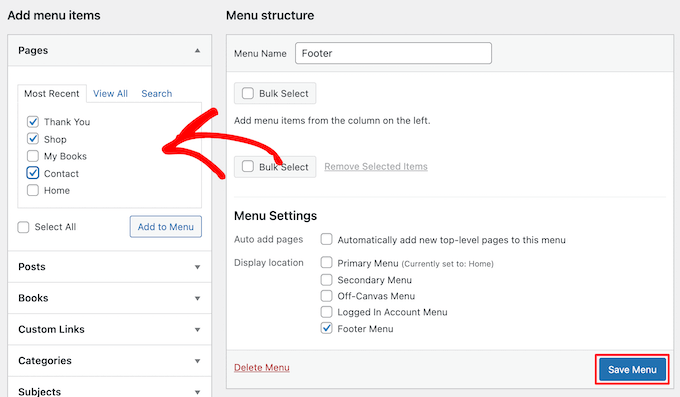
Depois de terminar de personalizar seu menu, clique no botão 'Salvar Menu' para armazenar suas alterações. Para mais detalhes, consulte nosso guia sobre como adicionar um menu de navegação no WordPress.
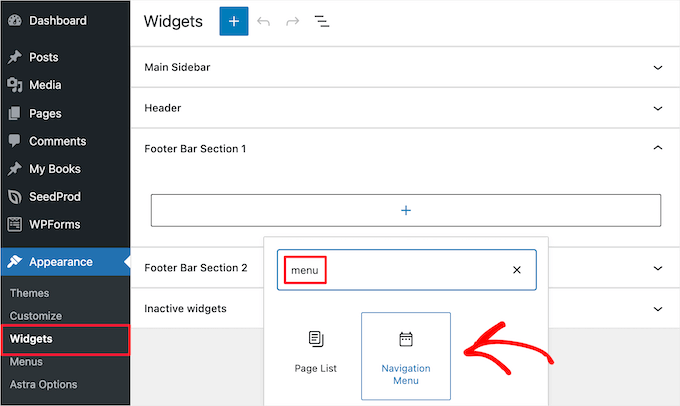
Seu menu agora está pronto para ser adicionado à área de widget do rodapé do WordPress. Simplesmente visite a página Aparência » Widgets no seu painel de administração do WordPress.
Em seguida, clique no ícone de ‘Mais’, pesquise por ‘Menu’ e, em seguida, clique no bloco ‘Menu de Navegação’.
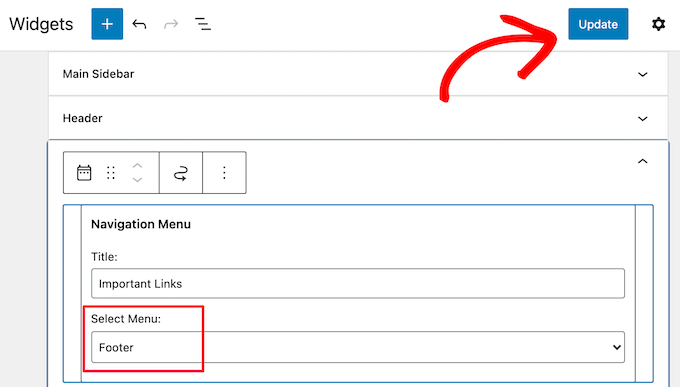
Depois disso, selecione seu menu de navegação do rodapé no menu suspenso ‘Selecionar Menu’ e dê um título ao seu widget, se desejar. O título aparecerá acima do menu no seu rodapé.
Em seguida, clique no botão ‘Atualizar’ para salvar suas alterações.
Agora você pode visitar seu site para ver seus links de rodapé em ação. Se precisar de outro conjunto de links, basta repetir os mesmos passos novamente.
2. Removendo o texto ‘Powered by WordPress’ do seu rodapé
Quando você instala o WordPress pela primeira vez, seu site pode ter um link 'Powered by WordPress' em uma barra de rodapé na parte inferior do seu site. Isso não é um widget, então muitas vezes não fica claro como alterá-lo.

Alguns temas alterarão isso para seus próprios textos e links. Se for o caso, você normalmente pode alterar esse texto usando o personalizador de temas do WordPress. Simplesmente vá para Aparência » Personalizar no seu painel de administração do WordPress.
Em seguida, procure por um cabeçalho chamado ‘Rodapé’, ‘Construtor de Rodapé’ ou algo semelhante.
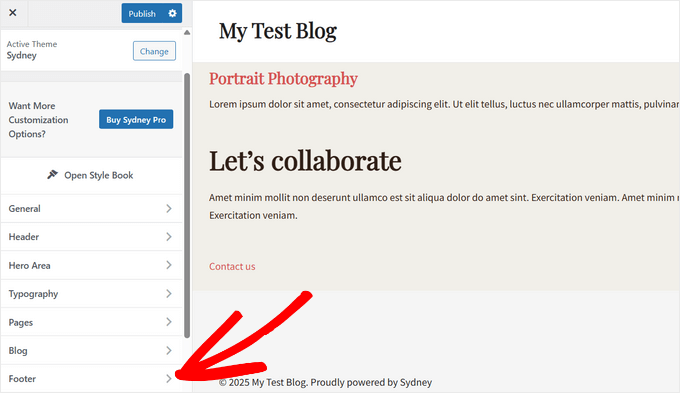
Estamos usando o tema Sydney para este exemplo. Com o Sydney, você precisa clicar em 'Rodapé' no personalizador de temas.
Isso o levará a uma tela com opções de personalização para alterar o texto do rodapé, adicionar links de mídia social e muito mais.
Simplesmente clique no botão ‘Copyright’ para substituir o texto do rodapé.
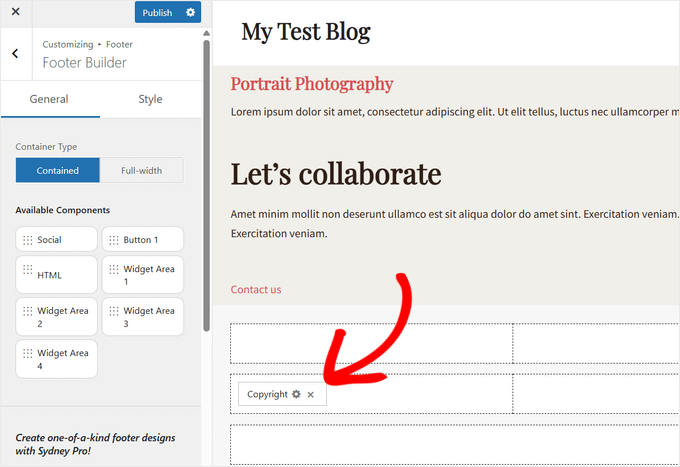
Em seguida, você pode excluir o texto existente e adicionar sua própria mensagem.
Assim que terminar de editar o rodapé, não se esqueça de clicar no botão 'Atualizar' ou 'Publicar' na parte superior da tela para que suas alterações entrem em vigor.
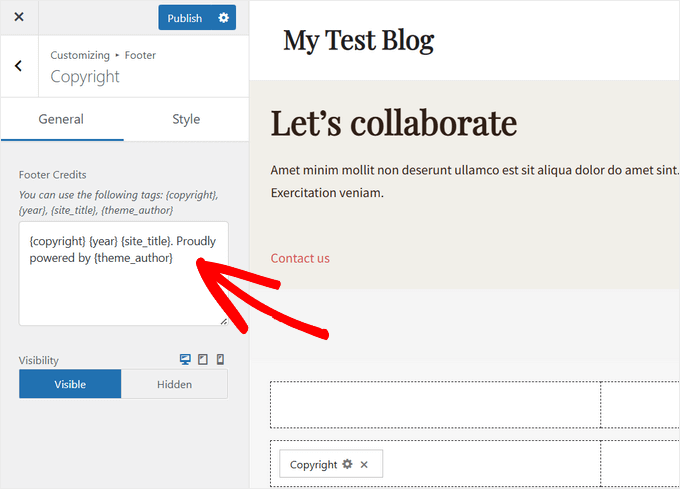
Para mais detalhes, dê uma olhada em nosso guia detalhado sobre como usar o personalizador de temas do WordPress.
Editando o Texto do Rodapé Manualmente
E se o seu tema não tiver a opção de editar o texto do rodapé usando o personalizador?
Nesse caso, você precisará editar o arquivo footer.php diretamente. É um arquivo de modelo na pasta do seu tema WordPress e é responsável por exibir a área do rodapé para aquele tema específico.
Editar o rodapé manualmente é uma opção avançada, e você precisará conhecer código PHP para fazer alterações no arquivo.
A maneira mais fácil de editar este arquivo é usando um cliente FTP para se conectar à sua conta de hospedagem WordPress. Para mais detalhes, consulte nosso guia sobre como usar FTP para fazer upload de arquivos para o WordPress.
Primeiro, baixe seu arquivo footer.php, que pode ser encontrado na pasta do seu tema.
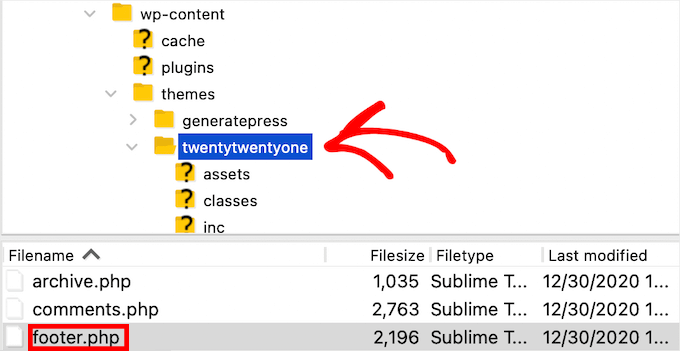
Em seguida, você precisará encontrar a linha de código no arquivo com o texto 'Powered by WordPress'.
Em seguida, simplesmente exclua ou altere esse texto e faça o upload do seu novo arquivo footer.php.
É uma boa ideia fazer uma cópia do arquivo antes de fazer as alterações. Dessa forma, se você acidentalmente quebrar algo, poderá facilmente fazer o upload do arquivo original.
Para mais detalhes, consulte nosso guia sobre como remover os links do rodapé 'Powered by WordPress'.
3. Criando um Rodapé Personalizado para Diferentes Páginas do WordPress
Muitos sites de pequenas empresas usam landing pages para gerar leads, fazer vendas e aumentar sua lista de e-mails.
Landing pages são um pouco diferentes das páginas da web normais, pois têm um único objetivo. Consulte nosso guia sobre a diferença entre sites e landing pages para saber mais.
Você pode criar rodapés diferentes no WordPress para adequar essas páginas individuais, como sua página de checkout, página de agradecimento, página 404, página inicial e muito mais.
A melhor maneira de fazer isso é com o plugin SeedProd. É o melhor construtor de páginas do WordPress com arrastar e soltar usado por mais de 1 milhão de sites.

O SeedProd facilita a criação de páginas de alta conversão sem a necessidade de escrever nenhum código.
A primeira coisa que você precisa fazer é instalar e ativar o plugin SeedProd. Para mais detalhes, consulte nosso guia sobre como instalar um plugin do WordPress.
Observação: Existe uma versão gratuita do SeedProd disponível que você pode usar, mas para este tutorial, mostraremos a versão Pro, pois ela pode ser usada para criar uma variedade de páginas do WordPress.
Após a ativação, você precisa ir em SeedProd » Configurações e inserir sua chave de licença.
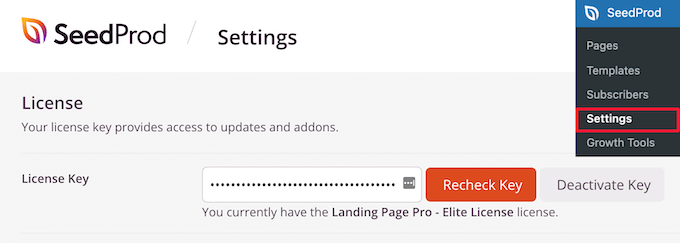
Você pode encontrar essas informações em sua conta no site da SeedProd.
Em seguida, você precisa visitar SeedProd » Páginas e clicar em ‘Adicionar Nova Página de Destino’ para criar sua primeira página.
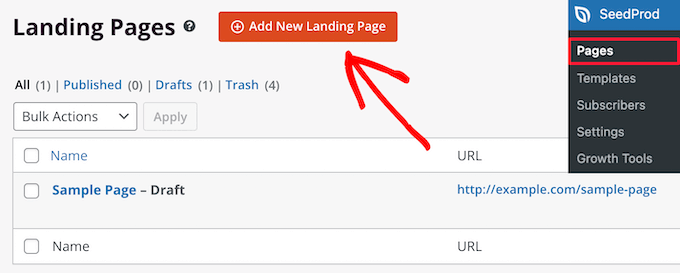
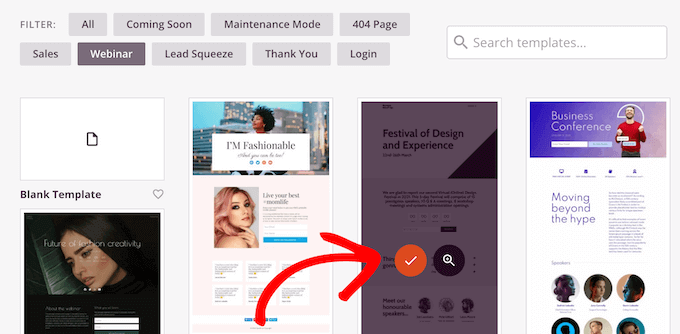
Na próxima tela, você precisa escolher um modelo. O SeedProd tem mais de 300 modelos projetados profissionalmente para escolher.
Para selecionar um modelo, passe o mouse sobre ele e clique no ícone de ‘Checkmark’.
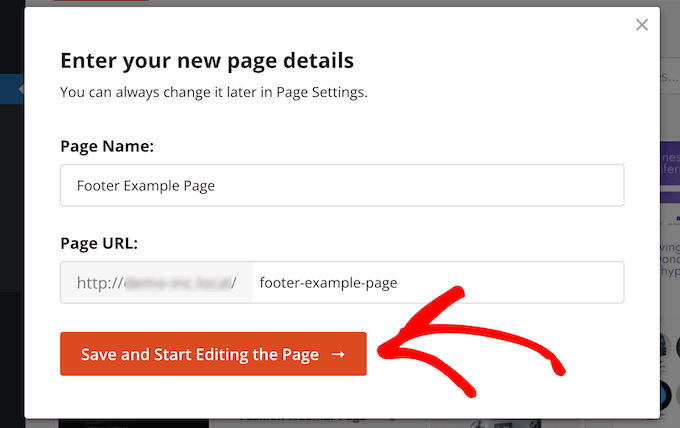
Depois disso, você será solicitado a dar um nome e URL à sua página.
Em seguida, clique no botão ‘Salvar e Começar a Editar a Página’.
Isso inicia a interface do construtor de arrastar e soltar. Você verá uma visualização ao vivo do modelo que selecionou.
Para alterar diferentes elementos, você pode apontar e clicar para selecionar qualquer item na página. Em seguida, use a coluna da esquerda para adicionar novos blocos, seções e fazer alterações.
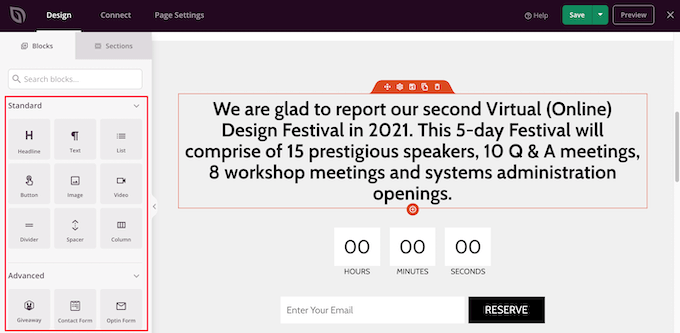
Em seguida, clique na aba ‘Seções’ no painel esquerdo.
Isso abre um menu de seções pré-fabricadas que você pode usar para construir sua página.
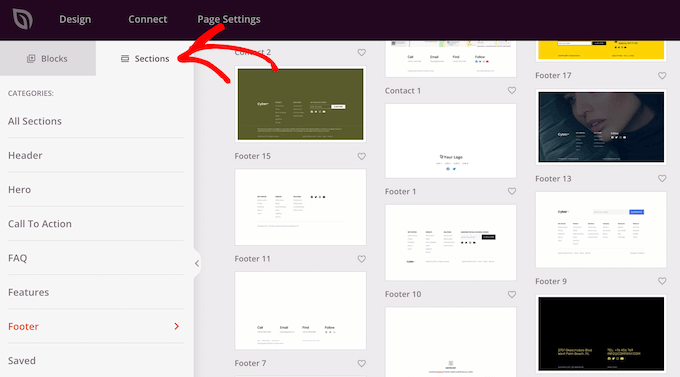
Em seguida, clique na opção ‘Rodapé’.
Isso o leva a uma seção de diferentes layouts de rodapé pré-fabricados. Você pode pré-visualizar a seção do rodapé clicando no ícone da lupa.
Para adicioná-lo à sua página, clique no ícone de ‘Mais’.
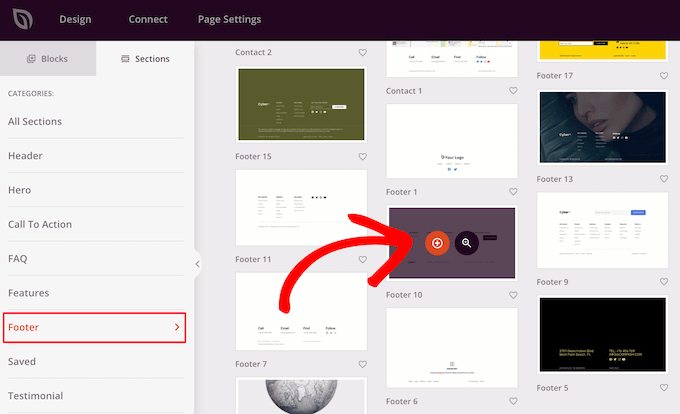
Depois disso, você pode personalizar totalmente seu rodapé com o editor de arrastar e soltar. Por exemplo, você pode alterar a cor de fundo, adicionar imagens, links e muito mais.
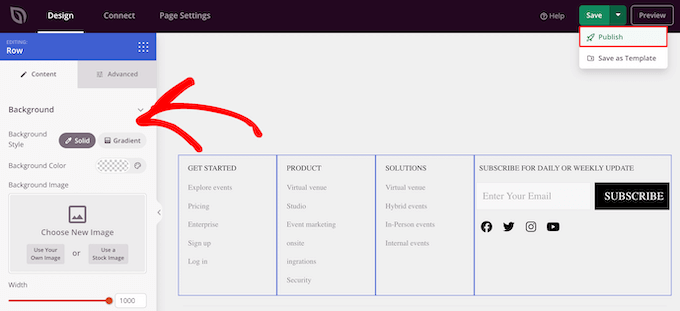
Quando terminar de personalizar sua página, certifique-se de clicar na seta suspensa ‘Salvar’ e, em seguida, no botão ‘Publicar’ para tornar sua página ativa.
Para mais detalhes sobre personalização de páginas, consulte nosso guia sobre como criar uma página personalizada no WordPress.
Atualização: O SeedProd agora é um construtor de temas completo, o que significa que você pode facilmente criar um tema personalizado para WordPress sem editar nenhum código.
Isso também lhe dá a capacidade de redesenhar o rodapé do seu WordPress em todo o seu site.
Primeiro, instale e ative o plugin SeedProd Pro no seu site WordPress. Em seguida, vá para SeedProd » Theme Builder no seu painel do WordPress. Nesta página, clique no botão ‘Themes’.
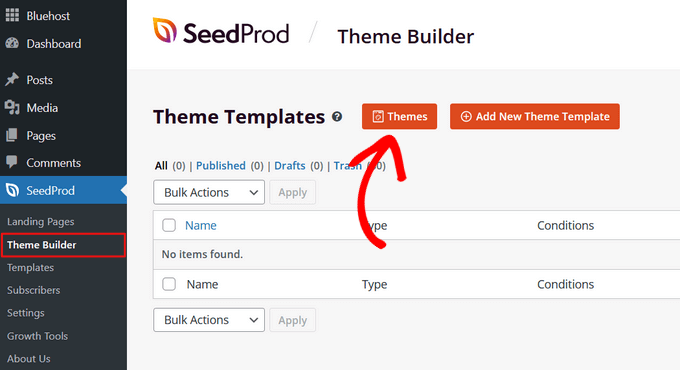
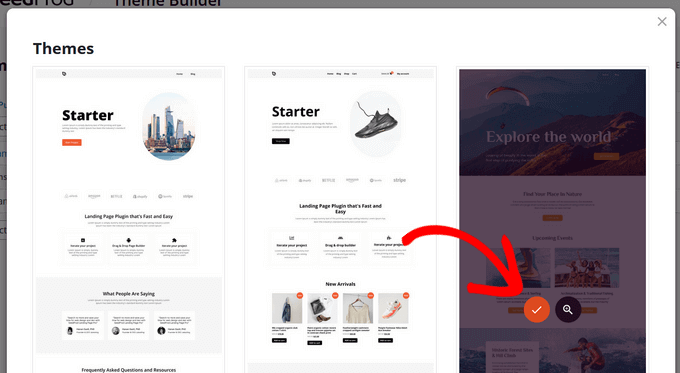
Isso abrirá uma janela onde você pode selecionar um dos mais de 100 temas pré-construídos do SeedProd que você pode personalizar.
Para selecionar um tema, basta passar o mouse sobre ele e clicar no botão de marca de seleção.
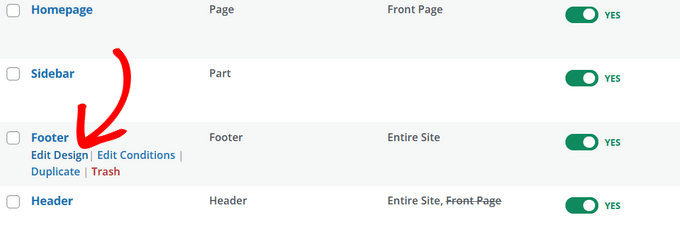
Depois de escolher um tema, o SeedProd criará automaticamente todas as partes que compõem seu tema, incluindo o cabeçalho, rodapé, página inicial, barra lateral e muito mais.
Para editar o rodapé, clique no link ‘Editar Design’.
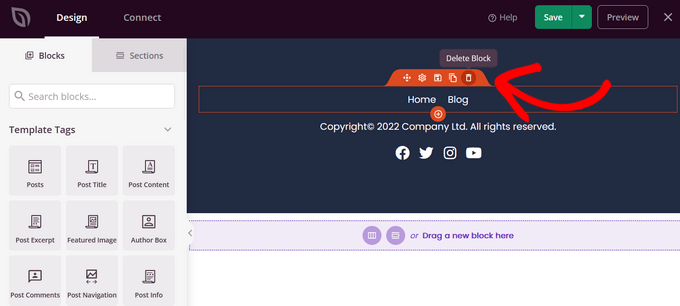
Agora você será levado ao construtor de temas de arrastar e soltar do SeedProd, onde poderá personalizar seu rodapé.
Você pode excluir qualquer um dos designs de rodapé existentes passando o mouse sobre um bloco e clicando no ícone de lixeira. Excluiremos todos os blocos existentes para este tutorial.
Após excluir todos os blocos, você pode escolher um layout para o seu rodapé. Escolheremos as 3 colunas.
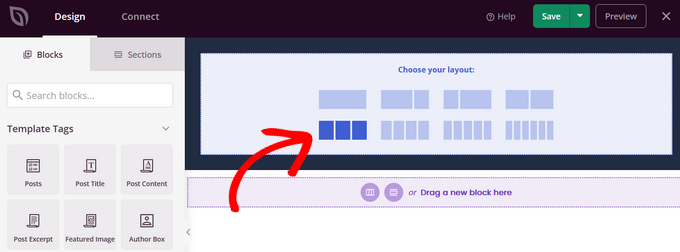
Agora você pode começar a adicionar conteúdo ao seu rodapé arrastando blocos do lado esquerdo e soltando-os no seu rodapé.
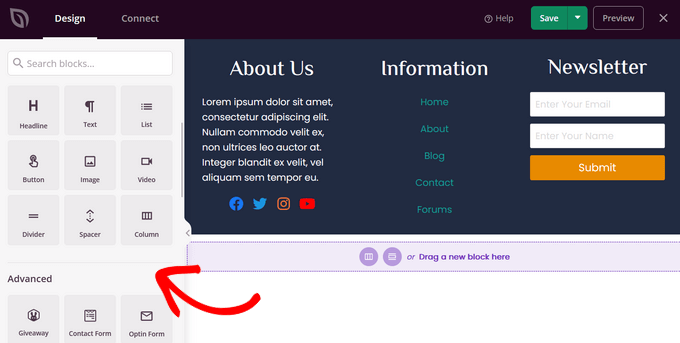
Neste exemplo, adicionamos títulos, texto, perfis sociais, um menu de navegação e um formulário de inscrição para newsletter.
Quando estiver satisfeito com o design do rodapé, clique no botão ‘Salvar’ e depois clique na seta suspensa e no botão ‘Publicar’.
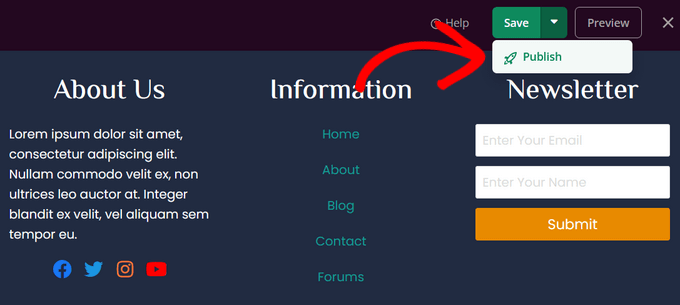
Em seguida, você pode sair do editor visual e retornar ao painel do construtor de temas.
Depois disso, você pode terminar de personalizar o restante do seu tema personalizado do WordPress com o SeedProd. Para instruções passo a passo, você pode seguir nosso tutorial sobre como criar facilmente um tema personalizado do WordPress.
4. Adicionando Código ao Rodapé do Seu WordPress
Às vezes, você pode precisar adicionar trechos de código ao rodapé do seu WordPress. Isso geralmente é feito para conectar seu site a aplicativos ou plugins externos.
Por exemplo, você precisará adicionar um script ao cabeçalho ou rodapé do seu WordPress para adicionar rastreamento de análise ao seu site. Para mais detalhes, consulte nosso guia para iniciantes sobre como instalar o Google Analytics no WordPress.
Se você precisar adicionar código adicional ao rodapé do seu WordPress, a maneira mais fácil de fazer isso é usando o plugin WPCode.

A primeira coisa que você precisa fazer é ativar e instalar o plugin gratuito WPCode. Para mais detalhes, consulte nosso guia passo a passo sobre como instalar um plugin do WordPress.
Observação: A versão gratuita do WPCode tem tudo o que você precisa para adicionar código personalizado no WordPress. Se você quiser recursos avançados como pixels de conversão, rastreamento de e-commerce, revisões de código e muito mais, você pode fazer o upgrade para o WPCode Pro.
Após a ativação, vá para Trechos de Código » Cabeçalho e Rodapé no seu painel de administração do WordPress. Em seguida, você pode adicionar seu código na caixa 'Rodapé'.
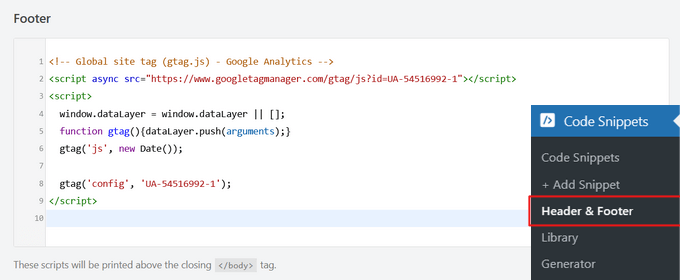
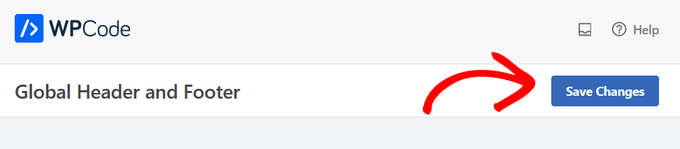
Depois disso, clique no botão ‘Salvar Alterações’ no canto superior direito da tela antes de prosseguir.
Para mais ajuda, dê uma olhada em nosso guia sobre como adicionar código de cabeçalho e rodapé no WordPress.
Esperamos que este artigo tenha ajudado você a aprender como editar o rodapé no WordPress. Você também pode querer ver nosso guia sobre como criar um banner de site e nosso guia definitivo sobre elementos de design do WordPress.
Se você gostou deste artigo, por favor, inscreva-se em nosso Canal do YouTube para tutoriais em vídeo do WordPress. Você também pode nos encontrar no Twitter e no Facebook.


Jiří Vaněk
Ótimo artigo. Eu sempre fiz o rodapé usando o Elementor. Agora estou tentando aprender as mesmas coisas com o editor Gutenberg e estes tutoriais estão me ajudando muito.
Ronald Braun
Tenho um widget em um rodapé que contém um endereço de e-mail para o administrador do site. Como esse endereço de e-mail está vinculado à conta de e-mail?
WPBeginner Support
Para vincular a um endereço de e-mail, recomendamos dar uma olhada em nosso artigo abaixo:
https://www.wpbeginner.com/beginners-guide/how-to-link-to-an-email-address-in-wordpress
Admin
Jiří Vaněk
Isso é feito usando uma tag HTML especial mailto, graças à qual o sistema entende que o link não deve ser aberto em um navegador, mas sim em um cliente de e-mail. O mesmo vale para o telefone, onde a tag HTML é tel:.
Lawrence Calderon
Obrigado pela referência na edição do rodapé. Encontrar conteúdo no footer.php foi uma novidade para mim. Pesquisei no WordPress, mas não consegui encontrar as informações que precisava para editar. O que você sabe? Estava no footer.php.
Muito obrigado pelos artigos.
WPBeginner Support
Glad our guide was helpful!
Admin
Mark Gailmor
Tenho um widget HTML personalizado que gostaria de adicionar ao rodapé. Infelizmente, o tema que tenho está usando o rodapé, então tenho que contornar isso. Quando adiciono o código, ele altera o rodapé existente. Então, acho que preciso encontrar uma maneira de postar após as informações atuais do rodapé. Existe uma maneira fácil de fazer isso?
WPBeginner Support
Recomendamos primeiro verificar com o suporte do seu tema, pois eles normalmente podem ajudar com como adicionar ou modificar o design. Caso contrário, você precisaria editar os arquivos do seu tema, que são diferentes dependendo do tema específico que você está usando.
Admin
Laura B.
Obrigado! Usei o plugin que você recomendou e fiz o que eu queria.
WPBeginner Support
Glad our guide was helpful
Admin
lara
Como mudo a cor do fundo do meu rodapé? Procurei e tentei alguns exemplos, mas nada funciona.
WPBeginner Support
Se os exemplos em nossos guias não estiverem funcionando para você, recomendamos entrar em contato com o suporte do seu tema específico para ver se eles têm uma personalização recomendada
Admin
Kevin
Se eu estivesse usando o Templatem gratuito, posso editar o rodapé do Template como quiser
WPBeginner Support
Dependeria do tema específico que você está usando para saber se existem opções de edição integradas ou não.
Admin