


Você quer aceitar pagamentos com cartão de crédito facilmente no seu site WordPress?
Por padrão, o WordPress não vem com opções de pagamento com cartão de crédito, mas existem muitos plugins e ferramentas que podem ajudar a resolver isso.
Neste artigo, compartilharemos 2 maneiras fáceis de aceitar pagamentos com cartão de crédito no seu site WordPress.
Por que Aceitar Pagamentos com Cartão de Crédito no WordPress?
Cartões de crédito e débito são a forma mais comum de pagamento online no mundo.
Se você está vendendo produtos ou serviços em seu site WordPress, é importante aceitar pagamentos com cartão de crédito.
Aceitar pagamentos com cartão de crédito melhorará sua taxa de conversão e reduzirá o abandono de carrinho.
Observação: Você precisará habilitar o HTTPS/SSL em seu site para poder aceitar pagamentos com cartão de crédito com segurança. Para mais detalhes, você pode seguir nosso guia sobre como obter um certificado SSL gratuito para seu site WordPress.
Muitas vezes, os usuários não querem configurar uma loja online completa com carrinho de compras para aceitar pagamentos com cartão de crédito. Isso faz muito sentido, especialmente se você estiver vendendo apenas um único produto ou aceitando pagamentos por consultoria ou serviços.
Neste caso, tudo o que você precisa é de um formulário de pedido online simples com uma opção de pagamento com cartão de crédito.
Dito isso, vamos ver como você pode aceitar pagamentos com cartão em seu site. Simplesmente use os links abaixo para pular para o método de sua preferência.
Método 1. Aceite Pagamentos com Cartão de Crédito no WordPress com WP Simple Pay
Para este método, usaremos o WP Simple Pay, o melhor plugin de pagamento Stripe do mercado. Com o WP Simple Pay, você pode aceitar pagamentos sem precisar configurar e usar um plugin de comércio eletrônico complicado.
O WP Simple Pay se integra à plataforma de processamento de cartões de crédito Stripe. Como todos os processadores de pagamento, o Stripe cobra uma pequena taxa por transação. No entanto, o cadastro no Stripe é gratuito.
Para este método, criaremos um botão de pagamento que você pode adicionar a qualquer página ou post.
Usaremos o WP Simple Pay Lite porque é 100% gratuito. Se você precisar de recursos mais avançados, também existe o WP Simple Pay Pro. Esta versão oferece mais opções de personalização, um construtor de formulários de arrastar e soltar e e-mails de recibo de pagamento personalizados.
Primeiro, você precisará instalar e ativar o plugin WP Simple Pay. Se precisar de ajuda, consulte nosso guia sobre como instalar um plugin do WordPress.
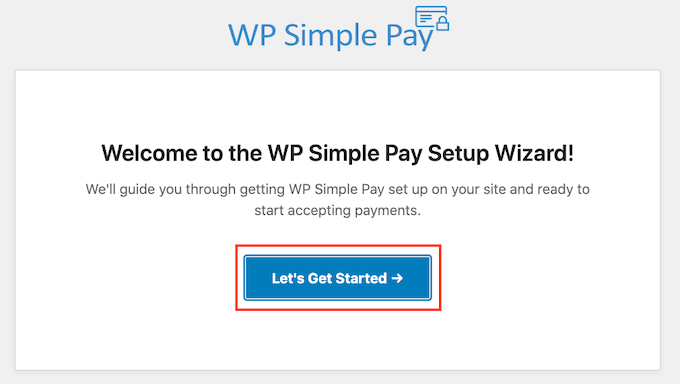
Após a ativação, o plugin iniciará automaticamente o assistente de configuração do WP Simple Pay. Para começar a aceitar pagamentos com cartão de crédito, clique no botão ‘Vamos Começar’.
O primeiro passo é conectar o WP Simple Pay à sua conta Stripe.
Se você ainda não tem uma conta Stripe, não se preocupe. O assistente de configuração irá guiá-lo pelo processo de criação de uma nova conta, passo a passo.
Primeiro, clique no botão ‘Conectar com Stripe’.

Na próxima tela, o WP Simple Pay solicitará um endereço de e-mail.
Se você já estiver registrado no Stripe, certifique-se de digitar o endereço vinculado à sua conta Stripe.
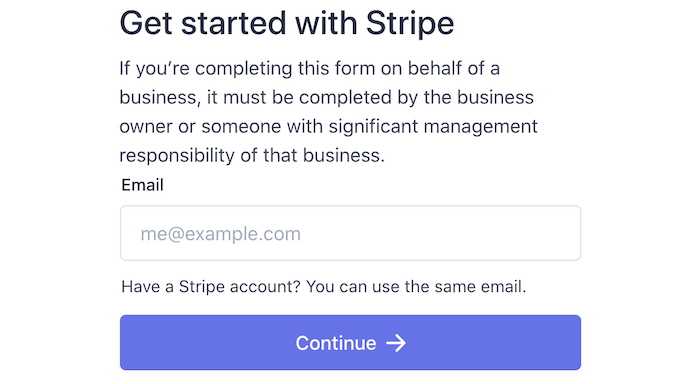
Ainda não tem uma conta Stripe? Então digite o endereço de e-mail que você deseja usar para sua nova conta Stripe.
Em seguida, clique no botão Continuar.
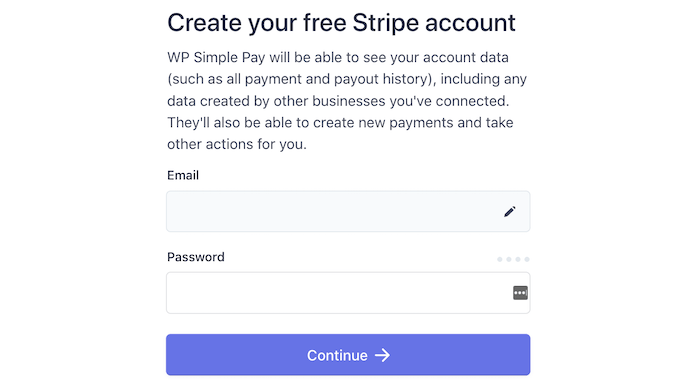
O WP Simple Pay verificará se há uma conta Stripe vinculada ao seu endereço de e-mail. Se encontrar uma conta, o WP Simple Pay solicitará sua senha do Stripe.
Se não encontrar uma conta, o WP Simple Pay o guiará pelo processo de registro no Stripe. Basta seguir as instruções na tela para criar uma conta e conectá-la ao WP Simple Pay.
Após conectar o WP Simple Pay e o Stripe, você estará pronto para criar seu botão de pagamento.
Basta clicar em ‘Criar um Formulário de Pagamento’.
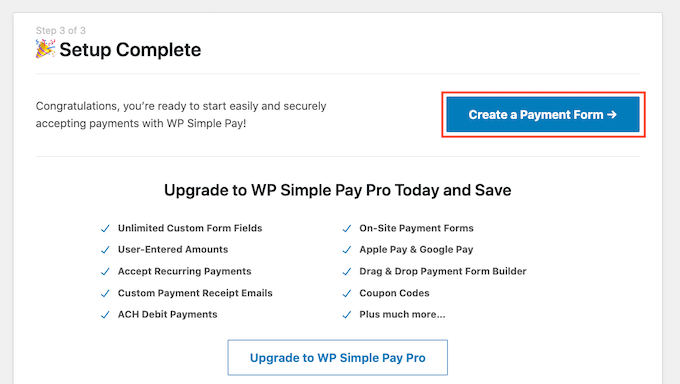
Você também pode criar um botão de pagamento acessando WP Simple Pay » Adicionar Novo.
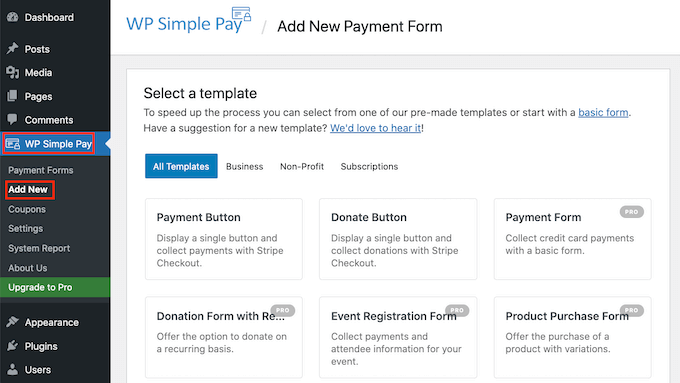
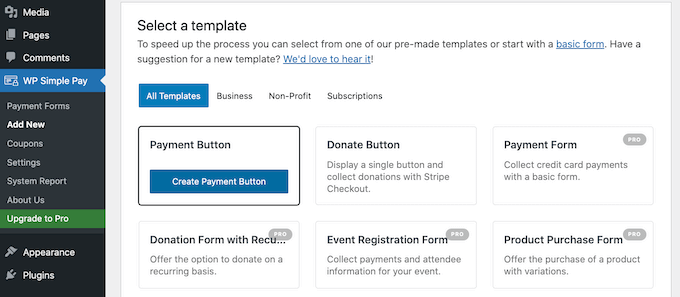
Agora, passe o mouse sobre o modelo ‘Botão de Pagamento’.
Em seguida, clique em ‘Criar Botão de Pagamento’.
Agora digite um nome para o seu botão de pagamento no campo ‘Título’.
Os visitantes do seu site não verão este nome, pois ele é apenas para sua referência.
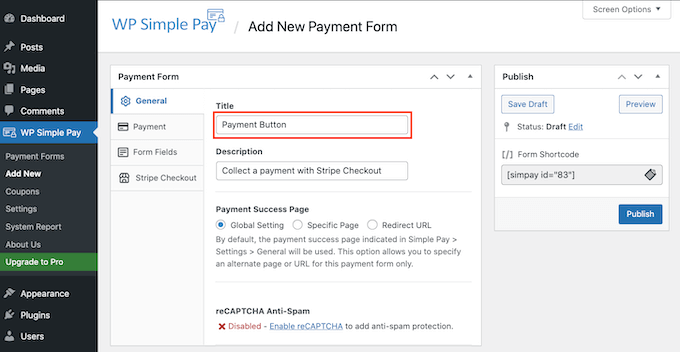
Você também pode adicionar mais detalhes no campo Descrição. Novamente, o WordPress não mostrará isso aos visitantes do seu site, mas pode ser útil para sua própria referência.
Agora clique na aba Pagamento.
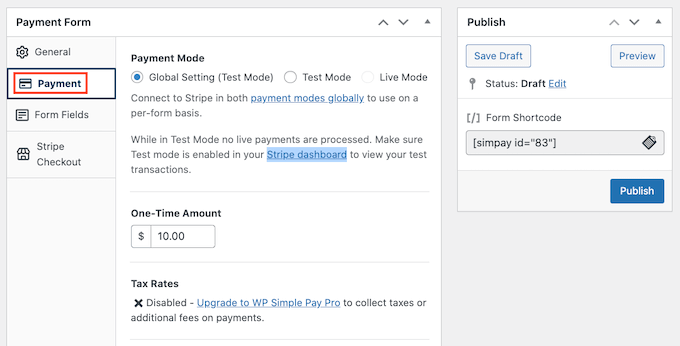
A partir daqui, você pode decidir quanto dinheiro cobrar com seu botão de pagamento.
Digite este número no campo ‘Valor Único’.
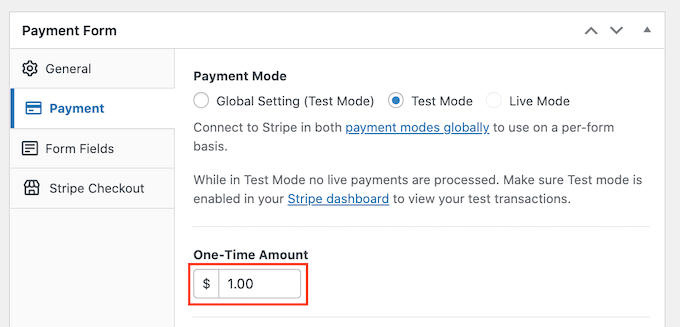
O WP Simple Pay usa a moeda dólar por padrão.
Se você quiser aceitar pagamentos em qualquer outra moeda, acesse WP Simple Pay » Configurações. Você pode então selecionar a aba Geral » Moeda. Aqui você encontrará tudo o que precisa para alterar a moeda padrão.
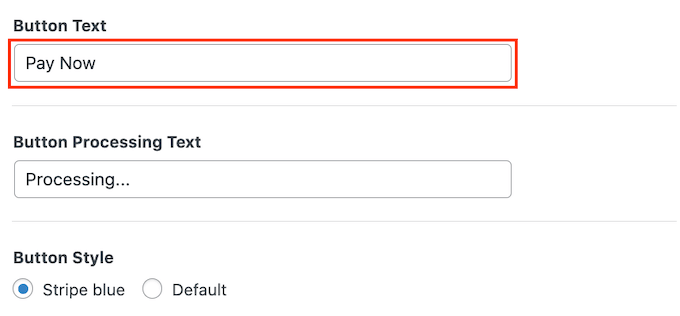
Em seguida, role até a seção Texto do Botão.
Este é o texto que o WordPress exibirá em seu botão. Por padrão, o WP Simple Pay usa 'Pagar Agora' como rótulo do botão.
Para alterar isso, basta digitar um novo texto no campo Texto do Botão.
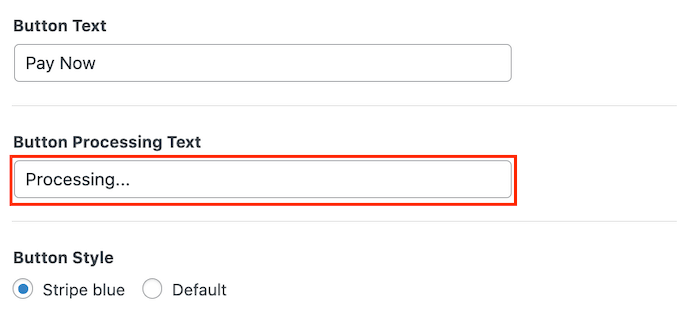
Nesta seção, você também pode alterar o Texto de Processamento do Botão.
Este é o texto que o WP Simple Pay exibirá aos visitantes enquanto estiver processando as informações de pagamento deles.
O WP Simple Pay usa a estilização de botões do tema do WordPress para o estilo de botão 'Padrão'.
Outra opção é usar o estilo 'Azul Stripe', que usa um gradiente e cantos arredondados.

Ao fazer essas alterações, você pode querer verificar como seu botão de pagamento ficará para seus visitantes.
Para visualizar o produto final, clique no botão Visualizar.
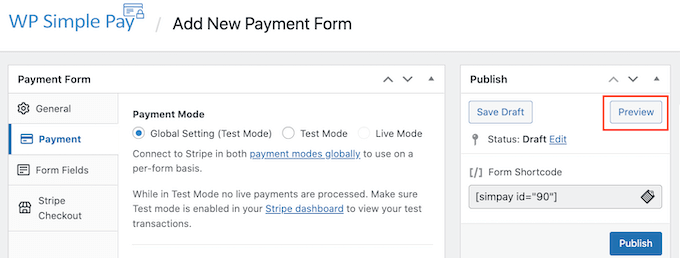
Assim que estiver satisfeito com o que está vendo na visualização, é hora de adicionar o botão ao seu site WordPress.
Para fazer isso, clique no botão Publicar.
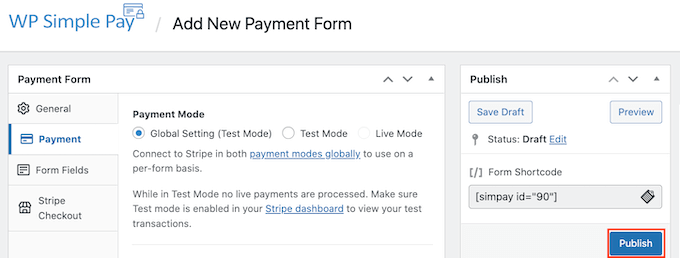
Agora você pode adicionar seu botão a qualquer página ou postagem para aceitar pagamentos com cartão de crédito em seu site WordPress, incluindo suas páginas de produto e páginas de destino. Você também pode adicionar o botão a qualquer área pronta para widgets do seu site.
Tudo o que você precisa é um pedaço de shortcode que o WP Simple Pay cria automaticamente.
Para obter este código, basta encontrar o campo 'Form Shortcode'. Em seguida, clique no botão 'Copiar'.
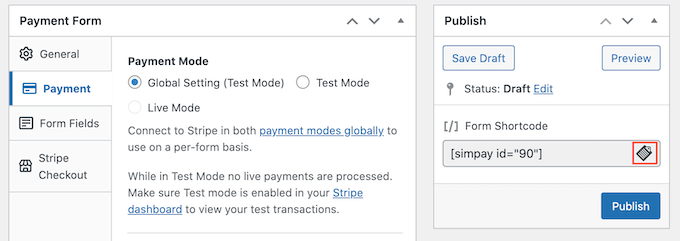
Agora você pode colar este shortcode em qualquer página, postagem ou área de widget. Para mais detalhes sobre como colocar o shortcode, você pode ver nosso guia sobre como adicionar um shortcode no WordPress.
Após colar este shortcode, seu botão de pagamento aparecerá em seu site WordPress.
Antes de começar a aceitar pagamentos, é uma boa ideia testar seu botão.
O WP Simple Pay cria seu novo botão de pagamento em modo de teste por padrão. Seu site não processará nenhum pagamento com cartão de crédito enquanto estiver em modo de teste.
Para confirmar que o WP Simple Pay está atualmente neste modo, dê uma olhada na barra de ferramentas no topo do seu painel WordPress. Você deverá ver 'Modo de Teste'.
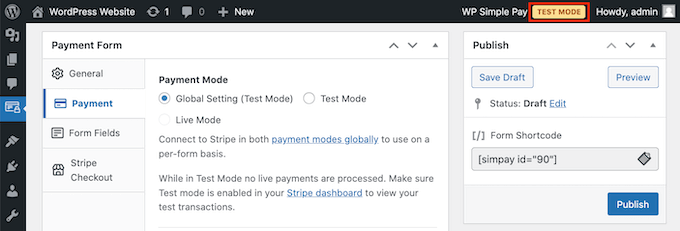
Se você for para a página ou post onde adicionou este botão, você também deverá ver 'Modo de Teste' diretamente abaixo do seu botão.
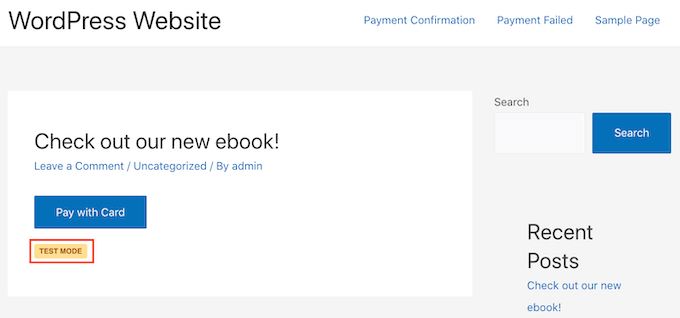
Quando se trata de testar seu botão, há um problema.
O Stripe não exibe pagamentos de teste por padrão! Felizmente, há uma solução fácil.
Para ver seus dados de teste, basta fazer login no seu painel Stripe em uma nova aba. Em seguida, clique na guia Pagamentos.
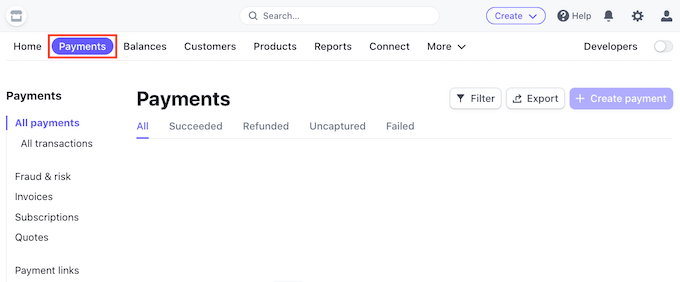
Em seguida, clique no controle deslizante 'Desenvolvedores' no canto superior direito.
O painel Stripe agora será atualizado para mostrar um banner 'Dados de Teste'. Quaisquer pagamentos de teste agora aparecerão em seu painel Stripe.
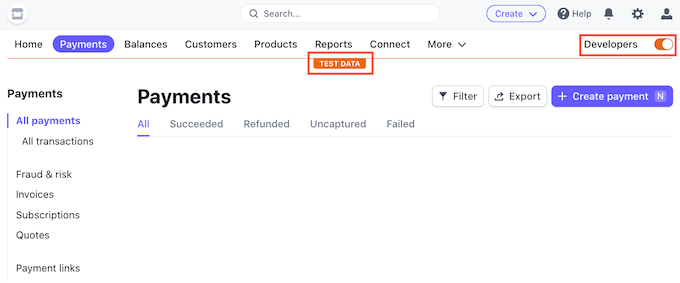
Agora você está pronto para colocar seu botão à prova.
A maneira mais fácil de fazer isso é voltando ao seu site WordPress. Em seguida, vá para a página onde você adicionou seu botão para aceitar pagamentos com cartão de crédito.
Agora você pode clicar neste botão. Em seguida, basta seguir as instruções na tela para enviar um pagamento de teste. Após enviar o pagamento de teste, mude para o seu painel da Stripe. Você verá agora seu pagamento de teste no painel.
Agora que você verificou que tudo está funcionando perfeitamente, é hora de tirar seu botão do modo de teste.
Simplesmente vá para WP Simple Pay » Formulários de Pagamento. Você pode então passar o mouse sobre seu botão de pagamento e clicar no link Editar.
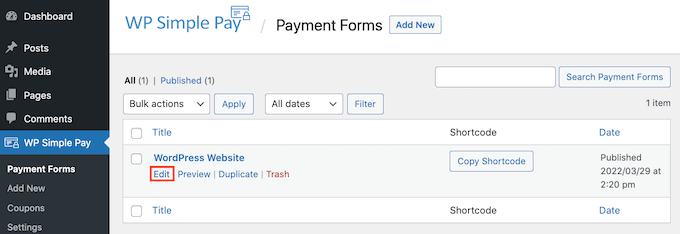
Encontre a aba Pagamento no menu do lado esquerdo e clique nela.
Finalmente, marque a caixa ‘Modo Ativo’ na área ‘Modo de Pagamento’.
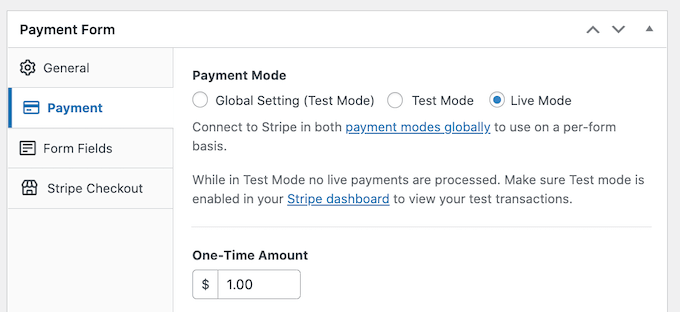
Não se esqueça de clicar no botão ‘Atualizar’ na parte superior da tela para salvar suas alterações.
Agora, você pode visitar seu site para ver seu botão de pagamento ativo.
Método 2. Aceitar Pagamentos com Cartão de Crédito no WordPress com WPForms
Se você deseja criar um botão de pagamento direto, o método WP Simple Pay mostrado acima é uma ótima escolha.
No entanto, às vezes você pode precisar coletar mais informações de seus visitantes criando um formulário de pagamento.
Isso significa que você precisará de um plugin construtor de formulários flexível e poderoso.
WPForms é o melhor plugin de formulário de contato do WordPress. Você pode usá-lo para adicionar rapidamente qualquer tipo de formulário, incluindo formulários de pagamento, ao seu site WordPress.
O WPForms tem até uma tonelada de modelos de pagamento e cartão de crédito que podem te ajudar a começar rapidamente.
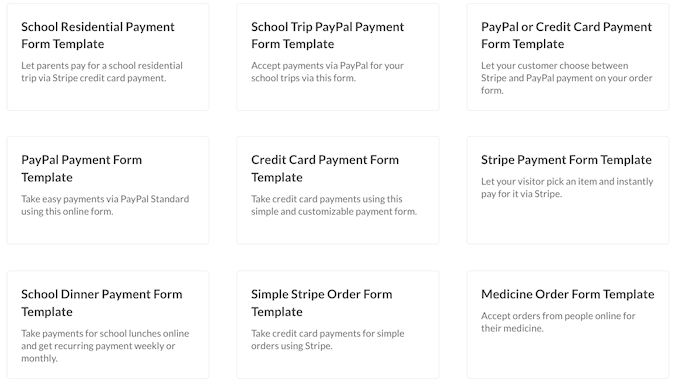
Para este tutorial, usaremos a versão WPForms Pro, pois ela oferece acesso ao addon Stripe Pro. Este poderoso addon permite que você aceite pagamentos com cartão de crédito no WordPress usando o popular gateway de pagamento Stripe, sem taxas de transação adicionais.
Você também pode usar o WPForms para aceitar pagamentos com cartão de crédito usando Square, Authorize.net e PayPal. Recomendamos o Stripe porque é o que usamos como nosso processador de pagamentos.
Observação: Existe também uma versão gratuita do WPForms que permite aceitar pagamentos via Stripe. No entanto, há uma taxa adicional de 3% sobre os pagamentos feitos através de seus formulários.
Primeiro, você precisará instalar e ativar o WPForms Pro. Se precisar de ajuda, consulte nosso guia sobre como instalar um plugin do WordPress.
Após ativar o WPForms, vá para WPForms » Configurações no seu painel do WordPress.

Agora você pode inserir sua chave de licença no campo 'Chave de Licença'. Você encontrará esta chave em sua Conta WPForms.
Após ativar o plugin principal, é hora de instalar o add-on do Stripe.
No seu painel do WordPress, vá para WPForms » Addons.
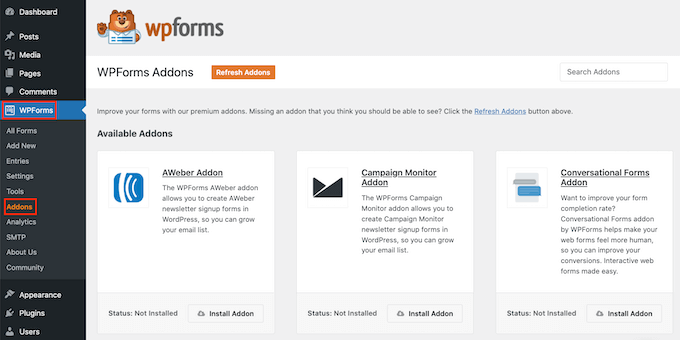
Simplesmente role até encontrar o Addon Stripe.
Em seguida, clique no botão ‘Instalar Addon’.

Em seguida, vá para WPForms » Configurações.
Em seguida, clique na aba Pagamentos.
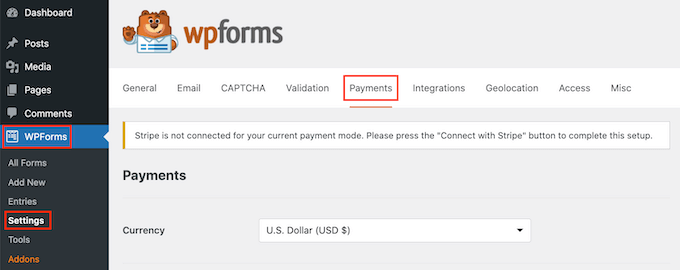
Por padrão, o WPForms coletará pagamentos em dólares americanos.
Se preferir aceitar pagamentos em uma moeda diferente, basta abrir o menu suspenso Moeda e escolher na lista.
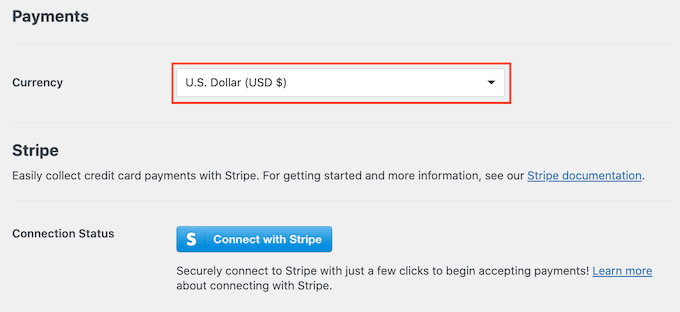
O próximo passo é conectar o WP Simple Pay à sua conta Stripe.
Para fazer essa conexão, role até a seção Status da Conexão. Em seguida, basta clicar no botão ‘Conectar com Stripe’.
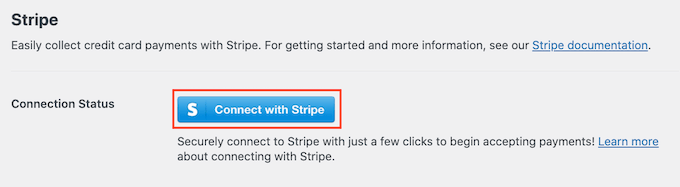
Isso abre uma nova aba. Agora você pode seguir as instruções na tela para criar uma nova conta Stripe ou conectar o WPForms à sua conta Stripe existente.
Assim que você estiver conectado com sucesso ao Stripe, é hora de criar seu formulário de pagamento. Para fazer isso, vá para WPForms » Adicionar Novo.
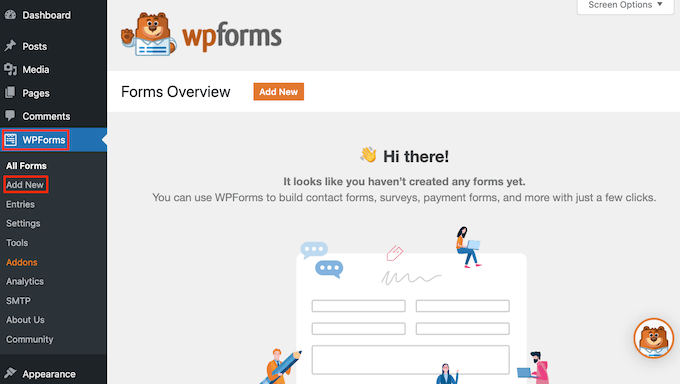
Agora você pode digitar um nome para seu formulário no campo ‘Nome do Formulário’.
Os visitantes do seu site não verão o nome, então é apenas para sua referência.
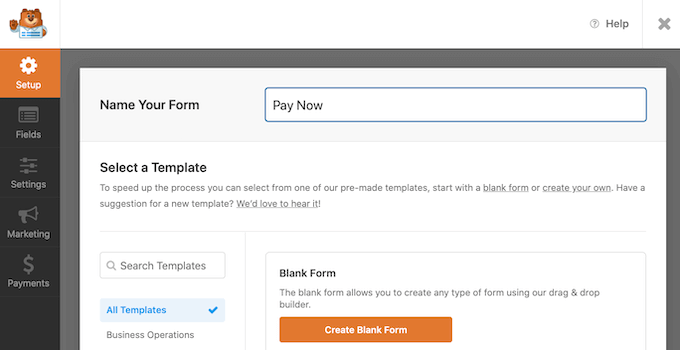
O WPForms tem diferentes modelos para que você possa começar rapidamente e criar todos os tipos de formulários. Como estamos criando um formulário de pagamento, você pode digitar ‘pagamento’ ou ‘cartão de crédito’ no campo ‘Pesquisar Modelos’.
Isso exibirá todos os modelos que contêm a palavra ‘pagamento’ ou ‘cartão de crédito’ no título.
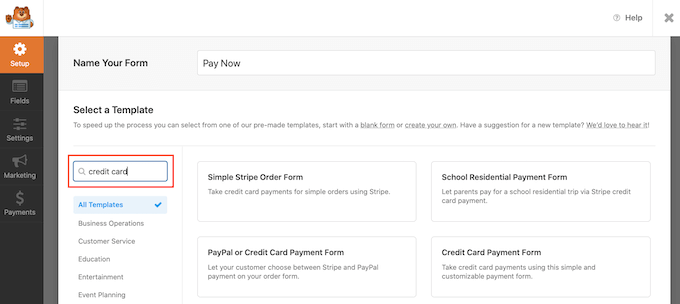
Para dar uma olhada mais de perto em um modelo, basta passar o mouse sobre ele.
Em seguida, clique no botão Ver Demonstração.
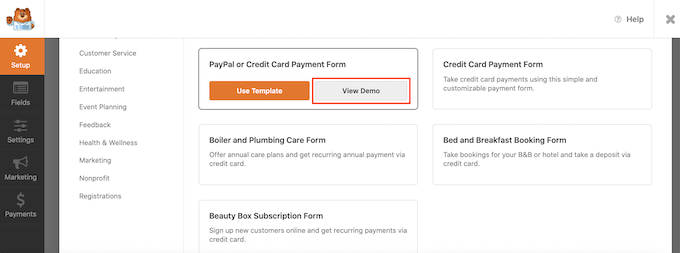
O WPForms agora mostrará este modelo em uma nova aba.
Quando encontrar um design que deseja usar, clique no botão Usar Modelo. Para este tutorial, usaremos o modelo Formulário de Pagamento com Cartão de Crédito.
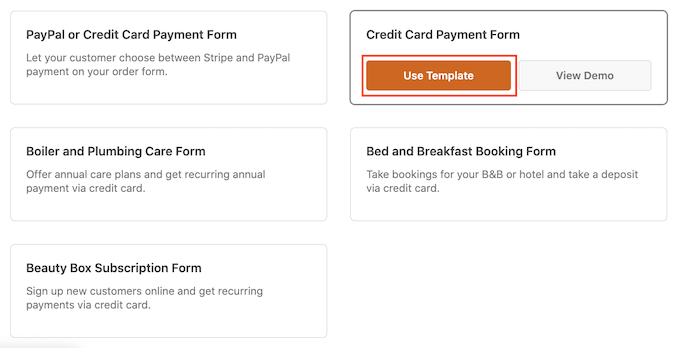
Seu modelo WPForms escolhido agora será aberto em uma nova aba, pronto para você personalizar.
O Formulário de Pagamento com Cartão de Crédito tem campos onde os clientes podem digitar seus nomes e endereços de e-mail. Ele também tem uma seção ‘Escolha seu item’ onde os visitantes podem selecionar o item que desejam comprar.
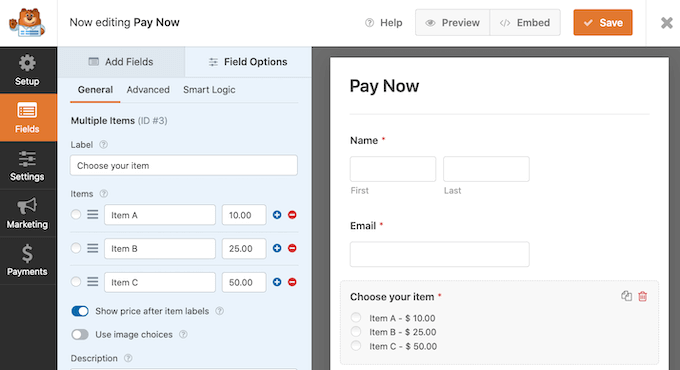
Você pode usar esta seção para oferecer aos visitantes uma escolha de produtos ou serviços.
Outra opção é permitir que os visitantes personalizem um único produto. Por exemplo, você pode oferecer a mesma camiseta em diferentes tamanhos ou cores.
Para personalizar esta seção, basta clicar nela. A barra lateral do WPForms será atualizada para mostrar todas as configurações desta seção.
Para alterar qualquer parte do texto, basta excluir o texto padrão e digitar a palavra ou frase que você deseja usar em vez disso. Por exemplo, você pode excluir ‘Escolha seu item’ e substituí-lo por ‘Escolha o tamanho da sua camiseta’.
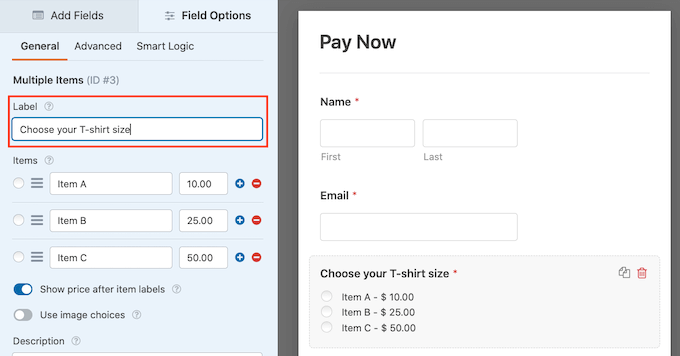
Você também pode alterar o preço de cada item.
Para fazer isso, basta excluir o número do espaço reservado para este item. Agora você pode digitar o novo valor neste campo.
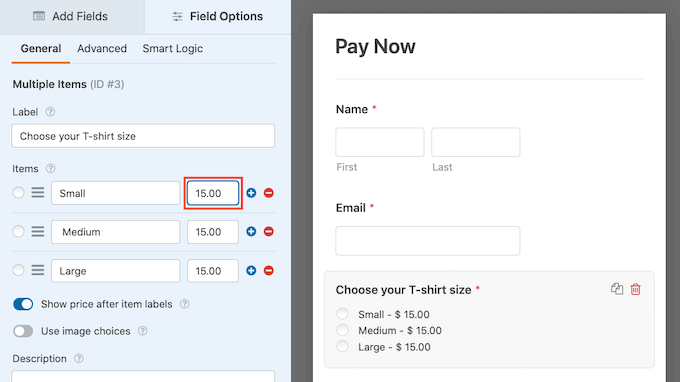
Você também pode alterar o texto que o WordPress usa para seus itens de espaço reservado seguindo o mesmo processo acima.
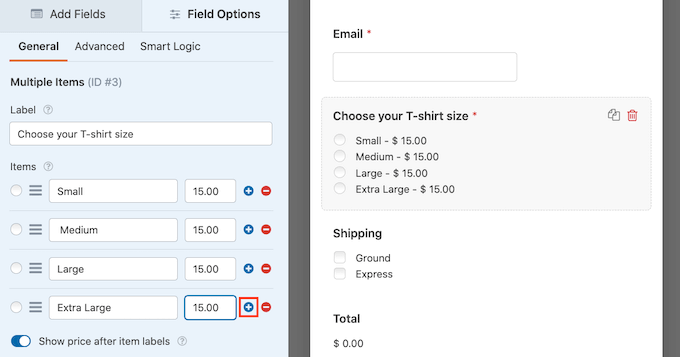
Por padrão, este modelo permite que os visitantes escolham entre três itens. Se você quiser adicionar mais opções, basta clicar no ícone +.
Isso adiciona um novo 'Item', pronto para você personalizar.
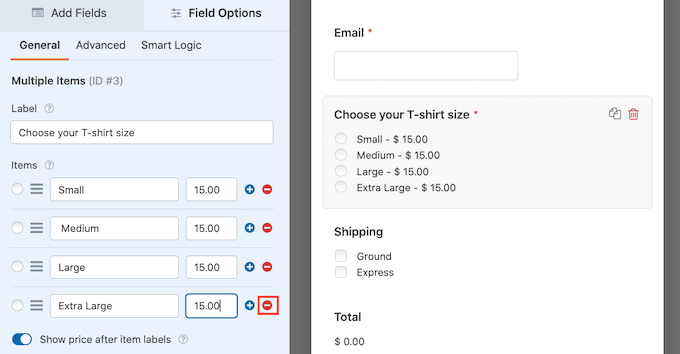
Para remover um item desta seção, clique no ícone '-' dele.
Esta opção agora desaparecerá do seu formulário de pagamento com cartão de crédito.
Em seguida, este modelo oferece aos visitantes uma escolha de métodos de envio 'Terrestre' ou 'Expresso'.
Para editar esta seção, basta clicar nela. A barra lateral do WPForms será atualizada para mostrar todas as configurações desta seção.
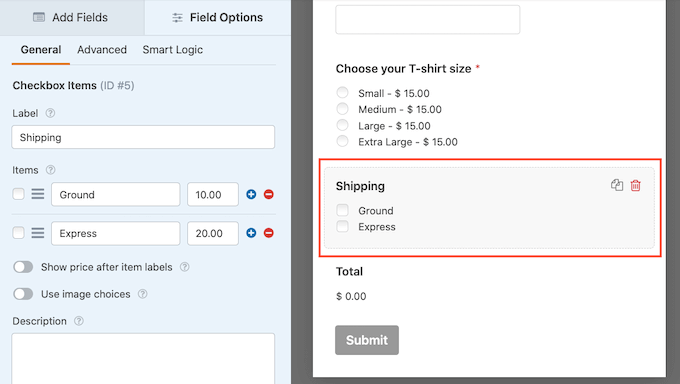
Você pode alterar o texto do espaço reservado e adicionar e remover opções de envio seguindo o processo descrito acima.
Você também pode alterar o preço de cada método de envio. Se você quiser oferecer frete grátis, basta definir este preço como R$0.
Outra opção é excluir esta seção completamente.
Para remover qualquer seção do seu modelo, basta passar o mouse sobre essa seção. Em seguida, clique no ícone de lixeira.
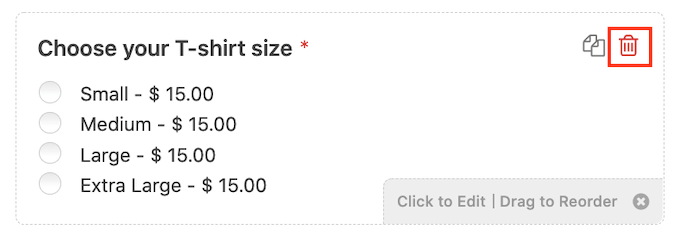
Em seguida, você precisa adicionar o campo Cartão de Crédito Stripe ao seu formulário. Este campo coletará as informações de pagamento do cliente.
Para adicionar este campo, basta clicar na guia 'Adicionar Campos'.
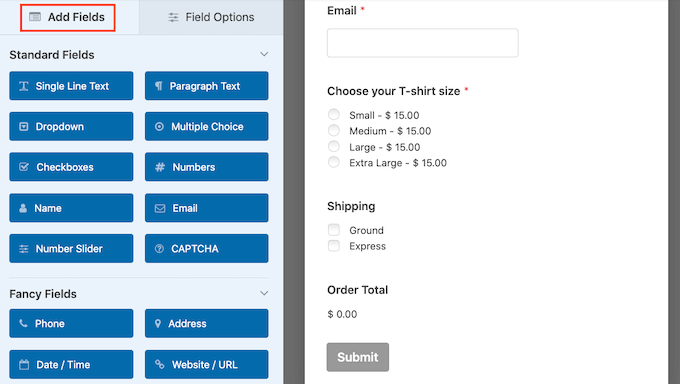
Em seguida, role até a seção Campos de Pagamento.
Agora você pode prosseguir e arrastar o campo Cartão de Crédito Stripe para o local em seu formulário de pagamento.
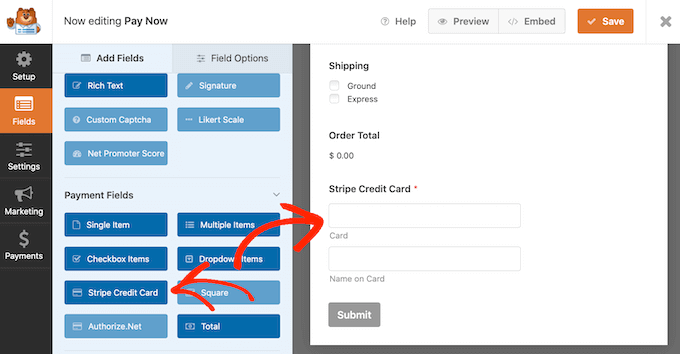
Você pode querer adicionar mais alguns campos ao modelo para coletar mais informações de seus visitantes, como o endereço de entrega ou número de telefone. Simplesmente repita o processo acima para adicionar novos campos ao seu formulário.
Você também pode alterar a ordem em que esses campos aparecem usando arrastar e soltar.
Agora que seu formulário está configurado, vamos habilitar os pagamentos para este formulário. Para fazer isso, basta clicar na aba ‘Pagamentos’ no menu à esquerda e, em seguida, selecionar ‘Stripe’.
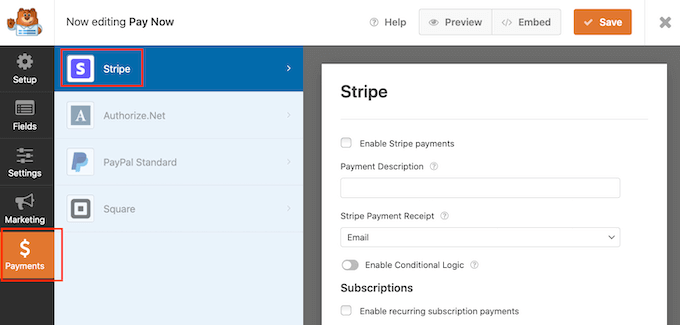
Depois disso, basta marcar a caixa ao lado da opção ‘Habilitar pagamentos Stripe’.
Agora você pode digitar uma descrição no campo Descrição do Pagamento. Este texto aparecerá no extrato do cartão de crédito do cliente.
Você também tem a opção de enviar um recibo por e-mail para seus clientes. Para criar um recibo por e-mail, abra o menu suspenso Recibo de Pagamento Stripe. Você pode então escolher ‘E-mail’.
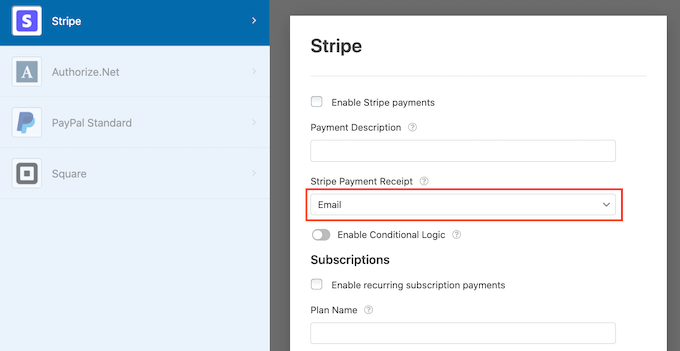
O WPForms também permite que você configure a lógica condicional inteligente para seus formulários. É aqui que você escolhe mostrar ou ocultar o campo do formulário de pagamento com base nas opções que seu cliente seleciona.
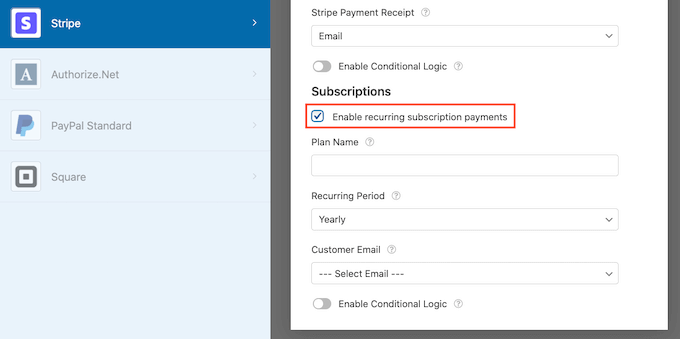
Nesta tela, você também pode habilitar pagamentos recorrentes de assinatura e selecionar o período de tempo recorrente. Isso pode ser útil para criar assinaturas e vender planos de associação.
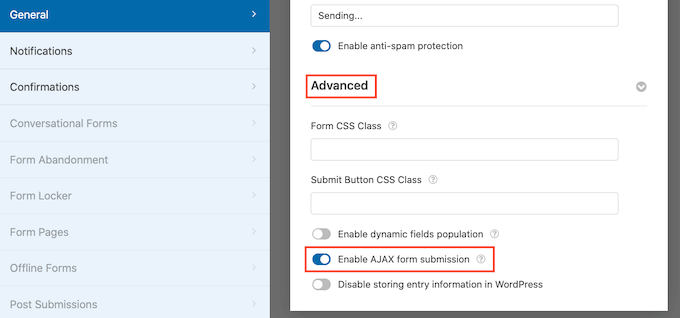
Em seguida, você precisará habilitar o envio de formulários AJAX para usar o campo Cartão de Crédito Stripe. Envios de formulários AJAX permitem que os clientes enviem formulários sem recarregar a página inteira. Isso pode melhorar a experiência do cliente.
Para habilitar envios AJAX, basta ir para Configurações » Geral.
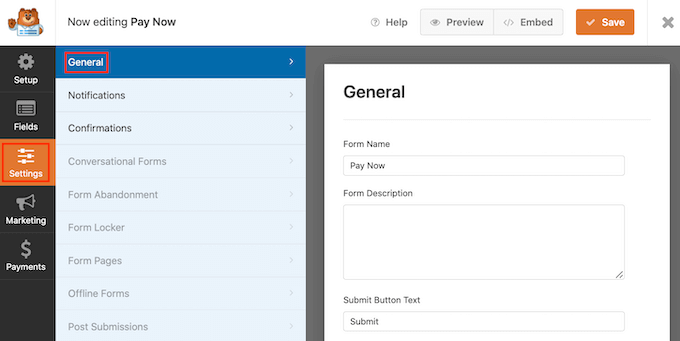
Em seguida, clique para expandir a seção Avançado.
Finalmente, marque a caixa ‘Habilitar envio de formulário AJAX’.
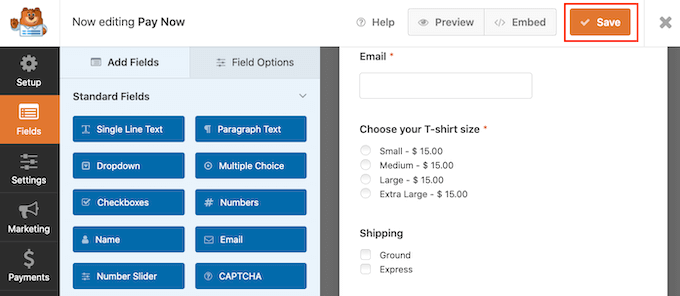
Quando estiver satisfeito com a aparência do seu formulário de pagamento com cartão de crédito, é hora de salvar suas alterações.
Para fazer isso, basta clicar no botão Salvar na parte superior da tela.
O próximo passo é configurar as notificações do seu formulário.
Toda vez que um cliente completa o formulário de pagamento, o WPForms enviará um e-mail para o administrador do seu WordPress por padrão.
Às vezes, você pode precisar enviar esses e-mails para um endereço diferente. Você pode até querer notificar várias pessoas.
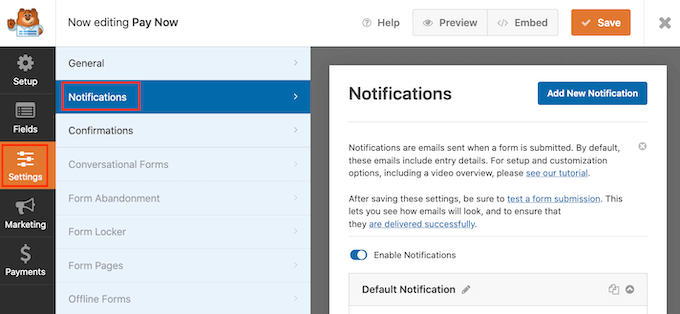
Isso é fácil de fazer usando o WPForms. Para personalizar suas notificações por e-mail, clique na aba Configurações. Em seguida, selecione Notificações.
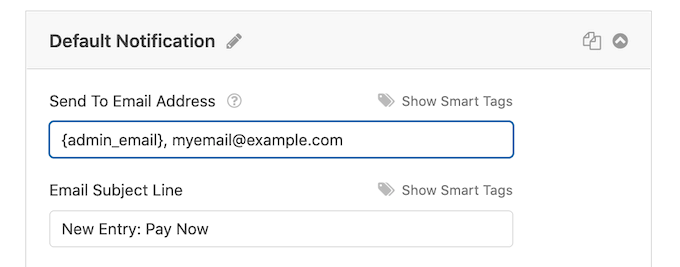
Nesta tela, localize o campo 'Endereço de E-mail para Envio'. Por padrão, ele está definido como {admin_email}. Este é um valor dinâmico que diz ao WordPress para usar o e-mail do administrador do WordPress.
Você pode excluir este texto dinâmico e substituí-lo por qualquer outro endereço de e-mail. Simplesmente digite o novo endereço no campo 'Enviar para o Endereço de E-mail'.
Se você quiser enviar e-mails para várias pessoas, basta separar cada endereço com uma vírgula.
Você também pode editar a mensagem de e-mail. Por exemplo, você provavelmente vai querer mudar o texto e o assunto do e-mail.
Após criar esses e-mails, você vai querer garantir que eles sejam enviados para a caixa de entrada do destinatário e não para a pasta de spam.
A melhor maneira de fazer isso é usando um provedor de serviços SMTP para melhorar a entrega de e-mails. Para mais detalhes, consulte nosso guia sobre como corrigir o problema de o WordPress não enviar e-mails.
Você também pode querer enviar uma notificação separada para seus clientes. Por exemplo, você pode confirmar a compra deles ou enviar uma mensagem de 'Obrigado'. O WPForms enviará este e-mail automaticamente sempre que um cliente enviar o formulário de pagamento.
Para enviar e-mails para seus clientes, clique no botão 'Adicionar Nova Notificação'.

O WPForms pedirá que você forneça um nome para esta notificação. Vamos chamá-la de 'Notificação do Cliente'.
Depois disso, o WPForms mostrará todos os campos de notificação que você pode personalizar.
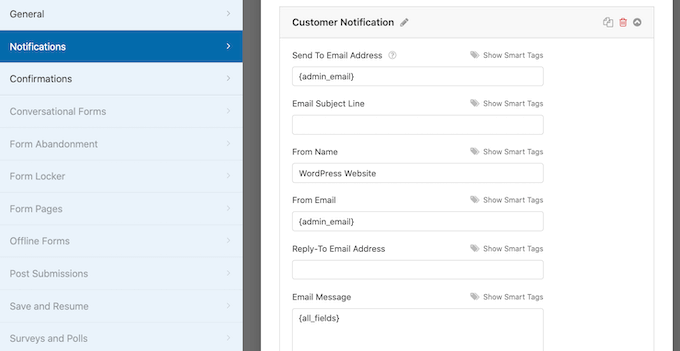
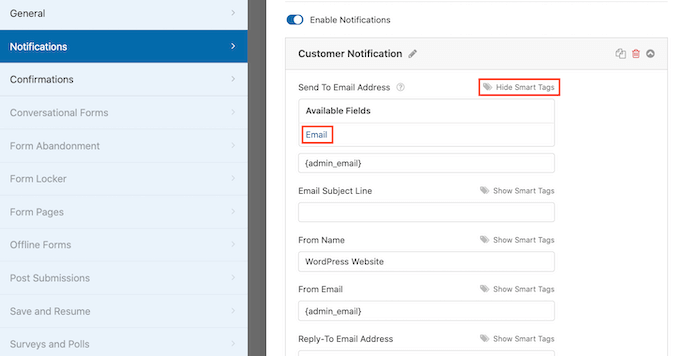
Para garantir que o WPForms envie esta notificação para o endereço correto, clique no link 'Mostrar Smart Tags' ao lado da opção 'Enviar para o Endereço de E-mail'.
Em seguida, simplesmente selecione o campo 'E-mail'. Isso permite que o WPForms use o endereço de e-mail que o cliente forneceu ao enviar o pagamento.
Agora você pode personalizar o restante do e-mail de notificação. Por exemplo, você pode querer alterar a linha de assunto ou adicionar mais texto à mensagem de e-mail.
Você também pode personalizar o e-mail usando smart tags. Por exemplo, você pode adicionar o nome do cliente ou algumas informações sobre o produto que ele acabou de comprar.
Depois disso, você pode ir para a aba ‘Confirmações’.
O WPForms usa ‘Mensagem’ como opção padrão. Isso significa que seu site exibirá uma mensagem de agradecimento toda vez que um cliente enviar o formulário de pagamento.
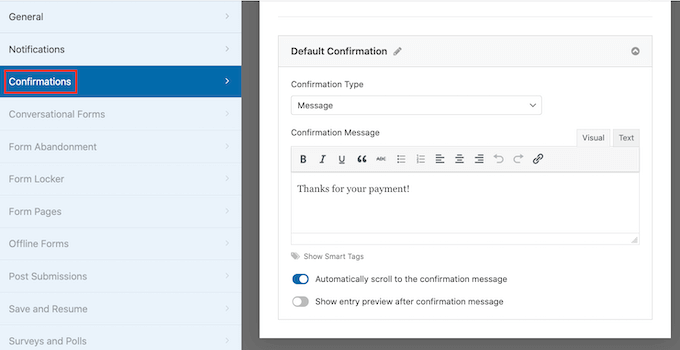
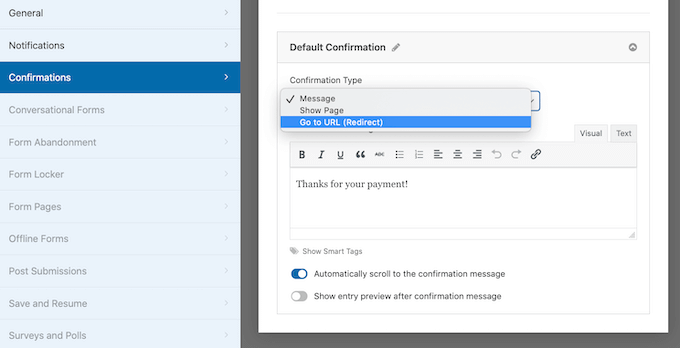
Em vez de mostrar uma mensagem, você pode preferir mostrar uma página específica ou redirecionar os clientes para outro URL.
Para fazer essa alteração, basta abrir o menu suspenso ‘Tipo de Confirmação’. Agora você pode escolher entre as opções disponíveis.
O último passo é adicionar este formulário ao seu site WordPress.
Para adicioná-lo a uma postagem, basta abrir a postagem do blog que você deseja editar.
Em seguida, clique no ícone de mais (+).
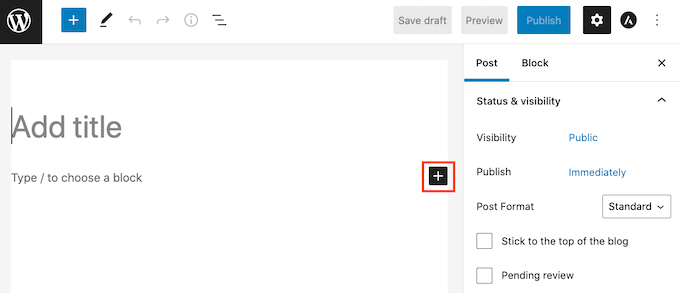
No pop-up que aparece, digite ‘WPForms’ para encontrar o bloco correto.
Assim que você clicar no bloco WPForms, ele será adicionado à sua página.
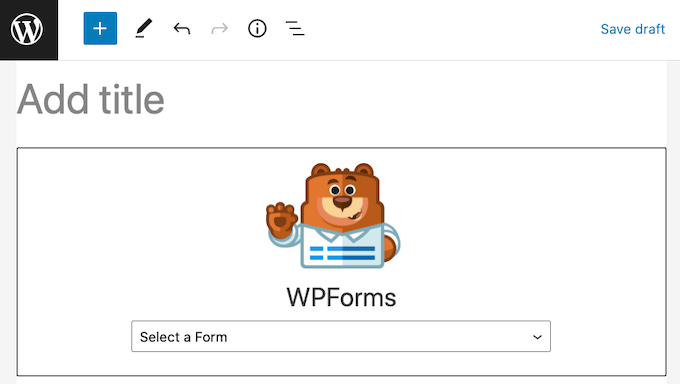
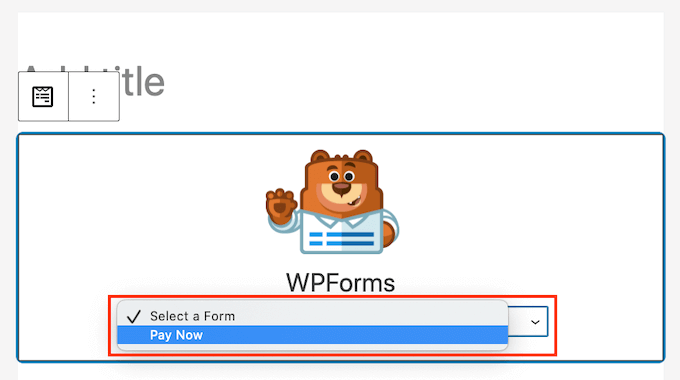
Em seu novo bloco, clique para abrir o menu suspenso.
Agora você verá uma lista de todos os formulários que você criou usando o WPForms. Basta clicar para selecionar seu formulário de pagamento.
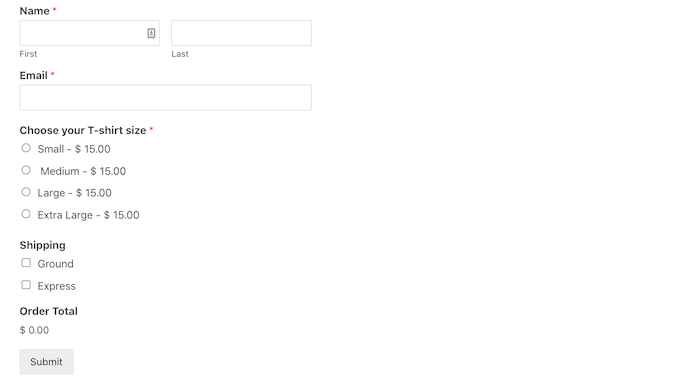
Se você estiver satisfeito com a aparência do formulário, poderá publicar ou atualizar a página.
Agora você pode visitar seu site para ver seu formulário ao vivo. Você está pronto para começar a aceitar pagamentos com cartão de crédito em seu site WordPress.
Formas Bônus de Aceitar Pagamentos com Cartão de Crédito no WordPress
Embora tanto o WP Simple Pay quanto o WPForms sejam as maneiras mais diretas de aceitar pagamentos com cartão de crédito no WordPress, alguns usuários podem ter necessidades diferentes.
Por exemplo, você pode querer iniciar uma loja online para vender produtos físicos, vender e-books, vender cursos online ou até mesmo aceitar doações.
Nesses casos, você pode precisar de uma solução completa para o seu caso de uso específico:
- MemberPress – Esta é uma ótima solução para quando você deseja vender cursos online ou planos de associação. Ele tem maneiras de aceitar pagamentos com cartão de crédito usando Stripe e Authorize.net.
- Easy Digital Downloads – Este é perfeito para vender downloads digitais como eBooks, músicas, softwares e muito mais. O EDD permite que você aceite cartão de crédito, além de ter várias opções de pagamento no carrinho.
- WooCommerce – Este é um popular plugin de eCommerce para WordPress que permite vender produtos físicos online. O WooCommerce permite que você aceite pagamentos com cartão de crédito por padrão. Você também pode usar o plugin gratuito Stripe Payment Gateway for WooCommerce, que vem com recursos adicionais.
Esperamos que este artigo tenha ajudado você a aprender como aceitar facilmente pagamentos com cartão de crédito em seu site WordPress. Você também pode querer ver nossa lista dos plugins essenciais do WordPress para sites de negócios, ou conferir nosso guia sobre como criar uma newsletter por e-mail da maneira certa.
Se você gostou deste artigo, por favor, inscreva-se em nosso Canal do YouTube para tutoriais em vídeo do WordPress. Você também pode nos encontrar no Twitter e no Facebook.




Todd Starks
Estou trabalhando em um site e eles querem aceitar pagamentos de qualquer valor. Não há um produto específico, apenas um pagamento simples. Este plugin funcionará para isso?
WPBeginner Support
Você pode configurá-lo para ser um valor definido pelo usuário, se desejar.
Admin
mustafa
este caminho está disponível para indivíduos e empresas?
Eu sou uma pessoa física que gostaria de vender meus serviços no meu site WordPress.. está tudo bem usar este método?
WPBeginner Support
Sim, você pode usar isso como indivíduo
Admin
Lasha
Quero que o cliente pague com cartão de crédito e que esse pagamento vá para minha conta bancária, não para o PayPal. É possível?
WPBeginner Support
Você usaria o Stripe deste guia se quisesse evitar o PayPal.
Admin
Brenda Davis
Olá, meu nome é Brenda. Sou muito nova em construir meu site. Estou tendo dificuldades para conectar o WooCommerce e o PayPal ao meu site, que serve tanto como loja quanto como blog. Meu domínio é através da Bluehost e WordPress. Já reiniciei meu site 6 vezes. Assim que comecei a instalar os vários plugins que me foram indicados, meu site travou. Felizmente, a Bluehost o restaurou de volta. e eu não perdi meu design. Mas agora o WooCommerce não conecta nem o PayPal. Por favor, ajude. Agradeço antecipadamente pelo seu tempo.
Brenda
WPBeginner Support
Dependeria do erro específico que você está encontrando para conectar o PayPal, mas você provavelmente gostaria de verificar com o WooCommerce para garantir que não haja nenhum problema com o próprio plugin.
Admin
Moolah
Quero iniciar novas soluções de negócios! Você pode me dar alguns conselhos?
WPBeginner Support
Dependeria do que você está procurando. Se você está procurando maneiras de monetizar seu site, pode dar uma olhada em nosso artigo aqui: https://www.wpbeginner.com/beginners-guide/make-money-online/
Admin
Mason Canyon
Estou tentando descobrir se posso colocar um widget do PayPal em qualquer versão do WordPress ou se preciso de um nível específico. Entendo que não posso adicioná-lo em uma versão gratuita, mas e nos planos Blogger, Pessoal ou Premium. Tem que ser o Plano de Negócios? Obrigado por qualquer ajuda que você possa me dar neste assunto.
WPBeginner Support
Para esclarecer, parece que você está no WordPress.com e nossos tutoriais são para sites WordPress.org: https://www.wpbeginner.com/beginners-guide/self-hosted-wordpress-org-vs-free-wordpress-com-infograph/
Você provavelmente precisaria do plano de negócios no WordPress.com para adicionar HTML personalizado
Admin
Rob
e os proprietários de sites WordPress internacionais que não podem se registrar no PayPal ou Stripe porque seus países não estão listados!! existe outro método para adicionar um gateway de pagamento para que os clientes possam pagar por suas compras. Obrigado
WPBeginner Support
A menos que eu ouça o contrário, não temos uma alternativa recomendada no momento, mas ficaremos atentos
Admin
s sah
Como posso aceitar pagamento com cartão de débito?
WPBeginner Support
Stripe é um método que você pode usar para aceitar cartões de débito.
Admin
Patrick
você esqueceu de mencionar que precisa comprar o plugin primeiro!
WPBeginner Support
Desculpas se não deixamos isso claro o suficiente, certamente vamos analisar como melhorar isso, declaramos no artigo: “Embora eles tenham uma versão Lite que é gratuita, você precisará do plano PRO deles para acessar os add-ons de pagamento.”
Admin
O Moses
Obrigado por este artigo maravilhoso
Gostaria de saber como integrar este método de pagamento à minha conta bancária local.
Quero dizer, quando um cliente faz uma compra no meu site usando o método de pagamento descrito acima, como o dinheiro cairá na minha conta bancária local?
WPBeginner Support
Olá,
Ao se inscrever em uma conta Stripe, você pode adicionar os detalhes da sua conta bancária à sua conta Stripe. Assim que o dinheiro chegar à sua conta Stripe, você poderá transferi-lo para o seu banco.
Admin
Dave Wilde
Olá.
Então, os plugins Stripe, PayPal e Payeezy funcionam com o WordPress. Existem outros gateways ou VT's que funcionam dentro do WordPress ou com o WP?
Obrigado,
Dave
Richard Rottman
Se você tem uma conta First Data Payeezy e quer aceitar pagamentos com cartão de crédito no WordPress, eu criei um plugin gratuito e ele está no repositório de plugins do WordPress.
https://wordpress.org/plugins/wp-payeezy-pay/
Jonathan
Não é mencionado aqui, mas com o Stripe você obtém dois conjuntos de chaves de API, um para um site ativo e outro para um ambiente de teste.
Eu usaria as chaves de teste primeiro, faria alguns "pagamentos" para ver se tudo funciona como esperado. Quando estiver satisfeito, mude para as chaves ativas. (obviamente, certifique-se de que as páginas não sejam acessíveis aos clientes com chaves de teste)
Se você usar as chaves de produção primeiro e as coisas não funcionarem como esperado, você acabará com problemas com os clientes