


Muitos proprietários de lojas WooCommerce cometem o erro de habilitar todos os métodos de pagamento disponíveis. Mas aprendemos que ter muitas opções de pagamento pode, na verdade, confundir seus clientes e até levar a carrinhos abandonados.
Ao gerenciar lojas WooCommerce, descobrimos que limitar estrategicamente as opções de pagamento pode melhorar as taxas de conversão e otimizar seu processo de checkout. Por exemplo, você pode querer desabilitar certos métodos de pagamento com base em locais de envio, tipos de produto ou até mesmo totais de pedidos.
A boa notícia é que você pode usar as configurações padrão do WooCommerce ou um plugin para controlar quais métodos de pagamento seus clientes podem usar. Você só precisa saber onde procurar e quais configurações ajustar.
Neste guia, mostraremos várias maneiras comprovadas de desabilitar métodos de pagamento no WooCommerce. Cobriremos muitos cenários diferentes, quer você queira remover opções de pagamento completamente ou ocultá-las condicionalmente com base em regras específicas.
Quando Desabilitar Métodos de Pagamento no WooCommerce 💳
Gerenciar gateways de pagamento no WooCommerce não é apenas oferecer o máximo de opções de pagamento possível. Às vezes, você precisa restringir métodos de pagamento para melhorar as operações do seu negócio e evitar altas taxas de transação.
Limitar os métodos de pagamento disponíveis pode até melhorar a jornada do cliente, pois oferecer muitas opções no checkout pode ser confuso.
Em nossa experiência, manter a simplicidade com apenas Stripe para cartões de crédito e PayPal funciona melhor para a maioria das lojas internacionais.
No entanto, se você atende a mercados específicos com preferências de pagamento locais, pode precisar de mais controle sobre quando e como exibir diferentes opções de pagamento.
Aqui estão cenários comuns em que você pode querer desativar um pagamento do WooCommerce:
- Total do Carrinho – Por exemplo, você pode exigir métodos de pagamento específicos para pedidos maiores. Isso pode ajudar a reduzir os custos de transação para gateways de pagamento que cobram taxas percentuais. Ou, você pode desativar o pagamento na entrega para pedidos de alto valor.
- Localização do Cliente – Alguns gateways de pagamento funcionam apenas em regiões específicas. Nesses casos, você pode precisar ocultá-los de clientes que moram fora dessas áreas. Da mesma forma, alguns cobram mais em regiões específicas, então você pode não querer oferecê-los em certas regiões.
- Função do Usuário – Você pode configurar gateways de pagamento com base nas funções do usuário, como oferecer aos clientes atacadistas opções de pagamento diferentes dos compradores regulares. Novamente, isso pode ser útil para reduzir taxas de transação ou riscos para pedidos com preços mais altos.
- Períodos Especiais – Você pode precisar alterar as opções de pagamento durante eventos de vendas de feriados, especialmente se esses métodos de pagamento puderem atrasar o processamento de pedidos.
Dito tudo isso, vamos analisar cinco maneiras diferentes de desativar gateways de pagamento em sua loja WooCommerce.
Você pode usar os links rápidos abaixo para pular para o seu método preferido:
- Option 1: Disable Payment Methods Using WooCommerce Settings (For All Customers)
- Option 2: Set Up Conditional Payment Gateways With a Free Plugin (Easy + Customizable)
- Opção 3: Use o Wholesale Suite para Restringir Métodos de Pagamento (Para Clientes Atacadistas)
- Opção 4: Use Cupons Avançados para Restringir Métodos de Pagamento (Para Cupons Específicos)
- Option 5: Add Custom Code to Disable Payment Methods (Advanced + No Plugin)
- Perguntas Frequentes Sobre Desativar Métodos de Pagamento
👉 Observação: Neste artigo, assumiremos que você já configurou uma loja WooCommerce. Se precisar de ajuda, você pode ler nosso guia sobre como iniciar uma loja online ou nosso tutorial WooCommerce simplificado.
Opção 1: Desativar Métodos de Pagamento Usando as Configurações do WooCommerce (Para Todos os Clientes)
O WooCommerce na verdade tem configurações integradas para desativar métodos de pagamento, então você não precisará instalar um plugin WooCommerce para essa abordagem. Dito isso, os passos aqui dependerão um pouco do que você deseja fazer.
Mostraremos como desativar seus principais métodos de pagamento, opções específicas do PayPal e métodos do Stripe. Dessa forma, todas as suas bases estarão cobertas.
Por favor, observe que recomendamos seguir apenas um dos métodos nesta seção se você quiser desativar completamente uma opção de pagamento para todos os clientes.
Isso ocorre porque esses métodos não permitem ocultar opções de pagamento com base em critérios específicos, como funções de usuário ou categorias de produtos.
Como Desativar Seus Principais Métodos de Pagamento
Você pode desativar um de seus principais métodos de pagamento (como um gateway de pagamento inteiro ou transferências bancárias diretas) diretamente nas suas configurações do WooCommerce.
Simplesmente vá para WooCommerce » Configurações. Em seguida, navegue até a aba ‘Pagamentos’. Uma vez lá, você verá todos os gateways de pagamento disponíveis no WooCommerce.
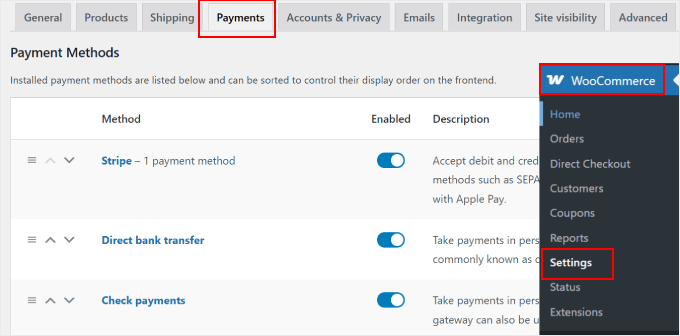
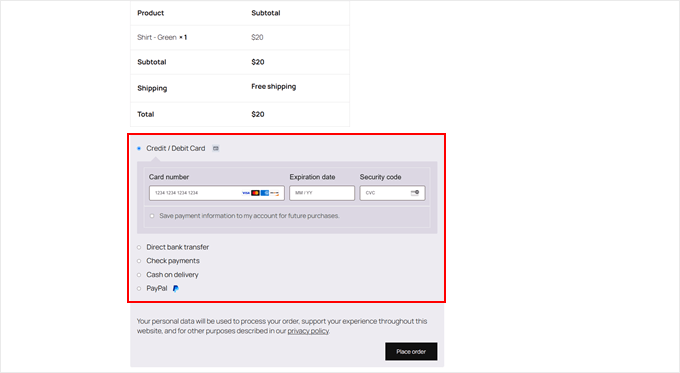
Habilitamos os seguintes métodos de pagamento: Stripe para cartões de crédito e débito, transferência bancária direta, pagamentos com cheque, pagamento na entrega e PayPal.
Veja como o checkout aparece para os clientes quando todas essas opções estão ativas:
Para desativar um pagamento do WooCommerce, basta clicar no interruptor sob a coluna ‘Ativado’ para qualquer método de pagamento ativo.
Agora, a opção de pagamento não aparecerá mais na sua página de checkout.
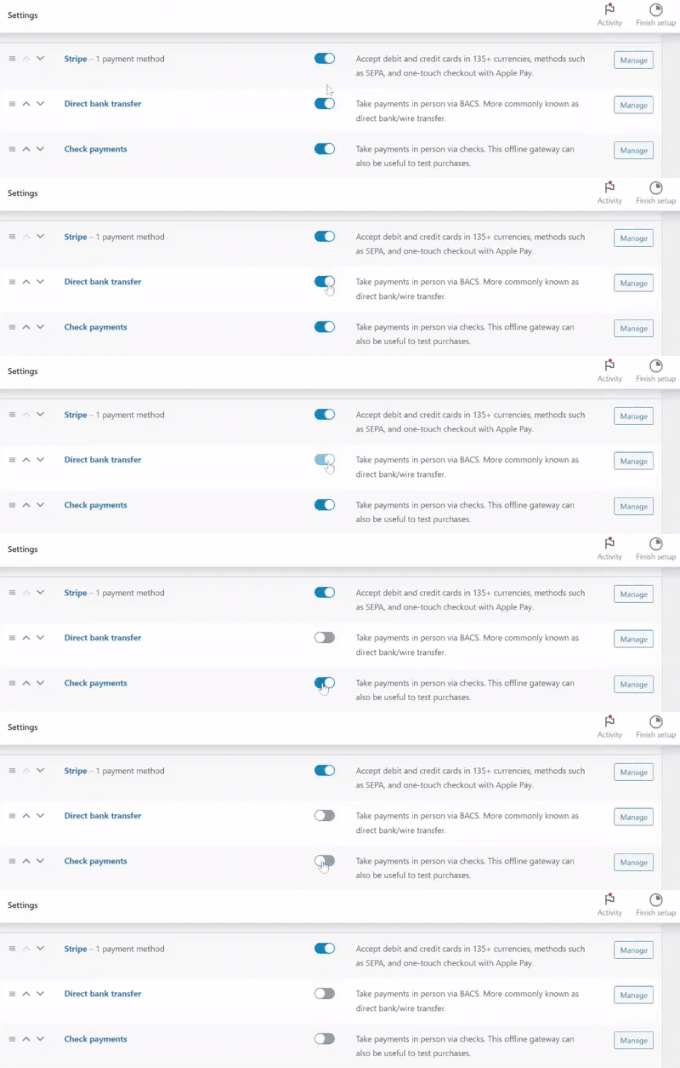
Se você decidir que deseja reativar alguns desses métodos de pagamento mais tarde, você sempre pode retornar a esta página para reativá-los.
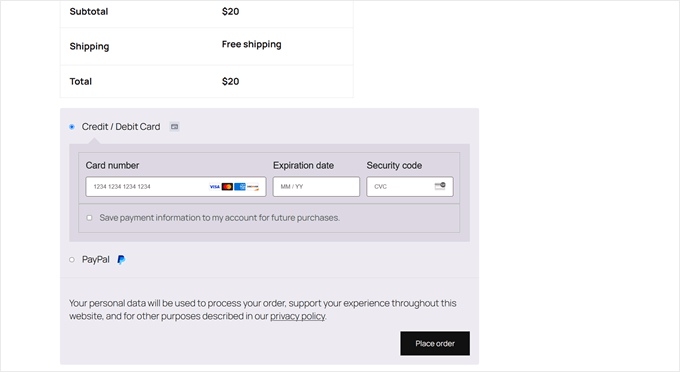
Ao visitar sua página de checkout, você não deverá mais ver os métodos de pagamento desativados:
Como Desativar Métodos de Pagamento Alternativos do PayPal
Se você tiver vários métodos de pagamento habilitados via PayPal, poderá restringi-los facilmente também. Por exemplo, seu negócio pode não ser capaz de aceitar pagamentos via Venmo, então você pode querer desativar essa opção.
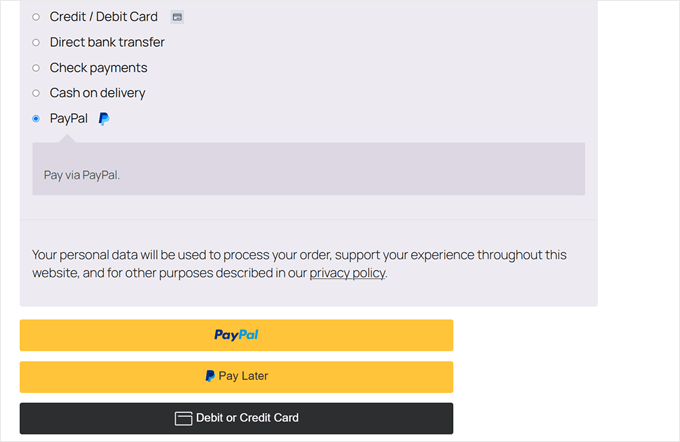
Primeiro, você pode usar o mesmo método que discutimos acima.
Vá para WooCommerce » Configurações » Pagamentos. Em seguida, você pode clicar no interruptor para qualquer método de pagamento rotulado como '(via PayPal)'.
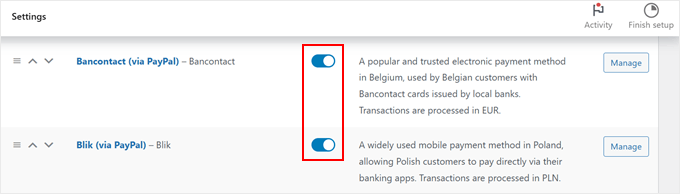
Alternativamente, você pode clicar no botão 'Gerenciar' ao lado da opção PayPal.
Isso o levará para a página de configurações do PayPal.

Na página de configurações do PayPal, role para baixo até encontrar a seção 'Métodos de Pagamento Alternativos'.
No campo ‘Desativar Métodos de Pagamento Alternativos’, digite os métodos de pagamento WordPress específicos que você deseja ocultar da sua página de checkout.
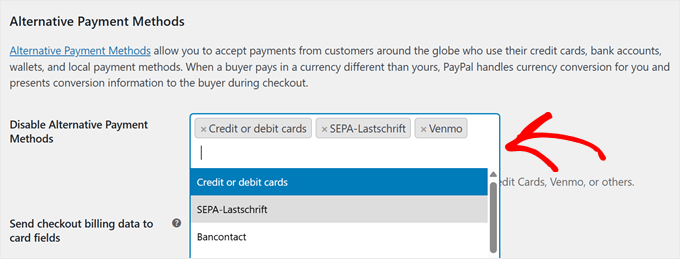
Depois de fazer suas escolhas, role para baixo e clique em 'Salvar Alterações'.
Agora, seus métodos de pagamento escolhidos serão desativados.
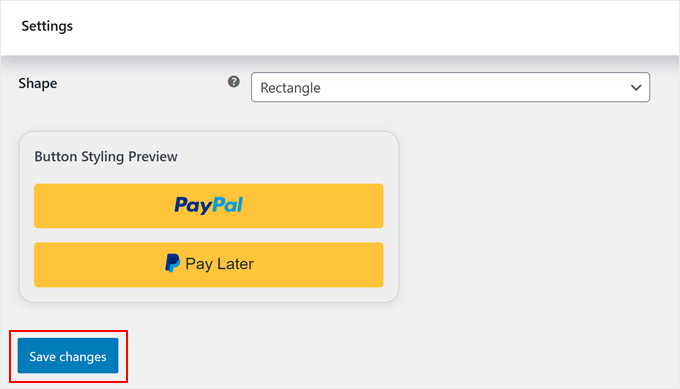
Nesta fase, você pode ir para a sua página de checkout para ver se seus métodos de pagamento alternativos desapareceram.
Veja o que acontece se desativarmos a opção de cartões de crédito ou débito como um método de pagamento alternativo do PayPal:
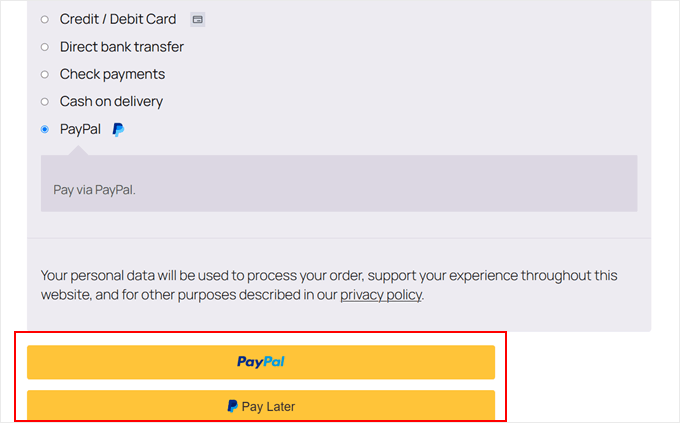
👋 Observação: O PayPal exibe automaticamente métodos de pagamento alternativos específicos para a localização dos seus clientes. Por exemplo, clientes na Holanda verão iDEAL como opção de pagamento, enquanto clientes em outras regiões verão apenas métodos de pagamento relevantes para sua localização.
Como Desativar Métodos de Pagamento Habilitados pela Stripe
Ao usar Stripe como seu gateway de pagamento no WooCommerce, ele habilita automaticamente vários métodos de pagamento. Estes incluem cartões de crédito, cartões de débito e até algumas opções de pagamento locais com base na sua região, como Alipay e WeChat.
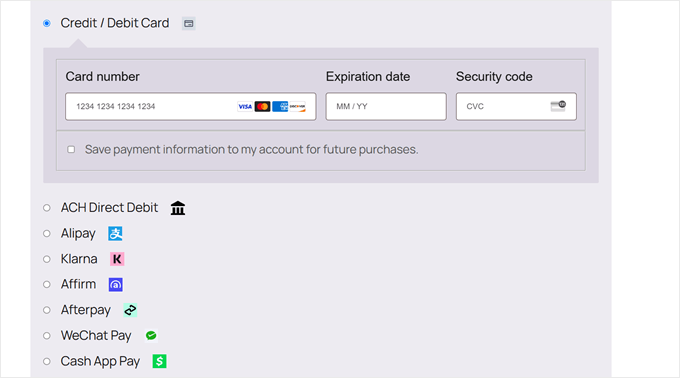
Para melhorar a experiência do cliente, você pode querer restringir os métodos de pagamento apenas àqueles que seus clientes realmente usam.
Dessa forma, as pessoas não ficam confusas ou acidentalmente encontram problemas após escolher um método que não funcionará para elas.
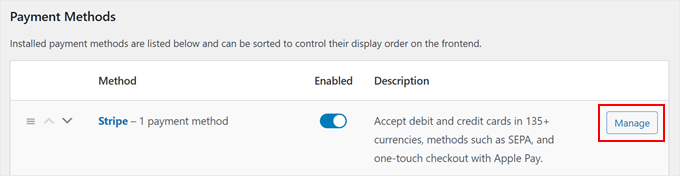
Para fazer isso, vá para WooCommerce » Configurações » Pagamentos. Em seguida, clique no botão ‘Gerenciar’ ao lado da opção Stripe.
Na página seguinte, role para baixo até a seção ‘Pagamentos aceitos no checkout’.
Aqui, você pode desativar métodos de pagamento desmarcando aqueles que você não deseja oferecer.
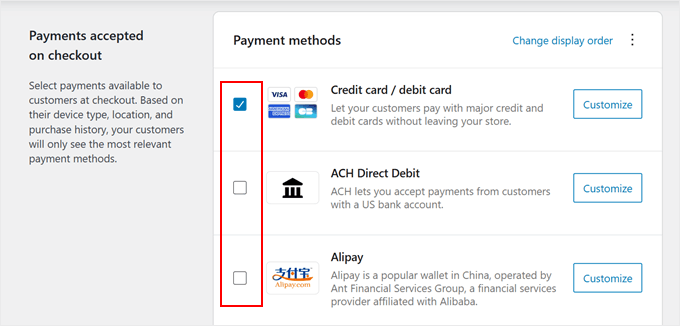
A Stripe oferece inúmeros gateways de pagamento no WooCommerce, incluindo Apple Pay, Google Pay, Alipay, Klarna, Affirm e AfterPay.
Certifique-se de habilitar apenas as opções de pagamento específicas que fazem sentido para o seu negócio e seus clientes.
Depois de selecionar seus métodos de pagamento preferidos, role para baixo e clique em ‘Salvar Alterações’.
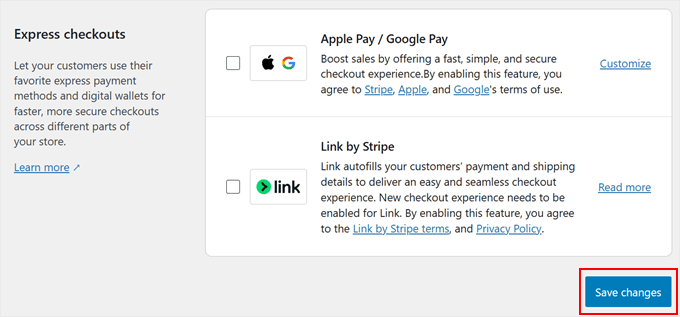
👋 Observação: A Stripe exibe métodos de pagamento com base nas configurações de moeda da sua loja. Por exemplo, Débito Direto SEPA só aparecerá como opção de pagamento quando sua loja estiver configurada para usar EUR (Euro) como moeda.
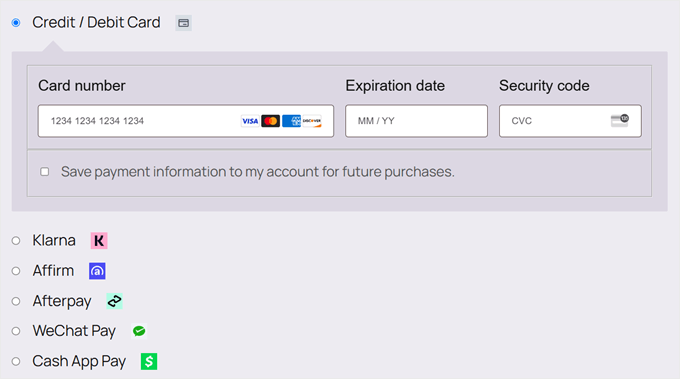
Veja como fica nossa página de checkout após Débito Direto ACH e Alipay serem desativados:
Opção 2: Configurar Gateways de Pagamento Condicionais com um Plugin Gratuito (Fácil + Personalizável)
Você já quis mostrar opções de pagamento diferentes para clientes diferentes? É exatamente isso que os gateways de pagamento condicionais fazem – eles mostram ou ocultam métodos de pagamento com base em regras específicas de “se/então”.
Por exemplo, você pode querer:
- Desativar o pagamento na entrega para clientes internacionais (porque isso não é operacionalmente possível).
- Desativar transferências bancárias para produtos digitais (como esses itens são entregues instantaneamente, isso pode ajudar a prevenir fraudes).
- Desativar certas opções de pagamento para pedidos maiores (para reduzir taxas de transação).
Isso é perfeito para empresas como varejistas internacionais que precisam de diferentes métodos de pagamento por país, marcas de luxo que desejam opções de pagamento seguras para compras de alto valor e lojas atacadistas que oferecem termos de pagamento especiais para compradores em massa.
O plugin gratuito Disable Payment Method for WooCommerce facilita e é gratuito para configurar opções de pagamento condicionais. Você pode criar regras com base em zonas de envio, totais do carrinho, funções de usuário, hora do dia e muito mais, sem precisar mexer em nenhum código.
Primeiro, você precisa instalar e ativar o plugin. Se você é novo neste processo, confira nosso guia passo a passo sobre como instalar um plugin do WordPress para iniciantes.
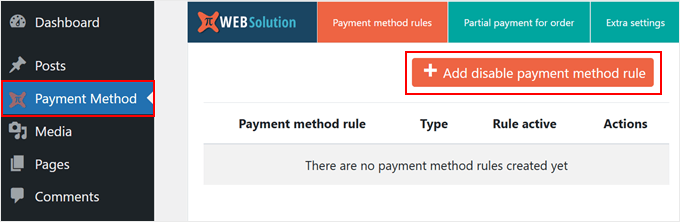
Após ativar o plugin, vá para ‘Método de Pagamento’ em sua área de administração do WordPress. Em seguida, clique no botão ‘+ Adicionar regra de desativação de método de pagamento’ para começar a personalizar seus métodos de pagamento do WooCommerce.
Agora, vamos explorar as configurações básicas. Na parte superior, você encontrará o interruptor ‘Status’. Isso ativa ou desativa cada regra para desativar métodos de pagamento.
Em ‘Tipo de regra’, você pode escolher entre duas opções: desativar métodos de pagamento específicos ou cobrar taxas extras pelo processamento de pagamentos. Para este tutorial, escolheremos a primeira opção.
Dito isso, a segunda opção é ótima se você quiser repassar as taxas de processamento para certos métodos de pagamento – por exemplo, adicionando uma pequena taxa para pagamentos com cartão de crédito.
Se você quiser saber mais sobre isso, confira nosso guia sobre como repassar taxas de processamento de pagamento para clientes no WordPress.
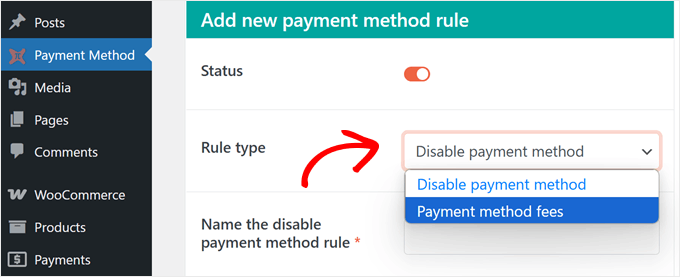
Em seguida, vamos dar um nome descritivo à regra. Usar nomes claros e descritivos para suas regras de pagamento facilita o gerenciamento de várias configurações de pagamento condicional posteriormente.
Por exemplo, se você estiver desativando opções de Compre Agora, Pague Depois, você pode nomeá-lo como 'Desativar métodos BNPL'.
Agora, na caixa ‘Desativar estes métodos de pagamento*’, selecione quais opções você gostaria de desativar.
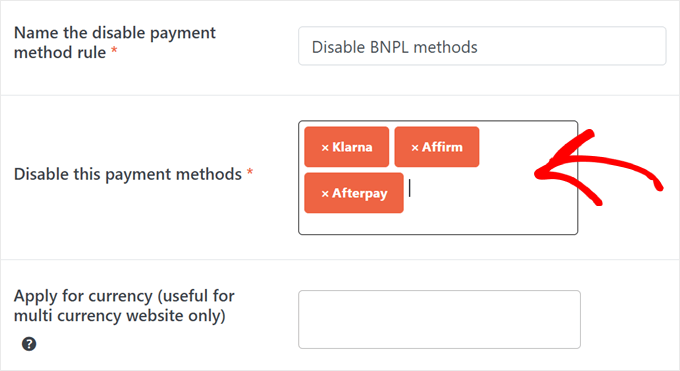
Na caixa abaixo disso, você também pode, opcionalmente, desativar métodos de pagamento para moedas específicas, o que é ótimo se você administra uma loja WooCommerce multimoeda. Essa opção é particularmente útil para lojas internacionais onde certos gateways de pagamento funcionam apenas com moedas específicas.
Em nosso exemplo, desativaremos gateways de pagamento como Klarna, Affirm e Afterpay, pois todos são serviços de Compre Agora, Pague Depois.
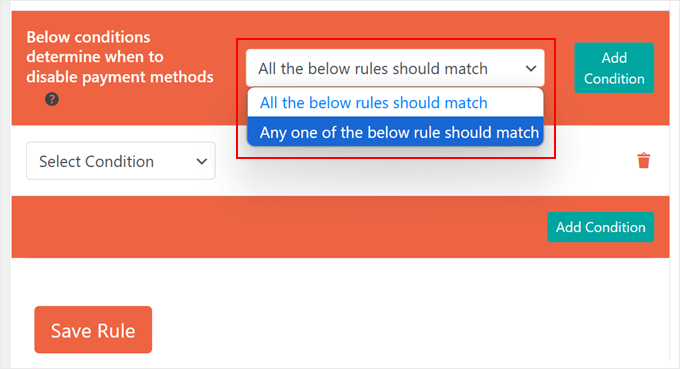
Descendo, você encontrará a seção para configurar regras de pagamento condicionais. Você tem duas opções de como essas regras funcionam juntas.
'Todas as regras abaixo devem corresponder' é como uma condição "E". Isso significa que a Condição A E a Condição B devem ser verdadeiras para que o método de pagamento seja desabilitado.
Por exemplo, se você definir condições para o total do carrinho e para uma função de usuário, um cliente deverá atender a ambas as condições antes que o método de pagamento desapareça.
Por outro lado, 'Qualquer uma das regras abaixo deve corresponder' é como uma condição "OU". Isso significa que apenas a Condição A OU a Condição B precisa ser verdadeira para ocultar a opção de pagamento.
Para este exemplo, usaremos a primeira opção.
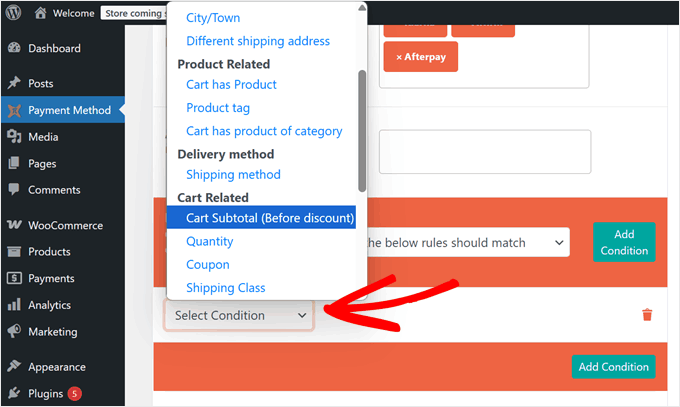
Agora, clique no menu suspenso 'Selecionar condição'. Aqui, você encontrará várias categorias para criar regras de pagamento condicionais, incluindo localização, produto, método de entrega, total do carrinho, data e hora, e função do usuário.
Como exemplo, vamos configurar um gateway de pagamento para valores específicos de carrinho. Escolheremos 'Subtotal do Carrinho (Antes do Desconto)' da categoria 'Relacionado ao Carrinho' para desabilitar métodos de pagamento como opções de Compre Agora, Pague Depois quando os pedidos excederem um determinado valor.
Isso ajuda a reduzir pedidos falsos e fraudes em compras de maior valor em sua loja WooCommerce.
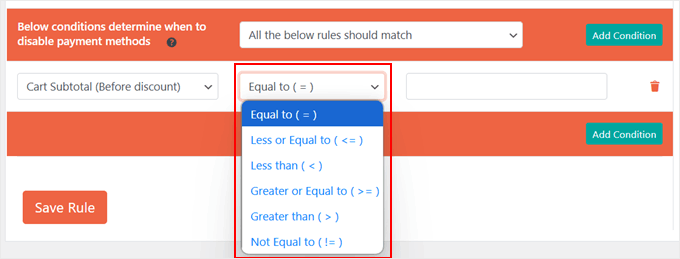
Em seguida, você pode escolher se deseja desabilitar métodos de pagamento quando a condição for:
- Igual a (=)
- Menor ou igual a (<=)
- Menor que (<)
- Maior ou igual a (>=)
- Maior que (>)
- Diferente de (!=)
Em nosso exemplo, usaremos 'Maior ou igual a', pois queremos desabilitar certos gateways de pagamento no WooCommerce quando os pedidos atingirem ou excederem nosso valor limite.
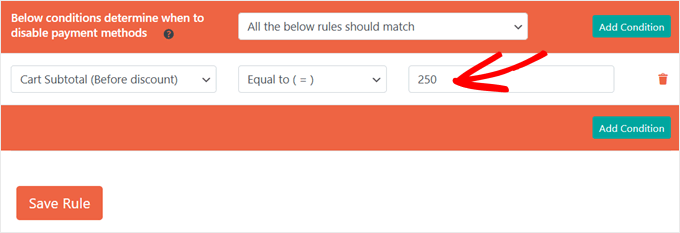
Finalmente, insira seu valor alvo no último campo.
No nosso caso, digitaremos '250'. Isso significa que quando o carrinho de um cliente atingir US$ 250 ou mais, o WooCommerce desativará os métodos de pagamento Compre Agora, Pague Depois que selecionamos anteriormente.
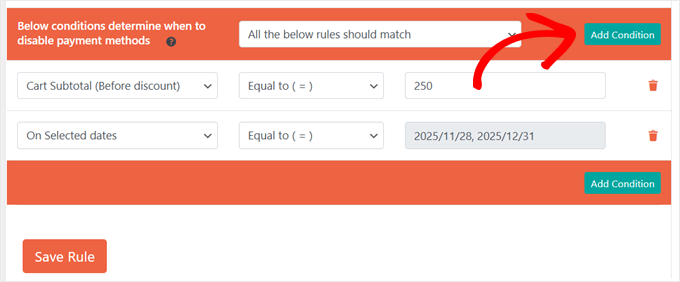
Uma coisa que amamos neste plugin é que você pode criar regras de pagamento condicionais complexas combinando várias condições.
Por exemplo, você poderia restringir opções de pagamento com base nos totais do carrinho e em datas específicas. Isso funcionaria perfeitamente para gerenciar métodos de pagamento durante períodos de vendas de feriados.
Para adicionar outra condição às suas regras de pagamento do WooCommerce, basta clicar no botão verde 'Adicionar Condição'. Depois disso, siga os mesmos passos.
Cada nova condição ajuda você a ajustar exatamente quando e como os métodos de pagamento aparecem na sua página de checkout.
Quando estiver satisfeito com suas regras de pagamento condicionais, clique em 'Salvar Regra'.
Os métodos de pagamento que você selecionou serão automaticamente ocultados no seu checkout do WooCommerce quando os clientes atenderem às suas condições especificadas.
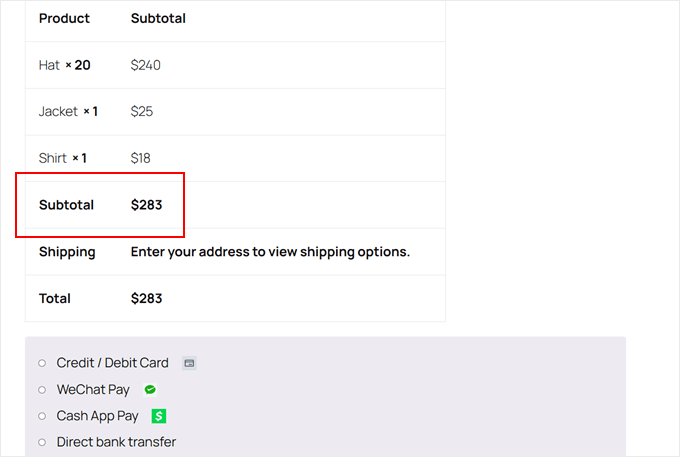
Agora, vamos ver alguns exemplos de como configurar regras de gateway de pagamento para outras necessidades de negócios:
Como Desativar Dinheiro na Entrega para Clientes Internacionais
Você vende produtos internacionalmente e oferece pagamento na entrega?
Se sim, você deve desativar este método de pagamento para clientes internacionais. Isso evitará problemas na cobrança e reduzirá riscos de envio.
Para fazer isso, você pode criar uma nova regra e nomeá-la algo como 'Desativar Pagamento na Entrega para Clientes Não-[Nome do País]'. Em seguida, selecione 'Pagamento na entrega' na seção de métodos de pagamento.
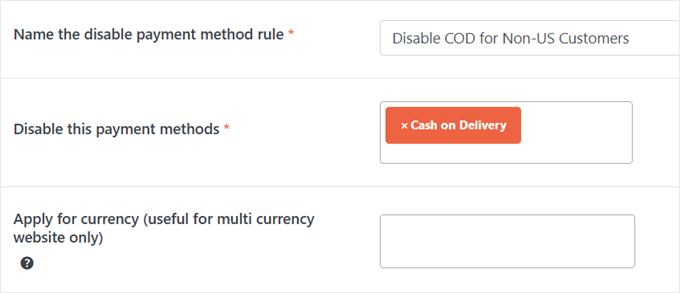
Para a condição, escolha ‘País’ nas opções de localização e selecione ‘Diferente de (!=).’
Depois disso, insira o país da sua loja.
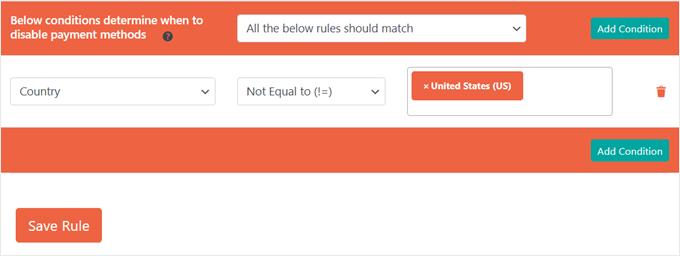
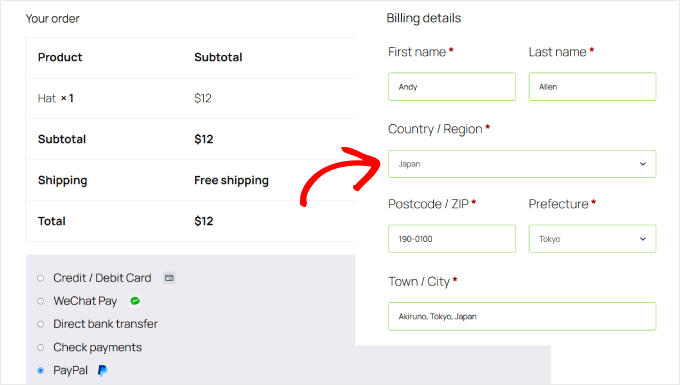
Agora, o método de pagamento à vista (dinheiro na entrega) só aparecerá para clientes locais. Ao mesmo tempo, ele será ocultado automaticamente para qualquer pessoa que esteja comprando de outros países.
Veja como nossa página de checkout aparece quando vista por um cliente do Japão:
Como Desativar Transferências Bancárias para Produtos Digitais
Produtos digitais precisam de cuidados especiais porque são entregues imediatamente, e transferências bancárias podem ser arriscadas devido a tempos de processamento lentos. Por esse motivo, recomendamos desabilitar essa opção de pagamento para seus produtos digitais.
Primeiro, certifique-se de que todos os seus produtos digitais estejam na mesma categoria (como 'Produtos digitais'). Se você ainda não organizou seus produtos, confira nosso guia sobre como adicionar tags, atributos e categorias de produtos no WooCommerce.
Em seguida, crie uma nova regra e nomeie-a ‘Desabilitar Transferência Bancária para Produtos Digitais’. Escolha ‘Transferência bancária direta’ como o método de pagamento que você deseja desabilitar.
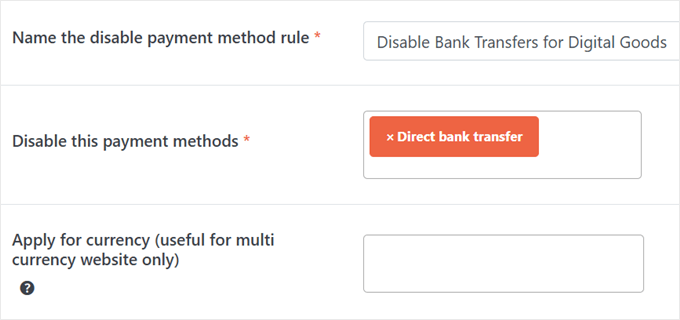
Para a condição, você pode escolher ‘Carrinho tem produto da categoria’ nas opções de produto.
Em seguida, selecione a categoria de produtos digitais.
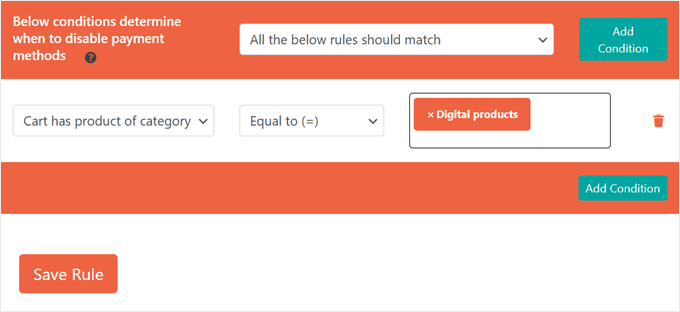
E pronto!
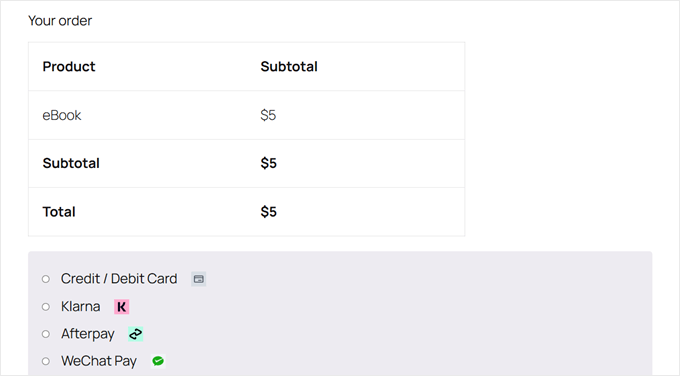
Agora, quando alguém comprar um item da categoria de produtos digitais, não verá a opção de transferência bancária no checkout.
Como Desativar Métodos de Pagamento Específicos para Pedidos Grandes
Se você já processou grandes pedidos em sua loja WooCommerce, sabe que as taxas de gateway de pagamento baseadas em porcentagem podem consumir uma grande parte de seus lucros.
Por exemplo, o PayPal cobra 2,99% + uma taxa fixa. Em um pedido de US$ 1.000, isso são cerca de US$ 30 em taxas!
Portanto, veja como configurar gateways de pagamento condicionais para oferecer opções de pagamento mais econômicas para compras de alto valor.
Para este exemplo, vamos nos concentrar no PayPal, pois suas taxas baseadas em porcentagem podem se tornar particularmente caras para pequenos empresários que lidam com grandes transações.
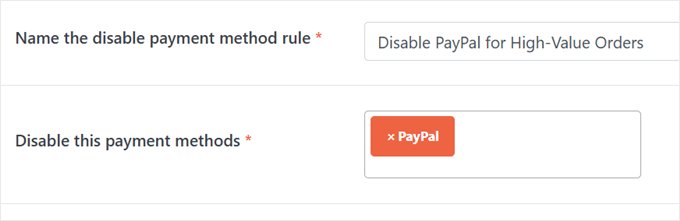
Primeiro, crie uma nova regra e nomeie-a como ‘Desativar PayPal para Pedidos de Alto Valor’. Selecione ‘PayPal’ em seus métodos de pagamento do WooCommerce.
Em ‘As condições abaixo determinam quando desativar métodos de pagamento’, escolha ‘Qualquer uma das regras abaixo deve corresponder’.
Para a primeira condição, você precisa escolher ‘Subtotal do Carrinho (Antes do desconto)’, selecionar ‘Maior ou igual a’ e inserir ‘1000’ (ajuste este valor com base nas taxas do seu gateway de pagamento).
Para a segunda condição, escolha ‘Quantidade no Carrinho’, selecione ‘Maior ou igual a’ e insira ’10’ (ou qualquer número que faça sentido para o seu negócio).
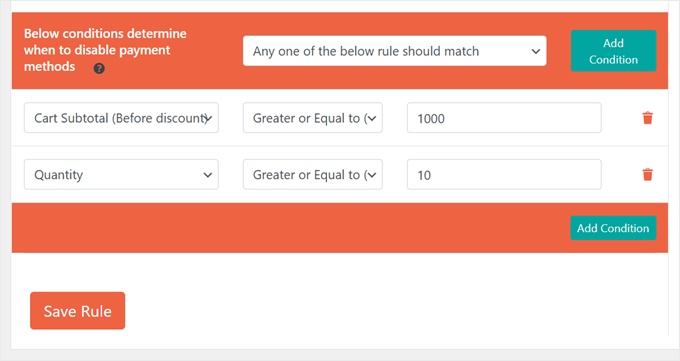
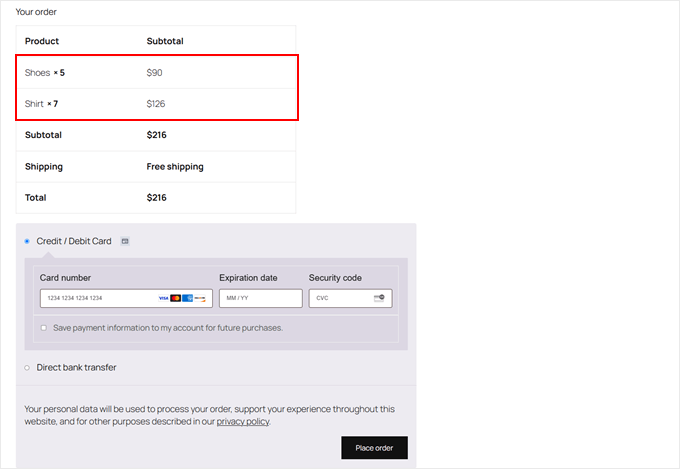
Agora, quando o pedido de um cliente atender a qualquer uma das condições – gastando R$ 1000 ou mais, OU pedindo 10 ou mais itens – o PayPal não aparecerá como opção de pagamento no checkout.
Você pode fazer um pedido de teste e ir para a sua página de checkout para ver se as regras funcionam:
📌 Procurando mais maneiras fáceis de maximizar seus lucros? Aprenda a economizar dinheiro com nosso guia sobre como reduzir suas taxas de processamento Stripe no WordPress.
Opção 3: Use o Wholesale Suite para Restringir Métodos de Pagamento (Para Clientes Atacadistas)
Se você oferece preços de atacado, provavelmente desejará definir diferentes gateways de pagamento com base na função do usuário. Você pode querer oferecer a todos os clientes regulares todos os métodos de pagamento padrão, mas limitá-los para clientes de atacado.
Dessa forma, você pode maximizar seus lucros e minimizar quaisquer riscos de segurança de pagamento.
For instance, wholesale customers often make very large purchases, and certain payment options (like PayPal) have higher fees. To avoid these steep fees cutting into profits, you could disable PayPal for wholesale users.
Similarly, you might turn off Buy Now Pay Later options so you don’t have to wait for an extended period for large sums of money (or risk never receiving them).
While you can set up conditional payment gateways using the plugin from Option 2, wholesale plugins typically already include this feature.
O pacote de plugins Wholesale Suite, por exemplo, possui plugins integrados para gerenciar métodos de pagamento com base nas funções de usuário de atacado. Isso pode melhorar a experiência do cliente para seus compradores B2B.
Para começar, vá em frente e instale esses plugins do WordPress do Wholesale Suite em sua loja online:
Embora a versão Pro venha com um preço, ela desbloqueia recursos essenciais de atacado, incluindo controle de método de pagamento e preços escalonados.
Você pode ler nossa avaliação detalhada do Wholesale Suite para mais informações.
Assim que ambos os plugins estiverem ativos, certifique-se de ter o básico da sua loja de atacado em ordem. Aqui estão alguns tutoriais úteis que você pode seguir:
- Como Adicionar Preços de Atacado no WooCommerce (Passo a Passo)
- Como Criar um Formulário de Pedido de Atacado no WordPress
- Como Ocultar Preços no WooCommerce (Mantenha os Preços dos Produtos Privados)
Para restringir métodos de pagamento específicos a clientes de atacado, você pode ir em Atacado » Configurações. Em seguida, selecione 'Gateway de Pagamento'.
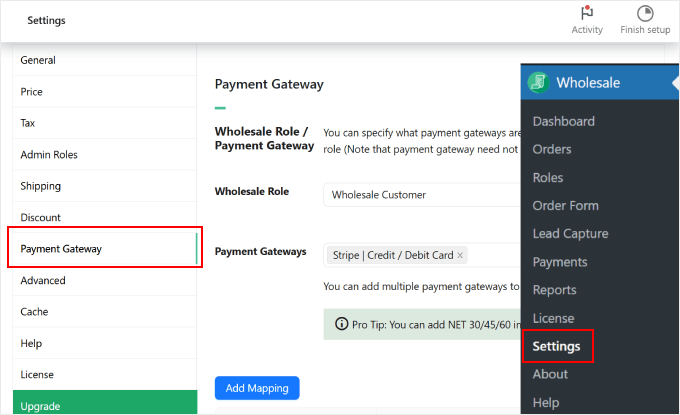
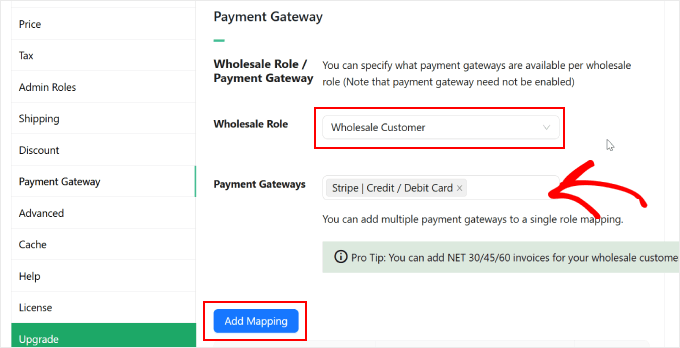
Ao lado de 'Função de Atacado', selecione a função 'Cliente de Atacado' que o plugin configurou. Em seguida, digite os gateways de pagamento que você deseja habilitar.
Concluído, basta clicar no botão 'Adicionar Mapeamento' para salvar esta regra.
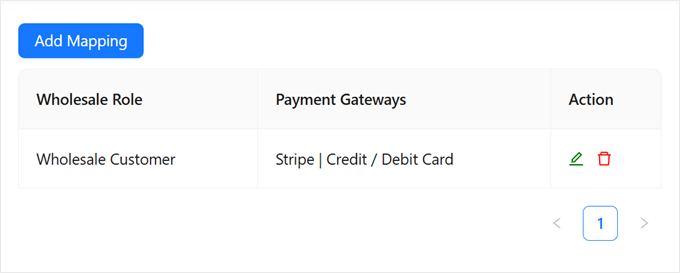
Agora você deve ver todos os gateways de pagamento habilitados na tabela abaixo.
Assim:
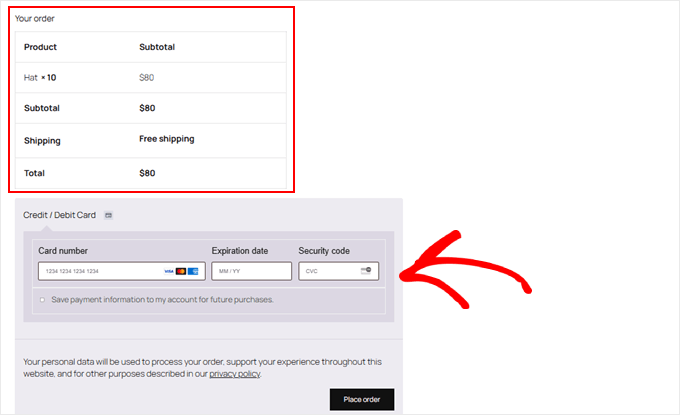
Agora, se o usuário fizer login como Cliente de Atacado, ele verá apenas este método de pagamento específico em sua página de checkout.
Aqui está um exemplo:
Opção 4: Use Cupons Avançados para Restringir Métodos de Pagamento (Para Cupons Específicos)
Quer oferecer recompensas por usar determinados métodos de pagamento?
Você pode fazer isso criando cupons vinculados a opções de pagamento específicas, o que incentiva os clientes a usar esses métodos de pagamento preferidos.
Embora o plugin da Opção 2 neste guia possa lidar com essa tarefa, plugins de cupom como Advanced Coupons incluem esse recurso por padrão. Adoramos este plugin porque ele permite criar regras detalhadas e personalizações para seus descontos específicos de pagamento.
Primeiro, você precisa instalar esses plugins do WordPress em sua área administrativa do WordPress:
A versão premium é paga, mas você precisará dela para restringir métodos de pagamento e criar regras avançadas de cupons. Para mais informações, confira nossa análise completa do Advanced Coupons.
Em seguida, configure seus cupons acessando Cupons » Adicionar Novo.
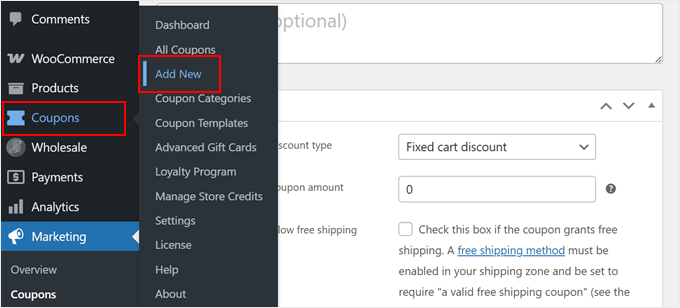
Em seguida, você pode configurar suas opções de cupom como desejar. Para instruções detalhadas, leia nosso guia passo a passo sobre como criar cupons inteligentes no WooCommerce.
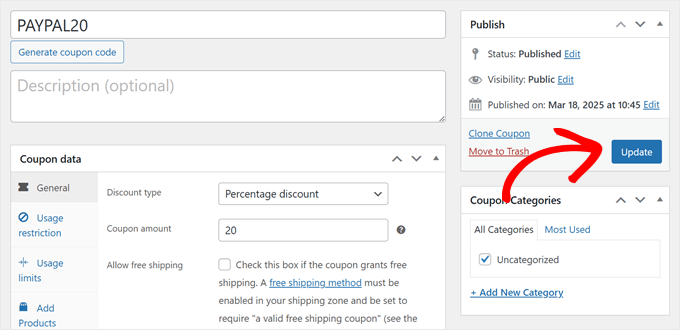
Para este tutorial, focaremos na criação de descontos específicos para pagamentos. Criaremos um código de cupom chamado PAYPAL20 que oferece aos clientes um desconto de 20% quando eles escolhem o PayPal como método de pagamento.
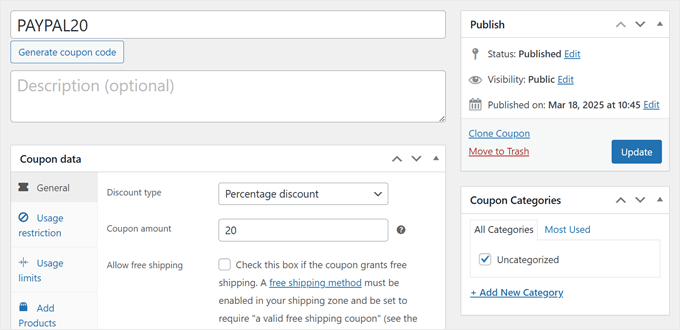
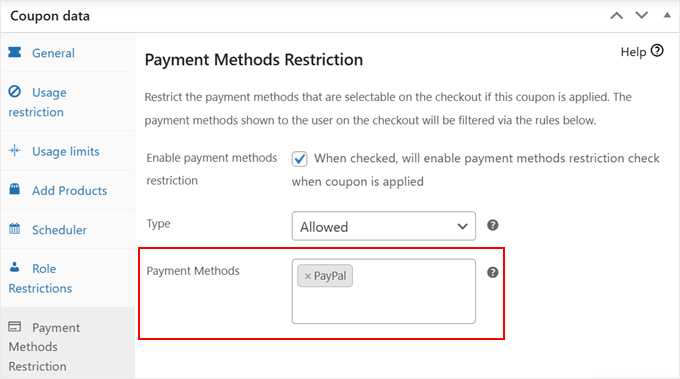
Para restringir o método de pagamento para o cupom, role para baixo e encontre a aba 'Restrição de Métodos de Pagamento'. Marque a caixa que diz 'Quando marcada, habilitará a verificação de restrição de métodos de pagamento quando o cupom for aplicado.'
Para 'Tipo', você deve selecionar 'Permitidos'.
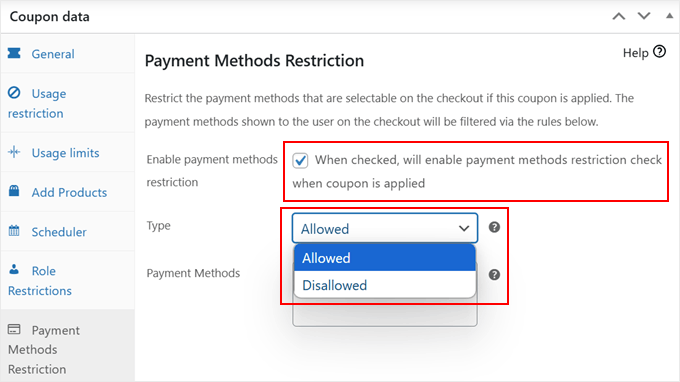
Em seguida, em 'Métodos de Pagamento', insira PayPal.
Depois disso, sinta-se à vontade para continuar configurando seu cupom. Por exemplo, você pode criar um URL de cupom de aplicação automática e compartilhá-lo com seus potenciais clientes.
Assim que terminar de configurar essas opções, clique em 'Atualizar' ou 'Publicar' para salvar seu cupom.
É tão simples quanto isso!
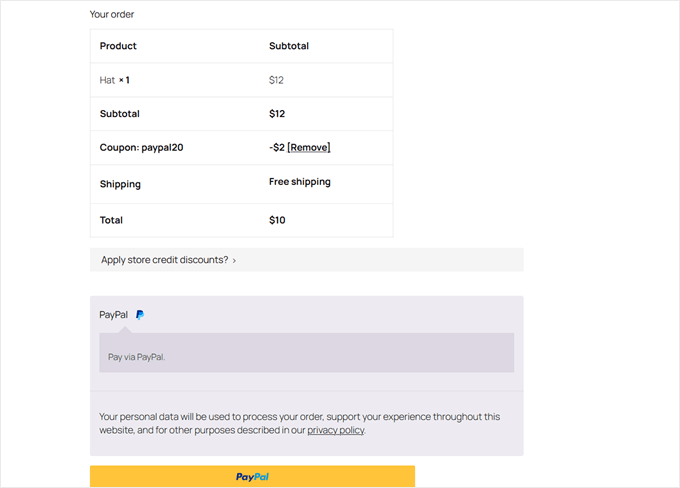
Quando os clientes usarem este cupom, eles verão o PayPal como o único método de pagamento.
O desconto também será aplicado ao resumo do pedido deles.
Opção 5: Adicionar Código Personalizado para Desativar Métodos de Pagamento (Avançado + Sem Plugin)
Se você não quiser usar um plugin de pagamento dedicado, você também pode obter os mesmos resultados com várias linhas de código personalizado. Mostraremos como desabilitar métodos de pagamento com base em dois cenários comuns: localização do cliente (país) e total do carrinho.
Lembre-se de que essa abordagem é mais técnica do que as opções anteriores. Ela requer a adição de código ao seu arquivo functions.php, que controla o comportamento do seu site WordPress.
No entanto, não recomendamos editar seu arquivo functions.php diretamente, pois um pequeno erro pode quebrar todo o seu site. Em vez disso, sugerimos usar WPCode, que é um gerenciador de snippets de código que ajuda você a adicionar código personalizado com segurança.
Embora seja um plugin, é uma ferramenta leve para muitas personalizações além dos métodos de pagamento, como adicionar códigos de rastreamento, funções personalizadas ou análises.
Você pode ler nossa análise completa do WPCode e nosso guia sobre os snippets de código WordPress mais úteis para iniciantes para ver o que você pode fazer com o WPCode.
Antes de começarmos, precisamos saber o ID do gateway de pagamento que queremos desativar. Para fazer isso, basta ir em WooCommerce » Configurações e mudar para a aba ‘Pagamentos’.
Em seguida, passe o cursor sobre um dos métodos de pagamento.
Ao fazer isso, preste atenção à prévia do URL que aparece na parte inferior do seu navegador. Deve ser algo como isto: https://example.com/wp-admin/admin.php?page=wc-settings&tab=checkout§ion=payment-gateway-id
A parte no final que segue §ion= é o ID do seu gateway de pagamento. Por exemplo, se você passar o cursor sobre a opção PayPal, o ID geralmente é ppcp-gateway.
Lembre-se de que este ID pode ser diferente dependendo do plugin do PayPal que você está usando, então é sempre uma boa ideia verificá-lo dessa maneira.
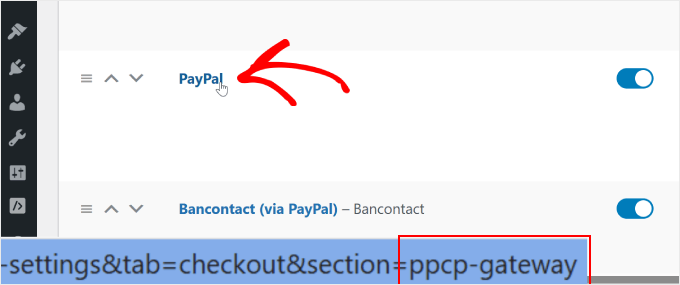
Certifique-se de anotar essas informações, pois você precisará delas nas próximas etapas.
Agora, instale o WPCode em seu site WordPress. Você pode ler nosso guia passo a passo sobre como instalar um plugin do WordPress para instruções detalhadas.
Em seguida, vá para Trechos de Código » + Adicionar Snippet. Em seguida, escolha ‘Adicionar Seu Código Personalizado (Novo Snippet)’ e clique no botão ‘+ Adicionar Snippet Personalizado’.

Depois disso, você precisará escolher um tipo de código.
Para este tutorial, selecione ‘Snippet PHP’.

Agora, vamos analisar dois trechos de código que você pode adicionar para desativar métodos de pagamento específicos no WooCommerce.
Como Desativar Métodos de Pagamento por País
Para fazer isso, você precisa dar um nome ao seu trecho de código, como ‘Desativar [Nome do Método de Pagamento] para [Nome do País]’.
Depois disso, você pode colar o trecho de código abaixo na caixa ‘Visualização do Código’:
// Hook our custom function into the WooCommerce available payment gateways filter.
add_filter( 'woocommerce_available_payment_gateways', 'customize_payment_gateway_based_on_country', 9999 );

function customize_payment_gateway_based_on_country( $available_gateways ) {

    // Check if we're in the admin area or if the WooCommerce customer object is not available.
    // If either is true, return the unmodified gateways.
    if ( is_admin() || ! WC()->customer ) {
        return $available_gateways;
    }

    // -----------------------------------------------------------------------
    // CUSTOMIZATION 1: Payment Gateway ID
    //
    // Replace 'your_gateway_id' with the ID of the payment gateway you want to target.
    // For example:
    //   - To target Stripe, replace with 'stripe'
    //   - To target PayPal, replace with 'paypal'
    //
    $gateway_id_placeholder = 'your_gateway_id';
    // -----------------------------------------------------------------------

    // -----------------------------------------------------------------------
    // CUSTOMIZATION 2: Country Code
    //
    // Replace 'XX' with the desired country code where you want to disable the gateway.
    // Country codes are based on ISO 3166-1 alpha-2.
    // For example:
    //   - To target the United States, use 'US'
    //   - To target the United Kingdom, use 'GB'
    //
    $target_country_code = 'XX';
    // -----------------------------------------------------------------------

    // Check if the specified payment gateway exists within the available gateways.
    if ( isset( $available_gateways[ $gateway_id_placeholder ] ) ) {
        // Retrieve the billing country of the current customer.
        $customer_country = WC()->customer->get_billing_country();

        // Compare the customer's billing country with the target country code.
        if ( $customer_country === $target_country_code ) {
            // If the customer's country matches the target, remove the payment gateway.
            unset( $available_gateways[ $gateway_id_placeholder ] );
        }
    }

    // Return the (possibly modified) list of available gateways.
    return $available_gateways;
}
Agora, você precisará personalizar duas partes deste código.
Primeiro, encontre a variável $gateway_id_placeholder e substitua ‘your_gateway_id’ pelo ID do seu gateway de pagamento.
Encontre a variável $target_country_code e substitua ‘XX’ pelo código de duas letras do seu país de destino. Por exemplo:
- US – Estados Unidos
- GB – Reino Unido
- CA – Canadá
- AU – Austrália
Então, digamos que você queira desativar transferências bancárias diretas para clientes nos Estados Unidos. Nesse caso, seu código deve ficar assim:
// Hook our custom function into the WooCommerce available payment gateways filter.
add_filter( 'woocommerce_available_payment_gateways', 'customize_payment_gateway_based_on_country', 9999 );

function customize_payment_gateway_based_on_country( $available_gateways ) {

    // Check if we're in the admin area or if the WooCommerce customer object is not available.
    // If either is true, return the unmodified gateways.
    if ( is_admin() || ! WC()->customer ) {
        return $available_gateways;
    }

    // -----------------------------------------------------------------------
    // CUSTOMIZATION 1: Payment Gateway ID
    //
    // Replace 'your_gateway_id' with the ID of the payment gateway you want to target.
    // For example:
    //   - To target Stripe, replace with 'stripe'
    //   - To target PayPal, replace with 'ppcp-gateway'
    //
    $gateway_id_placeholder = 'bacs';
    // -----------------------------------------------------------------------

    // -----------------------------------------------------------------------
    // CUSTOMIZATION 2: Country Code
    //
    // Replace 'XX' with the desired country code where you want to disable the gateway.
    // Country codes are based on ISO 3166-1 alpha-2.
    // For example:
    //   - To target the United States, use 'US'
    //   - To target the United Kingdom, use 'GB'
    //
    $target_country_code = 'US';
    // -----------------------------------------------------------------------

    // Check if the specified payment gateway exists within the available gateways.
    if ( isset( $available_gateways[ $gateway_id_placeholder ] ) ) {
        // Retrieve the billing country of the current customer.
        $customer_country = WC()->customer->get_billing_country();

        // Compare the customer's billing country with the target country code.
        if ( $customer_country === $target_country_code ) {
            // If the customer's country matches the target, remove the payment gateway.
            unset( $available_gateways[ $gateway_id_placeholder ] );
        }
    }

    // Return the (possibly modified) list of available gateways.
    return $available_gateways;
}
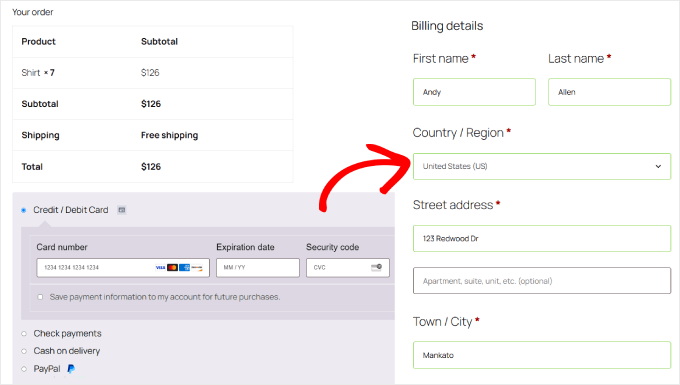
Este código ocultará a opção de transferência bancária direta quando clientes dos Estados Unidos visitarem sua página de checkout.
Depois de personalizar essas partes, mude o seletor de ‘Inativo’ para ‘Ativo’ e clique em ‘Salvar Trecho’.
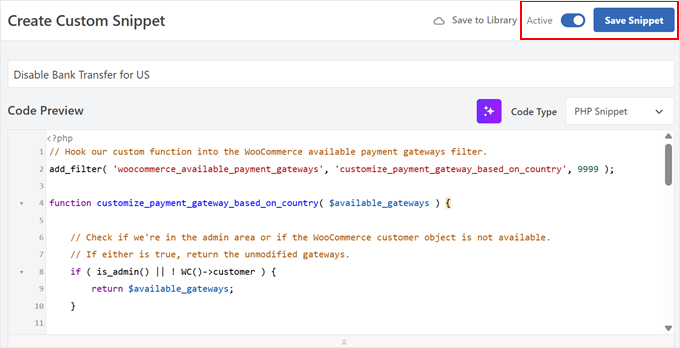
Agora, você pode prosseguir e fazer um pedido de teste para ver se o código funciona.
Veja como fica nossa página de checkout quando usamos o trecho de código de exemplo para desativar transferências bancárias diretas para clientes baseados nos EUA:
Como Desativar Métodos de Pagamento com Base no Total do Carrinho
Primeiro, crie um novo trecho de código e dê um nome descritivo, como ‘Desativar [Método de Pagamento] para Pedidos de Alto Valor’.
Depois disso, cole o seguinte trecho de código na caixa ‘Visualização do Código’:
// Hook our custom function into the WooCommerce available payment gateways filter.
add_filter( 'woocommerce_available_payment_gateways', 'disable_payment_gateway_for_high_cart_subtotal' );

function disable_payment_gateway_for_high_cart_subtotal( $available_gateways ) {
    // Check if we're in the admin area. If so, return the unmodified gateways to avoid issues in the backend.
    if ( is_admin() ) {
        return $available_gateways;
    }

    // Get the cart subtotal.
    $cart_total = WC()->cart->get_subtotal();

    // -----------------------------------------------------------------------
    // CUSTOMIZATION 1: Minimum Cart Subtotal
    // Replace 123 with the desired minimum cart subtotal above which you want to disable the gateway.
    // -----------------------------------------------------------------------

    // -----------------------------------------------------------------------
    // CUSTOMIZATION 2: Payment Gateway ID
    // Replace 'your_gateway_id' with the ID of the payment gateway you want to target.
    // For example:
    //   - To target Stripe, replace with 'stripe'
    //   - To target PayPal, replace with 'ppcp-gateway'
    // -----------------------------------------------------------------------


    // Check if the cart total meets the minimum and if the specified payment gateway is available.
    if ( $cart_total >= 123 && isset( $available_gateways['your_gateway_id'] ) ) {
        // Remove the payment gateway.
        unset( $available_gateways['your_gateway_id'] );
    }

    // Return the (possibly modified) list of available gateways.
    return $available_gateways;
}
Você precisará personalizar duas partes deste código. Primeiro, encontre o valor do subtotal do carrinho nesta linha:if ( $cart_total >= 123 && isset( $available_gateways['your_gateway_id'] ) ) {
Simplesmente substitua ‘123’ pelo valor mínimo desejado (não inclua símbolos de moeda).
Em seguida, encontre ‘your_gateway_id’ e substitua-o pelo seu ID de gateway de pagamento, como antes.
Portanto, se você quiser desativar o PayPal para pedidos acima de US$ 100, você definiria o valor para ‘100’ e usaria ‘ppcp-gateway’ como o ID do gateway.
Veja como o trecho de código completo ficaria:
// Hook our custom function into the WooCommerce available payment gateways filter.
add_filter( 'woocommerce_available_payment_gateways', 'disable_payment_gateway_for_high_cart_subtotal' );

function disable_payment_gateway_for_high_cart_subtotal( $available_gateways ) {
    // Check if we're in the admin area. If so, return the unmodified gateways to avoid issues in the backend.
    if ( is_admin() ) {
        return $available_gateways;
    }

    // Get the cart subtotal.
    $cart_total = WC()->cart->get_subtotal();

    // -----------------------------------------------------------------------
    // CUSTOMIZATION 1: Minimum Cart Subtotal
    // Replace 123 with the desired minimum cart subtotal above which you want to disable the gateway.
    // -----------------------------------------------------------------------

    // -----------------------------------------------------------------------
    // CUSTOMIZATION 2: Payment Gateway ID
    // Replace 'your_gateway_id' with the ID of the payment gateway you want to target.
    // For example:
    //   - To target Stripe, replace with 'stripe'
    //   - To target PayPal, replace with 'ppcp-gateway'
    // -----------------------------------------------------------------------


    // Check if the cart total meets the minimum and if the specified payment gateway is available.
    if ( $cart_total >= 100 && isset( $available_gateways['ppcp-gateway'] ) ) {
        // Remove the payment gateway.
        unset( $available_gateways['ppcp-gateway'] );
    }

    // Return the (possibly modified) list of available gateways.
    return $available_gateways;
}
Depois de personalizar essas partes, mude o alternador de ‘Inativo’ para ‘Ativo’.
Em seguida, clique em ‘Save Snippet.’
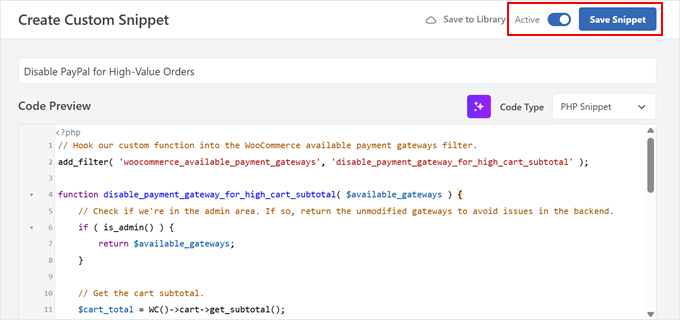
Finalmente, tente criar um pedido de teste para ver se o código funciona.
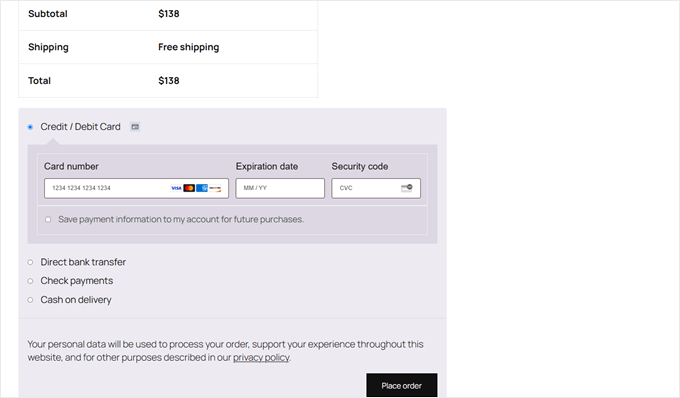
Veja o que você deve ver em sua página de checkout se desativar o PayPal para pedidos acima de US$ 100:
💡Dica Pro: Se você adicionou o código, mas não vê as alterações em sua página de checkout, talvez precise limpar seu cache. Isso inclui quaisquer plugins de cache que você usa e o cache em nível de servidor, se seu provedor de hospedagem tiver um.
Mais maneiras de melhorar sua loja WooCommerce
Agora que você sabe como gerenciar métodos de pagamento no WooCommerce, aqui estão outras coisas que você pode fazer para construir uma loja online melhor:
- Ofereça horários de entrega – Permita que os clientes escolham seus horários de entrega preferidos.
- Crie pacotes de produtos – Agrupe itens relacionados para aumentar o valor médio do seu pedido.
- Use a pesquisa inteligente de produtos – Adicione recursos de pesquisa poderosos para ajudar os clientes a encontrar produtos rapidamente.
- Edite sua página de carrinho – Personalize seu carrinho para reduzir o abandono e aumentar as vendas sem código.
- Configure o rastreamento de conversão – Configure análises para entender e melhorar o desempenho da sua loja.
- Filtre produtos do WooCommerce – Adicione filtros inteligentes para ajudar os clientes a encontrar exatamente o que desejam.
- Redirecione para a página de checkout – Pule a página do carrinho para otimizar o processo de checkout do WooCommerce para os clientes.
Perguntas Frequentes Sobre Desativar Métodos de Pagamento
Aqui estão algumas perguntas que nossos leitores frequentemente fazem sobre como desativar métodos de pagamento no WordPress:
Qual é a maneira mais fácil de desativar um método de pagamento no WooCommerce?
O método mais simples é usar as configurações padrão do WooCommerce. Você pode navegar para WooCommerce » Configurações, selecionar a aba ‘Pagamentos’ e usar o interruptor para desativar qualquer gateway de pagamento para todos os seus clientes.
Por que eu gostaria de desativar um método de pagamento na minha loja?
Desativar métodos de pagamento estrategicamente pode ser muito benéfico. Ajuda a simplificar o processo de checkout para seus clientes, o que pode reduzir o abandono de carrinho.
Também permite que você evite altas taxas de transação em pedidos grandes. Além disso, você pode reduzir o risco ocultando certas opções de pagamento com base na localização do cliente, tipo de produto ou total do pedido.
Posso desativar um método de pagamento para um único produto?
Sim, você pode facilmente desativar um método de pagamento para um único produto usando um plugin de pagamentos condicionais. Esses plugins permitem que você crie regras que ocultam gateways de pagamento específicos quando um determinado produto ou um produto de uma categoria específica está no carrinho do cliente.
É melhor usar um plugin ou código personalizado para desativar gateways de pagamento?
Para a maioria dos proprietários de lojas, um plugin é a melhor escolha porque é mais seguro e fácil de gerenciar. Plugins fornecem uma interface amigável para configurar regras complexas sem tocar em uma linha de código.
Código personalizado é uma opção poderosa para desenvolvedores com necessidades específicas. No entanto, recomendamos o uso de um plugin de snippet de código como o WPCode para adicioná-lo com segurança, o que evita que erros potenciais quebrem seu site.
Esperamos que este artigo tenha ajudado você a aprender como desativar métodos de pagamento no WooCommerce. Você também pode querer conferir nosso guia sobre como adicionar uma barra de frete grátis no WooCommerce e nossas escolhas especializadas dos melhores plugins Authorize.net para WordPress.
Se você gostou deste artigo, por favor, inscreva-se em nosso Canal do YouTube para tutoriais em vídeo do WordPress. Você também pode nos encontrar no Twitter e no Facebook.


Tem alguma pergunta ou sugestão? Por favor, deixe um comentário para iniciar a discussão.