


Quando se trata de fazer atualizações ou alterações significativas em seu site WordPress, fazê-lo diretamente pode ser arriscado. É aí que entra um site de staging.
É um clone perfeito do seu site ativo onde você pode testar alterações com segurança, solucionar problemas e refinar atualizações antes de implementá-las em seu site principal.
Na WPBeginner, usamos sites de staging para testar atualizações de sites antes de publicá-las em nossos sites ativos. Isso nos poupa de possíveis interrupções, recursos quebrados e outras complicações.
Neste guia passo a passo, mostraremos como criar facilmente um ambiente de staging para o seu site WordPress. Cobriremos vários métodos diferentes e a maioria deles requer apenas alguns cliques.
O que é um Site de Staging?
Um site de staging é um clone do seu site ativo que é usado para testar alterações antes de torná-las públicas. Sites de staging ajudam você a identificar erros, para que você não quebre seu site ativo.
No passado, era muito difícil configurar um site de staging WordPress, mas agora isso mudou, então até mesmo uma pessoa não técnica pode fazê-lo.
Muitos usuários instalam o WordPress localmente em seus computadores Windows ou Mac para testar alterações. Assim que terminam as atualizações, eles simplesmente enviam essas alterações de localhost para o servidor ativo.
O maior problema com essa abordagem é o que fazer se algo que funcionou no seu localhost não funcionar no servidor ao vivo?
Frequentemente, os sites locais e os servidores de hospedagem WordPress ao vivo não estão rodando no mesmo ambiente.
Como o site de staging reside no seu servidor de hospedagem web, você pode facilmente evitar todos esses erros porque ele roda com a mesma configuração de servidor do seu site ao vivo.
Dito isso, vamos dar uma olhada em como configurar um site de staging para WordPress.
Como Criar Facilmente um Site de Staging para WordPress
Existem várias maneiras de criar um site de staging para WordPress. A mais fácil é usar o recurso de site de staging integrado do seu provedor de hospedagem.
Algumas das melhores empresas de hospedagem WordPress já oferecem sites de staging com 1 clique. Se o seu site está hospedado com uma delas, você pode facilmente criar um site de staging sem nenhum problema.
Se você não possui uma dessas soluções populares de hospedagem, também temos uma solução para ajudá-lo a criar um site de staging WordPress usando um plugin (e até mesmo manualmente).
Para uma navegação mais rápida, você pode usar a navegação abaixo para pular para a seção que é mais aplicável a você:
Criando um Site de Staging no Bluehost
Bluehost é uma das melhores empresas de hospedagem WordPress. Eles oferecem uma solução rápida de site de staging com 1 clique em todos os seus planos.
Primeiro, você deve acessar seu painel Bluehost e visitar a seção ‘Meus Sites’.
Em seguida, mude para a aba 'Plugins' e ative o interruptor ao lado da opção 'Bluehost Plugin'.
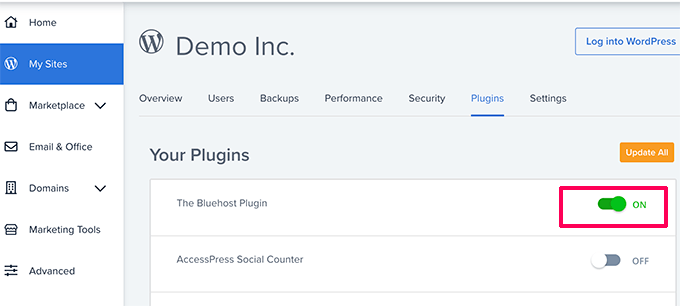
Depois disso, acesse o painel do seu site WordPress e visite a página Bluehost » Staging.
Agora clique no botão ‘Criar Site de Staging’.

O Bluehost preparará o ambiente de staging para o seu site.
Assim que isso for feito, ele exibirá uma seção Staging Site onde você deve marcar a caixa ‘Não estou editando no momento’.

Um prompt será aberto na sua tela solicitando que você mude para o site de staging.
A partir daqui, clique no botão ‘Switch’.

Uma vez alterado, você verá um botão na tela indicando que você está trabalhando no site de staging.
Você pode prosseguir e trabalhar no seu site sem se preocupar em afetar seu site ativo.

Implantando Alterações do Staging para o Site Ativo na Bluehost
Quando estiver pronto para enviar as alterações do staging para o site ativo, basta ir para a página Bluehost » Staging na barra lateral de administração do WordPress.
A partir daqui, você verá o menu suspenso de opções de implantação ao lado do seu site de staging. Você pode implantar apenas os arquivos, apenas o banco de dados ou implantar todas as alterações.
Se não tiver certeza, clique no botão ‘Deploy All Changes’ para continuar.

Depois disso, clique no botão ‘Deploy Site’ ao lado do menu suspenso.
Isso abrirá um pop-up onde você será solicitado a confirmar que deseja implantar o site de staging no site de produção. Clique no botão ‘Deploy’ para continuar.
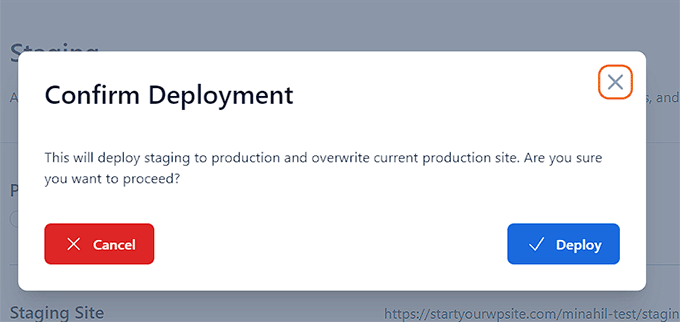
A Bluehost agora começará a implantar seu site de staging no site ativo. Dependendo do tamanho do seu site, isso pode levar algum tempo.
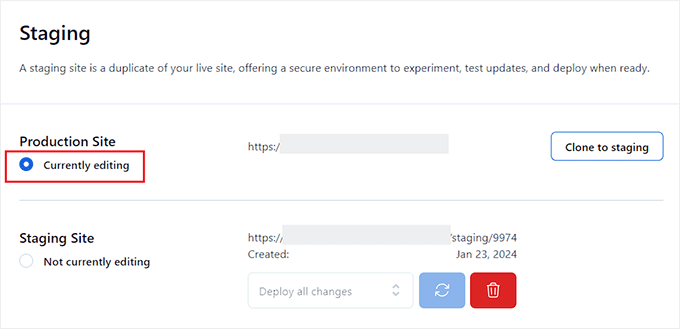
Agora você pode voltar para o seu site ativo para ver suas alterações em ação clicando no botão de Rádio sob a opção do site de Produção.
Clonando o Site de Produção para Staging
Agora, ao voltar para o site de produção, quaisquer alterações que você fizer lá não são sincronizadas automaticamente com o seu site de staging.
No futuro, se você quiser testar mais coisas no seu site de staging, precisará duplicar seu site.
Para fazer isso, você deve visitar a página Bluehost » Staging e clicar no botão ‘Clone to staging’.
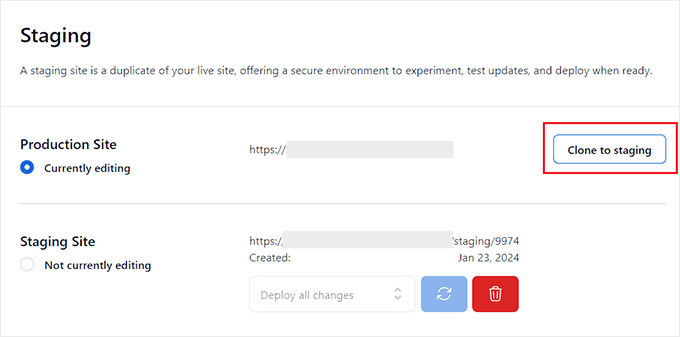
A Bluehost então clonará as últimas alterações do seu site ativo para o seu site de staging. Depois disso, você poderá mudar para o site de staging para testes e desenvolvimento.
Criando um Site de Staging no SiteGround
SiteGround é outra empresa de hospedagem WordPress de ponta que oferece um recurso de staging com 1 clique em seus planos GrowBig e GoGeek.
Temos usado esta hospedagem na WPBeginner e tivemos uma ótima experiência com ela. Tem sido confiável, rápida e fácil de gerenciar, tornando-a uma escolha sólida para o nosso site.
Para saber mais, veja nossa análise do SiteGround.
Se o seu site está hospedado com SiteGround, veja como você configuraria um site de staging.
Primeiro, você precisa fazer login no seu painel da SiteGround e mudar para a aba Websites. A partir daqui, você precisa escolher o Site Tools abaixo do seu site.
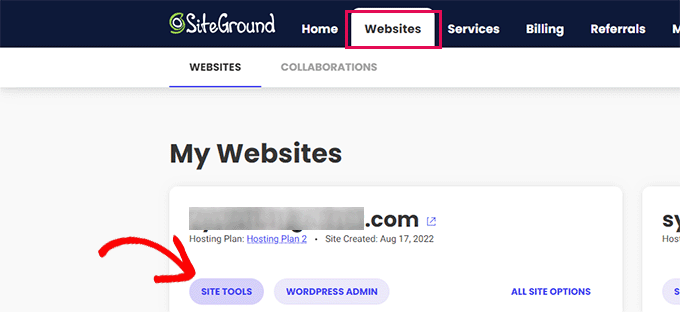
Na próxima tela, você precisa clicar no menu WordPress » Staging na coluna da esquerda.
A partir daqui, selecione seu site e, em seguida, forneça um nome para sua cópia de staging.
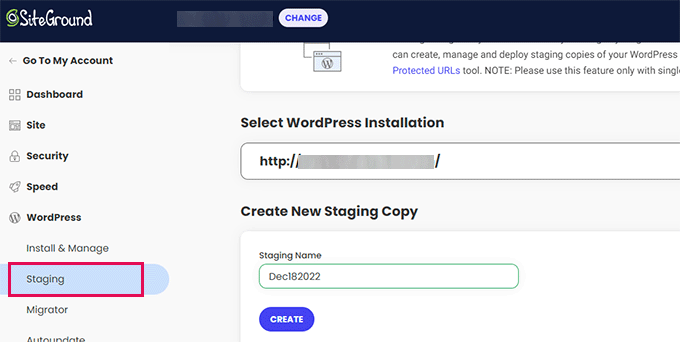
Clique no botão ‘Criar’ para continuar e a Siteground criará uma cópia de staging do seu site.
Depois disso, você precisa clicar no botão ‘Ir para URLs protegidas’ para que possa proteger com senha seu site de staging e mantê-lo privado.

Na próxima tela, a Siteground preencherá automaticamente o URL e o caminho para o seu site de staging.
Você precisa inserir o nome de usuário e a senha que deseja usar para proteger seu site de staging.
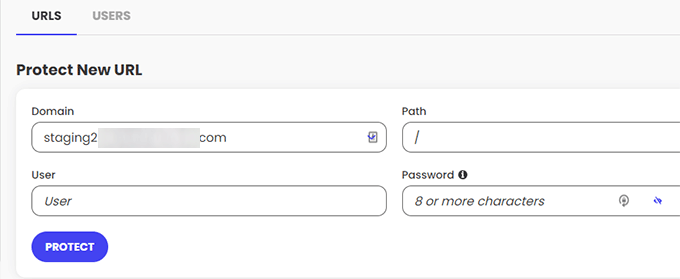
Clique no botão ‘Proteger’ para salvar suas configurações.
Agora você pode voltar para a página WordPress » Staging e clicar no botão ‘Entrar no Painel de Administração’ ao lado do seu site de staging.
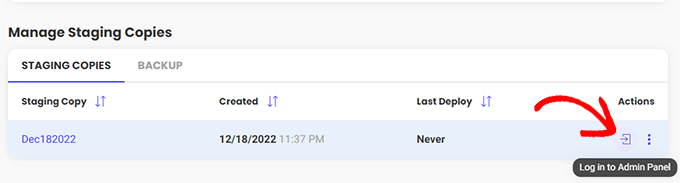
O SiteGround abrirá agora a área de administração do WordPress do seu site de staging. Você pode testar suas alterações neste site de staging.
Implantar Alterações de Volta para o Seu Site Ao Vivo
Depois de testar suas alterações no site de staging, você pode querer mesclá-las ao seu site ao vivo.
O SiteGround também facilita isso.
Simplesmente clique no menu WordPress » Staging na coluna da esquerda. Em seguida, clique no menu de três pontos ao lado do seu site de staging na seção ‘Gerenciar Cópias de Staging’.
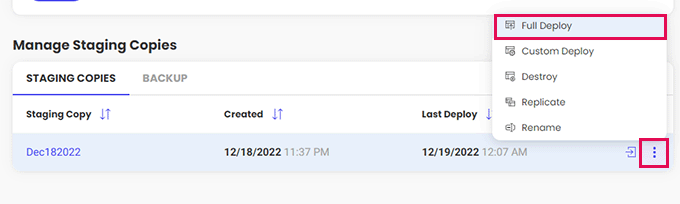
O menu mostrará duas opções de implantação. Você pode escolher a opção ‘Implantação Completa’ ou ‘Implantação Personalizada’.
A opção ‘Implantação Completa’ mescla tudo do site de staging para o seu site ao vivo. A ‘Implantação Personalizada’ permite que você selecione quais arquivos ou dados deseja mesclar.
Se você não tiver certeza, escolha a opção ‘Implantação Completa’.
O SiteGround então copiará o site de staging para o seu site ao vivo.
Mesclando o Site Ao Vivo para o Seu Site de Staging
As alterações que você faz no seu site ao vivo não são copiadas automaticamente para o seu site de staging.
Cada vez que você precisar trabalhar no seu site de staging, repita o processo acima para criar um novo site de staging.
Criando um Site de Staging no WP Engine
WP Engine é a melhor empresa de hospedagem gerenciada para WordPress do mundo. Hospedagem gerenciada para WordPress é um serviço de concierge para o seu site WordPress, onde o provedor de hospedagem cuida de atualizações, backups, segurança e desempenho.
O WP Engine oferece uma solução de staging com um clique em todos os seus planos. Se você estiver usando o WP Engine para hospedar seu site, é assim que você configuraria um ambiente de staging para o seu site.
Primeiro, você precisa fazer login no seu painel do WP Engine. Em seguida, vá para a página ‘Sites’ e selecione seu site clicando nele.
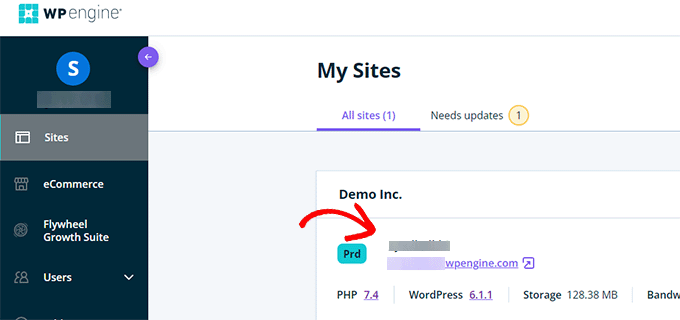
Isso o levará ao painel do seu site.
Agora, você precisa clicar no link ‘Adicionar Staging’ na coluna da esquerda ou selecioná-lo sob o nome do seu site no topo.
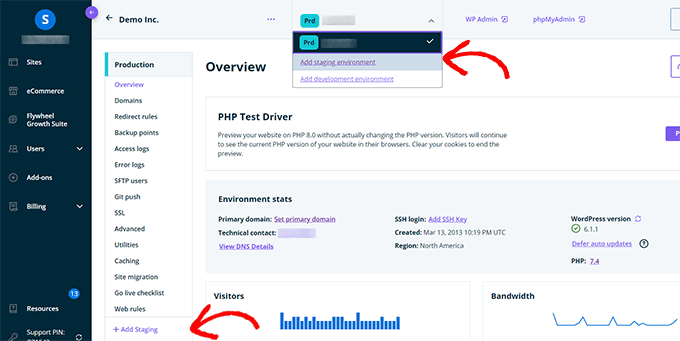
Isso o levará para a tela ‘Adicionar Ambiente’.
Você será solicitado a escolher como deseja prosseguir com seu ambiente de staging.
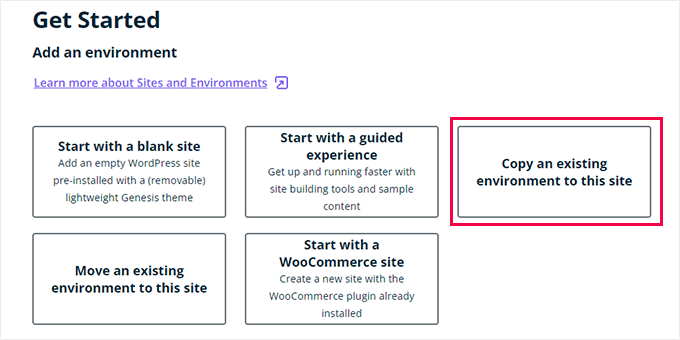
Veja o que cada uma dessas opções faz:
- ‘Começar com um novo site em branco’ cria um novo site vazio.
- ‘Começar com uma experiência guiada’ cria um novo site com uma experiência guiada e conteúdo de demonstração.
- ‘Copiar um ambiente existente para este site’ copiará seu ambiente de produção ou desenvolvimento para este site (por exemplo, copiar seu site ativo para este ambiente).
- ‘Mover um ambiente existente’ move um ambiente para este site (por exemplo, mover o ambiente de desenvolvimento para o Staging).
- ‘Começar com um site WooCommerce’ cria um novo site WordPress com o WooCommerce pré-instalado.
Como você deseja criar uma cópia de staging do nosso site ativo, você precisará clicar na opção ‘Copiar um ambiente existente para este site’.
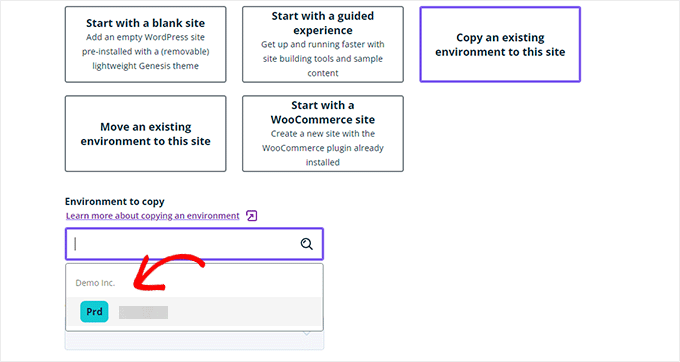
Após escolher um ambiente, escolha o backup mais recente que deseja copiar e, em seguida, clique no botão ‘Próximo’ para continuar.
Agora, você precisará fornecer um nome para o seu site de staging. Este nome será usado no URL do seu site de staging. Depois disso, escolha STG (staging) como o tipo do seu ambiente.
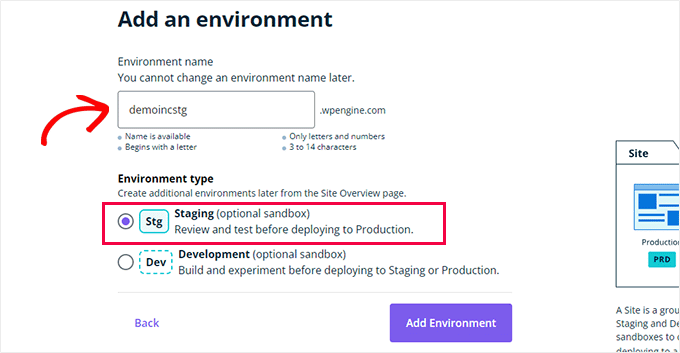
Clique no botão ‘Criar Ambiente’ para continuar.
O WP Engine agora criará um site de staging para você. Depois disso, você será redirecionado para o painel do seu ambiente de Staging.
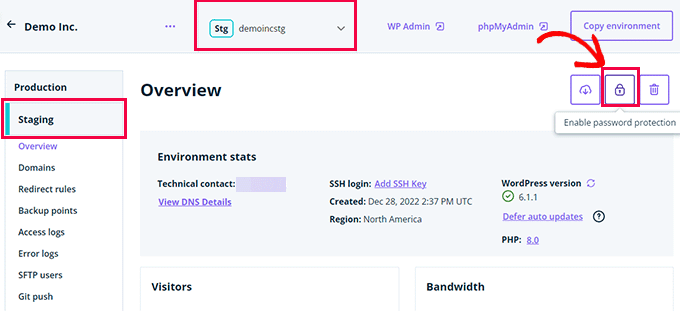
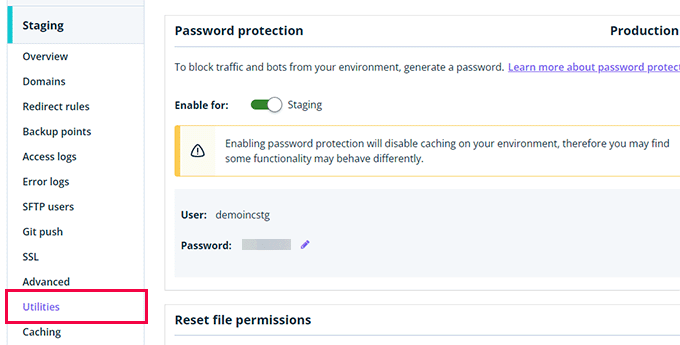
Em seguida, você precisa clicar no botão Cadeado para ativar a proteção por senha para seu site de staging.
Depois disso, você precisa mudar para a aba ‘Utilitários’ para copiar o nome de usuário e a senha do seu site de staging.
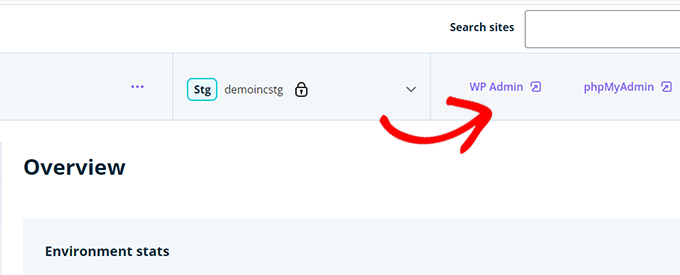
Agora você pode clicar no botão ‘WP Admin’ no topo para fazer login no seu site de staging.
Sinta-se à vontade para fazer alterações e experimentar recursos no site de staging, assim como faria em um site WordPress típico que você instala em qualquer outro lugar.
Implantar Alterações do Staging para o Site Principal no WP Engine
Quer mesclar as alterações que você fez no site de staging com o seu site principal?
Simplesmente clique no botão ‘Copiar Ambiente’ para iniciar a implantação.
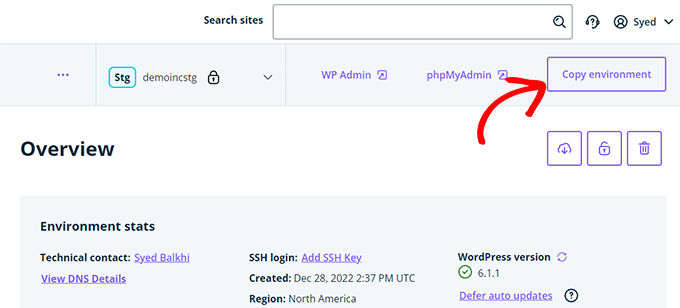
Isso o levará para a página de opções. A partir daqui, você precisa escolher seus ambientes de origem e destino para a cópia.
Aqui você selecionará seu site de staging como o ambiente de origem e seu site de produção ou principal como o ambiente de destino.
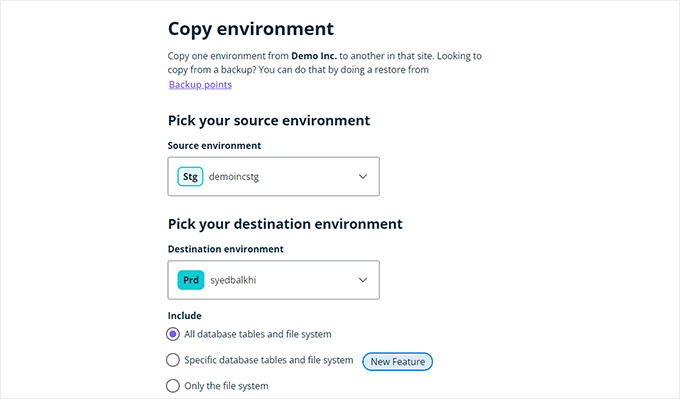
Você pode escolher o que deseja copiar. Por exemplo, você pode copiar todas as tabelas de banco de dados e arquivos, arquivos e tabelas de banco de dados específicos, ou apenas o sistema de arquivos.
Observação: Se você copiar tudo, perderá todos os dados armazenados em seu site ativo após usá-lo para criar o ambiente de staging. Isso pode incluir dados importantes como novas postagens, páginas, clientes e pedidos. Portanto, é uma boa ideia fazer um backup do seu site ativo antes de implantar a partir do staging.
Em seguida, clique no botão ‘Revisar e Confirmar’ para iniciar a implantação. Levará um tempo para copiar tudo para o seu site principal.
Você receberá uma notificação por e-mail quando o processo for concluído.
Criando um Site de Staging Usando um Plugin WordPress
Se a sua empresa de hospedagem WordPress não oferece um recurso de site de staging, você ainda pode criar um site de staging usando um plugin do WordPress.
Existem algumas desvantagens em usar este método.
Primeiro, um plugin terá controle limitado sobre seu servidor de hospedagem. É por isso que ele pode não fornecer sempre os melhores resultados.
Em segundo lugar, o plugin que usaremos armazenará seu site de staging em seus próprios servidores. Se você se preocupa com privacidade e proteção de dados, isso pode não ser ideal para você.
Por último, o plugin tem várias incompatibilidades conhecidas. Por favor, verifique a página de incompatibilidades deles para ter certeza de que seu site é compatível.
Dito isso, vamos ver como criar um site de staging WordPress usando um plugin WordPress.
A primeira coisa que você precisa fazer é instalar e ativar o plugin WP Stagecoach. Para mais detalhes, veja nosso guia passo a passo sobre como instalar um plugin do WordPress.
Após a ativação, o plugin adicionará um novo item de menu rotulado WP Stagecoach à sua barra de administração. Clicar nele o levará à página de configurações do plugin.
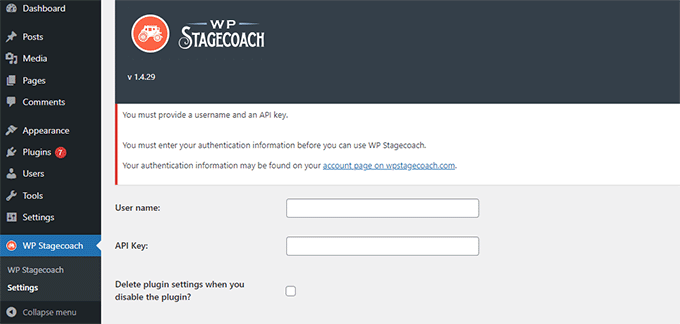
Você precisará inserir seu nome de usuário WP Stagecoach e a chave de API, que você pode encontrar em sua conta no site do plugin.
Depois disso, você precisa visitar a página WP Stagecoach » WP Stagecoach e escolher um nome para seu site de staging. Este nome também será usado como o subdomínio do seu site de staging WordPress.

Não se esqueça de marcar a caixa ao lado da opção 'Proteger o site de staging com senha'. Isso protegerá seu site de staging da visualização pública e dos motores de busca.
Clique no botão 'Ride the Stagecoach' para continuar.
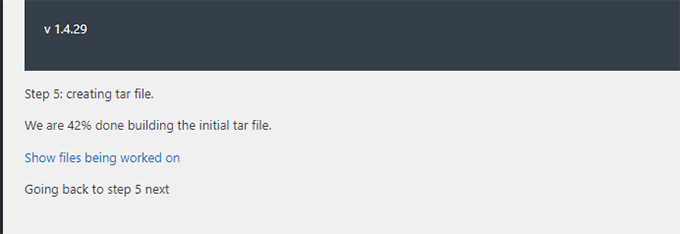
O plugin agora criará um backup dos seus arquivos e banco de dados WordPress para exportá-los para o seu site de staging.
Isso pode levar algum tempo, dependendo do tamanho do seu site WordPress.
Assim que terminar, você verá o link para o seu site de staging e sua área de administração.
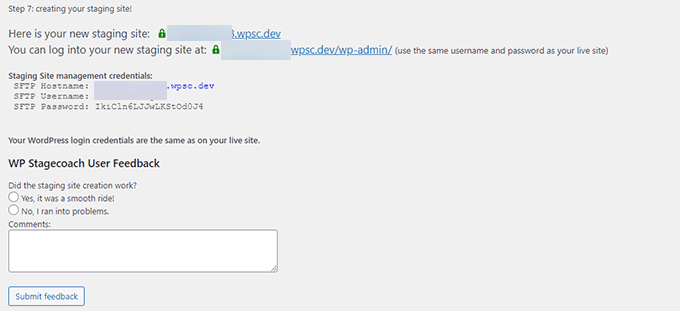
Você pode clicar no link para visitar seu site de staging e começar a trabalhar nele.
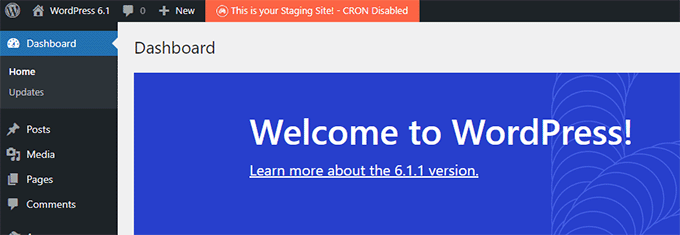
Você notará uma mensagem laranja brilhante na barra de administração no topo, indicando que você está trabalhando em seu site de staging.
Implantando Site de Staging em Produção Usando WP Stagecoach
Quando estiver pronto para importar as alterações para o seu site em produção, vá para a página WP Stagecoach » Importar Alterações e clique no botão verificar alterações.
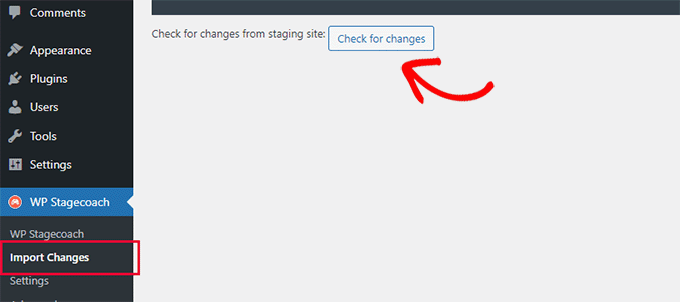
O plugin agora verificará as alterações no seu site de staging e, em seguida, mostrará opções para importá-las.
Você pode escolher entre todas as alterações, alterações de arquivos ou alterações de banco de dados.
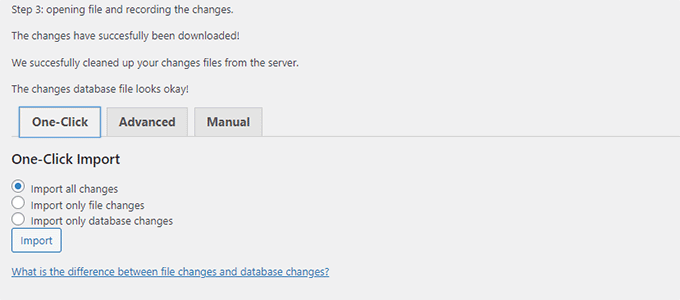
O plugin mostrará o progresso da importação e notificará você quando terminar.
Agora você pode testar seu site em produção para ver se todas as alterações foram importadas com sucesso.
Criar um Site de Staging para WordPress Manualmente
Este método ensinará você a criar manualmente um site de staging para sua instalação do WordPress. É para usuários avançados e requer mais trabalho do que outros métodos descritos acima.
Outra desvantagem deste método é que seu site ficará temporariamente indisponível ao implantar alterações de volta do staging para o servidor de produção.
Dito isso, vamos ver como criar manualmente um ambiente de staging para o seu site WordPress.
Primeiro, você precisa criar um subdomínio para o seu site de staging. Se você usa Bluehost, vá para o painel da sua conta de hospedagem e mude para a aba 'Avançado'.
Em seguida, clique no botão 'Gerenciar' ao lado da opção 'cPanel'.
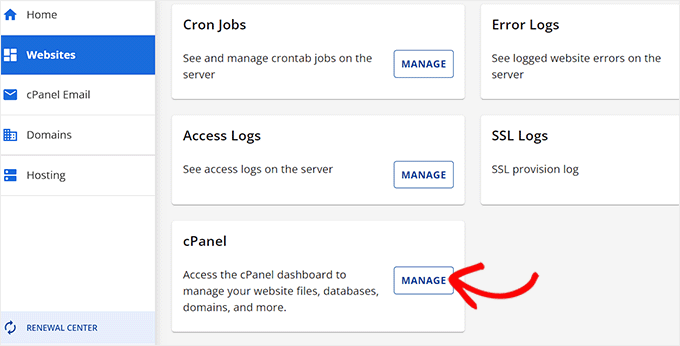
Isso abrirá o cPanel em uma nova aba onde você deve rolar para baixo até a seção 'Domínio'.
A partir daqui, clique na opção 'Domínios'.
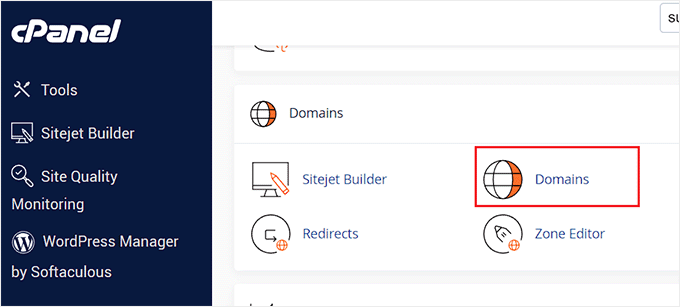
Isso abrirá uma lista de todos os domínios na sua conta de hospedagem. Aqui, você deve clicar no botão 'Criar um Novo Domínio'.
Uma vez feito isso, uma nova página será aberta na tela onde você deve escrever seu subdomínio seguido pelo nome de domínio no campo 'Domínio' assim:
subdominio.exemplo.com
Depois disso, simplesmente clique no botão 'Enviar' para salvar suas configurações.
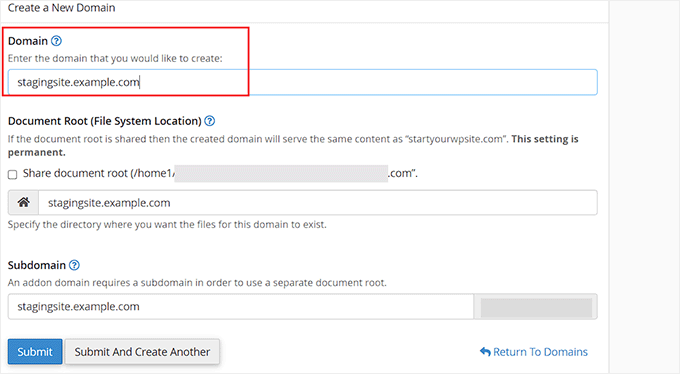
Observação: Estamos usando Bluehost nas capturas de tela do nosso exemplo, então sua tela pode parecer diferente.
Seu painel de controle de hospedagem agora adicionará seu subdomínio, que você pode usar para importar seu site WordPress ativo.
Em seguida, você precisa instalar e ativar o plugin gratuito Duplicator em seu site ativo. Se precisar de todos os recursos, você pode obter a versão premium do Duplicator aqui.
Várias de nossas marcas parceiras também usaram esta ferramenta para criar backups e obtiveram excelentes resultados. Para saber mais, veja nossa análise do Duplicator.
Após a ativação, você precisa clicar no menu Duplicator na barra lateral de administração do seu WordPress e clicar no botão ‘Criar Novo’ em Backups.
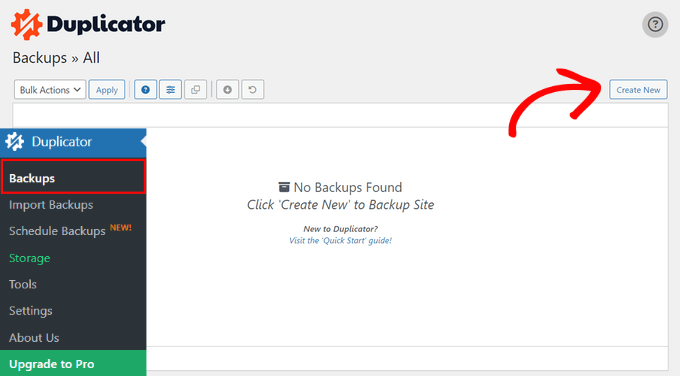
Em seguida, você pode inserir um nome para seu backup e clicar no botão ‘Próximo’ para continuar.
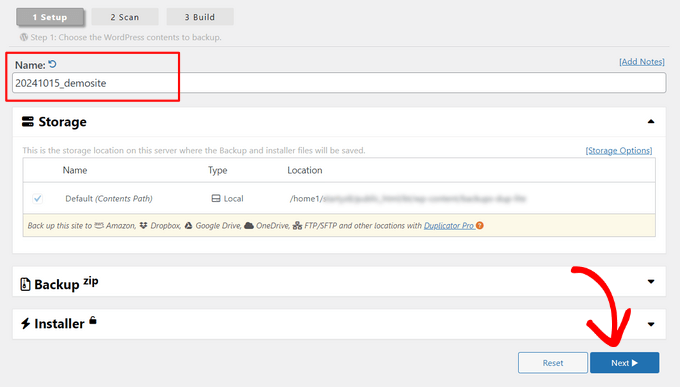
Depois disso, o Duplicator executará o assistente duplicador de sites.
Primeiro, ele executará alguns testes para ver se tudo está em ordem. Se todos os itens estiverem marcados como ‘Bom’, clique no botão ‘Construir’.
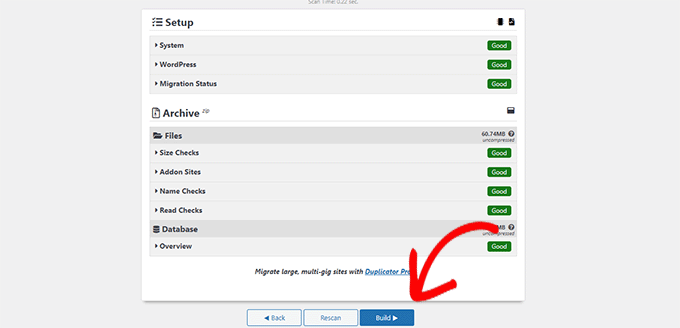
O plugin agora começará a criar um pacote de backup do Duplicator para o seu site WordPress. Este processo pode levar alguns minutos, dependendo do tamanho do seu site.
Assim que terminar, você verá as opções de download para o Instalador e o pacote Arquivo. Você precisa clicar no botão ‘Baixar Ambos os Arquivos’ para baixar ambos os arquivos em seu computador.
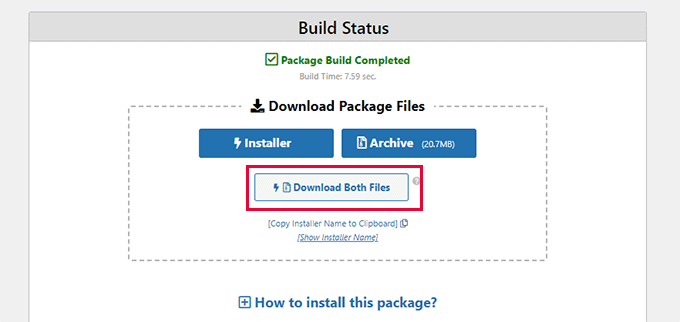
Você precisará enviar ambos os arquivos para o diretório de arquivos do subdomínio que você acabou de criar. Para detalhes, veja nosso guia sobre como usar FTP para enviar arquivos para o seu site WordPress.
Em seguida, seu novo site WordPress de staging precisará de um novo banco de dados. Vamos criar um.
Acesse o painel de controle da sua conta de hospedagem WordPress e mude para a aba ‘Avançado’.
Depois disso, role para baixo até a seção ‘Bancos de Dados’ e clique no botão ‘Gerenciar’ ao lado dela.
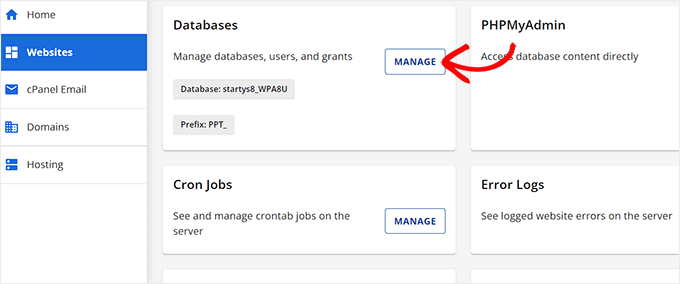
Se você não estiver usando o Bluehost, seu ambiente de hospedagem WordPress pode parecer um pouco diferente. Não se preocupe, apenas procure a seção Bancos de Dados.
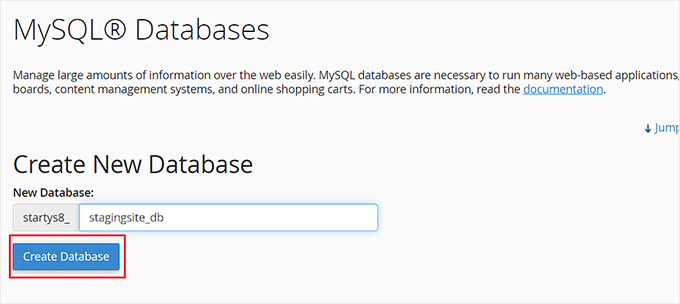
Isso o levará à página ‘Bancos de Dados MySQL’, onde você pode começar fornecendo um nome para seu banco de dados.
Em seguida, clique no botão 'Criar Banco de Dados'.
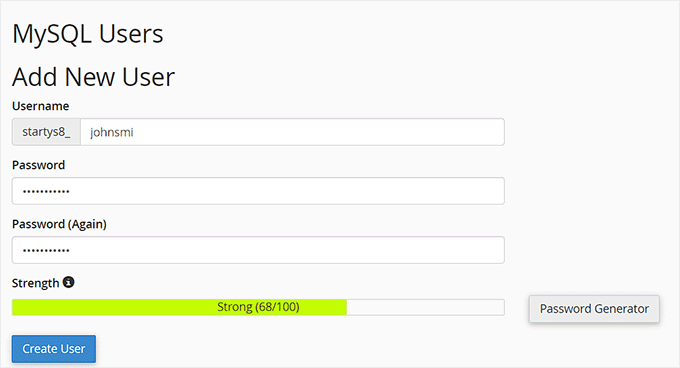
Next, you need to create a MySQL user for your database.
Scroll down to the MySQL Users section and provide a username and password for your new database user.
Agora você deve dar a este usuário permissão para acessar e modificar o banco de dados que você criou anteriormente.
Simplesmente role para baixo até a seção ‘Adicionar usuário ao banco de dados’ e selecione seu banco de dados e o usuário que você acabou de criar.
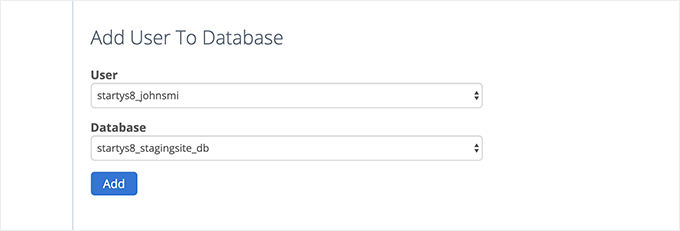
Depois disso, clique no botão ‘Adicionar’ para continuar.
Você será solicitado a selecionar os privilégios para o usuário. Vá em frente e selecione a caixa de seleção ‘Todos os privilégios’ e, em seguida, clique no botão ‘Fazer alterações’.
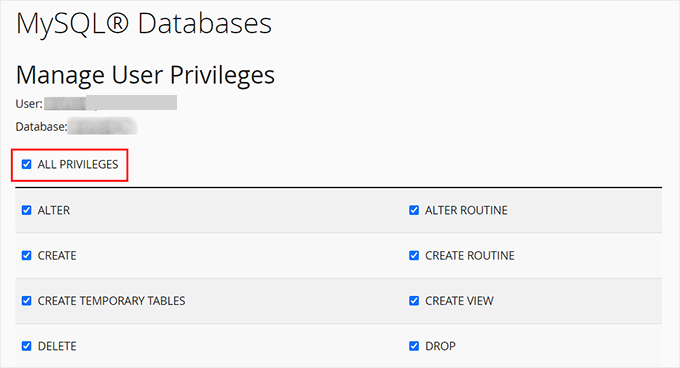
Agora seu banco de dados está pronto para ser usado em seu site de staging.
Em seguida, você precisa abrir uma nova aba no navegador e inserir o subdomínio do seu site de staging assim:
https://yoursubdomain.example.com/installer.php
Não se esqueça de substituir seusubdominio pelo subdomínio real e example.com pelo seu próprio nome de domínio.
Isso iniciará o assistente de instalação do Duplicator.
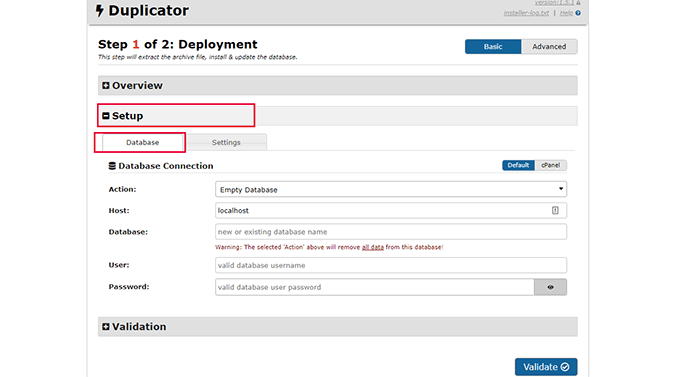
Na seção ‘Configuração’, o instalador pedirá que você insira as informações do seu banco de dados WordPress.
Seu host provavelmente será localhost. Depois disso, você inserirá os detalhes do banco de dados que criou para seu novo nome de domínio na etapa anterior.
Clique no botão ‘Validar’ para garantir que o Duplicator possa se conectar ao seu banco de dados.
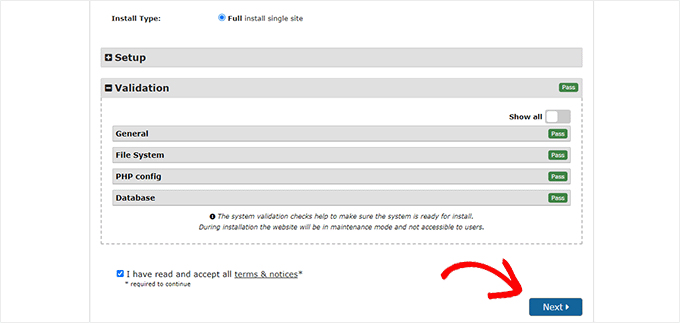
Quando terminar, clique no botão ‘Próximo’ para continuar.
O Duplicator agora descompactará seu banco de dados e arquivos WordPress e os importará para o seu site de staging.
Quando terminar, você verá uma mensagem de sucesso.
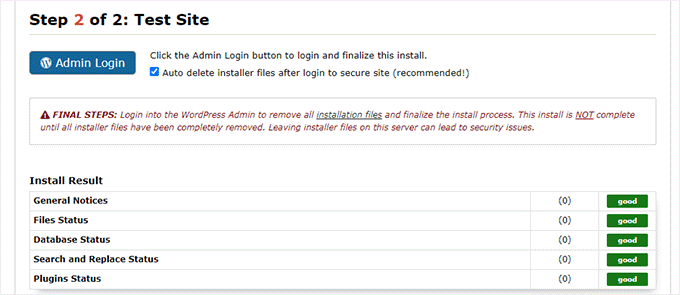
Você pode clicar no botão ‘Login de Administrador’ para entrar na área de administração do WordPress do seu site no novo site de staging.
Agora você tem seu site de staging configurado. Você pode protegê-lo adicionando proteção por senha ao subdomínio.
Vá para o painel da sua conta de hospedagem e mude para a aba ‘Avançado’.
Depois disso, role para baixo até a seção ‘cPanel’ e clique no botão ‘Gerenciar’ ao lado dela.
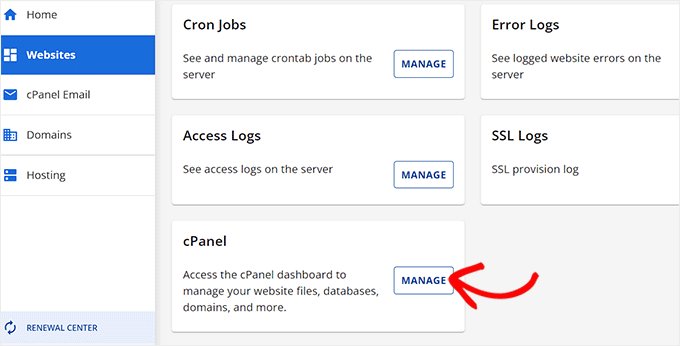
Isso abrirá o cPanel em uma nova janela onde você deve rolar para baixo até a seção ‘Arquivos’.
A partir daqui, clique no ícone ‘Privacidade do Diretório’.

Em seguida, você precisa selecionar a pasta do seu subdomínio e, em seguida, selecionar a opção para marcar a caixa ‘proteger este diretório com senha’.
Você será solicitado a fornecer um nome para esta configuração e, em seguida, clique no botão ‘Salvar’.
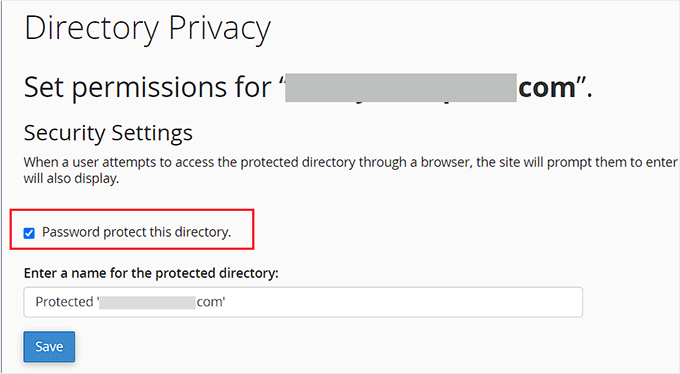
Seu site de staging agora estará oculto atrás da proteção por senha, mantendo-o fora do alcance dos motores de busca e dos olhos do público.
Agora você pode trabalhar em seu site de staging e fazer quaisquer alterações nele.
Implantar Manualmente o Site de Staging para o Ambiente de Produção
Depois de estar pronto para implantar as alterações do seu site de staging para o servidor de produção, você seguirá os mesmos passos descritos acima.
Simplesmente crie um novo pacote do Duplicator em seu site de staging e baixe os arquivos do Instalador e do Arquivo para o seu computador (Veja as instruções acima).
Em seguida, você precisa acessar seu site ativo e criar um backup completo do WordPress (você também pode usar o Duplicator para criar um backup completo).
Assim que terminar, você precisará excluir todos os arquivos e pastas do WordPress do seu site principal. Isso significa que seu site WordPress ficará fora do ar por um tempo.
Finalmente, siga as instruções acima para executar o assistente de instalação do Duplicator para importar o site de staging para o servidor principal.
Como você pode ver, o último método não é o melhor método. Há muitas coisas durante o processo que podem danificar seu site.
Sugerimos evitar este método a todo custo, a menos que você não tenha outra opção. Recomendamos o uso de um provedor de hospedagem confiável como Bluehost, SiteGround ou WP Engine com recursos de site de staging integrados.
Esperamos que este artigo tenha ajudado você a aprender como criar facilmente um ambiente de staging para o seu site WordPress. Se você encontrar algum problema, confira nosso guia sobre como testar seu site para atualização para o Gutenberg. Você também pode querer aprender como usar o WordPress Playground no seu navegador para testes.
Se você gostou deste artigo, por favor, inscreva-se em nosso Canal do YouTube para tutoriais em vídeo do WordPress. Você também pode nos encontrar no Twitter e no Facebook.




Sharon Hobson
E se eu tiver usuários no meu site (ou pedidos WooCommerce), como faço para mover as alterações do site de staging de volta sem perder os pedidos ou novos usuários que aconteceram enquanto eu estava trabalhando no staging?
WPBeginner Support
A melhor maneira de transferir essas informações com segurança seria encontrar um momento em que o menor número de usuários esteja no seu site, pausar quaisquer novos pedidos, exportar os pedidos e clientes mais recentes do site ativo, importá-los no seu site de staging, em seguida, importar as alterações para o seu site ativo e permitir novos pedidos novamente.
Admin
Philip
Usei as instruções de Staging do SiteGround e funcionou bem. Exceto que agora, qualquer pessoa que visita o site tem que fazer login!!!??? Alguma solução por aí?
WPBeginner Support
Se você se refere ao seu site principal, pode ter havido um pequeno problema na configuração do staging; se você entrar em contato com o SiteGround, eles podem ajudar a remover a proteção por senha do staging do seu site principal.
Admin
Jiří Vaněk
Eu recomendo o plugin WP Staging. Este é um plugin realmente incrível, com todos os recursos que você precisa para um site ao vivo e cópia como um site de staging. Eu o uso para esse fim o tempo todo e devo dizer que é um plugin "essencial".
Dayo Olobayo
Agradeço a recomendação do WP Staging. Meu site é bastante grande, com muitos arquivos de mídia. Você usou o WP Staging com uma configuração semelhante e, se sim, achou o processo de clonagem tranquilo?
Moinuddin Waheed
Um site de staging é um recurso essencial para qualquer pessoa que trabalhe para clientes e crie sites e blogs para eles.
É realmente útil, pois sempre há necessidade de alguns ajustes no momento do desenvolvimento do site.
A opção de plugin e a outra feita manualmente são as únicas opções para meu cliente, pois estou usando Hostinger e não há nenhum recurso de site de staging disponível lá.
Algum plano da Hostinger não possui o recurso de staging integrado como o da Bluehost e SiteGround?
WPBeginner Support
Você deve verificar com o suporte do provedor de hospedagem o que eles têm disponível atualmente.
Admin
Jiří Vaněk
Você pode usar qualquer hospedagem que quiser, porque para fins de staging existe um plugin incrível. Procure pelo plugin com o nome WP Staging. É tudo o que você precisa.
Moinuddin Waheed
Obrigado pela sugestão, isso será muito útil, pois é necessário com muita frequência.
Vou explorar este plugin e verificar a funcionalidade que ele oferece.
Chip Bearden
Há uma desvantagem. Segui todos os passos para o BlueHost e fiz várias alterações na minha página inicial. Funcionou perfeitamente no site de staging.
Quando o enviei para produção, minha página inicial foi um desastre. Algumas alterações foram feitas, mas a maioria não. Pior ainda, muito do conteúdo do site de produção foi destruído ou até mesmo perdido.
Em pânico, coloquei o site de produção em modo de manutenção para impedir que os usuários o vissem. Então, o suporte técnico do BlueHost fez um ótimo trabalho ao mover o site de staging para produção para mim e limpar vários outros problemas que resultaram. Levou 90 minutos tensos antes que tudo voltasse, na maioria, ao que eu queria. Eu só tive que mudar alguns links internos e itens de menu que ainda apontavam para o site de staging.
Do início ao fim, fiquei fora do ar apenas por algumas horas. O representante de suporte ao cliente do BlueHost foi maravilhoso, mas não teve uma boa explicação do que deu errado. Basta dizer que NUNCA mais usarei staging!
WPBeginner Support
Obrigado pelo seu feedback, vamos tentar deixar mais claro no artigo, mas a menos que você sincronize alterações como posts, elas não irão para o seu site de staging e se você sobrescrever seu site principal com o seu staging, ele não incluirá seu novo conteúdo. Para o seu design, dependeria muito do que você está usando em seu site, pois isso normalmente incluiria quaisquer alterações de design.
Admin
Audra
Isso é algo que pode ser usado para testar um novo tema? Posso manter meu site atual ativo e trabalhar em um novo tema ao mesmo tempo?
WPBeginner Support
Sim, esse é um dos motivos mais comuns para usar um site de staging.
Admin
Jiří Vaněk
É um dos motivos pelos quais uso staging. Quando há uma solicitação para alterar o design do site, uma cópia do site é criada onde todos os ajustes necessários são refinados e, em seguida, as alterações são facilmente transferidas para a versão ao vivo. É muito mais prático do que copiar o site para um subdomínio e realizar a migração subsequente, o que pode ser bastante complicado.
Sharlene
Olá. Existe uma maneira de testar a velocidade em um site de staging, por favor?
WPBeginner Support
Nosso guia abaixo oferece algumas opções para testar a velocidade do seu site WordPress. Dependendo de como seu site de staging está configurado, há um limite para o que pode ser testado em relação à utilidade do teste de velocidade.
https://www.wpbeginner.com/beginners-guide/how-to-properly-run-a-website-speed-test-best-tools/
Admin
Carol Henrichs
Devo usar o site de staging apenas para atualizações de plugins e coisas do tipo? Posso atualizar páginas e posts no staging e depois enviar para o site principal? Caso contrário, terei que criar um novo site de staging antes de cada teste de plugin/atualização.
WPBeginner Support
Você deve usar um site de staging para atualizações importantes de plugins e design do seu site. Atualizar páginas e posts é algo que você normalmente faria no seu site principal e você pode fazer pequenas atualizações com segurança, desde que tenha um backup do seu site anterior à atualização.
Admin
Kevin
Os URLs de Staging (para posts e páginas) mudam automaticamente quando você clica em deploy? Tenho receio de ter um monte de erros 404 e arruinar meu SEO.
WPBeginner Support
A menos que sejamos informados do contrário, os URLs devem ser atualizados para que não sejam 404.
Admin
Philippe
Quero criar um sandbox, estou usando WordPress no Bluehost, no entanto, não tenho as entradas do Bluehost no meu menu de administração do WordPress, e não encontro nenhum assistente de sandbox diretamente no site do Bluehost. Para onde vou a partir daqui?
WPBeginner Support
Você pode ter removido o plugin que adicionou isso. Se você entrar em contato com seu provedor de hospedagem, eles poderão ajudar.
Admin
Jana Boswell
Isso funcionou como mágica. Eu realmente não poderia viver sem o wp beginner. Meu serviço de hospedagem não tem uma opção de staging, então segui as instruções para configuração manual, sem problemas, tudo correu bem! Obrigado pelas ótimas instruções!
WPBeginner Support
Glad our guide was able to help
Admin
Desmond Sim
depois de criar o site de staging... como você sincroniza os dados entre o site de staging e o site de teste... o site de teste é usado para atualizações e verificações... enquanto... o site principal tem novas entradas de seus usuários?
Existe algum plugin que você possa recomendar para sincronizar bancos de dados quando cada banco de dados tem duas informações novas diferentes?
WPBeginner Support
No momento, não temos uma recomendação para isso, pois é muito difícil para uma ferramenta saber o que sincronizar especificamente ou não.
Admin
Brandon
Como uma pessoa simplesmente exclui um site de staging? Acredito que fiz backup do site de staging com o updraftplus, mas se eu fizer backup do site de staging com o updraftplus, ele também faz backup do site normal ou vice-versa?
WPBeginner Support
Se você usou o método do provedor de hospedagem para criá-lo, então você deve verificar com o host se há um método integrado primeiro, caso contrário, você pode seguir a etapa 2 em nosso guia abaixo:
https://www.wpbeginner.com/wp-tutorials/how-to-permanently-delete-a-wordpress-site-from-internet/
Você estaria apenas fazendo backup do seu staging, a menos que você também tenha configurado seu serviço de backup para o seu site principal.
Admin
S
então este staging manual não funciona?
então como os usuários direcionam 'installer.php' se o URL do subdomínio é 'staging.blahwebsite.com', então?
WPBeginner Support
O método ainda deve funcionar, você direcionaria o instalador para o subdomínio do site de staging. Se você estiver tendo problemas para configurar ou direcionar o subdomínio, talvez queira entrar em contato com seu provedor de hospedagem para obter assistência.
Admin
Brandon
Usei o método manual para configurar um site de staging para testar a atualização de plugins antes que eles quebrem algo. Bem, algo quebrou no site de staging. Como volto à configuração original do site de staging?
WPBeginner Support
Se você não criou um backup para o site de staging, você excluiria o site de staging e o recriaria como uma opção.
Admin
Ben
Parece que falta um trecho para a criação manual do site de staging. Sem upload de arquivos para o Duplicator.
WPBeginner Support
Obrigado por compartilhar isso, vamos analisar a atualização do artigo quando pudermos.
Admin
Ankur
Eu uso a hospedagem Bluehost e eles dizem que não recomendam a versão beta. Então, o host local é a melhor opção para mim. Não é?
WPBeginner Support
Se eles não recomendam beta para o seu site, você pode usar o local como alternativa.
Admin
Jay
Se eu tiver novas postagens de blog no site de produção original, o que acontecerá se eu enviar o site de staging para o site de produção mais tarde no futuro?
WPBeginner Support
O novo conteúdo seria removido, recomendamos importar todo o novo conteúdo para o site de staging antes de sobrescrever o site ativo.
Admin
KIZITO
Olá amigo.
Só hoje, ativei acidentalmente o modo de staging (sou novato, mas) e não havia mais opção.
Mais tarde, quando voltei, não consegui fazer login no meu wordpress. Ele retorna uma mensagem de erro de que não consigo fazer login em um site que está em modo de staging.
Entrei em contato com a Bluehost, que fez tudo o que pôde, mas meu site ainda diz que está em modo de staging e não consigo fazer login no meu wordpress.
O que faço, por favor?
WPBeginner Support
Parece que você está usando um plugin para fazer essa página aparecer ao visualizar seu site, você precisará desativar o plugin usando o método em nosso guia abaixo:
https://www.wpbeginner.com/plugins/how-to-deactivate-all-plugins-when-not-able-to-access-wp-admin/
Admin
Alice
Oi,
Obrigado por isso. Eu tenho o WP engine e meu tema do WordPress foi desregistrado porque estou usando-o no ambiente de staging e dev.
Qual é a solução alternativa para isso?
obrigado
WPBeginner Support
Você precisaria entrar em contato com o suporte do seu tema específico para obter a solução alternativa para esta situação
Admin
Jim Jones
Olá, fiz alterações no meu site de Produção do WP, mas não na área de staging. Quero redefinir minha área de staging para que fique igual ao meu site de Produção, ou, se isso não for possível, excluir minha área de Staging e começar de novo. Como posso fazer isso?
WPBeginner Support
Dependeria do método que você usou, mas se você fez alterações no design do site ativo, o método mais simples seria remover o site de staging atual e criá-lo novamente.
Admin
Jeff
Ótimo artigo. Aprendi muito.
Tenho uma pergunta, por favor, sobre o método manual:
É necessário proteger com senha o diretório do subdomínio no cPanel, já que o acesso administrativo ao site já é protegido por senha?
Muito obrigado.
WPBeginner Support
While not required, it helps prevent your users from trying to access the staging site
Admin
Mujeeb
Nesse site de staging
Quero dar detalhes para alguém fazer algo no meu site de staging, mas não quero que ele saiba a senha do meu site principal, mas é a mesma coisa com o meu site principal. Como posso fazer isso
WPBeginner Support
Você criaria um novo usuário para eles no seu site de staging para o que parece que você quer fazer e você pode remover esse usuário de staging depois.
Admin
Beulah Wellington
Se eu baixar o WAMP no meu computador e usar o localhost, não poderia instalar o plugin UpdraftPlus e deixar que seja meu site de staging? Isso não é outra alternativa?
WPBeginner Support
Em vez do UpdraftPlus, recomendamos que você consulte nosso guia aqui para usar o local para staging: https://www.wpbeginner.com/wp-tutorials/how-to-move-wordpress-from-local-server-to-live-site/
Admin
Jan Stetson
Estou tentando configurar um ambiente de staging no meu site WordPress hospedado pela Bluehost. Parei na primeira etapa! quando vou para a área de administração do WordPress, não vejo a Bluehost no topo da página. A opção mais alta no menu de navegação à esquerda é "Dashboard". Nenhum sinal de "Staging" em lugar nenhum. Ajuda?
WPBeginner Support
You likely removed the BlueHost plugin, if you reach out to BlueHost’s support they should be able to let you know their current methods available
Admin
Shashank Sachan
Olá
Eu tentei, mas não consegui. Estou recebendo o erro "este site não pode ser alcançado".
Estou no Godaddy e usando Cloudflare. E eu não criei uma conta FTP separada.
WPBeginner Support
Para começar a solucionar isso, você pode tentar as etapas em nosso artigo aqui: https://www.wpbeginner.com/wp-tutorials/how-to-fix-the-403-forbidden-error-in-wordpress/
ou entre em contato com seu provedor de hospedagem para que eles possam verificar.
Admin
simona
obrigado pelo artigo. uma pergunta: Se eu atualizar o Wordpress APENAS no site de staging, isso também afetará meu site principal?
obrigado pela sua resposta. atenciosamente, s.
WPBeginner Support
Não, se você atualizar um site, ele não deve afetar o outro.
Admin
oshibiko
Obrigado por este artigo.
Você conhece alguma maneira de testar a funcionalidade de associação (login/logout) sem ir ao ar no site real. No ambiente de staging ou em desenvolvimento. Agradeço antecipadamente.
WPBeginner Support
Você provavelmente precisará criar um usuário de teste para você fazer login e testar isso.
Admin
Mark E
Ótimo artigo, com uma etapa faltando nas instruções do manual.
Após baixar os arquivos do duplicador para o seu computador, você precisa fazer o upload do arquivo instalador e do arquivo de arquivamento para o diretório do seu subdomínio recém-criado.
Caso contrário, ao tentar executar o instalador, você receberá uma página 404.
Caso contrário, ótimo guia!
Obrigado….
WPBeginner Support
Thank you for pointing that out
Admin
Charlene Marsh
Nenhuma opção para experimentar o recurso de staging na Bluehost ainda. A mensagem diz “Por favor, entre em contato com o suporte para saber como habilitar o staging.” Eu estava ao telefone com a Bluehost sobre outro assunto e o representante com quem eu estava falando nunca ouviu falar desse novo recurso.
WPBeginner Support
Dependeria de com qual representante você estava falando, pois é um recurso novo, então nem todos os representantes podem estar familiarizados ainda.
Admin
Matt Stephen
Para poder usar o recurso de staging fornecido pela Bluehost, você deve instalar e ativar o plugin Blushost.
Sean
Obrigado por esta ótima informação, como sempre. Agora, isso é algo que eu poderia usar para brincar com um novo construtor de páginas? Quero testar o Thrive Architect, mas quero fazer isso sem estragar nada. Ou, suponha que eu quisesse brincar com um novo tema. Estas podem ser 2 perguntas diferentes.
WPBeginner Support
Você certamente poderia testar essas alterações com um ambiente de staging sem ter que se preocupar com o que as pessoas veem no site.
Admin
Vanessa
Obrigado pela informação. Atualmente uso a Bluehost, mas não tenho a opção de site de staging. Eu adoraria testá-la para um novo tema que gostaria de experimentar antes de comprá-lo. Contatei o suporte técnico da BH e o representante me disse que o recurso está em desenvolvimento. Obrigado novamente pela informação.
WPBeginner Support
Ficamos felizes em trazer este recurso à sua atenção, mesmo que ele esteja atualmente em desenvolvimento
Admin
Vanessa
Consegui acessar o recurso hoje. Estou animado para usá-lo. Obrigado novamente pela informação. Estou animado para experimentar o recurso de staging.
Ani Chijioke
esta é uma ótima informação, tenho dois sites, mas não quero que ambos pareçam iguais.
por favor, preciso de ajuda.
existe algum código que eu possa adicionar em >painel >personalizar >css adicional,,, para a cor da fonte do meu site ser preto puro..
Eu tenho este tema que estou usando, ele me dá tudo o que eu quero. mas a cor da fonte dos meus posts de blog são preto claro. Eu gostaria de mudar a cor para preto puro
alguma solução?
obrigado.
WPBeginner Support
Para encontrar o CSS que você precisa alterar, você deve consultar nosso artigo sobre como usar o inspecionar elemento aqui: https://www.wpbeginner.com/wp-tutorials/basics-of-inspect-element-with-your-wordpress-site/
Admin
alykhan
Ótimo artigo, mas o retorno para o ambiente ativo é um pouco breve. Tenho um site WooCommerce que precisa de uma mudança de tema. Usei o Duplicator Pro para fazer uma cópia em um servidor de staging. Fiz todas as alterações no site, incluindo a adição de alguns novos plugins.
Agora quero retornar o site, mas não posso fazer a mesma coisa, pois há novos pedidos no site ativo. Como copio o site de volta sem afetar os pedidos, etc.?
WPBeginner Support
Infelizmente, o método mais seguro para isso seria impedir novos pedidos enquanto atualiza do staging.
Admin
Jennifer Verdin
Eu ainda não li os comentários, mas estou nisso o dia todo. A razão pela qual isso acontece é porque esta página não informa como criar um usuário de banco de dados e atribuir privilégios a esse usuário.
Felizmente, consegui descobrir, mas esse é um passo CHAVE que está faltando para conectar o site e o banco de dados.
WPBeginner Support
Pedimos desculpas pela confusão, certamente investigaremos para esclarecer isso. Se você entrar em contato com seu provedor de hospedagem, normalmente eles já têm um usuário criado.
Admin
Max
Olá pessoal,
Obrigado pelo seu post incrível. Gostei da ideia de que o provedor já oferece ambientes de staging, produção e teste.
Mas tenho duas perguntas:
1. Você pode escrever um pouco sobre como funciona com os provedores que você sugeriu?
2. Você também tem provedores localizados na UE ou, melhor ainda, na Alemanha? E que ofereçam ambiente de staging pronto para uso?
Atenciosamente
Chris
Muito obrigado por esta informação! E se alguém estiver se perguntando, sim, ainda é relevante 4,5 anos depois.
Jess
Olá
Estou no processo de configurar um novo site WordPress, mas eu estava planejando começar a construir tudo em meu ambiente de staging porque eu gostaria que meu site ao vivo tivesse uma página de destino "em construção".
O que eu não tenho certeza é como transferir minhas alterações do site de staging para o meu site ao vivo quando estiver pronto. Você se importaria de descrever este processo, por favor?
Obrigado
Jess
Johnny
Se for simplesmente uma questão de querer uma página "Em Construção" enquanto mantém o resto do site fora do alcance do público, existem plugins que farão isso. Pesquise por "under construction".
Russell
Como este processo se compara ao uso de um plugin como o wp-staging.
Fernando Lisboa
Olá, minha pergunta é, eu criei um ambiente de staging, trabalhei lá, fiz algumas atualizações na estrutura das páginas, layouts, novas categorias, novo plugin.
Ok, mas na vida real, meu site está crescendo com novos posts, comentários, imagens, vídeos, etc...
Quando eu volto o stage para a vida, eu perco esses novos itens que foram criados na vida real ??? Eu testei isso no sitegroud, e eu perco tudo mesmo com o "push to live" avançado
obrigado
WPBeginner Support
Olá Fernando,
A solução descrita acima sincroniza apenas os arquivos do seu site, não o banco de dados.
Admin
Ravindra
Oi,
Muito obrigado. Este artigo foi muito útil.
Chris
Olá, obrigado por um artigo tão útil,
Estou tendo um pequeno problema quando tento fazer isso,
Cheguei até
“Depois que o WordPress se conectar ao seu banco de dados de staging, ele deverá detectar que o WordPress foi instalado e solicitar que você faça login” e estou travado – ele redirecionou automaticamente para o wp-login e me deu uma página em branco. Não um 404, apenas uma tela branca limpa.
Na página principal, o login foi renomeado, então tento navegar até ele em vez disso e novamente apenas uma tela branca limpa.
Alguém pode me dar alguma dica sobre onde estou errando?
WPBeginner Support
Consulte nosso guia sobre como corrigir a tela branca da morte no WordPress.
Admin
Smitha
Olá,
Obrigado por este artigo!
Segui todos os passos, mas acho que perdi um
Criei um ambiente de staging e verifiquei o URL do site em wp-options e atualizei o arquivo wp-config, mas o site de staging está sendo redirecionado para o site principal.
Preciso alterar alguma outra configuração?
Ruth
Oi! Obrigado pelo artigo útil!
Pergunta, é necessário criar um novo banco de dados para o seu subdomínio? Você não pode simplesmente usar o banco de dados do seu domínio principal?
O mesmo para a conta FTP, é necessário criar uma nova? Consigo acessar meu subdomínio facilmente através do meu FTP principal.
Obrigado!
Atenciosamente,
Ruth
WPBeginner Support
Olá Ruth,
Sim, é necessário criar um banco de dados separado e uma conta FTP separada.
Admin
Courtney
Olá!
Talvez isso já tenha sido abordado. Preciso de um tema filho no meu subdomínio servindo como meu site de staging? Estou adicionando código personalizado e modificações ao novo tema no meu subdomínio com a intenção de transferir tudo isso para o site principal quando estiver pronto. Isso complicaria as coisas ao mudar do site de staging para substituir o que é atualmente o site principal?
Obrigado!
Lee Perry
Olá, este artigo é super útil. No entanto, encontrei um problema: quando visito o URL do meu staging, aparece a seguinte mensagem: ‘endereço DNS do servidor não pôde ser encontrado’. Eu também limpei meu cache e histórico do navegador, pois alguém escreveu que isso poderia ajudar, mas não funcionou. Estou me perguntando o que estou fazendo de errado. Qualquer ajuda seria ótima.
Lee
Georgia
Estou tendo o mesmo problema – você conseguiu resolver isso?
Obrigada, Georgia
Adrien
Embora eu aprecie as instruções detalhadas (não gosto de instalar plugins para realizar tais tarefas), não vejo nenhum conselho sobre como manter os sites de staging e live sincronizados. Sites WordPress geralmente são editados ao vivo com respeito ao conteúdo — posts, produtos, mídia, etc. Depois de seguir estas instruções, os dois conjuntos de conteúdo divergirão à medida que os usuários adicionam conteúdo ao site live, enquanto a versão de staging do desenvolvedor permanece uma cópia antiga. Não vejo uma boa solução para isso, exceto um trabalho de rsync com cron. Alguma dica?
Jason
Depois de criar o subdomínio de staging e a conta ftp.
Pule toda a outra cópia e a bagunça do banco de dados.
Instale o duplicador em seu site ativo. Faça um backup duplicado, que inclui uma cópia compactada e um arquivo install.php.
Faça o upload de ambos para sua área de staging. (Talvez você precise criar um banco de dados e um usuário para o site de staging no cPanel enquanto espera o upload dos dois arquivos)
Aponte seu navegador para staging.seudominio.com/install.php e siga as instruções.
Em seguida, volte para o restante deste tutorial para bloqueá-lo.
Gus Reyes
Olá, segui outro tutorial antes de encontrar este e instalei o WordPress ANTES de copiar os arquivos e executar as consultas SQL. Meu site de staging não está sendo preenchido com os dados do site principal. Qualquer ajuda que você puder oferecer sobre o que fazer neste ponto seria apreciada...
Martin
O site de staging não se parece exatamente com meu site principal. O banner padrão está lá em vez da minha mídia carregada (mesmo que esse arquivo tenha sido transferido) e, em vez de uma barra de navegação com menus suspensos, tenho uma lista de todas as páginas da web do meu site. Isso é normal? Se não, você poderia me indicar onde resolver isso?
Obrigado por este artigo!