


Você está procurando criar uma base de conhecimento Wiki usando WordPress?
Uma Wiki do WordPress é um site onde você pode exibir documentação de produtos ou guias do usuário para seus clientes em um formato fácil de seguir.
Neste artigo, mostraremos como criar facilmente uma base de conhecimento wiki no WordPress.

Por que você deve criar uma Base de Conhecimento Wiki?
Uma wiki do WordPress é uma coleção de artigos e guias que fornecem informações aos usuários sobre seu produto ou site.
Ao adicionar uma base de conhecimento do WordPress ao seu site, você está criando uma biblioteca virtual que seus clientes, assinantes ou usuários podem acessar à vontade para encontrar as informações de que precisam.
Criar uma wiki do WordPress ajuda a melhorar o suporte ao cliente, pois os clientes podem procurar facilmente respostas em seus guias detalhados em vez de ligar para o atendimento ao cliente ou abrir um ticket de suporte.
Na verdade, empresas que usam bases de conhecimento recebem 23% menos tickets de suporte ao cliente.
Outro benefício de criar uma base de conhecimento é que ela ajuda a melhorar o SEO, fornecendo inúmeras oportunidades de linkagem interna para diferentes seções do seu site.
Dito isso, você pode criar um site wiki no WordPress usando um plugin. Mostraremos três métodos diferentes e você poderá escolher o que funciona melhor para você.
Método 1. Criando um Wiki no WordPress Usando o Plugin Heroic Knowledge Base (Recomendado)
A melhor maneira de criar uma base de conhecimento wiki no WordPress é usando o plugin Heroic Knowledge Base.
Heroic KB é um dos melhores plugins de base de conhecimento do mercado. Ele permite que você adicione facilmente uma base de conhecimento pesquisável ao seu site WordPress existente.
Primeiro, você precisa instalar e ativar o plugin Heroic KB. Se precisar de ajuda, consulte nosso tutorial sobre como instalar um plugin do WordPress.
Após a ativação, vá para Heroic KB » Adicionar Novo Artigo no painel do WordPress para criar seu primeiro artigo da base de conhecimento.
A partir daqui, você pode escrever seu guia de base de conhecimento usando a interface familiar do WordPress.
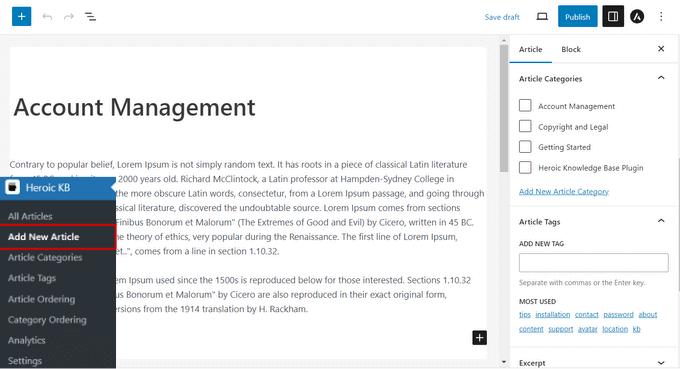
No painel à direita, você pode adicionar categorias e tags para o seu guia de base de conhecimento.
Abaixo do editor de texto, você também pode adicionar anexos ao seu artigo e configurar opções de feedback e votação do usuário.
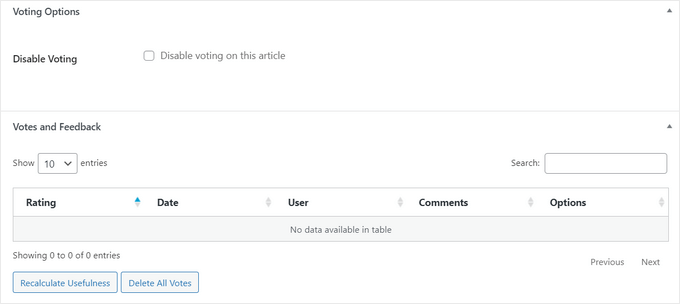
Quando terminar de escrever seu artigo, basta clicar no botão 'Publicar' para torná-lo ativo em seu site WordPress.
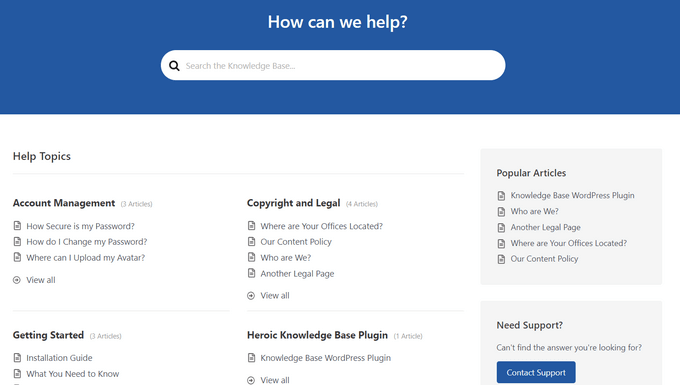
O Heroic KB criará automaticamente uma página inicial para sua base de conhecimento em seusite.com/knowledge-base.
Aqui está um exemplo de como fica quando usado com o tema Astra:
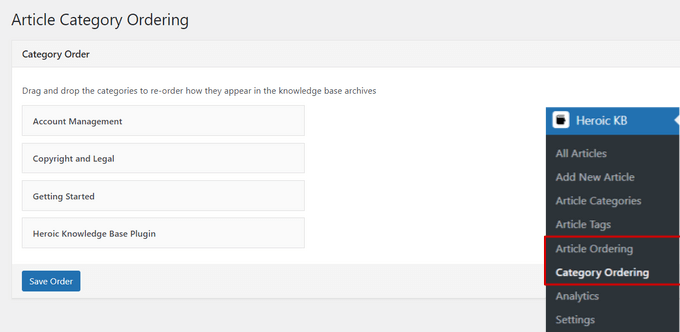
Se você quiser reorganizar suas categorias ou artigos, basta ir para Heroic KB » Ordenação de Artigos / Ordenação de Categorias no painel do WordPress.
A partir daqui, você pode reordenar suas categorias ou artigos simplesmente arrastando e soltando-os no lugar. Não se esqueça de clicar no botão 'Salvar Ordem' para armazenar suas alterações.
O plugin Heroic KB oferece vários widgets que você pode usar para exibir informações importantes na barra lateral ou em outras áreas prontas para widgets de sua base de conhecimento.
Vá para Aparência » Widgets no painel do WordPress e clique no ícone de ‘+’ para abrir o menu de blocos de widgets.
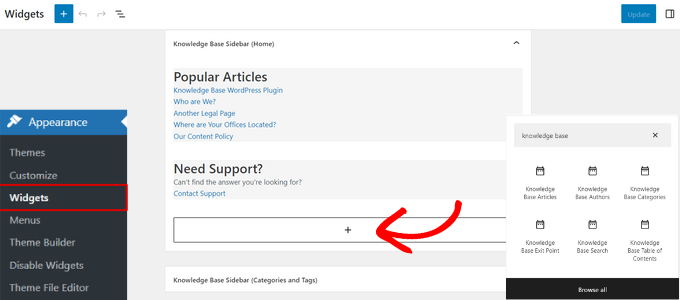
Na barra de pesquisa, você pode digitar 'base de conhecimento' para encontrar rapidamente widgets como Autores da Base de Conhecimento, Artigos da Base de Conhecimento, Pesquisa na Base de Conhecimento e muito mais. Basta clicar em qualquer widget para adicioná-lo à sua barra lateral.
Você também pode configurar outras configurações para sua base de conhecimento wiki acessando Heroic KB » Configurações no painel do WordPress.
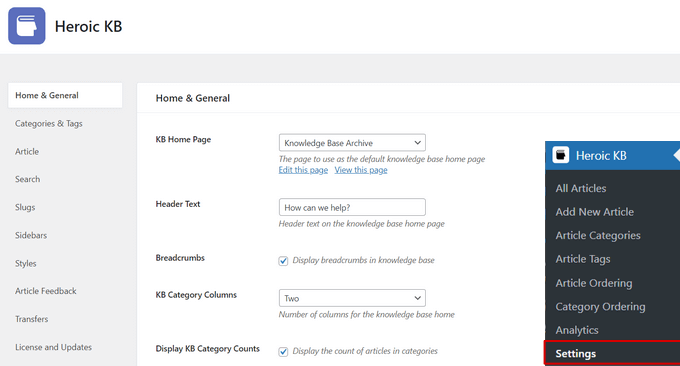
Você pode editar o texto do cabeçalho, exibir breadcrumbs, definir o número de colunas, mostrar trechos de artigos, restringir artigos da base de conhecimento apenas a usuários logados, alterar as cores da base de conhecimento e muito mais.
Com o Heroic KB, você pode facilmente criar uma base de conhecimento personalizada que se adapta às necessidades exatas do seu site.
Dica Bônus: O Heroic KB também vem com um Assistente de Ajuda de IA que permite adicionar facilmente um chatbot personalizado à sua base de conhecimento. O chatbot é treinado em seus próprios artigos da base de conhecimento para fornecer respostas precisas aos usuários. Para mais detalhes, consulte nosso guia sobre como adicionar um chatbot no WordPress.
Método 2. Criando um Wiki no WordPress Usando o Plugin Knowledge Base
Primeiro, você precisa instalar e ativar o plugin Echo Knowledge Base. Para mais detalhes, consulte nosso guia sobre como instalar um plugin do WordPress.
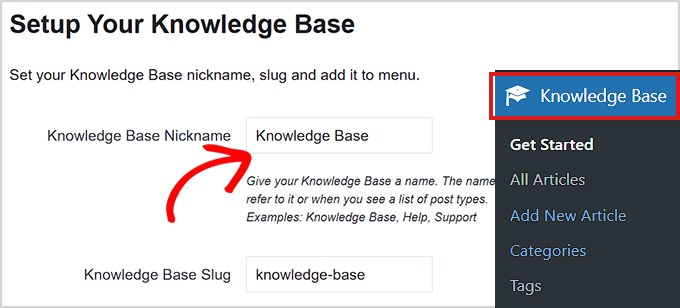
Após a ativação, uma aba Base de Conhecimento será adicionada ao seu painel de administração do WordPress. Basta clicar na aba para iniciar o Assistente de Configuração.
O assistente de configuração pedirá que você escolha um apelido para sua base de conhecimento. Simplesmente digite qualquer nome que desejar no campo ‘Apelido da Base de Conhecimento’.
Em seguida, digite qualquer slug que você preferir no campo 'Slug da Base de Conhecimento'. Em seguida, clique no botão 'Próxima Etapa' na parte inferior.
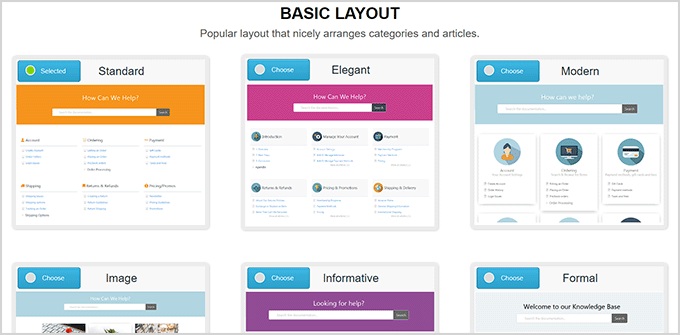
No próximo passo, você será solicitado a escolher um layout para sua base de conhecimento.
Simplesmente escolha um que pareça bom para você e, em seguida, clique no botão ‘Próximo Passo’.
Em seguida, você será solicitado a escolher um layout para a navegação de seus artigos e categorias.
Escolha seu layout preferido e clique no botão ‘Finalizar Configuração’.
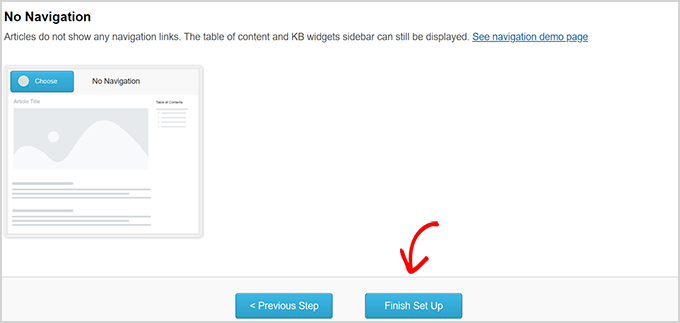
Uma vez que você configurou seu plugin, você pode começar adicionando categorias à sua base de conhecimento.
Para adicionar categorias, vá para a página Base de Conhecimento » Categorias e digite um nome e um slug para sua nova categoria na seção ‘Adicionar Nova Categoria’.
Depois disso, não se esqueça de clicar no botão ‘Adicionar Nova Categoria’ na parte inferior para salvar suas alterações.
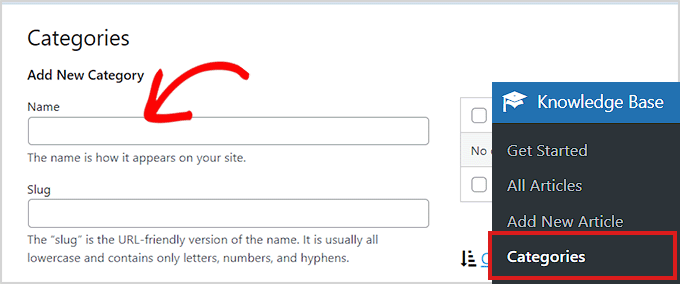
Da mesma forma, você também pode facilmente adicionar um artigo à base de conhecimento indo para Base de Conhecimento » Adicionar Novo Artigo no painel do WordPress.
Isso o levará ao editor de posts onde você pode escrever seu guia de base de conhecimento e publicá-lo simplesmente clicando no botão 'Publicar' na parte superior.
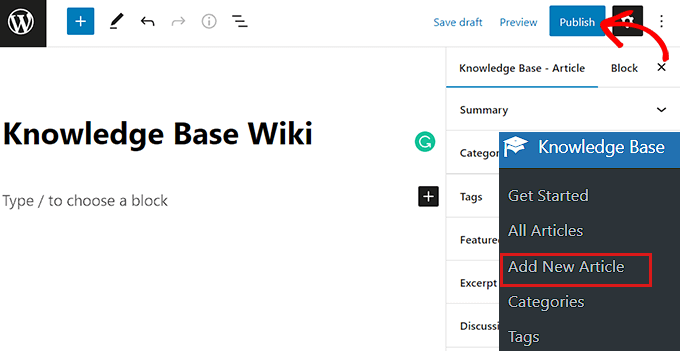
Dessa forma, você pode facilmente criar uma wiki de base de conhecimento usando o plugin Echo Knowledge Base.
Método 3. Criando um Wiki no WordPress Usando o Plugin Encyclopedia/Glossary/Wiki
Primeiro, você precisa instalar e ativar o plugin Encyclopedia/Glossary/Wiki. Para instruções, consulte nosso guia sobre como instalar um plugin do WordPress.
Após a ativação, acesse a página Encyclopedia » Add Entry no painel de administração do WordPress.
Isso abrirá uma nova página de entrada que usa o editor clássico mais antigo para escrever o conteúdo da sua entrada.
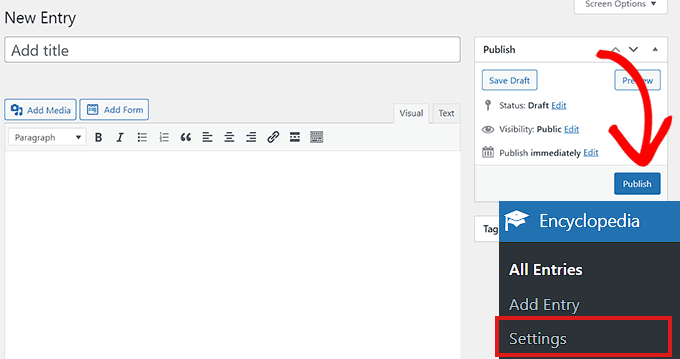
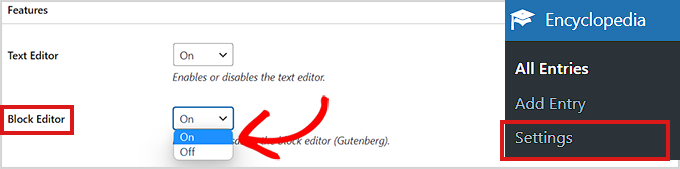
Se você deseja criar sua enciclopédia usando o editor de blocos, precisará ir para a página Enciclopédia » Configurações na barra lateral de administração do WordPress.
A partir daqui, basta rolar para baixo até a seção 'Recursos' e escolher a opção 'Ativado' no menu suspenso.
Depois disso, não se esqueça de clicar no botão 'Salvar Alterações' na parte inferior para armazenar suas configurações.
O plugin Enciclopédia/Glossário/Wiki também oferece uma versão paga.
Se você quiser acessar recursos como adicionar categorias, vincular posts, widgets de texto e muito mais, precisará comprar a versão Pro do plugin.
Isso o ajudará a criar uma base de conhecimento mais perspicaz para o seu site.
Esperamos que este artigo tenha ajudado você a adicionar uma seção de base de conhecimento Wiki ao seu site WordPress. Você também pode querer conferir nosso guia sobre como criar um formulário de contato no WordPress e nosso artigo sobre os melhores serviços de e-mail marketing para pequenas empresas.
Se você gostou deste artigo, por favor, inscreva-se em nosso Canal do YouTube para tutoriais em vídeo do WordPress. Você também pode nos encontrar no Twitter e no Facebook.




Moinuddin Waheed
A maioria dos sites, especialmente aqueles que fornecem serviços e produtos digitais, possui uma base de conhecimento e diretórios para consulta antes de fazer uma solicitação ao suporte ao cliente.
É bom saber o quão fácil é criar um com a ajuda do plugin "heroic KB".
Podemos assumir com segurança que isso ajudaria no SEO e no ranking, assim como a seção de FAQ faz para os sites?
WPBeginner Support
Isso não garante que você terá uma classificação mais alta, mas ter esse conteúdo pode ajudar seu SEO, pois você está criando conteúdo para seu site.
Admin
Raphaël
Olá,
primeiro, obrigado por este tutorial maravilhoso! Muito claro e detalhado, e atende exatamente ao que eu estava procurando!
Eu só tenho uma pergunta fácil (último método).
Eu não sei nada sobre CSS, e quando eu adiciono o pedaço de código ao arquivo style.css, faço o upload do arquivo e verifico como minha Wiki fica, ela ainda está simples.
Perdi alguma coisa?
Thanks very much for your help!
Raphaël
yoshi
Olá,
Eu acho que há um problema com a última função wpb_knowledgebase(),
>>>> WP: 4.9.4
Criei 10 artigos e 3 seções.
A função exibe artigos da primeira seção, na segunda seção também.
A função exibe artigos da segunda seção, na terceira seção também.
Mas a função artigos da terceira seção sem problemas.
Clm
Merci ! Super cool
Michal
Olá! obrigado pela ajuda. Escolhi a última opção, para fazer a Base de Conhecimento eu mesmo. Gostaria de saber como fazer funcionar assim:
example.com/knowledgebase/ – lista de seções e artigos
example.com/knowledgebase/section/ - lista de artigos em uma seção
example.com/knowledgebase/section/article – artigo
no momento os url's estão um pouco bagunçados :/
Como devo fazer?
obrigado!
WPBeginner Support
Por favor, entre em contato com o autor do plugin para obter suporte.
Admin
Jenifer T.
Eu voto em usar o plugin DW Knowledge Base. Ele não exige que você tenha um tema específico para criar um plugin de Base de Conhecimento. E é totalmente gratuito no momento.
Kay Slater
Obrigado. Consegui usá-lo para um site de galeria de dtes comunitária que tem recursos limitados. Agradeço muito por compartilhar isso.
Bob G
Quero adicionar uma base de conhecimento a um site existente, usando posts existentes. Nenhum dos plugins que tentei tem essa capacidade, no entanto. Você conhece algum plugin que incorpore posts existentes?
BobH
Observe que o arquivo functions.php que você precisa editar é o que está no subdiretório do seu tema em wp-content, NÃO o que está em wp-includes.
Bob H
Escolhi a opção 3 e editei o functions.php e adicionei o código acima e recebi este erro
Chamada para função indefinida add_shortcode()
Alguma ideia do porquê?
BobH
O motivo pelo qual recebi o erro é porque eu estava editando o arquivo functions.php ERRADO:
O arquivo functions.php que você precisa editar é o que está no subdiretório do seu tema em wp-content, NÃO o que está em wp-includes.
Bob H
Estou procurando algo assim há um tempo. MAS, note que há uma grande diferença entre uma base de conhecimento, que é administrada e populada pelo proprietário/autor e um wiki, que por definição “permite modificação colaborativa, extensão ou exclusão de seu conteúdo e estrutura”
Então, agora sabemos como fazer uma base de conhecimento, mas como fazemos um wiki?
tamimth
Estou procurando a mesma coisa e tudo o que consegui foi como fazer uma base de conhecimento. se você encontrar algo relacionado a como fazer um wiki, por favor, compartilhe.
Ajay
Syed,
Obrigado pelas opções. Tenho debatido qual seria a melhor forma de adicionar uma base de conhecimento para meus plugins.
No caso de uma abordagem de subdomínio, isso significaria ter um site WordPress separado para a base de conhecimento, o que é bom, mas ao mesmo tempo significa que o usuário precisaria se registrar duas vezes.
No caso da abordagem de plugin, não tenho certeza de quanto peso isso adicionará ao site existente.
Alguma ideia?