


Se você administra um negócio na área da saúde, provavelmente já se perguntou: “Meus formulários de contato do WordPress são realmente compatíveis com a HIPAA?” É uma preocupação válida, pois até mesmo uma pequena violação pode resultar em multas pesadas e perda da confiança do paciente.
A parte complicada é que a maioria dos plugins de formulário do WordPress não foi criada para conformidade com a área da saúde. Eles são bons para sites de negócios comuns, mas a HIPAA estabelece um padrão muito mais alto para segurança e proteção de dados.
Na WPBeginner, trabalhamos com uma ampla variedade de plugins de formulário do WordPress. Essa experiência nos mostrou onde estão seus pontos fortes e limitações quando se trata de conformidade de privacidade.
Neste guia, mostraremos como criar um formulário compatível com a HIPAA no WordPress, para que você possa manter os dados dos pacientes seguros e, ao mesmo tempo, tornar seus formulários fáceis de usar. 🙌
Aviso Legal
Não somos advogados e nada neste site deve ser considerado aconselhamento jurídico.
Por que meus formulários do WordPress devem ser compatíveis com a HIPAA?
Se o seu site WordPress for usado para fins de saúde, seus formulários de contato precisam estar em conformidade com a HIPAA. Isso ocorre porque eles podem coletar detalhes confidenciais do paciente — como histórico médico, informações de seguro ou solicitações de agendamento.
HIPAA, abreviação de Health Insurance Portability and Accountability Act, é uma lei dos EUA que protege as informações médicas privadas das pessoas. Ela exige que provedores de saúde, plataformas de telemedicina e qualquer site WordPress que lide com dados de pacientes mantenham essas informações seguras.
Usar formulários compatíveis com a HIPAA ajuda você a atender aos requisitos legais.
Eles também constroem confiança com seus pacientes, pois as pessoas se sentem mais confortáveis em compartilhar informações de saúde quando sabem que elas estão protegidas. Além disso, o não cumprimento pode resultar em multas e penalidades sérias.
Com isso em mente, mostraremos como criar um formulário compatível com HIPAA no WordPress. Aqui está uma visão geral rápida do que abordaremos neste guia:
Pronto? Vamos começar.
Como Criar um Formulário Compatível com HIPAA no WordPress
Criar um formulário em conformidade com a HIPAA no WordPress pode parecer complicado. O principal desafio é que a maioria dos plugins de formulário não atende aos padrões da HIPAA. Eles normalmente armazenam entradas de formulário em seu banco de dados WordPress, o que não é seguro o suficiente para dados confidenciais de pacientes.
Além disso, eles geralmente carecem de outros recursos essenciais, como criptografia de ponta a ponta e um Acordo de Associado de Negócios (BAA). Um BAA é um contrato legal obrigatório que garante que o provedor de serviços também concorde em proteger os dados do paciente sob as regras HIPAA.
A boa notícia é que existem plugins desenvolvidos especificamente para conformidade com saúde.
Para este tutorial, usaremos o HIPAAtizer. Após testes completos, descobrimos que é a melhor opção gratuita com recursos de segurança abrangentes adaptados aos requisitos da HIPAA.
O HIPAAtizer funciona processando e armazenando todas as submissões de formulário em seus próprios servidores seguros e compatíveis, em vez de em seu banco de dados WordPress. Essa separação é uma parte fundamental do que torna o processo compatível com HIPAA.
ℹ️ Aviso: Lembre-se de que, antes de criar seu formulário em conformidade com a HIPAA, você precisará verificar se o seu provedor de hospedagem na web também está em conformidade com a HIPAA.
Fizemos algumas pesquisas sobre isso e descobrimos que muitas das empresas de hospedagem web mais populares não oferecem suporte à HIPAA.
Se você estiver procurando por um provedor de hospedagem em conformidade com a HIPAA, pode dar uma olhada na Liquid Web.
Instalando e Ativando um Plugin de Formulário WordPress Compatível com HIPAA
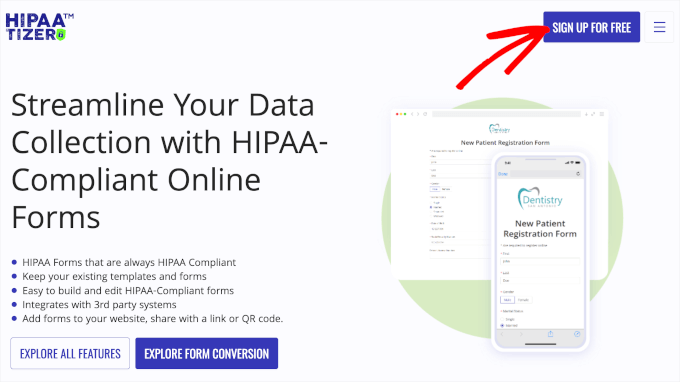
Antes de começarmos, você precisará de uma conta HIPAAtizer. Simplesmente visite o site HIPAAtizer e clique no botão 'Inscreva-se gratuitamente'.
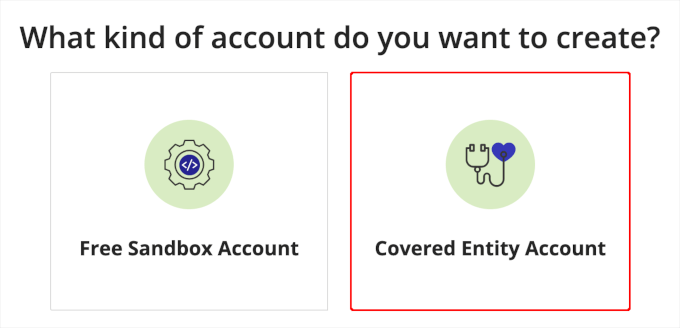
Na próxima tela, você verá 2 opções para sua conta HIPAAtizer.
Uma conta sandbox é um ambiente de teste que permite experimentar sem afetar dados reais. Para uso real, você precisará escolher a opção ‘Conta de Entidade Coberta’.
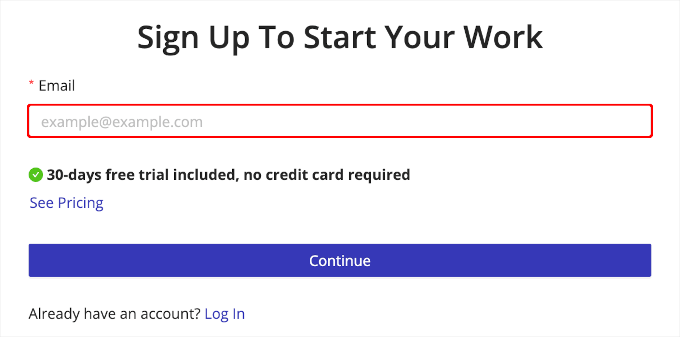
Em seguida, o HIPAAtizer pedirá que você registre seu endereço de e-mail.
Simplesmente digite seu e-mail no campo e clique em ‘Continuar’.
A partir daqui, você só precisa seguir as instruções para finalizar a configuração da sua nova conta.
Após um cadastro bem-sucedido, você precisará instalar o plugin HIPAAtizer. Se precisar de ajuda com esta etapa, você pode ler nosso guia sobre como instalar um plugin do WordPress.
Após a ativação, você terá que conectar o plugin do WordPress à sua conta. Para fazer isso, basta clicar na aba ‘HIPAAtizer’ no menu lateral do seu painel do WordPress.
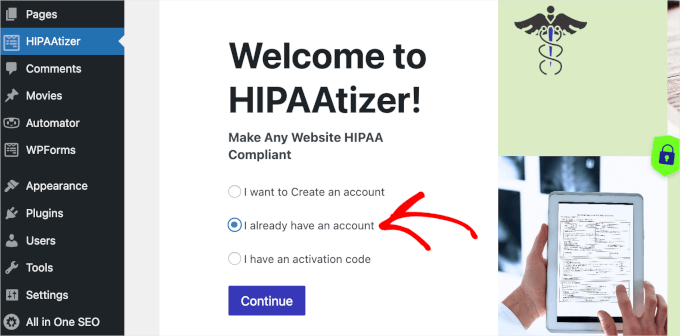
Uma vez dentro, você pode selecionar ‘Eu já tenho uma conta’ e clicar em ‘Continuar’.
O HIPAAtizer carregará o formulário de login para você. Simplesmente insira suas credenciais e clique no botão ‘Continuar’.
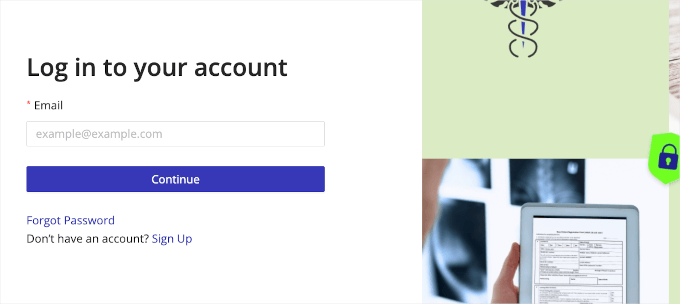
Uma vez conectado, você será redirecionado para o painel do HIPAAtizer, onde poderá acessar todos os formulários que criar usando o plugin.
Criando um Formulário Compatível com HIPAA Usando o Plugin
Agora, você está pronto para criar seu primeiro formulário compatível com HIPAA.
Primeiro, você precisará acessar HIPAAtizer » Criar Formulário de sua área de administração do WordPress.
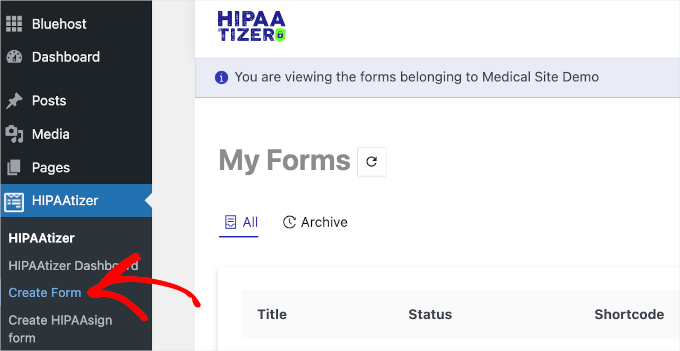
Uma nova aba será aberta, pois o HIPAAtizer permite que você crie formulários usando seu próprio construtor fora da área de administração.
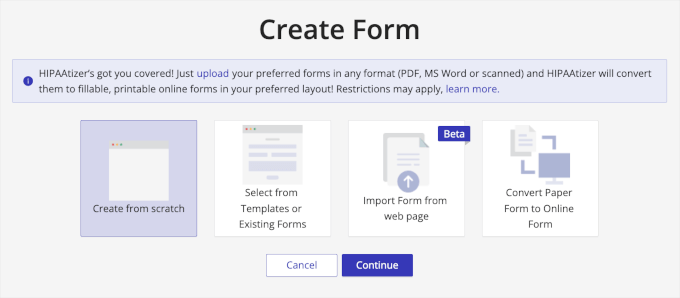
Nesta aba, você verá opções para criar o formulário.
Normalmente, recomendaríamos usar um modelo. No entanto, você precisará instalar o aplicativo desktop HIPAAtizer para usar seus modelos, o que achamos um pouco demorado.

Para um processo mais simples, selecione ‘Começar do Zero’ e depois clique em ‘Continuar’.
Não se preocupe, não é tão complicado quanto parece, e nós o guiaremos pelo processo.
O HIPAAtizer usa um editor de arrastar e soltar. Isso facilita a criação de formulários, mesmo quando você o faz do zero.
Veja como é o editor – opções de personalização à esquerda e visualização à direita:
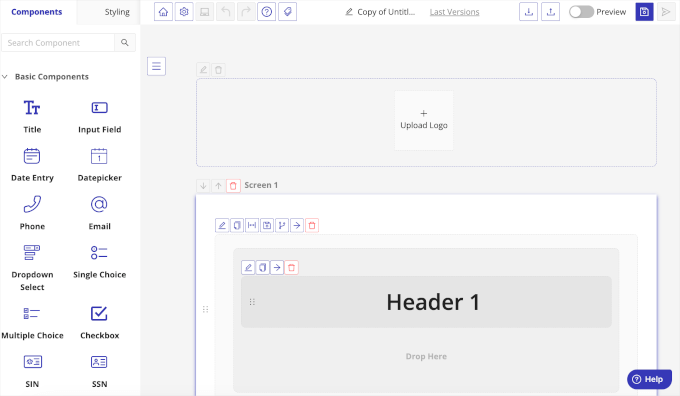
Você pode começar clicando em ‘Título 1’ para alterar o título do formulário. Por exemplo, usamos o título ‘Formulário de Autorização HIPAA’.
Em seguida, você pode arrastar ‘Campo de Entrada’ do painel esquerdo e soltá-lo na visualização no painel direito para adicionar uma caixa de texto.
Depois de fazer isso, você será solicitado a rotular o campo. Você pode usar esta caixa de texto para solicitar o nome do paciente, número do prontuário médico, número de telefone, data de nascimento e muito mais. Você também pode ativar os interruptores para tornar o campo obrigatório ou configurar outras personalizações.
Depois disso, você desejará rolar para baixo no painel de personalização e clicar em ‘Salvar Alterações’ para armazenar suas configurações.
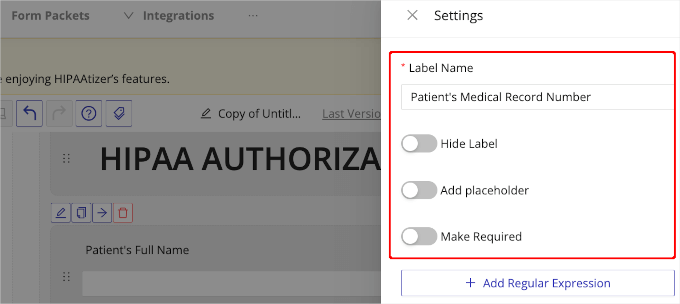
Agora, você pode repetir esta etapa quantas vezes precisar para adicionar todos os campos necessários para o seu formulário.
Depois disso, você pode querer adicionar uma divulgação de informações de saúde protegidas. Você pode adicionar diferentes ‘Opções Exibidas’ para criar um campo de múltipla escolha.
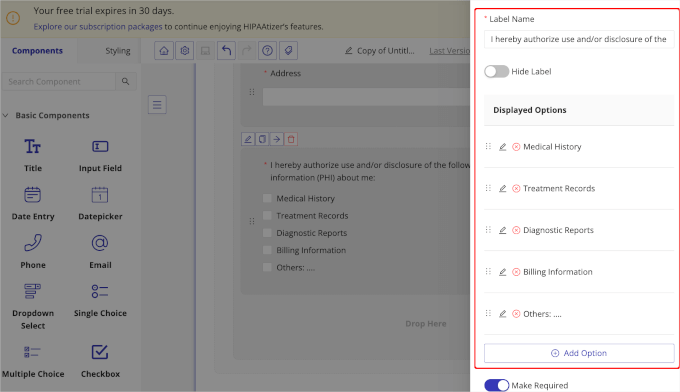
No painel de personalização que aparece, você pode editar o nome do rótulo, ajustar as opções e tornar o campo obrigatório.
Você também pode adicionar mais opções clicando no botão ‘+ Adicionar Opção’. Em seguida, basta preencher os detalhes necessários para a opção.
Não se esqueça de rolar para baixo e clicar em ‘Salvar Alterações’ quando estiver pronto.
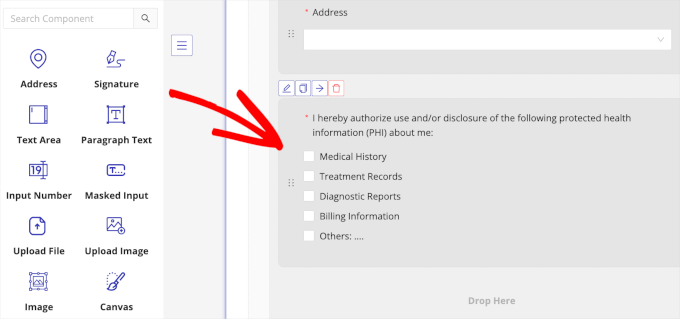
O próximo passo é adicionar o campo 'Assinatura' ao seu formulário HIPAA. Este campo é importante porque permite obter o consentimento e a autorização do paciente. Dessa forma, você pode garantir que seu formulário WordPress esteja em conformidade com os regulamentos da HIPAA.
Simplesmente arraste e solte ‘Assinatura’ para o lado direito do construtor e ajuste as informações necessárias. Aqui está um exemplo:
É isso!
Nosso formulário HIPAA de exemplo inclui apenas o básico, mas você pode adicionar mais campos para atender às suas necessidades específicas. Encorajamos você a explorar os outros campos disponíveis para personalizar o formulário para sua prática.
Personalizando o Formulário Compatível com HIPAA
Depois de criar seu formulário WordPress compatível com HIPAA, você pode querer adicionar um toque pessoal.
Para fazer isso, você pode ir para a aba ‘Estilização’ para personalizá-lo. Nesta aba, você verá opções para ajustar o tema do seu formulário.
Clique no botão ‘Criar tema’ para abrir as opções de personalização.
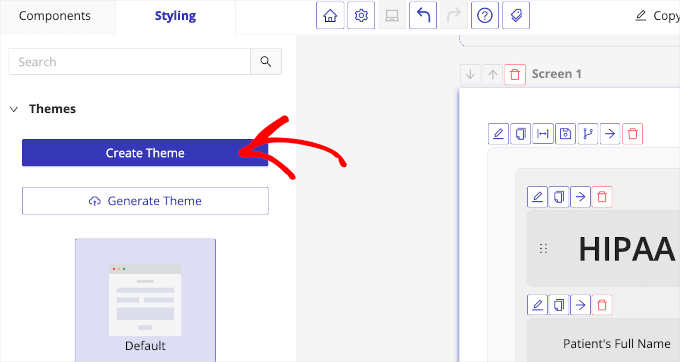
Agora você deve ver opções para alterar o tamanho da tela do formulário, cor de fundo, fonte, botão de envio e muito mais.
Por exemplo, se você expandir o menu 'Background', verá um seletor de cores que permite alterar a cor de fundo padrão do formulário. Em seguida, na seção 'Fontes', você pode encontrar opções de combinação de fontes para o seu formulário HIPAA.
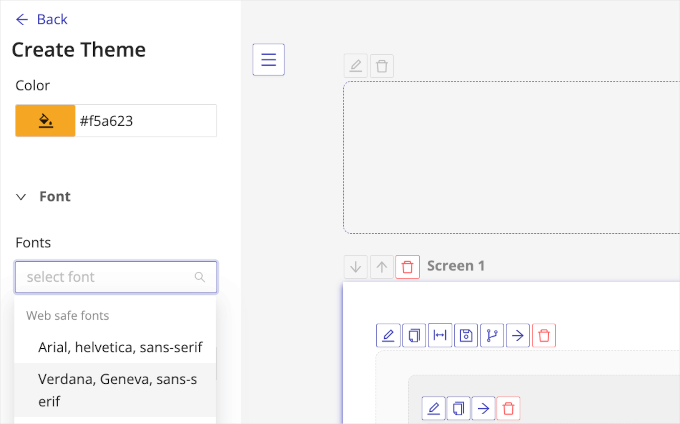
Em 'Botão de Envio', você encontrará opções de estilo mais abrangentes. Você pode editar o tamanho da fonte, o estilo da borda, a cor ao passar o mouse e muito mais do seu botão de envio.
O mesmo vale para as configurações de ‘Rótulos’.
Quando terminar de personalizar o formulário, clique no botão ‘Salvar Alterações’.
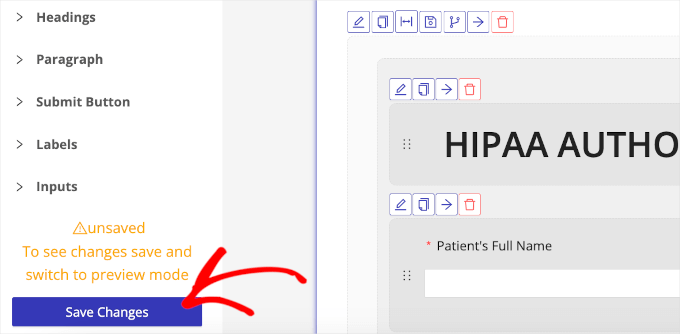
Você deverá ver uma pequena mensagem de notificação dizendo ‘Atualizado com Sucesso’.
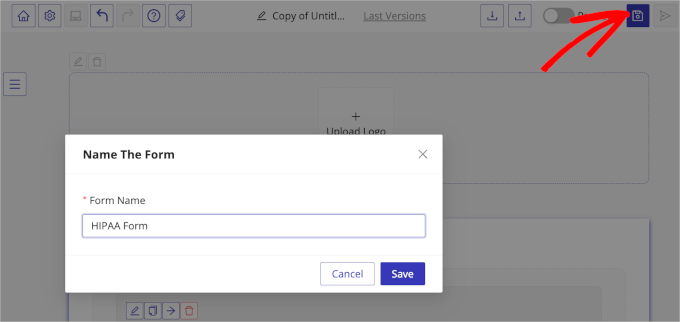
Agora, tudo o que você precisa fazer é clicar no ícone de salvar no canto superior direito, nomear o formulário e clicar no botão ‘Salvar’.
Incorporando o Formulário Compatível com HIPAA em seu Site WordPress
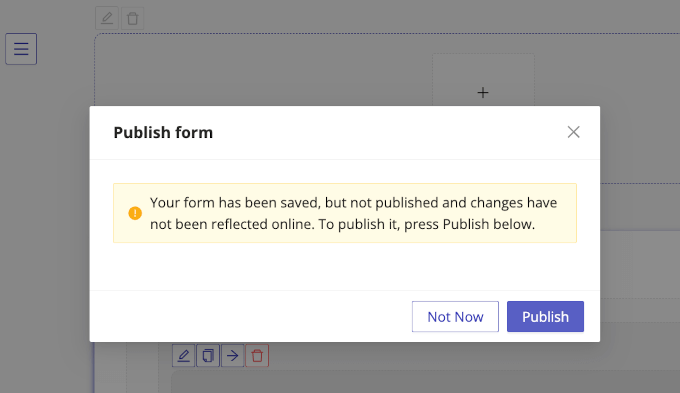
Depois de salvar seu formulário, outra janela pop-up aparecerá. Nesta janela, você verá uma mensagem dizendo que o formulário foi salvo, mas ainda não foi publicado online.
Simplesmente siga as instruções para torná-lo ativo e clique no botão ‘Publicar’.
Com isso feito, você receberá uma nova mensagem dizendo que seu formulário foi publicado.
Agora, você vai querer mudar para a aba ‘Integrar ou Incorporar Formulário’.
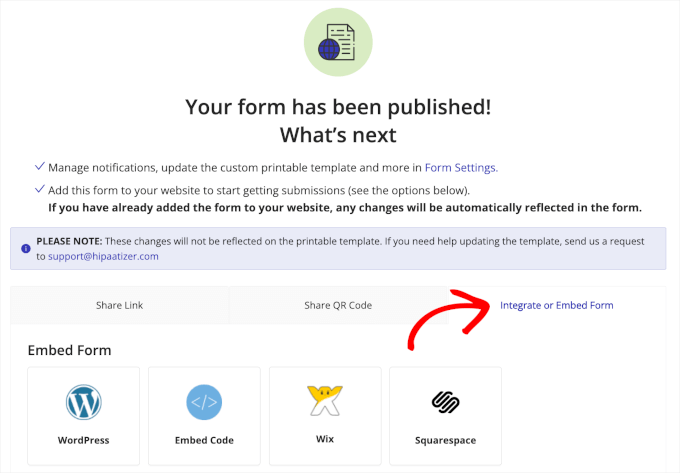
A partir daí, você vai querer clicar em ‘WordPress’.
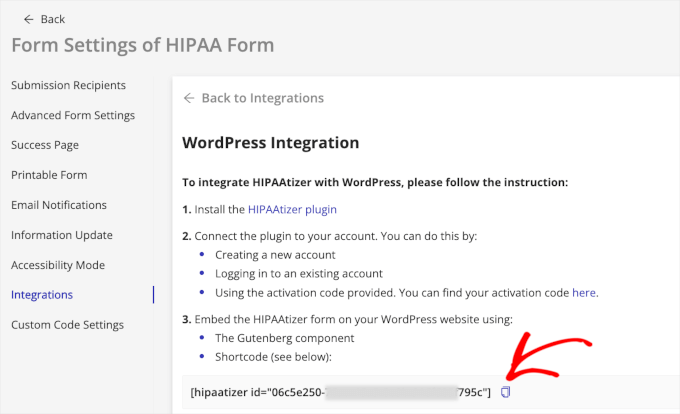
O HIPAAtizer mostrará então instruções sobre como incorporar o formulário em sites WordPress. Na parte inferior, você verá um shortcode. Simplesmente clique no botão de copiar.
Agora, você pode voltar ao seu painel administrativo do WordPress.
Em seguida, você pode criar uma nova postagem ou página ou abrir uma postagem ou página existente para incorporar o formulário. Para este tutorial, navegaremos para Páginas » Adicionar Nova Página para criar uma nova página.
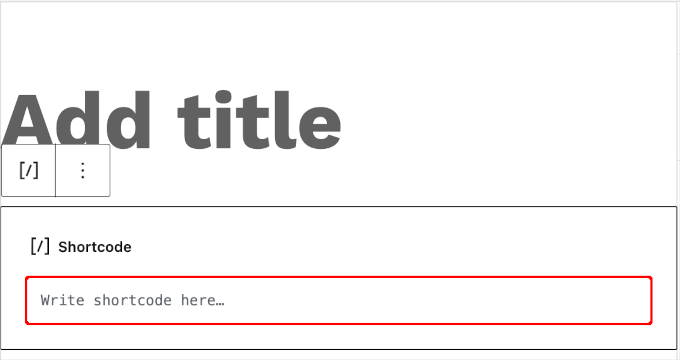
No editor de conteúdo, clique no botão '+' e procure pelo bloco 'Shortcode'.
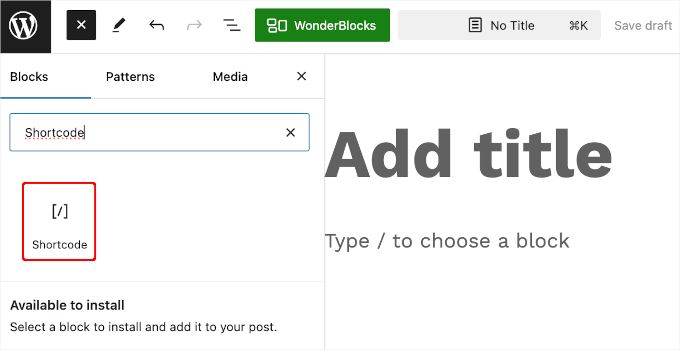
Depois disso, selecione o bloco 'Shortcode' no resultado da pesquisa para adicioná-lo à página da web.
Em seguida, você pode colar o shortcode do formulário HIPAAtizer na área que diz 'Escreva o shortcode aqui...'.
Não se preocupe se o formulário HIPAAtizer não aparecer imediatamente. Como ele é adicionado com um shortcode, ele só será exibido quando a postagem ou página for publicada.
Você pode usar o recurso de visualização para verificar, e quando estiver satisfeito com a configuração, clique em 'Atualizar' ou 'Publicar'.
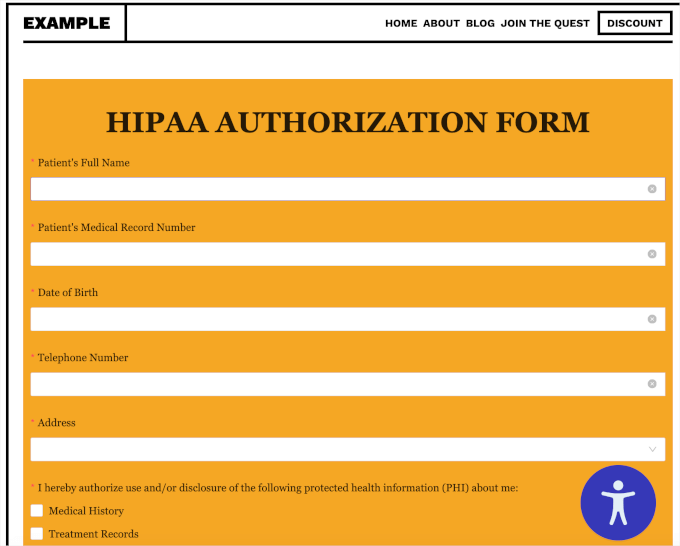
Depois disso, visite sua postagem ou página para ver o formulário compatível com HIPAA em ação.
Dica Bônus: Como Criar um Formulário Seguro no WordPress
Dito isso, nem todos precisam de um formulário WordPress compatível com HIPAA.
Formulários compatíveis com HIPAA são tipicamente necessários para provedores de saúde, terapeutas e outros que lidam com informações confidenciais de pacientes. Se você não está lidando com esse tipo de dados, então um formulário seguro pode ser suficiente para suas necessidades.
Para tornar seus formulários de contato do WordPress seguros, você precisa de duas coisas principais: um plugin de formulário de contato seguro e um ambiente de hospedagem web seguro. Esses 2 elementos trabalham juntos para manter seus dados seguros contra hackers e outras ameaças.
Um plugin de formulário de contato seguro ajuda você a salvar entradas com segurança em seu site e permite notificações por e-mail seguras.
Recomendamos o WPForms, que é o melhor plugin de formulário de contato e é confiável por mais de 6 milhões de sites, incluindo o nosso!
No WPBeginner, usamos o WPForms para todos os nossos formulários de contato, pesquisas anuais com leitores e geração de leads. Para mais informações sobre a ferramenta, você pode conferir nossa análise completa do WPForms.
Agora, o WPForms tem toneladas de recursos para proteger seu site contra spam, hacking e roubo de dados.
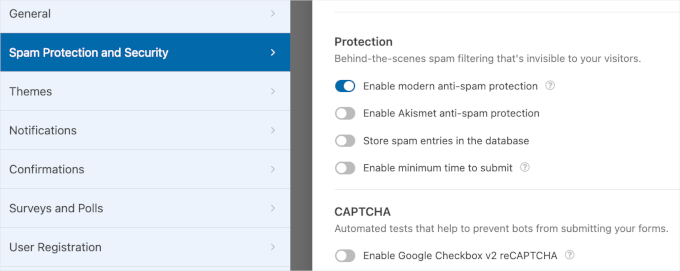
Existe até uma versão gratuita, WPForms Lite, que é igualmente segura, embora tenha menos recursos.
Para instruções detalhadas, você pode consultar nosso guia sobre como criar um formulário de contato seguro no WordPress.
Perguntas Frequentes sobre Como Criar um Formulário Compatível com HIPAA no WordPress
Nesta seção, responderemos a algumas das perguntas mais frequentes sobre a criação de formulários compatíveis com HIPAA no WordPress.
É possível tornar um site WordPress compatível com HIPAA?
Sim, é possível. Mas você precisará dos plugins compatíveis com HIPAA corretos (como HIPAAtizer), hospedagem compatível com HIPAA (como Liquid Web) e procedimentos rigorosos para proteger as informações do paciente.
Preciso de hospedagem web compatível com HIPAA?
Sim. Se o seu site lida com qualquer Informação de Saúde Protegida (PHI), você precisará de hospedagem web compatível com HIPAA.
Um formulário seguro é apenas parte da solução. Seu servidor de hospedagem, onde todos os arquivos e dados do seu site residem, deve seguir as rigorosas regras de segurança e privacidade da HIPAA para manter as informações do paciente totalmente protegidas.
Qual é o melhor plugin do WordPress para formulários médicos?
Para formulários médicos, o HIPAAtizer é uma excelente escolha porque foi projetado especificamente com os recursos de segurança necessários para atender aos padrões HIPAA. Isso inclui criptografia de ponta a ponta e armazenamento seguro de dados fora do local.
Mais Guias sobre o Uso de Formulários WordPress
Esperamos que este artigo tenha ajudado você a aprender como criar um formulário compatível com HIPAA no WordPress. Em seguida, você pode querer ver nossos guias sobre:
- Maneiras de Usar Lógica Condicional em Formulários do WordPress
- Como proteger seus formulários WordPress com senha
- Como Bloqueei 18.000 Ataques de Spam de Leads no Meu Formulário WordPress
- Como Redirecionar Usuários Após o Envio de Formulário no WordPress
- Como Enviar E-mails de Confirmação Após o Envio de Formulário no WordPress
- Como Rastrear e Reduzir o Abandono de Formulários no WordPress
Se você gostou deste artigo, por favor, inscreva-se em nosso Canal do YouTube para tutoriais em vídeo do WordPress. Você também pode nos encontrar no Twitter e no Facebook.





Lijo Abraham
Muito útil e ótima informação. Estava lutando há alguns dias com isso. Muito obrigado
WPBeginner Support
You’re welcome, glad our guide was helpful
Admin
Dennis Muthomi
Isso realmente ajuda a esclarecer quando formulários em conformidade com a HIPAA são necessários versus quando formulários seguros regulares serão suficientes.
Eu achei essa distinção particularmente valiosa ao aconselhar clientes – muitos inicialmente solicitam conformidade com a HIPAA sem realmente lidar com informações de saúde protegidas.
Sua dica bônus sobre formulários seguros é especialmente útil, pois fornece uma solução mais apropriada para a maioria dos sites de negócios.
Zia Khan
Este guia sobre formulários compatíveis com HIPAA no WordPress é super útil, especialmente para nós que somos novos no manuseio de dados sensíveis online. Morando no Paquistão, eu não tinha ideia sobre tais requisitos dos EUA! Como designer web trabalhando com clientes dos EUA, entender HIPAA é uma grande prioridade, e ferramentas como HIPAAtizer fazem com que pareça alcançável. Obrigado!
Jiří Vaněk
Estudei HIPAA em cursos de cibersegurança do Google, e é uma seção muito interessante. É bastante complicado se você quiser entendê-la mais a fundo. Qualquer ferramenta que simplifique esse processo é ótima porque entendo o quão desafiador pode ser compreender, quanto mais implementar. É maravilhoso que vocês abordem tópicos relativamente complexos como este e que seus tutoriais tornem esse processo muito mais fácil para as pessoas. Apenas entender todo o assunto e implementá-lo no WordPress pode ser bastante difícil. Bravo!
Moinuddin Waheed
Concordo totalmente com você, Sr. Jiri Vanek, em relação à dedicação da wpbeginner em criar conteúdos e produtos voltados para o usuário.
Criar um formulário em conformidade com a HIPAA pode ser uma tarefa legalmente desafiadora e envolve muito estudo e trabalho árduo.
Mas a equipe da wpbeginner, liderada pelo Sr. Syed Balkhi, merece muito apreço por criar plugins tão incríveis que reduzem o esforço dos usuários.
Mrteesurez
Este é um recurso incrível para tornar o site compatível com a HIPAA. Obrigado por me fazer entender o que significa HIPAA e o que ela representa, isso é realmente necessário para sites que lidam com dados e registros de saúde de usuários para garantir que suas informações estejam seguras e protegidas.
Compartilharei isso com meus amigos do nicho de saúde, obrigado por este artigo.