


Todos nós já passamos por isso – um leitor envia um e-mail perguntando se ele pode assinar apenas seus 'Tutoriais de WordPress' ou 'Coletâneas de Receitas'. Eles adoram seu conteúdo, mas querem mais controle sobre os tópicos que veem em seu leitor de feed.
Embora o WordPress crie automaticamente feeds RSS para cada categoria, ele não deixa exatamente óbvio como assiná-los. Pior ainda, foi difícil para nós encontrarmos um plugin simples para resolver esse problema.
É por isso que preparamos este guia. Mostraremos como adicionar facilmente opções de assinatura de RSS específicas por categoria ao seu site WordPress usando apenas um pouco de código e o plugin WPCode, amigável para iniciantes.

Por que permitir que os usuários assinem categorias no WordPress?
Categorias permitem agrupar suas postagens de blog em diferentes tópicos e seções. Isso pode ajudar os visitantes a encontrar conteúdo interessante e relevante, ao mesmo tempo em que melhora a experiência do visitante.
Por exemplo, se você tem um blog de viagens, pode criar categorias como Acomodação, Roteiros e Dicas de Segurança.
O WordPress cria automaticamente um feed RSS para cada página de categoria em seu blog. Dessa forma, os visitantes podem assinar seu conteúdo e receber uma notificação toda vez que você publicar uma nova postagem de blog que possa lhes interessar.
Para mais informações, consulte nosso guia completo sobre como usar RSS no WordPress.
Dito isso, vamos ver como você pode permitir que os usuários se inscrevam em categorias individuais em seu site WordPress.
Como Permitir que Usuários se Inscrevam em Categorias no WordPress com WPCode
Este tutorial exige que você adicione código ao seu site WordPress.
Frequentemente, tutoriais pedirão que você edite os arquivos do seu tema, mas isso pode causar todos os tipos de erros comuns do WordPress. No pior cenário, isso pode até tornar seu site inacessível.
Por esse motivo, recomendamos o uso do WPCode. É o melhor plugin de snippets de código para WordPress que permite adicionar CSS, PHP, HTML personalizados e muito mais ao seu site sem colocar seu site em risco.
Primeiro, você precisará instalar e ativar o plugin gratuito WPCode. Para mais informações, veja nosso guia passo a passo sobre como instalar um plugin do WordPress.
Após o plugin ser ativado, vá para Snippets de Código » Adicionar Snippet. Aqui, você verá todos os snippets WPCode prontos que você pode adicionar ao seu site.
Simplesmente passe o mouse sobre a opção ‘Adicionar Seu Código Personalizado (Novo Snippet)’ e clique no botão ‘Usar snippet’ quando ele aparecer.

Em seguida, você precisa escolher um tipo de código na lista de opções que aparecem na tela.
Para este tutorial, selecione ‘Snippet PHP’.

Agora, você pode escolher um dos métodos abaixo para permitir que os usuários se inscrevam em categorias no WordPress. Sinta-se à vontade para usar estes links rápidos para pular para o método desejado:
Método 1: Adicionar um Link de Inscrição RSS às Páginas de Categoria do WordPress
Uma solução é adicionar um link de ‘Inscrever-se’ às páginas de categoria do seu site. Estas são as páginas que mostram todas as postagens dentro de uma categoria específica.
Por exemplo, www.example.com/category/wordpress listaria todas as postagens na categoria ‘WordPress’.
Após escolher a opção de código personalizado no WPCode e definir o tipo de código como PHP, você precisa digitar um título para o trecho de código.
O título é apenas para sua referência, então você pode usar o que quiser.
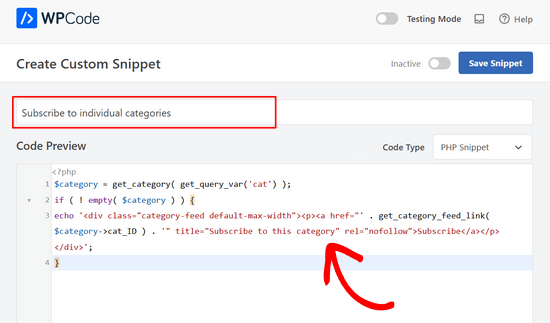
Com isso feito, simplesmente cole o seguinte na caixa ‘Pré-visualização do Código’:
$category = get_category( get_query_var('cat') );
if ( ! empty( $category ) ) {
echo '<div class="category-feed default-max-width"><p><a href="' . get_category_feed_link( $category->cat_ID ) . '" title="Subscribe to this category" rel="nofollow">Subscribe</a></p></div>';
}
Este trecho de código gerará dinamicamente um botão ‘Inscrever-se’ para a página da categoria atual, permitindo que os usuários se inscrevam no feed RSS da categoria.
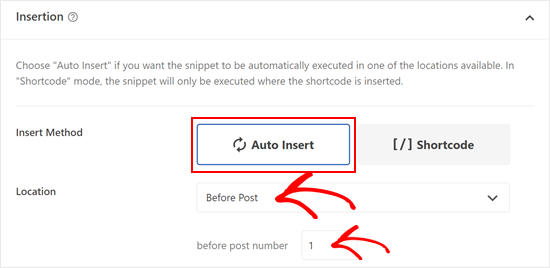
Com isso feito, role até a caixa 'Inserção' e selecione 'Inserir Automaticamente' se ainda não estiver selecionado.
Você pode então abrir o menu suspenso ‘Localização’ e escolher ‘Antes da Postagem’ nas seções Categorias, Arquivos, Tags, Taxonomias.
Em seguida, insira ‘1’ em ‘before post number.’ Isso garante que o link Assinar apareça após o título da categoria e antes do seu primeiro post na categoria em todo o seu blog.
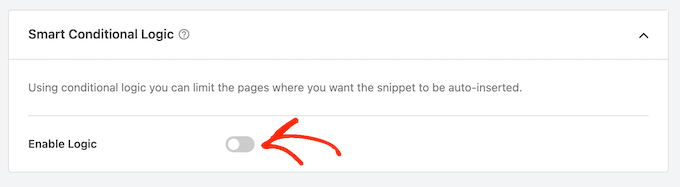
Para exibir o link apenas nas páginas de categoria, role até a seção ‘Smart Conditional Logic’.
Aqui, clique no controle deslizante ‘Enable Logic’.
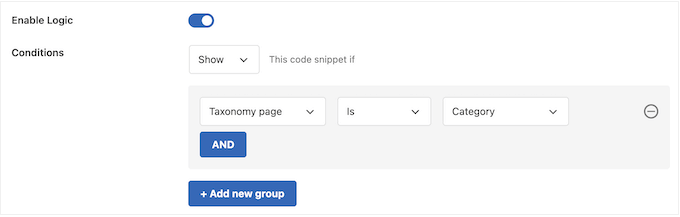
Agora você pode abrir o menu suspenso ‘Conditions’ e selecionar ‘Show’.
Depois disso, abra o próximo conjunto de menus suspensos e selecione ‘Taxonomy Page’, ‘Is’ e ‘Category’. Isso adicionará o código apenas às suas páginas de categoria.
Com isso feito, é hora de tornar o snippet ativo rolando até o topo da tela.
Agora você pode clicar no alternador ‘Inactive’ para que ele mude para ‘Active’ e, em seguida, clique no botão ‘Save Snippet’.
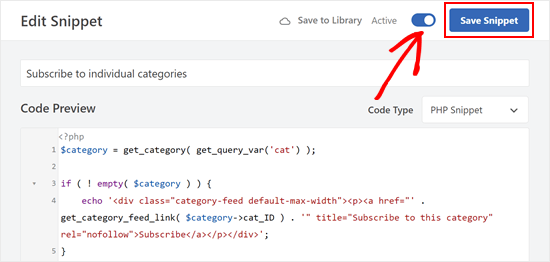
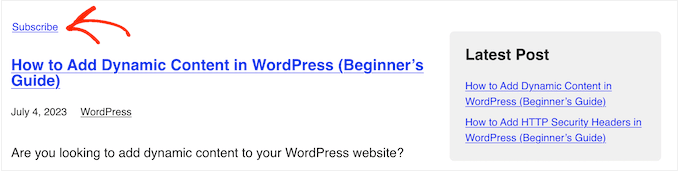
Agora, se você visitar qualquer página de categoria, verá o novo link ‘Subscribe’ ativo.
É assim que ficou em nosso blog WordPress de demonstração:
Método 2: Adicionar um Ícone RSS às Páginas de Categoria do WordPress
Outra opção é adicionar um ícone RSS às páginas de categoria. Isso pode chamar mais a atenção do visitante do que um link simples.
Para adicionar um ícone RSS às suas páginas de categoria do WordPress, você precisará começar fazendo o upload do ícone que deseja usar. Você pode usar qualquer ícone que desejar, mas pode encontrar um logo no formato PNG no site oficial do RSS.
Depois de ter um logo, basta fazer o upload do arquivo para a biblioteca de mídia do WordPress. Você precisará então obter o URL da imagem, pois você o usará na próxima etapa.
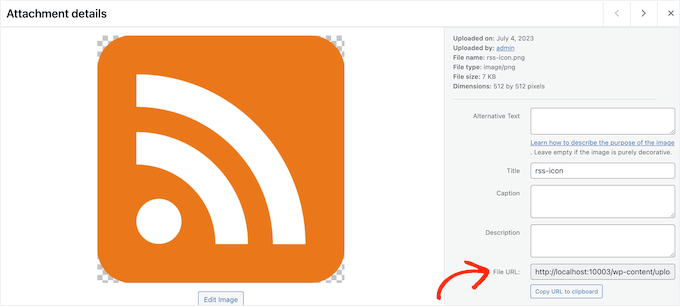
Com isso feito, crie um novo trecho de código PHP no WPCode seguindo o mesmo processo descrito acima. No entanto, desta vez, cole o seguinte trecho no editor do WPCode:
$category = get_category( get_query_var('cat') );
if ( ! empty( $category ) ) {
    echo '<div class="category-feed default-max-width"><a href="' . get_category_feed_link( $category->cat_ID ) . '" title="Subscribe to this category" rel="nofollow"><img src="http://example.com/wp-content/uploads/2023/07/rss-icon.png" width="32" height="32" alt="Subscribe" /></a></div>';
}
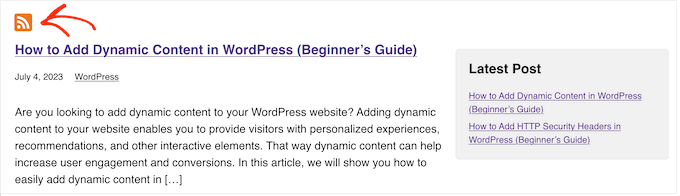
Este trecho de código faz a mesma coisa que o método anterior, mas adiciona um botão com um ícone RSS para a página da categoria atual. Você precisará substituir o URL http://example.com pelo link do ícone RSS que você carregou na etapa anterior.
Mais uma vez, configure o código para ser executado apenas nas páginas de categoria e, em seguida, publique-o seguindo o mesmo processo descrito acima.
Agora, se você visitar qualquer página de categoria, verá o ícone RSS ativo.
Método 3: Adicionar Múltiplas Opções de Inscrição para Categorias no WordPress
A maioria das pessoas que usam um leitor de RSS já terá instalado a extensão do navegador do serviço para que possam adicionar facilmente novos feeds. No entanto, você pode frequentemente incentivá-los a se inscrever adicionando os ícones para esses diferentes serviços.
Como exemplo, mostraremos como adicionar botões para Feedly e Inoreader, mas você pode usar os mesmos passos para adicionar quaisquer outros serviços que desejar.
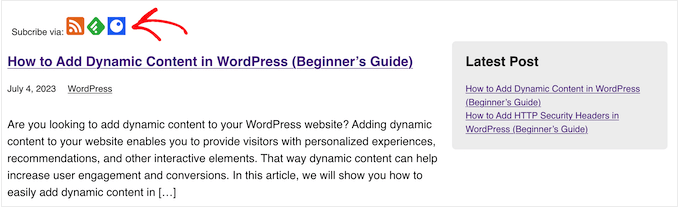
Para começar, você precisará adicionar os ícones dos serviços que deseja exibir. Você pode frequentemente encontrar ícones adequados no site do serviço ou fazendo uma rápida pesquisa no Google.
Para cada ícone RSS, você precisará anotar seu URL dentro da biblioteca de mídia do WordPress.
Com isso feito, simplesmente crie um novo trecho PHP seguindo o mesmo processo descrito acima com o WPCode. No entanto, desta vez, você precisará adicionar o seguinte código:
$category = get_category( get_query_var('cat') );

if ( ! empty( $category ) ) {
    echo '<div class="category-feed default-max-width"><p>Subscribe via: <a href="' . get_category_feed_link( $category->cat_ID ) . '" title="Subscribe to this category" rel="nofollow"><img src="http://localhost:10003/wp-content/uploads/2023/07/rss-icon.png" width="32" height="32" alt="Subscribe" /></a>

    <a href="http://www.feedly.com/i/subscription/feed/' . get_category_feed_link( $category->cat_ID ) . '" title="Subscribe via Feedly" rel="nofollow"><img src="http://localhost:10003/wp-content/uploads/2023/07/feedly.png" width="32" height="32" alt="Subscribe" /></a>

    <a href="https://www.inoreader.com/?add_feed=' . get_category_feed_link( $category->cat_ID ) . '" title="Subscribe via Inoreader" rel="nofollow"><img src="http://localhost:10003/wp-content/uploads/2023/07/inoreader.png" width="32" height="32" alt="Subscribe" /></a>

    </p></div>';
}
Este trecho de código gera dinamicamente várias opções de 'Inscrever-se' para a página da categoria atual, permitindo que os usuários se inscrevam no feed RSS da categoria através de vários leitores de feed.
Como antes, você precisará substituir cada link pelo URL da imagem que deseja exibir em seu site WordPress.
Dica Bônus: Adicionar Inscrição por E-mail para Categorias no WordPress
Muitos usuários não estão familiarizados com RSS, então é uma boa ideia oferecer assinaturas por e-mail também.
Para adicionar assinaturas de e-mail para categorias, você precisará usar um serviço de marketing por e-mail. Recomendamos Constant Contact ou Brevo (anteriormente Sendinblue), pois eles oferecem um recurso de RSS para E-mail.
Após escolher um serviço de marketing por e-mail, você precisará criar uma lista de e-mail e configurar uma campanha de e-mail.
Para coletar assinantes, recomendamos o uso do OptinMonster. É o melhor software de geração de leads que ajuda você a converter visitantes em assinantes e clientes.
Você pode usar o OptinMonster para criar formulários de opt-in com caixas de seleção de categoria sem escrever uma única linha de código.
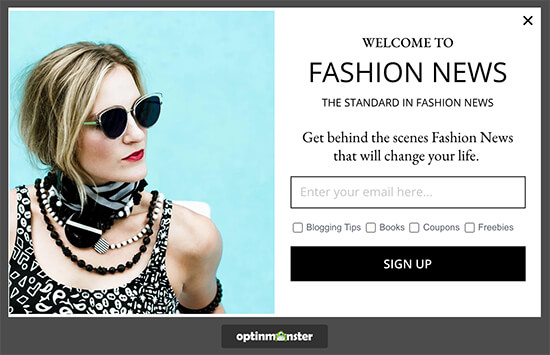
Depois disso, você pode seguir nosso guia passo a passo sobre como notificar assinantes sobre novas postagens.
Esperamos que este tutorial tenha ajudado você a aprender como permitir que os usuários se inscrevam em categorias no WordPress. Você também pode querer aprender como estilizar categorias individuais de forma diferente no WordPress e nosso guia para iniciantes sobre como incluir categorias e subcategorias em URLs do WordPress.
Se você gostou deste artigo, por favor, inscreva-se em nosso Canal do YouTube para tutoriais em vídeo do WordPress. Você também pode nos encontrar no Twitter e no Facebook.




Sina
Olá, E se quisermos ter nosso recurso de inscrição enviando notificações push no navegador do usuário?
Existe algum plugin para fazer isso, como o MailChimp para e-mail?
WPBeginner Support
Para notificações push, você deve dar uma olhada em nosso guia abaixo:
https://www.wpbeginner.com/wp-tutorials/how-to-add-web-push-notification-to-your-wordpress-site/
Admin
Devesh Pal
Antes de mais nada, sou um grande fã do seu site, muito informativo, obrigado pelo seu serviço novamente!
A situação comigo é que meu site tem, digamos, 5 categorias no total e o requisito é exibi-las todas, agora o usuário pode se inscrever em qualquer uma das 5 categorias que ele/ela desejar.
O que eu fiz até agora, criei uma opção de inscrição para todos os meus blogs usando feeds, mas não especificamente para categorias. Você pode me ajudar com isso! Por favor, responda!
Muito obrigado pelo seu apoio até agora e antecipadamente!
WPBeginner Support
Olá Davesh,
Cada categoria do seu blog também tem seu próprio feed RSS. Você pode usar esse feed RSS e criar uma opção de inscrição assim como você fez para os feeds do seu blog principal. Por favor, confira o artigo acima para mais detalhes.
Admin
Devesh
Ok!
Então, posso mesclar o feed de todas as categorias e exibir apenas um campo de inscrição que pode mostrar opções para selecionar uma ou mais/todas as categorias?
WPBeginner Support
Olá Devesh,
Sim. Muitos serviços de e-mail permitem que você crie várias campanhas de RSS para E-mail. Você pode criar uma para cada uma das suas categorias e depois criar um formulário que permita aos usuários escolher a quais listas eles querem se inscrever.
subhash
você pode explicar como mostrar categorias
roman
Existe uma maneira para o usuário gerenciar suas assinaturas? Algo como uma página ou widget com todas as caixas de seleção onde ele poderia cancelar a inscrição ou se inscrever em outra categoria?
Equipe WPBeginner
Sim, você pode, mas terá que modificar o código para as tags.
Kath Rowling
é possível assinar tags específicas em vez de categorias?
Ahmed
Existe alguma maneira de eu criar algo como o reddit, onde você assina categorias e as visualiza todas em uma página separada?
Karen
Olá, estou construindo um site para um grupo sem fins lucrativos e eles querem uma página/área de “back office” apenas para comitê/coordenadores, para que recebam um login e senha para acessar documentos, fotos, formulários, etc. – não é um tipo de função de assinante. Você pode ajudar? obrigado karen
Brenda
Existe alguma maneira de fazer isso com taxonomias personalizadas?
WPBeginner Support
Sim, as instruções básicas são as mesmas, use
get_term_feed_link( $term_id, $taxonomy = 'customtaxonomyname', $feed = 'rss2' )em vez da funçãoget_category_feed_link().Admin
Swapnali
Oiieee,
This tutorial is awesome… Thanks..
Was finding very difficult to get category subscription for users. Find your tutorial and work was done in just few minutes. Thanks once again.
Quero perguntar uma coisa, estou usando o mailchimp gratuito, isso vai criar algum problema?
Kimberly
Bom tutorial, muito obrigado.
Marc A. Flego
Primeiro de tudo, eu amo absolutamente este site! Segundo, tenho uma pergunta… E se você quiser exibir exatamente os mesmos links de assinatura de categoria em sua página principal do blog ou até mesmo em uma postagem de blog individual?
Eu presumi que consistiria no mesmo código sendo integrado em blog.php e single.php, mas esse não é o caso – os links aparecem, mas não direcionam corretamente quando clicados.
Mais alguém tentou isso?
Equipe Editorial
Olá Marc,
A solução mais fácil seria usar o URL/feed/ da sua categoria manualmente. Em outras páginas, a variável $category não está disponível por padrão. Além disso, a função wp_list_categories tem a opção de exibir todas as categorias com links de feed.
http://codex.wordpress.org/Template_Tags/wp_list_categories
Admin
Marc A. Flego
Hmm, então não há uma URL de feed de categoria variável que possa ser vinculada a diferentes posts de blog? Eu teria pensado que essa seria uma função bastante básica no WordPress. Se um post de blog pode exibir uma tag de categoria ao lado dele, por que não pode exibir um link para esse feed na mesma página? Talvez eu esteja perdendo alguma coisa...
Badar ul islam
Este tutorial é super útil para pessoas que têm muitas categorias em seu blog ou site, especialmente com mais de um nicho em seu site.
Tuan Vo
Awesome!!! Very very very very useful post
Zach Smith
this was actually informative – not like most of what i see online. sharing