


Vimos como compradores empresariais tendem a fazer pedidos maiores, com mais frequência e, muitas vezes, se tornam parceiros leais e de longo prazo quando recebem a experiência certa.
É por isso que adicionar preços de atacado no WooCommerce pode aumentar significativamente sua receita.
No entanto, clientes de atacado têm expectativas diferentes dos compradores de varejo. Eles querem ver seus preços de imediato, fazer pedidos em grande quantidade facilmente e se sentir como parceiros valorizados.
Neste guia, mostraremos como configurar preços de atacado no WooCommerce para atrair clientes B2B e construir uma base sólida para o crescimento dos negócios.
💡 Resposta Rápida: Adicionar Preços por Atacado no WooCommerce
Se você está com pressa, veja como configurar preços por atacado rapidamente:
- Instale o plugin WooCommerce Wholesale Suite
- Configure contas de clientes atacadistas
- Adicione preços por atacado (incluindo preços baseados em quantidade e pedidos mínimos)
- Crie funções de cliente atacadista
- Configure descontos globais para clientes atacadistas
- Adicione um formulário de pedido por atacado
Por que Adicionar Preços de Atacado no WooCommerce?
Adicionar preços por atacado no WooCommerce permite que você ofereça descontos em volume automaticamente. Isso torna sua loja mais atraente para empresas e organizações que compram grandes quantidades.
Veja como isso pode ajudar seu negócio:
- Aumente as Vendas para Pedidos em Lote: Preços por atacado incentivam empresas a fazerem pedidos maiores, aumentando sua receita.
- Economize Tempo: Automatizar descontos para atacado significa que você não precisa negociar preços manualmente com cada cliente.
- Atraia Negócios B2B e de Dropshipping: Muitos compradores empresariais esperam preços escalonados ou descontos baseados em funções.
- Evite Perder Clientes: Sem preços de atacado automatizados, compradores em massa podem procurar outras lojas que ofereçam pedidos mais fáceis.
O WooCommerce não inclui preços de atacado por padrão, mas com a configuração correta, você pode permitir que clientes de atacado façam grandes pedidos de forma rápida e eficiente.
Dito isso, vamos dar uma olhada em como adicionar facilmente preços de atacado no WooCommerce para que os clientes possam fazer grandes pedidos rapidamente. Você pode usar estes links rápidos para navegar por estas etapas simples:
- Etapa 1: Instale o Plugin WooCommerce Wholesale Suite
- Etapa 2: Configure uma Conta de Cliente Atacadista
- Step 3: Add Wholesale Prices in WooCommerce
- Etapa 4: Crie Novas Funções de Cliente Atacadista
- Etapa 5: Configure Descontos Globais para Clientes Atacadistas
- Etapa 6: Adicione um Formulário de Pedido Atacadista
- Perguntas Frequentes Sobre Preços de Atacado no WooCommerce
- Saiba Mais Maneiras de Gerenciar Sua Loja Atacadista no WooCommerce
Observação: Neste tutorial, assumiremos que você configurou o WooCommerce e criou sua própria loja online. Se não, você pode ler nosso tutorial completo WooCommerce simplificado para instruções passo a passo.
Etapa 1: Instale o Plugin WooCommerce Wholesale Suite
A melhor extensão do WooCommerce para adicionar preços de atacado é o WooCommerce Wholesale Suite. Esta é uma suíte de plugins que permite iniciar uma loja de atacado e gerenciar seus clientes de atacado.
Testamos essas ferramentas minuciosamente e as achamos super fáceis para iniciantes. Para saber mais sobre este pacote, confira nossa análise do Wholesale Suite.
A primeira coisa que você precisa fazer é instalar e ativar o plugin gratuito WooCommerce Wholesale Prices e a extensão premium Wholesale Suite.
Embora seja possível configurar preços de atacado usando apenas o plugin gratuito, a extensão lhe dará recursos mais avançados. Por exemplo, você pode definir um limite mínimo de pedido que fará com que o pedido do cliente se qualifique para preços de atacado.
Para mais detalhes sobre a instalação de plugins, veja nosso guia passo a passo sobre como instalar um plugin do WordPress.
Depois de instalar e ativar o plugin, vá para Wholesale » License.
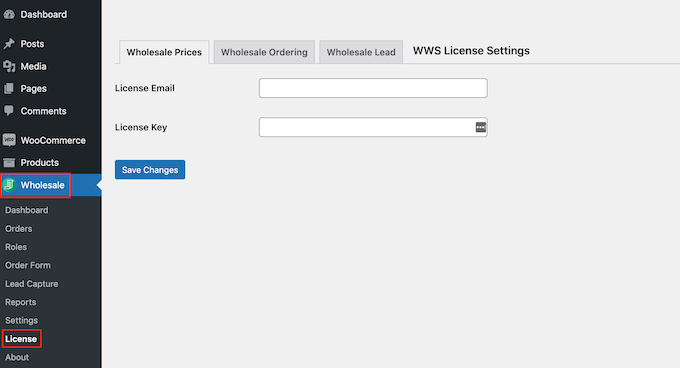
Agora você pode inserir seu endereço de e-mail comercial e chave de licença.
Você encontrará a chave de licença fazendo login na sua conta Wholesale Suite. Essas informações também estão incluídas no e-mail de confirmação da sua compra.
Após adicionar essas informações, clique no botão ‘Salvar Alterações’.
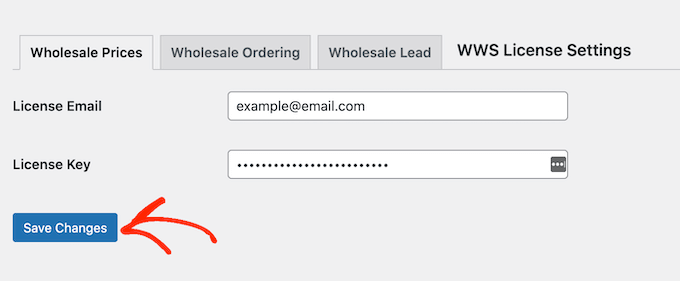
Assim que terminar, prossiga para os próximos passos.
Etapa 2: Configure uma Conta de Cliente Atacadista
O Wholesale Suite cria automaticamente uma nova função de usuário chamada ‘Cliente Atacadista’. Essa função permite que você ofereça um desconto a todos os seus clientes de atacado de uma vez.
Por padrão, qualquer pessoa com a função ‘Cliente Atacadista’ verá os preços com desconto ao fazer login em sua conta.
Para criar uma conta de ‘Cliente Atacadista’, vá para Usuários » Adicionar Novo.
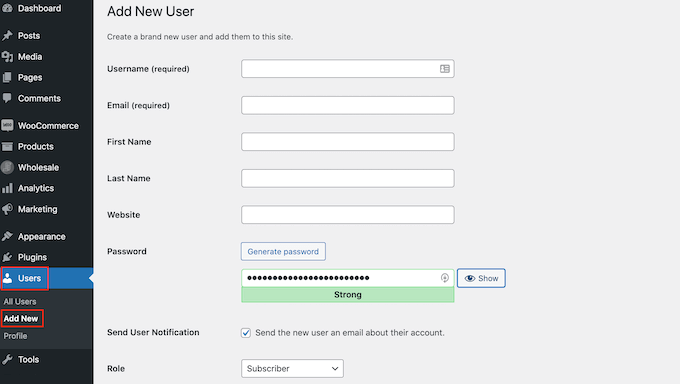
Aqui, insira todas as informações que você deseja usar, como o endereço de e-mail comercial e o nome de usuário do atacadista.
Em seguida, basta abrir o menu suspenso ‘Função’ e escolher ‘Cliente Atacadista’.
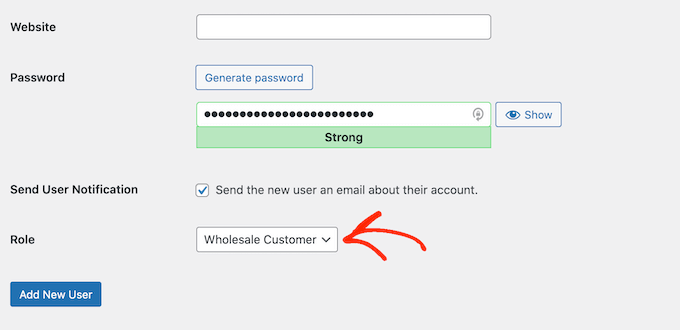
Depois disso, role até o final da tela e clique no botão ‘Adicionar Novo Usuário’.
Agora você pode criar mais contas de clientes atacadistas simplesmente repetindo o processo descrito acima.
Etapa 3: Adicione Preços de Atacado no WooCommerce
Depois de criar algumas contas de atacado, o próximo passo é oferecer a eles um desconto exclusivo. Uma opção é adicionar preços de atacado a produtos individuais do WooCommerce. Para fazer isso, simplesmente crie um novo produto ou abra um produto existente para edição.
Em seguida, role até a seção ‘Dados do Produto’. Se você ainda não o fez, pode definir o ‘Preço Regular’, que é o preço de varejo padrão oferecido a todos que visitam seu site WordPress. Você também pode definir um preço promocional.
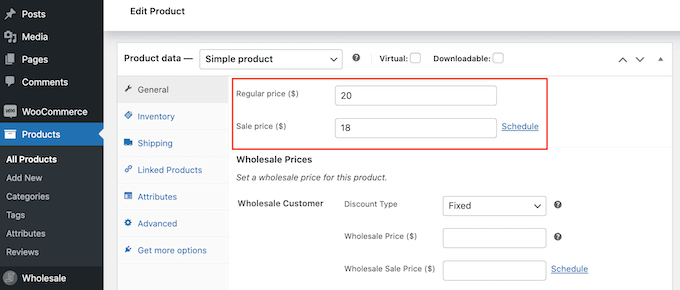
Depois disso, role até a seção ‘Preços de Atacado’. Aqui, você verá campos para inserir o preço de atacado específico para diferentes funções de usuário, como ‘Cliente de Atacado’.
Se você selecionar ‘Porcentagem’, digite um valor no campo ‘Desconto (%)’. O Wholesale Suite calculará o preço e exibirá o valor em dólares americanos.
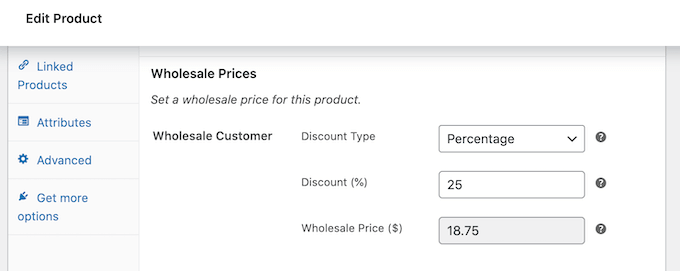
Se você escolher ‘Fixo’ no menu suspenso, poderá simplesmente digitar um valor no campo ‘Preço de Atacado’.
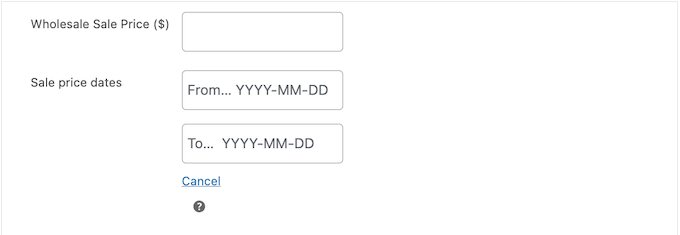
Você também pode querer definir um limite de tempo para o desconto de atacado. Por exemplo, você pode oferecer um desconto de atacado maior perto de feriados populares para tentar obter algumas vendas extras.
Para fazer isso, clique no link ‘Agendar’.
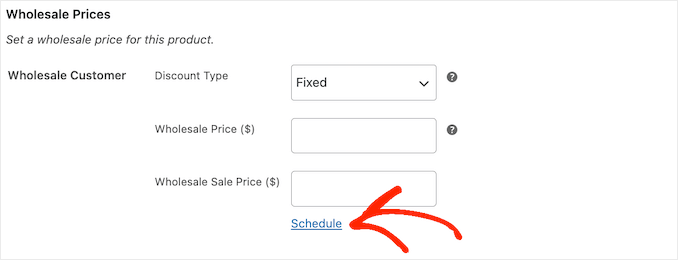
Isso adiciona dois novos campos onde você pode inserir a data de início e a data de término.
Dessa forma, você pode criar fluxos de trabalho automatizados para seus descontos de atacado.
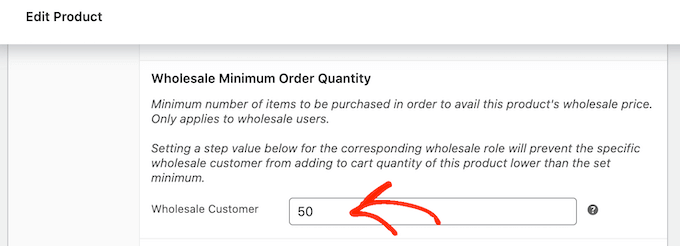
Depois disso, role até a seção ‘Quantidade Mínima de Pedido de Atacado’.
Aqui, digite o número mínimo de itens que um cliente deve comprar para desbloquear o preço de atacado.
Isso é tudo que você precisa para oferecer preços simples de atacado, então você pode querer atualizar ou publicar o produto.
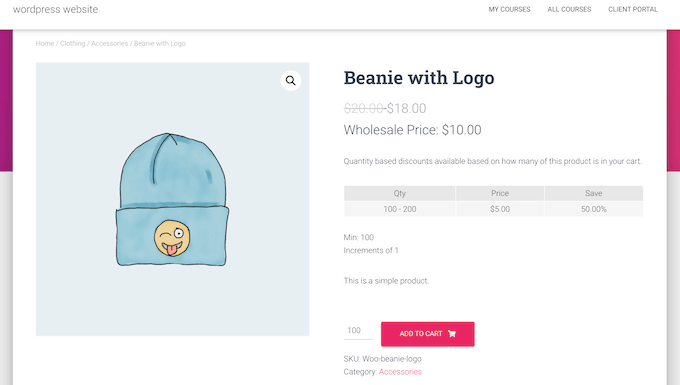
Agora, qualquer atacadista que esteja logado em sua conta verá o preço do produto com desconto ao lado do preço regular na página do produto de atacado.
Para obter mais pedidos em volume e clientes de atacado, existem algumas configurações extras que você pode querer analisar.
Configurando Preços por Atacado Baseados em Quantidade
Oferecer descontos por níveis pode incentivar clientes atacadistas a comprar mais unidades. Por exemplo, você pode oferecer um desconto de 25% se o cliente comprar pelo menos 50 unidades e um desconto de 50% se comprar mais de 100 unidades.
Para criar descontos de preços por atacado por níveis, basta abrir o produto onde você deseja oferecer preços por níveis e, em seguida, rolar até a seção ‘Preços por Atacado Baseados em Quantidade do Produto’. Aqui, marque a seguinte caixa: ‘Habilitar descontos de preços por atacado adicionais com base na quantidade comprada?’
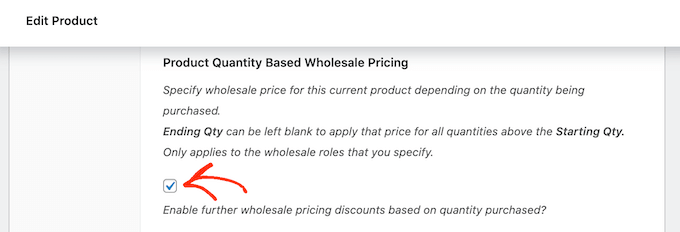
Isso adiciona algumas novas configurações onde você define a quantidade inicial e final, além do desconto que deseja oferecer.
Após inserir essas informações, clique em ‘Adicionar Regra de Desconto por Quantidade.’
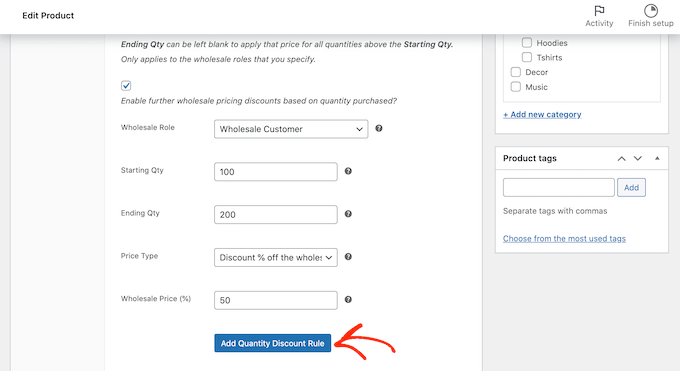
Você pode adicionar mais níveis aos seus preços simplesmente seguindo o processo descrito acima.
Impor um Pedido Mínimo para Clientes Atacadistas
Por padrão, os atacadistas não precisam atender à quantidade mínima de pedido. Eles podem comprar quantos produtos quiserem, embora possam não se qualificar para o desconto de atacado.
Neste caso, você vai querer impedir que atacadistas abusem de seus privilégios de atacado. Uma maneira de fazer isso é rolando até a seção ‘Quantidade Mínima de Pedido de Atacado’.
Aqui, insira o número mínimo de unidades que um cliente de atacado deve comprar (por exemplo, 10 ou 50) para se qualificar para o desconto.
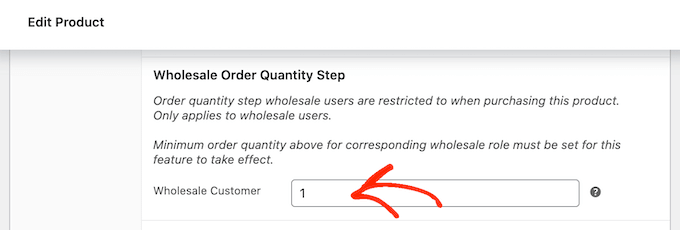
Depois disso, clique no botão ‘Publicar’ ou ‘Atualizar’ para salvar suas alterações no produto.
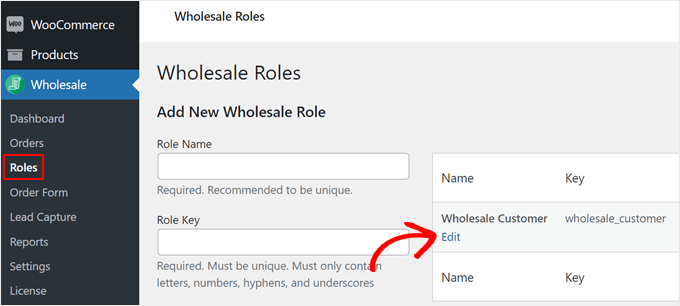
Em seguida, vá para Atacado » Perfis no painel do WordPress. Agora você pode passar o mouse sobre a função ‘Cliente Atacadista’ e clicar no link ‘Editar’ quando ele aparecer.
Nesta tela, marque a seguinte caixa: ‘Impedir compra se a condição de atacado não for atendida.’
Depois de fazer isso, basta clicar no botão ‘Editar Perfil Atacadista’ para salvar suas alterações.
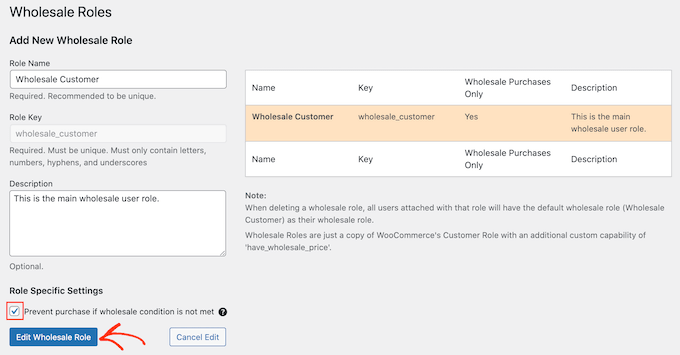
Agora, os atacadistas não poderão finalizar a compra até que atendam à quantidade mínima.
Etapa 4: Crie Novas Funções de Cliente Atacadista
Como explicamos antes, o Wholesale Suite cria uma nova função chamada ‘Cliente Atacadista’. Se você quiser oferecer o mesmo desconto a todos os seus clientes atacadistas, poderá simplesmente usar essa função padrão.
No entanto, às vezes você pode querer criar diferentes funções de atacado com diferentes descontos ou até mesmo vantagens totalmente diferentes, como frete grátis.
Por exemplo, você pode dar um desconto maior ao atacadista que faz o maior pedido. Dessa forma, você pode fazer com que seus valiosos clientes voltem à sua loja de comércio eletrônico ou marketplace de produtos digitais.
Para criar mais funções, vá para a página Atacado » Funções. Em seguida, dê um nome e uma chave para a função e, em seguida, digite uma descrição opcional.
Quando estiver satisfeito com as informações que inseriu, clique em ‘Adicionar Nova Função de Atacado’.
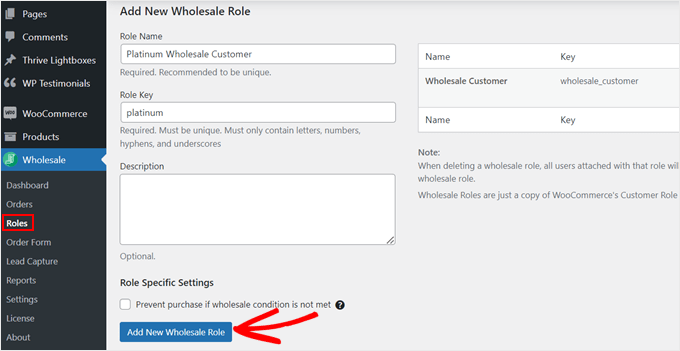
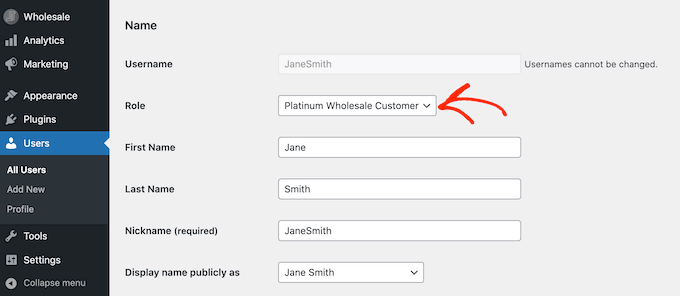
Agora você pode atribuir essa função a qualquer cliente abrindo o perfil do usuário dessa pessoa no painel do WordPress.
Aqui, basta abrir o menu suspenso ‘Função’ e selecionar a função de atacado que você acabou de criar.
Você também pode definir níveis de preços de atacado específicos para produtos.
Simplesmente abra o produto e role até a seção ‘Preços de Atacado’. Agora você verá diferentes configurações para cada uma das funções de usuário.
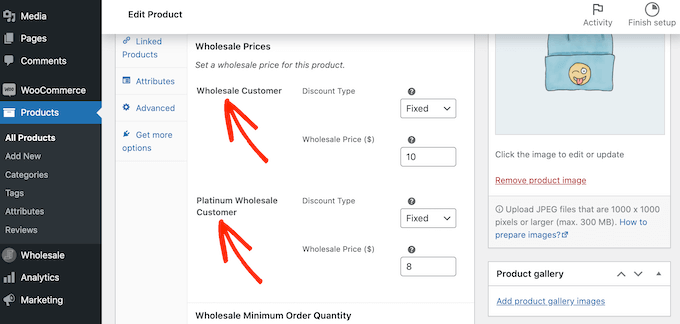
Para criar um desconto ou outro benefício para a nova função de usuário, basta seguir o mesmo processo descrito acima.
Dica Profissional: Você pode personalizar suas funções de usuário de atacado exatamente da mesma forma que qualquer outra função do WordPress. Para saber mais, consulte nosso guia sobre como adicionar ou remover capacidades de usuários específicos no WordPress.
Etapa 5: Configure Descontos Globais para Clientes Atacadistas
Na maioria das vezes, você vai querer adicionar um preço de atacado diferente para cada produto. No entanto, você também pode definir um desconto percentual global para todos os produtos usando o plugin WooCommerce Wholesale Prices.
O Wholesale Suite aplicará o desconto global a todos os produtos onde você não adicionou um preço de atacado exclusivo. Isso permite que você ofereça benefícios em toda a loja para atacadistas, sendo uma ótima opção se você tem uma loja WooCommerce grande com muitos produtos.
Apenas esteja ciente de que não há valor mínimo de pedido. Esta pode ser uma boa maneira de incentivar os atacadistas a experimentar novos produtos, permitindo pedidos pequenos, mas você também deve pensar no impacto que isso terá em seus lucros.
Para criar um desconto global para clientes atacadistas, vá para WooCommerce » Configurações. Em seguida, clique na aba ‘Preços de Atacado’.
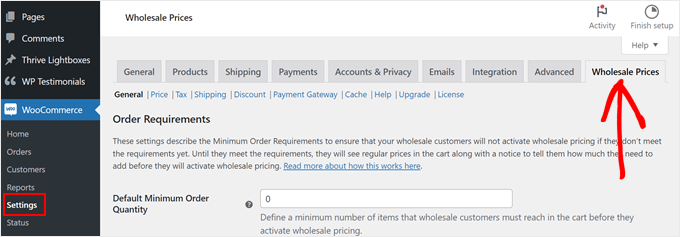
Nesta aba, você pode configurar as configurações padrão para seus clientes de atacado. Por exemplo, você pode oferecer um desconto de frete ou dar aos clientes de atacado a opção de mais gateways de pagamento WooCommerce.
Para melhorar a experiência do cliente, é uma boa ideia passar algum tempo explorando as diferentes abas.
Para criar um desconto global, clique no link ‘Desconto’.
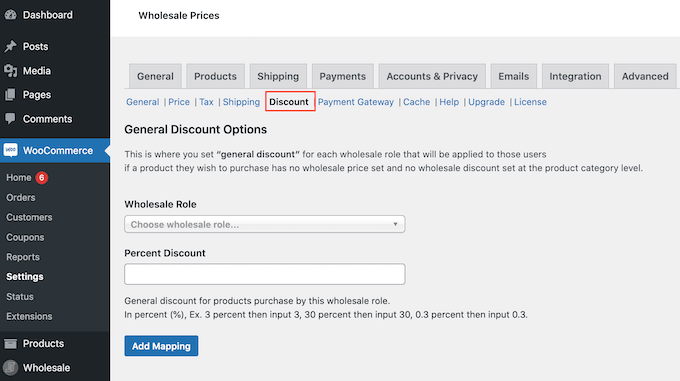
Com isso feito, abra o menu suspenso ‘Função de Atacado’ e selecione a função que receberá o desconto global.
Depois disso, basta digitar um número no campo ‘Porcentagem de Desconto’.
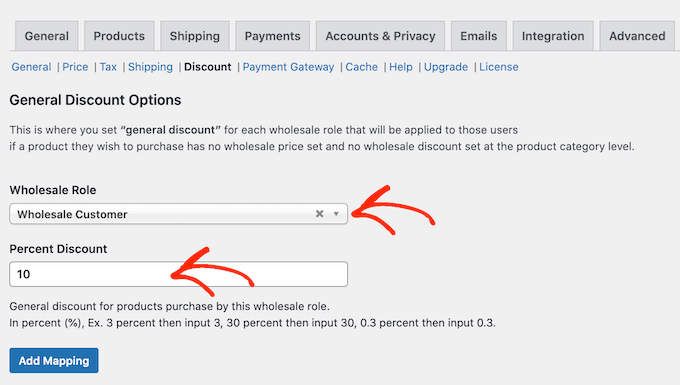
Assim que terminar, clique no botão ‘Adicionar Mapeamento’. Isso salva a regra e aplica esse desconto percentual a todos com a função de usuário selecionada.
Etapa 6: Adicione um Formulário de Pedido Atacadista
Com seus preços de atacado configurados, você também precisará adicionar um formulário de pedido para que seus clientes comprem produtos a granel.
Formulários de pedido de atacado facilitam para os clientes de atacado fazerem pedidos em seu site.
Em vez de navegar por páginas de produtos individuais, o que consome tempo, eles podem simplesmente usar o formulário para selecionar todos os itens de que precisam em uma única lista. Essa experiência simplificada incentiva pedidos maiores.
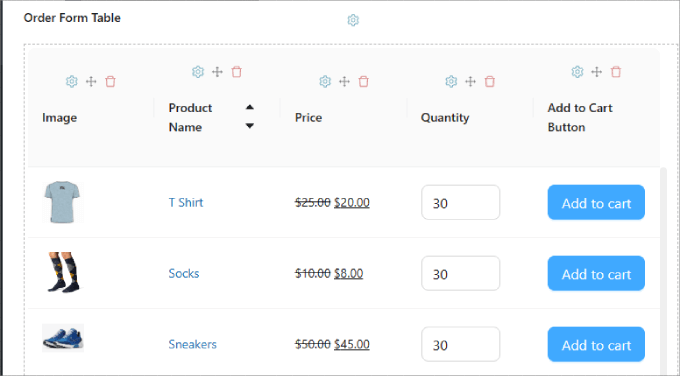
Para saber mais, você pode conferir nosso guia sobre como criar um formulário de pedido de atacado no WordPress.
Este tutorial mostra 3 métodos diferentes: usando Wholesale Suite, WPForms e WP Simple Pay.
Com seus preços de atacado adicionados e seu formulário de pedido pronto, você agora pode aceitar pedidos de atacado de seus clientes com confiança.
Perguntas Frequentes Sobre Preços de Atacado no WooCommerce
Aqui estão algumas perguntas que são frequentemente feitas por nossos leitores sobre preços de atacado.
1. Existe uma maneira gratuita de adicionar preços de atacado no WooCommerce?
Sim, o plugin WooCommerce Wholesale Prices oferece recursos básicos de precificação de atacado gratuitamente. No entanto, para opções mais avançadas, como requisitos de pedido mínimo, você pode considerar a versão premium.
2. Posso oferecer descontos diferentes para diferentes categorias de clientes atacadistas?
Com certeza. Wholesale Suite permite que você crie várias funções de atacado com descontos e benefícios variados, adaptados especificamente para diferentes categorias de clientes.
3. Como a precificação por atacado afeta meus clientes de varejo?
Seus clientes de varejo não verão os preços de atacado. Esses preços só são visíveis para usuários com um papel de atacado, garantindo que sua estratégia geral de preços permaneça inalterada.
4. Posso definir uma quantidade mínima para pedidos de atacado?
Sim, você pode definir uma quantidade mínima de pedido para se qualificar para preços de atacado. Isso ajuda a garantir que seus clientes atacadistas atendam a certos limites antes de receberem descontos.
Saiba Mais Maneiras de Gerenciar Sua Loja Atacadista no WooCommerce
Adicionar preços de atacado é apenas o primeiro passo para iniciar uma loja de atacado no WooCommerce. Confira os artigos abaixo para melhorar a experiência do seu cliente:
- Como Ocultar Preços no WooCommerce (Mantenha os Preços dos Produtos Privados)
- Melhores Plugins de Gerenciamento de Inventário para WordPress (Comparados)
- Como Otimizar a Jornada do Cliente para Lojas WooCommerce
- Como Desativar Métodos de Pagamento no WooCommerce
- Melhores Automações WooCommerce para Aumentar Vendas
- Como Personalizar a Página de Resultados de Pesquisa de Produtos do WooCommerce
- Melhores Plugins WooCommerce Multi-Vendedor (Comparados)
- Como Oferecer Rastreamento de Envio no WooCommerce (Passo a Passo)
- Como Enviar Notificações de Pedido do WooCommerce Diretamente para o WhatsApp
Esperamos que este tutorial tenha ajudado você a adicionar preços de atacado no WooCommerce em WordPress. Você também pode querer ver nossa lista dos melhores plugins de pontos e recompensas para WooCommerce e como criar um popup no WooCommerce para aumentar as vendas.
Se você gostou deste artigo, por favor, inscreva-se em nosso Canal do YouTube para tutoriais em vídeo do WordPress. Você também pode nos encontrar no Twitter e no Facebook.


Flo Nelson
Não tenho clareza sobre o que isso significa:
“Se você quiser implementar rigorosamente a quantidade mínima de pedido para clientes atacadistas, então você pode definir o Passo de Quantidade de Pedido Atacadista do produto para 1.”
Vishal
Não vejo a maioria dessas opções com este plugin. Existem alternativas?
WPBeginner Support
As opções do plugin ainda estão disponíveis. Se você não está vendo as configurações, talvez queira entrar em contato com o suporte do plugin para garantir que não haja erros em seu site específico.
Admin