


Você passou horas criando o vídeo perfeito, mas é frustrante quando ele fica enterrado nos resultados de pesquisa. Se o Google não conseguir entender seu conteúdo, seu público nunca o encontrará.
A marcação de esquema de vídeo age como um tradutor, fornecendo aos mecanismos de pesquisa os detalhes de que precisam para classificar seus vídeos mais alto. Isso geralmente leva a rich snippets, que comprovadamente geram mais cliques.
Na WPBeginner, usamos esquema de vídeo para garantir que nossos tutoriais alcancem o público mais amplo possível. É um passo simples que faz uma grande diferença para a visibilidade do seu site.
Neste guia, mostraremos como adicionar marcação de esquema de vídeo no WordPress usando dois métodos fáceis.

Por que você precisa de marcação de esquema de vídeo?
Imagine isto: você passou horas criando um vídeo fantástico. Você clica em publicar, esperando ansiosamente pelo influxo de visualizações e engajamento.
Mas os dias passam e seu vídeo permanece enterrado nos resultados de pesquisa, invisível e não apreciado. A frustração se instala quando você percebe que todo o seu trabalho árduo não está alcançando o público que precisa.
É aí que entra a marcação de esquema de vídeo.
A marcação de esquema de vídeo é um tipo de código adicionado a uma página da web para ajudar os motores de busca a entender e exibir melhor seu conteúdo de vídeo nos resultados de pesquisa.
Ela fornece informações adicionais sobre seus vídeos, como título, miniatura, descrição, data de upload, duração do vídeo e muito mais.
O Google usa essas informações para exibir snippets ricos, que se parecem com isto.
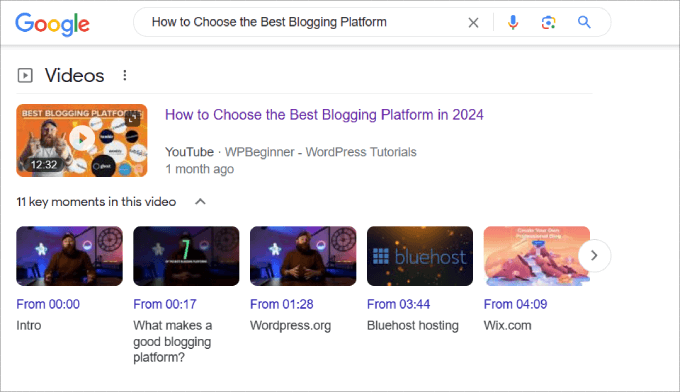
Isso ajuda a destacar seu conteúdo e pode ajudar a melhorar suas taxas de cliques orgânicas.
Sem a marcação de esquema de vídeo, seu vídeo não será elegível para aparecer no formato de snippet rico, o que é uma grande oportunidade que você perderá. Isso ocorre porque os vídeos geralmente aparecem perto do topo dos mecanismos de pesquisa em 'vídeos', dando uma oportunidade para seu vídeo classificar no topo.
Quando você classifica nos resultados de pesquisa de vídeo do Google, seu conteúdo será elegível para a inclusão de outros recursos, como prévias de vídeo e momentos-chave, para que os usuários possam ter uma ideia do que seu vídeo trata.
Além da seção Vídeos, o Google também exibe miniaturas de postagens com vídeos nelas.

Você pode notar a diferença entre posts com rich snippets e aqueles sem eles. Os usuários são muito mais propensos a clicar em posts quando há uma miniatura de vídeo incluída.
Além disso, o schema markup de vídeo permite que os mecanismos de busca entendam melhor seu conteúdo de vídeo, o que aumenta as chances de sua página ter uma classificação mais alta. Isso também o ajudará a classificar novo conteúdo do WordPress mais rapidamente, desde que você tenha otimizado todas as outras áreas de sua página e site.
Depois de incorporar vídeos em seus posts de blog do WordPress ou página, você estará pronto para adicionar o schema markup.
Com isso em mente, mostraremos dois métodos para adicionar marcação de esquema de vídeo à sua postagem. Sinta-se à vontade para usar os links abaixo para pular para qualquer seção de sua preferência.
- Método 1: Adicionar Marcação de Esquema de Vídeo com o Plugin All in One SEO (Caminho Fácil)
- Método 2: Adicionar Marcação de Esquema de Vídeo Manualmente
- Dicas para Marcação de Esquema de Vídeo
- Medindo o Impacto do Esquema de Vídeo no SEO
- Bônus: Adicionando Marcação de Schema para SEO Local
- Perguntas Frequentes Sobre Marcação de Schema para Vídeo
- Recursos Adicionais
Pronto? Vamos começar.
Método 1: Adicionar Marcação de Esquema de Vídeo com o Plugin All in One SEO (Caminho Fácil)
A maneira mais fácil de adicionar schema markup de vídeo no WordPress é usando o All in One SEO para WordPress. É o melhor plugin de SEO para WordPress do mercado e vem com um gerador de schema que permite adicionar facilmente schemas aos seus vídeos sem qualquer aborrecimento.

Normalmente, você teria que escrever o código JSON-LD e garantir que ele fosse implementado corretamente no HTML da sua página. E, além disso, você precisa verificar se o código funciona.
Observação: Embora exista uma versão gratuita do All in One SEO, você precisará da versão paga para obter controles de schema para vídeos.
Etapa 1: Instale o plugin All in One SEO.
Para começar, a primeira coisa que você precisa fazer é instalar e ativar o plugin All in One SEO para WordPress. Para mais ajuda, você pode seguir nosso tutorial sobre como instalar um plugin do WordPress.
Após a ativação, o plugin iniciará um assistente de configuração que o guiará por todo o processo de configuração. Para mais detalhes, consulte nosso guia passo a passo sobre como configurar o All in One SEO para WordPress.
Etapa 2: Habilitar Sitemaps de Vídeo no WordPress.
Antes de adicionar a marcação de esquema, você deseja garantir que seu site WordPress tenha um sitemap de vídeo configurado. Enquanto o esquema ajuda seu vídeo a ter uma boa aparência nos resultados de pesquisa, o sitemap ajuda o Google a encontrar e indexar o vídeo em primeiro lugar.
Usar um sitemap de vídeo dá ao seu conteúdo de mídia a melhor chance de ranquear. Um sitemap de vídeo é um arquivo XML que fornece aos mecanismos de busca informações sobre os vídeos em seu site.
Dessa forma, os rastreadores dos mecanismos de busca ficam cientes de todo o conteúdo de vídeo em seu site.
Isso ajuda você a ranquear o conteúdo mais rapidamente, em vez de esperar que o Google encontre naturalmente seu conteúdo de vídeo.
Para criar um sitemap de vídeo, você precisará ir para All in One SEO » Sitemaps. A partir daí, você precisa clicar em 'Ativar Sitemap de Vídeo'.
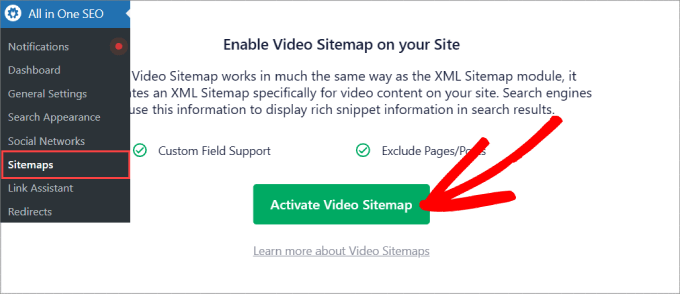
Na aba ‘Mapa do Site de Vídeo’, você deve ver que o ‘Ativar Mapa do Site’ está ativado.
Se estiver desativado, você precisará ativá-lo.
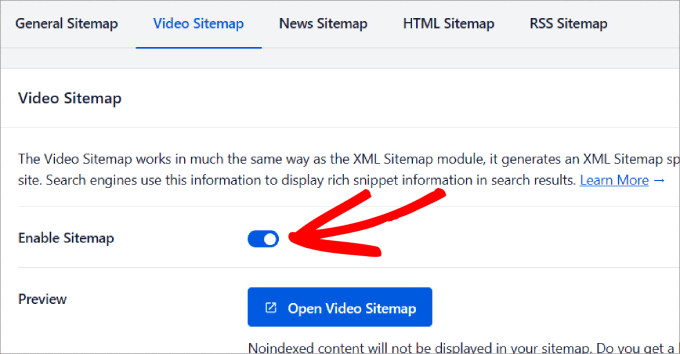
Você também pode visualizar seu mapa do site clicando no botão ‘Abrir Mapa do Site de Vídeo’. Isso o levará a uma lista de todo o conteúdo de vídeo em seu site, e você poderá ver as informações incluídas com cada mídia.
Se você rolar para baixo, escolherá se deseja ‘Incluir Todos os Tipos de Postagem’ e ‘Incluir Todas as Taxonomias’ para aparecerem em seu mapa do site.
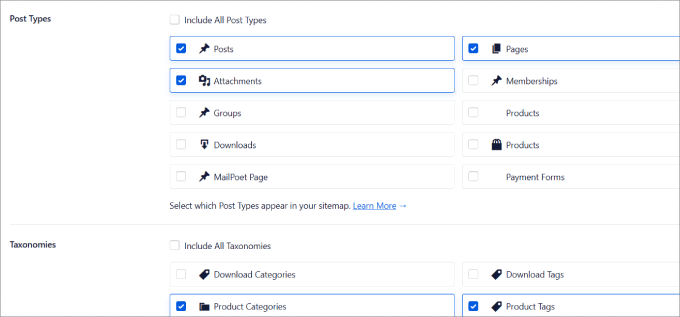
Aqui, você pode desmarcar quaisquer tipos de postagem ou categorias e tags que não deseja que apareçam no mapa do site.
Se você fez alguma alteração, certifique-se de clicar no botão ‘Salvar Alterações’ no topo.
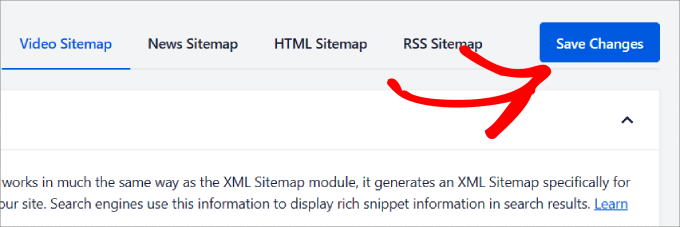
Etapa 3: Adicione a marcação de esquema de vídeo ao WordPress.
Depois que seu mapa do site de vídeo estiver ativado e configurado, é hora de ir para qualquer página ou postagem onde você deseja adicionar a marcação de esquema de vídeo.
Em seguida, você pode rolar até o final da página para chegar a ‘Configurações do AIOSEO’ e à aba ‘Schema’. E então, simplesmente clique no botão ‘Gerar Schema’.
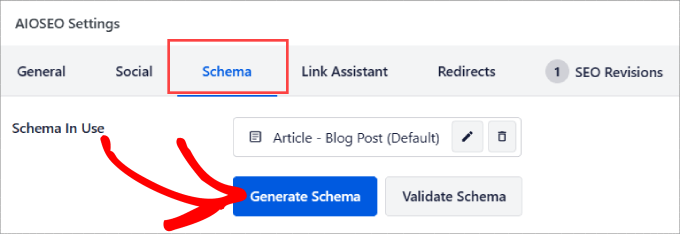
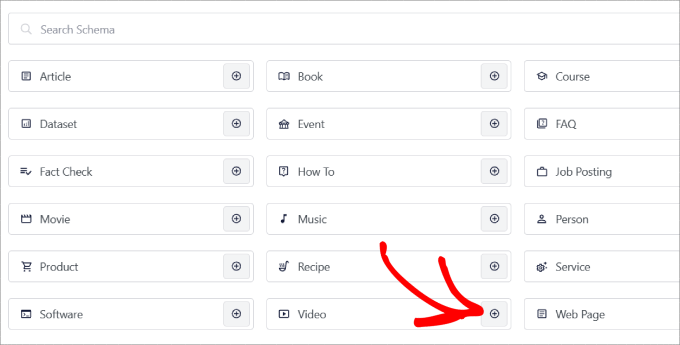
Você será levado a uma janela pop-up que mostra todos os modelos de ‘Schema’ que o AIOSEO tem a oferecer.
Clique no ícone ‘+’ ao lado de ‘Vídeo’.
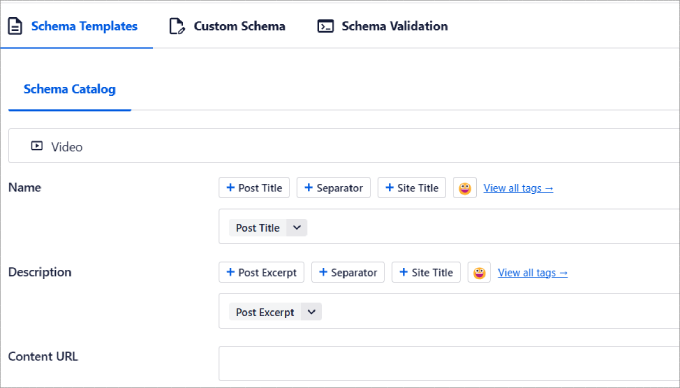
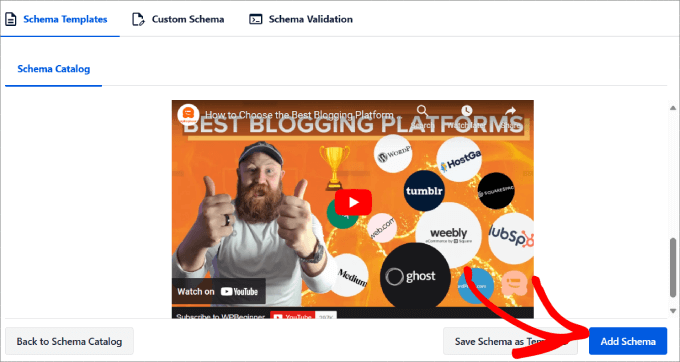
Agora você pode personalizar todos os detalhes do vídeo, como:
- Nome: Qual é o nome do seu vídeo?
- Descrição: Diga às pessoas sobre o que é o seu vídeo
- URL do Conteúdo: Qual é o URL do arquivo de vídeo?
- URL de Incorporação: Digite o site de hospedagem de vídeo que você usou, como YouTube, Vimeo, Wistia, etc.
- Data de upload: Diga às pessoas quando o vídeo foi publicado
- Adequado para a família: Seu vídeo é adequado para a família?
- URL da Miniatura: Mostre uma miniatura atraente que atraia os visitantes para sua página.
Quando terminar de inserir os detalhes do seu vídeo, basta clicar no botão ‘Adicionar Schema’.
E se você quiser salvar este schema como um modelo para outras páginas, você pode clicar no botão ‘Salvar Schema como Modelo’.
Etapa 4: Valide o schema.
Agora que você adicionou sua marcação de schema de vídeo, tudo o que resta a fazer é validá-la.
Vá em frente e clique no botão ‘Validar Schema’.
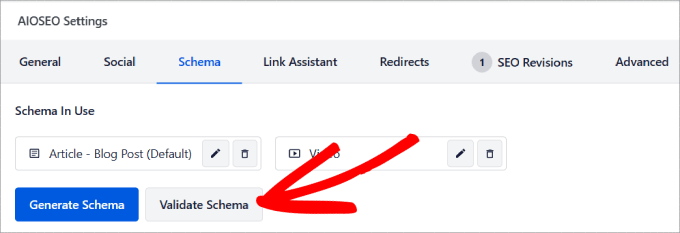
Você será então direcionado para a ferramenta de teste de Resultados Ricos do Google.
Isso foi projetado para ajudar proprietários de sites WordPress e desenvolvedores a verificar a marcação de dados estruturados em suas páginas da web. Ele garante que o código HTML siga as diretrizes do Google e informa se há algum erro em seu código.
Na aba ‘Validação de Schema’, você vai querer selecionar ‘Testar com o Google’.
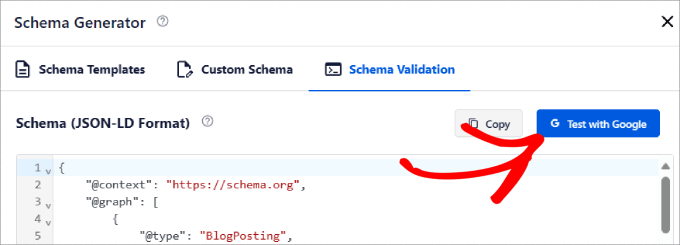
All in One SEO colará automaticamente os dados de marcação de schema estruturados na ferramenta.
Tudo o que você precisa fazer é clicar no botão ‘Testar Código’.
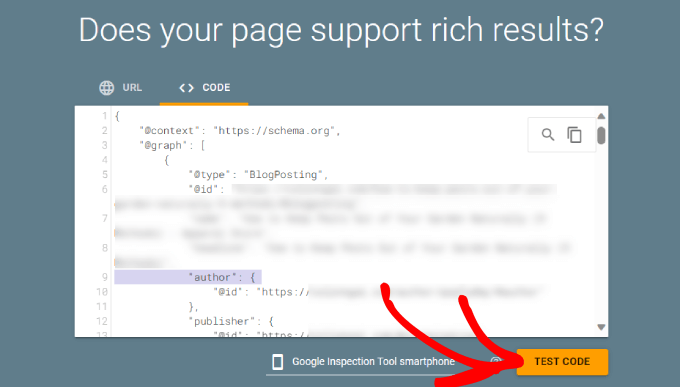
Espere um minuto ou dois, e você deverá ver marcas de seleção em todos os lugares, especialmente ao lado de ‘Vídeos’.
Se não, você pode clicar na seta para expandir a opção e ver como corrigir o problema.
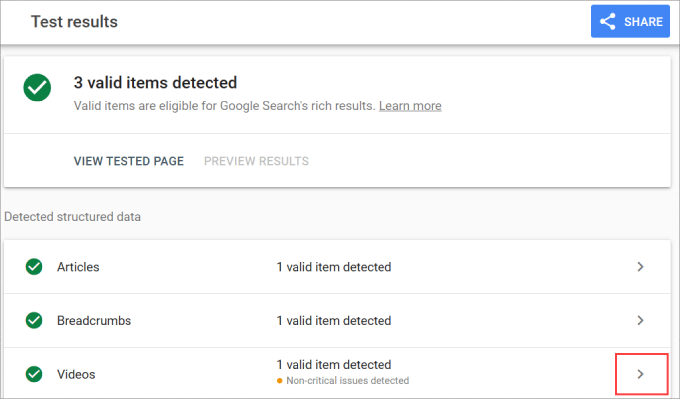
Lembre-se de que isso também funciona para lojas online.
Por exemplo, as configurações do All in One SEO também aparecem nas páginas do WooCommerce. Isso significa que você pode adicionar markups de schema a elas.
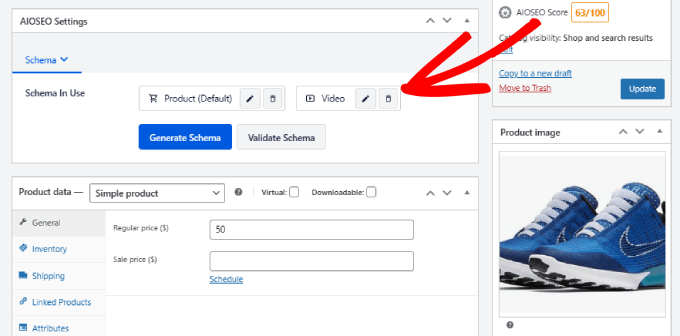
Embora existam muitos plugins de schema markup para WordPress, como o Schema Pro, não há outra ferramenta que tenha tantas opções de schema markup ou outros recursos de otimização de SEO quanto o All in One SEO.
Método 2: Adicionar Marcação de Esquema de Vídeo Manualmente
Se você quiser adicionar marcação de esquema de vídeo manualmente, pode fazê-lo escrevendo e colando código no HTML de qualquer página da web.
Embora você possa economizar algum dinheiro, não obterá os benefícios de automação que o plugin All in One SEO oferece. Por exemplo, se você alterar o título ou a miniatura do seu vídeo, terá que atualizar esse código manualmente novamente. Além disso, até mesmo o menor erro no código pode quebrar seu site WordPress.
Dito isso, se você se sente confortável trabalhando com código, veja como você pode fazer isso.
Dica de Especialista: Lembre-se de que, independentemente do seu nível de habilidade, você deve sempre fazer backup do seu site WordPress antes de tentar alterar manualmente seu código. Dessa forma, você pode recuperar seus dados e arquivos se algo der errado.
Etapa 1: Escreva e personalize o código de marcação de esquema de vídeo.
Para começar, você precisará copiar e colar este código em um editor de texto.
<script type="application/ld+json">
{
  "@context": "https://schema.org/",
  "@type": "VideoObject",
  "name": "Name of the Video",
  "description": "A brief description of what your video is about.",
  "thumbnailUrl": "https://example.com/thumbnail.jpg",
  "uploadDate": "2026-01-28",
  "contentUrl": "https://example.com/video.mp4"
}
</script>
Depois disso, você precisa substituir os dados do espaço reservado pelo nome real do seu vídeo, descrição, URL da miniatura, URL do arquivo de vídeo e data de upload.
Etapa 2: Valide o código de marcação de esquema.
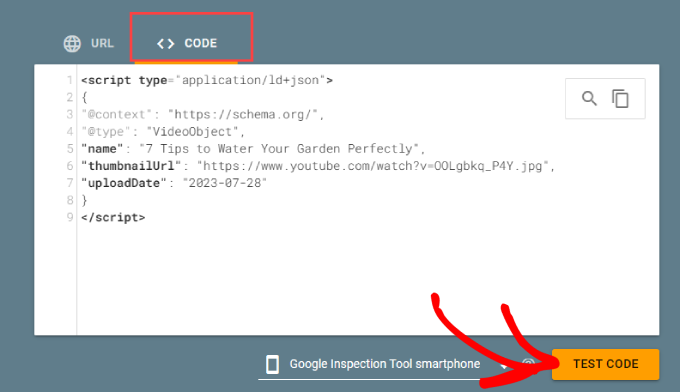
Em seguida, vamos acessar o Teste de Rich Results do Google. Na guia 'Código', você pode colar seu schema markup de vídeo personalizado.
Em seguida, você desejará clicar em 'Testar Código' para validar este código.
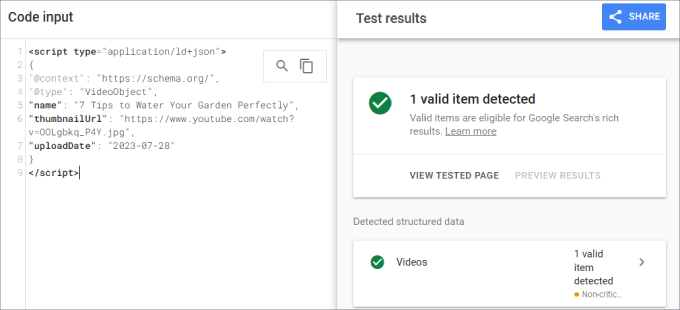
Você receberá os resultados do teste para ver se o código segue as diretrizes do Google e se não há erros.
Se houver um problema, ele informará qual parte do código corrigir.
Etapa 3: Adicione o código à sua página do WordPress.
Uma vez validado, você pode colá-lo no HTML da sua página da web do WordPress.
Acesse o editor de blocos do WordPress para qualquer post ou página com conteúdo de vídeo incorporado.
Você pode escolher um bloco e clicar no ícone '+'. Em seguida, basta procurar o bloco 'HTML Personalizado' e adicioná-lo à sua página.
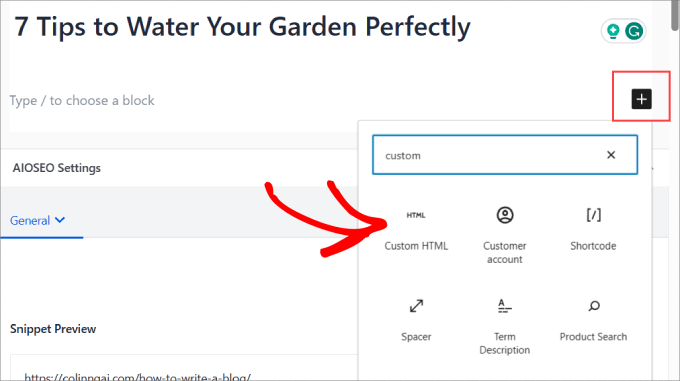
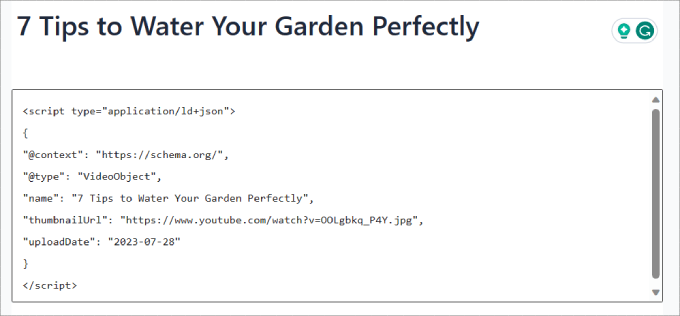
A partir daí, você verá uma caixa de HTML.
É aqui que você cola o código para adicionar a marcação de schema de vídeo a essa página.
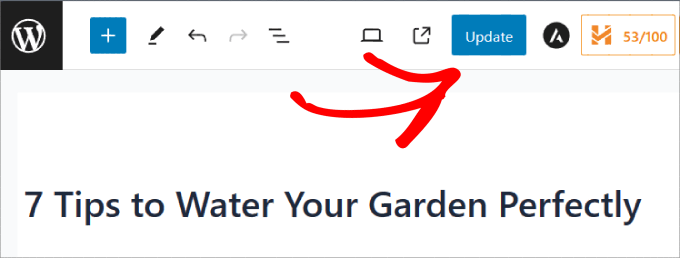
Finalmente, clique em ‘Atualizar’.
Agora você adicionou a marcação de schema de vídeo manualmente, e ela será elegível para rich snippets.
Dicas para Marcação de Esquema de Vídeo
Usar marcação de esquema de vídeo é uma ótima maneira de fortalecer sua estratégia de marketing orgânico.
Dito isso, aqui estão algumas práticas recomendadas a serem lembradas para garantir que você mantenha sua marcação de schema de vídeo atualizada:
- Sempre que você substituir seus vídeos ou fizer alterações no título, miniatura ou descrição, precisará atualizar o código do schema markup.
- Não sobrecarregue excessivamente seu schema de vídeo com palavras-chave. Em vez disso, inclua frases-chave naturalmente.
- Sempre execute seu código ou URL através de uma ferramenta de validação para testar sua marcação de schema.
- Realize uma auditoria de SEO do WordPress regularmente para identificar e corrigir quaisquer novos problemas de schema markup.
- Acompanhe o desempenho do seu conteúdo de vídeo organicamente.
- Adicione legendas ao seu schema de vídeo para ajudar os mecanismos de busca a entenderem melhor seu conteúdo.
- Use timestamps precisos para melhorar a experiência do usuário e o SEO.
Se você seguir estas dicas, poderá maximizar os benefícios de usar marcação de schema em seu site WordPress.
Medindo o Impacto do Esquema de Vídeo no SEO
Usar marcação de esquema de vídeo pode ajudá-lo a melhorar seu alcance orgânico e impulsionar o SEO do WordPress. Mas você vai querer medir o desempenho das páginas com conteúdo de vídeo para determinar o impacto que ele está tendo.
Existem algumas maneiras de medir isso. A ideia é usar ferramentas de rastreamento de classificação de SEO para rastreamento de palavras-chave para ver se seu conteúdo está subindo nos resultados dos motores de busca.
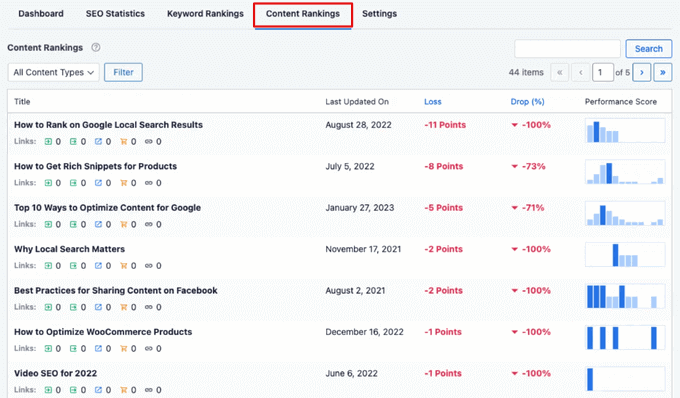
O All in One SEO tem um Relatório de Classificações de Conteúdo dentro do complemento ‘Estatísticas de Pesquisa’.
Aqui, você pode filtrar por todos os tipos de conteúdo, incluindo vídeo. Dessa forma, você pode rastrear palavras-chave em seu site que usam conteúdo de vídeo. Você vai querer monitorar seu conteúdo para ver se ele está melhorando ou sofrendo decaimento de conteúdo.
Dica: Você também pode verificar o relatório 'Páginas de vídeo' em sua conta do Google Search Console. Isso informará exatamente quais vídeos o Google indexou e se há algum problema impedindo que eles apareçam nos resultados de pesquisa.
Você também pode usar ferramentas de SEO como o Semrush para rastreamento de posição.
Além de monitorar o posicionamento das palavras-chave do seu conteúdo, você também quer medir o engajamento do vídeo.
Mesmo que você esteja atraindo mais visitantes com o snippet rico, você ainda pode ver uma queda estagnada nas conversões do WordPress, sejam elas inscrições por e-mail ou compras.
Você pode rastrear vídeos em seu site usando o MonsterInsights. É a melhor solução de análise do WordPress que permite configurar o Google Analytics em seu painel do WordPress sem nenhum código.

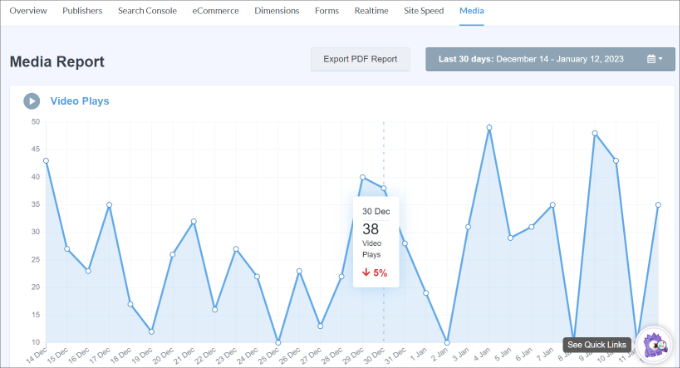
Tudo o que você precisa fazer é ir para a aba ‘Mídia’ no MonsterInsights.
Isso mostrará um gráfico das reproduções de vídeo em seu site.
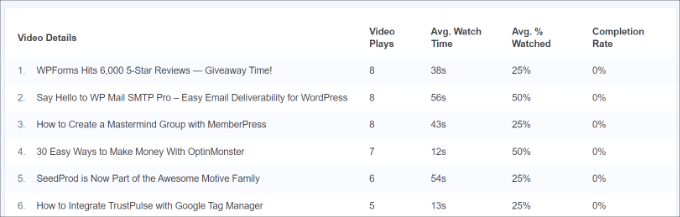
Se você rolar para baixo, verá informações mais detalhadas sobre cada vídeo.
O relatório incluirá métricas como o número de reproduções de vídeo, tempo médio de visualização, porcentagem média assistida e taxas de conclusão.
Se você quiser saber mais sobre rastreamento de vídeo, leia nosso tutorial sobre como rastrear análises de vídeo no WordPress.
Bônus: Adicionando Marcação de Schema para SEO Local
Além de otimizar seu SEO de vídeo, existem muitas outras marcações de esquema que você pode adicionar, como uma para SEO local. Com mais de 40% dos usuários realizando pesquisas locais, adicionar este esquema é incrivelmente importante para pequenas empresas.
Como resultado, sua empresa aparecerá nos resultados de pesquisa local.
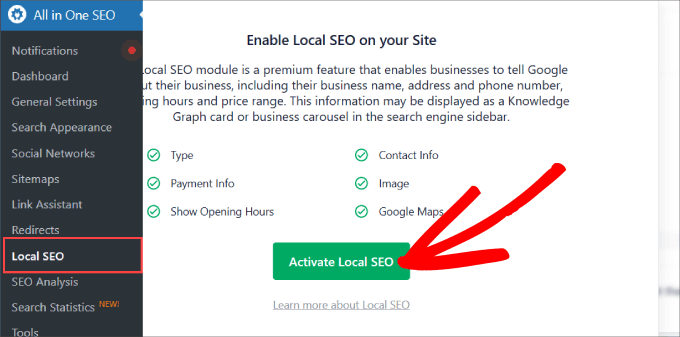
Tudo o que você precisa fazer é ir para a página All in One SEO » SEO Local e clicar no botão ‘Ativar SEO Local’.
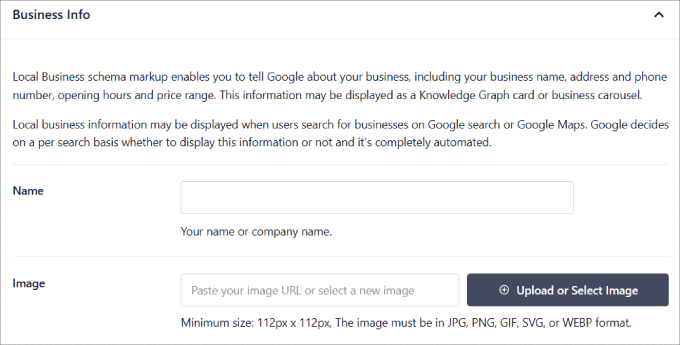
Em seguida, na aba Locais, você pode adicionar informações importantes sobre seu negócio.
Você pode incluir o nome da sua empresa, logotipo, número de telefone, tipo de negócio, quaisquer opções de pagamento que você aceita e muito mais.
Se você quiser instruções passo a passo, pode conferir nosso tutorial sobre como adicionar marcação de esquema no WordPress e WooCommerce.
Perguntas Frequentes Sobre Marcação de Schema para Vídeo
Sabemos que mergulhar em um novo tópico como marcação de esquema pode gerar algumas dúvidas. Para te ajudar, reunimos respostas para algumas das perguntas mais comuns sobre como adicionar marcação de esquema de vídeo ao WordPress.
1. O que é marcação de esquema de vídeo?
A marcação de esquema de vídeo é um tipo específico de código que você adiciona ao seu site. Ela funciona como um rótulo detalhado para seus vídeos, informando aos motores de busca como o Google informações importantes como o título, a descrição e a duração do vídeo.
Isso ajuda os motores de busca a entenderem seu conteúdo e a apresentá-lo em resultados de pesquisa aprimorados, como com uma miniatura de vídeo.
2. Qual é a maneira mais fácil de adicionar marcação de esquema de vídeo no WordPress?
A maneira mais simples e confiável é usar um plugin do WordPress como o All in One SEO (AIOSEO). Ele cuida de todo o código técnico para você. Você só precisa preencher alguns detalhes sobre seu vídeo em um formulário simples, e o plugin adiciona automaticamente a marcação de esquema correta à sua página.
3. Posso adicionar marcação de esquema de vídeo gratuitamente?
Você pode adicionar marcação de esquema de vídeo manualmente gratuitamente, escrevendo o código você mesmo e adicionando-o a um bloco de HTML Personalizado, como mostramos no Método 2. No entanto, este método apresenta risco de erros se você não se sentir confortável com código.
Plugins premium como o All in One SEO oferecem recursos de marcação de esquema de vídeo que tornam o processo seguro, fácil e livre de erros.
4. Preciso de marcação de esquema para vídeos do YouTube incorporados no meu site?
Sim, recomendamos fortemente. Embora o YouTube adicione seu próprio schema em sua plataforma, adicionar schema de vídeo à sua própria página do WordPress informa ao Google que sua página é a fonte primária e autoritativa para esse vídeo incorporado. Isso ajuda o SEO do seu site e aumenta as chances de sua página ser classificada nos resultados de pesquisa de vídeo.
5. Como posso verificar se meu schema de vídeo está funcionando?
Você pode testar facilmente seu esquema de vídeo usando a ferramenta gratuita do Google, o Teste de Resultados Ricos do Google. Depois de adicionar a marcação de esquema usando um plugin ou o método manual, você pode usar esta ferramenta para validá-la. A ferramenta confirmará se sua página é elegível para resultados ricos de vídeo ou apontará quaisquer erros que precisem ser corrigidos.
Recursos Adicionais
Esperamos que este artigo tenha ajudado você a aprender como adicionar marcação de esquema de vídeo no WordPress. Você também pode querer ver estes outros guias para ajudar a melhorar seu site:
- Guia Completo de SEO para WordPress para Iniciantes (Passo a Passo)
- Como Configurar Corretamente o SEO de Vídeo no WordPress (Passo a Passo)
- Como Incorporar Vídeos Facilmente em Posts de Blog do WordPress
- Guia para Iniciantes: Como Usar Rich Snippets no WordPress
- Melhores Sites de Hospedagem de Vídeo para Blogueiros, Profissionais de Marketing e Empresas
Se você gostou deste artigo, por favor, inscreva-se em nosso Canal do YouTube para tutoriais em vídeo do WordPress. Você também pode nos encontrar no Twitter e no Facebook.




Dennis Muthomi
Obrigado pelo tutorial e, mais importante, por nos mostrar como atualizar a marcação de dados do schema de vídeo, pois era isso que me preocupava.
Jiří Vaněk
Obrigado pelo guia completo. Desde que uso o AIO SEO, vejo a marcação de schema como algo que me ajudou muito. Verifiquei se estou adicionando este tipo de acordo com suas instruções e tudo se encaixa. Agora é só esperar pelo robô do Google.