


Quer transformar suas lojas WooCommerce em fontes de renda estáveis? Assinaturas são a chave que transforma vendas únicas imprevisíveis em receita mensal confiável.
O fato é que o WooCommerce não lida com pagamentos recorrentes nativamente. Você precisa adicionar essa funcionalidade, mas não é tão técnico quanto parece.
Quer você esteja vendendo produtos digitais, bens físicos ou serviços, existem maneiras diretas de colocar a cobrança por assinatura em funcionamento.
Ajudamos dezenas de proprietários de lojas a adicionar esses sistemas, e os resultados falam por si. Neste guia, vamos mostrar três métodos comprovados para adicionar assinaturas às suas lojas WooCommerce – sem necessidade de habilidades de codificação.
Por que adicionar assinaturas ao WooCommerce?
Existem muitos benefícios em adicionar assinaturas ao WooCommerce em seu site WordPress.
Primeiro, ajuda a automatizar o processo de faturamento e economiza muito tempo. Você não precisa faturar seus clientes manualmente todo mês.
Ao adicionar pagamentos por assinatura ao seu negócio de e-commerce, você terá um fluxo de caixa mais consistente, menos erros de pagamento e menos atrasos nos pagamentos.
Também lhe dá mais flexibilidade no tipo de site WooCommerce que você pode criar. Algumas das marcas de e-commerce mais populares nos últimos anos usaram um modelo de assinatura para seus negócios.
Por exemplo, a Dollar Shave Club aplica assinaturas recorrentes de produtos físicos. Em seguida, serviços de refeição apenas para membros, como a Hello Fresh, estão ganhando força. Existem também serviços de caixas de assinatura selecionadas como a Stitch Fix.
Qual Método de Assinatura WooCommerce é Certo para Você?
Para ajudá-lo a decidir, vamos cobrir três métodos diferentes.
Começaremos com um plugin totalmente gratuito, depois veremos a extensão paga oficial e, finalmente, exploraremos uma opção mais avançada para sites de associação completos.
Aqui está uma tabela de comparação rápida para ajudá-lo a ver as principais diferenças rapidamente:
| Recurso | YITH (Grátis) | Assinaturas WooCommerce (Premium) | MemberPress (Premium) |
|---|---|---|---|
| Preço | Grátis | Pago (Incluído em alguns planos de hospedagem) | Pago |
| Melhor Para | Lojas simples começando com orçamento limitado | A maioria das lojas WooCommerce | Sites de associação e cursos |
| Renovações Automáticas | Apenas PayPal | Mais de 25 Gateways (incluindo Stripe) | Stripe, PayPal, Authorize.net |
| Tipos de Produto | Apenas Produtos Simples | Produtos Simples e Variáveis (produto com múltiplas variações como camisetas com tamanhos diferentes) | Restringe o acesso a produtos com base no plano |
Com isso em mente, vamos mostrar como adicionar assinaturas ao WooCommerce. Você pode usar os links abaixo para pular para o método de sua escolha:
Método 1. Adicionar Assinaturas WooCommerce (com um Plugin Gratuito)
Este método é para proprietários de lojas com orçamento limitado que desejam adicionar assinaturas ao WooCommerce.
Para fazer isso, usaremos o plugin YITH WooCommerce Subscription. Este plugin gratuito permite que você simplesmente adicione assinaturas para produtos simples, digitais ou para download.
É um ótimo ponto de partida, mas é importante conhecer suas limitações. A versão gratuita suporta apenas pagamentos recorrentes automáticos através do PayPal Standard. Ela também não funciona com produtos variáveis.
Se você precisar de mais gateways de pagamento ou suporte para variações de produtos, precisará fazer o upgrade para a versão Pro por US$ 199 por ano.
Para adicionar assinaturas ao plugin, você precisará instalá-lo e ativá-lo. Se precisar de ajuda, você pode consultar nosso guia passo a passo sobre como instalar um plugin do WordPress.
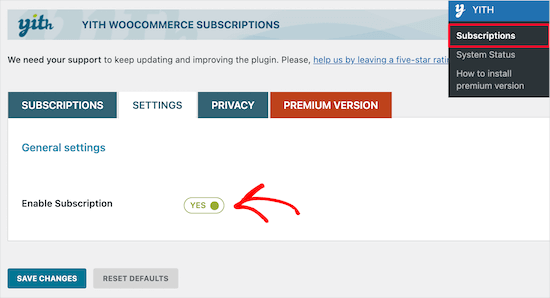
Após o plugin ser instalado e ativado, seu painel do WordPress terá um novo item de menu chamado ‘YITH’.
Vamos navegar para YITH » Assinaturas. A partir daqui, você desejará alternar para a aba ‘Configurações’ e garantir que a caixa ‘Habilitar Assinatura’ esteja definida como ‘Sim’.
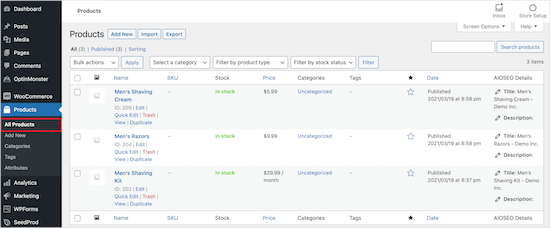
Em seguida, você desejará abrir um produto que deseja transformar em assinatura navegando para Produtos » Todos os Produtos.
Em seguida, prossiga e selecione seu produto de assinatura.
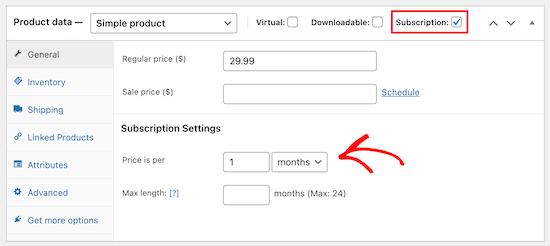
Em ‘Dados do produto’, você precisará marcar a caixa ‘Assinatura’.
Isso adicionará uma nova opção onde você pode definir o preço da assinatura e a duração máxima da assinatura.
Assim que você adicionar suas configurações de assinatura, vamos garantir que você salve seu produto clicando no botão ‘Atualizar’.
Agora, quando seus visitantes comprarem um produto, eles terão a opção de pagamento por assinatura.
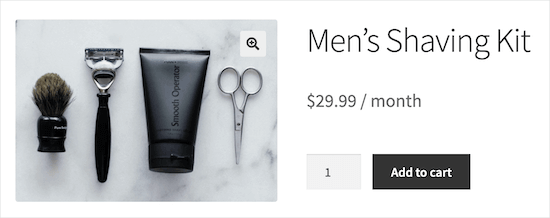
Observação: Se você quiser adicionar diferentes planos de assinatura em vários pontos de preço, você pode usar YITH WooCommerce Membership. Isso permite que você defina preços em níveis, onde o plano superior oferece mais benefícios premium do que os níveis básicos de associação.
Método 2. Adicionar Assinaturas WooCommerce (Opção Paga)
Este método é mais fácil e recomendado para a maioria dos proprietários de lojas WooCommerce.
Para isso, usaremos a extensão oficial WooCommerce Subscriptions.
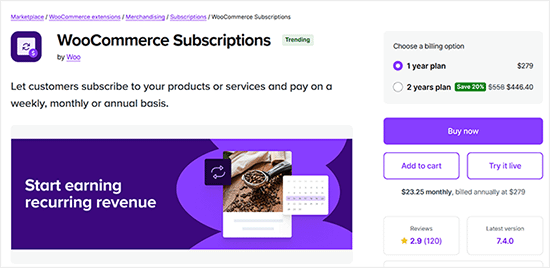
Esta extensão, desenvolvida pela equipe do WooCommerce, permite criar e gerenciar produtos de assinatura e pagamentos recorrentes.
Você poderá fazer coisas como criar assinaturas para produtos digitais e físicos, criar caixas de assinatura mensais, pacotes de software anuais e muito mais.
Além disso, oferece 25 integrações de gateways de pagamento, incluindo opções populares como PayPal e Stripe. Isso significa que seus clientes terão uma experiência de checkout tranquila.
Em seguida, os clientes podem escolher um método de renovação manual de assinatura se tiverem cancelado a inscrição e quiserem retornar ao seu plano. Ele também suporta a renovação automática em pagamentos de assinatura falhados, para que você nunca perca receita.
A maneira mais fácil de começar com o WooCommerce Subscriptions é assinar a hospedagem Bluehost WooCommerce.
A Bluehost concordou em oferecer aos nossos leitores um desconto exclusivo que inclui a extensão de assinatura WooCommerce gratuita de US$ 199.
Além das assinaturas gratuitas do WooCommerce, este plano Bluehost também vem com quase US$ 1000 em extensões premium gratuitas, incluindo Reservas e Agendamentos Online, Jetpack Premium e muito mais.
É por isso que eles estão entre os melhores provedores de hospedagem WooCommerce em nossa lista.
Assim que você assinar a hospedagem, tanto o WooCommerce quanto a extensão WooCommerce Subscriptions serão instalados automaticamente.
Depois disso, você pode facilmente adicionar assinaturas a qualquer produto WooCommerce em sua loja online.
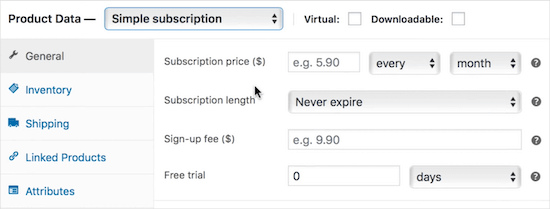
Você terá uma opção na sua página de edição de produto WooCommerce para definir suas configurações de assinatura.
Para mais ajuda com WooCommerce, você pode ver nosso tutorial completo do WooCommerce.
Método 3. Adicionar Assinaturas do WooCommerce para Associações e Cursos
Se você está criando um site de associação ou vendendo cursos online, precisará de uma maneira de configurar pagamentos de assinatura recorrentes para seus usuários. É aqui que o MemberPress entra.
MemberPress é o melhor plugin de associação WordPress do mercado. Ele permite que você venda assinaturas, restrinja conteúdo premium, ofereça downloads digitais e até mesmo crie um curso online completo do zero.
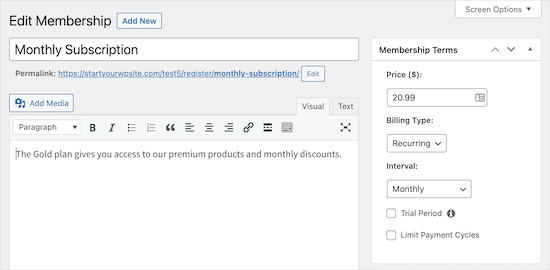
Na WPBeginner, usamos o MemberPress para gerenciar nossa própria área de associação de vídeo gratuita. É uma ferramenta poderosa e confiável para gerenciar o acesso do usuário e proteger conteúdo exclusivo. Para saber mais, veja nossa análise detalhada do MemberPress.
Antes de poder adicionar assinaturas, você precisará configurar seu site de associação primeiro. Para instruções mais detalhadas, consulte nosso guia passo a passo sobre criação de um site de associação WordPress.
Observação: Lembre-se de que o MemberPress é um plugin premium e não possui uma versão gratuita.
Como Restringir Produtos WooCommerce com MemberPress
Depois de configurar suas assinaturas, você pode criar regras para ocultar produtos específicos do WooCommerce. Isso força os usuários a se inscreverem em uma assinatura para visualizá-los ou comprá-los.
Para fazer isso, navegue até MemberPress » Regras e clique em ‘Adicionar Nova’.
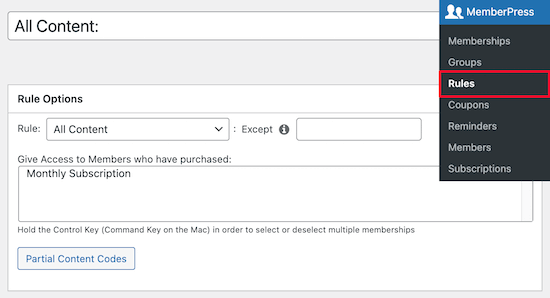
Em seguida, na configuração ‘Opções de Regra’, você pode selecionar ‘Todos os Produtos’ na lista suspensa.
Em seguida, basta selecionar o nível de assinatura ao qual você deseja dar acesso aos produtos. Neste caso, estamos dando apenas aos nossos membros ‘Assinatura Mensal’ acesso aos produtos em nossa loja.
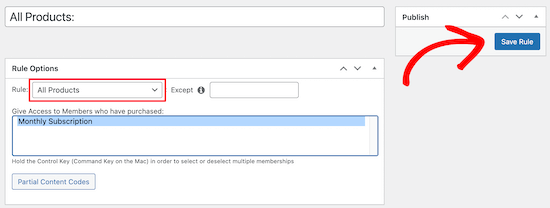
Depois de fazer essas alterações, certifique-se de salvá-las clicando em ‘Salvar Regra’.
Você também pode usar o MemberPress como um plugin LMS completo para criar cursos, que você pode configurar para assinaturas recorrentes. O MemberPress também é o melhor plugin LMS do WordPress do mercado.
Você pode usar o construtor simples de arrastar e soltar para criar cursos online com uma experiência de aprendizado imersiva. Com o addon de curso deles, você pode fornecer conteúdo gradualmente para assinantes e adicionar gatilhos de engajamento para mantê-los ativos.
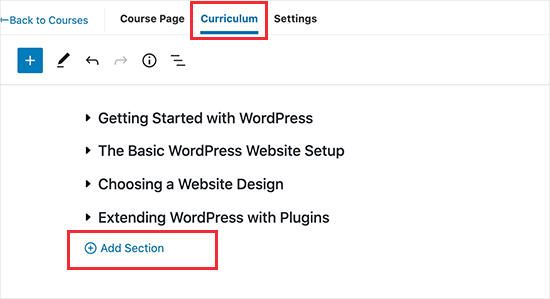
O recurso ‘Cursos’ do MemberPress funciona perfeitamente com qualquer tema do WordPress.
O recurso de modo de sala de aula deles é o nosso favorito porque oferece uma experiência de aprendizado sem distrações.
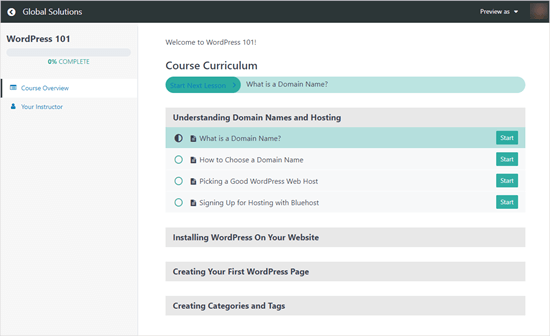
Assim que seus clientes se inscreverem em um nível de associação no MemberPress, eles serão automaticamente matriculados em seus cursos. Você pode até agrupar seus cursos com um desconto e vender o acesso aos cursos como uma assinatura recorrente também.
Dica Bônus: Quer Criar uma Loja WooCommerce Apenas para Membros?
Se este guia não for o que você procura e você quiser criar uma loja WooCommerce apenas para membros, não se preocupe. Temos um guia sobre isso para você.
Mas primeiro, o que exatamente é uma loja WooCommerce exclusiva para membros?
Uma loja WooCommerce exclusiva para membros exige que os usuários se tornem membros para visualizar e comprar produtos. A loja pode ser totalmente privada ou oferecer produtos exclusivos.
Algumas razões comuns para essa configuração são vender mercadorias no atacado, limitar vendas a membros pagantes, oferecer descontos especiais de frete, fornecer produtos diferentes para cada nível de associação e dar aos clientes fiéis acesso a itens populares.
Em seguida, a associação pode ser baseada em uma assinatura paga ou em um processo simples de inscrição.
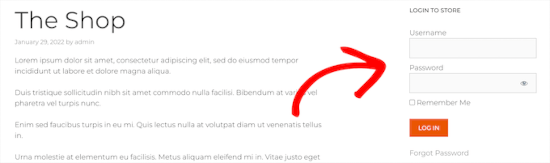
Para mais informações sobre este tópico, você pode ler nosso guia sobre como criar uma loja WooCommerce exclusiva para membros.
Esperamos que este artigo tenha ajudado você a adicionar assinaturas ao WooCommerce. Você também pode querer ver nossa lista dos melhores plugins WooCommerce para sua loja e nosso guia definitivo sobre SEO para WooCommerce.
Se você gostou deste artigo, por favor, inscreva-se em nosso Canal do YouTube para tutoriais em vídeo do WordPress. Você também pode nos encontrar no Twitter e no Facebook.




Echo
#2 YITH, você nunca mencionou um gateway de pagamento para nenhuma das assinaturas, se eu perdi, peço desculpas, estou usando Stripe. Como o Stripe vai saber que isso é uma assinatura se eu estiver usando YITH?
WPBeginner Support
Você gostaria de adicionar a integração deles com o Stripe e então você seria capaz de cobrar usando o Stripe.
Admin