


Imagine perder um novo cliente apenas porque ele não conseguiu encontrar a porta da sua loja. Isso acontece com mais frequência do que você imagina quando sites de empresas não têm direções claras.
Na WPBeginner, ajudamos inúmeros proprietários de negócios locais a resolver exatamente esse problema. Adicionar um mapa adequado não ajuda apenas as pessoas a encontrá-lo. Isso gera confiança imediatamente.
Neste guia, mostraremos como adicionar Google Maps no WordPress da maneira certa. Abordaremos um método manual rápido e uma opção poderosa e amigável para SEO para impulsionar suas classificações.
Por que adicionar Google Maps no WordPress?
Você sabia que o Google Maps é o aplicativo de navegação mais popular em todas as plataformas?
Se você tem um endereço de escritório ou loja física, adicionar o Google Maps ao seu site WordPress facilita para os usuários encontrarem suas lojas físicas, restaurantes ou pontos de venda. Isso ajuda você a atrair mais clientes e gerar mais negócios.
Não apenas isso, mas incorporar o Google Maps também pode melhorar seu SEO do WordPress. De acordo com o Google, 46% de todas as pesquisas são locais. Adicionar o Google Maps ao WordPress pode impulsionar seu SEO local e melhorar sua visibilidade em pesquisas locais.
Agora existem duas maneiras de incorporar o Google Maps no WordPress, e mostraremos ambas.
O benefício do segundo método é que ele segue todas as melhores práticas de SEO local, portanto, se você o usar, o Google começará a incluir sua localização no Google Maps. Ele também exibirá as informações do seu negócio, como nome, logotipo, endereço, telefone e horário de funcionamento nos resultados de pesquisa local.
Dito isso, vamos ver como você pode adicionar o Google Maps ao WordPress. Abaixo estão os links rápidos que você pode usar para ir para a seção de sua preferência:
Como Adicionar Google Maps no WordPress Sem um Plugin
Se você quiser apenas incorporar rapidamente o Google Maps em uma postagem ou página do WordPress, você pode usar o método iFrame padrão.
Simplesmente acesse o site do Google Maps e digite qualquer endereço de rua na área de pesquisa.
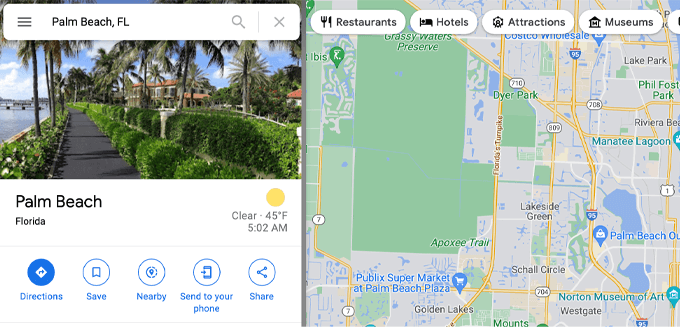
Em seguida, você precisa clicar no ícone Compartilhar, e ele mostrará um pop-up com a opção de Enviar um link de localização ou Incorporar um mapa.
Você precisa selecionar a opção 'Incorporar um mapa'.
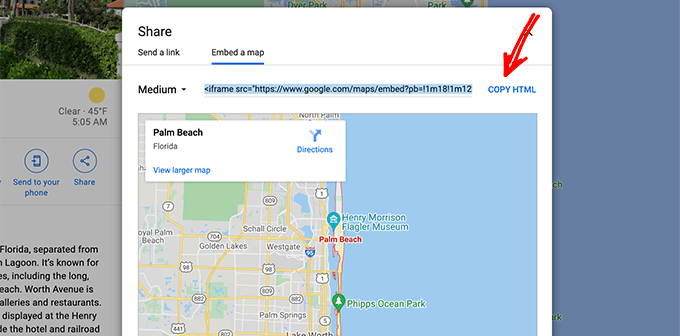
Depois disso, basta copiar o código HTML do Google Maps e, em seguida, abrir a página onde você deseja incorporar o mapa.
Dentro do editor de blocos, você precisa adicionar um bloco de HTML Personalizado.
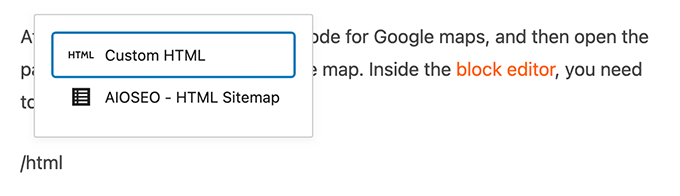
Agora você pode simplesmente colar o código de incorporação que copiou do Google Maps.
Depois disso, você precisa atualizar ou publicar a página para visualizar as alterações.
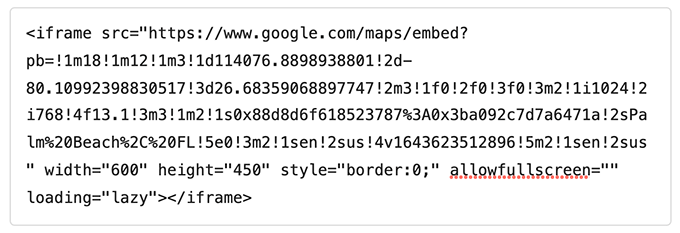
Este método funciona para incorporar rapidamente o Google Maps, mas não oferece benefícios máximos de SEO.
Se você é uma pequena empresa, restaurante ou loja online com uma ou várias localizações físicas, recomendamos usar a próxima solução para maximizar seus rankings de SEO Local. Ela usa marcação de esquema adequada (dados estruturados) para ajudá-lo a classificar melhor nos resultados de pesquisa local.
Como Adicionar Google Maps ao WordPress Com um Plugin de SEO Local
A melhor maneira de adicionar o Google Maps e otimizar seu site para SEO local é usando o All in One SEO (AIOSEO).
É o melhor plugin de SEO para WordPress porque ajuda você a obter classificações de SEO mais altas sem editar código ou contratar um desenvolvedor. Mais de 3 milhões de profissionais usam o AIOSEO para melhorar seus rankings nos mecanismos de busca.

Para este tutorial, usaremos a versão Pro do AIOSEO porque ela inclui o recurso de SEO Local e outras opções poderosas de otimização. Existe também uma versão gratuita do AIOSEO que você pode usar para começar a otimizar seu site para os mecanismos de busca.
Primeiro, você precisará instalar e ativar o plugin AIOSEO no WordPress. Para mais detalhes, consulte nosso tutorial sobre como instalar um plugin do WordPress.
Após a ativação, o plugin iniciará o assistente de configuração. Você pode clicar no botão 'Vamos Começar' para configurar o plugin. Se precisar de ajuda, consulte nosso guia sobre como configurar corretamente o All in One SEO no WordPress.

Em seguida, você pode ir para All in One SEO » SEO Local no seu painel do WordPress.
Em seguida, clique no botão ‘Ativar SEO Local’ para começar a configurar as configurações locais.
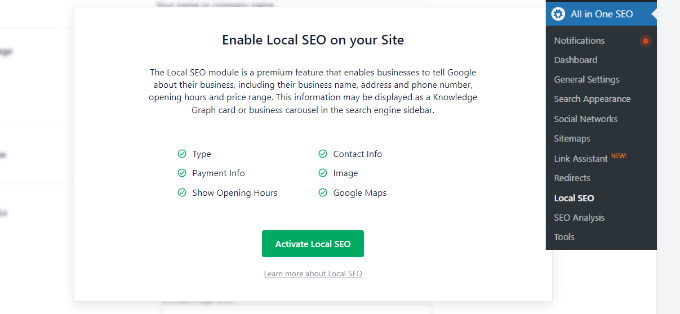
Assim que o add-on de SEO Local para WordPress for ativado, você poderá adicionar uma única localização ou várias localizações no AIOSEO e exibi-las no Google Maps. Mostraremos como adicionar ambos ao seu site.
Adicionando uma Única Localização
Para adicionar suas localizações, informações comerciais, horários de funcionamento e mais, primeiro você precisa ir para All in One SEO » SEO Local e abrir a aba 'Localizações'.
Se você tem uma única localização física, mantenha a opção ‘Multiple Locations’ definida como No.
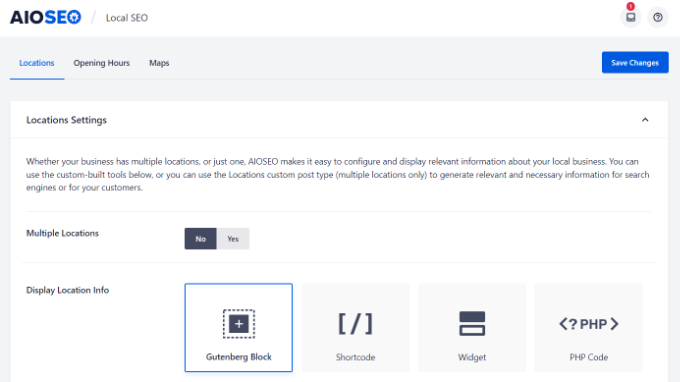
Depois disso, role para baixo até a seção ‘Mapas’ para fixar sua localização exata.
Simplesmente comece a digitar seu endereço no campo de pesquisa do mapa, e o Google Maps o localizará para você.
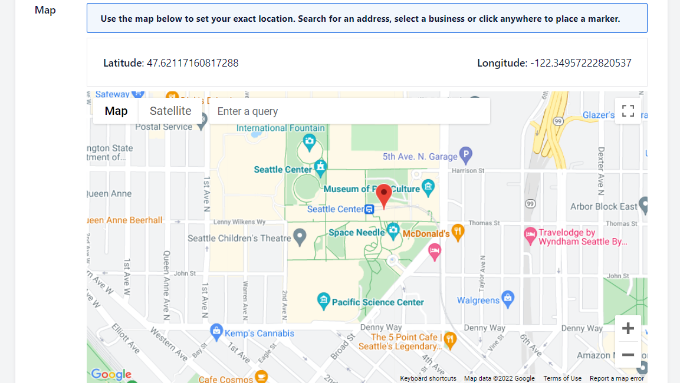
Depois de inserir sua localização, não se esqueça de clicar no botão ‘Save Changes’.
Adicionando Múltiplas Localizações
Se você tem mais de uma localização física, precisará habilitar a configuração ‘Multiple Locations’ na aba ‘Location’ em Local SEO.
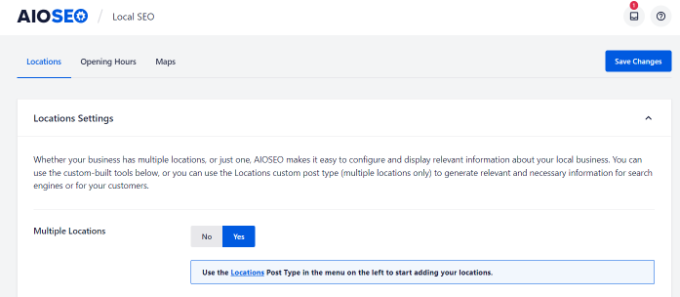
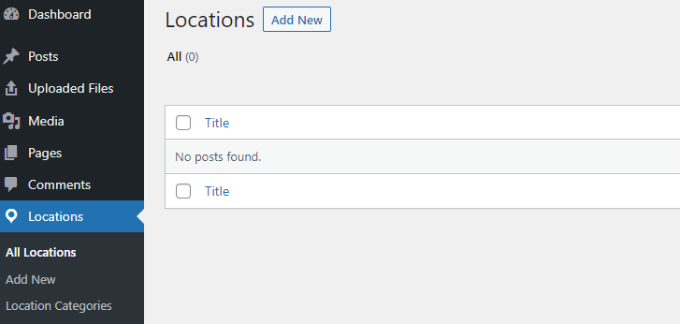
Depois disso, um novo menu Locations aparecerá no seu painel de administração do WordPress.
Vá para Locations e clique no botão ‘Add New’.
Uma vez no editor do WordPress, role para baixo até a seção ‘Map’.
Aqui você pode inserir seu endereço na caixa de pesquisa do mapa.
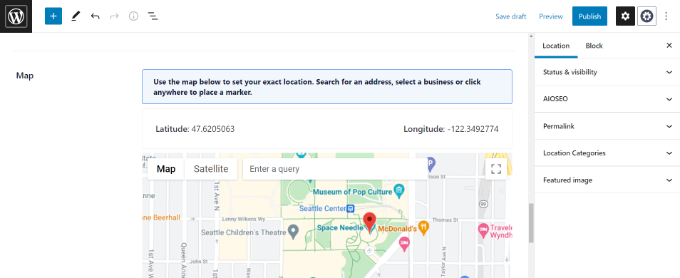
Após inserir seu local no mapa e adicionar informações de localização, prossiga e clique no botão ‘Publicar’.
Agora você pode repetir este passo e adicionar quantas localizações desejar para o seu negócio.
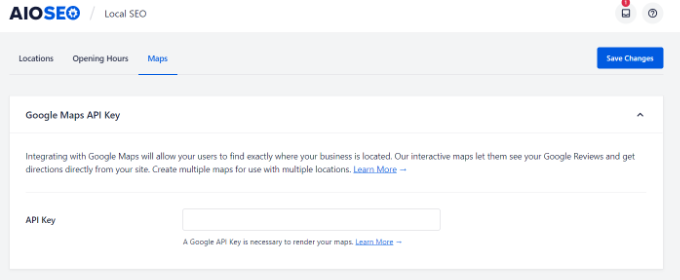
Depois de terminar de adicionar suas localizações, você pode ir para a aba ‘Maps’ de volta no menu All in One SEO » Local SEO.
Aqui você terá que inserir uma chave de API do Google Maps.
Agora, vamos ver como criar uma chave de API para o Google Maps.
Criando uma Chave de API do Google Maps
Para começar, você precisará visitar o site da Plataforma Google Maps e clicar no botão 'Começar'.

Após fazer login com sua conta Google, você precisará configurar uma conta de faturamento.
O Google Maps Platform tem preços de pagamento por uso, e eles oferecem os primeiros US$ 200 de uso mensal gratuitamente para todos os usuários. Para a maioria dos sites, isso cobrirá facilmente um mapa simples incorporado como o que estamos criando neste tutorial.
Não se preocupe, eles não cobrarão nenhuma taxa a menos que você atualize manualmente para uma conta paga.
Para começar, clique no botão ‘Criar Conta de Faturamento’.
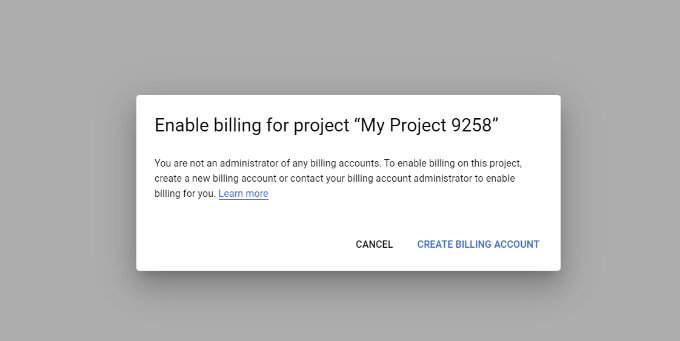
Em seguida, você pode selecionar seu país e escolher o que melhor descreve sua organização no menu suspenso.
Depois de selecionar essas informações, clique na caixa de seleção para Termos de Serviço e, em seguida, clique no botão ‘Continuar’.
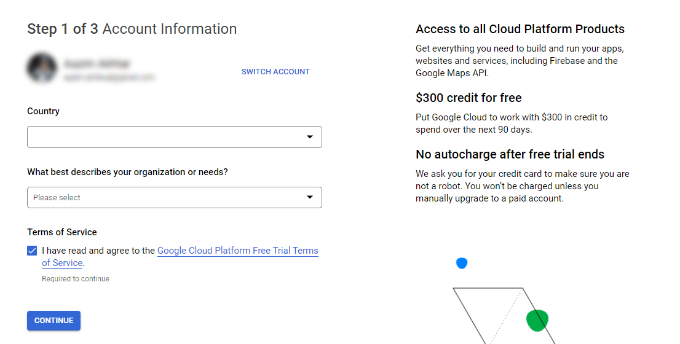
Na próxima tela, você precisará inserir seu número de telefone para verificação.
Depois de fazer isso, clique no botão ‘Enviar Código’.
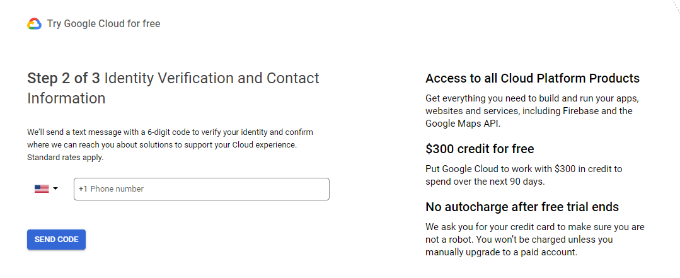
Após verificar o código, a próxima coisa a fazer é inserir o nome da sua empresa, os detalhes do método de pagamento e o endereço de faturamento.
Depois de inserir esses detalhes, clique no botão ‘Iniciar meu teste gratuito’.
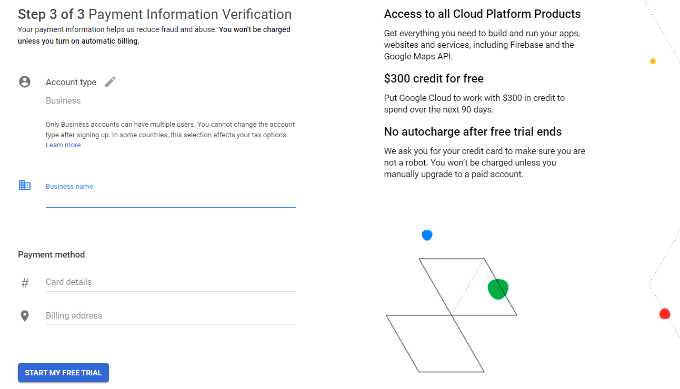
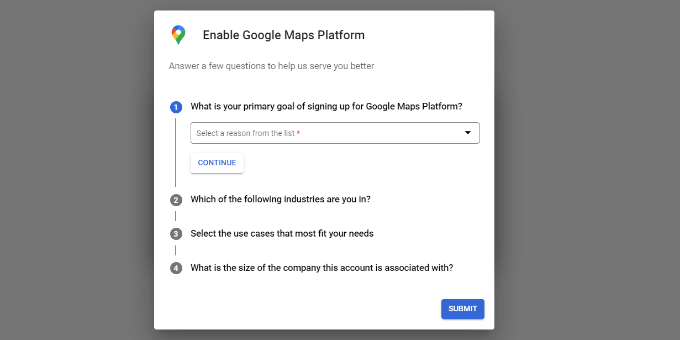
Em seguida, você será solicitado a responder a uma série de 4 perguntas sobre sua organização e como você usará a Plataforma Google Maps.
O Google Maps perguntará sobre seu objetivo principal para usar a plataforma, em qual setor você está, selecionar um caso de uso e o tamanho da sua empresa.
Após responder a essas perguntas, prossiga e clique no botão ‘Enviar’.
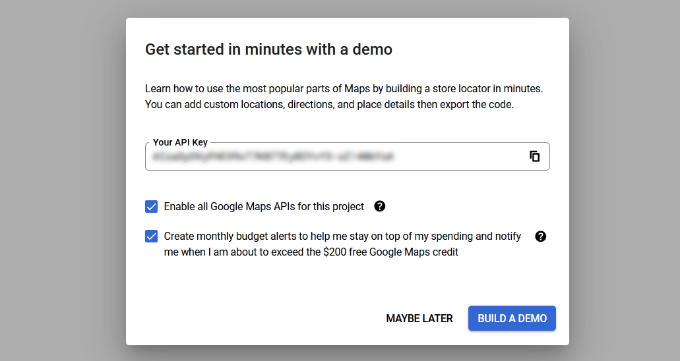
Agora você verá um pop-up com sua chave de API do Google Maps.
Você pode copiar e salvar esta chave em um arquivo de texto para uso futuro. Também recomendamos restringir a chave da API ao domínio do seu site para evitar uso não autorizado.
Agora que você criou uma chave de API do Google Maps, precisará voltar ao seu painel do WordPress para inseri-la nas configurações de SEO Local do AIOSEO.
Configurando as Configurações do Google Maps no WordPress
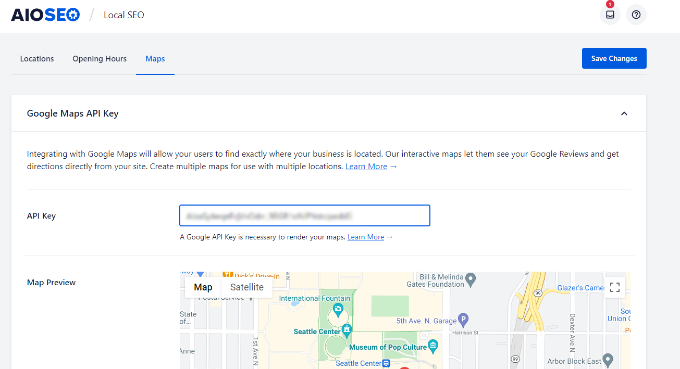
Agora você pode voltar para All in One SEO » Local SEO do seu painel do WordPress e, em seguida, navegar até a guia ‘Maps’.
Prossiga e insira a Chave de API do Google Maps no campo ‘API Key’. Você verá uma prévia do mapa no AIOSEO assim que adicionar a chave.
Em seguida, você pode rolar para baixo para editar as configurações do mapa.
O AIOSEO permite que você exiba o Google Maps usando um bloco Gutenberg, shortcode, widget ou código PHP. Ele também permite que você escolha diferentes estilos de mapa e adicione um marcador personalizado ao seu mapa.
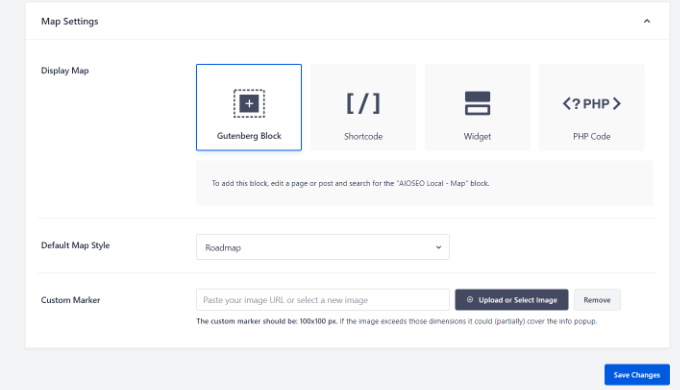
Não se esqueça de clicar no botão 'Salvar Alterações' quando terminar.
Exibindo o Google Maps no WordPress
Em seguida, você pode adicionar o Google Maps a qualquer postagem ou página do WordPress. Para começar, basta editar ou adicionar uma nova página em seu site.
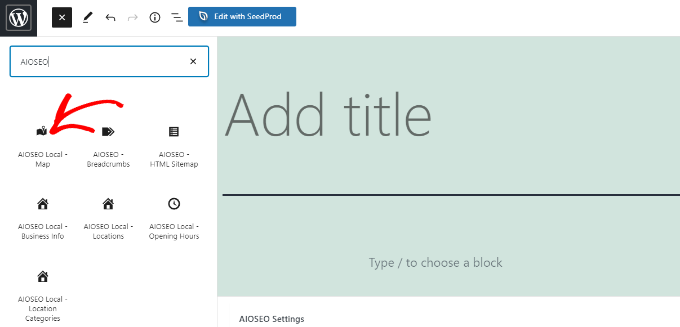
Uma vez que você esteja no editor de blocos, clique no botão ‘+’ no topo e adicione o bloco AIOSEO Local – Mapa em qualquer lugar da página.
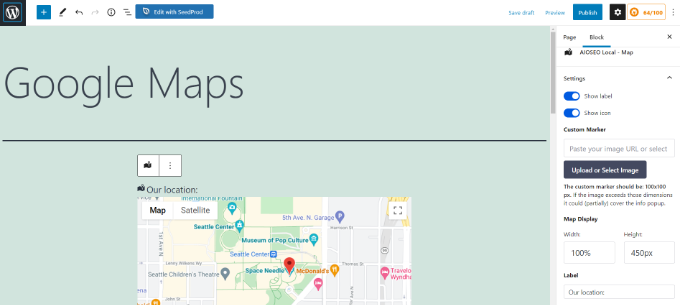
Depois disso, seu Google Map será adicionado à página.
O AIOSEO também permite que você edite as configurações do mapa nas opções à sua direita. Por exemplo, você pode mostrar rótulos e ícones, adicionar um marcador personalizado e editar a largura e altura do mapa.
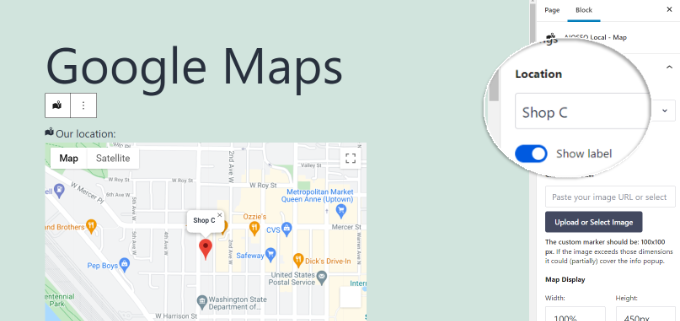
Se você tiver vários locais, poderá selecionar qual local destacar escolhendo nas opções fornecidas no menu à sua direita.
Simplesmente clique no menu suspenso 'Localização' e selecione seu local preferido para exibir em seu site.
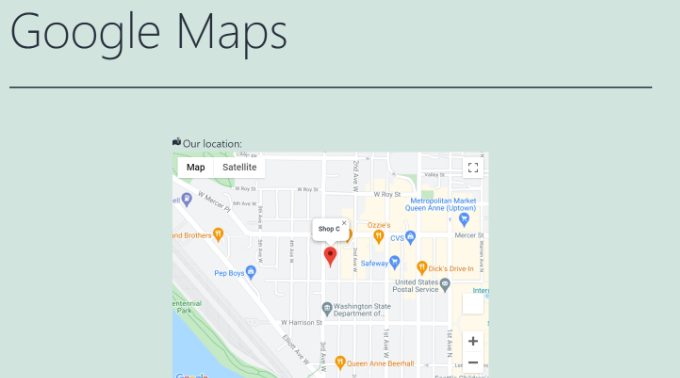
Assim que estiver satisfeito com suas configurações, prossiga e publique a página.
Agora você pode visitar seu site para ver o Google Maps em ação.
Você também pode adicionar o Google Maps à seção de widgets do seu site, como a barra lateral ou o rodapé.
Para começar, vá para Aparência » Widgets no seu painel de administração do WordPress. Em seguida, clique no botão '+' e adicione o bloco de widget 'AIOSEO Local – Map' onde você gostaria de exibir sua localização.
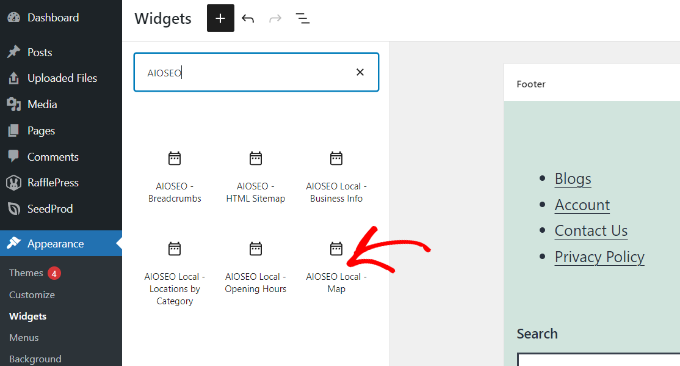
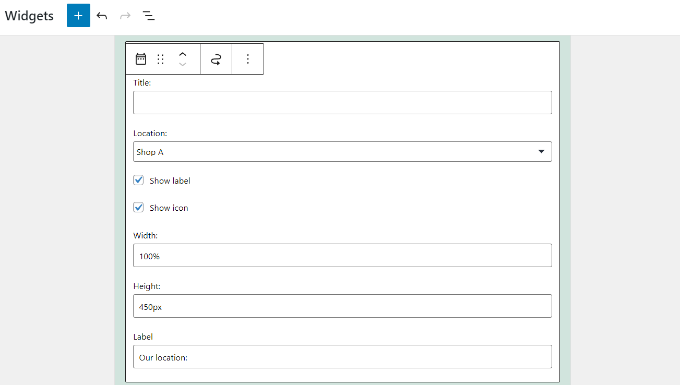
Depois disso, você pode editar as configurações do widget.
Por exemplo, você pode adicionar um título, alterar a largura e a altura do mapa, escolher qual local exibir se tiver vários locais e editar o rótulo.
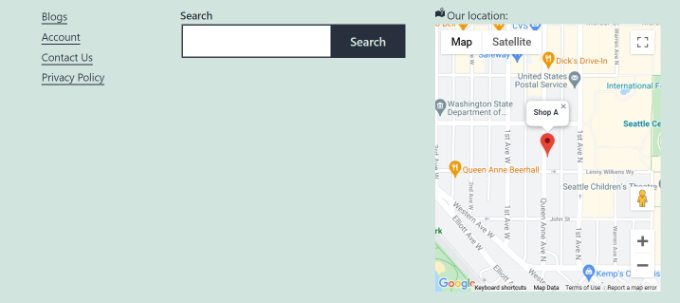
É isso!
Agora, quando você atualizar seu site, verá o Google Maps na área de seus widgets.
Perguntas Frequentes Sobre Google Maps
Aqui estão algumas das perguntas mais comuns que recebemos sobre como adicionar o Google Maps a sites WordPress. Estas devem ajudar a esclarecer qualquer dúvida e dar-lhe a confiança para adicionar mapas ao seu próprio site.
1. Preciso de uma chave de API do Google para incorporar o Google Maps no WordPress?
Depende do método que você usa. Se você simplesmente incorporar um mapa usando o código de compartilhamento iFrame manual (Método 1 neste guia), você não precisa de uma chave de API. No entanto, se você usar um plugin para desbloquear recursos avançados de SEO Local (Método 2), você precisará criar uma chave de API gratuita.
2. Adicionar o Google Maps vai deixar meu site WordPress lento?
O Google Maps pode impactar a velocidade do seu site se não for implementado corretamente. No entanto, quando você segue os métodos adequados que descrevemos, o impacto é mínimo. A maioria dos temas e plugins modernos lida com o carregamento de mapas de forma eficiente, e você também pode usar o carregamento preguiçoso (lazy loading) para garantir que os mapas só carreguem quando os visitantes rolarem para aquela seção.
3. Posso personalizar a aparência do meu Google Map no WordPress?
Com certeza! Você pode personalizar cores, remover certos elementos, adicionar marcadores personalizados e até criar estilos de mapa completamente personalizados. Muitos plugins do WordPress oferecem opções de personalização integradas, ou você pode usar o assistente de estilo do Google para criar um mapa que combine com sua marca.
4. É melhor usar um plugin ou incorporar o Google Maps diretamente?
Para a maioria dos usuários do WordPress, recomendamos o uso de um plugin dedicado de mapas. Plugins oferecem mais opções de personalização, melhor otimização de desempenho e gerenciamento mais fácil. A incorporação direta funciona, mas os plugins geralmente proporcionam uma experiência mais amigável e recursos adicionais como múltiplos locais e estilos personalizados.
5. Quanto custa usar o Google Maps no meu site WordPress?
O Google Maps é gratuito para a maioria dos sites pequenos e médios. O Google oferece US$ 200 em uso gratuito mensal, o que cobre aproximadamente 28.000 carregamentos de mapas ou 40.000 solicitações de rotas. A maioria dos sites de negócios locais não excederá esses limites, tornando seu uso essencialmente gratuito.
6. Posso adicionar vários locais de negócios em um único Google Map?
Sim, você definitivamente pode adicionar vários locais a um único mapa. Isso é perfeito para empresas com várias filiais ou áreas de serviço. A maioria dos plugins de mapa do WordPress facilita a adição de vários marcadores, e você pode personalizar cada local com informações, cores e ícones diferentes.
Recursos Adicionais sobre o Uso de Mapas no WordPress
Agora que você sabe como adicionar Google Maps ao seu site, talvez queira ver outros guias relacionados a mapas e localização no WordPress.
- Como Incorporar Bing Maps no WordPress (Passo a Passo)
- Como Adicionar um Mapa Interativo no WordPress
- Como Incorporar um Mapa do Google em Formulários de Contato (Com Marcador de Mapa)
- Melhores Plugins de Google Maps para WordPress (A Maioria é Gratuita)
- Como Adicionar Localizador de Lojas com Google Maps no WordPress
- Melhores Plugins de Localizador de Lojas WordPress para Impulsionar o SEO Local
- Como Adicionar Schema de Múltiplos Locais para Negócios Locais no WordPress
- Como Adicionar Autocompletar para Campos de Endereço no WordPress
- Melhores Plugins de Geolocalização e GeoIP para WordPress
Esperamos que este artigo tenha ajudado você a aprender como adicionar o Google Maps ao seu site WordPress. Você também pode querer ver nossas escolhas para os melhores plugins do Mapbox para WordPress para pequenas empresas e aprender como adicionar um localizador de lojas do Google Maps no WordPress.
Se você gostou deste artigo, por favor, inscreva-se em nosso Canal do YouTube para tutoriais em vídeo do WordPress. Você também pode nos encontrar no Twitter e no Facebook.


Maria Eugenia Velasco
Muito útil. Na minha primeira tentativa consegui colocar meu mapa.
Muito obrigado
WPBeginner Support
De nada!
Admin
Dennis Muthomi
obrigado por este guia bem explicado! Tenho um problema com o qual preciso de ajuda. Um dos meus sites tem um design de cores em modo escuro porque é assim que o tema foi projetado e codificado. Eu também uso o Google Maps com frequência, e sei que existe uma versão em modo escuro disponível.
existe alguma maneira de adicionar a versão em modo escuro do Google Maps ao meu site em vez da versão regular? Eu só quero que o mapa combine com o design escuro do meu site.
WPBeginner Support
No momento, não temos um método fácil recomendado para alterar o mapa para sua variante de modo escuro em incorporações. Se isso mudar, teremos certeza de compartilhar!
Admin
Moinuddin Waheed
Este é realmente um post que economiza tempo e recursos para mim, pois eu estava procurando uma maneira mínima de adicionar um endereço do Google Maps no site de um dos meus clientes e não tinha certeza de como fazer.
Ambos os métodos, sem plugin e com AIOSEO, são bons e atendem à minha necessidade.
Mas eu optaria pelo AIOSEO para implementar este recurso, pois também ajudará no SEO local.
Obrigado por este guia útil para incorporar o Google Maps.
melanie bund
Olá, você sabe como ocultar o espaço em branco de 13px na parte inferior do Google Maps incorporado?
Obrigado antecipadamente
Melanie
WPBeginner Support
Para ajustar o CSS, dependerá da incorporação específica, mas você pode encontrar o CSS necessário para alterar usando o Elemento de Inspeção. Temos um guia sobre o Elemento de Inspeção que você pode achar útil aqui:
https://www.wpbeginner.com/wp-tutorials/basics-of-inspect-element-with-your-wordpress-site/
Admin
Donata
Tenho um Google Maps no meu site, mas o pino adicionado ao mapa não é clicável. O pino mostra apenas o endereço, mas não direciona quando clicado. É possível tornar o ícone clicável?
WPBeginner Support
Para o que você deseja, você deve dar uma olhada em nosso artigo abaixo:
https://www.wpbeginner.com/plugins/how-to-add-interactive-travel-maps-in-wordpress/
Admin
Sharon
Você não precisa obter uma API do Google antes de poder usar um plugin de mapa e inseri-lo no plugin? Essa tem sido minha experiência ultimamente.
Mark
Olá, estou tentando inserir um Google Maps no meu site (Wordpress), ele continua desaparecendo. Estou correto em pensar que o Google agora quer $200 por mês para isso ou qualquer que seja o custo, ou ainda posso inserir um mapa gratuitamente?
WPBeginner Support
O Google agora cobra por uso em larga escala de sua API de mapas, que é o que o plugin utiliza. Os $200 que você provavelmente viu foram o crédito mensal gratuito que o Google oferece àqueles que usam sua API, para que sites menores não sejam cobrados.
Admin
Kamil
Sim, isso é verdade, mas existe uma alternativa para a API do Google Maps. OSMapper é o plugin que usa a API do Open Street Maps, que não requer chaves de API e não tem limite de uso. Você pode instalá-lo do Wordpress.org.
WPBeginner Support
Embora ainda não o tenhamos testado, certamente daremos uma olhada nele.
Blessy
Tentei o primeiro passo: copiar o HTML após ir ao botão de incorporar e colá-lo na versão de texto da postagem. Fui para a visual e vi o Google Maps incorporado. Salvei e o site removeu o mapa. Os textos alterados permanecem, mas o mapa continua desaparecendo. Isso se repete a cada tentativa. Por que isso acontece?
Miranda Olding
Obrigado – tão claro x
Sara C
Ótimo tutorial – curto e direto ao ponto. Eu tinha tentado outros dois plugins que meu cliente não gostou. Obrigado pelas informações de incorporação manual. Funcionou perfeitamente e rapidamente.
Muito, muito obrigado por este tutorial.
Sara
Denny Png
Prezado(a) Senhor(a),
Gostaria de alterar o endereço do Google Maps e não tenho certeza de onde localizar este link incorporado para atualizar o backend do WP. Não consegui encontrá-lo no menu de contato para localizá-lo.
Busco seu gentil conselho sobre isso!
Obrigado!
Atenciosamente,
Denny Png
Kathy
Obrigado! É exatamente o que eu estava procurando! Perfeito para meu post de viagem no meu blog! O vídeo é ótimo e muito útil!
divi
Ótimo trabalho, irmão!!!!
Andy Kramer
Eu adoraria fazer isso, mas quando entro no Google Maps e digito o endereço, não há absolutamente nenhuma engrenagem para que eu não consiga nem obter um link para copiar para o WordPress. Alguma ideia ou sugestão?
Karen
Estou tendo exatamente o mesmo problema. Não há mais nenhuma flor no Google Maps! Então, como isso funciona?
Mari
Oi!
Não consigo encontrar o código. Não há um “ícone de flor” nem outros links no canto inferior direito do mapa. É porque o lugar que estou tentando adicionar não tem um endereço de rua, são apenas coordenadas?
Obrigado(a) desde já.
Andy Meuleman
Uma ótima lição, fácil de seguir e implementar.
Muito obrigado, Andy
Karthik
Existe alguma maneira de obter este mapa como fundo para uma página com comprimento total, digamos, largura 100% e altura 100%, algo assim??
Parmod
Você pode ser mais específico sobre o que exatamente você precisa?
Bigg Tobias Inspired
Então, eu adorei o tutorial do mapa, mas e se eu quiser colocá-lo em uma área específica da página... Ou na barra lateral? Alguém pode ajudar?
Carla Spacher
Muito obrigado! Por que alguém se incomodaria com um plugin que pode acabar diminuindo a velocidade do site quando você forneceu instruções tão fáceis para obter o código do Google Maps?
A propósito, se alguém estiver com problemas para encontrar o código. Assim que você vir o mapa, vá para o canto inferior direito e clique no ícone da flor e clique em "Compartilhar e incorporar mapa". Em seguida, clique em "Incorporar mapa" e insira em sua página/ou post do WP.
WRC
Obrigado. Post muito útil.
Rory
Olá, eu estava me perguntando se é possível fazer o Google Maps mostrar a localização de Grupos (Buddypress)?
Obrigado pela sua ajuda.
aamir
Olá senhor,
Eu quero usar um plugin que forneça a localização exata. Você pode me sugerir um? Eu uso plugins como Map Press, Leaflet Market, WP Google Map, etc., mas ainda sem sucesso. Todos esses plugins mostram uma localização distante da minha localização exata. Eu quero a localização exata onde minha loja está localizada. Por favor, me ajude. Ou existe alguma maneira de desenvolver um mapa personalizado e colocá-lo em um site WordPress? Por favor, forneça um procedimento passo a passo.
Obrigado e
Atenciosamente,
aamir
Trang Tran
Obrigado por dedicar tempo para escrever este artigo. É muito útil. É possível adicionar um Google Maps que esteja vinculado ao Google Places?
Guilherme
Muito bom. Mas quando usamos coordenadas, o mapa em lightbox não funciona direito. Ele mostra apenas um lugar nos EUA. Como posso consertar isso?
Obrigado
Bongo
Coisa poderosa, cara. Obrigado
Erwin
Instruções claras e diretas. Postei um bom truque sobre como se livrar da bolha de informações outro dia (http://goodwebsites.co.nz/how-to-remove-info-bubble-for-embedded-google-maps). Pode ser útil.
Christopher Rose
Obrigado por todos os artigos informativos do WP que você está postando.
É possível adicionar um Google Maps a um site que
1. adiciona automaticamente a localização de todos os visitantes ou comentaristas do site a um mapa
e
2. permite que todos os clientes sejam adicionados, provavelmente manualmente, embora uma opção automática também seria boa. Tenho um pequeno site de comércio eletrônico que tem clientes em todo o mundo e pensei que seria divertido mostrar para onde enviamos coisas.
Widdershins
That is so cool! … thanks
zakaria
Muito obrigado!
Eu já fundei (MapPress Easy Google Maps) e é um bom plugin.
E claro, sua atenção é um ótimo suporte. OBRIGADO!!!
Mais uma coisa, por favor.
Gostaria de usar esses mapas em abas, mas o único plugin de (shortcode) de aba que encontrei até agora que mostra mapas é (Jshortcode). (Quero dizer que ele mostra na segunda ou terceira aba. As outras não mostram na segunda ou terceira aba.) É um bom plugin também, mas tem abas muito coloridas.
Talvez você pudesse ser tão gentil de me indicar outros plugins para resolver este problema.
Obrigado antecipadamente
Atenciosamente
Zakaria