


Quando se trata de rastrear o desempenho de suas campanhas de marketing e otimização de sites, você precisará saber como os usuários interagem com seu site. A maneira mais fácil de fazer isso é usando o Google Analytics.
No entanto, muitos proprietários de empresas apenas olham para pageviews, fontes de referência, tempo gasto em uma página e outras métricas básicas.
Para insights mais aprofundados, você precisará usar o rastreamento de eventos. Isso o ajudará a ver onde as pessoas clicam, quais vídeos elas assistem, quais formulários elas enviam e muito mais.
Neste artigo, mostraremos como adicionar o rastreamento de eventos do Google Analytics no WordPress.
O que é Rastreamento de Eventos no Google Analytics?
O rastreamento de eventos permite medir as interações do usuário em seu site. Essas interações podem incluir clicar em um botão, reproduzir um vídeo, baixar arquivos, enviar formulários e muito mais.
Vamos imaginar que você adicionou um vídeo à sua página de produto e quer saber o quão eficaz ele é para suas conversões. O rastreamento de eventos permite rastrear quantos usuários reproduziram o vídeo para que você possa julgar por si mesmo.
Outro exemplo são os envios de formulário. Se você estiver usando um plugin de formulário de contato, então, com o rastreamento de eventos, você pode ver como os usuários interagiram com esse formulário. Ele oferece uma imagem completa das conversões de formulário e abandono.
O mesmo vale para downloads de arquivos incluídos em uma página. Você pode rastrear quantos usuários baixaram um arquivo usando o rastreamento de eventos e até mesmo qual botão na página foi mais clicado.
Felizmente, com o Google Analytics, você pode configurar facilmente o rastreamento de eventos no WordPress. Isso permite que você veja como os usuários se comportam em seu site. Você pode então mudar sua estratégia para adicionar conteúdo que gere mais engajamento e interação do usuário. Em última análise, isso significa mais vendas e conversões em seu site.
Dito isso, vamos ver como adicionar o rastreamento de eventos do Google Analytics no WordPress.
Configurando o Google Analytics no WordPress
A primeira coisa que você precisará fazer é configurar o Google Analytics em seu site WordPress. No entanto, isso requer a adição de um trecho de código ao seu site, o que pode ser complicado para iniciantes.
Para inserir o código de rastreamento, você terá que contratar um desenvolvedor ou editar o código você mesmo. Se você cometer um erro ao adicionar o código, a análise pode não funcionar corretamente e você corre o risco de quebrar seu site.
Uma maneira mais fácil de configurar o Google Analytics no WordPress é usando o MonsterInsights. É a melhor solução de análise do mercado e tem mais de 3 milhões de usuários. O plugin permite conectar sua conta de análise ao seu site sem tocar em uma única linha de código.
Embora a versão mais recente do Google Analytics 4 use um modelo baseado em eventos para rastreamento, você ainda precisaria configurar manualmente algum rastreamento personalizado para o seu site.
Por outro lado, o MonsterInsights configura automaticamente o rastreamento de eventos em seu site. Você não precisa adicionar manualmente eventos do Google Analytics ou editar código.
Para este tutorial, usaremos a versão MonsterInsights Pro porque ela oferece recursos avançados e mais relatórios no painel. Existe também uma versão MonsterInsights Lite, que você pode usar gratuitamente para configurar o Google Analytics.

Primeiro, você precisará instalar e ativar o plugin do Google Analytics. Se precisar de ajuda, consulte nosso guia sobre como instalar um plugin do WordPress.
Após a ativação, o plugin adicionará um novo item de menu rotulado como 'Insights' ao seu menu de administração do WordPress.
Você também verá uma tela de boas-vindas com o assistente de configuração. Clique no botão ‘Iniciar o Assistente’.
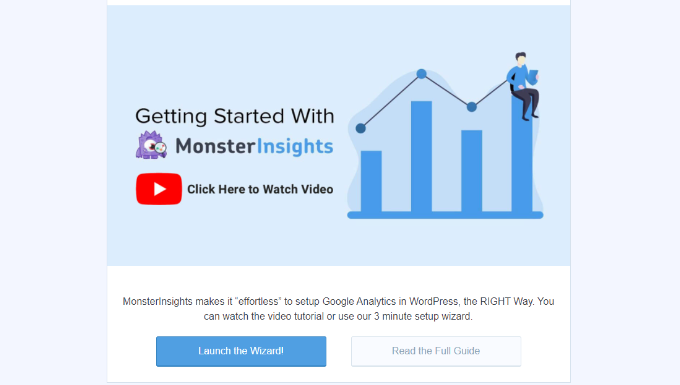
Em seguida, você pode seguir as instruções na tela para concluir a configuração. Para mais detalhes, consulte nosso guia sobre como instalar o Google Analytics no WordPress para iniciantes.
Assim que o Google Analytics estiver conectado ao seu site, você poderá começar a rastrear diferentes eventos em seu site.
Rastreando Eventos do Google Analytics no WordPress
Existem diferentes eventos que você pode rastrear no Google Analytics. Estes incluem cliques em links, cliques em botões, reproduções de vídeo, downloads de arquivos, envios de formulário, compras de produtos e muito mais. Com
Vamos analisar alguns eventos importantes do Google Analytics que você deve rastrear em seu site.
1. Rastrear Cliques em Links e Botões
Links e botões são algumas das maneiras mais comuns pelas quais os usuários podem interagir com seu site. Por exemplo, eles podem clicar em um link para ler um post de blog, inscrever-se em uma newsletter, clicar em um link de afiliado ou clicar no botão comprar agora.
Com o MonsterInsights, você pode rastrear automaticamente cliques em links no WordPress. Ele também exibe um relatório dentro do painel, para que você possa ver rapidamente como os usuários estão interagindo com seu site.
Para visualizar o relatório, você pode ir para Insights » Relatórios no painel do WordPress. A partir daí, basta ir para a guia Publicadores » Visão Geral.

Em seguida, você pode rolar para baixo para ver seus relatórios de rastreamento de links.
Por exemplo, você pode ver os principais links de saída em seu site. Estes são links externos para outros sites nos quais os usuários clicam para sair do seu site. Usando esses dados, você pode gerar novas ideias de conteúdo e posts para o seu site.

Da mesma forma, os principais links de afiliados mostram qual afiliado está tendo o melhor desempenho. Você pode promover mais o afiliado de alta conversão para aumentar as conversões.
Para saber mais, consulte nosso guia sobre como rastrear cliques em links e botões no WordPress.
2. Rastreie Downloads de Arquivos em Seu Site
Se o seu site oferece conteúdo para download, os downloads de arquivos são outro evento importante do Google Analytics para rastrear. O rastreamento de download de arquivos é ótimo para sites de associação ou sites que oferecem recursos gratuitos, como e-books em troca de endereços de e-mail.
Você pode descobrir qual tipo de arquivo seus usuários preferem ou o tipo de conteúdo que eles gostam de baixar. Em seguida, usando esses dados, você pode criar recursos semelhantes para aumentar os downloads em seu site.
O MonsterInsights automaticamente rastreia downloads de arquivos para tipos de arquivo comuns, como documentos, planilhas, apresentações, PDFs e arquivos zip. Você também pode adicionar mais tipos de arquivo para rastrear no Google Analytics.
A melhor parte é que você pode ver o relatório dentro do seu painel do WordPress. No relatório de Editores, você também pode ver seus Principais Links de Download. O relatório mostrará o nome do arquivo e o número de cliques que ele recebeu.
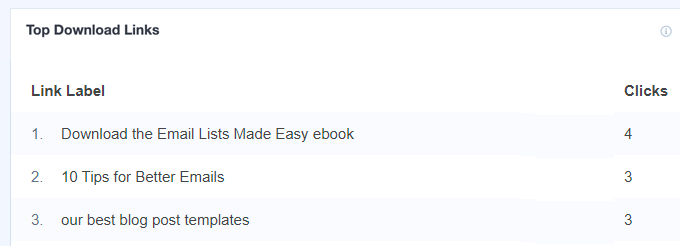
Você também pode ver o relatório no Google Analytics.
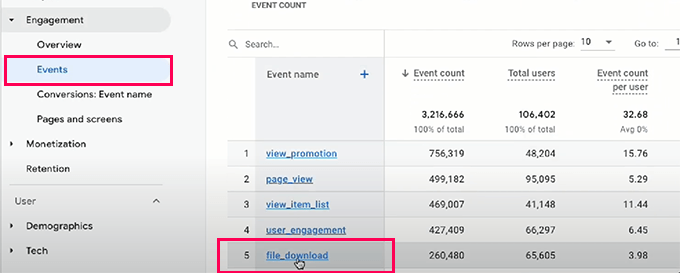
Simplesmente faça login na sua conta do Google Analytics e, em seguida, clique na aba Relatórios » Engajamento » Eventos .
Depois disso, clique no link ‘file_download’ na coluna ‘Nome do evento’ para ver seu relatório de downloads de arquivos.
3. Rastreie Análises de Vídeo no WordPress
Em seguida, você também pode rastrear vários vídeos em seu site configurando eventos no Google Analytics. Isso ajudará você a ver qual vídeo está tendo o melhor desempenho e quais tópicos interessam ao seu público.
Agora, o Google Analytics não rastreia análises detalhadas de vídeo por padrão. Você teria que configurar manualmente eventos, o que requer a edição de código.
Uma maneira mais fácil de fazer isso é usando o MonsterInsights. Ele oferece um complemento de mídia que rastreia automaticamente vídeos do YouTube e Vimeo incorporados em seu site.
Para visualizar o relatório, basta ir para Insights » Relatórios e clicar na aba ‘Mídia’ no topo.
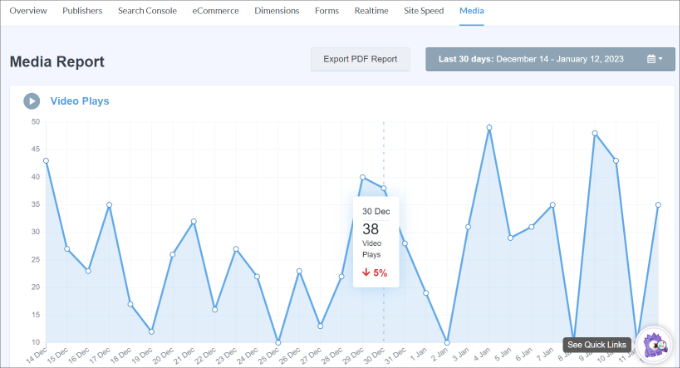
Agora você verá uma visão geral do número de reproduções de vídeo em um gráfico.
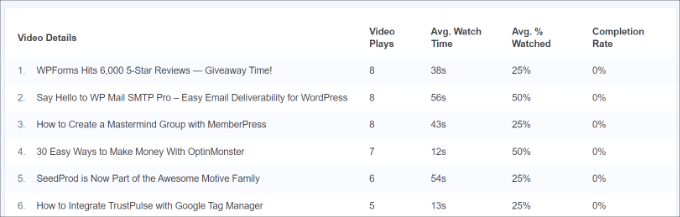
Se você rolar para baixo, também verá o número de reproduções de vídeo, o tempo médio de exibição e a taxa de conclusão para cada vídeo.
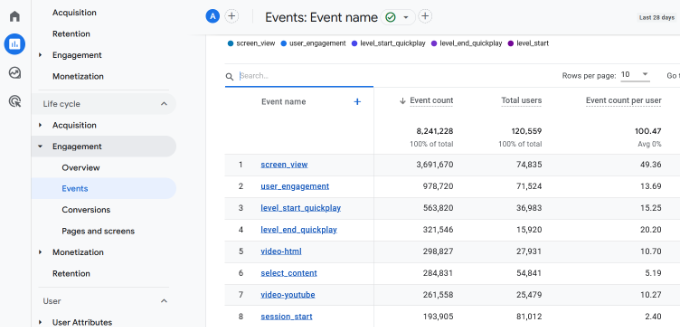
Você também pode visualizar relatórios de rastreamento de eventos de vídeo no Google Analytics. Basta ir para Engajamento » Eventos no menu à esquerda e, em seguida, procurar por eventos que incluam o termo ‘video’.
Por exemplo, você pode ver eventos como ‘video-youtube’, ‘video-vimeo’ ou ‘video-html’.
Para saber mais, consulte nosso guia sobre como rastrear análises de vídeo no WordPress.
4. Rastrear Envio de Formulários no WordPress
Formulários são uma parte essencial de qualquer site, pois permitem que os visitantes entrem em contato com você. Além disso, você pode usar formulários para criar uma lista de e-mail, aceitar arquivos de usuários e expandir seus negócios.
Sem o rastreamento de formulários, você não saberá o desempenho de cada formulário em seu site. Você estará usando sua melhor suposição e atirando no escuro para aumentar as conversões de formulários. Ao configurar o rastreamento de formulários no Google Analytics, você poderá ver o desempenho de diferentes formulários em seu site.
O MonsterInsights funciona com alguns dos melhores plugins de formulários do WordPress, como WPForms, Formidable Forms, Gravity Forms e outros. Ele os rastreia automaticamente em seu site e exibe um relatório no painel do WordPress.
Você pode ver o relatório acessando Insights » Relatórios no painel do WordPress e, em seguida, navegando até a guia ‘Formulários’.
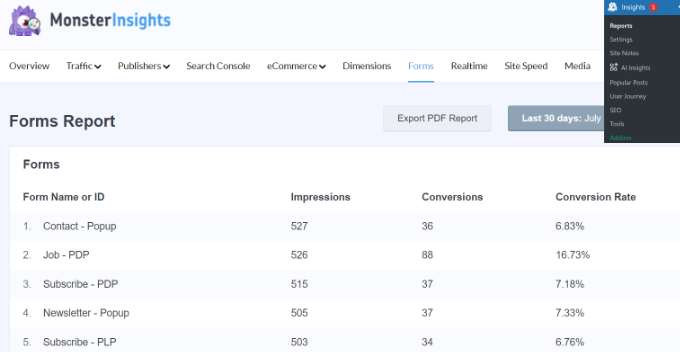
No relatório, você verá métricas como impressões, que indicam o número de pessoas que visualizaram seu formulário. Outras métricas incluem conversões, que são o número de pessoas que completaram o formulário, e taxas de conversão para cada formulário em seu site.
Você pode saber mais seguindo nosso guia passo a passo sobre como configurar o rastreamento de formulários do WordPress no Google Analytics.
5. Rastreie Produtos Comprados em Lojas de E-commerce
Se você tem uma loja de e-commerce, o rastreamento de eventos pode ajudá-lo a ver como os usuários interagem com seus produtos, onde eles clicam e quais itens eles compram.
O MonsterInsights se integra facilmente a plugins populares de eCommerce, como WooCommerce, Easy Digital Downloads, LifterLMS e outros. Usando seu complemento de eCommerce, você pode configurar automaticamente o rastreamento de eventos em sua loja online sem editar o código manualmente.
A melhor parte é que você obtém relatórios detalhados que são fáceis de entender e obter insights.
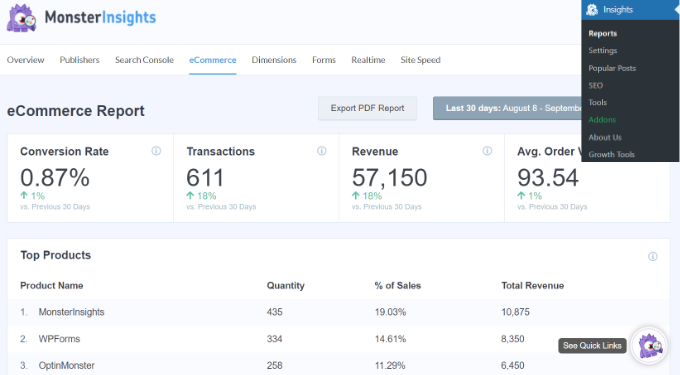
Para visualizar o relatório, basta acessar Insights » Relatórios no painel do WordPress. A partir daqui, clique na aba ‘E-commerce’ e navegue até ‘Visão Geral’.

Em seguida, você pode rolar para baixo para ver diferentes métricas.
Por exemplo, você pode ver quais produtos as pessoas mais compram em seu site, juntamente com outras métricas como taxa de conversão, transações, receita e valor médio do pedido.
O MonsterInsights também mostra um relatório de Funil que ajuda a visualizar o caminho que um cliente percorre em sua loja. Basta clicar na opção Funil na aba eCommerce.
Neste relatório, você pode ver o fluxo de usuários que visualizaram um item em sua loja, o adicionaram ao carrinho e compraram o item.

Veja nosso guia detalhado sobre como configurar corretamente o rastreamento de eCommerce no WordPress para mais detalhes.
Adicionar Eventos Personalizados ao Google Analytics Manualmente
Embora o MonsterInsights torne muito simples adicionar rastreamento de eventos ao WordPress, você também pode criar eventos personalizados no Google Analytics.
Para fazer isso, você precisará primeiro fazer login em sua conta do Google Analytics e, em seguida, ir para as configurações de 'Administrador'.
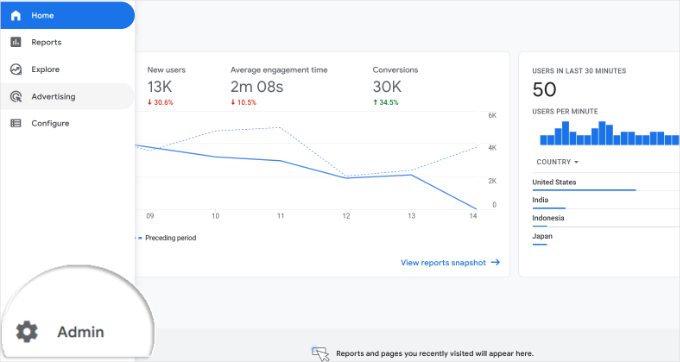
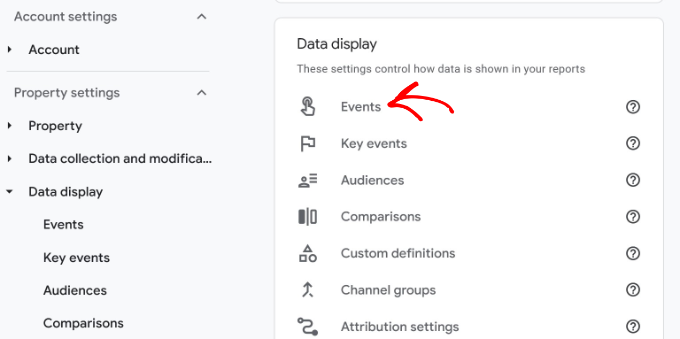
Em seguida, você verá diferentes configurações para sua propriedade.
Vá em frente e clique na opção ‘Eventos’ na seção Exibição de dados.
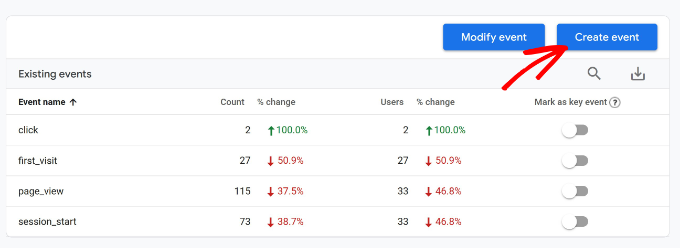
Depois disso, você deverá ver os eventos que o Google Analytics adiciona por padrão.
Para adicionar um novo evento, basta clicar no botão ‘Criar evento’.
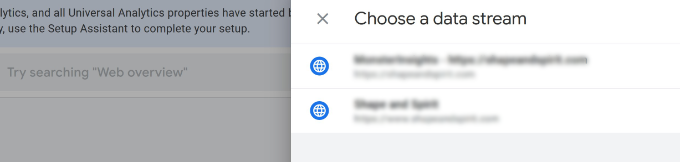
Em seguida, você precisará escolher um fluxo de dados.
Vá em frente e clique no site onde você gostaria de adicionar o novo evento.
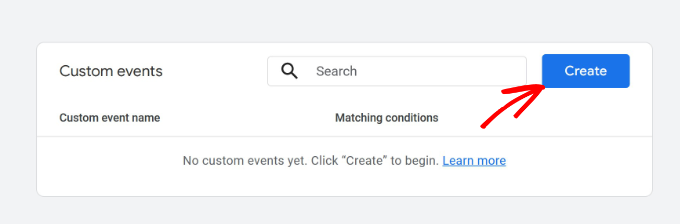
Na próxima tela, o Google Analytics mostrará seus eventos personalizados. Como estamos criando pela primeira vez, esta área estará vazia.
Para continuar, clique no botão ‘Criar’.
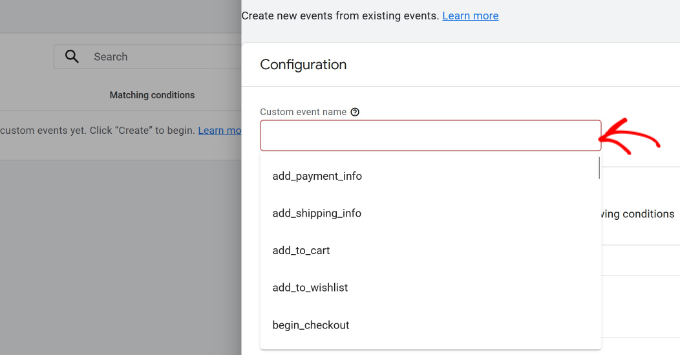
Depois disso, você precisará começar selecionando um nome de evento.
Simplesmente clique no campo ‘Nome do evento personalizado’ e um menu suspenso será aberto. Você pode então rolar a lista e selecionar um evento ou inserir um nome manualmente.
Para este tutorial, queremos ver quantas pessoas enviam seus detalhes de contato e chegam à página de agradecimento.
Em seguida, você precisará inserir um ‘Valor’ na seção ‘Condições de correspondência’.
Por exemplo, você pode inserir ‘page_view’ no campo Valor. Por enquanto, você pode deixar os campos de parâmetro e operação como padrão.
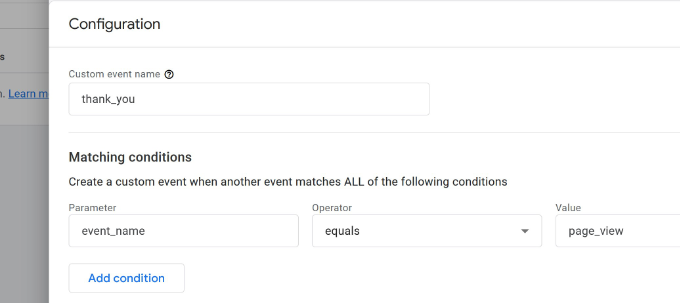
Agora você pode adicionar mais condições ao seu evento personalizado. Para fazer isso, clique no botão ‘Adicionar condição’.
Em seguida, você precisará definir o parâmetro, o operador e o valor para o seu evento. Para configurar isso, você pode adicionar os seguintes detalhes:
- Parâmetro – Como queremos rastrear visitas à página, selecionaremos o parâmetro ‘page_location’.
- Operador – Defina esta opção como ‘contém’. Se a página diferencia maiúsculas de minúsculas, você também pode selecionar o operador ‘contém (ignorar maiúsculas/minúsculas)’.
- Valor – Aqui, você pode inserir o URL da sua página de agradecimento.
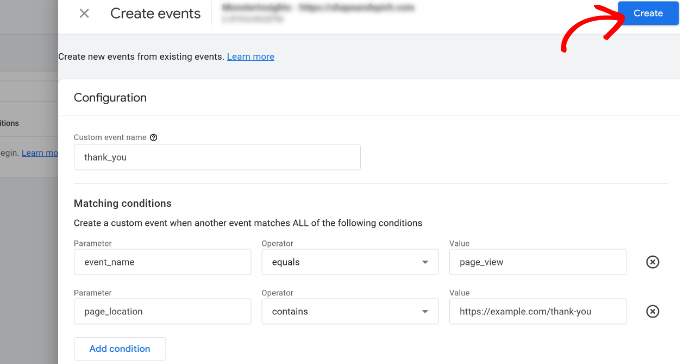
Quando terminar, basta clicar no botão ‘Criar’ na parte superior, e seu evento personalizado estará pronto.
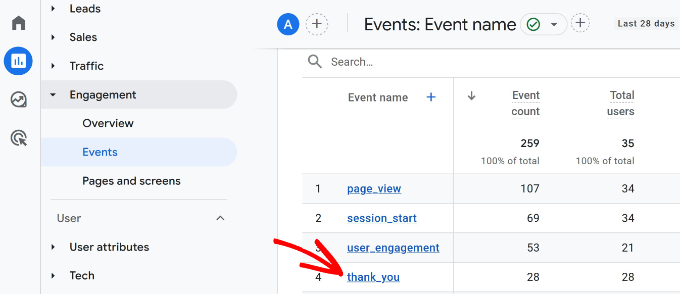
Assim que seu evento personalizado for criado, você poderá visualizá-lo no Google Analytics acessando Relatórios » Engajamento » Eventos. A partir daqui, navegue até seu evento personalizado e clique nele para obter mais detalhes.
Esperamos que este artigo tenha ajudado você a aprender como adicionar o rastreamento de eventos do Google Analytics no WordPress. Você também pode consultar nosso guia sobre como rastrear o engajamento do usuário no WordPress e como obter anotações de site GA4 no WordPress.
Se você gostou deste artigo, por favor, inscreva-se em nosso Canal do YouTube para tutoriais em vídeo do WordPress. Você também pode nos encontrar no Twitter e no Facebook.



David
awesome, super helpful! Thanks guys for the article!! you rock
WPBeginner Support
Glad our article could be helpful
Admin
Andrew Laws
Ainda bem que existe este post!
Tenho batido a cabeça na parede tentando fazer com que os envios de formulário do Contact Form 7 acionem um evento no Analytics há muito tempo.
No entanto, estou com dificuldades para fazer a meta de evento funcionar corretamente no Analytics. Nos detalhes da meta, configurei o seguinte, mas as metas não estão sendo registradas:
Categoria (igual a) – Formulários
Ação (igual a) – Envio de formulário
Rótulo (igual a) – Formulário de contato
Valor (maior que) – 1
Inicialmente, deixei o campo de valor vazio, pois não consigo inserir 'Enviado' para que corresponda ao gatilho no Tag Manager.
Você consegue identificar onde estou cometendo um erro gritante aqui?
Obrigado!
michal
obrigado, bom e útil!
Nathan
E aí, pessoal!! Artigo incrível!!
Tenho tido um problema com o rastreamento de eventos ao clicar. Estou usando o WordPress 4.5 com o tema fashionista, o problema é:
Quando adiciono o código de rastreamento ao link no editor de texto, tudo fica ok. Mas se eu fizer qualquer alteração no editor visual no mesmo artigo depois disso e salvar, o código de rastreamento de eventos simplesmente desaparece!!!
Alguém poderia me ajudar com isso? Estou colocando o código do evento logo após o "a" no início da tag, como no exemplo do artigo...
Muito obrigado!!!
Adam Belson
Olá. Estamos tendo problemas ao adicionar o código de rastreamento (usando Rastreamento ao Clicar). Ao fazê-lo, estamos vendo que em dispositivos móveis o botão não funciona mais. Não sei se há algo óbvio que precisamos fazer de forma diferente?
Max
Olá pessoal!
O artigo é simplesmente brilhante.
Não tenho certeza se houve uma atualização desde o seu post, mas estou preso na etapa "Criar Gatilho".
Os dois primeiros passos – sem problemas, mas o terceiro (Habilitar Quando) e o quarto (Disparar Em) são diferentes para mim do que você mostra.
Para você, #3 é "Disparar Em" com opções (Todo o formulário, alguns formulários) em vez de "Habilitar Quando" com apenas filtros para mim.
Então, eu só tenho filtros na etapa 3 "Habilitar Quando" e na etapa 4 "Disparar Em".
Seguindo seu guia, acabei com ambos tendo meu ID de Formulário no elemento DOM.
Isso está correto?
Honza
Ótimo artigo. Estava procurando algum plugin do WP capaz de fazer isso, mas agora vejo que não é necessário.
No entanto, e se eu precisar saber de qual site o visitante veio e enviou um formulário?
Tenho códigos rastreando AdWords ou Facebook, mas como rastrear conversões de sites regulares? Algum plugin é necessário?
Obrigado pela sua ajuda.
peter
Configurei o objetivo corretamente e depois inseri o código onClick no link como descrito, cliquei em atualizar, mas o código desaparece quando vou para o visual e depois volto para a visualização de texto. O que estou fazendo de errado?
WPBeginner Support
Tente adicionar o código quando terminar de trabalhar no seu artigo. Não mude para o modo visual e apenas publique ou atualize a postagem.
Admin
Bob Senoff
Olá Syed,
Excelente artigo, especialmente cobrindo o Gerenciador de tags do Google, que torna muito mais fácil manter todas as suas tags em um só lugar.
Como é importante rastrear eventos do Google em seus botões de Call to Action e Buy Now, eu queria apontar que o MaxButtons Pro permite que você faça isso sem nenhum código adicional nos botões.
Atenciosamente,
Bob
JANE
Isso é super útil. Consegui seguir as instruções para garantir que minhas metas e tags foram configuradas corretamente. Eu estava solucionando o motivo pelo qual minhas metas tinham 0 conclusões. Descobri que esqueci de publicar minhas tags. Obrigado pelas instruções passo a passo.