


Ao ajudar empresas a configurar suas lojas WordPress, uma das perguntas mais comuns que ouvimos é sobre custos de frete.
Os proprietários de lojas querem uma maneira clara de mostrar as taxas de frete sem surpreender os clientes no checkout.
É por isso que frequentemente recomendamos adicionar uma calculadora de frete.
Lojas que adicionam esse recurso consistentemente veem maior engajamento e menos carrinhos abandonados. Quando os clientes podem estimar os custos de frete antecipadamente, eles são mais propensos a concluir suas compras com confiança.
Neste guia, vamos mostrar exatamente como configurar uma calculadora de frete para melhorar a experiência dos seus clientes e aumentar as conversões.

Resposta Rápida: Como Adicionar uma Calculadora de Frete no WordPress
Aqui está uma visão geral rápida dos 3 métodos que abordaremos neste guia para que você possa escolher o melhor para suas necessidades:
- Método 1: Calculadora de Frete na Página do Produto para WooCommerce – Ideal para lojas online existentes que desejam aumentar a transparência mostrando as taxas de frete diretamente nas páginas de produtos.
- Método 2: WPForms – Ideal para empresas de serviços ou sites que não são de e-commerce (como transportadoras ou logística) que precisam de um formulário simples de “Solicitar Orçamento de Frete”.
- Método 3: Formidable Forms – Ideal para desenvolvedores ou usuários avançados que precisam criar calculadoras personalizadas avançadas com matemática e lógica complexas.
O que é uma Calculadora de Frete e Por Que Usá-la?
Uma calculadora de frete ajuda a estimar o custo total do frete automaticamente. Ela mostra as taxas de entrega e outras taxas relevantes aos clientes, para que eles não precisem adivinhar.
Diferentes fatores entram em jogo ao calcular os custos de frete. Algumas das variáveis mais comuns incluem:
- Preço do Produto: Itens de maior valor podem exigir seguro ou entrega com assinatura.
- Destino: A distância entre o armazém e o endereço do cliente.
- Peso: Itens mais pesados geralmente custam mais para enviar.
- Dimensões: Pacotes grandes ou de formato irregular geralmente têm taxas de peso dimensional.
- Serviço de Envio: A velocidade de entrega (por exemplo, Expresso vs. Normal Terrestre).
Um dos maiores motivos para o abandono de carrinho são os custos de frete inesperados no checkout. Se os clientes tiverem que esperar até a etapa final para ver o total, eles podem ter um ‘choque de preço’ e sair.
Uma calculadora de frete resolve isso mostrando as taxas de entrega no início do processo de compra. Essa transparência gera confiança e ajuda os clientes a concluir suas compras com segurança.
Dito isso, vamos ver como você pode adicionar facilmente uma calculadora de frete ao seu site WordPress. Também mostraremos uma maneira de adicioná-la à sua loja WooCommerce.
Você pode clicar nos links abaixo para pular para a sua seção preferida:
Adicionando uma Calculadora de Frete ao WooCommerce
A melhor maneira de adicionar uma calculadora de frete no WooCommerce é usando o plugin Calculadora de Frete na Página do Produto para WooCommerce. É um plugin gratuito que permite aos clientes calcular o custo do frete antes de adicionar um produto ao carrinho.
Etapa 1: Instale o Plugin Calculadora de Frete na Página do Produto
Primeiro, você precisará baixar e instalar o plugin Calculadora de Frete na Página do Produto para WooCommerce. Se precisar de ajuda, consulte nosso guia sobre como instalar um plugin do WordPress.
Observação: Se você ainda não tem uma loja configurada, pode seguir nosso guia onde detalhamos o que você precisará para configurar e lançar uma loja WooCommerce.
Etapa 2: Acesse as Configurações do Plugin
Após a ativação, você pode ir para WooCommerce » Calculadora de Frete para configurar o plugin.
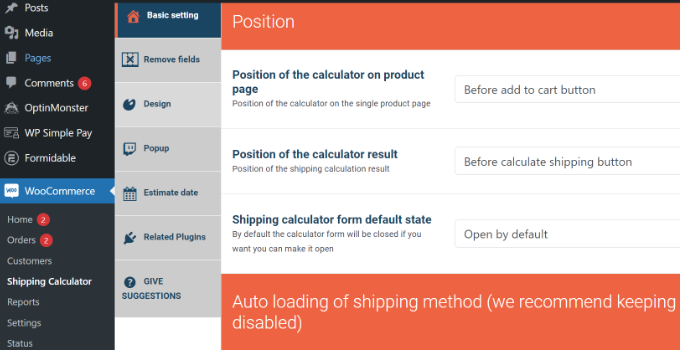
O plugin funciona pronto para uso, e você pode usar as configurações padrão para começar. No entanto, você pode editá-las e personalizar sua calculadora de frete.
É importante notar que o plugin usa informações das configurações de zonas de frete do WooCommerce ao calcular as taxas de envio.
Etapa 3: Configure as Zonas de Frete no WooCommerce
Se você ainda não configurou zonas de envio, precisará ir para WooCommerce » Configurações no seu painel do WordPress e mudar para a aba ‘Envio’.
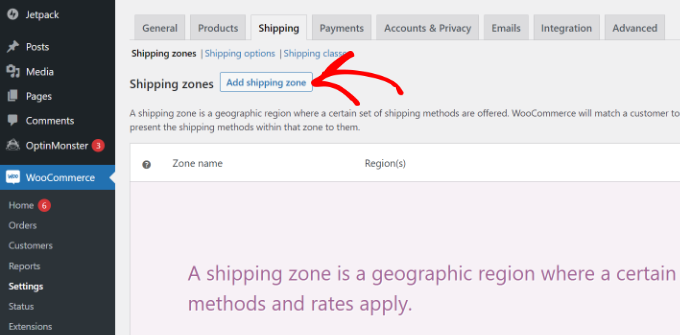
Na seção Zonas de envio, basta clicar no botão ‘Adicionar zona de envio’.
Em seguida, você precisará inserir um nome para a zona e selecionar regiões no menu suspenso. Você pode adicionar vários países ou cidades sob uma única zona.
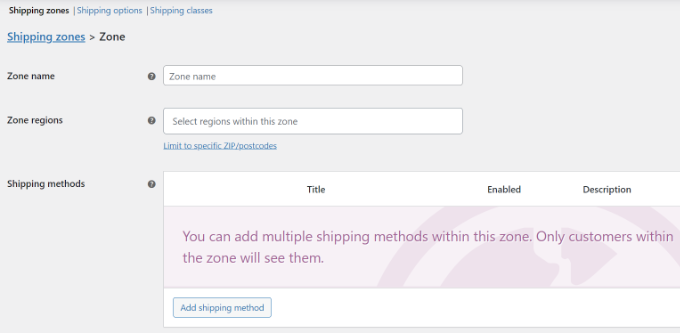
Depois disso, você pode clicar no botão ‘Adicionar método de envio’.
Uma janela pop-up agora será aberta.
O WooCommerce oferece 3 métodos de frete para escolher. Você pode selecionar uma ‘Taxa fixa’ e, em seguida, inserir um valor que será cobrado pelo frete. Ou você pode escolher as opções de ‘Frete grátis‘ e ‘Retirada local’.
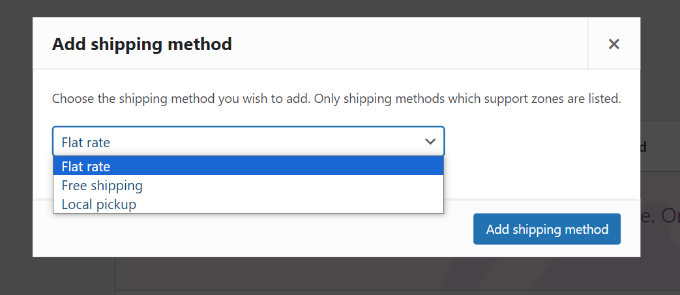
Quando terminar, basta clicar no botão ‘Adicionar método de envio’.
Etapa 4: Configure os Custos de Frete
Você pode adicionar vários métodos de envio para a zona e configurar as condições de quando eles se aplicam.
Em seguida, você precisará clicar na opção ‘Editar’ em seus métodos de envio.
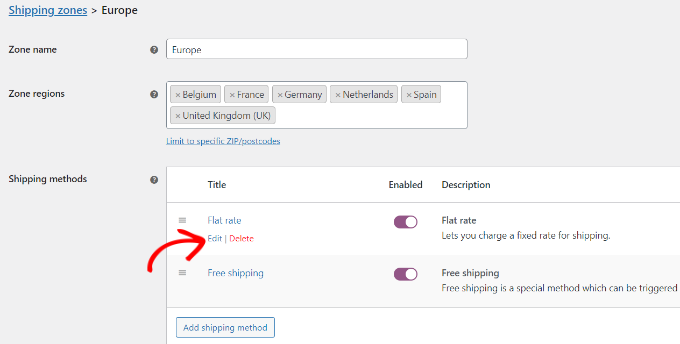
Depois disso, uma pequena janela será aberta onde você pode alterar o título do método, selecionar se deseja que o método de envio seja tributável e inserir um custo.
Para custos, você pode inserir uma taxa fixa que será cobrada quando um cliente adicionar um produto ao carrinho. Há também uma opção para multiplicar o custo de envio pela quantidade.
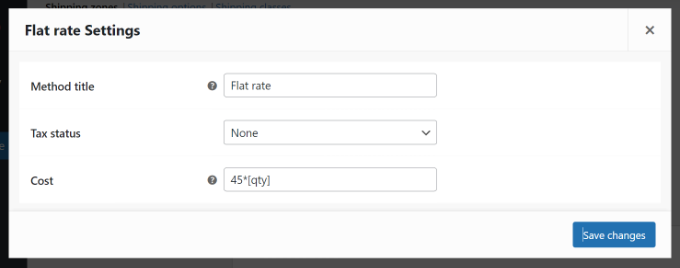
Quando terminar, clique no botão ‘Salvar alterações’.
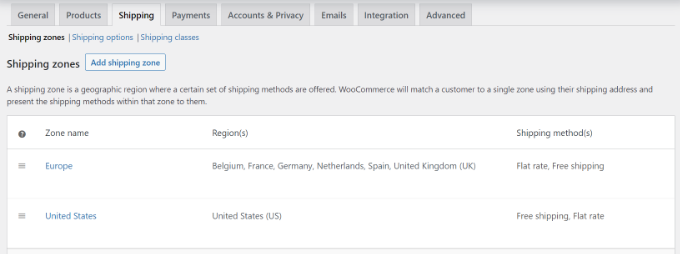
Agora você pode voltar para a seção de zonas de envio para visualizar suas zonas, regiões e métodos de envio.
Etapa 5: Edite as Configurações da Calculadora de Frete
Após configurar as zonas de envio, você pode voltar para WooCommerce » Calculadora de Frete para alterar as configurações da calculadora de frete da página do produto para o plugin WooCommerce.
Na guia de configurações básicas, você pode editar a posição da calculadora na página do produto e a posição dos resultados da calculadora.
Se você rolar para baixo, verá mais configurações. O plugin permite editar as mensagens usadas no plugin, carregar automaticamente o método de envio e muito mais.
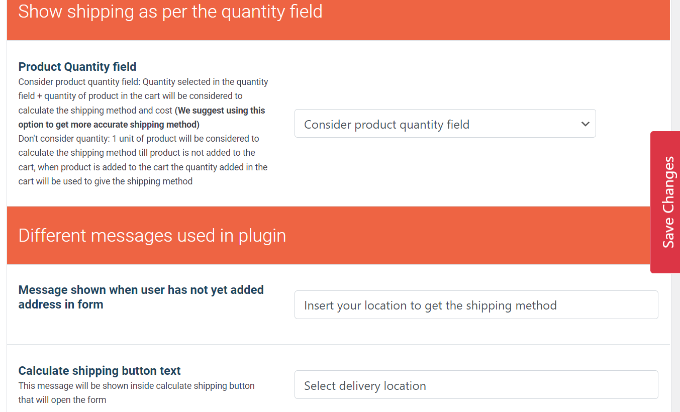
Quando terminar, basta clicar no botão ‘Salvar alterações’ na lateral ou na parte inferior da página.
Etapa 6: Remova Campos Indesejados
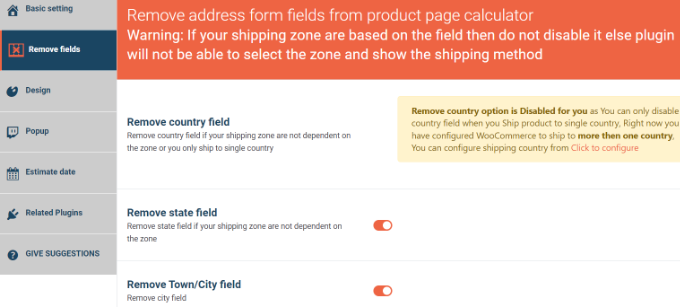
Em seguida, você pode mudar para a aba ‘Remover campos’. Aqui, você verá opções para remover qualquer campo da calculadora de frete.
Por exemplo, o plugin mostrará os campos de país, estado, cidade e CEP por padrão. Você pode desativar qualquer um dos campos que não correspondem às suas zonas de envio.
Etapa 7: Estilize a Calculadora
Depois disso, vá para a aba ‘Design’. O plugin oferece várias opções para editar a aparência da calculadora de frete.
Por exemplo, você pode alterar as cores de fundo e de texto para destacar os métodos de envio, ou escolher as cores para os botões da calculadora.
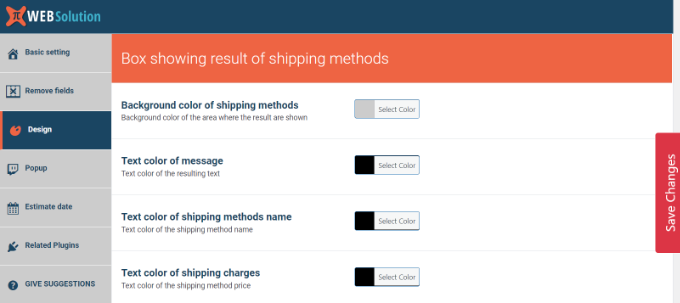
Não se esqueça de clicar no botão ‘Salvar Alterações’ para armazenar suas configurações.
Etapa 8: Teste a Calculadora de Frete
Em seguida, você pode visitar sua loja WooCommerce para ver a calculadora de frete em ação.
Na captura de tela abaixo, os clientes precisarão primeiro selecionar um local de entrega e clicar no botão ‘Atualizar Endereço’.
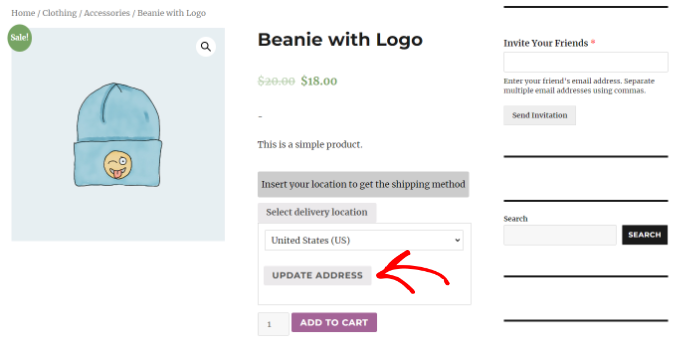
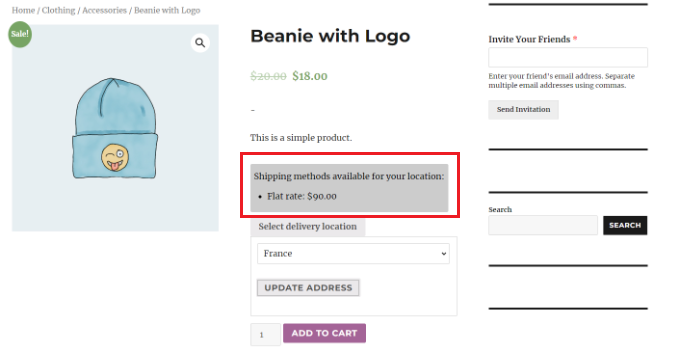
Uma vez feito isso, o plugin calculará automaticamente o custo de envio que você configurou na seção de zonas de envio e o adicionará ao custo total.
Dessa forma, os clientes saberão os encargos de envio que terão que pagar, além do custo do produto.
Adicionando uma Calculadora de Frete Simples a um Site WordPress
Se você não tem uma loja WooCommerce e deseja adicionar uma calculadora de frete genérica ao seu site WordPress, pode usar o WPForms.
Este método é perfeito para empresas de serviços, transportadoras ou sites de logística. Ele permite que você forneça uma "Cotação de Frete" ou "Estimativa" aos visitantes sem a necessidade de um sistema completo de carrinho de compras.
Após testes completos, concluímos que este é o melhor plugin de calculadora do WordPress. Ele permite criar formulários de contato, calculadoras, pesquisas e formulários de registro com apenas alguns cliques.
Para saber mais sobre todos os recursos que descobrimos durante a avaliação, veja nossa análise do WPForms.
Etapa 1: Instalar o WPForms
Primeiro, você precisará instalar e ativar o plugin WPForms. Para detalhes, veja nosso tutorial sobre como instalar um plugin do WordPress.
Observação: O WPForms tem uma versão gratuita. No entanto, você precisará do plano Pro para desbloquear o addon de Cálculos.
Passo 2: Insira a Chave de Licença
Após a ativação, visite a página WPForms » Configurações no painel do WordPress para inserir sua chave de licença. Você pode encontrar essas informações em sua conta no site do WPForms.

Passo 3: Instale o Addon de Cálculos
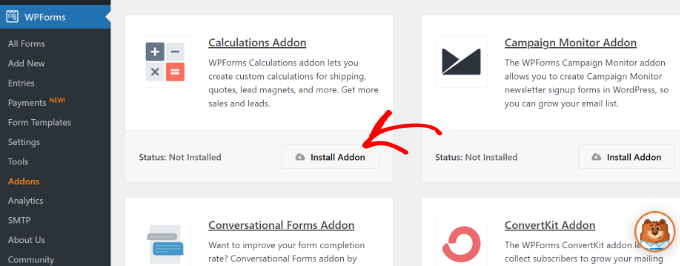
Depois disso, vá para a página WPForms » Addons e localize o ‘Calculations Addon’.
Em seguida, basta clicar no botão ‘Instalar Addon’ para ativá-lo em seu site.
Passo 4: Crie um Novo Formulário
Em seguida, vá para a página WPForms » Adicionar Novo na barra lateral de administração do WordPress.
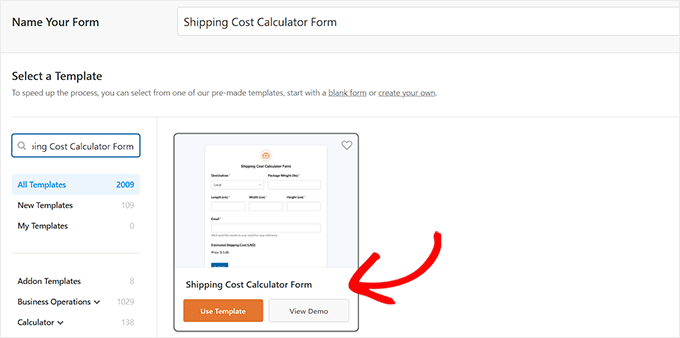
Aqui, você pode começar digitando um nome para o formulário do calculador que você está prestes a criar.
Depois disso, você precisa localizar o modelo ‘Formulário Calculadora de Custo de Frete’. Em seguida, clique em ‘Usar Modelo’.
Passo 5: Personalize os Campos do Formulário
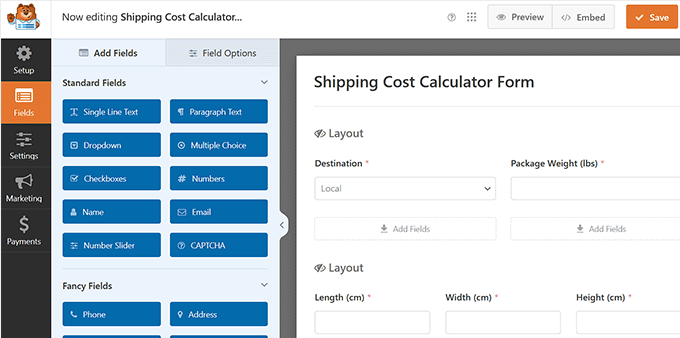
Assim que você fizer isso, o construtor de arrastar e soltar será iniciado em sua tela. Aqui, você notará uma prévia do formulário à direita e os campos do formulário à esquerda.
Agora você pode clicar em diferentes campos para editar suas configurações como desejar. Para saber mais, veja nosso guia para iniciantes sobre como adicionar uma calculadora personalizada no WordPress.
Passo 6: Configure as Definições de Cálculo
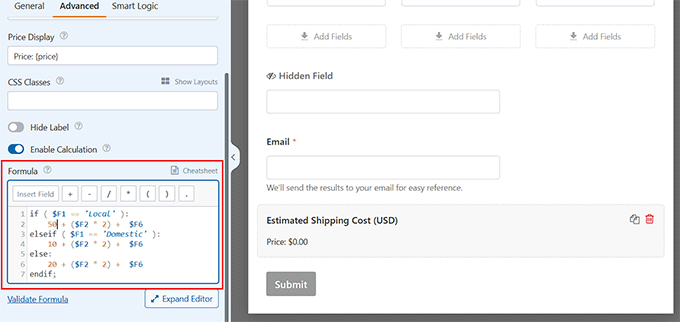
Em seguida, role para baixo até o campo ‘Custo de Envio Estimado’ e abra suas configurações na coluna da esquerda. Em seguida, mude para a aba ‘Avançado’ para verificar a fórmula de cálculo usada no formulário.
Você também pode alterar o custo de envio a partir daqui. No entanto, você precisará usar o link ‘Folha de Cola’ no topo para entender e implementar as regras aritméticas.
Passo 7: Use IA para Fórmulas (Opcional)
Novo: Não é bom em matemática? Não se preocupe, o recurso de Cálculos de IA do WPForms torna a criação de cálculos de envio tão fácil quanto ter uma conversa.
Na aba ‘Avançado’ do seu campo de cálculo de envio, procure o botão ‘Gerar Fórmula’ ao lado da caixa de fórmula. Ao clicar nele, uma janela de chat de assistente de IA será aberta.

A partir daqui, você pode simplesmente descrever o tipo de cálculo que precisa em linguagem cotidiana.
Por exemplo, você pode escrever algo como: “Calcular o frete com base no preço total dos itens. Definir frete base em $15 para pedidos de até $50 e reduzir o frete em $3 para cada $25 gastos acima de $50.”

Após pressionar Enter, a IA criará instantaneamente a fórmula apropriada, devidamente formatada e pronta para uso.
Para mais detalhes, você pode consultar nosso guia sobre como criar calculadoras com IA no WordPress.
Passo 8: Publique a Calculadora
Assim que terminar, basta clicar no botão ‘Salvar’ no topo para armazenar suas configurações.
Em seguida, visite a página onde você deseja adicionar seu formulário simples de calculadora de custo de envio. Aqui, clique no botão ‘Adicionar Bloco’ no canto superior esquerdo e adicione o bloco WPForms.
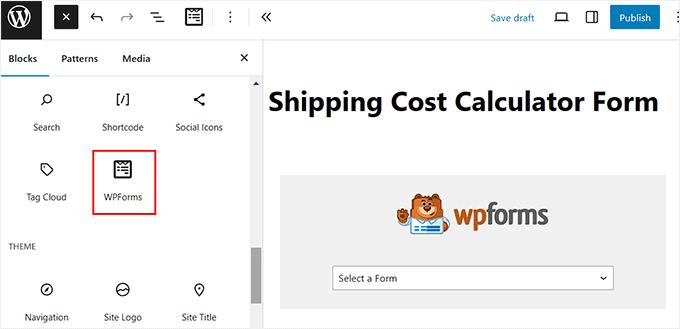
Em seguida, escolha o formulário que você acabou de criar no menu suspenso. Finalmente, clique no botão ‘Atualizar’ ou ‘Publicar’ para salvar suas configurações.
Agora você pode visitar seu site para ver o formulário em ação.
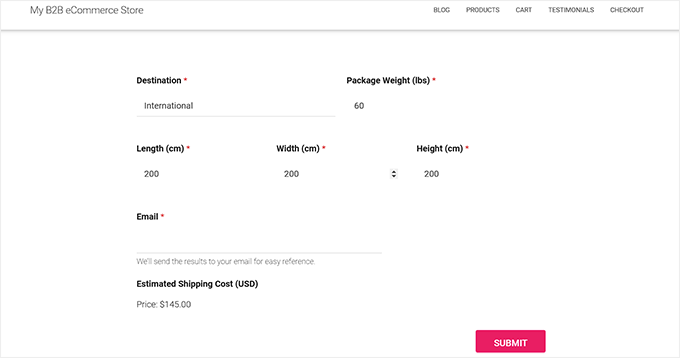
Adicionando uma Calculadora de Frete Avançada a um Site WordPress
Se você deseja adicionar uma calculadora de frete mais complexa ao seu site WordPress, recomendamos o Formidable Forms.
Ao testá-lo, descobrimos que ele é ideal para criar formulários avançados, como calculadoras, diretórios e até mesmo aplicativos web completos. Para saber mais, consulte nossa análise do Formidable Forms.
Para este tutorial, usaremos o plano Formidable Forms Pro, que inclui campos de precificação e mais opções de personalização.
Passo 1: Instale o Formidable Forms
Primeiro, você precisará instalar e ativar os plugins Formidable Forms Lite e Formidable Forms Pro. O plugin Lite é gratuito, e o plugin premium adiciona recursos mais avançados a ele.
Para detalhes, consulte nosso guia sobre como instalar um plugin do WordPress.
Passo 2: Insira a Chave de Licença
Após a ativação, você precisará ir para Formidable » Configurações Globais no painel do WordPress. A partir daqui, você pode clicar no link 'Clique para inserir uma chave de licença manualmente'.
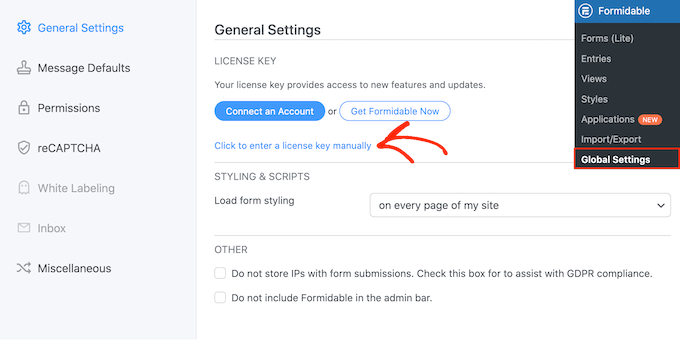
Em seguida, você precisará inserir a chave de licença e clicar no botão 'Salvar Licença'.
Você pode encontrar a chave de licença na área da sua conta do Formidable Forms.

Passo 3: Crie um Novo Formulário Selecionando um Modelo em Branco
Depois disso, você deve ir para Formidable » Formulários para adicionar um novo formulário.
Simplesmente clique no botão '+ Adicionar Novo' no topo.
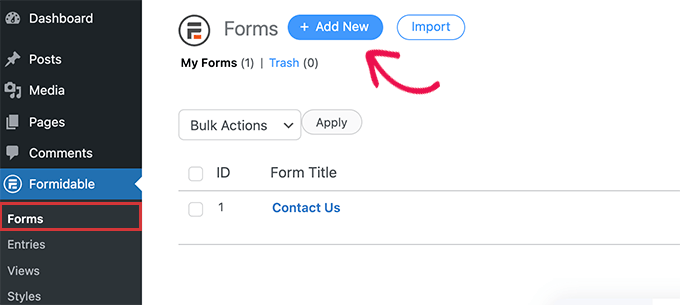
Em seguida, o Formidable Forms exibirá diferentes modelos para escolher. Você pode escolher entre várias categorias, como operações comerciais, calculadora, formulários conversacionais e muito mais.
Para lhe dar controle total sobre os campos e a lógica, criaremos um usando um modelo de formulário em branco. Vá em frente e selecione o modelo 'Formulário em Branco'.
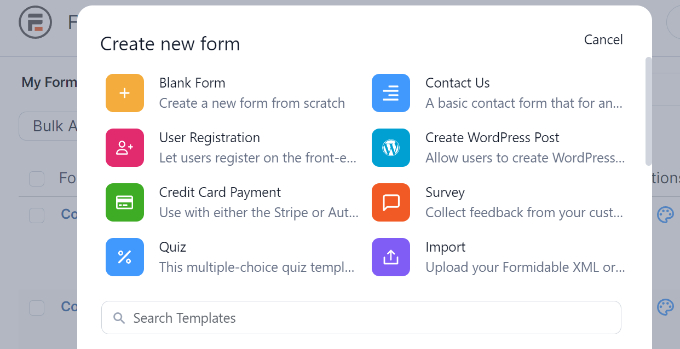
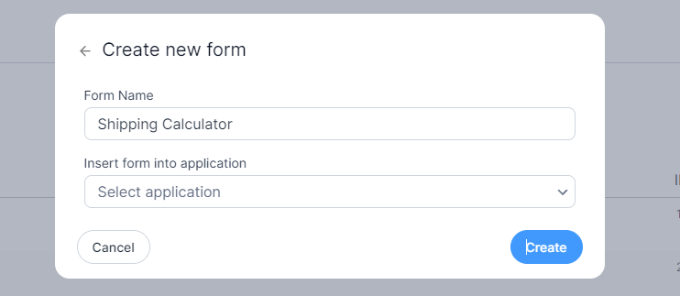
Na próxima tela, você precisará inserir um nome para o seu formulário.
Há também uma opção para inserir o modelo em um aplicativo. No entanto, para este tutorial, deixaremos isso na configuração padrão.
Após inserir o nome do formulário, clique no botão 'Criar'.
Passo 4: Adicione Campos ao Formulário
Em seguida, você verá o construtor de formulários de arrastar e soltar.
Você pode simplesmente arrastar qualquer campo do formulário do menu à esquerda e soltá-lo no modelo.
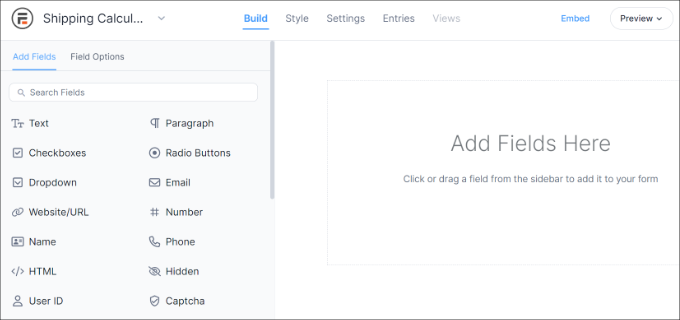
Por exemplo, você pode adicionar campos de formulário como nome, e-mail, número de telefone e muito mais ao modelo.
Para criar uma calculadora de frete, basta rolar até a seção Campos de Preço à esquerda e adicionar um campo de formulário 'Produto'.
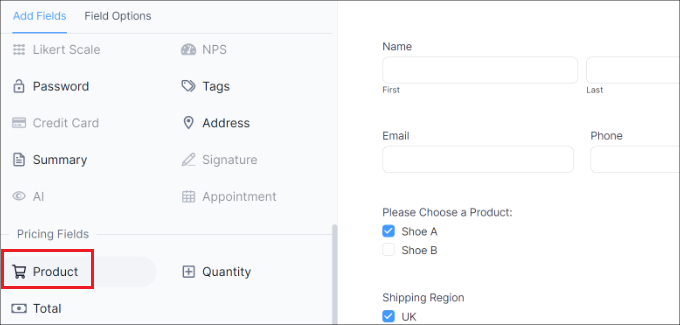
Passo 5: Personalize os Campos de Produto
Em seguida, você pode selecionar o campo de formulário do produto e personalizá-lo ainda mais.
Por exemplo, alteramos o rótulo do campo e o tipo de produto. O Formidable Forms também permite exibir produtos como caixas de seleção, menus suspensos, botões de rádio, produtos únicos ou definidos pelo usuário.
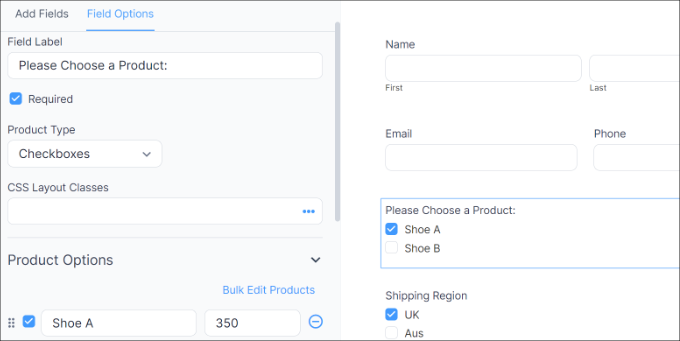
Além disso, você pode adicionar seus produtos e seus preços no menu Opções de Produto à esquerda.
Passo 6: Adicione Regiões de Envio
Agora que você adicionou seus produtos, o próximo passo é adicionar suas regiões e custos de frete. Para fazer isso, você pode adicionar novamente um campo de formulário de Produto na seção Campos de Preço no menu à esquerda.
Depois disso, você precisará editar seu rótulo e tipo de produto, e então inserir cada região individualmente e seu custo de frete.
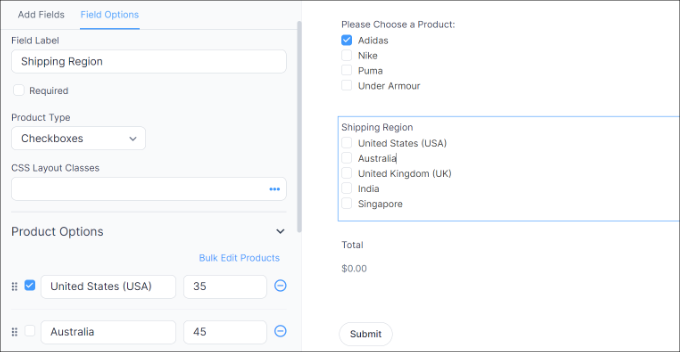
Na captura de tela acima, alteramos o rótulo para Regiões de Frete e alteramos os Tipos de Produto para Caixas de Seleção. A partir daqui, adicionamos diferentes zonas de frete e seus custos na seção Opções de Produto.
Passo 7: Adicione o Campo Total
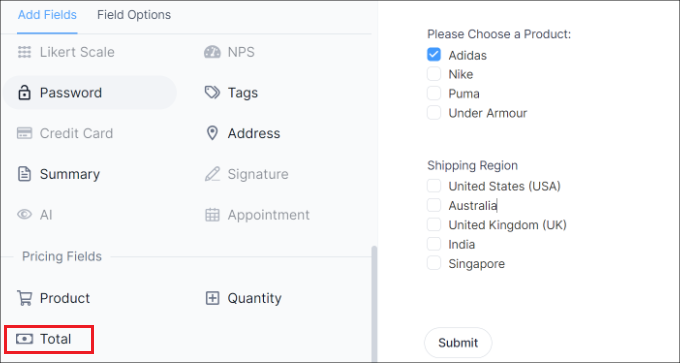
Uma vez feito isso, você precisará exibir um total para sua calculadora de frete. Para fazer isso, simplesmente adicione o campo de formulário Total na seção Campos de Preço ao modelo.
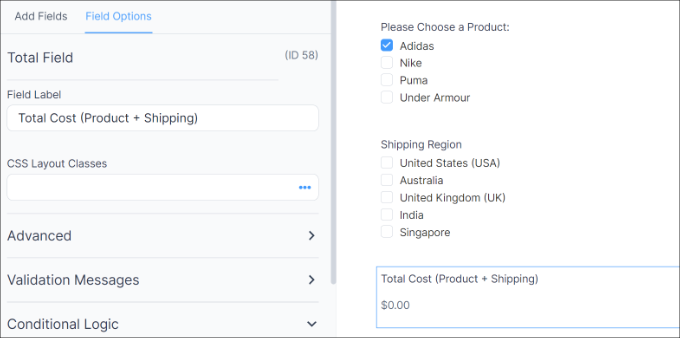
Em seguida, você pode selecionar o campo de formulário Total e editar seu rótulo, adicionar uma descrição e muito mais.
O Formidable Forms também permite adicionar lógica condicional aos campos do formulário e exibi-los com base nas respostas do usuário.
Passo 8: Estilize e Configure as Definições
Depois disso, você pode mudar para a aba 'Estilo' no topo.
O Formidable Forms oferece estilos pré-construídos para seu formulário. Simplesmente selecione um ou crie um novo estilo. Para este tutorial, usaremos o Estilo Padrão do Formidable.
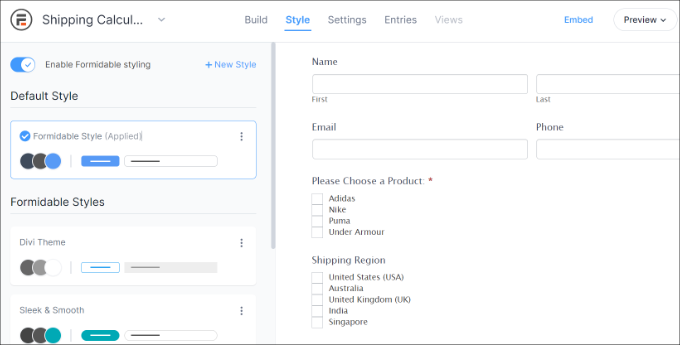
Em seguida, você também pode alterar as configurações do formulário no Formidable Forms.
Simplesmente mude para a aba 'Configurações' no topo. Aqui, você encontrará configurações gerais para alterar o título do formulário, adicionar uma descrição e muito mais.
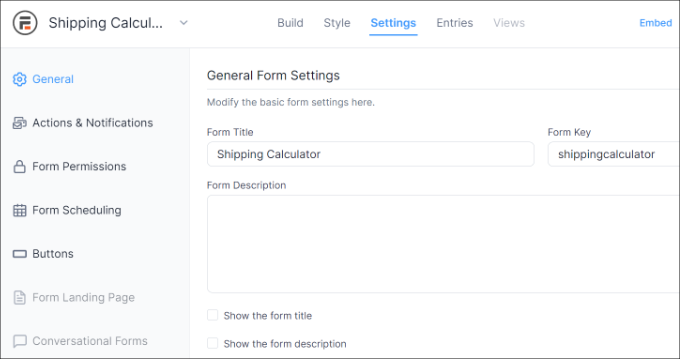
Existem também opções para ações e notificações, permissões de formulário e agendamento do seu formulário de calculadora de frete.
Passo 9: Publique Sua Calculadora
Após configurar as definições, salve suas alterações. Agora você está pronto para incorporar sua calculadora em qualquer lugar do seu site.
Para começar, você pode clicar no botão 'Incorporar' no construtor de formulários, na parte superior. Isso lhe dará várias opções, como adicionar o formulário a uma página existente, criar uma nova página ou inserir manualmente.
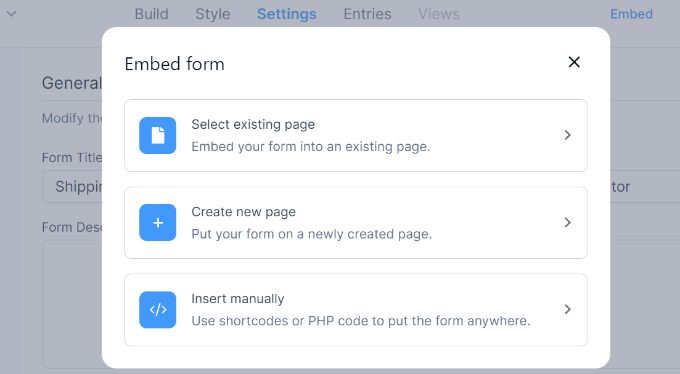
Para fins deste tutorial, escolheremos a opção 'Criar nova página'.
Em seguida, você pode inserir um nome para sua nova página e clicar no botão 'Criar página'.

A partir daqui, você verá uma prévia do formulário da calculadora de frete no editor de conteúdo do WordPress.
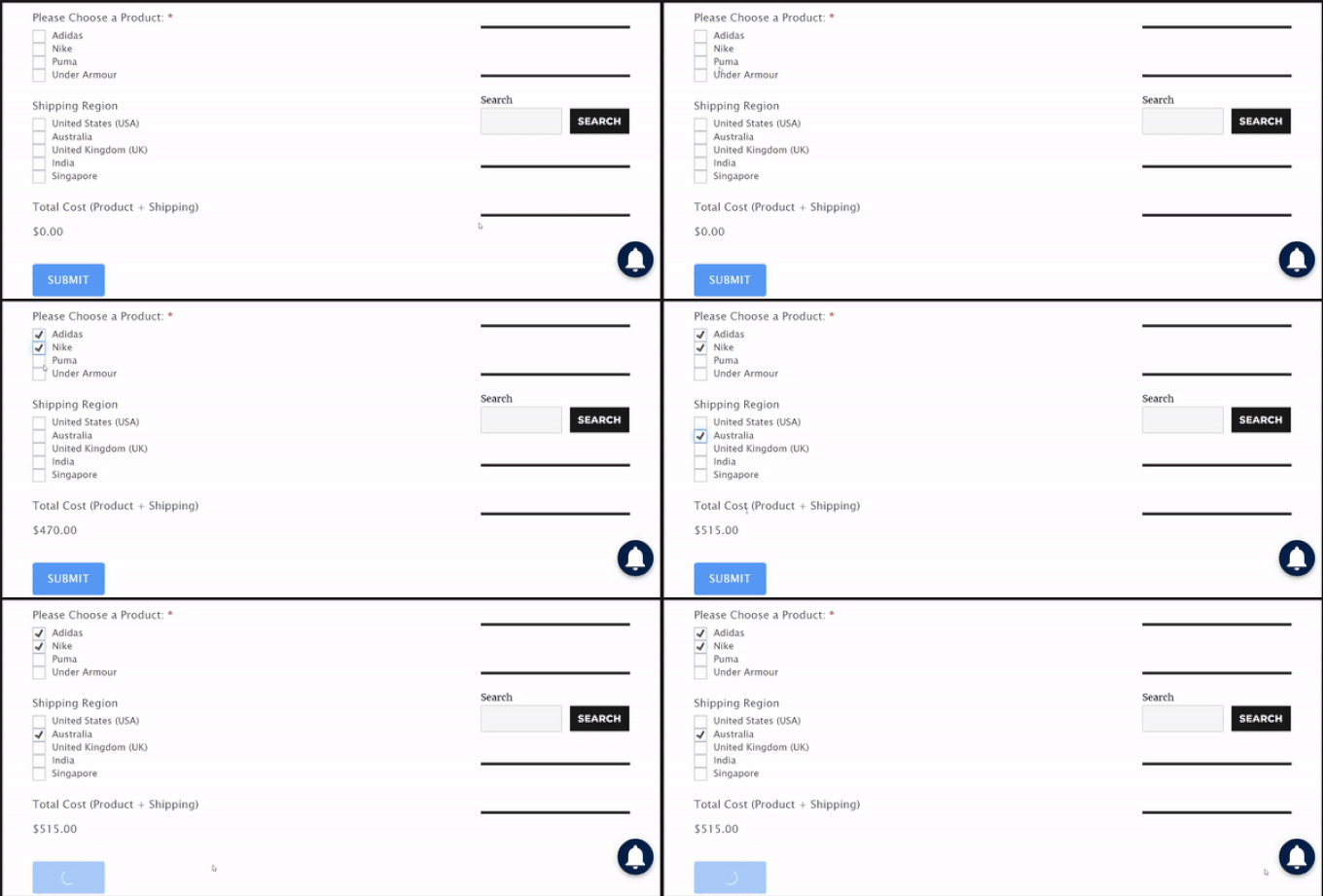
Prossiga e publique sua página e visite seu site para ver a calculadora de frete em ação.
Perguntas Frequentes sobre Adicionar Calculadoras de Frete no WordPress
Aqui estão algumas perguntas frequentes sobre calculadoras de frete.
Posso personalizar as taxas de frete para diferentes regiões?
Sim, você pode personalizar as taxas de frete usando zonas de frete no WooCommerce. Este recurso permite definir custos diferentes com base em regiões, países ou até mesmo cidades específicas, oferecendo flexibilidade nos preços.
É útil para adaptar as taxas de frete para refletir os custos reais, acomodar variações regionais de entrega e aumentar a satisfação do cliente, fornecendo taxas de frete precisas.
Por que preciso de uma calculadora de frete no meu site?
Uma calculadora de frete ajuda a reduzir o abandono de carrinho, fornecendo aos clientes transparência sobre os custos antecipadamente. Ao permitir que os usuários vejam suas despesas totais antes do checkout, ela constrói confiança e pode aumentar as taxas de conversão.
Os clientes apreciam saber o custo total, incluindo o frete, no início do processo, o que pode levar a uma experiência de compra mais tranquila e confiável.
Como posso fazer minha calculadora parecer melhor?
A maioria dos plugins de calculadora, como WPForms e Formidable Forms, oferece opções de personalização que permitem adaptar a aparência da calculadora ao estilo do seu site.
Você pode alterar cores, fontes e layouts, garantindo que a calculadora se integre perfeitamente ao seu design.
Para começar, consulte nosso tutorial sobre como personalizar e estilizar seus formulários do WordPress.
Esperamos que este artigo tenha ajudado você a aprender como adicionar uma calculadora de frete ao seu site WordPress. Você também pode consultar nosso guia sobre como exibir recomendações de produtos no WordPress e os melhores plugins WooCommerce.
Se você gostou deste artigo, por favor, inscreva-se em nosso Canal do YouTube para tutoriais em vídeo do WordPress. Você também pode nos encontrar no Twitter e no Facebook.



Dennis Muthomi
Eu vi em primeira mão como custos de envio inesperados podem levar ao abandono de carrinho.
Fico feliz que você incluiu a dica sobre como configurar zonas de envio no WooCommerce – é um recurso que eu não tinha utilizado totalmente antes.
Obrigado WPBeginner por este guia!
Jiří Vaněk
Na loja, temos o custo do frete claramente declarado e especificado. No entanto, não é a maneira mais atraente de transmitir informações de preço, especialmente hoje em dia. Uma calculadora de custo de frete é uma solução muito mais elegante e com aparência profissional. Com certeza tentarei essa abordagem para substituir o formato de texto antiquado.
Ralph
Este é um guia interessante!
Minha esposa tem um blog de design de interiores e planeja vender móveis feitos por ela. Pensamos que apenas escreveríamos o custo de envio como texto simples, mas isso é muito melhor.
WPBeginner Support
Glad we could share how to add this
Admin