


Criar um fórum no seu site WordPress é uma ótima maneira de reunir pessoas e mantê-las engajadas. Ele permite que os visitantes compartilhem ideias, façam perguntas e ajudem uns aos outros, o que pode tornar seu site mais útil com o tempo.
Isso também pode reduzir o número de solicitações de suporte ou perguntas repetidas que você precisa lidar, já que as respostas são fáceis de encontrar para todos.
O WordPress não inclui funcionalidades de fórum por padrão, mas é simples adicioná-las com as ferramentas certas. Testamos os plugins de fórum mais populares para WordPress para ver quais são mais fáceis de configurar e oferecem a melhor experiência tanto para proprietários de sites quanto para usuários.
Neste guia, mostraremos duas maneiras fáceis de criar um fórum no WordPress — sem necessidade de codificação. 💬
Por que Adicionar um Fórum ao Seu Site WordPress?
Adicionar um fórum é uma excelente maneira de construir uma comunidade online ativa diretamente no seu site. Quando os visitantes podem se inscrever, postar tópicos e responder a outros, isso cria um centro poderoso de engajamento.
Um fórum online oferece vários benefícios importantes para o seu site:
- Aumenta o Engajamento: Um fórum pode aumentar significativamente suas visualizações de página, pois os usuários passam mais tempo interagindo com o conteúdo.
- Constrói Fidelidade: Uma comunidade ativa ajuda a construir a fidelidade à marca e incentiva mais visitantes recorrentes. Para blogs WordPress monetizados, isso também pode levar a mais receita de anúncios.
- Melhora o Suporte ao Cliente: Se você administra uma loja online, um fórum é um ótimo canal para o suporte ao cliente. Muitas pessoas preferem postar perguntas a ligar, e os membros geralmente se ajudam, reduzindo a carga de trabalho de sua equipe.
- Melhora o SEO com Conteúdo Gerado pelo Usuário: Discussões em fóruns criam um fluxo constante de conteúdo novo escrito por seus usuários. Esse conteúdo geralmente é rico em palavras-chave relevantes e de cauda longa que podem ajudar seu site a ter uma classificação mais alta nos resultados dos motores de busca.
Com isso em mente, mostraremos como você pode adicionar um fórum no WordPress. Este guia abrange 2 métodos fáceis, e aqui está um resumo rápido para ajudá-lo a escolher:
- Método 1 (bbPress): A melhor opção se você precisa de um fórum gratuito, simples e leve. É perfeito para começar sem nenhum custo.
- Método 2 (BuddyBoss): É uma solução premium poderosa para construir uma comunidade online completa com recursos sociais avançados além de um simples fórum.
Você pode usar os links de salto abaixo para pular para o método que deseja usar:
- Method 1: How to Add a Forum in WordPress With bbPress (Free)
- Method 2: How to Add a Forum in WordPress With BuddyBoss (Recommended)
- Bonus Method: How to Make Your Forum Members-Only
- Pro Tips to Grow Your New Forum Community
- Perguntas Frequentes sobre Como Adicionar um Fórum no WordPress
- Outros Guias para Construção de Comunidades no WordPress
Vamos começar!
Método 1: Como Adicionar um Fórum no WordPress com bbPress
A maneira mais fácil de adicionar um fórum ao seu site WordPress é usando o plugin gratuito bbPress. Ele tem tudo o que você precisa para criar, moderar e manter um quadro de discussões online.
📝 Observação: O bbPress funciona bem com temas clássicos, e muitos dos melhores temas WordPress vêm com estilos personalizados para bbPress. Você pode conferir nossa seleção especializada dos melhores temas WordPress para bbPress.
No entanto, durante os testes, encontramos um problema em que a página 'Fóruns' não carregava corretamente em alguns temas de blocos. Portanto, se não estiver funcionando com seu tema, você pode pular para o Método 2 neste tutorial.
Crie um Novo Fórum com bbPress
Primeiro, você precisará instalar e ativar o plugin bbPress. Se precisar de ajuda, consulte nosso guia sobre como instalar um plugin WordPress.
Após a ativação, vamos navegar para Fóruns » Adicionar Novo.
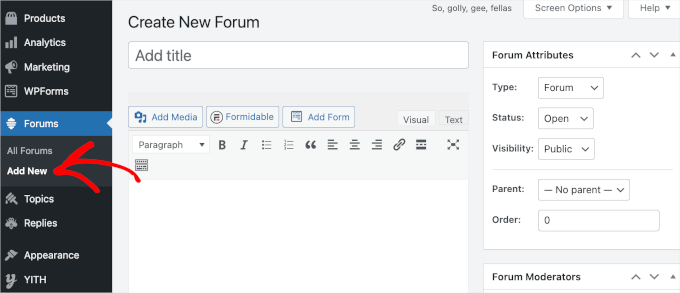
Para começar, digite um nome para o novo fórum do WordPress.
Isso será visível para os visitantes, então você deve usar um título que descreva o propósito do fórum.
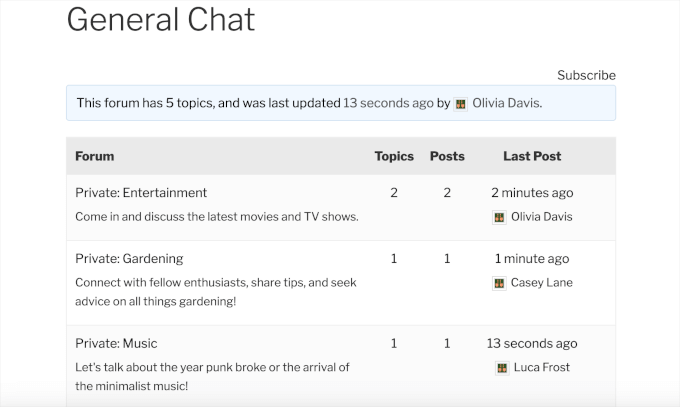
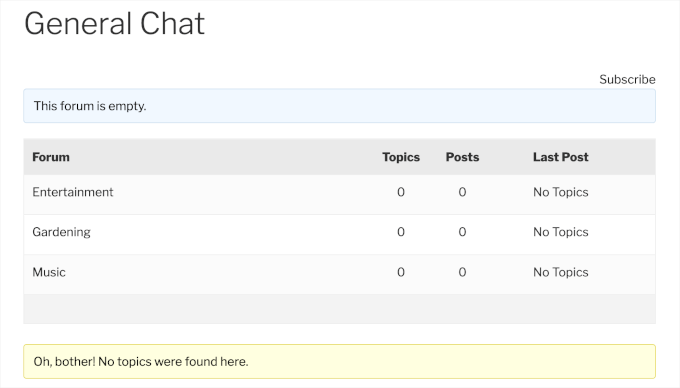
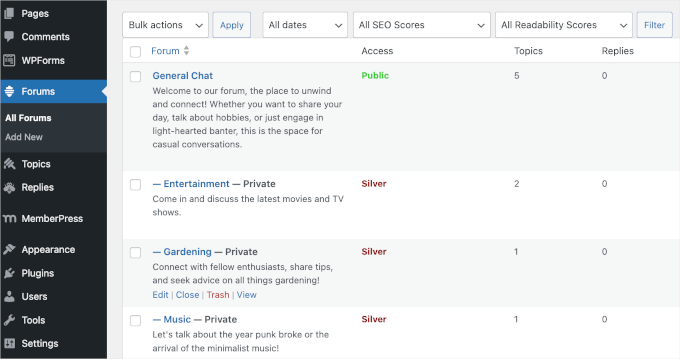
Por exemplo, a imagem a seguir mostra o índice do fórum, que inclui 1 fórum pai chamado ‘Bate-papo Geral’ e 3 subfóruns: ‘Entretenimento’, ‘Jardinagem’ e ‘Música’.
O título também será usado no URL do fórum, portanto, é inteligente pensar em SEO e incluir palavras-chave relevantes sempre que possível.
Você também pode adicionar uma descrição opcional digitando-a no editor principal da postagem. Esta descrição aparecerá na página de índice do fórum do seu site.
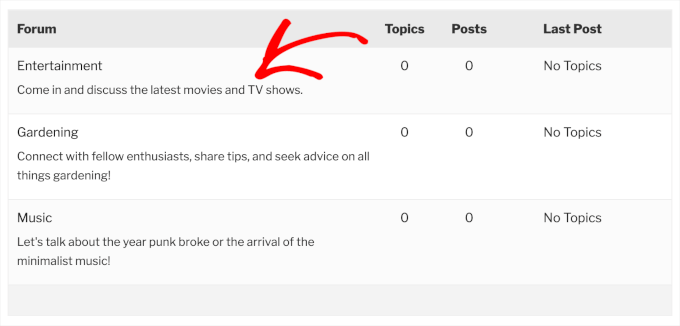
Por padrão, os fóruns do bbPress são públicos, o que significa que todos podem ver o fórum, incluindo pessoas que não se registraram no seu site WordPress. Isso pode incentivar as pessoas a se inscreverem e participarem da conversa.
No entanto, às vezes, você pode querer restringir o acesso a um fórum. Por exemplo, você pode criar um fórum privado para alunos que compraram seu último curso online.
Para criar um fórum ao qual apenas usuários registrados possam acessar, abra o menu suspenso ‘Visibilidade’ e escolha ‘Privado’.
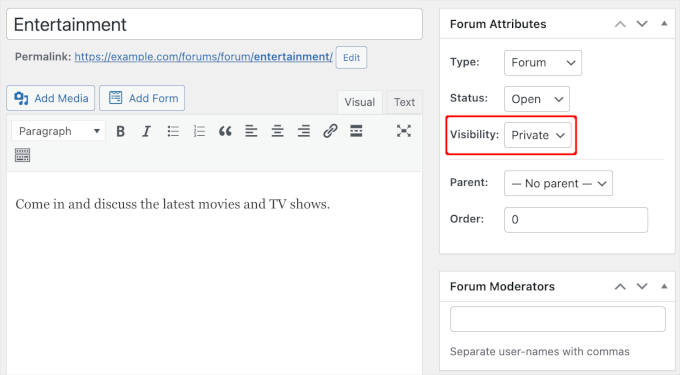
📝 Observação: O menu suspenso ‘Visibilidade’ também tem uma opção ‘Oculto’ que concede acesso apenas a moderadores e keymasters do bbPress. Esta configuração permite que você remova um fórum do seu site sem excluir seu conteúdo, semelhante a definir uma postagem ativa de volta para ‘Rascunho’.
Criar Moderadores de Fórum
Em seguida, você pode querer adicionar moderadores. Essa função de usuário do WordPress permite que as pessoas editem e excluam postagens de outros usuários, editem o fórum e gerenciem as tags do fórum.
Para conceder a alguém a função de moderador, basta começar a digitar o nome de usuário dela no campo ‘Moderadores do Fórum’. Para adicionar vários moderadores, basta separar cada nome com uma vírgula.
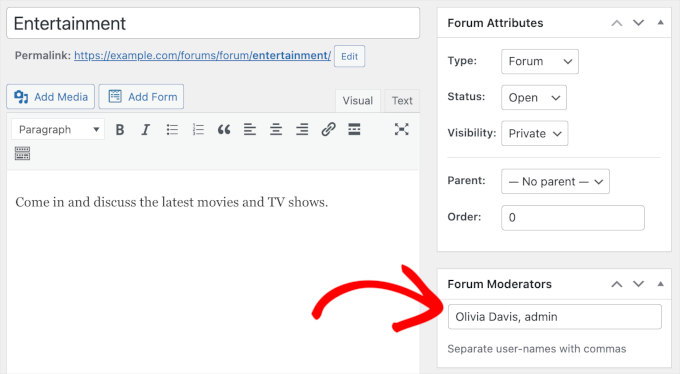
Se a pessoa ainda não tiver uma conta, consulte nosso guia sobre como adicionar novos usuários ao WordPress.
Organize Seus Fóruns WordPress
Se você estiver criando vários fóruns, pode querer organizá-los em uma estrutura pai-filho. Por exemplo, você pode criar um fórum 'Suporte ao Cliente' e, em seguida, ter um fórum filho separado para cada produto WooCommerce.
Por padrão, o bbPress cria cada fórum como um fórum pai.
Para transformá-lo em um filho, basta abrir o menu suspenso ‘Pai’ e escolher o fórum que você deseja usar como pai.
Isso é semelhante a como você cria categorias e subcategorias no WordPress.
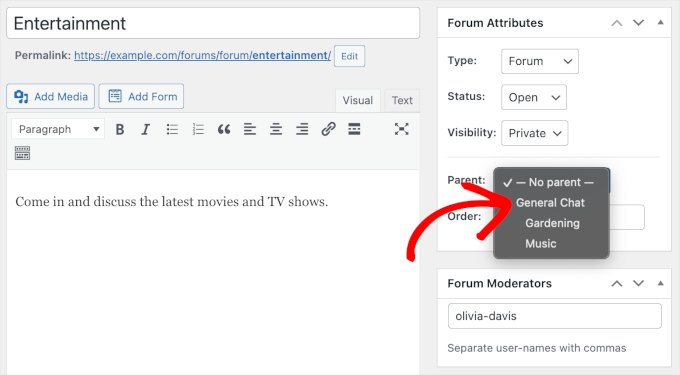
Quando estiver satisfeito com a configuração do fórum, clique no botão ‘Publicar’.
Você pode criar mais fóruns repetindo o processo descrito acima. Ao planejar seus fóruns, pode ser útil pensar nas palavras-chave para as quais você deseja classificar.
Ao incentivar os membros a falar sobre tópicos específicos, você pode melhorar seu SEO do WordPress, incluindo muitas palavras-chave relevantes de forma orgânica.
Por exemplo, se você quiser que seu site apareça quando as pessoas pesquisarem por ‘melhores equipamentos de ginástica em casa’, você pode decidir criar um fórum ‘Treinos em Casa’ ou similar.
Adicione o Índice de Fóruns do bbPress ao Seu Site WordPress
O bbPress cria automaticamente um índice de fóruns contendo links para todos os seus fóruns. Para ver esta página pronta, basta adicionar ‘forums’ ao final do URL do seu site, como www.exemplo.com/forums.
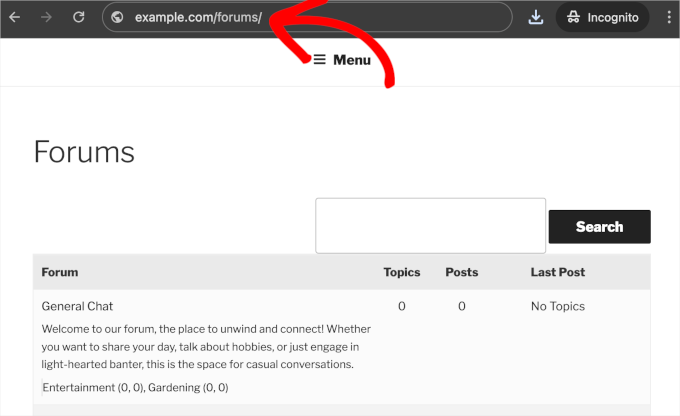
Você também pode adicionar o índice de fóruns a qualquer área do seu site, o que lhe dá mais controle sobre sua aparência.
Por exemplo, você pode querer projetar uma página personalizada usando um construtor de páginas WordPress de arrastar e soltar como o SeedProd e, em seguida, incorporar o índice do fórum.
Você pode adicionar o índice a qualquer página ou post usando o shortcode [bbp-forum-index].
Para mais informações sobre como colocar o shortcode, consulte nosso guia sobre como adicionar um shortcode no WordPress.
Adicionar Fóruns ao Menu do WordPress
Para ajudar os visitantes a encontrar seu fórum, recomendamos adicioná-lo ao menu de navegação principal do seu site.
Para atualizar o menu do seu site, basta ir para Aparência » Menus. No menu suspenso, você pode selecionar o menu que deseja editar e, em seguida, clicar em ‘Selecionar’.
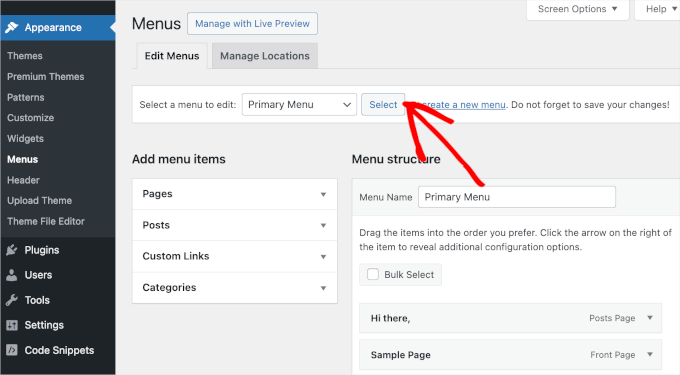
Você pode adicionar o link ao índice do seu fórum para que os visitantes possam escolher o fórum que desejam visitar.
Basta clicar para expandir a seção ‘Links Personalizados’ e, em seguida, adicionar o link do índice ao campo ‘URL’. Lembre-se, este é simplesmente o nome de domínio do seu site com ‘/forums‘ no final, como www.example.com/forums.
Você também precisará digitar o ‘Texto do Link’, que aparecerá no menu. Os visitantes verão este rótulo, então você vai querer usar algo descritivo.
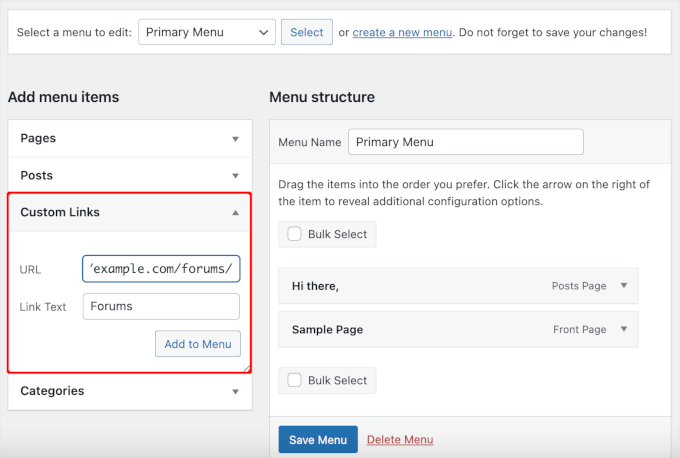
Depois disso, prossiga e clique no botão ‘Adicionar ao Menu’.
Isso adicionará a página ao painel ‘Estrutura do Menu’, onde você também pode clicar no botão ‘Salvar Menu’ para aplicar suas alterações.
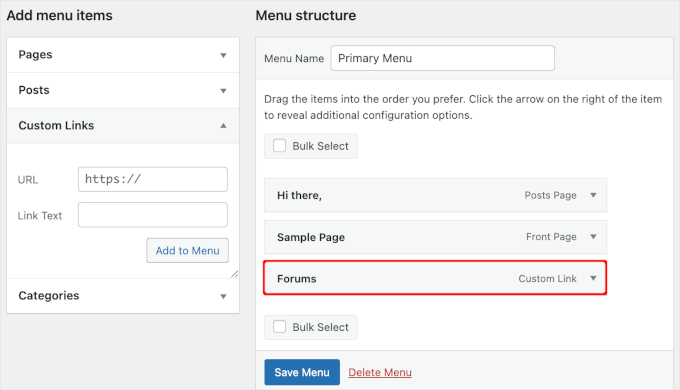
Agora, se você visitar seu site, verá o menu atualizado em ação.
Veja como fica em nosso site de demonstração:
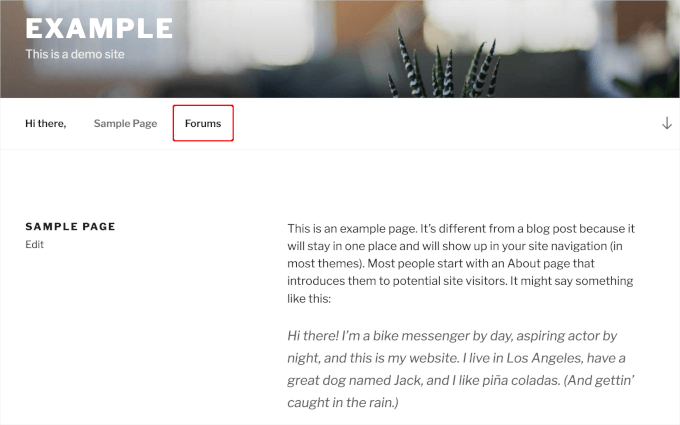
Se você estiver usando um tema de blocos, precisará ir para Aparência » Editor em vez disso. Em seguida, você pode seguir nosso tutorial sobre como adicionar um menu de navegação personalizado no WordPress.
Permitir Registro de Usuário no Seu Fórum WordPress
Mesmo que você tenha criado um fórum público, as pessoas ainda precisarão se registrar antes de poderem postar. Isso significa que você precisará permitir o registro de usuários em seu site se ainda não o fez.
Depois disso, você precisará criar uma página de registro para que os visitantes possam se inscrever no seu fórum.
O bbPress possui um formulário de registro de usuário integrado para adicionar ao seu site. Simplesmente abra a página ou post onde você deseja colocar o formulário e crie um novo bloco de shortcode.
Você pode então adicionar o seguinte shortcode: [bbp-register].
Para instruções passo a passo, consulte nosso guia sobre como adicionar um shortcode no WordPress.
Agora você pode publicar ou atualizar a página para tornar o formulário ativo. Se você visitar a página de registro enquanto estiver logado em sua conta, verá uma mensagem 'Você já está logado'.
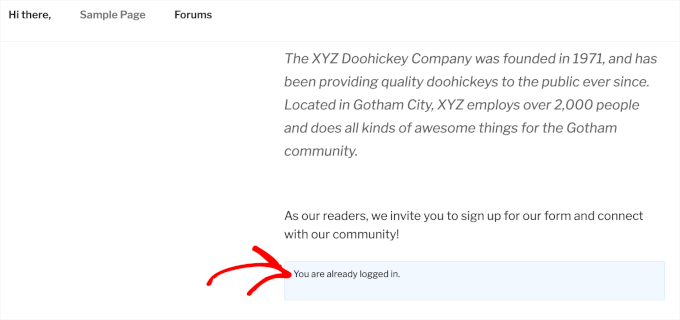
Tente visitar a mesma página na aba anônima do seu navegador ou quando estiver deslogado da sua conta WordPress.
Agora, você verá o formulário de registro de usuário em vez disso.
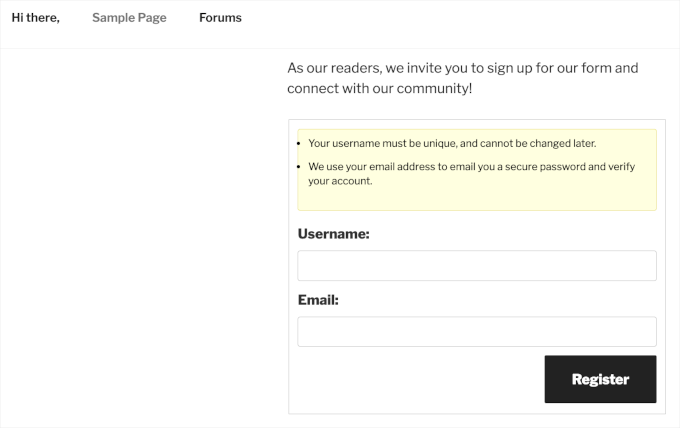
Em seguida, você precisará criar uma página de redefinição de senha para permitir que os visitantes recuperem suas contas.
Simplesmente abra a página ou post onde você deseja adicionar o formulário de redefinição de senha do bbPress ou crie uma nova página. Em seguida, crie um bloco de shortcode e adicione o seguinte código: [bbp-lost-pass].
Quando você estiver satisfeito com a aparência da página, poderá clicar em 'Publicar' ou 'Atualizar' para tornar suas alterações ativas.
Para ver o formulário em ação, simplesmente saia da sua conta ou visite a página de recuperação de senha em uma aba anônima.
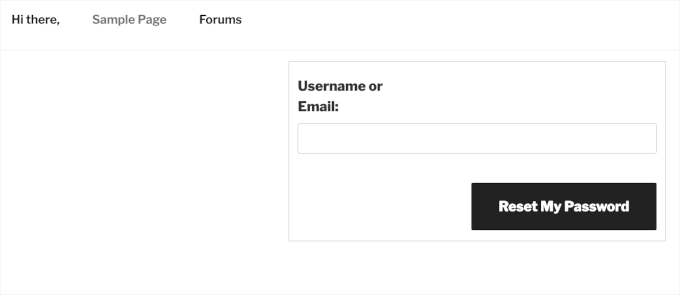
Finalmente, você precisará adicionar um formulário de login para que os usuários registrados possam acessar suas contas e postar em seu fórum.
Felizmente, o bbPress vem com um widget de login pronto que você pode adicionar a qualquer área pronta para widgets. Isso permite que os visitantes acessem suas contas de qualquer página do seu blog WordPress ou site.
Para adicionar o widget, vamos em Aparência » Widgets. Em seguida, encontre a área onde você deseja exibir o widget de login e clique na seta para expandir.
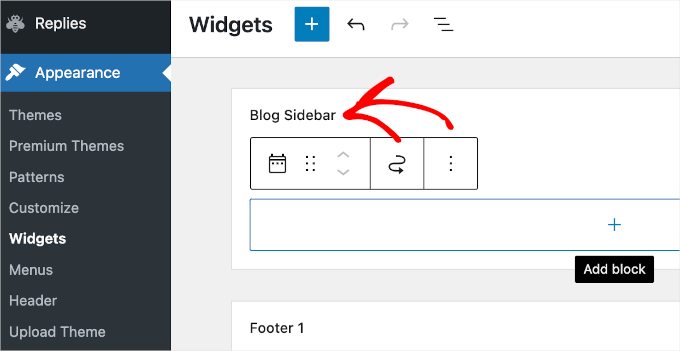
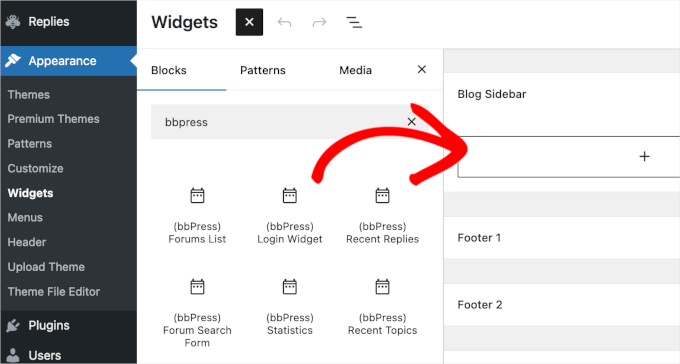
Depois disso, clique no botão '+' e procure por 'bbPress Login Widget'.
Quando o widget correto aparecer, arraste-o para onde você deseja mostrar o formulário de login.
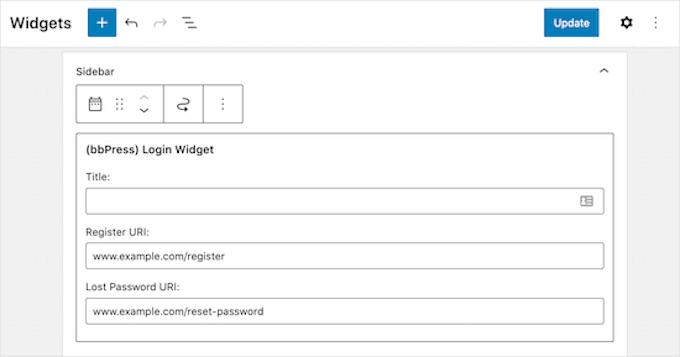
Este formulário também pode redirecionar os visitantes para as páginas de registro e de senha perdida do seu site, portanto, certifique-se de adicionar esses URLs aos campos do widget.
Após adicionar essas informações aos campos 'URL de Registro' e 'URL de Senha Perdida', clique no botão 'Atualizar'.
Tente visitar seu site enquanto estiver conectado e você verá um link 'Sair' mais seu nome de usuário e avatar de usuário.
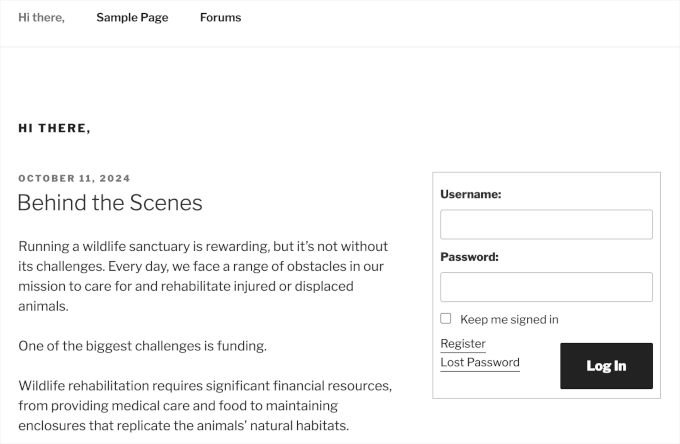
Se você visitar seu site enquanto estiver deslogado, verá o formulário de login com links para os formulários de registro e redefinição de senha.
Gerenciar Configurações do Fórum bbPress
Ao contrário de outros softwares de fórum populares, o bbPress tem uma página de configuração muito simples.
Para gerenciar as configurações dos seus fóruns bbPress, basta ir em Configurações » Fóruns.
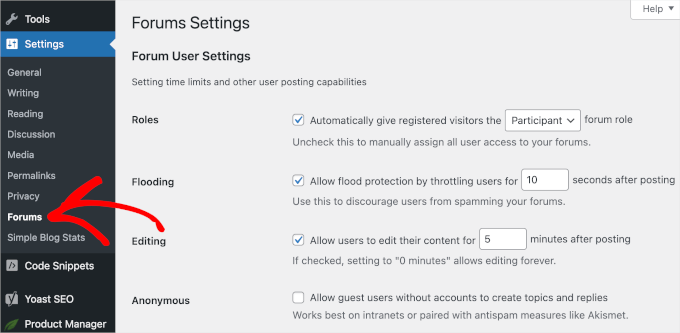
As opções padrão nesta página devem funcionar bem para a maioria dos fóruns. No entanto, existem algumas configurações importantes que você pode querer alterar.
Por padrão, um membro só pode postar no seu fórum uma vez a cada 10 segundos.
Este recurso (chamado 'Flooding') ajuda a proteger seu site contra spammers e bots. Você pode tornar esse atraso mais longo ou mais curto digitando um número diferente no campo 'Permitir proteção contra flood limitando usuários por ... segundos após postar'.
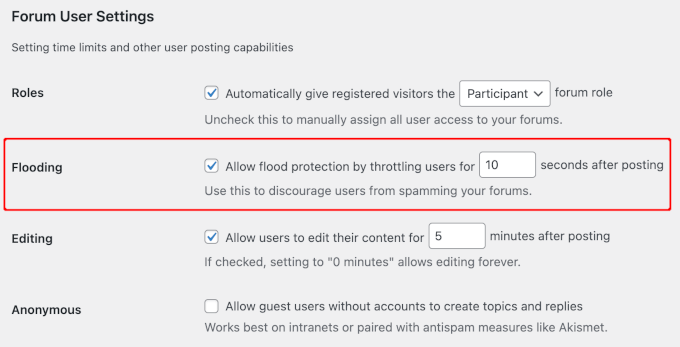
Pronto para usar, o bbPress permite que os usuários editem suas postagens por 5 minutos após a publicação. Isso dá aos membros a chance de corrigir quaisquer erros de ortografia ou outros erros óbvios.
Você pode dar aos visitantes do fórum mais ou menos tempo digitando um novo número na caixa 'Edição'.
No entanto, você normalmente vai querer evitar dar muito tempo aos membros, pois eles podem voltar e alterar uma postagem para a qual alguém já respondeu. Isso pode tornar o tópico difícil de ler e entender para outros membros do fórum.
Também é uma boa ideia dar uma olhada na seção 'Recursos do Fórum', que contém todos os recursos que você pode adicionar e remover dos seus fóruns.
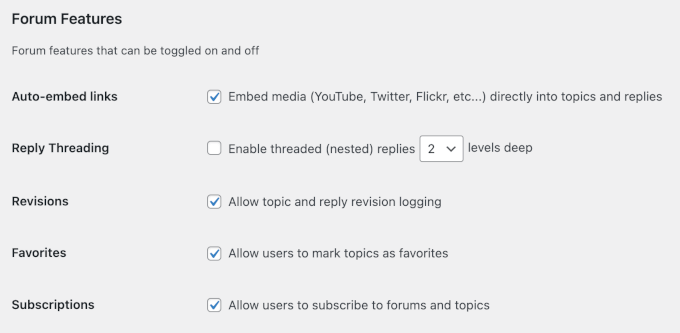
Por exemplo, o bbPress permite que os visitantes incorporem vídeos de plataformas populares como YouTube e Facebook. No entanto, se isso afetar a velocidade de carregamento da página do seu fórum, talvez você queira tentar desativar o recurso de incorporação de vídeo.
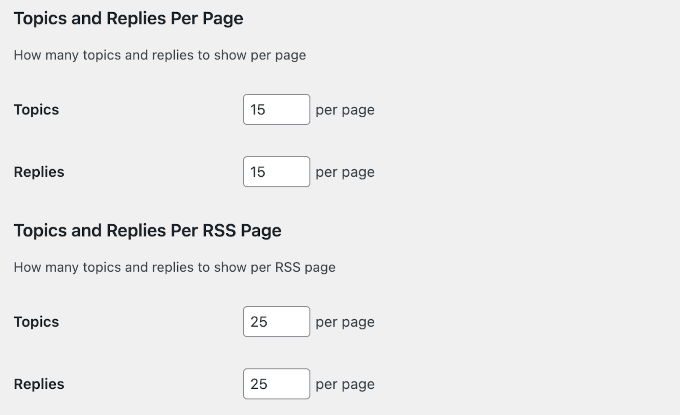
Você também pode alterar o número de tópicos e respostas que o bbPress exibe em cada página, digitando novos números na seção ‘Tópicos e Respostas por Página’.
Páginas com muito conteúdo podem demorar mais para carregar, mas clicar em muitas páginas diferentes pode ser frustrante. Dito isso, você pode querer experimentar diferentes configurações para ver o que funciona melhor para o seu fórum.
Se você tentar diferentes configurações de fórum, recomendamos rastrear visitantes em seu site WordPress para ver como eles respondem a essas alterações.
Se longas threads com muitos comentários deixarem seu site lento, você também pode consultar nossas principais dicas sobre como acelerar o desempenho do WordPress.
Da mesma forma, você pode alterar quantos tópicos e respostas o bbPress mostra em seu feed RSS.
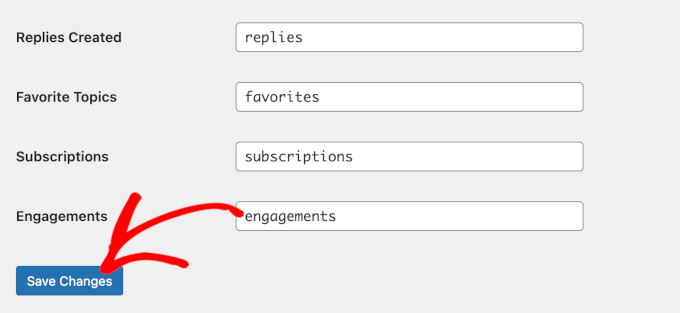
Existem algumas configurações adicionais que você pode querer verificar, mas este deve ser um bom começo para a maioria dos fóruns WordPress. Depois de percorrer a página de configurações, não se esqueça de clicar em ‘Salvar Alterações’ para armazenar suas configurações.
Se você quiser tornar seus fóruns exclusivos para membros, pode pular direto para o Método Bônus.
Método 2: Como Adicionar um Fórum no WordPress com BuddyBoss
Para aqueles que procuram mais do que apenas um fórum simples, BuddyBoss é o melhor plugin de fórum WordPress que também permite criar uma comunidade online completa.
Embora seja uma ferramenta paga, ela oferece uma experiência mais polida e completa. O BuddyBoss inclui seu próprio poderoso motor de fórum integrado (baseado no bbPress), portanto, você não precisa instalar o plugin bbPress separadamente.
Após uma análise aprofundada de seus recursos, o BuddyBoss é nossa principal recomendação para sites focados em comunidade. Para saber mais sobre o plugin, veja nossa análise honesta do BuddyBoss.
Para começar, você primeiro precisará se inscrever para uma conta no site do BuddyBoss.
Agora, é hora de instalar e ativar o BuddyBoss em seu site WordPress.
Para fazer isso, você precisará baixar os arquivos zip do BuddyBoss Platform e BuddyBoss Platform Pro da sua conta e, em seguida, carregá-los em seu site WordPress. Se precisar de ajuda, você pode ler nosso guia para iniciantes sobre como instalar um plugin do WordPress.
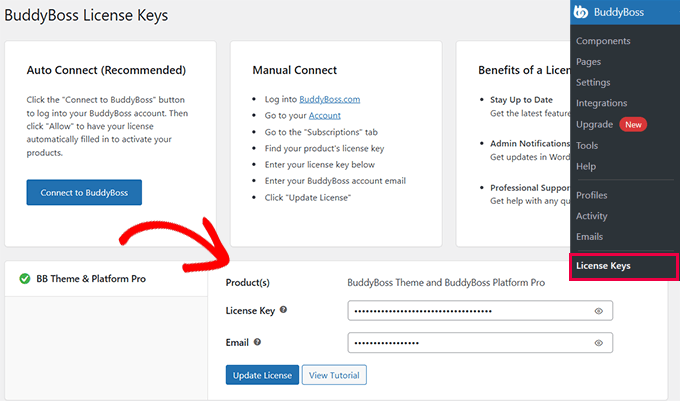
Após ativar as ferramentas, você precisará inserir sua chave de licença e e-mail.
Ativar o Componente Fóruns
O primeiro passo é configurar o plugin para atender às necessidades da sua comunidade, especialmente se você quiser configurar fóruns para conversas estruturadas.
O BuddyBoss inclui vários recursos conhecidos como ‘Componentes’. Para criar um fórum, você precisará ativar o componente ‘Fóruns’.
Então, vamos navegar para BuddyBoss » Componentes em seu painel do WordPress.
O componente ‘Discussões do Fórum’ deve estar listado entre outros, como ‘Perfis de Usuário’, ‘Grupos Sociais’ e ‘Feeds de Atividade’. Você pode rolar para baixo na lista de ‘Componentes’ para encontrá-lo.
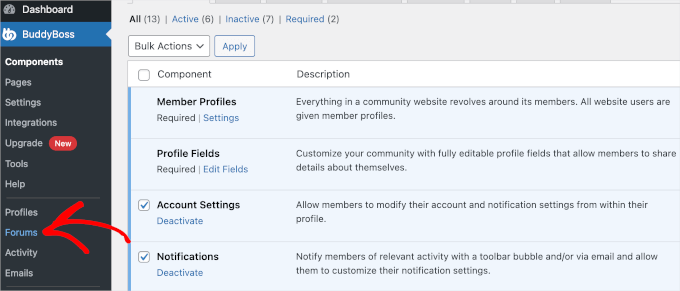
Assim que o encontrar, você precisará marcar a caixa à esquerda de ‘Discussões do Fórum’ e clicar no link ‘Ativar’.
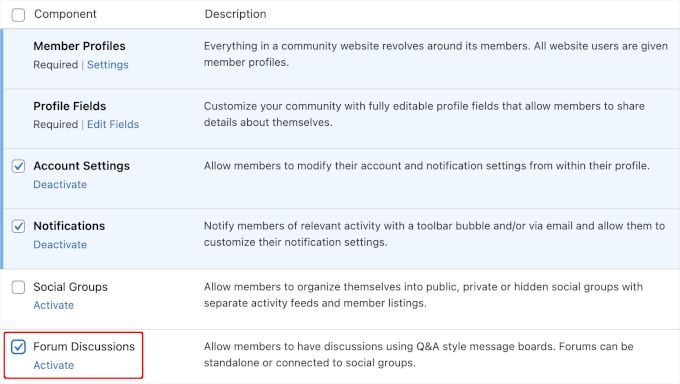
Isso adicionará um item de menu 'Fórum' na seção BuddyBoss em sua área de administração.
Veja como fica:
Criando Fóruns com BuddyBoss
Agora, você pode criar seu primeiro fórum do BuddyBoss.
Na sua área de administração, navegue para BuddyBoss » Fóruns » Novo Fórum.
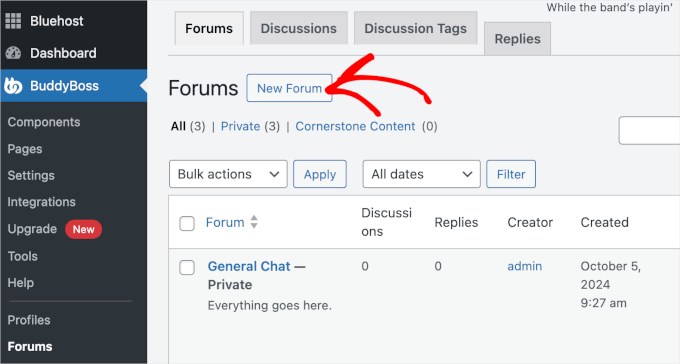
No construtor de fóruns do BuddyBoss, preencha os detalhes necessários, como o nome e a descrição do fórum.
Em seguida, você pode configurar as regras do fórum, como torná-lo público ou privado e escolher o fórum pai ou filho.
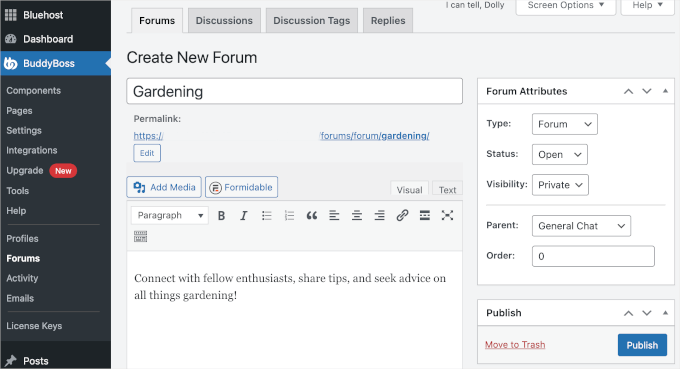
Depois de fazer isso, clique no botão ‘Publicar’. Você pode repetir este processo para criar mais fóruns.
Configurando a Página do Fórum
Após criar os fóruns, você precisa preparar as páginas necessárias para eles.
Para fazer isso, navegue até BuddyBoss » Páginas. A partir daqui, você pode abrir o menu suspenso e escolher uma página existente para seus fóruns.
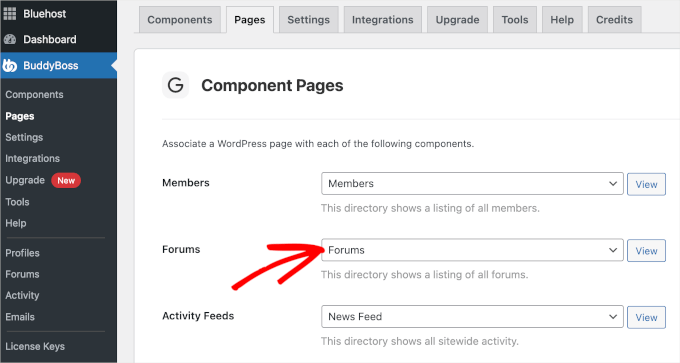
Se você ainda não tem a página, pode criar uma nova.
Basta clicar em Páginas » Adicionar Nova na área de administração do WordPress e dar um título à página com algo representativo como 'Fórum da Comunidade'.
Após concluir, você pode clicar em 'Publicar' para torná-lo ativo em seu site WordPress. Se precisar de ajuda, você pode consultar nosso guia sobre como criar uma página personalizada no WordPress.
A partir daqui, você pode selecionar esta página nas configurações de página do BuddyBoss para direcionar os usuários ao seu fórum. Não se esqueça de rolar a página para baixo e clicar em 'Salvar Configurações' para não perder seu progresso.
Agora, você pode clicar no botão 'Visualizar' ao lado do menu suspenso para ver sua página 'Fórum' em ação.
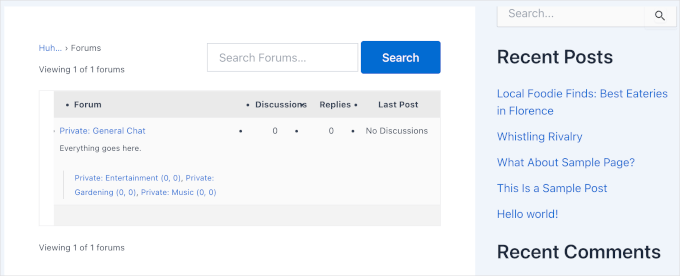
É isso! Seus fóruns estão basicamente funcionando agora.
E se você clicar no link 'Bate-papo Geral', o WordPress listará todos os seus subfóruns assim:
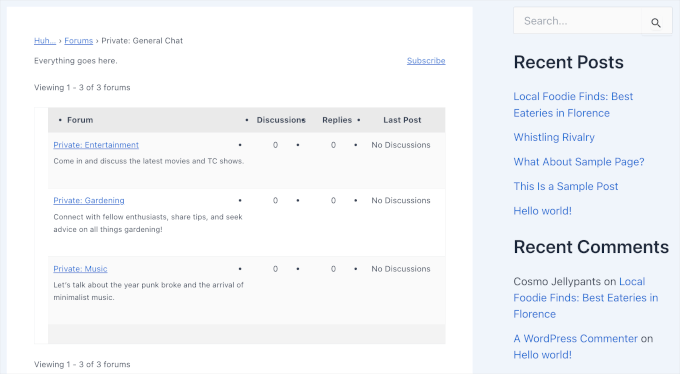
Agora, como definimos a 'Visibilidade' como 'Privada', recomendamos adicionar um formulário de login a esta página.
Adicionando um Formulário de Login à Página de Fóruns
Para permitir o login do usuário, vamos primeiro ir para as Configurações do BuddyBoss.
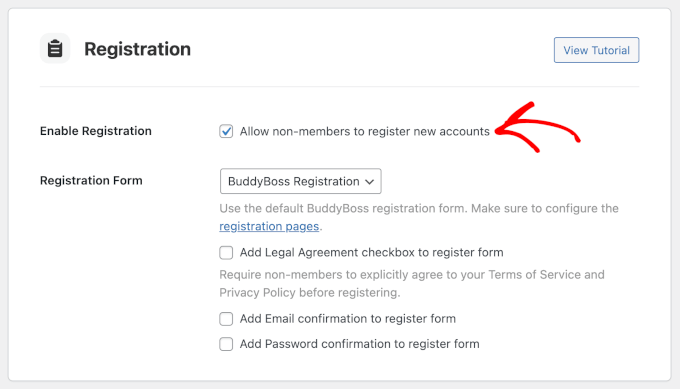
A partir daqui, role até a seção 'Registro' e marque a caixa que diz 'Permitir que não membros registrem novas contas'.
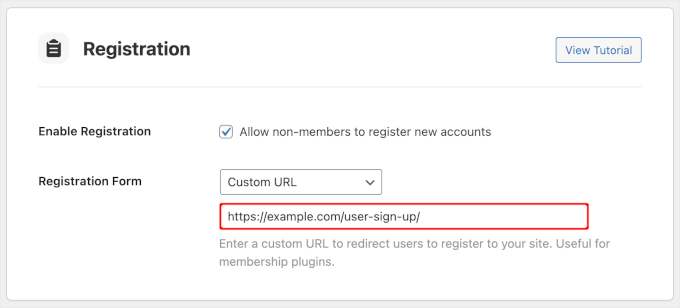
No menu suspenso 'Formulário de Registro', você pode escolher 'URL Personalizado' se já tiver uma página de inscrição ou login de usuário.
Em seguida, basta inserir o URL da página no campo disponível.
Quando terminar, você pode rolar a página para baixo e clicar em ‘Salvar Configurações’.
Agora, se você visitar a página ‘Fóruns’, verá as abas ‘Entrar’ e ‘Registrar’.
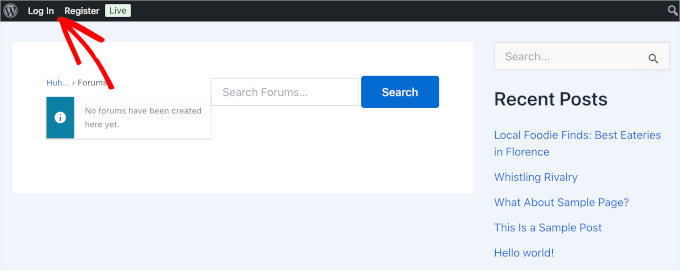
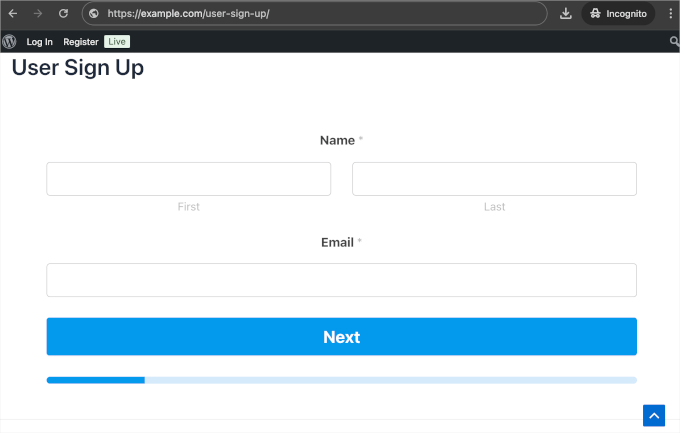
Se você clicar em ‘Registrar’, sua página ‘Cadastro de Usuário’ será exibida.
Veja como fica em nosso site de demonstração:
Personalizando Sua Experiência no Fórum
Para garantir que seu fórum seja envolvente, você deve personalizar sua aparência e funcionalidade. O tema oficial do BuddyBoss é otimizado para isso, mas você também pode usar construtores de páginas como SeedProd ou Thrive Architect para projetar layouts personalizados.
Para usar um tema BuddyBoss, você pode explorar o tema principal do BuddyBoss e um tema filho em sua conta BuddyBoss.
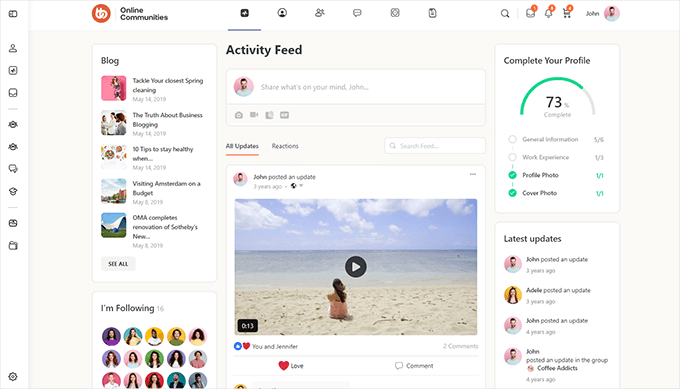
Também é importante configurar ferramentas de moderação para manter um ambiente de discussão saudável. O BuddyBoss permite que os membros denunciem conteúdo e bloqueiem usuários, e habilitar esses recursos é fundamental para criar uma comunidade respeitosa.
Para instruções mais detalhadas, você pode conferir nosso guia sobre como criar sua própria comunidade privada com WordPress.
Método Bônus: Como Tornar Seu Fórum Apenas Para Membros
Se você administra um site de associação, então você também pode criar um fórum apenas para membros para seus clientes pagantes.
Nesta seção, mostraremos como configurar fóruns somente para membros usando MemberPress e o bbPress ou BuddyBoss.
👉 Você sabia? O MemberPress alimenta nosso próprio site de tutoriais em vídeo! Nós o usamos para gerenciar nossa área de membros gratuita e confiamos nele há anos. Para saber mais, veja nossa análise completa do MemberPress.

Você pode configurar os fóruns que acabou de criar usando bbPress ou BuddyBoss para restringir o acesso a níveis de associação específicos. Isso garante que apenas membros pagantes possam participar da discussão.
Para aqueles que ainda não têm um site de associação, mas desejam criar esse tipo de fórum, não se preocupe. Ajudaremos você a configurar um.
Criando um Site de Associação
Para criar seu site de membros do WordPress, a primeira coisa a fazer é instalar e ativar o plugin MemberPress. Se precisar de ajuda, você pode ver nosso guia sobre como instalar um plugin do WordPress.
Após ativar o plugin, você precisará inserir sua chave de licença.
Você pode fazer isso acessando MemberPress » Configurações. Na aba 'Licença', você verá um campo 'Chave de Licença' onde poderá inserir sua chave.

A partir daqui, os passos gerais são configurar seus métodos de pagamento e criar diferentes níveis de associação.
Além disso, não se esqueça de criar uma página de preços onde os usuários possam verificar suas opções e garantir que qualquer pessoa que tente acessar conteúdo restrito seja redirecionada para lá.
Com isso feito, você pode adicionar formulários de inscrição e login, ajustar seus modelos de e-mail para membros e monitorar o desempenho do seu site com relatórios.
Para instruções detalhadas, você pode ver nosso guia definitivo sobre como criar um site de membros do WordPress.
Atribua uma Página de Login de Membros aos Seus Fóruns usando bbPress
Agora que você configurou os membros, pode atribuir seus membros do MemberPress aos fóruns criados usando o bbPress.
O primeiro passo é ir para MemberPress » Regras.
Uma vez dentro da área de ‘Regras’, você vai querer criar uma nova regra para controlar quem pode acessar seu fórum bbPress. Então, clique no botão ‘Adicionar Nova’.
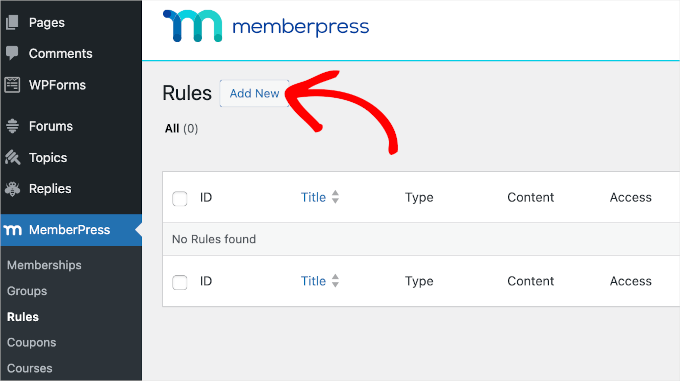
Isso o levará ao editor de regras do MemberPress.
No menu suspenso 'Conteúdo Protegido', você verá que o MemberPress permite escolher restringir o acesso a muitas coisas, incluindo:
- Um único fórum
- Todos os fóruns
- Fóruns filhos de outros fóruns específicos
Para este tutorial, escolheremos tornar todos os nossos fóruns de membros apenas para membros.
Em seguida, ao lado do menu suspenso, você pode digitar o título do fórum. Neste caso, preencheremos com ‘Bate-papo Geral’.
O MemberPress, em seguida, mostrará o ID do fórum e o slug correspondentes, nos quais você deve clicar para adicionar à configuração.
🧑💻 Dica de Especialista: Este campo diferencia maiúsculas de minúsculas, portanto, certifique-se de saber o nome exato do fórum, bem como sua capitalização. Caso contrário, o ID e o slug não aparecerão.
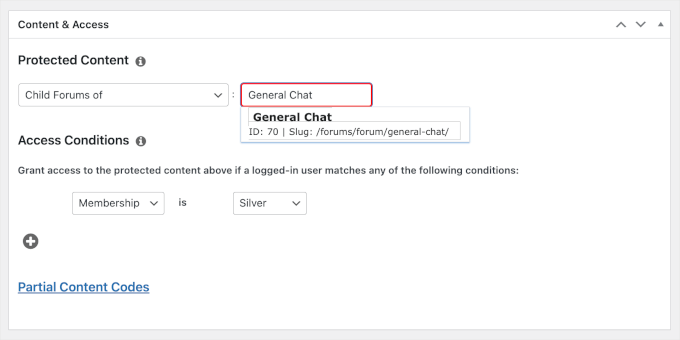
Em seguida, vamos configurar as ‘Condições de Acesso’. Você pode selecionar ‘Assinatura’ no primeiro menu suspenso e escolher um plano no segundo.
Não se esqueça de clicar em ‘Salvar Regra’ e depois em ‘Publicar’ assim que tiver criado sua regra.
E é isso! Você tornou seus fóruns bbPress apenas para membros.
Agora, se você for em Fóruns » Todos os Fóruns no seu painel do WordPress, verá que todos os fóruns filhos do bbPress estão definidos para acesso ‘Prata’.
Se você estiver usando o BuddyBoss, poderá usar os passos abaixo em vez disso.
Atribua uma Página de Login de Assinatura aos Seus Fóruns usando BuddyBoss
Atribuir uma página de login de assinatura aos fóruns do BuddyBoss é fácil.
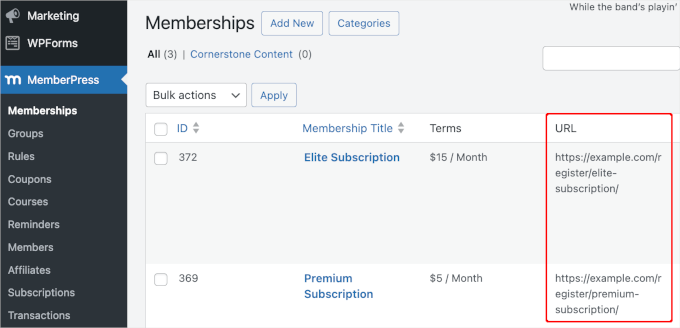
Primeiro, vamos navegar até MemberPress » Assinaturas e copiar o URL da página de login da assinatura. Na coluna ‘URL’, copie o URL para a área de transferência.
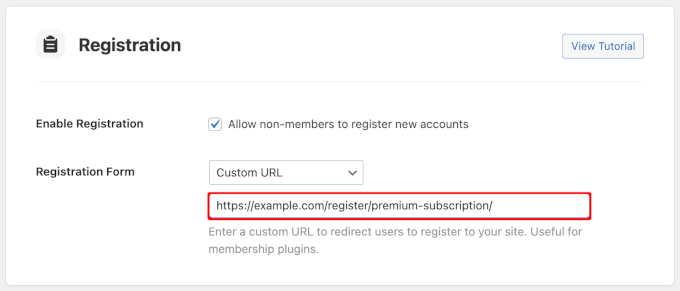
Agora, vamos para BuddyBoss » Configurações e role para baixo até a seção ‘Registro’.
A partir daqui, você vai querer permitir o registro de usuários marcando a caixa ao lado de ‘Permitir que não membros registrem novas contas’.
Em seguida, abra o menu suspenso ‘Formulário de Registro’ e escolha ‘URL Personalizada’. No campo que aparecer, cole o URL da página de login do MemberPress.
Com isso feito, você pode clicar no botão ‘Salvar Configurações’ na parte inferior da tela.
E é só isso – você tornou seus fóruns BuddyBoss exclusivos para membros.
Crie uma Comunidade Próspera Apenas para Membros
MemberPress é o plugin de monetização e associação nº 1 para WordPress. Ele permite restringir facilmente o acesso aos seus fóruns, criar diferentes níveis de associação e vender assinaturas diretamente do seu site WordPress.
3 Dicas Profissionais para Crescer sua Nova Comunidade de Fórum
Agora que você criou um fórum no WordPress, é hora de promovê-lo e conseguir muitos novos membros. Vamos dar uma olhada em alguns plugins que podem ajudar a crescer rapidamente seu fórum online.
1. Realize Sorteios com o RafflePress

Existem muitas maneiras de construir sua audiência, mas um sorteio viral pode lhe dar resultados instantâneos.
RafflePress é o melhor plugin de sorteios para WordPress do mercado, e permite que você execute facilmente concursos em seu fórum.
No WPBeginner, usamos o RafflePress para realizar nossos sorteios. Para uma análise mais aprofundada da plataforma, confira nossa análise completa do RafflePress.
O RafflePress também vem com integrações de mídia social para as plataformas mais populares, para que você possa apresentar seu fórum a um público mais amplo.
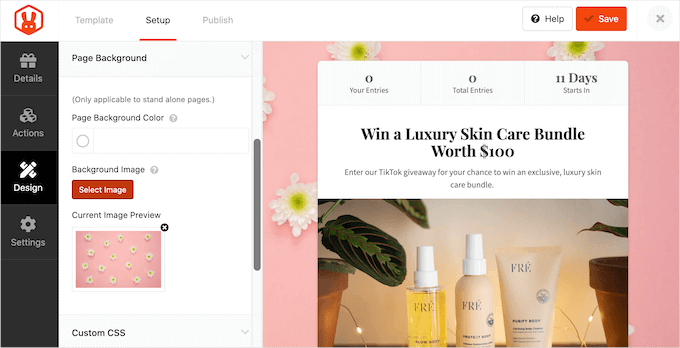
Para saber mais, veja nosso guia passo a passo sobre como criar um concurso de sorteio viral.
2. Rastreie Análises com MonsterInsights

Ao monitorar seus fóruns, você pode aprender mais sobre seus visitantes. Por exemplo, você pode criar fóruns de suporte para os diferentes produtos em seu mercado online.
Se muitas pessoas estiverem visitando um tópico de suporte específico, isso sugere que todos os seus clientes estão enfrentando o mesmo problema.
MonsterInsights é a melhor solução de análise para WordPress, e permite que você configure análises em apenas alguns cliques.
O MonsterInsights tem sido nossa ferramenta preferida para rastrear conversões de sites há muito tempo. Por exemplo, o usamos para rastrear o desempenho de nossos formulários, botões e links de referência. Você pode ler nossa análise aprofundada do MonsterInsights para mais detalhes sobre o que ele pode fazer.
Com o MonsterInsights, você pode ver todas as ações que as pessoas realizam em seu fórum, incluindo quais tópicos elas visitam.
Para saber mais sobre como monitorar seu fórum, consulte nosso guia passo a passo sobre como instalar o Google Analytics no WordPress.
3. Crie Formulários de Contato com WPForms

Todo fórum precisa de um formulário de contato para que os membros possam entrar em contato se tiverem alguma dúvida ou quiserem saber mais sobre seus produtos.
WPForms é o melhor plugin de formulário de contato para WordPress. Ele vem com um modelo de formulário de contato pronto que você pode adicionar ao seu site com apenas alguns cliques.
Usamos o WPForms em nosso próprio site para tudo, desde formulários de contato até solicitações de migração de site. Quer saber mais sobre o plugin? Dê uma olhada em nossa análise completa do WPForms!
O WPForms possui um editor de arrastar e soltar, para que você possa personalizar completamente o modelo sem precisar escrever uma única linha de código.
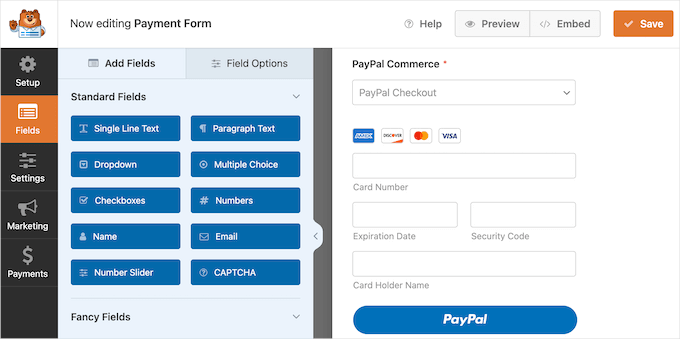
Além disso, o WPForms AI permite que você crie formulários em segundos usando um prompt simples. Além disso, o Choices AI ajuda você a gerar opções de múltipla escolha para seus formulários com muita facilidade.
Para mais detalhes, veja nosso guia sobre como criar um formulário de contato no WordPress.
Você pode até usar o WPForms para criar pesquisas e enquetes para seus membros, para que você possa obter feedback e descobrir como melhorar a experiência do usuário.
Perguntas Frequentes sobre Como Adicionar um Fórum no WordPress
Qual é o melhor plugin de fórum gratuito para WordPress?
Para a maioria dos usuários, o bbPress é o melhor plugin de fórum gratuito para WordPress. É leve, fácil de usar e se integra perfeitamente ao núcleo do WordPress, pois é desenvolvido pela mesma equipe.
Ter um fórum pode deixar meu site lento?
Um fórum pode adicionar carga extra ao seu site WordPress porque gera muito conteúdo dinâmico gerado pelo usuário.
No entanto, isso pode ser facilmente gerenciado com algumas etapas importantes. Usar um bom provedor de hospedagem WordPress e um plugin de cache são as maneiras mais eficazes de garantir que seu fórum funcione rapidamente sem desacelerar o resto do seu site.
Como modero um fórum WordPress de forma eficaz?
A moderação eficaz começa com o estabelecimento de diretrizes claras para a comunidade, para que os membros conheçam as regras. Você também deve atribuir aos usuários confiáveis a função de 'Moderador', que permite editar ou excluir postagens que violam suas diretrizes.
Além disso, usar um plugin anti-spam como o Akismet pode ajudar a manter seu fórum livre de posts de spam.
Posso ganhar dinheiro com meu fórum online?
Sim, existem várias maneiras de monetizar um fórum. Você pode vender acesso privado a fóruns apenas para membros usando um plugin como o MemberPress, exibir anúncios, criar seções patrocinadas para marcas ou promover produtos afiliados relevantes para sua comunidade.
Outros Guias para Construção de Comunidades no WordPress
Esperamos que este artigo tenha ajudado você a aprender como adicionar um fórum no WordPress com bbPress ou BuddyBoss.
Em seguida, você pode se interessar por estes outros guias sobre como construir comunidades e gerenciar membros:
- Como Criar um Portal do Cliente no WordPress
- Como Realizar Eventos Apenas para Membros no WordPress
- Como Exigir Login para Visualizar uma Página no WordPress
- Como Interromper Registros de Spam em Seu Site de Associação WordPress
- Melhores Plugins de Proteção de Conteúdo para WordPress
Se você gostou deste artigo, por favor, inscreva-se em nosso Canal do YouTube para tutoriais em vídeo do WordPress. Você também pode nos encontrar no Twitter e no Facebook.





Isaac
1. Por favor, eu tenho um blog no WordPress antes e quero criar um fórum como uma categoria no site.. Isso seria uma boa ideia?
2. Quando eu escolho a opção QUALQUER UM PODE SE REGISTRAR, isso não afetará meu blog também porque sou o único que quer postar no blog, enquanto no fórum qualquer um pode postar ou se registrar.
Renu Bakshi
Para o meu site, estou usando a versão 4.5.1 do WordPress e o tema filho Modern Blogger Pro do Genesis. Instalei e ativei o bbPress. Mas o bbPress não adicionou os itens de menu Fóruns, Tópicos e Respostas no meu administrador do WordPress. Portanto, não consigo criar fóruns.
Por favor ajude...
Glen
É possível configurar várias páginas de fórum? Por exemplo, uma página de fórum para cada membro administrador?
Swagatam
Obrigado por esta informação detalhada! Eu tinha uma pergunta que talvez ainda não tenha sido respondida em nenhum lugar até agora.
Eu tenho um site hospedado pela Hostgator, mas ele é operado como um domínio personalizado da minha antiga interface do Blogger.
Estou interessado em usar meu software wordpress.org que está ocioso na Hostgator para criar um fórum usando o método explicado no artigo acima.
Por favor, me aconselhe, isso seria possível sem ter um site wordpress.org anterior?
Obrigado
Projjal
Muito obrigado por este tutorial. Agora construí meu fórum. No entanto, não tenho certeza se devo usar noindex-follow no meu fórum ou indexar e seguir meu fórum?
Por favor, me avise.
vicky
como adicionar tema no bbpress
Carolyn
Obrigado por este manual claro e conciso para configurar o bbPress. Suas instruções foram muito superiores ao guia fornecido no site do bbPress. Lerei seu blog regularmente agora.
WPBeginner Support
Fico feliz que tenha achado útil.
Admin
mohanad
Olá, instalei o fórum e está tudo bem quando o uso com meu login, mas quando quero me registrar como um novo usuário, aparece apenas uma página em branco!.
O que posso fazer para resolver este problema??
WPBeginner Support
Tente atualizar seus links permanentes. Vá em Configurações > Links Permanentes e clique no botão Salvar alterações sem fazer nenhuma alteração.
Admin
seth
Sua postagem sobre Como Adicionar um Fórum…BBpress foi muito útil e rapidamente configurou meu fórum. Algumas perguntas extras:
– Como mostrado, adicionei uma página de registro e uma página de senha perdida, e inseri os shortcodes apropriados, e adicionei o widget de login à minha barra lateral direita. Meu entendimento é que um novo visitante do meu site que deseja se inscrever e postar nos fóruns verá uma caixa de nome de usuário e login na barra lateral direita, além dos links Registrar e Senha Perdida. Se eles clicarem em Registrar e preencherem a escolha de Usuário/Senha, isso será enviado automaticamente para o meu e-mail para aprovação e verificação?
– Como Keymaster, quando quero iniciar um novo tópico em um dos meus fóruns, clico no título desse fórum e ele me leva a uma página com um título e uma caixa de texto vazios. É isso que os usuários inscritos verão também, para que eles também possam acessar facilmente para iniciar novos tópicos?
— Na página de índice dos Fóruns, como fazemos para que os títulos dos fóruns fiquem naquela cor azul-petróleo agradável em vez de preto. Ele está pegando os títulos dos Fóruns que criei, e o editor de texto do WP permite selecionar a cor do texto para o corpo do conteúdo, mas não para a caixa de título?
Kelly Drury
Instalei o bbPress no meu site. Quero permitir o registro automático. Cliquei em “qualquer um pode se registrar” e defini isso para o nível de “participante”. No entanto, meu site ainda exige que os usuários insiram seus nomes e endereços de e-mail e, em seguida, esperem por um e-mail com um link para uma senha longa, etc. Isso é muito complicado. Presumo que este seja o cadastro manual. Se for, como me livrar disso? No registro automático, os usuários podem simplesmente definir seu próprio nome de usuário e senha e serem registrados automaticamente?
Julie Maxwell
Olá, configurei, mas as pessoas que estão solicitando associação não estão recebendo os e-mails. Além disso, quando as aprovo no painel, elas não aparecem em membros.
Além disso, preciso de bbpress e buddy press ou apenas um? e qual é o melhor?
Julie
WPBeginner Support
Para e-mails, consulte nosso guia sobre como corrigir o problema de o WordPress não enviar e-mails. bbPress e BuddyPress são softwares diferentes. Eles também podem funcionar juntos. Você precisa configurá-los com base em seus requisitos.
Admin
Julie Maxwell
Obrigado. Qual é o melhor software? E por que não estou vendo membros aprovados na lista?
Kimberly
São duas coisas diferentes que podem rodar separadamente/independentemente. bbPress é um fórum e BuddyPress é mais como uma rede social e discussão. Você pode ter ambos ou apenas um. Comecei com ambos, mas agora não tenho tanta certeza se preciso do BuddyPress. Não consigo responder à outra pergunta... pois estou apenas instalando agora.
Brian
Olá, é possível criar um fórum onde o acesso do usuário é permitido apenas por um determinado nível de assinatura definido nas regras de associação de um site Wordpress. Por exemplo, um visitante compra uma assinatura de nível 3 e, ao fazer isso, ele agora tem acesso ao que é efetivamente um fórum privado.
Espero que faça sentido e agradeço antecipadamente.
Doug
Olá,
Segui suas instruções e tudo correu bem até que publiquei minha página de fórum (índice). A formatação está toda errada. Não sei se é devido ao meu tema ou a algum outro motivo. Para sua informação, estou usando um tema filho de terceiros no Genesis Framework. Além disso, instalei o plugin “bbPress Genesis Extend”, mas isso não ajudou.
Obrigado,
Doug
WPBeginner Support
Você pode mudar para um tema padrão do WordPress para ver se isso resolve o problema. Se resolver, talvez você queira entrar em contato com o suporte do seu tema.
Admin
Banks
olá admin, criei a página do fórum com sucesso, mas quando posto um novo tópico, ele não aparece na página do fórum. Alguma ajuda?
WPBeginner Support
Você também precisa criar um fórum primeiro e depois adicionar um tópico. A página de índice do fórum exibe fóruns, não tópicos.
Admin
BANKS
ok obrigado, então como posso localizar o tópico que publiquei?
Pete Chapman
Ótimo plugin de fórum. Muito fácil de usar, mas há alguma maneira de bloquear uma postagem de fórum?
Rahul
Por que você não instalou nenhum sistema de comentários BOM…………algo SOCIAL
Fred
Existem maneiras boas/confiáveis de permitir que os usuários do fórum adicionem/incorporem/reproduzam arquivos multimídia… especificamente imagens e áudio? Eu olhei as avaliações do rtMedia, mas parece muito instável.
Obrigado
Fred
Katie
Olá! Achei seu site muito útil na minha descoberta de qual plugin de fórum usar. Optei pelo BBpress… mas vendo que ele tem problemas com meu template. O único problema é que você não consegue digitar nada na área de texto do tópico… em qualquer outro lugar você consegue. Sei que é meu tema porque quando mudo para o padrão, funciona. Alguma ideia se isso é um conserto fácil ou não, ou preciso descartar este plugin de fórum e seguir para o próximo? Agradeço seu tempo. Obrigado!
WPBeginner Support
Por favor, entre em contato com os desenvolvedores do seu tema e eles poderão te ajudar com isso.
Admin
sheriff sarafa
eu tenho um site, que não é com wordpress, como eu integro o fórum a este site?
WPBeginner Support
Você pode instalar o WordPress em um subdomínio e, em seguida, usar o bbPress para criar um fórum. Você também pode procurar outros softwares de fórum como phpbb, invision board, etc.
Admin
Jackie
Muito obrigado por não presumir que eu saberia alguma coisa sobre fóruns.
Este foi um guia tão fácil e consegui criar um fórum no site.
Obrigado novamente
Jackie
Sallianne
Olá,
Esta foi uma ótima explicação, mas estou procurando uma maneira de exportar todos os meus usuários e organizá-los. Eu (estupidamente) carreguei um monte de usuários com o primeiro nome como nome de usuário e todos os outros usuários que foram carregados anteriormente usam seus e-mails. Quero que todos sejam e-mails e quero enviar e-mails para todos (através do meu Mailchimp) para informá-los sobre as mudanças no fórum. Seu conselho ou direcionamento para sua base de conhecimento seria apreciado.
Sallianne
WPBeginner Support
Veja como permitir o login do usuário com o endereço de e-mail.
Admin
Mohit Chauhan
Tenho uma pergunta para todos vocês-
Devo implementar um fórum no meu site ou não, basicamente qual é a necessidade de um fórum? Isso aumenta meu ranking ou meus SERPs?
Waqar Ul Hassan
Olá
I have installed the bbPress as your instructions but when I try to access the forum page it redirect me to site home page, my site already have an member area via Wishlist Members plugin. Any help will be appreciated. thanks
Friday Alex
Boas informações acontecendo aqui.
E se eu escolher transformar todo o tema em um site de fórum
Tommo
Introdução brilhante ao bbpress, obrigado, tantos tutoriais assumem que as pessoas sabem tudo, isso foi ótimo.
Candy
Preciso de um fórum apenas para membros para um grupo de cães. Instalamos o bbpress. Posso fazer com que apenas os membros do clube possam acessar o fórum?
Equipe WPBeginner
Sim, você pode.
Lisa
As pessoas precisam fazer login no site onde meu fórum ficará. Posso fazer com que não precise haver um segundo login para usar o fórum? Então, basicamente, uma vez que eles estejam logados no site, eles podem acessar o fórum.
Equipe WPBeginner
Se você estiver usando o bbPress, eles não precisarão fazer login novamente.
Matt T
Ótimo post, obrigado!. Fóruns são uma ótima maneira de criar conteúdo original e único. Acho que muitos de nós subestimamos o poder que os fóruns podem criar para um site de qualidade.
shel
Olá, instalei isso no meu site WordPress que usa um tema de leilão sitemile. Meu desenvolvedor web instalou o Vanilla forum para outra parte do meu site. Como posso usar o bbpress em torno do vanilla forum para que sejam 2 fóruns separados?
Brian Kessler
Este foi um guia incrível. Tive meu fórum funcionando no meu site em menos de quinze minutos. Muito obrigado!
Riade
Olá.. Instalei o plugin bbpress. Mas quando faço login no painel de administração, ele me redireciona para a minha página inicial (com a barra de admin logada exibida) em vez do painel. Desativando o plugin, tudo fica bem.
O que devo fazer para corrigir este problema?
Equipe WPBeginner
Por favor, veja a seção “Exibindo o Fórum bbPress no Front-End do WordPress”
Siddardha Thammana
ok, como posso adicionar categorias de fórum como páginas filhas no menu.
Siddardha Thammana
Olá, bom tutorial e um começo fácil para mim. Você pode me dizer como posso adicionar um fórum como uma página para acessá-lo facilmente?
Het Creatief
Instalei este plugin e gostei. Mas há outra questão. Quero que o fórum seja visível apenas para usuários logados. Mas não consigo configurá-lo no menu. Se um usuário estiver deslogado, você ainda poderá ver o fórum no menu. Defini todo o fórum e categoria como privados, mas ele ainda aparece no menu. Se você clicar nele, obterá uma página 404. Eu só quero que seja visível quando um usuário estiver logado.
É possível?
Mark Shannon
Eu uso o plugin Nav Menu Roles, que permite definir quem pode ver o quê e você pode optar por mostrar menus apenas para usuários logados.
melanie bund
Olá – eu já tenho um formulário de login no meu site, como posso integrar o login do bbpress com ele?
Ugoxuqu
Direto ao ponto. Obrigado!
Measy
Obrigado, isso foi ótimo! Criei um fórum. E se eu quiser criar uma nova Categoria de Fórum? em vez de “[bbp-forum-index]’, existe outro código que posso inserir para iniciar um novo subfórum no meu site, mas na mesma página principal?
Roy van Wensen
http://codex.bbpress.org/shortcodes/
Vasant Sakpal
Olá, criei o fórum conforme sua instrução e funcionou bem, sou muito grato pelo seu trabalho.
dario
Criei o fórum que você diz no fórum principal com o shortcode, nada é escrito, apenas isto: Sua conta tem a capacidade de postar conteúdo HTML irrestrito. Acho que este plugin não é bom para mim, o que posso fazer? obrigado..
Equipe WPBeginner
O plugin funciona bem e achamos que você o instalou com sucesso. Tente criar algumas postagens no fórum e você aprenderá como usá-lo para atender às suas necessidades.
UNspoiled! Podcast
Muito obrigado pelo guia detalhado. Uma ajuda imensa.
Lavanya Rahul
What an explanation. Hats off. Wish you were my Maths teacher I’d have passed atleast
Lavanya Rahul
Thanks a million times I created a forum now after wondering how to create one.
Raqs
Uau, isso é uma grande ajuda!
A instalação levou apenas alguns minutos!
Obrigado
Jason B
Um blog reverso é tão semelhante a um fórum que pensei que alguém com bbPress poderia me ajudar a criar um blog reverso. Acho que a única diferença é que o número de comentários é limitado em um blog reverso. Eu gostaria de fazer com que os visitantes não tivessem que clicar no título de um tópico para ver mais material, para que a página tivesse a sensação de um blog. Alguém pode me mostrar exemplos disso – e como criar um?
Christopher Martin
Instruções perfeitas e fáceis. Obrigado! Acabei de adicioná-lo a um dos meus sites.
Michael
Man this made adding a forum to my website really painless and simple! Thanks for the advice! my website is if ya wanna check it out. Can’t wait to grow my forum!
SeeSee
Obrigado por estas instruções muito simples. Tenho lutado para criar um fórum por semanas, mas com isso consegui em menos de 20 minutos… no celular, ainda por cima!!!
kevin vancolen
Olá
Obrigado por esta informação útil, minha única preocupação é que os usuários possam acessar o painel do WP, existe alguma maneira de permitir que os usuários criem uma conta, sem que eles tenham acesso ao painel do WP? talvez um plugin de permissões separado?
Aguardo sua resposta,
Atenciosamente, Kevin
Julie Hassett
Uau, este artigo foi incrível. Eu não tinha ideia de como era simples criar um fórum de discussão no WP. Eu estava temendo isso. Agora está feito e eu tenho um fórum de discussão simples, mas funcional no meu site!
Julie Hassett
Phil Selwood
Fico muito feliz por ter encontrado este blog. As instruções e as imagens acima foram excelentes e ajudaram muito!
O registro padrão para bppress parece exigir apenas um nome de usuário e endereço de e-mail.
É possível adicionar Nome – Sobrenome como um requisito extra?
Obrigado
Phil