


Seu site está afastando visitantes antes mesmo que eles leiam uma única palavra? Frequentemente, problemas de desempenho ocultos são os assassinos silenciosos da experiência do usuário, causando altas taxas de rejeição.
É por isso que sempre recomendamos o Google Lighthouse. É a mesma ferramenta gratuita que usamos para ajustar o desempenho do próprio WPBeginner e nos ajudar a alcançar tempos de carregamento ultrarrápidos.
Neste artigo, explicaremos o que é o Google Lighthouse e como você pode usá-lo para melhorar instantaneamente a experiência do usuário (UX) e o SEO do seu site.
O que é o Google Lighthouse?
Os visitantes do site esperam desempenho rápido do WordPress com conteúdo que prenda a atenção deles e incentive a navegação sem causar frustração. Isso inclui ter páginas da web que carregam rapidamente, mas outros fatores também podem melhorar a experiência do usuário em seu site.
É aí que o Google Lighthouse pode ajudar.
O Google Lighthouse é uma ferramenta de código aberto projetada para melhorar a experiência do usuário e a qualidade de suas páginas da web. Ao corrigir os problemas que ele identifica, você pode manter seus visitantes mais engajados, melhorar suas visualizações de página e até mesmo impulsionar seu SEO do WordPress.
Você pode usar o Lighthouse para realizar uma auditoria de UX abrangente para seu site, ajudando você a melhorar a experiência do usuário do seu site:
- Ele primeiro analisa o desempenho, a acessibilidade, o SEO e outras melhores práticas do seu site.
- Em seguida, ele gera relatórios detalhados com insights acionáveis para ajudá-lo a fazer melhorias.
- Ele também pode simular como seu site se comporta em diferentes dispositivos e condições de rede, ajudando você a otimizar o desempenho em dispositivos móveis e de desktop.
- Ele fornece links para documentação que podem ajudá-lo a aprender como corrigir os problemas.
Como o Google Lighthouse Melhora a Experiência do Usuário do Seu Site
Ao usar o Google Lighthouse e agir de acordo com suas recomendações, você pode melhorar significativamente seu site.
Vamos dar uma olhada rápida em algumas maneiras específicas pelas quais o Lighthouse pode ajudá-lo a criar uma melhor experiência do usuário para o seu site.
Tempos de Carregamento Mais Rápidos para Manter os Visitantes Engajados
O Lighthouse identifica problemas de desempenho, como imagens de carregamento lento, código ineficiente e cache ruim. Ao otimizar esses elementos, você pode acelerar drasticamente suas páginas.
Isso resulta em uma melhor experiência do usuário, e é importante porque os usuários são muito mais propensos a sair de um site se ele demorar muito para carregar.
Além da satisfação do usuário, a velocidade do site também é fundamental para o SEO. Os motores de busca priorizam sites de carregamento rápido, portanto, acelerar seu site WordPress pode ajudar a impulsionar sua posição nos resultados de pesquisa.
Acessibilidade Aprimorada para Tornar Seu Site Inclusivo
O Lighthouse ajuda você a identificar problemas de acessibilidade, garantindo que seu site seja utilizável por pessoas com deficiência.
Tornar seu site mais acessível abre seu conteúdo para um público mais amplo e melhora a experiência do usuário para todos. Se você tem uma loja online, isso também pode aumentar o potencial de mais vendas.
Além disso, a acessibilidade é importante para SEO. Os motores de busca priorizam sites amigáveis ao usuário ao decidir quais sites classificar, e a acessibilidade é um elemento chave de um site amigável ao usuário.
Experiência Móvel Aprimorada para Alcançar Mais Usuários
O Lighthouse verifica se o seu site é amigável para dispositivos móveis e ajuda a identificar problemas que podem prejudicar a experiência móvel.
Como a maioria das pessoas agora passa uma quantidade significativa de tempo em seus telefones todos os dias, você precisa garantir que seu conteúdo esteja perfeitamente otimizado para dispositivos móveis.
De fato, como os mecanismos de busca agora usam indexação mobile-first, sua experiência móvel também desempenha um papel em se o seu conteúdo é devidamente indexado pelos mecanismos de busca.
SEO Aprimorado para Tornar Seu Site Mais Visível
O Lighthouse verifica práticas recomendadas comuns de SEO e ajuda você a melhorar a facilidade com que os mecanismos de busca podem encontrar e entender seu site.
Isso, combinado com os benefícios de desempenho e experiência do usuário, torna o Lighthouse uma ferramenta incrivelmente útil para melhorar a otimização do seu site para mecanismos de busca.
Melhor Engajamento do Usuário
Em última análise, todas essas melhorias funcionam juntas para criar uma melhor experiência do usuário.
Ao ter tempos de carregamento mais rápidos, melhor acessibilidade e uma melhor experiência móvel, você poderá aumentar o engajamento do usuário, diminuir as taxas de rejeição e obter mais conversões em seu site.
Como Usar o Google Lighthouse
O Google Lighthouse pode ser acessado de várias maneiras, para que você possa escolher o método que for mais conveniente para você.
1. Chrome DevTools (Integrado)
Se você usa o navegador web Chrome do Google, a maneira mais rápida de acessar o Lighthouse é usando o Chrome DevTools integrado.
Simplesmente abra uma janela anônima e navegue até a página da web que você deseja testar. Isso evita que suas extensões de navegador ativas distorçam a pontuação de desempenho.
Agora, você pode abrir o Chrome DevTools selecionando Exibir » Desenvolvedor » Inspecionar Elementos no menu. Você também pode clicar com o botão direito na página e selecionar ‘Inspecionar’ ou simplesmente pressionar a tecla F12 no teclado.
As ferramentas do desenvolvedor serão abertas em um painel à direita ou na parte inferior da página. Agora você pode clicar na aba ‘Lighthouse’ no topo.
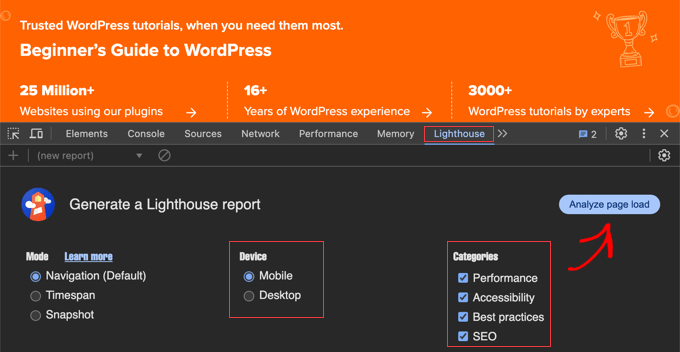
Em seguida, basta selecionar as opções que você deseja testar, como o tipo de dispositivo (Móvel ou Desktop) e as categorias de auditoria.
Em seguida, você pode executar o teste clicando no botão ‘Analisar carregamento da página’.
2. Extensão do Chrome (Opcional)
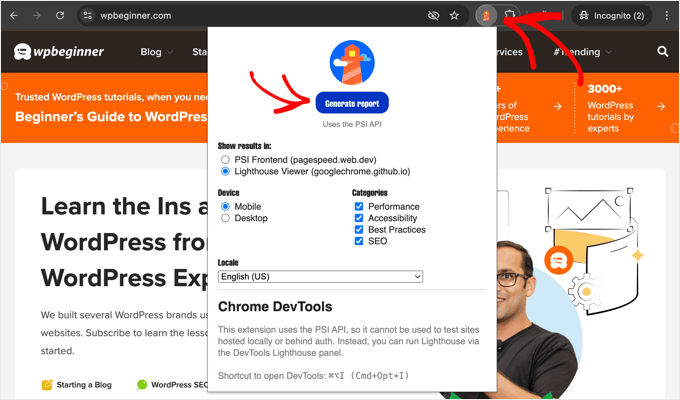
Para facilitar o acesso ao Lighthouse, você pode instalar a extensão Lighthouse oficial para Chrome. Você precisará configurar as configurações da extensão para permitir que ela funcione em uma janela anônima.
Em seguida, você pode abrir o Google Lighthouse clicando no ícone da extensão. Você pode selecionar as opções que deseja e exibir os resultados em um visualizador do Lighthouse ou exportá-los para o Google PageSpeed Insights (abaixo).
3. PageSpeed Insights (Baseado na Web)
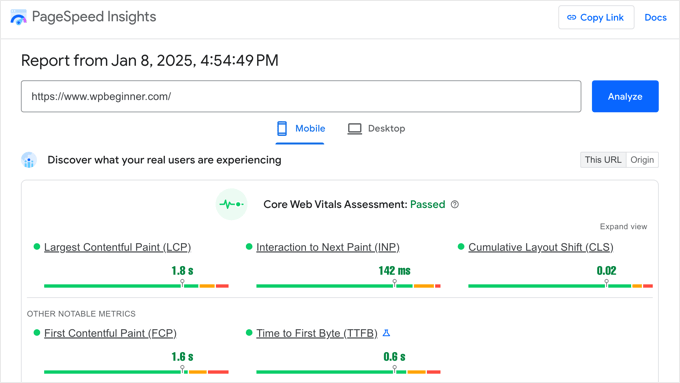
A ferramenta PageSpeed Insights do Google é uma maneira simples de testar o desempenho do seu site usando o Google Lighthouse. É também uma boa maneira de testar sua pontuação do Google Core Web Vitals.
Nós o usamos aqui no WPBeginner para aumentar a velocidade de carregamento da nossa página.
Basta acessar o site do PageSpeed Insights e inserir a URL da página da web que você deseja analisar. Os resultados que você verá após clicar no botão ‘Analisar’ incluem os resultados do Google Lighthouse.
4. WebPageTest (Opção Avançada)
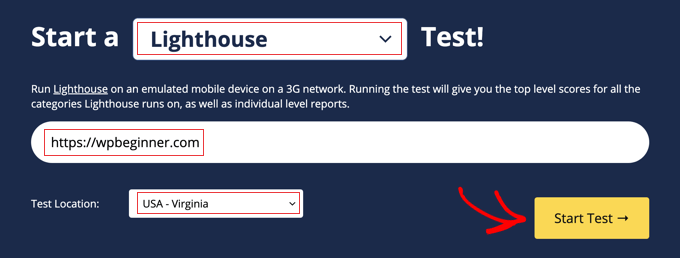
Se você deseja opções de teste mais avançadas, como testes de diferentes localizações geográficas, então você pode usar o WebPageTest. Esta ferramenta é recomendada para usuários intermediários de WordPress e desenvolvedores.
Basta selecionar ‘Lighthouse’ no menu suspenso e digitar a URL do site que você deseja testar. Você também pode selecionar a localização geográfica onde deseja que o teste seja executado.
Quando estiver pronto, basta clicar no botão ‘Iniciar Teste’.
Como auditar a UX do seu site usando o Google Lighthouse
Para realizar uma auditoria completa da experiência do usuário (UX) do seu site usando o Google Lighthouse, você deve primeiro acessar a ferramenta usando um dos métodos que mencionamos anteriormente.
Assim que você abrir o Lighthouse, precisará configurar as definições antes de executar a auditoria.
Dica profissional: Recomendamos configurar um site de staging para solucionar problemas com base no relatório do Google Lighthouse. Dessa forma, o desempenho do seu site não será afetado.
Primeiro, escolha quais tipos de auditorias você deseja realizar.
Você pode auditar o desempenho, a acessibilidade e o SEO do seu site, além de verificar outras melhores práticas. Você pode selecionar apenas uma categoria ou uma combinação, mas para uma auditoria completa de UX, você provavelmente desejará marcar todas as caixas.
Em segundo lugar, selecione se você deseja testar a versão móvel ou desktop do seu site. Como o Google usa indexação mobile-first, recomendamos focar na pontuação Móvel para garantir que você tenha uma boa classificação nos resultados de pesquisa.
Dependendo da ferramenta que você está usando, você também pode ter outras opções, como selecionar um local geográfico para teste.
Assim que estiver pronto, clique no botão “Analisar carregamento da página” (ou um botão semelhante) para iniciar a auditoria.
O Lighthouse, então, lhe dará uma pontuação de 100 para cada auditoria. Essas pontuações são codificadas por cores para tornar as informações fáceis de entender:
- Verde (90-100): Seu site está tendo um desempenho excepcional nesta área.
- Laranja (50-89): Seu site precisa de melhorias nesta área. Verifique as recomendações para melhorar sua pontuação.
- Vermelho (0-49): Seu site está tendo um desempenho ruim nesta área e requer melhorias significativas. Priorize esses problemas.
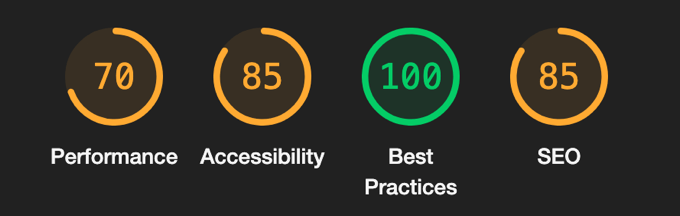
Após a exibição das pontuações, você poderá revisar os relatórios detalhados para cada categoria.
Auditoria de Desempenho
A seção de Desempenho do relatório Lighthouse fornece uma pontuação e links para recursos com mais informações sobre otimização de desempenho.
Você também verá métricas de desempenho chave, como seu Índice de Velocidade, juntamente com as Core Web Vitals.
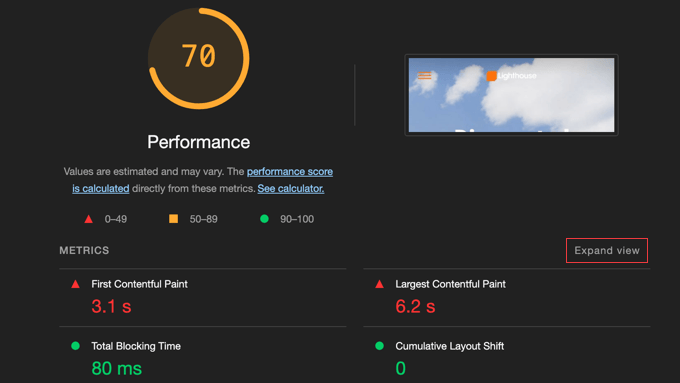
Essas métricas também são codificadas por cores para facilitar a visualização do que precisa ser corrigido.
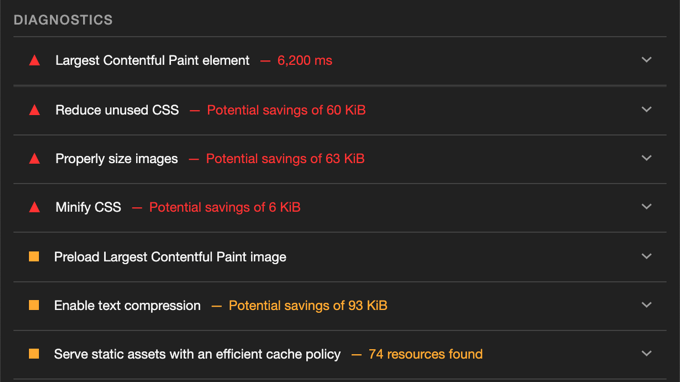
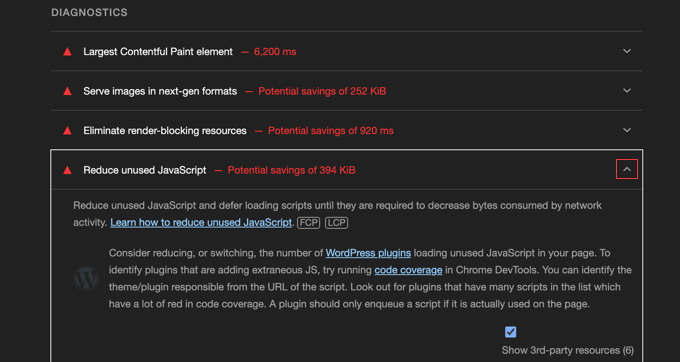
Você pode verificar os valores dessas métricas na seção 'Métricas' ou rolar para baixo até a seção 'Diagnósticos' para descobrir áreas específicas para melhoria.
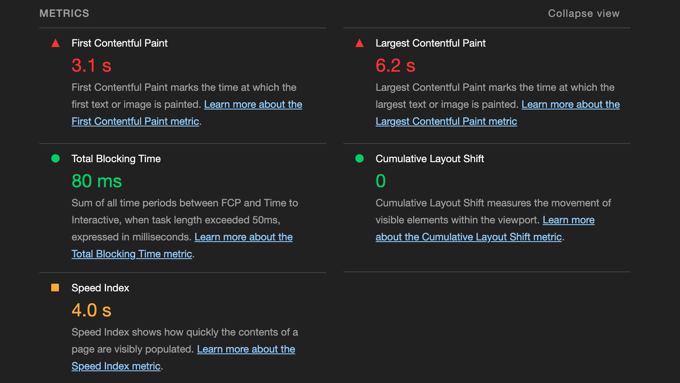
O Lighthouse identifica gargalos de desempenho que deixam seu site lento e fornece recomendações sobre como otimizá-lo. Você deve focar nas recomendações destacadas em vermelho, pois estas terão o maior impacto.
Você pode clicar na seta ao lado de cada recomendação para ver mais detalhes.
Aqui estão alguns artigos úteis que mostram como abordar recomendações comuns de desempenho do Google Lighthouse:
- Como Otimizar as Core Web Vitals para WordPress (Guia Definitivo)
- Como Otimizar Imagens para Desempenho na Web Sem Perder Qualidade
- Como Corrigir JavaScript e CSS que Bloqueiam a Renderização no WordPress
- Como Remover CSS Não Utilizado no WordPress (Da Maneira Certa)
- Como minificar arquivos CSS / JavaScript no WordPress
- Melhores Plugins de Cache para WordPress para Acelerar Seu Site
- Como Corrigir Facilmente o Aviso de Alavancar o Cache do Navegador no WordPress
- Como Evitar Cargas de Rede Enormes no WordPress (8 Dicas de Especialistas)
- Como Carregar Imagens Lentamente (Lazy Load) Facilmente no WordPress
- O Guia Definitivo para Aumentar a Velocidade e o Desempenho do WordPress
Auditoria de Acessibilidade
A seção de Acessibilidade do relatório destaca problemas que podem impedir que usuários com deficiência acessem seu conteúdo.
O Lighthouse verifica se seu site segue as melhores práticas de acessibilidade. Isso inclui o uso de atributos ARIA (que fazem as tecnologias assistivas funcionarem melhor), cores de alto contraste (que são fáceis de ler) e navegação por teclado (que permite aos usuários usar seu site sem um mouse).
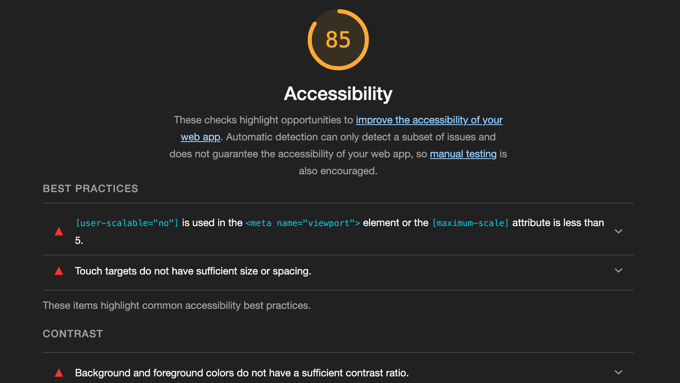
Você pode expandir cada recomendação para saber mais e ver quais elementos de página específicos são afetados.
Para ajudar a tornar seu site mais acessível, consulte este guia passo a passo:
Melhores Práticas
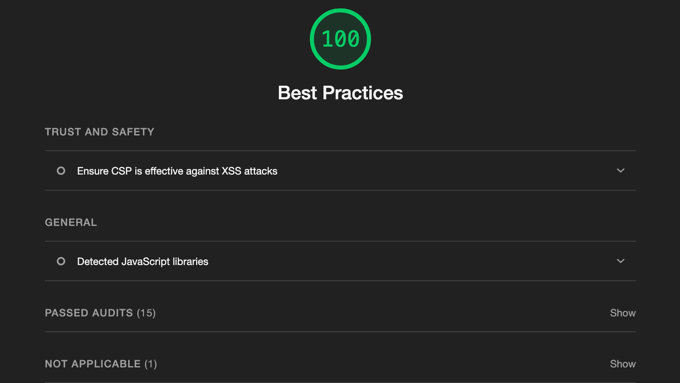
A seção Melhores Práticas examina se seu site foi construído de forma segura e moderna, seguindo os padrões mais recentes de desenvolvimento web. Ela verifica se você está usando técnicas atualizadas que melhoram a experiência do usuário e a segurança.
Você pode usar essas informações para tornar seu site mais seguro e fácil de usar.
Aqui estão alguns artigos úteis que mostram como abordar problemas comuns de melhores práticas:
- Como Mover o WordPress de HTTP para HTTPS Corretamente (Guia para Iniciantes)
- Como Escanear Seu Site WordPress em Busca de Código Potencialmente Malicioso
- Maneiras de Criar um Site WordPress Amigável para Dispositivos Móveis (Dicas de Especialistas)
- O Guia Definitivo de Segurança do WordPress – Passo a Passo
- Como Realizar uma Auditoria de Segurança do WordPress (Checklist Completo)
Auditoria de SEO
A seção SEO do relatório Lighthouse destaca maneiras pelas quais você pode melhorar a visibilidade do seu site no Google e em outros mecanismos de busca.
Ele verifica problemas que podem dificultar a localização do seu site pelas pessoas, incluindo texto alternativo de imagem ausente, links que não têm texto descritivo ou páginas que os mecanismos de busca não conseguem indexar.
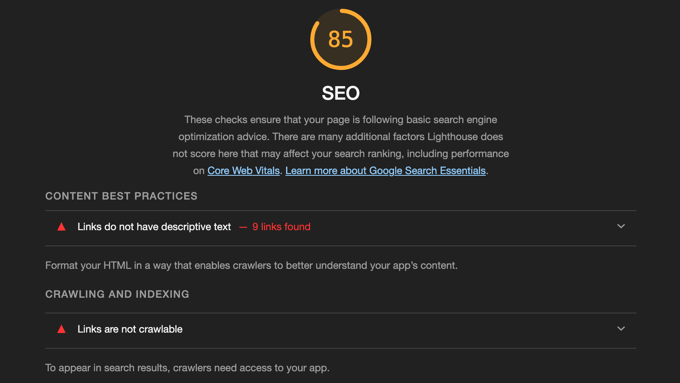
É importante abordar essas questões porque facilita para os mecanismos de busca entenderem seu conteúdo, e isso ajudará as pessoas a encontrá-lo.
Aqui estão alguns artigos úteis que mostram como abordar recomendações comuns de SEO:
- Como Adicionar Palavras-chave e Meta Descrições no WordPress
- Linkagem Interna para SEO: O Guia Definitivo das Melhores Práticas
- Como Adicionar Marcação Schema no WordPress e WooCommerce
- Guia Completo de SEO para WordPress para Iniciantes (Passo a Passo)
- Checklist de SEO para WordPress para Iniciantes
- Guia para Iniciantes em SEO de Imagens – Otimize Imagens para Mecanismos de Busca
Perguntas Frequentes sobre o Google Lighthouse
Aqui estão respostas breves para as perguntas que mais frequentemente recebemos sobre o Google Lighthouse:
1. O que exatamente é o Google Lighthouse?
O Google Lighthouse é uma ferramenta automatizada e de código aberto que audita o desempenho, a acessibilidade, o SEO e muito mais do seu site. Ele gera relatórios detalhados com insights acionáveis para ajudá-lo a melhorar seu site.
Pense nele como um auditor de qualidade de site gratuito que você pode usar imediatamente.
2. Como o Google Lighthouse pode ajudar na experiência do usuário (UX) do meu site?
O Lighthouse ajuda você a melhorar a UX do site identificando problemas que podem estar afetando a velocidade, a acessibilidade e a usabilidade do seu site. Ao corrigir os problemas que o Lighthouse aponta, você criará uma experiência muito melhor para seus visitantes.
Isso pode incluir melhorar os tempos de carregamento, aumentar a acessibilidade do site, melhorar o desempenho em dispositivos móveis e aumentar o SEO.
3. Preciso ser um desenvolvedor para usar o Google Lighthouse?
Não, você não precisa ser um desenvolvedor para usar o Google Lighthouse. Você pode executar uma auditoria do Lighthouse usando a ferramenta integrada no navegador Chrome ou visitando o site do Google PageSpeed Insights.
Ambas as ferramentas são fáceis de usar para usuários de todos os níveis de habilidade. No entanto, quanto mais você souber sobre desenvolvimento web, mais fácil poderá ser entender os resultados.
4. Onde posso acessar o Google Lighthouse?
Você pode acessar o Google Lighthouse de algumas maneiras diferentes, como a aba 'Lighthouse' nas Ferramentas do Desenvolvedor do Google Chrome, usando a extensão oficial do Lighthouse para Chrome, através do Google PageSpeed Insights, ou do site WebPageTest.
5. Que tipo de auditorias o Google Lighthouse realiza?
O Google Lighthouse realiza vários tipos de auditorias. Isso inclui auditorias de desempenho que verificam a velocidade do site e os tempos de carregamento, auditorias de acessibilidade que garantem que seu site seja fácil de usar para pessoas com deficiência, e auditorias de SEO para garantir que seu site siga boas práticas de otimização para mecanismos de busca.
6. Como corrijo os problemas que o Google Lighthouse identifica?
O Google Lighthouse fornece recomendações e links para documentação para ajudá-lo a corrigir quaisquer problemas que encontrar. Essas recomendações incluem coisas como otimização de imagens, minificação de código e garantia de que você está usando uma rede de entrega de conteúdo (CDN).
Listamos alguns tutoriais do WPBeginner que abordam esses problemas acima, e você pode precisar de um desenvolvedor para ajudá-lo a corrigir os problemas mais complexos.
7. Com que frequência devo executar uma auditoria do Google Lighthouse?
Recomendamos que você execute uma auditoria do Lighthouse regularmente, como uma vez por mês. Você também deve executá-la após fazer alterações significativas em seu site.
Verificações regulares ajudarão a garantir que seu site continue o mais rápido, acessível e fácil de usar possível.
8. Melhorar minha pontuação do Lighthouse garante melhores classificações de busca?
Embora melhorar sua pontuação do Lighthouse não garanta classificações de busca mais altas, é uma parte importante das melhores práticas de SEO.
Um site rápido, acessível e fácil de usar oferece uma melhor experiência ao usuário, o que pode melhorar indiretamente suas classificações ao longo do tempo. Ele também aborda métricas de classificação importantes, como a velocidade do site.
9. O Google Lighthouse é uma ferramenta gratuita?
Sim, o Google Lighthouse é totalmente gratuito para usar.
Recursos Adicionais
Esperamos que este artigo tenha ajudado você a aprender o que é o Google Lighthouse e como ele pode melhorar a UX do seu site. Você também pode querer ver nossos outros guias sobre como melhorar seu site WordPress:
- O Guia Definitivo para Aumentar a Velocidade e o Desempenho do WordPress
- Guia Completo de SEO para WordPress para Iniciantes (Passo a Passo)
- Como Otimizar as Core Web Vitals para WordPress (Guia Definitivo)
- O Guia Definitivo de Segurança do WordPress – Passo a Passo
- Erros Mais Comuns do WordPress e Como Corrigi-los
Se você gostou deste artigo, por favor, inscreva-se em nosso Canal do YouTube para tutoriais em vídeo do WordPress. Você também pode nos encontrar no Twitter e no Facebook.




Tem alguma pergunta ou sugestão? Por favor, deixe um comentário para iniciar a discussão.