


Gerenciamos sites WordPress há mais de uma década, e um recurso que sempre recomendamos é mostrar quando uma postagem foi atualizada pela última vez. É um pequeno detalhe que faz uma grande diferença.
É por isso que, no WPBeginner, exibimos a data da última atualização em todas as nossas postagens. Isso mostra aos leitores que nosso conteúdo é atual, preciso e confiável.
O que muitos proprietários de sites não percebem é que isso também pode ajudar com SEO. Os motores de busca favorecem conteúdo que é atualizado regularmente.
Neste guia, mostraremos várias maneiras de exibir a data da última atualização de postagens no WordPress.
💡 Resposta Rápida: Exibindo a Data da Última Atualização
Se você não tem tempo para ler o guia completo, aqui está a resposta rápida sobre os dois melhores métodos para mostrar quando suas postagens foram modificadas pela última vez:
- Método 1 (Recomendado): Use o plugin WPCode. Este é o método mais seguro e fácil. Funciona para todos os temas (incluindo temas de Bloco) e permite que você insira a data sem arriscar erros no site.
- Método 2 (Avançado): Editar Arquivos do Tema. Isso envolve adicionar código aos seus arquivos
functions.phpou de template. É mais adequado para desenvolvedores ou para aqueles que usam temas Clássicos e se sentem confortáveis com PHP.
Por que exibir a data da última atualização de suas postagens no WordPress?
Quando os visitantes visualizam uma postagem ou página em seu blog WordPress, seu tema WordPress mostrará a data em que a postagem foi publicada. Isso é bom para a maioria dos blogs e sites estáticos.
No entanto, o WordPress também é usado por sites onde artigos antigos são atualizados regularmente. Nessas publicações, é importante exibir a data e a hora em que a postagem foi modificada pela última vez.
Por exemplo, no WPBeginner, atualizamos regularmente nossos tutoriais e mostramos a data de 'última atualização' em cada postagem. Se exibíssemos apenas a data de publicação, nossos leitores pularíam a postagem, assumindo que a informação está desatualizada.
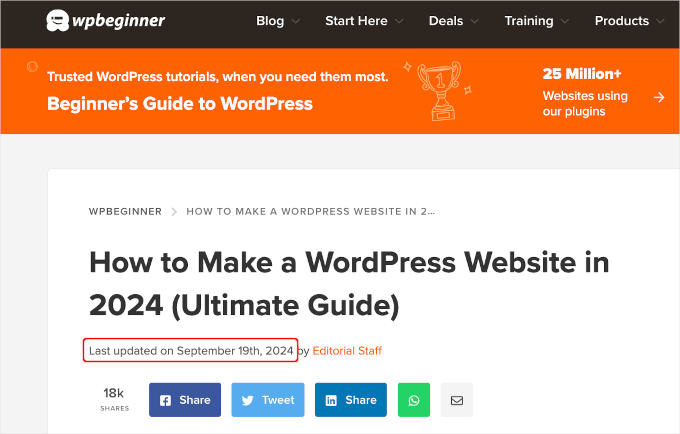
Outro exemplo são os sites de notícias. Eles frequentemente atualizam histórias antigas para mostrar novos desenvolvimentos, adicionar correções ou inserir arquivos de mídia. Se eles mostrassem apenas a data de publicação, seus usuários perderiam essas atualizações.
Além disso, o Google e outros mecanismos de busca gostam de classificar as informações mais atualizadas. Exibir sua data de atualização ajuda o Googlebot e outros a saberem quando o post foi tocado pela última vez.
Observação: Lembre-se de que simplesmente alterar a data não é suficiente. Você deve genuinamente melhorar o conteúdo para que essa estratégia seja eficaz.
Como Exibir a Data da Última Atualização de Seus Posts no WordPress
Este tutorial exige que você adicione código aos seus arquivos WordPress. Se você nunca fez isso antes, recomendamos que dê uma olhada em nosso guia sobre como copiar e colar código no WordPress.
Com isso em mente, mostraremos 2 métodos para exibir facilmente a data da última atualização de seus posts no WordPress. Você pode clicar nos links de salto abaixo para usar o método de sua preferência.
- Método 1: Exibindo a Data da Última Atualização Antes do Conteúdo do Post
- Método 2: Adicionando a Data da Última Atualização em Modelos de Tema
- Dica Bônus: Como Gerenciar a Data da Última Atualização de Seus Posts
- Tutorial em Vídeo
- Perguntas Frequentes Relacionadas a Exibir a Data da Última Atualização de Suas Postagens
Vamos começar!
Método 1: Exibindo a Data da Última Atualização Antes do Conteúdo do Post
Você pode facilmente mostrar a data da última atualização antes do seu conteúdo adicionando código personalizado ao seu site. No entanto, mesmo o menor erro no código pode tornar seu site inacessível.
É por isso que recomendamos o uso do WPCode. Nós o testamos exaustivamente e descobrimos que é a maneira mais segura e fácil de adicionar código personalizado.
Para saber mais sobre nossa experiência, confira nossa avaliação do WPCode.
Primeiro, você precisará instalar e ativar o plugin gratuito WPCode. Para mais informações, veja nosso guia passo a passo sobre como instalar um plugin do WordPress.

Observação: A versão premium do WPCode tem mais recursos! Portanto, se você gostar da versão gratuita, pode fazer o upgrade e aproveitar uma biblioteca de nuvem privada, um addon de pixel de conversão, controles de acesso integrados e suporte a multi-site. Para saber mais sobre o plugin, você pode conferir nossa avaliação completa do WPCode.
Assim que o plugin for ativado, navegue até Snippets de Código » + Adicionar Snippet no seu painel do WordPress. Procure por ‘data da última atualização’ e passe o mouse sobre o resultado intitulado ‘Exibir a Data da Última Atualização’.
O código verifica se a data de publicação de uma postagem e as datas de última modificação são diferentes. Especificamente, ele verifica se a postagem foi atualizada mais de 24 horas após sua publicação. (Esta é a maneira como fazemos isso aqui no WPBeginner.)
Em seguida, você pode simplesmente clicar no botão ‘Usar Snippet’.
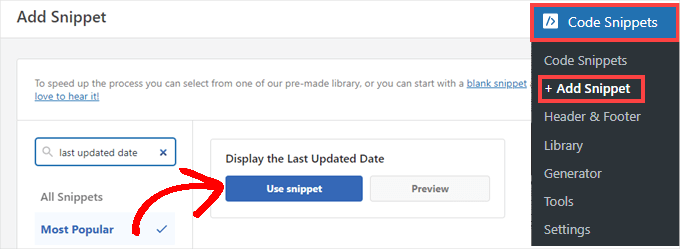
Em seguida, você verá a tela 'Editar Snippet'. O WPCode já configurou o snippet para você.
Tudo o que você precisa fazer é alternar o interruptor para ‘Ativo’ e clicar em ‘Atualizar’ quando estiver pronto.
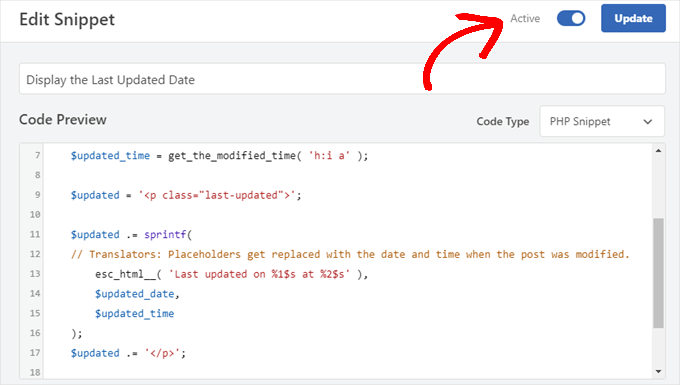
O trecho de código exibe a data de atualização usando os estilos padrão do seu tema. Você pode usar CSS personalizado para deixá-lo mais bonito.
Simplesmente vá para Aparência » Personalizar e clique na aba 'CSS Adicional'. Você pode colar o seguinte snippet de CSS lá como ponto de partida:
.last-updated {
    font-size: small;
    text-transform: uppercase;
    background-color: #fffdd4;
}
E é assim que fica em nosso site de demonstração do WordPress:
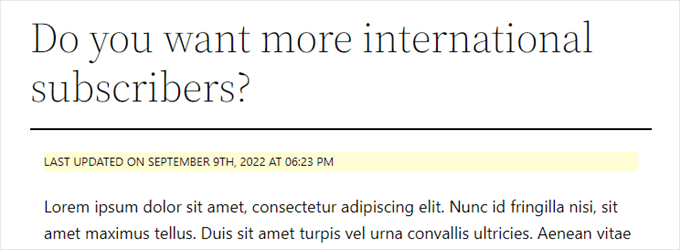
Além disso, se você for um usuário avançado e se sentir confortável para fazê-lo, pode adicionar o seguinte ao arquivo functions.php do seu tema.
Basta conectar-se ao seu site via FTP ou através do gerenciador de arquivos do seu provedor de hospedagem WordPress e encontrar o arquivo na pasta /wp-content/themes/nomedoseutema/ do seu site.
$u_time          = get_the_time( 'U' );
$u_modified_time = get_the_modified_time( 'U' );
// Only display modified date if 24hrs have passed since the post was published.
if ( $u_modified_time >= $u_time + 86400 ) {

	$updated_date = get_the_modified_time( 'F jS, Y' );
	$updated_time = get_the_modified_time( 'h:i a' );

	$updated = '<p class="last-updated">';

	$updated .= sprintf(
	// Translators: Placeholders get replaced with the date and time when the post was modified.
		esc_html__( 'Last updated on %1$s at %2$s' ),
		$updated_date,
		$updated_time
	);
	$updated .= '</p>';

	echo wp_kses_post( $updated );
}
Método 2: Adicionando a Data da Última Atualização em Modelos de Tema
Observação: Este método destina-se a temas Clássicos mais antigos. Se você estiver usando um tema de blocos moderno (FSE) como o Twenty Twenty-Four, recomendamos usar o Método 1 em vez disso.
Você também pode exibir a data de atualização editando arquivos específicos do tema do WordPress.
Muitos temas do WordPress usam suas próprias tags de modelo para mostrar metadados de postagem como data e hora. Outros temas usam modelos de conteúdo ou partes de modelos.
Você precisa procurar o arquivo que contém o código responsável por exibir a data e a hora. Em seguida, você pode substituir esse código pelo seguinte ou adicioná-lo logo após.
$u_time = get_the_time('U');
$u_modified_time = get_the_modified_time('U');
if ($u_modified_time >= $u_time + 86400) {
echo "<p>Last modified on ";
the_modified_time('F jS, Y');
echo " at ";
the_modified_time();
echo "</p> "; }
Importante: Recomendamos fortemente criar um tema filho antes de fazer alterações nos arquivos do seu tema. Se você editar o tema pai diretamente, suas alterações serão perdidas quando você atualizar o tema. Você também deve criar um backup completo do seu site WordPress.
Se você não quiser exibir a hora em que a postagem foi atualizada, pode simplesmente remover as linhas de código que se referem a the_modified_time().
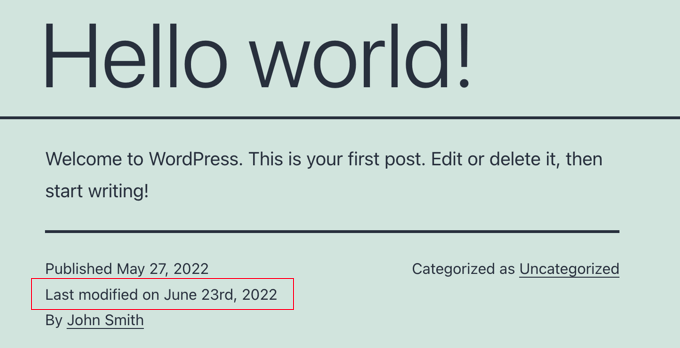
É assim que ficou em nosso site de demonstração. Com o tema Twenty Twenty-One, adicionamos o trecho de código ao arquivo template-tags.php dentro da pasta inc.
Dica Bônus: Como Gerenciar a Data da Última Atualização de Seus Posts
Agora que adicionamos a data da última atualização para cada postagem, ela será atualizada automaticamente toda vez que você fizer uma alteração em qualquer postagem. Mas e se você estiver fazendo apenas uma pequena correção em vez de uma atualização completa, como corrigir um erro de ortografia ou adicionar uma tag?
Para pequenas alterações, geralmente é melhor deixar a data de modificação inalterada de uma perspectiva de SEO. Seus leitores verão então a data em que a última atualização importante foi feita na postagem.
AIOSEO, também conhecido como All in One SEO, é o melhor plugin de SEO para WordPress do mercado. Ele ajuda você a melhorar os rankings de busca sem aprender jargões complicados, para que você possa aumentar o tráfego do seu site.

Se você já está usando o AIOSEO para melhorar seus rankings nos motores de busca, então você pode usá-lo para gerenciar a data de modificação de suas postagens também.
Se você ainda não o fez, a primeira coisa a fazer aqui é instalar e ativar o AIOSEO. Você pode aprender mais em nosso guia sobre como configurar corretamente o All in One SEO para WordPress.
Observação: Você pode usar a versão gratuita do AIOSEO para realizar esta tarefa. No entanto, ao adquirir a versão pro, você poderá acessar recursos avançados como ferramentas de IA do ChatGPT, rastreamento de decaimento de conteúdo, um gerenciador de redirecionamentos e um assistente de links internos. Para mais informações, você pode ler nossa análise completa do AIOSEO.
Após a ativação, você encontrará uma nova caixa de seleção rotulada 'Não atualizar a data de modificação' ao editar posts. Você pode marcar a caixa ao fazer pequenas alterações em um post.
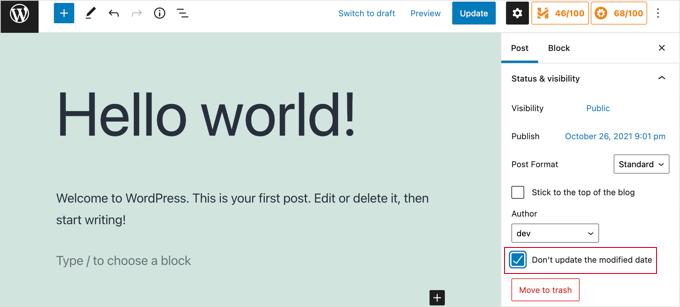
Isso é útil ao corrigir erros de digitação ou erros simples, e você pode desmarcar a caixa ao fazer alterações que deseja que seus leitores e mecanismos de pesquisa saibam.
Tutorial em Vídeo
Precisa de um guia visual? Então, você pode apreciar nosso rápido tutorial em vídeo apresentando o WPCode:
Perguntas Frequentes Relacionadas a Exibir a Data da Última Atualização de Suas Postagens
Aqui estão algumas perguntas que nossos leitores fizeram com frequência sobre como mostrar a data da última atualização das postagens do WordPress:
Como posso saber quando o WordPress foi atualizado pela última vez?
Para verificar o status do seu software principal do WordPress, vá para Painel » Atualizações.
Se você estiver procurando pela última vez que uma postagem específica foi atualizada, verifique os metadados da data sob o título ou olhe o painel 'Revisões' dentro do editor de postagem.
Como exibir a data da postagem no WordPress?
A maioria dos temas do WordPress exibe automaticamente a data de publicação sob o título da postagem. Para mostrar a data da última modificação em vez disso, você normalmente precisa adicionar um trecho de código ao seu tema ou usar um plugin como o WPCode, conforme detalhado neste guia.
Como descobrir quando uma página foi atualizada pela última vez?
Verifique os metadados geralmente localizados acima ou abaixo do título do artigo. Se a data estiver oculta, você pode clicar com o botão direito na página, selecionar “Exibir código-fonte da página” e procurar pela tag de esquema dateModified para ver o carimbo de data/hora exato.
Como vejo o histórico de alterações no WordPress?
Abra a postagem ou página específica no editor de blocos do WordPress. Na barra lateral de configurações à direita, procure pela aba ‘Revisões’. Clicar nela abre uma linha do tempo onde você pode comparar alterações e restaurar versões anteriores do seu conteúdo.
Para começar, consulte nosso guia para iniciantes sobre revisões de postagens do WordPress.
Esperamos que este tutorial tenha ajudado você a aprender como exibir a data da última atualização de suas postagens no WordPress. Você também pode querer aprender como desativar fontes do Google em seu site WordPress e ver nossa lista de exemplos excelentes de sites WordPress que você deve conferir.
Se você gostou deste artigo, por favor, inscreva-se em nosso Canal do YouTube para tutoriais em vídeo do WordPress. Você também pode nos encontrar no Twitter e no Facebook.



Jamie Brower
Você pode me dizer como postar a data de modificação DEPOIS do conteúdo. Tentei usar um no footer.php, mas então ele aparece antes do conteúdo E no rodapé. Eu gostaria apenas que o rodapé fosse exibido.
Daniele
Obrigado, pessoal, funciona perfeitamente! Uma dica muito legal!
Se você quiser adicionar a última modificação APENAS EM POSTS, isso funciona para mim (sou italiano e editei para não mostrar a hora e modifiquei a ordem da data):
function wpb_last_updated_date( $content ) {
$u_time = get_the_time(‘U’);
$u_modified_time = get_the_modified_time(‘U’);
if ($u_modified_time >= $u_time + 86400) {
$updated_date = get_the_modified_time(‘d F Y’);
$updated_time = get_the_modified_time(‘H:i’);
$custom_content .= ‘Articolo aggiornato il ‘. $updated_date . ”;
}
if(is_single()){
$custom_content .= $content;
return $custom_content;
}
return $content;
}
add_filter( ‘the_content’, ‘wpb_last_updated_date’ );
David Aguirre
Dude, this is gold, I don’t know why anyone has thanked you before.
Thank you
PET
Sim, bom material! Valeu, mano!
David
Apliquei todas as configurações acima no meu site e está funcionando bem.
Mas tenho uma pergunta: quando duas datas são mostradas acima do conteúdo, qual data será exibida na página de resultados de pesquisa do Google? Por favor, forneça uma resposta porque fiz tudo isso apenas para mostrar a data da última atualização nos resultados de pesquisa do Google.
ahmed
eu gosto disso, é muito bom e fácil de instalar com o function.php do tema filho do genesis, obrigado
Vishal Mukherjee
Olá,
Adicionado o seguinte código ao functions.php
function wpb_last_updated_date( $content ) { $u_time = get_the_time(‘U’); $u_modified_time = get_the_modified_time(‘U’); if ($u_modified_time >= $u_time + 86400) { $updated_date = get_the_modified_time(‘F jS, Y’); $updated_time = get_the_modified_time(‘h:i a’); $custom_content .= ‘Última atualização em ‘. $updated_date . ‘ às ‘. $updated_time .”; }
$custom_content .= $content; return $custom_content; } add_filter( ‘the_content’, ‘wpb_last_updated_date’ );
Funciona bem para posts, mas... o mesmo é exibido em Páginas também.
Eu quero isso apenas para posts. ou se forem páginas, então em um lugar diferente, por exemplo, no final do artigo da página.
Melhores Votos
Vishal Mukherjee
Victor Step
Obrigado pelo código.
No entanto, há um problema comum em que o Google puxa a data do vídeo incorporado do YouTube em vez da data da postagem do blog atualizada. No seu caso, vejo que os resultados da pesquisa de fato mostram a data correta, e não a data de upload do vídeo incorporado. Como você conseguiu isso? Obrigado.
RUWAN
olá, eu quero mostrar apenas a data de atualização como seu site, não ambas (data de atualização e data de publicação), quando adiciono seu código ao site, ele mostra ambas as datas, por favor, me guie para mostrar apenas a data de atualização. obrigado
Ludwig Sörmlind
Obrigado por esta postagem, eu tentei e funciona perfeitamente. Eu optei pela opção de plugin específica do site.
Ebuka
Muito obrigado, funcionou perfeitamente. mas para o CSS personalizado apenas o "text-transform" funcionou no meu tema. Outros CSS como: cor, peso do texto, cor de fundo, etc. não funcionaram. Por favor, existe alguma maneira possível de contornar isso?
peter
oi syed, sou peter. o código funciona no meu tema, mas quando tentei adicionar estilo css, quero dizer este código .last-updated { font-size: small; text-transform: uppercase; background-color: #fffdd4; }
meu site fica em branco. por favor, o que devo fazer para restaurar meu site...
WPBeginner Support
Olá Peter,
Não temos certeza do que pode estar causando isso. Apenas para garantir, por favor, dê uma olhada em nosso guia sobre como adicionar CSS personalizado no WordPress.
Admin
Steve W
Obrigado por esta dica. Na verdade, eu a transformei em um shortcode para que ela apareça apenas onde eu quero, e não em todas as páginas ou posts. [last_updated]
Velyz Zhang
Oi,
Na verdade, o código funciona, mas o resultado mostra alguns números antes de “última atualização”
1494555840ÚLTIMA ATUALIZAÇÃO EM 9 DE JULHO DE 2017
Cada postagem que atualizei mostrando números diferentes assim. Alguém pode me ajudar?
Obrigado
mathhew
Você pode, por favor, explicar como aplicá-lo para o framework genesis. Eu tentei, mas não funcionou
Adarsh Sahu
Olá, acabei de tentar este método, funcionou bem para mim, mas o problema é que agora meu post não está mostrando nenhuma data na pesquisa do Google, por favor, ajude-me, eu também quero mostrar a data da última atualização no Google quando alguém pesquisar meu conteúdo.
Filip
Oi
O código funciona muito bem, obrigado!
Você pode nos dizer como editar o tempo de publicação e adicionar Publicado por "autor" como nas suas imagens?
Chuks Ibe
Tentei usar isso para meu blog, mas também está mostrando a "Última Atualização" na página da postagem mais recente e parece que a Última Atualização faz parte do conteúdo da postagem.
preciso de ajuda para corrigir isso, obrigado.
Rui Oliveira
Olá,
Tentei isso no meu site e não funcionou.
Gaston
Olá, quero mostrar a data/hora da última atualização, mas de toda a web. Como posso fazer isso?
Andy Trigg
A propósito, eu preferi não ter o horário exibido, o que acho completamente desnecessário, então deletei o seguinte –
em ‘. $updated_time .’
Espero ter feito certo, parece que funciona bem.
Andy Trigg
Excelente. Isso funciona muito bem no meu site. Eu também atualizo artigos o tempo todo. Melhorando-os constantemente. Estou apenas reescrevendo e melhorando completamente todos os artigos desde o dia 1. Agora, em vez de mostrar que meu artigo tem 10 anos, as pessoas podem ver que ele foi atualizado recentemente.
vishnu narayan v
Isso adiciona uma nova seção mostrando a data de modificação, mas eu gostaria de mostrar a data de atualização em vez da data de publicação, como você fez no wpbeginner.
eu também gostaria de saber se isso preservará o SEO e mostrará a data de atualização nos motores de busca??
Paul
Sim, eu gostaria de saber sobre o acima.
Especialmente o impacto no SEO de remover a data de publicação original.
Obrigado!
– Paul
Jason G.
Tenho uma pergunta: Depois de colar a função no artigo, notei que apenas a minha página inicial exibia a data/hora atualizada. E se eu não quiser que ela seja executada na página inicial? Tentei adicionar uma condição adicional, ! is_home(). Isso não funcionou, pois ainda apareceu. Existe uma maneira de exibir isso apenas em posts (e não em páginas). Nada funcionou até agora. Obrigado por qualquer ajuda!
WPBeginner Support
Olá Jason,
Você pode tentar o segundo método e adicionar o código diretamente a cada template onde você deseja que a data de atualização seja exibida.
Admin
J M Das
Este plugin funciona. Mas, Última Atualização também está aparecendo na Página Inicial. Como adicionar o código apenas ao Template de Post? Obrigado pela ajuda
samsor ithnin
Isso está funcionando para mim
function wpb_last_updated_date( $content ) { $u_time = get_the_time(‘U’); $u_modified_time = get_the_modified_time(‘U’); if ($u_modified_time >= $u_time + 86400) { $updated_date = get_the_modified_time(‘j F, Y’); $updated_time = get_the_modified_time(‘h:i a’); $custom_content .= ‘Última atualização em ‘. $updated_date . ‘ às ‘. $updated_time .”; }
if(is_single()){ $custom_content .= $content; return $custom_content; } return $content; } add_filter( ‘the_content’, ‘wpb_last_updated_date’ );
Green Yang
@SAMSOR ITHNIN
Você é o cara! A solução correta para mostrar isso apenas em posts, excluindo páginas. Bom jeito, obrigado!
SHELLEY R ZUREK
Se você atualizar o post, ele sairá no feed RSS novamente? Eu presumo que não?
Roger
O código que você exibe neste artigo mostra apenas a data da última atualização, mas sem texto explicando o que essa data exibida é no post. Ele mostra assim:
4 de março de 201701:29
Isso não é muito útil para meus leitores. Por que não exibe o $custom_content da linha 7 do código?
WPBeginner Support
Olá Roger,
Obrigado por apontar isso. Atualizamos o artigo, por favor, tente o novo código.
Admin
Matus
I’ll be really grateful, if you could update your post about showing Related articles below posts. Or maybe recommend me plugin you’re using right now
Ashoksinh Gohil
Desculpe, mas após o uso, descobri que se o seu artigo não for atualizado, ele aparece em branco, ou seja, não mostra a data de publicação do artigo.
Ele só aparece quando o artigo é atualizado ou modificado, caso contrário, aparece em branco.
WPBeginner Support
Olá Ashoksinh,
Está funcionando bem aqui. Por favor, tente novamente. Consulte nosso guia sobre como copiar e colar código no WordPress se precisar de ajuda.
Admin
Ashoksinh
O SEO mostra esta data modificada?
Markus Martin
Meu tema usa a data padrão do WordPress em seu tema e essas modificações não funcionam. Alguma ajuda?
Mohan Manohar Mekap
Bom código e boa explicação. Foi implementado no meu site mohanmekap.com e está funcionando bem, eu estava procurando por este código na internet, embora eu o conhecesse do codex do WordPress, mas as instruções dadas aqui me ajudaram absolutamente, parabéns.
Karan
Olá Equipe WPBeginner,
Você poderia, por favor, expor seu ponto de vista sobre SEO em relação à exibição da data da última atualização em vez da data de publicação?
Acabei de aplicar as alterações com sucesso e meus posts do blog estão mostrando a data da última atualização.
Qual seria sua opinião? É melhor mostrar a última atualização em vez da publicação?
Obrigado,
Karan
Hardhik
Olá Amigo,
Se não me engano, preciso substituir este código nas páginas index, single e page.php.
Amar
Olá senhor,
Quero saber se há alguma maneira de descobrir quando um artigo foi publicado pela primeira vez??
WPBeginner Support
A maioria dos sites mostra a data de publicação em vez da data da última atualização. No entanto, se um site não a mostrar, você ainda pode tentar visualizar o código fonte. Eles podem ou não ter uma meta tag para a data e hora de publicação.
Admin
ld
Você pode recomendar um plugin que realize isso?
Além disso, se eu simplesmente digitar “Última atualização em XXXX”, os motores de busca reconhecerão isso e darão o devido crédito pela atualidade do conteúdo?
Milt Klingsporn
O plugin “Last Modified Timestamp” parece obter os mesmos resultados. Eu o adicionei a um widget no rodapé. Agora a data em que a página foi atualizada é exibida.
E eu não precisei inserir nenhum código em nenhum dos arquivos.
Hardhik K Chitalia
Código é sempre melhor que plugin, mano. Código não vai deixar seu site lento, mas plugins vão.
WPBeginner Support
Não exatamente. Plugins também são código, e o arquivo de funções onde os usuários geralmente colam código também funciona como um plugin.
Admin
Roger
Uau, isso é novo. Eu sempre pensei que usar código era melhor do que adicionar um plugin a qualquer momento. Acho que eu estava errado – pelo menos até certo ponto. Vou dizer, no entanto, que você realmente tem que ter cuidado ao instalar plugins lentos ou mal codificados porque eles provaram causar problemas de segurança, que é um grande motivo pelo qual tento evitá-los o máximo possível.
parvez
Mudei a data de postagem de criada para modificada, está funcionando bem. Como mostrar posts com data de modificação em ordem DESC no WordPress.
no momento a ordem dos posts é baseada na data de postagem.
ryan
E se eu ainda quiser manter a data de publicação original?
Algo como:
1 de jan de 2015, última edição | publicado em 15 de dez de 2014 por Ryan Hipp
Cezar
Mesma pergunta aqui
WPBeginner Support
Ambos os métodos mostrarão sua data de publicação também, como mostrado nas capturas de tela.
Admin
Cezar
Você conseguiu adicionar o código para mostrar como no seu exemplo?
Gabrielle
Estou usando o tema _s / Underscores e em meu inc/template-files.php
tenho todas as funções de tempo, como mostrar apenas o tempo de postagem ou apenas o tempo de atualização?
Sasanga
Por que você está usando este tipo de código longo?
Podemos usar apenas "Última modificação: ".
Estou errado?
Sameer Panda
Você quer mudar o texto ou a data?
Se você quiser a data de modificação, então, recupere a data. E adicione o texto que quiser antes da data
Sagar Patil
Existe algum plugin disponível para a data da última atualização.
Porque estou usando ipin nisso e é difícil encontrar código ou código relacionado nele.
Obrigado
Hardhik K Chitalia
Timestamp da Última Modificação
Damith
Tenho uma pergunta.
Suponha que eu tenha escrito uma postagem em 01/01/2014.
Então, uma pessoa copiou todo o artigo em 01/02/2014 e colou em seu próprio blog.
Eu atualizei uma ou duas linhas em 01/03/2014.
Então, o que acontece?
Quero dizer, o Google acha que meu artigo é um artigo copiado e o artigo copiado é o artigo original? (Porque agora a data do meu artigo é 01/03/2014 e a data do artigo copiado é 01/02/2014).
Sua resposta é muito apreciada.
Govind
acho que o google é inteligente o suficiente… ele também considera a data de indexação da postagem junto com a data de publicação.
Nitin Maheta
Os usuários precisam procurar o código: “<?php the_time(‘F jS, Y’);?>”
NÃO “<?php the_modified_time(‘F jS, Y’);?>”
TecBrat
Eu fiz um pouco diferente, mas é o mesmo conceito. Obrigado por me indicar a direção certa.
Para o tema twentyten, você edita o arquivo functions.php, substituindo o conteúdo da função twenty_ten_posted_on() pelo seguinte código:
$verb=’Postado’;
$postdate = get_the_date();
$u_time = get_the_time(‘U’);
$u_modified_time = get_the_modified_time(‘U’);
if ($u_modified_time >= $u_time + 86400) {
$verb=’Atualizado’;
$postdate=get_the_modified_time(‘F jS, Y’);
}
echo ‘<span class="meta-prep meta-prep-author">’.$verb.’ em</span>
<a href="’.get_permalink().’" rel="bookmark">
<span class="entry-date">’.$postdate.'</span></a>’;
echo ‘ <span class="meta-sep">por</span> <span class="author vcard"><a class="url fn n" href="’.get_author_posts_url( get_the_author_meta( ‘ID’ ) ).’"
title="’.esc_attr( sprintf( __( ‘Ver todos os posts de %s’, ‘twentyten’ ), get_the_author() ) ).’">’.get_the_author().'</a></span>’;
Barzrul
Este código não funciona para mim. Tentei colocá-lo no tema, mas nada apareceu.
Adriano
O código está faltando a parte mais importante: else …
o código compara a data de criação com a data de atualização, o que for mais recente, então insere a data de atualização, mas se a postagem não tiver uma atualização, nada seria exibido, pelo menos no meu caso.
então seria útil adicionar um:
else the_time (‘F jS, Y’);
Crunchedd
Obrigado Adriano, sua contribuição funcionou!
Elena Nacci
Sou eu de novo :-) só mais uma pergunta: se eu mudar para a data "última atualização em", a ordem em que meus posts aparecem na minha página inicial mudará?
Por ex. eu publico um novo artigo hoje, depois atualizo um post mais antigo, o post atualizado por último aparecerá como o primeiro na minha página inicial?
Obrigada novamente pela sua ajuda!
elena
WPBeginner Support
O post com a última atualização não aparecerá como o primeiro post na sua página inicial. Sua página inicial exibirá os posts por data de publicação, não por data de atualização.
Admin
Elena Nacci
Muito obrigado!
Elena Nacci
Olá, tentei encontrar o código em qualquer um dos arquivos index.php, single.php, page.php, mas não há vestígios dele.
Onde mais devo procurar? Depende do tema do wp?
Muito obrigada,
elena
WPBeginner Support
Sim, existem muitos temas WordPress, Frameworks de Temas e temas filhos diferentes. Você deve perguntar nos fóruns de suporte do seu tema e eles lhe dirão como adicionar seu código personalizado ao tema.
Admin
GeraldoFilho
Este código não funciona para mim, pesquisei no codex e
em Modificado: em
funciona.
Arafin Shaon
Olá Syed, tenho usado o framework Genesis como você. Então você sabe que o Genesis não tem os seguintes arquivos e acho que este trecho de código não é para o Genesis. Então seria muito bom de sua parte se você pudesse compartilhar o método que você implementou com seu tema filho para mostrar a data da última modificação abaixo do título do post em vez da data de publicação.
Arafin Shaon
Still waiting for your response @Syed
Equipe Editorial
Olá Arafin,
Não oferecemos suporte específico para Genesis neste site. Mas para este caso específico, já respondi a esta pergunta:
https://www.wpbeginner.com/opinion/why-you-should-not-remove-dates-from-your-wordpress-blog-posts/comment-page-1/#comment-175597
-Syed
Admin
Arafin Shaon
Muito obrigado pela sua resposta. Mais uma pergunta, você acha que o motor de busca exibirá a data da última modificação do meu post se eu adicionar esse trecho de código?
Equipe Editorial
Isso depende do mecanismo de busca. Não podemos garantir isso. Em alguns casos, sim.
Samedi Amba
Just a small correction. It should be the genesis_before_post_content Hook, and NOT the genesi_before_content Hook, as I had earlier mentioned.
jan geronimo
Uau, você tem muitas postagens úteis aqui no WordPress. Você me forçou a agir. Estou assinando seu feed agora. Que site útil você tem aqui. Estou muito impressionado.