


Uma imagem em destaque ausente pode fazer com que até mesmo seu melhor post do WordPress pareça inacabado — e prejudicar como ele aparece em seu site ou nas redes sociais.
Imagens em destaque desempenham um papel importante em chamar a atenção, reforçar sua marca e aumentar os cliques. Mas quando você está publicando rapidamente ou gerenciando uma grande biblioteca de conteúdo, nem sempre é prático criar uma imagem personalizada para cada post.
É aí que entra uma imagem de fallback padrão. Ela mantém seus posts com uma aparência limpa e consistente, mesmo quando uma imagem em destaque não está definida.
Ajudamos muitos usuários do WordPress a resolver exatamente esse problema — e adicionar uma imagem de fallback é uma das maneiras mais rápidas de manter uma aparência profissional sem trabalho de design extra.
Neste guia, mostraremos três maneiras fáceis de adicionar uma imagem em destaque padrão no WordPress — usando um plugin ou um pouco de código personalizado.

💡 Resposta Rápida: Como Definir uma Imagem de Fallback Padrão para o WordPress
Uma imagem de fallback padrão é um espaço reservado que aparece automaticamente quando uma postagem não possui uma miniatura exclusiva. Você pode corrigir isso usando um de três métodos:
- Use o plugin Default Featured Image (o mais fácil)
- Adicione um trecho de código personalizado (avançado)
- Defina o WordPress para usar a primeira imagem em sua postagem automaticamente
Por Que Definir uma Imagem em Destaque Padrão no WordPress?
No WordPress, imagens destacadas (ou miniaturas de post) são elementos visuais muito importantes que representam seu conteúdo.
Elas chamam a atenção em seu blog, em arquivos e nas redes sociais, dando aos leitores uma prévia rápida do que esperar.
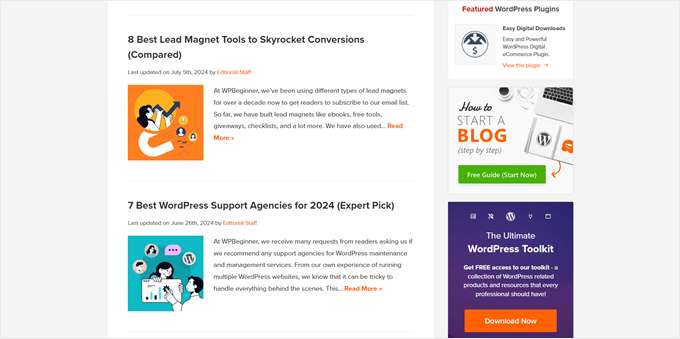
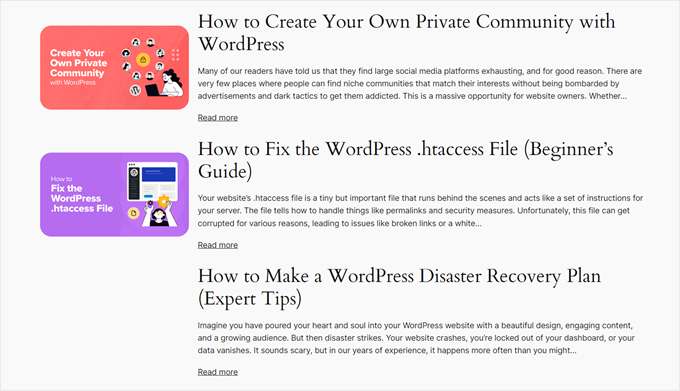
Mas o que acontece quando você não tem esse elemento de design do WordPress para cada post? É aí que definir uma imagem destacada padrão se torna útil.
Esta solução é perfeita para sites de notícias movimentados, conteúdo antigo sem imagens ou para manter um visual de marca consistente em todo o seu site WordPress.
Sem uma imagem padrão, seu site pode parecer estranho. Posts sem imagens podem se destacar de forma negativa, fazendo com que seu site pareça desorganizado. Isso pode confundir os leitores e fazer com que seu site pareça menos profissional.
Com isso em mente, vamos analisar 3 maneiras fáceis de configurar uma miniatura de post padrão do WordPress para seus posts. Você pode usar os links rápidos abaixo para pular para o seu método preferido:
- Método 1: Adicionar uma Imagem Destacada Padrão do WordPress com um Plugin
- Método 2: Definir uma Imagem Destacada de Fallback Padrão com Código
- Método 3: Definir a Primeira Imagem como Miniatura do Post Com Código
- Perguntas Frequentes Sobre Imagens de Destaque do WordPress
- Dicas Essenciais de Imagem para WordPress
Método 1: Adicionar uma Imagem Destacada Padrão do WordPress com um Plugin
Este método é perfeito para iniciantes, pois não requer nenhum código. Usaremos o plugin Default Featured Image para exibir uma miniatura de post padrão do WordPress de fallback.
Primeiro, instale e ative o plugin Default Featured Image em seu site WordPress. Se não tiver certeza de como fazer isso, confira nosso guia para iniciantes sobre como instalar plugins do WordPress.
Após a ativação, vá para Configurações » Mídia no seu painel do WordPress. Você verá uma nova opção para 'Selecionar imagem destacada padrão'. Clique neste botão para abrir sua biblioteca de mídia.
Aqui, você pode escolher uma imagem existente ou carregar uma nova imagem para usar como seu fallback para posts.
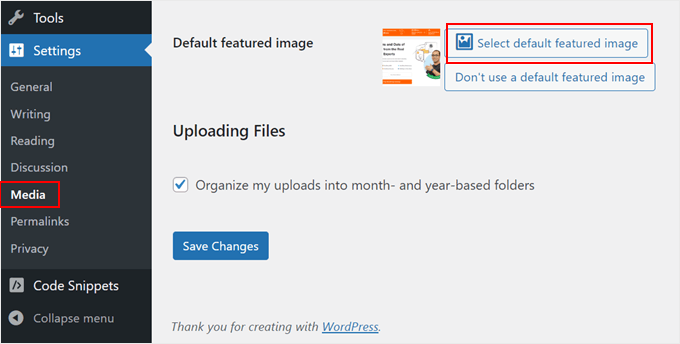
Quando terminar, role para baixo e clique em ‘Salvar Alterações’. Para ver suas alterações em ação, visualize seu site no celular e no desktop.
Agora, sempre que você criar uma postagem sem definir uma imagem de destaque, seu site WordPress usará automaticamente esta imagem de fallback como a miniatura da postagem.

Método 2: Definir uma Imagem Destacada de Fallback Padrão com Código
Se você se sente confortável com codificação ou quer deixar de usar outros plugins, então você pode definir manualmente uma imagem de fallback para a miniatura da postagem.
Recomendamos o uso do WPCode para esta tarefa porque ele é seguro e fácil de usar.
Testamos o plugin extensivamente e ele consistentemente oferece resultados confiáveis. Você pode conferir nossa análise detalhada do WPCode para mais informações sobre como o plugin pode simplificar o gerenciamento de snippets do seu site.
Primeiro, instale e ative o plugin WPCode em seu site WordPress. Se precisar de ajuda, confira nosso guia sobre como instalar plugins do WordPress.
Observação: O WPCode tem uma versão gratuita que permite gerenciar snippets de código simples para o seu site. Mas se você optar pelo plano profissional, terá acesso a uma biblioteca na nuvem de snippets de código, lógica condicional inteligente e snippets de bloco.
Após a ativação, vá para Snippets de Código » + Adicionar Snippet no seu painel WordPress. Escolha ‘Adicionar Seu Código Personalizado (Novo Snippet)’ e clique em ‘+ Adicionar Snippet Personalizado’.

Agora, nomeie seu snippet como algo como ‘Definir Imagem de Fallback para Posts Sem Imagem Destacada’.
Além disso, altere o Tipo de Código para ‘Snippet PHP’.
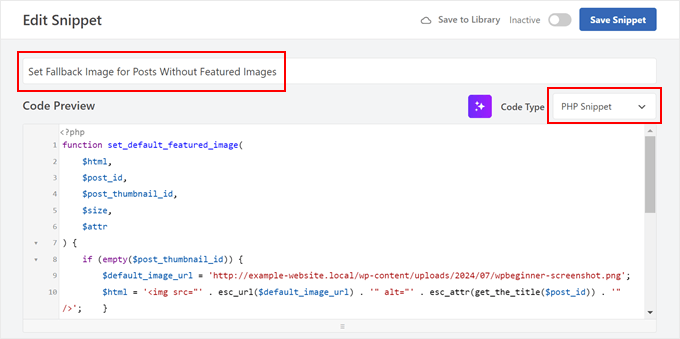
Em seguida, cole o código fornecido na caixa de Visualização de Código:
function set_default_featured_image( $html, $post_id, $post_thumbnail_id, $size, $attr ) {
    if ( empty( $post_thumbnail_id ) ) {
        // Replace 'http://example.com/path/to/your/default-image.jpg' with the URL of your default image.
        $default_image_url = 'http://example.com/path/to/your/default-image.jpg';
        $html = '<img src="' . esc_url( $default_image_url ) . '" class="wp-post-image" alt="Default Image"/>';
    }
    return $html;
}
add_filter( 'post_thumbnail_html', 'set_default_featured_image', 10, 5 );

function set_default_featured_image_url( $url, $post_id ) {
    if ( empty( get_post_thumbnail_id( $post_id ) ) ) {
        // Replace 'http://example.com/path/to/your/default-image.jpg' with the URL of your default image.
        $url = 'http://example.com/path/to/your/default-image.jpg';
    }
    return $url;
}
add_filter( 'default_post_thumbnail_url', 'set_default_featured_image_url', 10, 2 );
Este código faz duas coisas principais. Primeiro, ele define uma imagem padrão para exibir quando um post não tem uma imagem destacada.
Segundo, ele garante que essa imagem destacada padrão seja usada consistentemente em todo o seu site, inclusive em locais onde apenas o URL da imagem é necessário.
Você precisará substituir o URL de exemplo da imagem no código pelo URL da sua imagem padrão escolhida (veja as partes destacadas do exemplo de código).
Se você não tem certeza de como obter o URL da sua imagem, confira nosso artigo sobre como obter o URL de imagens que você carrega no WordPress.
Após colar o código, role para baixo até a seção Inserção. Mantenha o Método de Inserção como ‘Inserir Automaticamente’ e altere a Localização para ‘Somente Frontend’.
Finalmente, alterne o botão no canto superior direito para ‘Ativo’ e clique em ‘Salvar Snippet’.

Ao visualizar a página inicial do seu blog agora, você deverá ver sua imagem padrão aparecendo para quaisquer posts que não tenham uma imagem destacada definida.
Método 3: Definir a Primeira Imagem como Miniatura do Post Com Código
Este método usa automaticamente a primeira imagem do seu post como miniatura. É uma ótima opção se você sempre inclui imagens em seus posts e deseja economizar tempo sem definir miniaturas manualmente.
Usaremos o plugin WPCode para tornar essa configuração simples e direta. Se você ainda não o instalou, pode fazê-lo facilmente seguindo nosso guia para iniciantes sobre como instalar plugins do WordPress.
Após a ativação, vá para Snippets de Código » + Adicionar Snippet no seu painel do WordPress. Escolha ‘Adicionar Seu Código Personalizado (Novo Snippet)’ e clique em ‘+ Adicionar Snippet Personalizado’.
Nesta etapa, você pode nomear seu snippet algo como ‘Usar Primeira Imagem no Post como Imagem Destacada’.
Em seguida, altere o Tipo de Código para ‘Snippet PHP’.
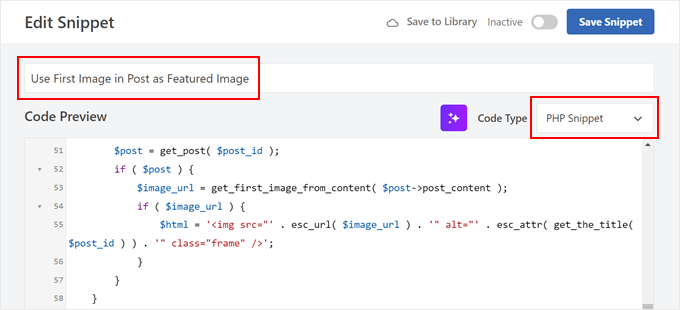
Em seguida, cole o seguinte código na caixa de Visualização de Código:
// Function to get the first image from the post content
function get_first_image_from_content( $post_content ) {
    $dom = new DOMDocument();
    libxml_use_internal_errors(true);
    $dom->loadHTML($post_content);
    libxml_clear_errors();

    $xpath = new DOMXPath($dom);
    $image_nodes = $xpath->query("//img");

    if ( $image_nodes->length > 0 ) {
        $image_url = $image_nodes->item(0)->getAttribute('src');
        return $image_url;
    }

    return false;
}

// Function to set the first image as the featured image
function set_first_image_as_featured( $post_id ) {
    if ( wp_is_post_autosave( $post_id ) || wp_is_post_revision( $post_id ) ) {
        return;
    }

    if ( has_post_thumbnail( $post_id ) ) {
        return;
    }

    $post = get_post( $post_id );
    if ( ! $post ) {
        return;
    }

    $image_url = get_first_image_from_content( $post->post_content );

    if ( $image_url ) {
        $upload_dir = wp_upload_dir();
        if ( false !== strpos( $image_url, $upload_dir['baseurl'] ) ) {
            $attachment_id = attachment_url_to_postid( $image_url );
            if ( $attachment_id ) {
                set_post_thumbnail( $post_id, $attachment_id );
            }
        }
    }
}
add_action( 'save_post', 'set_first_image_as_featured' );

// Function to filter the post thumbnail HTML
function filter_post_thumbnail_html( $html, $post_id, $post_thumbnail_id, $size, $attr ) {
    if ( ! $html ) {
        $post = get_post( $post_id );
        if ( $post ) {
            $image_url = get_first_image_from_content( $post->post_content );
            if ( $image_url ) {
                $html = '<img src="' . esc_url( $image_url ) . '" alt="' . esc_attr( get_the_title( $post_id ) ) . '" class="frame" />';
            }
        }
    }
    return $html;
}
add_filter( 'post_thumbnail_html', 'filter_post_thumbnail_html', 10, 5 );
Simplificando, este código procura a primeira imagem no conteúdo do seu post. Se ele encontrar uma imagem e não houver uma imagem destacada definida, ele definirá essa primeira imagem como a imagem destacada.
Este código funciona automaticamente sempre que você salva ou atualiza um post. Ele só define uma nova imagem destacada se uma já não estiver definida, portanto, não substituirá nenhuma imagem destacada que você definir manualmente.
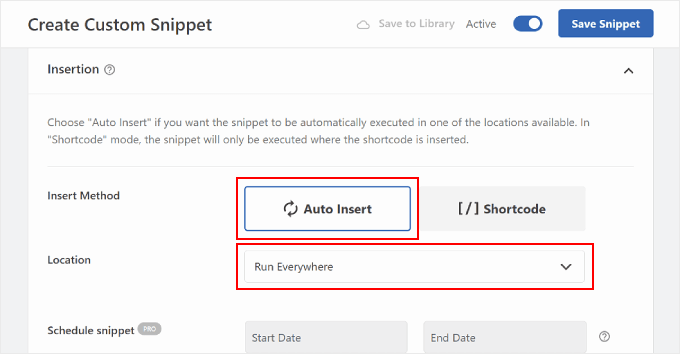
Depois de feito, role para baixo até a seção Inserção. Certifique-se de manter o Método de Inserção como 'Inserir Automaticamente' e a Localização como 'Executar em Todos os Lugares'.
Por último, ative o botão no canto superior direito para 'Ativo' e clique em 'Salvar Snippet'.
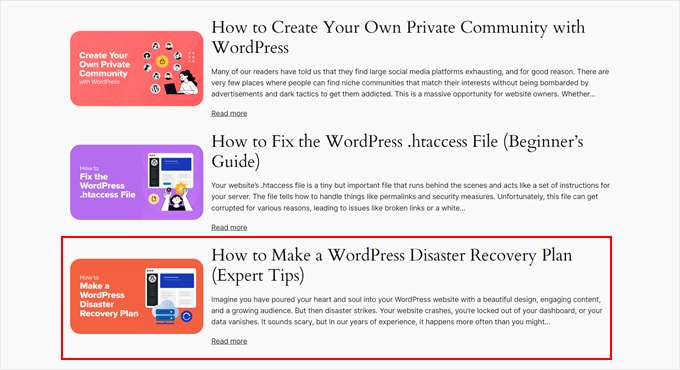
Ao visualizar a página inicial do seu blog agora, você deverá ver a primeira imagem de cada post sendo usada como sua miniatura.
Assim:
Perguntas Frequentes Sobre Imagens de Destaque do WordPress
Aqui estão algumas perguntas comuns que recebemos sobre o gerenciamento de miniaturas e imagens de fallback no WordPress.
Como altero a imagem padrão no WordPress?
Você pode alterar a imagem padrão carregando um novo arquivo nas configurações do plugin Default Featured Image. Se você usou um trecho de código, basta editar o código e substituir a URL da imagem antiga pela nova.
Como adicionar uma imagem em miniatura a uma postagem do WordPress?
Abra o editor de postagens e procure a caixa 'Imagem de destaque' na barra lateral direita. Clique em 'Definir imagem de destaque' e selecione uma foto da sua biblioteca de mídia. Essa imagem representará sua postagem em seu site e nas redes sociais.
O que é uma imagem de fallback?
Uma imagem de fallback é um espaço reservado que aparece automaticamente quando uma postagem específica não tem sua própria imagem de destaque. Ela funciona como uma rede de segurança para manter o design do seu site com aparência profissional e consistente.
Como definir uma miniatura de postagem no WordPress?
Para definir uma imagem de destaque para uma postagem, navegue até o painel ‘Imagem destacada’ nas configurações do editor de blocos. Clique no botão para carregar ou selecionar sua imagem. Assim que você atualizar a postagem, esta imagem se tornará a miniatura atribuída.
Como obter a imagem de destaque de uma postagem no WordPress?
Desenvolvedores podem recuperar a imagem de destaque usando a função get_the_post_thumbnail() dentro dos arquivos do tema. Se você precisar apenas do link direto para o arquivo de imagem, pode usar a função get_the_post_thumbnail_url() em vez disso.
Qual é o tamanho padrão da miniatura no WordPress?
O tamanho padrão de miniatura no WordPress é de 150 pixels por 150 pixels. No entanto, as configurações específicas do seu tema podem substituir isso. Você pode verificar o tamanho exato nas suas configurações de Mídia.
JPG ou PNG é melhor para miniaturas?
JPG é geralmente melhor para miniaturas porque mantém os tamanhos dos arquivos pequenos e carrega mais rápido. Você geralmente só deve usar PNGs se o seu design exigir um fundo transparente.
Para mais informações, você pode consultar nosso guia sobre WebP vs. PNG vs. JPEG: o melhor formato de imagem para WordPress.
Dicas Essenciais de Imagem para WordPress
Agora que você aprendeu como definir imagens de fallback padrão para as miniaturas de suas postagens, aqui estão algumas outras técnicas úteis relacionadas a imagens para WordPress:
- Como Definir uma Imagem Destacada de Fallback Baseada na Categoria do Post no WordPress – Leve sua estratégia de imagem padrão um passo adiante, definindo imagens de fallback específicas por categoria para adicionar contexto às suas prévias de post.
- Como Adicionar uma Imagem em um Widget da Barra Lateral do WordPress – Aprenda a aprimorar sua barra lateral com imagens atraentes, tornando sua área de widgets mais envolvente e informativa.
- Como Fazer Upload de Imagens Grandes no WordPress – Descubra técnicas para lidar com arquivos de imagem grandes sem prejudicar o desempenho do seu site ou exceder os limites de upload.
- Como Converter Imagens para Escala de Cinza no WordPress – Descubra como adicionar um elegante efeito de escala de cinza às suas imagens, perfeito para criar um tema visual coeso ou destacar conteúdo específico.
- Como Remover Automaticamente Links de Imagem Padrão no WordPress – Se você usa uma versão mais antiga do WordPress, talvez queira impedir que suas imagens criem links para suas páginas de anexo.
Esperamos que este artigo tenha ajudado você a aprender como definir uma imagem de fallback padrão para as miniaturas de posts do WordPress. Você também pode conferir nossas principais escolhas de especialistas dos melhores construtores de páginas de arrastar e soltar para WordPress e nosso guia definitivo sobre como editar um site WordPress.
Se você gostou deste artigo, por favor, inscreva-se em nosso Canal do YouTube para tutoriais em vídeo do WordPress. Você também pode nos encontrar no Twitter e no Facebook.



Jiří Vaněk
Usei o trecho e funciona muito bem. Às vezes, fico sem tempo e, ao adicionar um post, esqueço de incluir a imagem, mesmo que a tenha preparada. Geralmente, só percebo depois de um tempo e, até lá, como você mencionou, o site fica bastante estranho. Esta é uma solução muito boa porque o usuário não percebe que cometi um erro e posso corrigi-lo mais tarde. Incrível!
Dennis Muthomi
O código no Método 2 é super útil.
Eu usei uma solução semelhante no site de notícias do meu cliente e tem sido uma mudança total para a consistência em todo o conteúdo deles.
Uma observação que eu gostaria de adicionar é: considere hospedar sua imagem padrão em uma CDN se você for usá-la em todo o seu site.
Muhammed
Como configurar a miniatura padrão para posts que já têm miniaturas, mas as imagens não existem mais no seu servidor? E esses posts são até 1.000, criados anos atrás. E essas imagens quebradas deixam seu site com uma aparência bagunçada.
WPBeginner Support
Em vez de definir uma imagem em destaque padrão nessa situação, recomendamos dar uma olhada em nosso guia abaixo para encontrar as imagens quebradas:
https://www.wpbeginner.com/plugins/how-to-fix-broken-links-in-wordpress-with-broken-link-checker/
Admin
Jacques
Oi!
Gostaria de adicionar uma imagem de destaque padrão apenas aos meus feeds RSS. É possível e como?
Obrigado!
Andre Kish
Conteúdo brilhante – como sempre – você me salvou muito tempo novamente – OBRIGADO!!
Andre
Matus
Ótimo. Exatamente o que eu precisava.
Hum
Olá,
Tentei implementar o código acima em meu site com o tema Sahifa (ele não tem uma miniatura de fallback padrão, acho). No entanto, ainda não tive sucesso. Eu só quero exibir uma imagem padrão se a postagem não tiver imagem. Aqui está o código no template:
<a href="” title=”” rel=”bookmark”>
Onde e qual código devo adicionar acima para atender à minha necessidade?
Muito obrigado antecipadamente.
Andrei Filonov
Unfortunately adding condition “has_post_image” may be tricky when plugins are used for “latest” or “related” posts, as we don’t want to mess up plugin code
Neste caso, podemos adicionar um filtro personalizado para carregar uma imagem padrão personalizada quando `the_post_thumbnail` for chamado:
Você pode usá-lo como ponto de partida e expandir se quiser imagens padrão personalizadas para diferentes tipos de postagem ou categorias.
JAVAD
oi, eu uso auto-post-thumbnail para criar miniaturas automáticas
agora eu quero que, se eu habilitar a exibição do resumo no meu tema, a primeira imagem ou a imagem em destaque seja exibida acima da postagem em index.php
Siddharth
Ótimo! Agora é fácil de entender. Eu vi diferentes preferências de imagens em destaque em muitos temas diferentes, mas seu post no blog fez sentido.
Laura P.
Como posso ajustar esta função para adicionar uma imagem específica (exemplo.jpg) como imagem padrão para o tipo de postagem: tópico? Basicamente, estou tentando definir uma imagem padrão para as páginas de tópico do bbpress.
Obrigado!
L
Jose Salazar
Oi!
Estou adicionando a Primeira Imagem da Postagem como Fallback Padrão, mas gostaria de exibir a imagem do anexo SOMENTE se o tamanho em pixels estiver entre 460×350 e 700×525. Isso é possível? Alguma sugestão?
Agradeço desde já!
Dee
Olá Jose, Como você fez a primeira imagem aparecer? Eu removi as declarações `echo thumbnail` e `else` e tenho apenas `echo main image`, mas ainda está mostrando a imagem em destaque manual. Obrigado
Paal Joachim Romdahl
Olá
Alguém poderia atualizar o código acima, mas desta vez para ser adicionado ao arquivo functions.php?
Talvez até adicionar como definir imagens de postagens de várias categorias.
Obrigado!
Nestor Cheese
Funciona muito bem, obrigado! A questão, porém, é que a miniatura padrão vincula automaticamente à postagem, mas se você adicionar uma imagem em destaque, ela não vincula. Alguém resolveu isso?
Chandra
É possível exibir como um slider das imagens carregadas da postagem única...
wfriley
Colei o código no arquivo functions.php e verifiquei meu site para ter certeza de que nada deu errado. Por algum motivo, minhas postagens agora estão aparecendo na minha página inicial estática. Removi o código, mas isso não corrigiu o problema. Há alguma chance de você saber uma solução para isso? Tentei recriar a página inicial, mas acontece a mesma coisa.
Alexandre Michel
Olá, parece que está funcionando, mas na minha página de post único a imagem padrão não aparece. Retorna código em branco. Você saberia o motivo?
Mitch Larouche
Como posso fazer uma declaração if onde, se não houver imagem FEATURE ou MEDIA, então mostre o anúncio do Google? Isso funciona, mas quero adicionar um IF para quando eu adicionar uma imagem de mídia também. Então, se não houver imagem de mídia ou imagem de destaque, INCLUA o anúncio do adsense...php.
?php if( has_post_thumbnail() ) { ?>
?php } else { ?>
?php include(‘adsense_singlepost_top_square.php’) ?>
?php }
Não consigo descobrir como incluir o arquivo de mídia do post?
Dennis
Como posso adicionar uma imagem padrão para produtos woocommerce?
Chetan Patel
Olá, tenho um site de Wallpapers no WordPress. Tenho um pequeno problema com as imagens. O Google está indexando minha miniatura em vez das imagens em tamanho real. Quero indexar apenas a imagem em tamanho real. Alguma maneira de fazer isso. ?? por favor me ajude.
Doop
Isso é ótimo, exceto que se você carregar uma imagem para um post e depois decidir excluí-la, ela ainda estará anexada ao post.
darkpollo
Isso funcionará com imagens externas também? Ou apenas com as hospedadas no mesmo domínio?
Obrigado
Byron
Olá,
Estou tentando definir uma imagem padrão para um dos meus tipos de postagem personalizados. Não consegui fazer isso e já tentei muitos plugins no repositório do WP... A imagem destacada padrão define uma imagem destacada para todos os tipos de postagem, até mesmo para o Ubermenu.
Preciso limitar isso a um tipo de post. Você tem alguma sugestão para mim, por favor?
WPBeginner Support
Byron, o tipo de post personalizado para o qual você deseja definir a miniatura padrão tem suporte a imagem em destaque? Se sim, usar este código no seu template de tema deve exibir a miniatura padrão do post.
<?php if ( has_post_thumbnail() ) { the_post_thumbnail(); } else { ?> <img src="<?php bloginfo('template_directory'); ?>/images/default-image.jpg" alt="<?php the_title(); ?>" /> <?php } ?>1-click Use in WordPress
Admin
Paul
Ok, isso não funcionou...! A tag a href a estragou. Como posso mostrar o código?
<a href="" title="" >
Tente isso!
Paul
Oh querida, me diga como posso mostrar código e eu te mostrarei o que quero dizer! Obrigado, Paul
WPBeginner Support
tente envolvê-lo em
[php] [/php] ou [html][/html]Admin
Alejandro
Excelente solução. Agora, como posso usar isso para atribuir a uma categoria específica e pegar imagens aleatórias de uma pasta?
<img src="/images/default-image.jpg” alt=”” />
Muito obrigado!
WPBeginner Support
Isso requer uma solução mais complicada. Primeiro, você gostaria de definir uma imagem para cada categoria e carregá-las em uma pasta específica, provavelmente usando o slug da categoria como nomes de arquivos de imagem. Em seguida, você precisa obter o slug da categoria para cada post e usá-lo como URL da imagem de fallback.
Admin
Konstantin
Estou tendo um pequeno problema, ao chamar a imagem, ela só mostra a imagem completa, não as que eu tento especificar (pequena, média, miniatura, etc).
Did anything change in wp3.7+? The images are there, and are being created, but they wont display
Thiago
Obrigado!!
Arthur Okonkwo
por favor, existe um plugin que possa fazer isso, porque eu não quero mexer com meu código.
WPBeginner Support
Ainda não experimentamos, mas você pode tentar o Default Featured Image. Conte-nos como funcionou para você.
Admin
Mahmod A. Issa
Você pode manter um backup do seu arquivo caso se confunda com o código, mas esta é uma boa maneira de manter uma imagem padrão para um cliente!
Susan Clifton
Isso funcionará com um tipo de post personalizado? Estou construindo um tema de Portfólio. Seus tutoriais são sempre tão úteis. Eu realmente não sei PHP, mas me sinto confortável em mexer com isso.
Equipe Editorial
Sim, isso deve funcionar muito bem.
Admin
Tania
Existe uma maneira de mostrar uma imagem padrão "imagem não disponível" quando o src da imagem de origem está vazio?
Estou promovendo produtos da Amazon no meu blog (usando API), mas a maioria dos produtos não tem imagem. Ao fornecer uma imagem padrão "imagem não disponível", posso ajudar meus visitantes a entender que os vendedores não fornecem nenhuma imagem.
Prefiro uma solução em html, css ou javascript.
thanks and sorry about my english
Equipe Editorial
A segunda opção deve funcionar para você então. Basta fazer o upload da imagem que diz imagem indisponível.
Admin
Waheed Akhtar
Olá Balkhi,
Tenho algumas postagens antigas onde a miniatura da postagem não está definida. Também pode ser que para algumas postagens não haja imagem carregada (fiz manualmente via FTP e linkei na postagem). O resultado é que não vejo nenhuma miniatura em destaque para a postagem.
Existe alguma maneira de pegarmos a primeira imagem, redimensioná-la (por exemplo, 200 x 200) e mostrá-la como imagem em destaque?
Obrigado.
Equipe Editorial
Waheed, o que você procura é um pouco complicado. Você teria que analisar o elemento src em cada tag de imagem e fazer cópias locais delas. Lembro-me de alguém mencionando este plugin há um tempo:
http://wordpress.org/extend/plugins/add-linked-images-to-gallery-v01/ << Observação: ele não é atualizado há algum tempo. No entanto, vale a pena tentar. -Syed
Admin
Amin
Obrigado por esta postagem. Tenho procurado por dias para encontrar uma maneira de ter uma imagem em destaque padrão automática. Isso me salvou muito tempo! Muito obrigado.
Amin
Você também pode tentar o plugin Default Thumbnail Plus. Funciona muito bem e não é necessário codificar!
James
Tentei mesclar ambas as opções, mas falhei.
Como você verificaria a miniatura, mas se não houver, verificaria a primeira imagem da postagem, mas se não houver, então a imagem de marca padrão da postagem?
Rory
Olá, você encontrou uma maneira de fazer isso? Ainda estou em busca de uma resposta, obrigado.
Equipe Editorial
Tente isto:
function get_fbimage() { if ((function_exists('has_post_thumbnail')) && (has_post_thumbnail())) { $src = wp_get_attachment_image_src( get_post_thumbnail_id($post->ID), '', '' ); $fbimage = $src[0]; } else { global $post, $posts; $fbimage = ''; $output = preg_match_all('/<img.+src=[\'"]([^\'"]+)[\'"].*>/i', $post->post_content, $matches); $fbimage = $matches [1] [0]; } if(empty($fbimage)) { $fbimage = //Define Default URL HEre; } return $fbimage; }1-click Use in WordPress
Admin
Vanessa K
Olá :), ótimo tutorial. Sou um tanto iniciante em muito código do WordPress. Tentei seguir este tutorial para configurar a imagem de fallback há alguns meses e falhei :p, mas consegui implementá-lo com sucesso agora. Yay eu! haha. No entanto, eu realmente gostaria de configurá-lo da maneira que James mencionou…
“Como você verificaria a miniatura, mas se não houver, verificaria a primeira imagem da postagem, mas se não houver, então a imagem de marca padrão da postagem?”
Postar o código que você ofereceu em resposta à solicitação dele está aparecendo apenas com erros de sintaxe no meu arquivo de funções :/. Tenho certeza que sou eu e não o código :p, mas alguma sugestão? Obrigado! E Feliz Dia de Ação de Graças!
jfwebdesignstud
wp_get_attachment_image_src( get_post_thumbnail_id( $post->ID ), ‘full’ );
pode isso ser usado de alguma forma com isto para incluir a imagem destacada do Pinterest
wpbeginner
@jfwebdesignstud Você pode certamente especificar sua miniatura como a imagem para o Pinterest.
CharlesUibel
Sim, mas eu não quero apenas exibir a imagem de fallback, eu quero atribuir a imagem para ser permanentemente a imagem em destaque.
wpbeginner
@CharlesUibel http://wordpress.org/extend/plugins/default-post-thumbnails/ << Este plugin pode fazer isso por você
masoudgolchin
ótimo tutorial, obrigado!
DirTek
Ótimo tutorial, amigo. Foi útil para minha seção de “posts relacionados”. Valeu!
leitseitenmacher
como você cria uma miniatura de fallback real?
com a solução, uma miniatura de post é exibida, mas não registrada no backend.
alguma solução
wpbeginner
@leitseitenmacher A ideia de um fallback é mostrar quando nada é selecionado na área de miniaturas no backend… então NÃO, você não poderá vê-lo no backend…
leitseitenmacher
@wpbeginner
bem, eu já notei isso.
mas a pergunta era: é possível no wordpress registrar uma miniatura de post padrão via código php para que você possa vê-la no backend?
leitseitenmacher
@wpbeginner
não acredite no alarde.
é possível, como sempre, confira este plugin notável.
http://wordpress.org/extend/plugins/default-post-thumbnails/
wpbeginner
@leitseitenmacher Ótima descoberta. Novamente, não há ALARDE que estamos tentando criar. É impossível acompanhar o que existe na esfera de plugins do WordPress porque existem milhares. Testei este plugin… Ele não registra essas miniaturas no banco de dados de cada post. Ele apenas se conecta e fornece uma exibição visual do que você selecionou nas configurações do plugin.
Se é isso que você quer, então sim.
The article above accomplishes exactly the same thing without going the extra lengths of visually displaying. In most sites the fallback is usually the site logo. So you don’t really need to see it. But we will do a writeup on the plugin you found. Thanks for the suggestion
gal1982
Excelentes soluções, eu estava procurando por isso há um tempo
Existe uma maneira de alterar o redimensionamento da imagem?
Eu tentei, por exemplo:
$image=wp_get_attachment_image($num, ‘medium’);
Mas isso não afeta o tamanho da imagem. Alguma ideia?
Shakir
Tenho a mesma pergunta. O atributo de tamanho não afeta.
Equipe Editorial
Você precisa usar Regenerate Thumbnails e adicionar novos tamanhos de imagem.
Admin
milohuang
Bom tutorial. Testei o primeiro método, mas ele não pareceu funcionar. Verifiquei o HTML e a miniatura padrão não existe (nenhuma tag img foi encontrada). No entanto, se eu usar o plugin Default Post Thumbnail, funciona. Alguma ajuda? Estou rodando a versão 3.2 localmente. Obrigado!
sebastianjthomas
Ótimo! Mas como você define o tamanho da imagem principal sem CSS (que estica a imagem)?
wp_smith
Olá,
Eu escrevi um plugin, <a href=”http://wpsmith.net/go/genesis-featured-images”>Genesis Featured Images</a>, que fará isso para o <a href=”http://wpsmith.net/go/genesis”>Genesis Framework</a>. Gostaria de saber sua opinião!?
sleepingsun
Olá!
Muito obrigado por esta dica útil. Como eu faria a mesma função funcionar nos feeds RSS, por favor? Se uma miniatura de post foi definida: use-a, caso contrário: use a primeira imagem anexada ao post.
Qualquer ajuda seria muito apreciada!
Ayman Aboulnasr
Muito obrigado pelo tutorial. Eu estava pensando sobre esse truque há alguns dias.