


Seus visitantes recorrentes são seu público mais valioso. Eles já demonstraram interesse em seu conteúdo e estão voltando para mais.
Mas eis o ponto: quando eles acessam sua página inicial, eles estão procurando por uma coisa específica — o que há de novo desde a última visita.
A boa notícia é que destacar novas publicações para visitantes recorrentes é mais fácil do que você imagina e faz uma diferença real.
Testamos vários métodos em dezenas de sites WordPress e encontramos 2 abordagens que funcionam maravilhosamente. Neste guia, mostraremos as maneiras mais eficazes de destacar novas publicações para visitantes recorrentes.
Por que Destacar Novas Publicações em Seu Site WordPress?
Destacar novas publicações em seu site WordPress ajuda os visitantes recorrentes a descobrirem facilmente seu novo conteúdo. Dessa forma, eles não perderão nenhuma informação nova ou atualizações que você adicionou ao seu blog.
Rotular novas postagens melhora a experiência do usuário em seu site WordPress. Quando um visitante recorrente acessa seu site, ele pode facilmente identificar quais postagens ainda não leu, economizando muito tempo e aumentando suas visualizações de página.
Uma boa experiência do usuário em seu site não ajuda apenas a atrair visitantes recorrentes, mas também ajuda com o SEO do WordPress. Quando seu site é fácil de usar, ele melhora suas classificações nos mecanismos de busca e aumenta a probabilidade de os visitantes encontrarem seu conteúdo.
Com isso em mente, vamos ver como você pode destacar novas publicações para visitantes recorrentes no WordPress.
Mostraremos dois métodos: um com um plugin do WordPress e outro com código. Você pode pular para um método específico usando os links rápidos abaixo:
Método 1: Destaque Novas Postagens do WordPress Com um Plugin do WordPress
Este primeiro método usa o plugin Mark New Posts. Recomendamos para blogueiros iniciantes porque é muito simples. Este plugin adicionará um rótulo para mostrar quais postagens do blog no WordPress que os visitantes do seu site ainda não viram.
Primeiro, você precisa instalar e ativar o plugin Mark New Posts. Se precisar de orientação, consulte nosso guia passo a passo sobre como instalar plugins do WordPress.
Depois disso, vá para Configurações » Mark New Posts na área de administração do WordPress. Agora você verá a página de configurações do plugin.
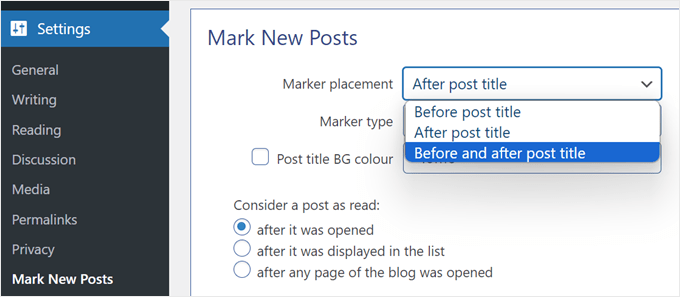
O que você quer fazer agora é selecionar onde exibir o rótulo 'Novo'. Você pode selecionar Após o título da postagem, Antes do título da postagem, ou Antes e depois do título da postagem.
Achamos que adicionar o rótulo após o título da postagem se parecerá com uma notificação e chamará mais a atenção dos usuários, então é isso que escolhemos.
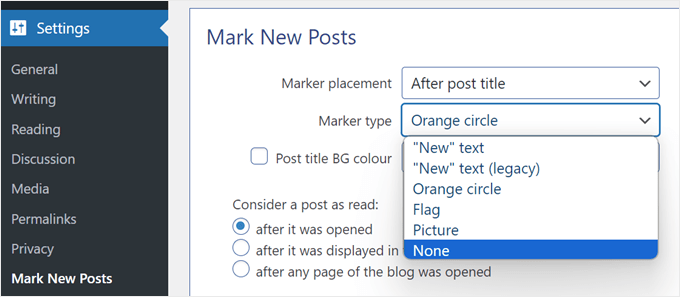
Em seguida, você precisa escolher como o marcador se parecerá na configuração Tipo de marcador. As opções incluem texto “Novo”, texto “Novo” legado, Círculo laranja, Bandeira, Imagem ou Nenhum.
Certifique-se de explorar cada opção para ver qual delas fica melhor com o design do seu site.
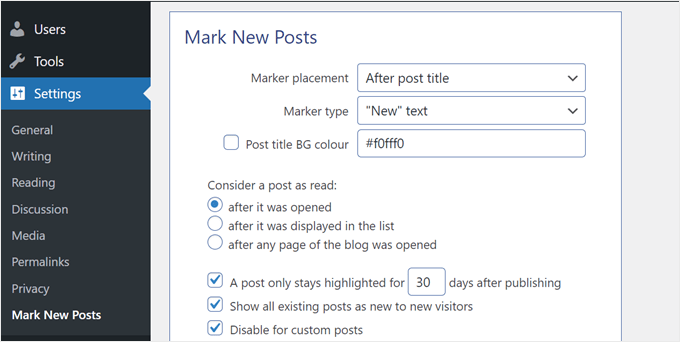
Outra configuração que você pode configurar é a cor de fundo do título da nova postagem. Se você habilitar isso, quando um leitor visitar uma nova postagem, ele verá que a seção do título da postagem tem uma cor de fundo. Não achamos essa configuração necessária, então a desabilitamos.
Na configuração 'Considerar uma postagem como lida', você pode escolher quando desativar o rótulo de nova postagem: após ela ter sido aberta, após ela ter sido exibida na lista, ou após qualquer página da web do blog ter sido aberta.
Sugerimos usar ‘depois que foi aberto’. Isso significa que, se um visitante não leu várias postagens e abre uma, o rótulo de nova postagem para os outros artigos não desaparecerá.
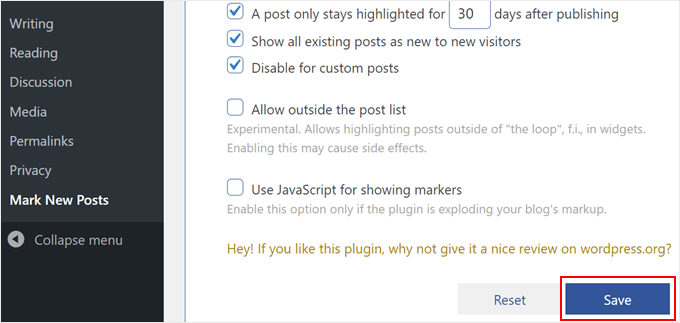
Em seguida, você pode selecionar por quantos dias a postagem deve permanecer destacada como nova, mostrar todas as postagens existentes como novas para novos visitantes e desabilitar o novo rótulo para tipos de postagem personalizados.
As duas últimas configurações são bem avançadas.
Uma é 'Permitir fora da lista de postagens', o que significa que você pode destacar postagens fora de o loop, como em áreas de barra lateral prontas para widgets. Tenha cuidado ao habilitar esta configuração, pois ela pode criar erros indesejados no WordPress.
A outra é ‘Usar JavaScript para mostrar marcadores’, que só é recomendada se o plugin não for compatível com o tema ou outros plugins em uso no seu blog. Na maioria dos casos, você desejará manter essa configuração desativada.
Assim que terminar de configurar as opções do plugin, basta clicar em ‘Salvar’.
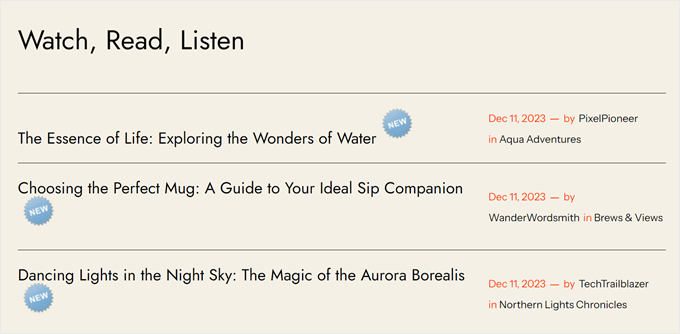
E é isso! Vá em frente e visite seu site em modo anônimo para ver se os novos rótulos para posts recentes estão ativos.
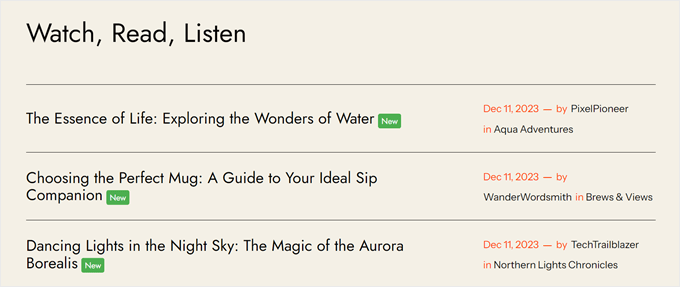
Veja como fica em nosso site de demonstração:
Método 2: Destaque Novas Postagens Adicionando Código Personalizado
Você está insatisfeito com as opções de rótulo de nova postagem fornecidas pelo plugin anterior? Se sim, você pode destacar novas postagens usando código personalizado em vez disso.
Para iniciantes, este método pode parecer intimidante. Mas não se preocupe, pois usaremos o plugin WPCode para inserir trechos de código com segurança no WordPress sem quebrar seu site.
O WPCode também facilita o gerenciamento de vários trechos de código personalizados, o que será útil no nosso caso, já que usaremos mais de um.

Testamos completamente esta ferramenta em nosso ambiente de demonstração e descobrimos que ela é a maneira mais confiável de adicionar código personalizado.
Para mais informações sobre nossa experiência, você pode conferir nossa análise do WPCode.
A primeira coisa que você precisa fazer é instalar o WPCode no WordPress. Para instruções de configuração, confira nosso artigo sobre como instalar um plugin do WordPress.
Observação: Embora exista uma versão gratuita do WPCode, usaremos o WPCode Pro porque ele permite inserir os trechos de código nos locais corretos para este tutorial.
Assim que o plugin for ativado, vá para Code Snippets » + Add Snippet no seu painel do WordPress.
A partir daí, encontre ‘Add Your Custom Code (New Snippet)’ e clique no botão ‘+ Add Custom Snippet’ abaixo dele.

Em seguida, selecione ‘PHP Snippet’ como o tipo de código na lista de opções que aparecem na tela.

Agora, vamos adicionar um título ao seu trecho de código para que seja mais fácil encontrá-lo mais tarde, se necessário.
Para isso, você pode nomeá-lo como algo como ‘Modificador de Título da Última Visita do WordPress.’
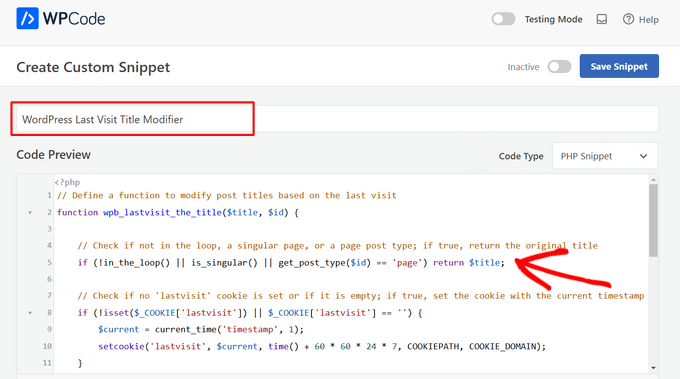
Depois disso, você pode copiar e colar o trecho de código abaixo:
// Define a function to modify post titles based on the last visit
function wpb_lastvisit_the_title($title, $id) {

    // Check if not in the loop, a singular page, or a page post type; if true, return the original title
    if (!in_the_loop() || is_singular() || get_post_type($id) == 'page') return $title;

    // Check if no 'lastvisit' cookie is set or if it is empty; if true, set the cookie with the current timestamp
    if (!isset($_COOKIE['lastvisit']) || $_COOKIE['lastvisit'] == '') {
        $current = current_time('timestamp', 1);
        setcookie('lastvisit', $current, time() + 60 * 60 * 24 * 7, COOKIEPATH, COOKIE_DOMAIN);
    }

    // Retrieve the 'lastvisit' cookie value
    $lastvisit = $_COOKIE['lastvisit'];

    // Get the publish date of the post (in Unix timestamp format)
    $publish_date = get_post_time('U', true, $id);

    // If the post was published after the last visit, append a new span to the title
    if ($publish_date > $lastvisit) $title .= '<span class="new-article">New</span>';

    // Return the modified or original title
    return $title;
}

// Add a filter to apply the 'wpb_lastvisit_the_title' function to 'the_title' hook with priority 10 and 2 parameters
add_filter('the_title', 'wpb_lastvisit_the_title', 10, 2);
O que este trecho faz é modificar os títulos das postagens do WordPress com base na última visita de um usuário.
Ele verifica se a página é uma postagem de blog ou não, e se não for, ele exibirá o título original como está. Mas se for uma postagem de blog, o título será modificado.
Em seguida, o trecho garante que o cookie lastvisit exista. Se não existir, o código o cria e o define para o horário atual. A função então compara esse tempo lastvisit com a data de publicação da postagem e adiciona um rótulo 'Novo' ao título se a postagem for mais recente que a última visita.
Depois de inserir o trecho de código, basta rolar para baixo e selecionar 'Inserir Automaticamente' para o Método de Inserção.
Fora isso, certifique-se de escolher ‘Somente Frontend’ para Localização. Isso significa que o código será executado apenas na parte do seu blog WordPress com a qual os visitantes interagem e não no seu painel de administração ou em outros locais.
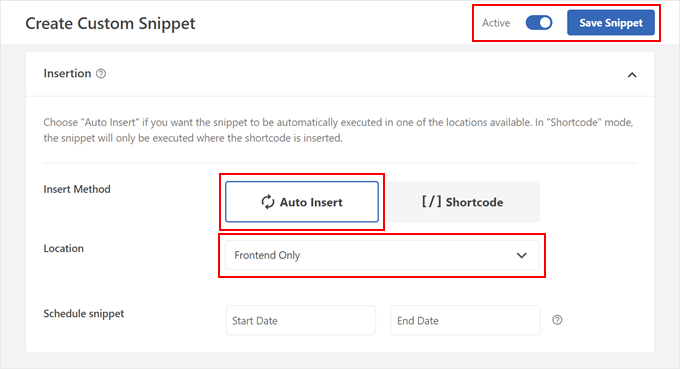
Com isso feito, você pode tornar o código 'Ativo' e clicar em 'Salvar Snippet'.
Agora, repita o passo para adicionar um novo snippet de código personalizado. Desta vez, o código irá estilizar o rótulo 'Novo' que é adicionado aos títulos de posts recentes com base na última visita de um usuário.
Portanto, você pode nomeá-lo como algo como 'Estilo do Rótulo Novo de Título de Post' e o Tipo de Código deve ser 'Snippet CSS'.
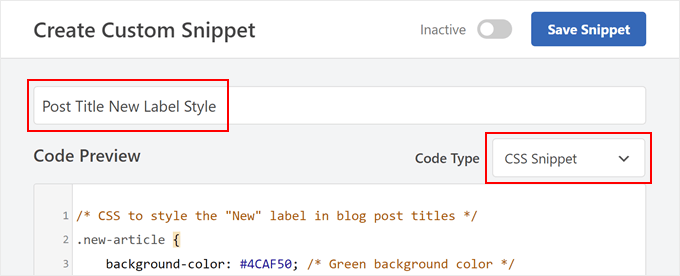
Em seguida, você pode copiar e colar as seguintes linhas de código na caixa de Visualização de Código:
/* CSS to style the "New" label in blog post titles */
.new-article {
    background-color: #4CAF50; /* Green background color */
    color: #ffffff; /* White text color */
    padding: 2px 5px; /* Padding around the label */
    margin-left: 5px; /* Adjust the margin to your preference */
    border-radius: 3px; /* Rounded corners for the label */
    font-size: 12px; /* Adjust the font size to your preference */
}
Este trecho de código personaliza essencialmente o rótulo de postagem ‘Nova’ usando cor de fundo personalizada, cor do texto, preenchimento, margem, raio da borda e tamanho da fonte.
Sinta-se à vontade para ajustar esses elementos às suas preferências conforme avança. Apenas certifique-se de usar códigos de cores hexadecimais ou valores RGB para o fundo e as cores do texto.
Na seção Inserção, selecione 'Cabeçalho do Site' como o Local. Depois disso, torne o código 'Ativo' e clique em 'Salvar Snippet'.

E é isso! Para ver se o código funciona, você pode publicar uma nova postagem no blog e visualizar a postagem no celular ou desktop em modo anônimo.
Se o código for bem-sucedido, você deverá ver um rótulo 'Novo' ao lado dos títulos dos seus posts recentes.
Saiba Mais Maneiras de Otimizar Seu Blog WordPress
Além de destacar posts em destaque para visitantes recorrentes do site, existem outras maneiras de melhorar seu blog e fazer com que as pessoas permaneçam em seu site por mais tempo.
Por exemplo, você pode exibir posts relacionados ao que o visitante está lendo no momento. Dessa forma, você pode mantê-los engajados apresentando conteúdo que se alinha aos seus interesses.
Ou, você pode criar uma barra de rodapé flutuante fixa para capturar endereços de e-mail ou promover ofertas especiais. Essa barra permanece visível enquanto os visitantes rolam a página. Você pode usá-la para fornecer um lembrete constante para se inscrever ou aproveitar sua oferta, aumentando as taxas de conversão.
Você também pode querer adicionar um redimensionador de fonte para fins de acessibilidade. Isso permite que os visitantes ajustem o tamanho da fonte em seu site de acordo com suas preferências, facilitando a leitura do seu conteúdo.
Se você tem muito conteúdo de blog, pode querer criar páginas personalizadas que exibam posts de blog se eles tiverem um campo personalizado específico.
Digamos que você tenha um campo personalizado para 'Dificuldade da Receita'. Você poderia criar uma página que exibe todos os posts do blog marcados como 'Receita' e que também tenha o valor do campo personalizado 'Fácil'.
Dessa forma, os visitantes que procuram receitas fáceis podem encontrá-las todas em um só lugar.
Aqui estão outras dicas que você pode conferir para otimizar ainda mais seu blog WordPress:
- Como Exibir Datas Relativas no WordPress
- Como Criar uma Barra de Rolagem Personalizada no WordPress
- Como Exibir Trechos de Posts em Temas do WordPress
- Maneiras de Criar um Site WordPress Amigável para Dispositivos Móveis (Dicas de Especialistas)
- Como Destacar Texto no WordPress (Guia para Iniciantes)
- Como Adicionar uma Barra de Progresso de Leitura em Postagens do WordPress
FAQs: Destaque de Novas Postagens Para Visitantes Recorrentes
Aqui estão algumas perguntas frequentemente feitas por nossos leitores sobre como destacar novas postagens para visitantes recorrentes no WordPress:
Por quanto tempo uma postagem deve permanecer marcada como 'nova' para visitantes recorrentes?
Isso depende da frequência com que você publica conteúdo e da frequência com que os usuários retornam ao seu site. Uma boa regra geral é destacar as postagens como 'novas' por:
- 7 dias após a publicação
- Ou até que o visitante visualize a postagem
Você pode personalizar a duração usando código ou configurações de plugin. Apenas certifique-se de não manter o rótulo 'novo' para sempre — isso anula o propósito e pode confundir os visitantes.
Considere mostrar um selo sutil ou animação para mantê-lo amigável ao usuário.
O uso de cookies para destacar novas postagens afetará o desempenho do site?
Não, o uso de cookies para destacar novas postagens para visitantes recorrentes geralmente tem um impacto mínimo no desempenho. Os cookies são armazenados no navegador do usuário e enviados junto com as solicitações, portanto, eles não colocam carga adicional em seu servidor.
Para manter as coisas eficientes:
- Armazene apenas os dados necessários (por exemplo, um único timestamp).
- Use JavaScript leve e CSS mínimo.
- Evite aplicar lógica a todas as páginas se ela for necessária apenas na página do blog ou de arquivo.
Se você está preocupado com a otimização, combine-o com um plugin de cache que suporte conteúdo dinâmico, como o WP Rocket.
Posso destacar novas postagens apenas para usuários logados?
Sim, se o seu site exige que os usuários façam login (como um site de assinatura ou comunidade), você pode destacar novas postagens com base na hora do último login deles.
O WordPress armazena o último login de cada usuário como metadados, que você pode recuperar usando:
$last_login = get_user_meta(get_current_user_id(), 'last_login', true);
Você pode então comparar esse valor com a data de publicação das suas postagens.
Este método é mais confiável do que cookies, pois não depende do navegador do usuário. É especialmente útil para painéis de membros ou portais de aprendizado onde o conteúdo é atualizado regularmente.
Esperamos que este artigo tenha ajudado você a aprender como destacar novas postagens para visitantes recorrentes no WordPress. Você também pode querer conferir nossas melhores escolhas de especialistas dos melhores plugins de construtor de páginas de arrastar e soltar do WordPress e nosso guia completo sobre os elementos de design de sites WordPress mais eficazes.
Se você gostou deste artigo, por favor, inscreva-se em nosso Canal do YouTube para tutoriais em vídeo do WordPress. Você também pode nos encontrar no Twitter e no Facebook.




Moinuddin Waheed
Obrigado wpbeginner por este artigo.
Isso definitivamente ajudará com uma boa experiência do usuário e ajudará os usuários a obter conteúdo novo e atualizado.
Isso os incentivará a serem clientes recorrentes.
keramzyt
Existe alguma maneira de definir este cookie e funcionalidade para diferentes subpáginas no site?
Peter
Olá
Eu uso o WP para um site estático e mostro posts em uma barra lateral usando o widget Posts Recentes.
Eu gostaria que os visitantes do site pudessem ver novas postagens destacando-as de alguma forma na barra lateral, por exemplo, mostrando "Novo" ao lado do título da postagem.
Existe algum plugin que suporte isso? O widget Mark New Posts só mostra que o item é novo depois que você abriu a postagem da barra lateral.
Muito obrigado
Peter
محمود
não funcionou no meu site…
por favor, ajude.
S
Esqueci de mencionar, como mencionado acima, a maioria dos sites tem mais de um tema por postagem/página, então isso pode não funcionar nesse caso. Tenha um ótimo dia.
S
Obrigado por toda a sua ajuda. No entanto, isso precisa ser em um vídeo curto e explicado em detalhes lentos. Isso é complicado e para desenvolvedores que estão acostumados a codificar, não para o cidadão comum construindo um site. Sempre aprecio muito seus e-mails.
WPBeginner Support
Por favor, use o primeiro método que usa um plugin.
Admin
simpson
Olá
este tutorial não funciona para mim, você pode me ajudar?
sam
Olá
Isso é incrível, mas não funciona para mim no multisite do WordPress
Obrigado
Sam
Isso não funciona para a rede multisite. Você pode me aconselhar? Agradeço sua ajuda adicionando um tutorial para multisite.
Obrigado
mthcsn
Ótimo material! Obrigado!
Embora eu ache que o cookie está expirando bem rápido. Acho que era para ser ‘time()+(60*60*24*7)’ para expirar após uma semana. Caso contrário, ele expira apenas após pouco menos de 3 horas.
Danny van Kooten
Ótima ideia – transformei isso em um plugin rápido para que seja ainda mais fácil de integrar. Ele está disponível no repositório WP.org: http://wordpress.org/plugins/highlight-new-posts/
Suggestions are very welcome.
simpson
por favor, atualize o plugin
Dennis Does Cricket
Você pode mostrar fotos do resultado pretendido?