


Cada conteúdo que você publica merece uma chance de ser descoberto, mesmo meses ou anos depois. Mas se seus arquivos do WordPress são apenas uma lista básica escondida na sua barra lateral, você está dificultando para os visitantes encontrarem e aproveitarem seus posts mais antigos.
Seus arquivos podem ser muito mais do que uma simples lista cronológica.
Eles podem guiar os leitores para tópicos que lhes interessam, exibir seu conteúdo mais popular e até mesmo incentivar as pessoas a passarem mais tempo explorando seu site.
Sabemos disso por experiência, pois temos uma página de arquivos dedicada no WPBeginner. Vimos em primeira mão como um arquivo pode fazer uma diferença real na descoberta de conteúdo.
Pronto para dar um upgrade nos seus arquivos? Vamos mostrar como personalizar a exibição dos seus arquivos do WordPress com técnicas simples que não exigem nenhuma habilidade técnica.

💡 Comparação Rápida: Maneiras de Personalizar Arquivos da Barra Lateral
Para ajudá-lo a escolher o melhor método para suas necessidades específicas, criamos uma comparação rápida das diferentes opções abordadas neste guia:
| # | Método | Dificuldade | Melhor Para |
|---|---|---|---|
| 1 | Bloco Padrão | Fácil (Sem Plugin) | Blogs básicos com uma pequena quantidade de conteúdo. |
| 2 | Compact Archives | Fácil (Plugin) | Sites com um longo histórico que precisam economizar espaço na barra lateral. |
| 3 | Menu Colapsável | Fácil (Plugin) | Criando uma experiência de navegação organizada e interativa. |
| 4 | Limitar Meses | Intermediário (Código) | Usuários que gostam da aparência padrão, mas querem limitar o comprimento. |
| 5 | Menus suspensos | Intermediário (Código) | Ajudando os usuários a pular rapidamente para um mês e ano específicos. |
| 6 | Organizado por Ano | Intermediário (Código) | Exibindo uma lista limpa de meses agrupados claramente por ano. |
Por que personalizar a exibição dos arquivos do WordPress na sua barra lateral?
O principal motivo para personalizar a exibição dos arquivos do WordPress é transformar uma lista confusa de datas em uma ferramenta de navegação útil que aumenta o engajamento do usuário.
Por padrão, o WordPress cria uma longa lista vertical de meses que pode parecer avassaladora e empurrar outro conteúdo importante da barra lateral para fora de vista. Personalizar essa exibição permite que você resolva esse problema enquanto obtém vários benefícios importantes:
- Melhore a Descoberta de Conteúdo: Guie os leitores para os tópicos e períodos de tempo que eles se importam, em vez de forçá-los a rolar por anos de datas.
- Melhore a Experiência do Usuário: Reduza a desordem visual na barra lateral para tornar seu site profissional e mais fácil de navegar.
- Aumente as Visualizações de Página: Facilite para os visitantes encontrarem e lerem seu conteúdo antigo e evergreen que, de outra forma, poderia ficar enterrado.
Com isso em mente, vamos ver como você pode personalizar a exibição de arquivos do WordPress na sua barra lateral:
- Opção 1: Personalizar o Bloco de Arquivos Padrão (Sem Plugin)
- Opção 2: Criar uma Exibição Compacta de Arquivos
- Opção 3: Exibir Arquivos em um Menu Recolhível
- Opção 4: Limitar o Número de Meses de Arquivo Exibidos
- Opção 5: Exibir Menus Suspensos de Arquivos Mensais e Anuais
- Opção 6: Exibir Arquivos Mensais Organizados por Ano
- Perguntas Frequentes Sobre a Personalização de Barras Laterais
Opção 1: Personalizar o Bloco de Arquivos Padrão (Sem Plugin)
O bloco ou widget padrão de arquivos do WordPress inclui opções para personalizar a aparência dos arquivos.
Se você usa um tema clássico, pode ver essas configurações acessando Aparência » Widgets para abrir o editor de widgets baseado em blocos.
Em seguida, clique no botão ‘+’ para adicionar o bloco ‘Arquivos’ na barra lateral do WordPress.
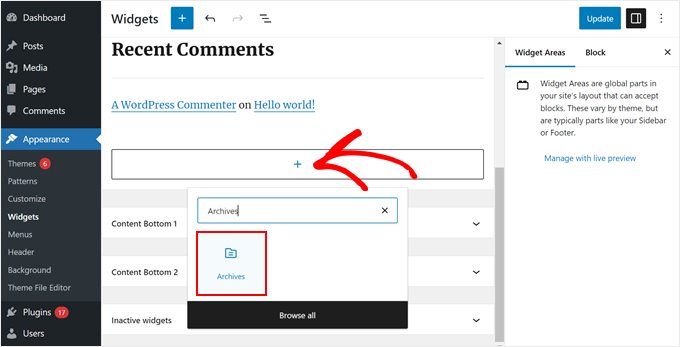
No painel de configurações do bloco à direita, você verá opções para exibir os arquivos como um menu suspenso, mostrar o rótulo dos arquivos e mostrar o número de posts publicados em cada período.
Você também pode ter os arquivos exibidos por ano, mês, semana ou dia.
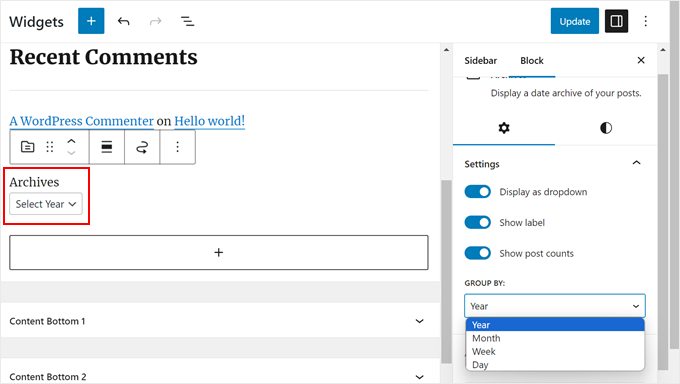
Quando estiver satisfeito com a aparência dos arquivos em seu blog WordPress, clique em 'Atualizar'.
Veja como os arquivos padrão do WordPress aparecem na barra lateral do seu blog quando você os personaliza:
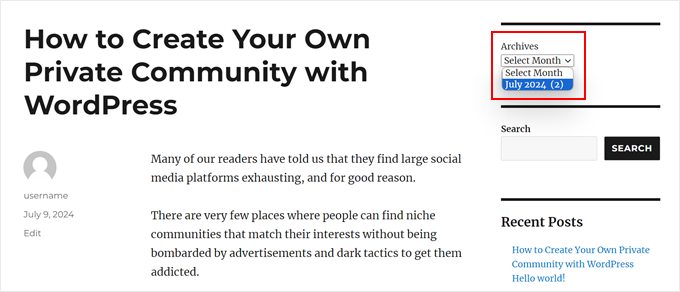
Se você usa um tema de blocos, pode usar o mesmo bloco 'Arquivos' e adicioná-lo ao modelo que tem uma barra lateral no editor de site completo. As configurações são exatamente as mesmas.
Você pode ler nosso guia completo sobre a edição completa de sites no WordPress para mais informações.
Essas configurações padrão podem ser boas para um blog básico. No entanto, elas não são suficientes se você tem muito conteúdo para gerenciar ou deseja mais opções de personalização.
Se você estiver procurando por mais maneiras de personalizar a exibição dos arquivos, continue lendo.
Opção 2: Criar uma Exibição Compacta de Arquivos
Se sua lista de arquivos se tornou muito longa, você pode criar um arquivo compacto que exibe suas postagens usando muito menos espaço.
Você precisará instalar e ativar o plugin Compact Archives. Desenvolvemos este plugin e ele tem funcionado bem para mais de 2.000 usuários.
Para mais instruções de instalação, veja nosso guia passo a passo sobre como instalar um plugin do WordPress.
Assim que o plugin estiver ativo, você pode adicionar os arquivos compactos à barra lateral do seu tema usando o bloco ‘Arquivos Compactos do WPBeginner’. Este bloco está disponível tanto no editor de widgets baseado em blocos quanto no editor de site completo.
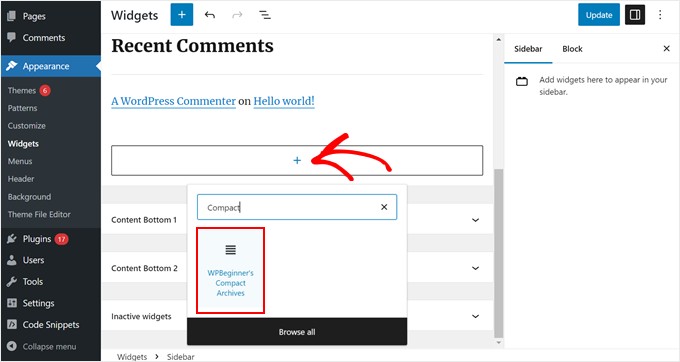
Você pode então mudar a aparência dos arquivos compactos.
Por exemplo, você pode escolher exibir as primeiras iniciais do mês, a primeira letra do mês ou o número do mês.
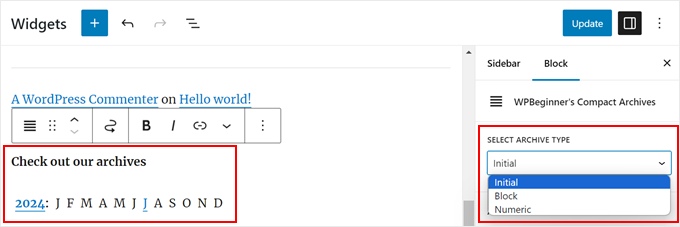
Concluído, basta clicar em ‘Atualizar’ ou ‘Salvar’.
Para mais detalhes sobre o plugin, acesse nosso guia sobre como criar arquivos compactos no WordPress.
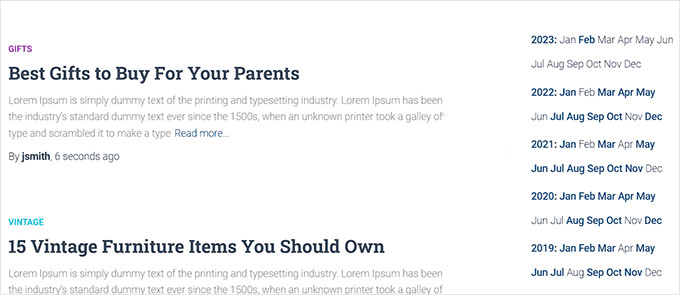
Opção 3: Exibir Arquivos em um Menu Recolhível
Outra maneira de lidar com longas listas de arquivos é exibir um esboço recolhível dos anos e meses em que você publicou postagens no blog.
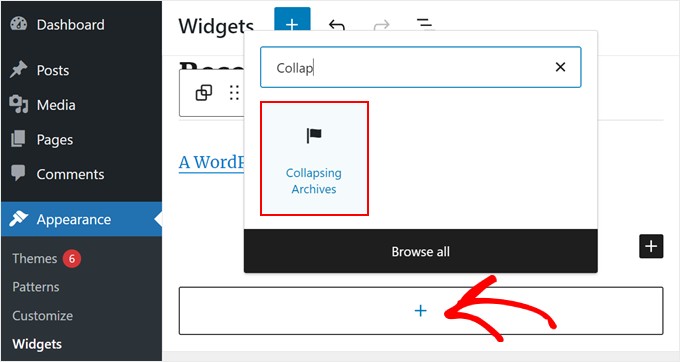
Para fazer isso, você precisa instalar e ativar o plugin Collapsing Archives.
Assim que o plugin estiver ativo, você precisa visitar a página Aparência » Widgets e adicionar o widget ‘Arquivos Recolhíveis’ à sua barra lateral.
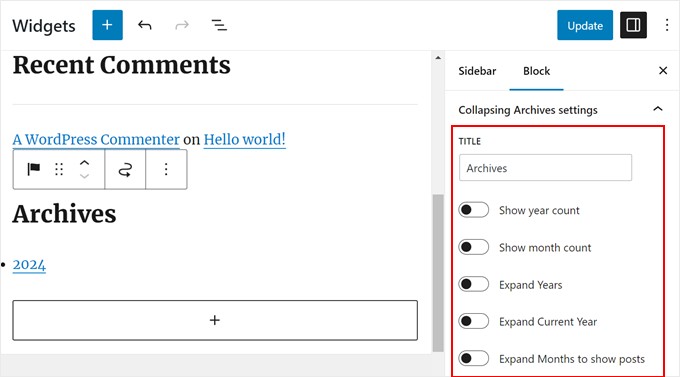
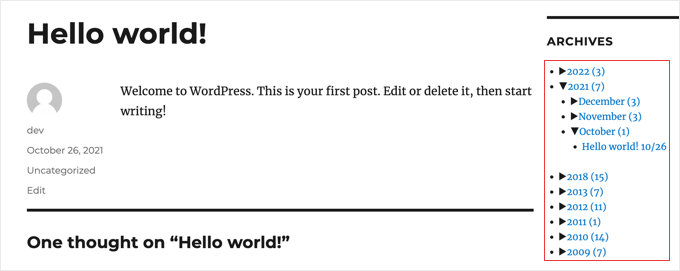
Na barra lateral de configurações do bloco, você pode escolher exibir o número de posts publicados no ano ou mês, expandir automaticamente os menus recolhíveis, alterar os ícones dos menus recolhíveis e muito mais.
Você pode aprender mais consultando o Método 1 em nosso guia sobre como limitar o número de meses de arquivo exibidos no WordPress.
Assim que estiver satisfeito com a forma como os arquivos são exibidos, clique em ‘Atualizar’ ou ‘Salvar’.
Veja como fica em nosso site de demonstração:
Opção 4: Limitar o Número de Meses de Arquivo Exibidos
Talvez você goste da aparência dos arquivos padrão do WordPress. Mas se você tem muito conteúdo, exibir todos os meses ou anos pode tornar sua barra lateral muito longa. Você pode corrigir isso limitando o número de meses que aparecem na sua lista de arquivos.
Para fazer isso, você terá que adicionar código personalizado aos arquivos do seu tema WordPress.
Se você nunca fez isso antes, pode parecer intimidante. Mas não se preocupe, pois você pode usar o WPCode para fazer isso com segurança.
WPCode é um plugin de snippets de código que facilita a adição e o gerenciamento de snippets de código personalizados no WordPress.
Nós o testamos completamente e achamos ótimo para manter a organização — você pode ver claramente quais snippets adicionou e desativar rapidamente qualquer código que não funcione, tudo isso sem editar os arquivos do seu tema.
Para mais informações sobre nossa experiência, confira nossa análise do WPCode.
Primeiro, vamos instalar o WPCode no painel de administração do WordPress. Você pode conferir nosso guia passo a passo sobre como instalar um plugin do WordPress se precisar de alguma orientação.
Observação: Você pode usar a versão gratuita do WPCode para este tutorial. Dito isso, a versão premium vem com muitas vantagens, como um gerador de código de IA para ajudá-lo a criar trechos de código personalizados sem conhecimento técnico.
Em seguida, vá para Trechos de Código » + Adicionar Trecho. Selecione ‘Adicionar seu código personalizado (Novo Trecho)’ e clique no botão ‘+ Adicionar Código Personalizado’.

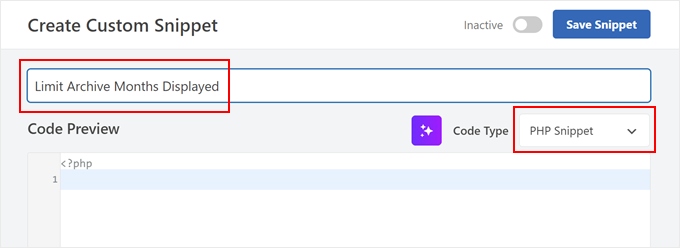
Agora, dê um nome ao seu novo trecho de código. Pode ser algo simples como ‘Limitar Meses de Arquivo Exibidos’.
Em seguida, certifique-se de selecionar ‘Trecho PHP’ para o ‘Tipo de Código’.
Prossiga e cole o seguinte trecho de código abaixo na caixa de pré-visualização do código:
// Function to get archives list with limited months
function wpb_limit_archives() {
  $archive_title = '<h3>Archives</h3>';
  $my_archives = $archive_title . wp_get_archives(array(
    'type'=>'monthly',
    'limit'=>6,
    'echo'=>0
  ));
  return $my_archives;
}
// Create a shortcode
add_shortcode('wpb_custom_archives', 'wpb_limit_archives');
// Enable shortcode execution in text widget
add_filter('widget_text', 'do_shortcode');
A parte que diz 'limit'=>6 controla o número de meses exibidos. Você pode alterá-la para qualquer número, se preferir. Por exemplo, se você quiser mostrar o conteúdo do último ano, basta mudar 6 para 12.
Agora, role para baixo até a seção Inserção e certifique-se de que o método de Inserção seja ‘Inserção Automática’. Selecione também ‘Somente Frontend’ para a Localização.
Depois de fazer isso, basta clicar no alternador no topo para tornar o código ‘Ativo’ e clicar no botão ‘Salvar Snippet’.

Após concluir, acesse seu editor de widgets baseado em blocos ou editor de site completo.
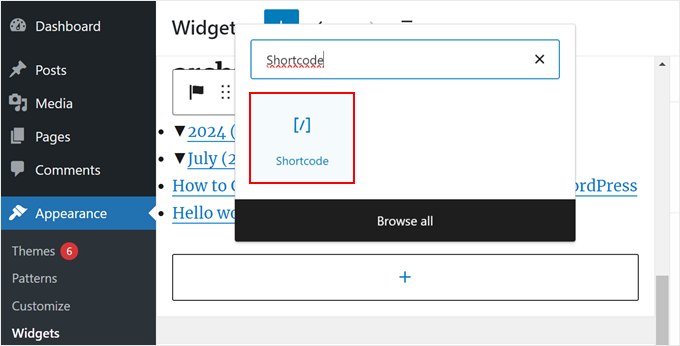
Em seguida, clique no botão ‘+’ e selecione o bloco ‘Shortcode’.
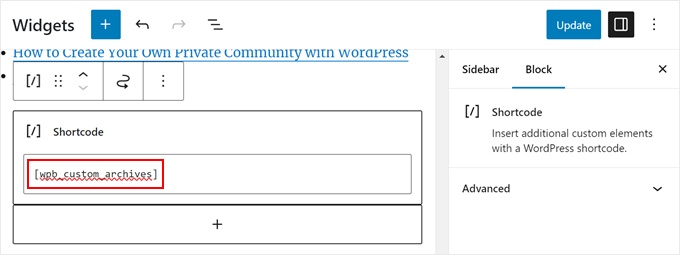
Depois disso, você deve colar o seguinte shortcode no bloco:
[wpb_custom_archives]
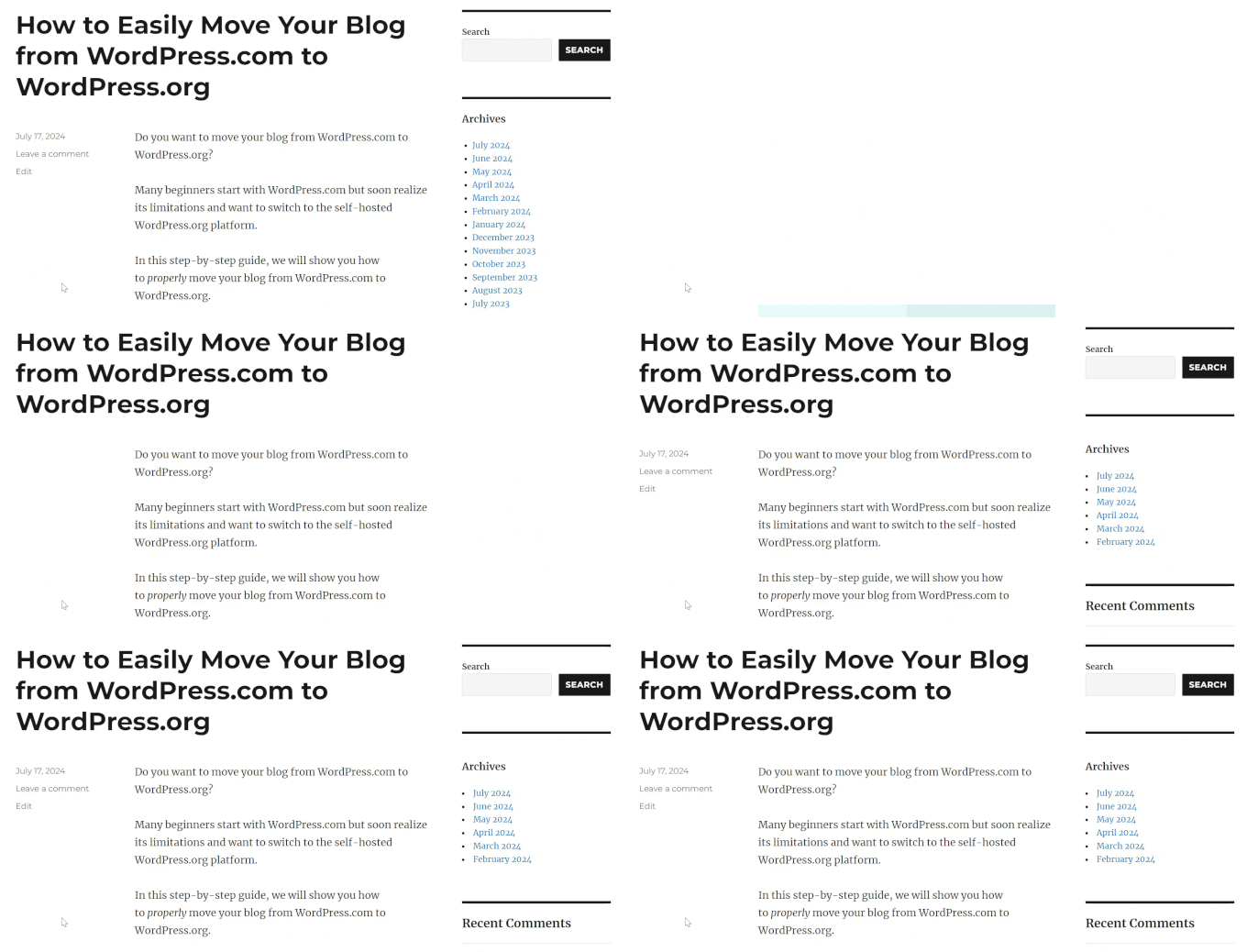
Assim que você clicar no botão ‘Atualizar’ ou ‘Salvar’, sua barra lateral exibirá apenas 6 meses de arquivos.
Para mais detalhes, veja o Método 3 em nosso guia sobre como limitar o número de meses de arquivo exibidos no WordPress.
Veja como nossa seção de arquivos fica após substituir o bloco Padrão de Arquivos pelo shortcode:
Opção 5: Exibir Menus Suspensos de Arquivos Mensais e Anuais
Às vezes, os visitantes podem não saber exatamente quando uma postagem foi atualizada ou publicada. Para ajudá-los, você pode criar dois menus suspensos na sua seção de arquivos: um para anos e outro para meses.
Este elemento de design facilita para os usuários encontrarem conteúdo antigo sem rolar por uma longa lista. Como os menus suspensos usam um script de redirecionamento, os usuários serão levados automaticamente para a página de arquivo assim que selecionarem uma data.
Usaremos um trecho de código personalizado e o WPCode para isso. Como antes, certifique-se de instalar o WPCode no seu painel do WordPress primeiro.
Em seguida, vá para Trechos de Código » + Adicionar Trecho. Escolha ‘Adicionar seu código personalizado (Novo trecho)’ e clique no botão ‘+ Adicionar código personalizado’.
Agora, dê um nome ao seu novo trecho de código personalizado. Pode ser algo simples como ‘Menus suspensos de Arquivo Mensal e Anual’.
Além disso, selecione ‘Trecho de PHP’ para o ‘Tipo de Código’.
Observação: Este trecho de código requer que seu site WordPress use Permalinks baseados em data (como "Dia e nome" ou "Mês e nome"). Se você usar permalinks "Simples", este método não funcionará corretamente.
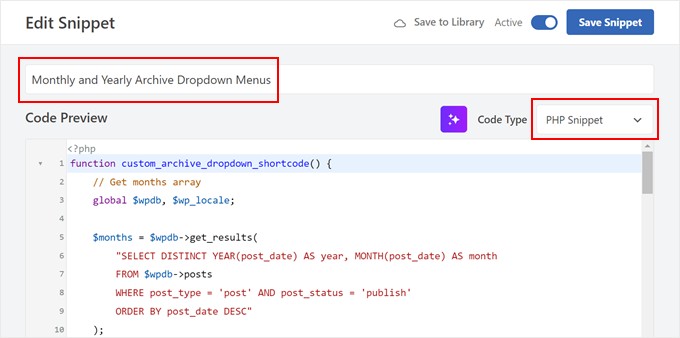
Na caixa de visualização de código, insira o seguinte trecho de código:
function custom_archive_dropdown_shortcode() {
    // Get months array
    global $wpdb, $wp_locale;
    $months = $wpdb->get_results(
        "SELECT DISTINCT YEAR(post_date) AS year, MONTH(post_date) AS month
        FROM $wpdb->posts
        WHERE post_type = 'post' AND post_status = 'publish'
        ORDER BY post_date DESC"
    );
    $output = '<h3>Archives</h3>'; // Added 'Archives' title in H3
    $month_dropdown = '<select id="archive-month" name="archive-month" onchange="document.location.href=this.options[this.selectedIndex].value;">';
    $month_dropdown .= '<option value="">Select Month</option>';
    foreach ( $months as $month ) {
        $month_name = $wp_locale->get_month($month->month);
        $year_month = sprintf('%d-%02d', $month->year, $month->month);
        $month_dropdown .= sprintf(
            '<option value="%s">%s %d</option>',
            esc_url(home_url('/' . $month->year . '/' . $month->month . '/')),
            $month_name,
            $month->year
        );
    }
    $month_dropdown .= '</select>';
    // Get years array
    $years = $wpdb->get_results(
        "SELECT DISTINCT YEAR(post_date) AS year
        FROM $wpdb->posts
        WHERE post_type = 'post' AND post_status = 'publish'
        ORDER BY post_date DESC"
    );
    $year_dropdown = '<select id="archive-year" name="archive-year" onchange="document.location.href=this.options[this.selectedIndex].value;">';
    $year_dropdown .= '<option value="">Select Year</option>';
    foreach ( $years as $year ) {
        $year_dropdown .= sprintf(
            '<option value="%s">%d</option>',
            esc_url(home_url('/' . $year->year . '/')),
            $year->year
        );
    }
    $year_dropdown .= '</select>';
    $output .= $month_dropdown . $year_dropdown; // Append dropdowns to output
    return $output; // Return the complete output
}
add_shortcode('archive_dropdown', 'custom_archive_dropdown_shortcode');
Assim como com o trecho de código anterior, role para baixo até a seção de Inserção e selecione ‘Inserir Automaticamente’ para o Método de Inserção. Quanto à Localização, você pode escolher ‘Somente Frontend’.
Em seguida, simplesmente ative o trecho de código e clique em ‘Salvar Trecho’.
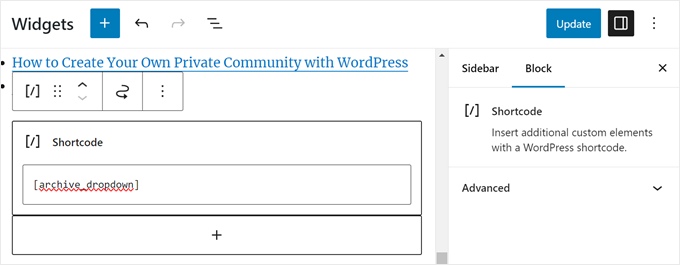
Agora, vá para o editor de widgets baseado em blocos ou para o editor de site completo.
Depois disso, adicione um bloco de ‘Shortcode’ à sua barra lateral. Nesta fase, você pode prosseguir e colar o seguinte shortcode no bloco de shortcode:
[archive_dropdown]
Depois de fazer isso, basta clicar em ‘Atualizar’ ou ‘Salvar’.
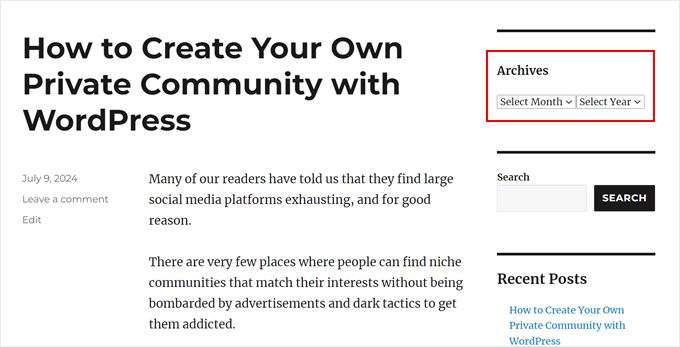
Agora, haverá 2 menus suspensos que permitirão aos usuários escolher o mês e o ano para encontrar o conteúdo certo.
Sempre que selecionarem um mês ou ano, o usuário será redirecionado para a página de arquivo do período escolhido.
Opção 6: Exibir Arquivos Mensais Organizados por Ano
Uma vez trabalhamos em um projeto de cliente que exigia um layout personalizado específico: arquivos mensais organizados de forma organizada por ano, com o ano exibido de forma proeminente à esquerda.
Este arquivo de barra lateral personalizado era difícil de codificar porque este cliente só queria mostrar o ano uma vez à esquerda.
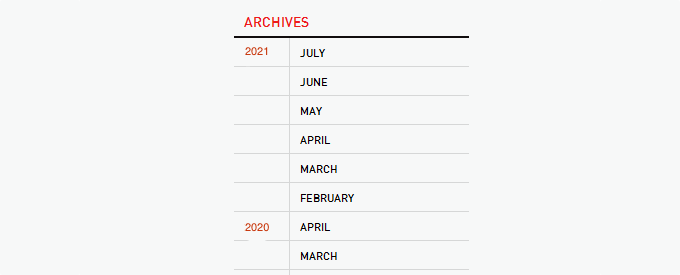
Felizmente, conseguimos encontrar inspiração na web e criamos um snippet de código personalizado. Para este artigo, criamos uma versão muito mais simples desse código que você também pode usar com o WPCode.
Primeiro, instale o WPCode no seu painel do WordPress. Depois, vá para Code Snippets » + Add Snippet. Escolha ‘Add Your Custom Code (New Snippet)’ e clique no botão ‘+ Add Custom Code’.
Dê um nome ao seu novo snippet de código personalizado. Pode ser algo simples como ‘Custom Archives’.
Além disso, selecione ‘Trecho de PHP’ para o ‘Tipo de Código’.
Observação: Assim como o método anterior, este código depende do seu site usar Permalinks baseados em data (como /2025/01/). Se você usar uma estrutura de URL diferente, o código pode não identificar o ano corretamente.
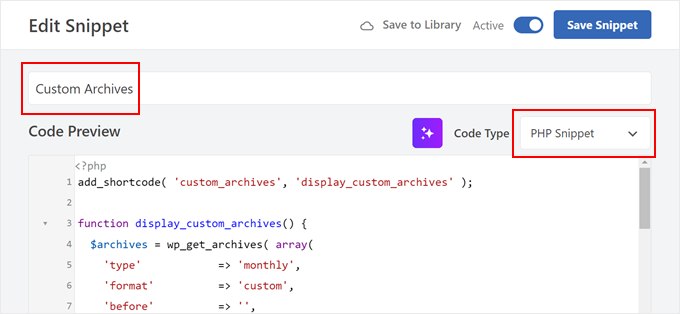
Na caixa de visualização de código, insira o seguinte trecho de código:
add_shortcode( 'custom_archives', 'display_custom_archives' );
function display_custom_archives() {
  $archives = wp_get_archives( array(
    'type'            => 'monthly',
    'format'          => 'custom',
    'before'          => '',
    'after'           => '<hr>',
    'echo'            => false,
  ) );
  // Split the archives by year
  $archives_by_year = array();
  foreach ( explode( '<hr>', $archives ) as $archive_item ) {
    if ( empty( $archive_item ) ) {
      continue;
    }
    // Extract year from the archive link
    preg_match( '/\/(\d{4})\//', $archive_item, $matches );
    $year = isset( $matches[1] ) ? $matches[1] : date( 'Y' );
    // Add to the year array
    $archives_by_year[ $year ][] = $archive_item;
  }
  // Build the output
  $output = '<h2 class="archives-title">Archives</h2>';
  $output .= '<hr>';
  $output .= '<table>';
  foreach ( $archives_by_year as $year => $archives_for_year ) {
    $output .= '<tr>';
    $output .= '<td class="year">' . $year . '</td>';
    $output .= '<td class="months">';
    $output .= implode( '', $archives_for_year );
    $output .= '</td>';
    $output .= '</tr>';
  }
  $output .= '</table>';
  return $output;
}
Conforme mostrado no Método 5, agora você pode rolar para baixo até a seção Inserção e selecionar ‘Inserção Automática’ para o Método de Inserção. Você pode escolher ‘Somente Frontend’ para a Localização.
Agora, ative o trecho de código e clique em ‘Salvar Trecho’.
Vamos criar um novo snippet de código personalizado novamente. Desta vez, o snippet de código é para estilizar a área do widget de arquivos usando CSS.
Você pode nomear este trecho de código como ‘CSS Personalizado para Arquivos’ e selecionar ‘Trecho de CSS’ para o Tipo de Código.
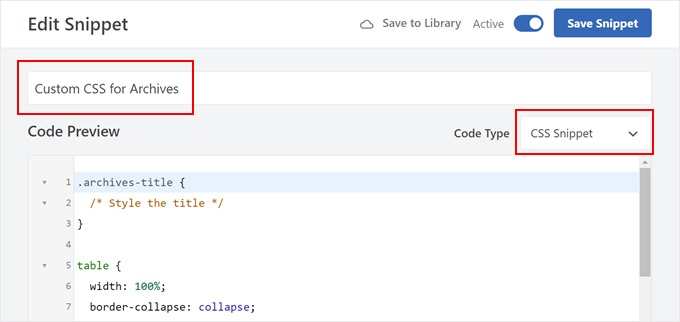
Agora, cole o seguinte trecho de código na caixa de Visualização de Código:
.archives-title {
  /* Style the title */
}
table {
  width: 100%;
  border-collapse: collapse;
}
td {
  padding: 5px;
  vertical-align: top;
}
.year {
  font-weight: bold;
}
.months hr {
  margin: 5px 0;
  border: none;
  border-top: 1px solid #ccc;
}
Quando terminar, basta rolar para baixo até a seção Inserção e selecionar ‘Inserção Automática’ para o Método de Inserção. Em seguida, escolha ‘Cabeçalho do Site Inteiro’ para a Localização.
Depois disso, basta ativar o código e clicar em ‘Salvar Snippet.’

Vamos para o editor de widgets ou editor completo do site.
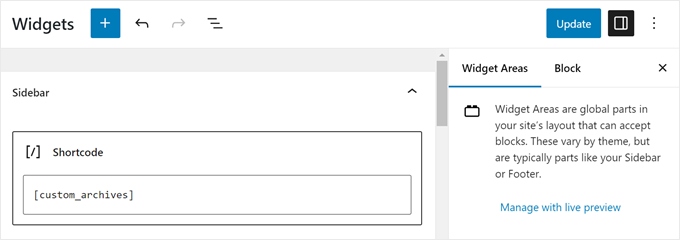
Aqui, clique no botão ‘+’ e selecione o bloco ‘Shortcode’. Agora, prossiga e cole o seguinte shortcode no bloco de shortcode:
[custom_archives]
Em seguida, clique em ‘Atualizar’ ou ‘Salvar’.
É isso!
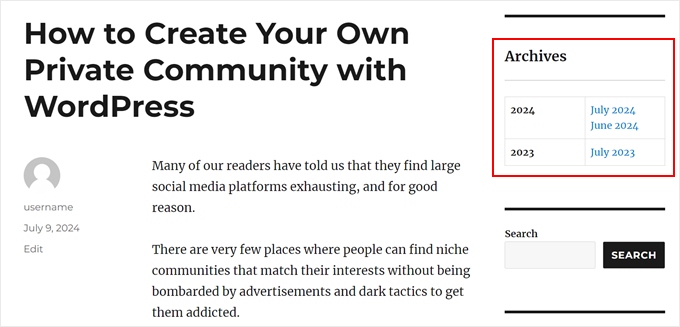
Este é o aspecto da exibição dos nossos arquivos em nosso site de demonstração:
Perguntas Frequentes Sobre a Personalização de Barras Laterais
Aqui estão algumas perguntas que nossos leitores fizeram com frequência sobre como personalizar barras laterais:
Como personalizo a barra lateral no WordPress?
Para personalizar sua barra lateral, navegue até Aparência » Widgets no seu painel se você estiver usando um tema clássico.
Aqui, você pode arrastar e soltar blocos para adicionar texto, imagens ou arquivos. Se você usar um tema de blocos, vá para Aparência » Editor e selecione a parte do modelo da barra lateral para fazer alterações.
Para começar, veja nosso tutorial sobre truques de barra lateral do WordPress para obter resultados máximos.
Como exibir a página de arquivo no WordPress?
O WordPress gera automaticamente páginas de arquivo para cada categoria, tag e data em seu site. Para exibi-las, você pode simplesmente adicionar o bloco 'Arquivos' à sua barra lateral ou rodapé, ou criar um link de menu personalizado apontando para os URLs de arquivo específicos.
Como personalizar a barra de menu no WordPress?
Você pode personalizar sua barra de menu indo para Aparência » Menus para adicionar páginas, categorias e links personalizados. Para temas de blocos, você usará o bloco de Navegação dentro do Editor do Site para ajustar o layout e o design da sua barra de menu.
Para mais informações, confira nosso tutorial sobre como adicionar um menu de navegação no WordPress.
O que é um widget de barra lateral?
Um widget de barra lateral é um pequeno bloco de conteúdo que executa uma função específica, como exibir posts recentes, um calendário ou uma barra de pesquisa. No WordPress moderno, os “widgets” foram em grande parte substituídos por “blocos”, mas eles cumprem o mesmo propósito de adicionar funcionalidades à sua área de barra lateral.
O que é uma barra lateral fixa?
Uma barra lateral fixa é um recurso de layout onde a barra lateral permanece travada na visualização enquanto o usuário rola a página para baixo. Isso é ótimo para manter conteúdo importante, como formulários de inscrição para newsletter ou índice, sempre acessíveis.
Descubra Mais Dicas e Truques para Blogs WordPress
Quer melhorar ainda mais os arquivos do seu blog WordPress? Ou talvez redesenhar sua barra lateral? Confira estes guias relacionados abaixo:
- Como Adicionar uma Barra Lateral, Cabeçalho ou Rodapé Personalizado para Cada Categoria
- Como Criar uma Página de Arquivo de Tipos de Postagem Personalizados no WordPress
- Guia para Iniciantes para Criar uma Página de Arquivos Personalizada no WordPress
- Como Mudar o Lado da Barra Lateral no WordPress
- Truques de Barra Lateral do WordPress para Obter Resultados Máximos
- Como Adicionar uma Imagem em um Widget da Barra Lateral do WordPress
Esperamos que este tutorial tenha ajudado você a aprender como personalizar a exibição de arquivos do WordPress em sua barra lateral. Você também pode conferir nosso guia definitivo sobre como editar um site WordPress e nossas melhores escolhas de especialistas dos melhores construtores de páginas de arrastar e soltar do WordPress.
Se você gostou deste artigo, por favor, inscreva-se em nosso Canal do YouTube para tutoriais em vídeo do WordPress. Você também pode nos encontrar no Twitter e no Facebook.




Serena
Olá. Obrigado pelo código, funciona! Usei a opção 5 (arquivo em um campo de lista suspensa). No meu código, eu uso apenas o ano e não o mês.
A lista suspensa foi colocada no template da página de arquivo por ano para que você possa pular de um ano para outro. No entanto, eu gostaria de saber como garantir que a lista suspensa já tenha o ano selecionado. Deixe-me explicar. Se eu estiver vendo o arquivo de 2023, a lista suspensa já deve ter o ano 2023 selecionado ou ter um placeholder com o ano do arquivo que estou visualizando.
Seria possível?
Obrigado
WPBeginner Support
At the moment the code would not do that but we will look into the possibility for the future
Admin
Jiří Vaněk
Eu realmente gosto da opção de exibir os arquivos em um menu recolhível. Tenho meu site há três anos e agora ele tem 1.300 artigos. Eu estava procurando uma solução que não ocupasse metade da barra lateral. Com tantos artigos, exibir os arquivos seria desconfortavelmente grande e pouco atraente. No entanto, o menu suspenso resolveu perfeitamente esse problema, tornando os arquivos maravilhosamente compactos. Esse recurso realmente me ajudou porque, caso contrário, eu provavelmente não teria incluído os arquivos no menu.
AD
Existe alguma maneira, ou algum tipo de widget, sob a barra lateral de Arquivos para ter os posts do blog por título exibidos sob o mês correspondente; em vez de apenas o mês estar presente que clica em uma nova página exibindo todos os posts daquele mês em sua totalidade?
Desculpe se isso já foi respondido nos comentários. Eu ainda não tive a chance de lê-los.
Obrigado por qualquer ajuda ou direção que você possa fornecer à minha pergunta!
WPBeginner Support
Olá,
Por favor, veja nosso artigo sobre como limitar arquivos no WordPress.
Admin
Jaswinder
Muito obrigado pelo código. Salvou minha vida.
Carla Izumi Bamford
Obrigado por esta postagem, muito útil.
Margaret
Isso foi extremamente útil! Muito obrigado. Fez exatamente o que eu precisava.
Thomas
Olá WPBEGINNER,
Espero que você ainda dê uma olhada neste post mais antigo. Primeiro, muito obrigado por este ótimo tutorial e código.
Consegui obter
Ano
Janeiro (2)
Fevereiro (5)
…
…
Mas não consegui contar as postagens por ano. Como posso fazer isso, para que a entrada do ano mostre um número para todas as postagens de um ano
ano (28) …
Muito obrigado pela sua ajuda!
Atenciosamente,
Thomas
Erik
Thanks so much for this code! it is helping me a lot.
Alguma chance de estender isso para uma categoria específica? por ID de categoria?
Jason Wofford
O código está funcionando perfeitamente, mas como posso adicionar Dias a cada um dos meses?
Tony Lewis
did not work for me seems to be missing some css
Xavier
Este código não está mais funcionando para mais ninguém?
James
Não funciona de jeito nenhum!!!
o resultado não tem nada a ver com o exemplo.
Estranho que alguns caras acharam útil e ótimo.
Qual é o problema?
Eldad
Só queria agradecer
Xavier Bonet
Olá! Primeiro de tudo! Ótimo código! Funciona perfeitamente! Obrigado!
Eu estava me perguntando se haveria uma maneira de editar o código para permitir que o período de, digamos, 18 meses se movesse para cima ou para baixo de acordo com o que se está visualizando? Como está, você só pode acessar os últimos 18 meses. Mas talvez houvesse uma maneira de fazer isso para que, quando se abre, por exemplo, o mês 18 da lista, e a nova página é aberta, a lista de arquivos gerada pelo código acima defina o mês 18 como o centro de um novo array mostrando, digamos, 9 meses antes e 7 depois (ou vice-versa).
Talvez minha explicação não seja muito clara. Tive a ideia ao ver este site aqui: http://marthabeck.com/. Se você rolar para baixo até o menu na parte inferior, verá que há vários anos disponíveis, mas apenas os meses do ano atual são exibidos. Quando se abre um novo ano, os meses desse ano são exibidos. Claro, este é provavelmente um código totalmente diferente, mas pelo menos funciona como um exemplo visual do tipo do que estou falando.
WPBeginner Support
Tente criá-lo com tags condicionais em modelos de arquivo baseados em data:
Veja o codex para is_archive single_month_title
Admin
tobias
Não o loop foreach(), a consulta MySQL deveria ter um limite!
Jessica
Existe alguma maneira de o arquivo ser diário ou até semanal em vez de apenas mensal?
Equipe Editorial
Você pode usar o widget de calendário no WordPress.
Admin
JP Lew
Eu uso um calendário, mas além disso modifiquei o código para exibir arquivos diários também, funcionou muito bem. Aqui está a consulta:
$days = $wpdb->get_results(“SELECT DISTINCT DAY( post_date ) AS day , MONTH( post_date ) AS month , YEAR( post_date ) AS year, COUNT( id ) as post_count FROM $wpdb->posts WHERE post_status = ‘publish’ and post_date <= now( ) and post_type = 'lecture' GROUP BY day , month , year ORDER BY post_date ASC");
<a href="/year; ?>/month, 1, $day->year)) ?>/month, $day->day, $day->year)) ?>”>month, $day->day, $day->year)) . “, ” . date_i18n(“F”, mktime(0, 0, 0, $day->month, 1, $day->year)) . ” ” . date(“j”, mktime(0, 0, 0, $day->month, $day->day, $day->year)) . “, ” . $queried_year ?>post_count . “)”; ?>
//outputs: Thursday, August 22, 2013 (12)
Obrigado pela postagem, aliás, era exatamente o que eu estava procurando. O desempenho também é surpreendentemente bom.
JP Lew
ok, your comment system stripped out all my `php` tags essentially rendering that code useless. Anyways, it’s possible and easy, you’ll figure it out.
Roelof
Olá,
Gosto dessa ideia. Ela também pode ser adaptada para que apenas artigos de uma categoria específica estejam nos arquivos e as outras categorias não.
Roelof Wobben
Asher Charles
Ótimo pedacinho de código, estava procurando uma maneira de exibir melhor os arquivos. Saudações
Carla
Procurei em todos os lugares por um tutorial sobre como personalizar minha página de arquivos. Consegui fazer minha página produzir uma lista de títulos de posts e datas de posts, o que é um ótimo começo. E agora preciso descobrir como agrupá-los por mês, para que a página fique assim:
2013
Maio
Este é um título de postagem
28 de maio de 2013
E outra postagem
20 de maio de 2013
Não tenho muita certeza de como fazer isso. Você teria alguma sugestão? Notei no fórum do Wordpress e em outros lugares que muitas pessoas querem que seus arquivos fiquem assim, mas elas (como eu) não receberam nenhuma ajuda.
Obrigado!
Núria
Obrigado por este trecho de código, foi muito útil. Eu só quero adicionar uma pequena alteração que tornará a saída da string do mês no idioma local.
Na linha 16 você pode substituir a função date() pela função date_i18n()
– echo date("F", mktime(0, 0, 0, $month->month, 1, $month->year))
– echo date_i18n("F", mktime(0, 0, 0, $month->month, 1, $month->year))
Assim, a função retornará para o mês de março a string “March” em inglês, “Marzo” em espanhol ou “Març” em catalão, apenas para dar alguns exemplos, com base no idioma do site.
Equipe Editorial
Obrigado por esta sugestão. Código atualizado.
Admin
Matt
O tema que estou usando tem um widget para as barras laterais. O arquivo php é escrito em shortcode. Como eu converteria isso para um shortcode para colocar no arquivo? Obrigado.
Equipe Editorial
Pegue o primeiro trecho e converta-o em uma função. Em seguida, use este artigo para criar um shortcode:
https://www.wpbeginner.com/wp-tutorials/how-to-add-a-shortcode-in-wordpress/
Admin
Ryan
Olá,
Encontrei isto, exatamente o que eu estava procurando. Mas tem um pequeno problema, tenho os posts dos últimos dois meses, outubro e novembro, exibidos na barra lateral, acabei de adicionar um novo em dezembro e ele não está mostrando dezembro na lista de arquivos.
Estranho por que não está mostrando o mês atual
Equipe Editorial
Isso é realmente estranho. Temos isso funcionando bem no site de um cliente.
Admin
thao_
É possível mostrar o total de posts do ano, bem como a contagem de posts para cada mês? Assim, você ainda teria a contagem de posts de cada mês ao lado de cada mês, mas também o total do ano ao lado do ano. Usando sua imagem de arquivo como exemplo, você teria 2010 (20) e depois os meses como exibido atualmente.
Equipe Editorial
Sim, você pode adicionar as contagens de todos os meses em um ano e exibi-las se desejar.
Admin
craig coffman
I think I got it sorted. I moved the “break;” up into the code before it spits out the monthly … . I figured it out after looking at Appleton’s site. His code is slightly different, as you noted. I find it interesting how people can change a single bit of code and the effect is wildly different from such a small edit. To borrow from WP, “Code is Poetry”
Fiz uma alteração que eu queria chamar sua atenção. O código acima não parecia exibir o mês mais atual. Ou seja, meu mês de agosto deste ano não aparecia (já que estamos em agosto), mas julho apareceu bem. Altere o comando SQL e agora ele aparece. Não tenho certeza se você quer o mês atual, mas se for um arquivo, talvez até o mês atual seja arquivado.
Aqui está minha alteração:
post_date YEAR(CURDATE())
Isso parece puxar o mês em que estamos atualmente. Não sou um mestre em SQL, então talvez haja um motivo para não fazer isso ou até mesmo uma maneira melhor. No entanto, está funcionando para mim.
Obrigado pelo seu tempo neste tutorial. Definitivamente me salvou de continuar batendo a cabeça na parede tentando manipular wp_get_archives().
craig coffman
hmm… parece que algum código foi removido. Deveria haver o símbolo de Maior Que ali, entre “post_date” e “YEAR(CURDATE())”. Vou tentar novamente e espero que funcione.
post_date > YEAR(CURDATE())
Sorry for the additional post, but a ‘tweak’ doesn’t change anything if the proper code does not display
Ryan
Olá Craig,
Não tenho certeza onde colocar
post_date > YEAR(CURDATE())
Obrigado
craig coffman
Ryan –
Estranho. Postei uma resposta no site Float Left, mas ela não parece estar lá. Aqui está o arquivo para você baixar, mostrando onde o código está localizado:
http://www.octoberland.com/fileChute/displayCurrentMonth.zip
Coloquei o código no arquivo index.php do meu template. Ele está lá porque o cliente queria que estivesse em todas as páginas. Ele só pega os meses do ano atual. Ou seja, se você voltasse para 2011, os meses exibidos ainda seriam de 2012.
Adicionei meu código na linha ‘WHERE’ do MySQL, substituindo o código que o Andy tinha lá.
Além disso, tenho a função padrão de arquivo do WP lá também porque meu cliente queria exibir um arquivo anual também. Isso não é necessário para exibir o mês atual.
Espero que isso ajude.
– Craig
Ryan
Obrigado Craig, isso parece ter resolvido o problema.
craig coffman
Ryan –
Happy it worked for you. It took me several hours (I am not a MySQL developer) to figure that out. Now that it is helped someone else, it was worth the effort
– Craig
mary
como exibir os dias?
Equipe Editorial
Você quer exibir todos os 30 dias de todos os meses? Ou você só quer exibir os dias? Você pode ter mais sorte usando o widget de calendário integrado.
Admin
Akshat Goel
Great post!! Saved my day!
zuzanka
Olá, estou usando apenas o widget, não um plugin extra para arquivo. Limitei o número de meses, por exemplo, 2, mas estou esperando ter 2 meses e depois o resto em "..." ou "arquivo". Não consigo encontrar uma maneira de mostrar o resto. Alguém conhece esse problema? Muito obrigado.
wpbeginner
@sgclark That sounds good. Will have to test out his plugin and then add it in this article
sgclark
@wpbeginner Os meses não utilizados são envolvidos em sua própria classe CSS exclusiva, então você pode simplesmente fazer um "display:none" CSS para os meses não utilizados. Então, quando um post aparece no mês, ele muda para uma classe diferente (via PHP)
wpbeginner
@sgclark Esse plugin parece bom… Pergunto-me como isso funcionaria se não quiséssemos mostrar os meses não utilizados. Mas, no entanto, ainda não o experimentei porque ele não está hospedado no repositório…
sgclark
Justin Blanton criou um plugin Wordpress bacana chamado SmartArchives. Tenho certeza de que você também poderia investigar o arquivo CSS dele para brincar com a exibição e não precisa se preocupar com todo o código extra na página PHP da Barra Lateral. – http://hypertext.net/projects/smartarchives