



Gerenciar sites WordPress por mais de uma década me ensinou uma lição crucial: backups regulares não são apenas um bônus – são essenciais para a sobrevivência. Já vi inúmeros sites serem quebrados por simples atualizações de plugins ou se tornarem vítimas de hackers. É por isso que encontrar o plugin de backup certo é tão importante.
Com isso em mente, decidi colocar o UpdraftPlus à prova. Após usá-lo em vários sites WordPress nos últimos meses, tenho uma imagem clara de seus pontos fortes e limitações.
Testei tudo, desde seus recursos básicos de backup, passando por opções avançadas de agendamento, backups incrementais e várias integrações de armazenamento em nuvem, incluindo como ele lida com recursos do servidor e uso de I/O em diferentes ambientes de hospedagem.
Nesta revisão prática do UpdraftPlus, vou guiá-lo por tudo o que aprendi sobre este popular plugin de backup. Você descobrirá exatamente o que faz este plugin funcionar, para quem ele é mais adequado e se ele merece um lugar em seu kit de ferramentas WordPress.
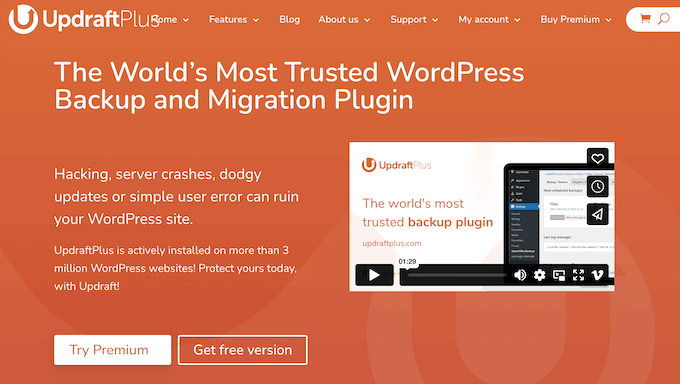
Revisão do UpdraftPlus: Por que usá-lo no WordPress?
UpdraftPlus é um plugin de backup popular que permite criar um backup completo do seu site WordPress. Você pode então armazenar este backup no seu computador ou carregá-lo para um serviço de armazenamento em nuvem como Dropbox ou Google Drive.
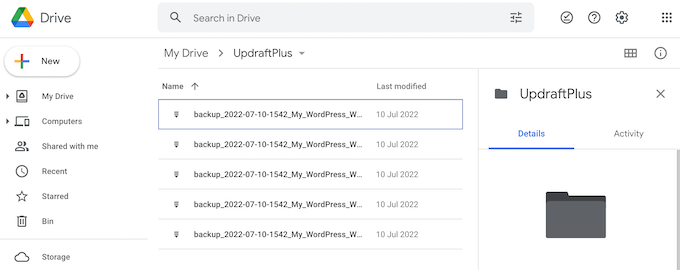
Você pode agendar backups automáticos com base nas suas necessidades, ou criá-los manualmente sempre que desejar. Pessoalmente, achei útil criar um backup manual antes de fazer grandes alterações no meu site, como atualizar para uma nova versão do WordPress, apenas por precaução caso algo dê errado.
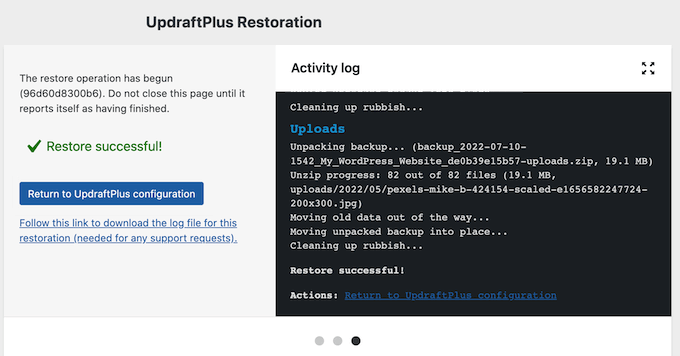
Claro, o verdadeiro valor do UpdraftPlus entra em jogo quando você precisa restaurar um backup. Todos nós já passamos por isso – seu site é hackeado, você encontra um erro, ou um conflito de plugin derruba seu site. Mas com o UpdraftPlus, restaurar seu backup mais recente é moleza (desde que você não encontre nenhum tempo limite de backup ou problemas de Erro 504 durante o próprio processo de backup).
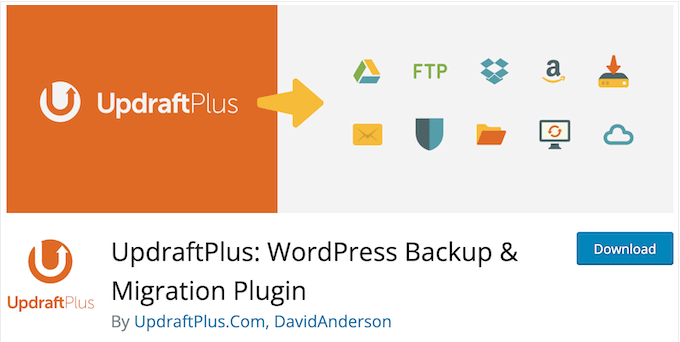
E se o orçamento for uma preocupação, não se preocupe – você pode baixar a versão lite do UpdraftPlus do repositório oficial do WordPress.
Uma das coisas que realmente se destaca no UpdraftPlus é sua flexibilidade quando se trata de opções de armazenamento. Com o plugin gratuito, você pode fazer backup do seu site no Dropbox, Google Drive, Amazon S3, Rackspace Cloud, FTP, DreamObjects ou Openstack Swift.
Você também pode enviar seus backups para um endereço de e-mail.
E se você precisar de recursos mais avançados, o plugin premium oferece opções de armazenamento adicionais como Microsoft OneDrive, Microsoft Azure, Google Cloud e UpdraftVault.
Você pode até armazenar o mesmo backup em vários locais e criptografar seu banco de dados, para segurança extra do WordPress. Isso é algo que nossos leitores têm pedido – uma maneira de proteger seus sites contra ameaças potenciais. E com o UpdraftPlus, você pode ficar tranquilo sabendo que seu site está protegido.
Revisão do UpdraftPlus: É o Plugin de Backup WordPress Certo para Você?
Nesta análise do UpdraftPlus, darei uma olhada mais de perto no UpdraftPlus para ver se ele realmente cumpre sua promessa como um plugin de backup e migração de primeira linha.
Como alguém que testou pessoalmente o plugin em vários sites (incluindo a realização de testes extensivos de desempenho de backup em diferentes ambientes de hospedagem e restrições de tamanho de site), estou animado para compartilhar minhas descobertas com você. Isso inclui os recursos que mais me impressionaram, limitações críticas em relação a hospedagem compartilhada e recursos do servidor, e como eles podem beneficiar (ou prejudicar) seu próprio site WordPress.
1. Backups Automatizados do WordPress
Uma das coisas que eu amo no UpdraftPlus é sua flexibilidade quando se trata de criar um cronograma de backup que atenda às minhas necessidades. Como alguém que está sempre equilibrando vários projetos ao mesmo tempo, aprecio poder personalizar a frequência dos meus backups, embora eu tenha aprendido a ter cuidado com backups que consomem muitos recursos em hospedagem compartilhada.
Com o UpdraftPlus, você pode criar um cronograma de backup horário, diário, semanal, quinzenal ou mensal que se adapte ao seu site. Por exemplo, se você publica dois novos blogs do WordPress por semana, pode fazer backup de seus arquivos a cada quinzena e fazer backup de seu banco de dados uma vez por semana.
Lembre-se apenas que backups frequentes podem causar picos de uso de I/O, especialmente se você não configurou backups incrementais corretamente.
Enquanto isso, se você administra uma loja online então você normalmente vai querer fazer backup do seu site o mais frequentemente possível. Desta forma, você pode evitar a perda de informações de pedidos, detalhes de pagamento de clientes e outros dados importantes.
No entanto, cenários de backup do WooCommerce exigem atenção extra. O tamanho grande da tabela do banco de dados de catálogos de produtos pode causar timeouts de backup se sua hospedagem não conseguir lidar com a carga.
O WordPress armazena todos os seus posts e páginas, links, comentários, e configurações do site no banco de dados, então você precisará fazer backup de seus arquivos e banco de dados. No entanto, você pode usar cronogramas separados, com base no que funciona para o seu site.
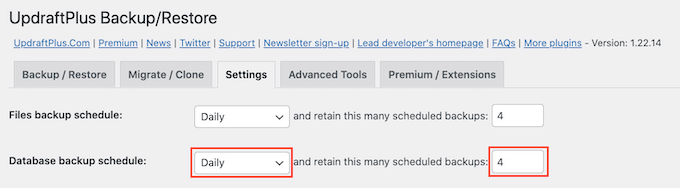
Após selecionar uma frequência de backup, você pode escolher quantos backups o UpdraftPlus deve armazenar na nuvem.
Assim que o UpdraftPlus atingir esse número, ele começará a substituir o backup mais antigo por backups mais recentes do WordPress. Dessa forma, o UpdraftPlus pode ajudar a otimizar seu espaço de armazenamento.
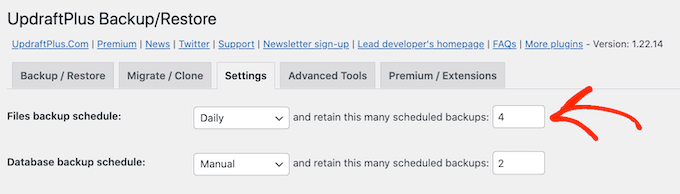
Você pode alterar essas configurações a qualquer momento, portanto, se não tiver certeza, pode selecionar um número maior e depois reduzi-lo se os backups começarem a ocupar muito espaço.
Minha Avaliação Sincera: O UpdraftPlus oferece uma abordagem genuinamente atenciosa para backups, particularmente na forma como permite criar um cronograma totalmente personalizado para o seu site.
2. Múltiplos Locais de Armazenamento
Aprendi minha lição da maneira mais difícil – salvar backups no mesmo local do seu site é uma receita para o desastre.
É por isso que estou tão impressionado com a capacidade do UpdraftPlus de armazenar backups em vários serviços de armazenamento em nuvem. Se você está usando Dropbox, Rackspace Cloud Files, Google Drive ou Microsoft OneDrive, o UpdraftPlus torna incrivelmente fácil configurar um plano de backup que mantém seu site seguro.
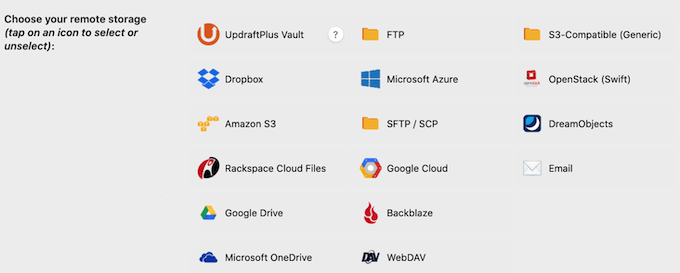
Você também pode fazer backup para servidores FTP, SFTP e WebDAV, ou enviar seus backups do UpdraftPlus para um endereço de e-mail.
Simplesmente selecione o serviço ou local que deseja usar, e o UpdraftPlus o guiará pelo processo de configuração.
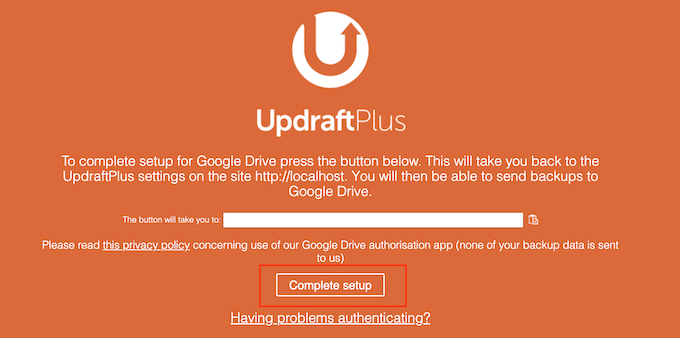
Minha Avaliação Sincera: Não posso enfatizar o suficiente o quão crucial é ter armazenamento externo, e o UpdraftPlus se destaca nessa área.
3. Armazenamento UpdraftVault
Uma das coisas que realmente me impressionou no UpdraftPlus foi sua abordagem abrangente para backup e armazenamento. Claro, o plugin permite que você faça backup do seu site WordPress em vários serviços de nuvem, mas o que é ainda mais empolgante é a introdução do UpdraftVault, uma solução de armazenamento integrada projetada especificamente para usuários do UpdraftPlus.
Eu procuro há tempos uma maneira confiável e segura de gerenciar os backups do meu site, e o UpdraftVault parece um sonho realizado. Construído sobre o Amazon S3, o UpdraftVault promete 99,999999999% de confiabilidade, redundância e escalabilidade – números que me dão confiança em sua capacidade de manter meu site seguro.
Melhor ainda, como foi projetado especificamente para usuários do UpdraftPlus, você pode fazer backup do seu site no UpdraftVault com apenas alguns cliques. É a solução perfeita para quem deseja uma experiência de backup sem complicações.
Se você investir em um plano premium do UpdraftPlus, receberá 1 GB de armazenamento incluído, com a opção de comprar mais. Mas o que realmente chamou minha atenção foi o plano Gold, que inclui impressionantes 50 GB de armazenamento no UpdraftVault. Isso é ideal para sites maiores ou para aqueles que precisam de tranquilidade extra.
Minha Avaliação Sincera: Além de suas versáteis opções de armazenamento em nuvem, a introdução do UpdraftVault, sua solução dedicada integrada, é um divisor de águas. Para alguém como eu que busca uma maneira confiável e segura de gerenciar backups de sites, o UpdraftVault parece a resposta perfeita.
4. Backup para Múltiplos Locais
É uma boa prática fazer backup do seu site em vários locais. Dessa forma, mesmo que você perca o acesso a um backup, ainda terá um plano B que poderá usar.
É por isso que estou entusiasmado em ver que o UpdraftPlus permite que você faça backup do seu site em vários destinos ao mesmo tempo. Chega de executar vários backups separados, chega de aborrecimento ou trabalho extra. Com o UpdraftPlus, você pode configurar e esquecer, sabendo que seu site está protegido contra desastres potenciais.
Minha Avaliação Sincera: Eu uso o UpdraftPlus há um tempo e devo dizer que este recurso me poupou muito tempo e estresse. Posso simplesmente agendar meus backups para serem executados simultaneamente em vários locais – sejam serviços de armazenamento em nuvem como Dropbox ou Google Drive, ou até mesmo opções de armazenamento local como FTP ou SFTP.
5. Incluir e Excluir Arquivos
Trabalho com sites grandes há algum tempo, então sei o quão crucial é ter uma solução de backup que possa lidar com grandes quantidades de dados. É por isso que estou impressionado em ver que o UpdraftPlus tem um histórico de backup bem-sucedido de sites de 100 GB (desde que seu provedor de hospedagem permita, é claro).
No entanto, sites grandes podem levar muito tempo para processar e ocupar mais espaço de armazenamento. Mas o UpdraftPlus parece ter antecipado esse problema, permitindo que você exclua certos tipos de arquivos de seus backups, se necessário.
Por padrão, o UpdraftPlus incluirá todos os plugins do WordPress, temas e uploads em seus backups. No entanto, você pode excluir esse conteúdo simplesmente desmarcando uma caixa.
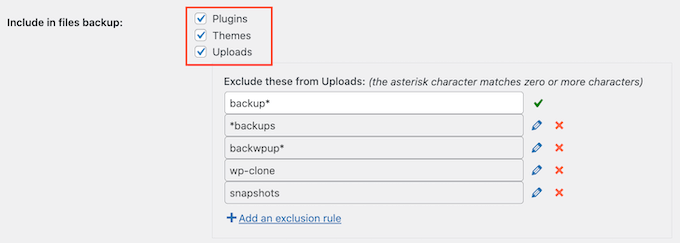
Se você deixar a caixa ‘Uploads’ marcada, poderá criar algumas regras de exclusão para este conteúdo.
O que eu amo no UpdraftPlus é a flexibilidade que ele oferece quando se trata de personalizar suas regras de backup. Por exemplo, se você quiser excluir todos os arquivos PDF enviados de seus backups, poderá simplesmente criar uma regra que ignore arquivos com a extensão .pdf. É esse tipo de atenção aos detalhes e design amigável que diferencia o UpdraftPlus de outros plugins de backup no mercado.
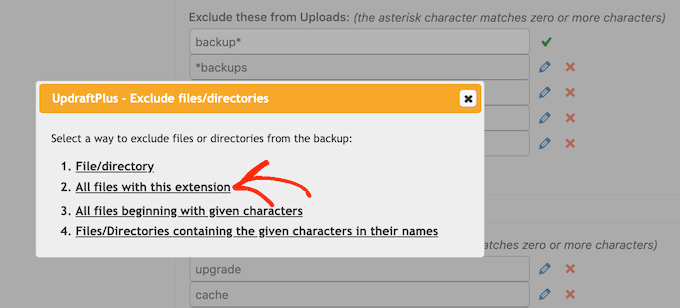
Minha Avaliação Honesta: Tendo lutado com as demandas de backup de sites substanciais, eu realmente aprecio a capacidade do UpdraftPlus de lidar com conjuntos de dados massivos.
Também é bom ver que o UpdraftPlus permite que você personalize suas regras de backup, fornecendo a máxima segurança de que seu site está protegido sem uso desnecessário de armazenamento ou atrasos de processamento em arquivos não essenciais.
6. Criptografia Integrada
Uma das coisas que realmente diferencia o UpdraftPlus de outros plugins de backup é seu compromisso com a segurança – e não estou falando apenas das precauções usuais, como conexões criptografadas e servidores seguros.
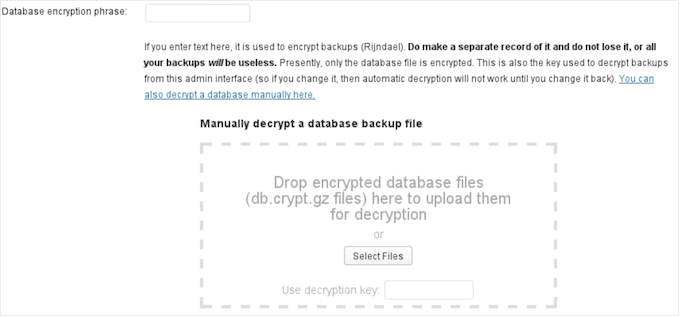
Por padrão, o UpdraftPlus envia dados para o local de armazenamento em nuvem escolhido por meio de uma conexão criptografada, enquanto também os criptografa no servidor. Para segurança adicional, o UpdraftPlus também pode criptografar seu banco de dados com uma senha.
Se você tiver a chave de criptografia e estiver restaurando a partir da interface de configurações do UpdraftPlus, o arquivo de backup do banco de dados será descriptografado automaticamente. Alternativamente, você pode digitar sua senha na interface do UpdraftPlus.
Minha Avaliação Honesta: Nossos leitores têm pedido mais recursos de segurança em seus plugins de backup, e eu acho que o UpdraftPlus entrega isso perfeitamente.
7. Relatórios e Notificações Automatizados por E-mail
Como alguém que trabalha com sites há anos, sei o quão crucial é ficar atento a possíveis problemas antes que eles se tornem grandes problemas. E é exatamente por isso que estou tão impressionado com o sistema de notificação integrado ao UpdraftPlus.
Com backups automatizados, você pensaria que tudo seria um mar de rosas – mas na realidade, as coisas nem sempre saem como planejado. É por isso que é essencial ter um plano de backup em vigor (sem trocadilhos!) para alertá-lo quando algo der errado.
Para ajudar você, o UpdraftPlus pode enviar uma notificação para o seu e-mail de administrador do WordPress toda vez que ele criar um backup com sucesso.
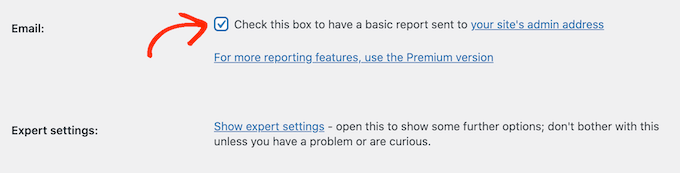
Se você atualizar para o plugin de backup premium, esses relatórios incluirão informações extras, como o tamanho dos backups, onde eles estão armazenados e as entidades incluídas no arquivo. Esses relatórios também incluirão checksums criptográficos para que você possa verificar a integridade de seus backups.
Se você não receber este e-mail, significa que o backup falhou. Você pode então começar a investigar o problema, para poder corrigir esse erro do WordPress o mais rápido possível.
Alternativamente, usuários premium do UpdraftPlus podem optar por receber relatórios de erro quando o UpdraftPlus encontrar um problema.
Minha Avaliação Honesta: O que eu amo sobre este recurso é o quão proativo ele é. Ao me manter informado a cada passo, o UpdraftPlus me dá total tranquilidade.
8. Relatórios e Estatísticas Detalhados
Como já mencionado, o UpdraftPlus premium pode enviar relatórios detalhados para o administrador do seu site, ou qualquer outro endereço de e-mail de sua escolha.
Como alguém que trabalhou em sites complexos com vários colaboradores, sei o quão essencial é ter um registro claro de todas as atividades de backup. É por isso que adoro que o UpdraftPlus premium me permite visualizar um histórico completo de todos os backups, avisos e mensagens de erro diretamente no painel do WordPress. Isso é particularmente útil se você administra um blog WordPress multi-autor ou compartilha o painel com outras pessoas.
Minha Avaliação Sincera: Este nível de visibilidade é fantástico, dando a você controle real e muito mais confiança de que sua estratégia de backup é sólida e está funcionando exatamente como deveria.
9. Criar Backups Manuais
Como todos sabemos, backups automáticos são essenciais para qualquer site ou presença online. Mas, às vezes, você precisa de um pouco de tranquilidade extra – especialmente antes de fazer grandes alterações, como instalar um novo tema do WordPress.
É aí que entram os backups manuais. Com o UpdraftPlus, posso criar um backup sob demanda sempre que precisar, me dando controle total sobre quando e como meu site é copiado. E a melhor parte? É incrivelmente fácil de fazer.
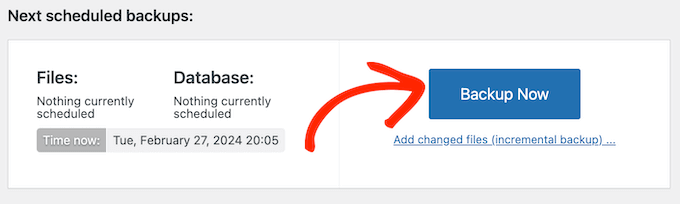
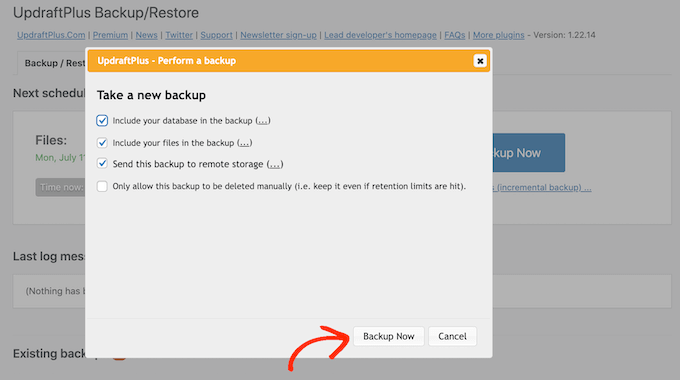
Ao criar um backup manual, o UpdraftPlus incluirá todos os seus arquivos e o banco de dados do WordPress por padrão. Ele também usará o mesmo local de armazenamento remoto que você usa para seus backups automatizados. No entanto, você pode alterar essas configurações se precisar.
Com isso feito, basta clicar no botão ‘Fazer Backup Agora’ e o UpdraftPlus irá copiar todos os seus arquivos e o banco de dados do WordPress.
Minha Avaliação Sincera: Todos sabemos que backups automatizados são um item obrigatório para manter seu site seguro, mas há algo extra tranquilizador em poder acionar um backup você mesmo, exatamente quando você precisa.
10. Backups Incrementais
Tenho experimentado diferentes estratégias de backup com o UpdraftPlus e devo dizer – um dos recursos mais impressionantes é sua capacidade de criar backups incrementais.
Como alguém que trabalhou em sites complexos com alto volume de tráfego, sei o quão essencial é manter meu site funcionando de forma suave e eficiente. E quando se trata de backups, isso significa minimizar a quantidade de espaço de armazenamento utilizada pelos meus arquivos de backup.
É aí que entram os backups incrementais – uma mudança de jogo para quem procura otimizar sua estratégia de backup.
Com o UpdraftPlus, você pode criar backups incrementais com base em uma programação horária, o que significa que seus backups capturarão apenas as alterações que ocorreram desde o backup anterior. Normalmente, isso significa que seus backups serão concluídos mais rapidamente e ocuparão menos espaço no servidor.
Minha Avaliação Honesta: Quer ser inteligente sobre seus backups e não desperdiçar espaço ou tempo? Então este pode ser o recurso perfeito para você!
11. Conformidade com o GDPR
Muitos sites WordPress contêm dados pessoais, como o número de telefone do cliente, endereço de e-mail e envios de formulário.
Dito isso, ao clonar ou fazer backup do seu site, é importante seguir leis de segurança e privacidade como a GDPR. Por exemplo, se um site contém informações pessoais, você não pode simplesmente cloná-lo para um site de desenvolvimento.
A boa notícia é que o UpdraftPlus tem uma Função de Anonimização que pode anonimizar automaticamente qualquer informação pessoal que encontrar em seus bancos de dados WordPress. Com isso feito, você terá um backup pronto para ser implantado em um site de staging e em conformidade com as leis de proteção de dados.
Minha Avaliação Sincera: Como alguém que trabalha em sites que lidam com dados confidenciais de clientes, sei o quão crucial é seguir leis de segurança e privacidade como a GDPR ao clonar ou fazer backup dos meus sites.
A Função de Anonimização do UpdraftPlus facilita isso – chega de se preocupar em revisar e editar manualmente cada dado. Este é definitivamente um dos meus recursos favoritos do UpdraftPlus.
12. Restaure Backups com Facilidade
Se você precisar restaurar um backup, o UpdraftPlus torna esse processo fácil.
Mesmo que seu site WordPress seja hackeado ou você queira começar completamente do zero, você pode simplesmente excluir tudo e instalar o WordPress novamente. Com isso feito, basta instalar e ativar o UpdraftPlus e você estará pronto para restaurar seu backup.
Se você salvou o backup no seu computador, então você pode simplesmente clicar no link ‘Upload backup files’ para fazer o upload e restaurar o arquivo manualmente.
Alternativamente, você pode conectar o UpdraftPlus ao seu local de armazenamento remoto, como Dropbox ou Google Drive.
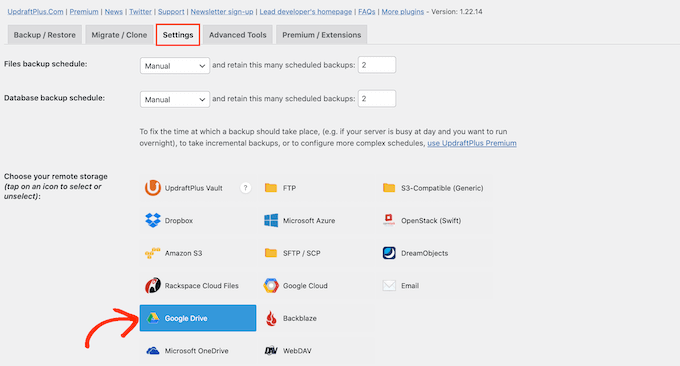
Após selecionar o seu local de armazenamento, basta seguir as instruções na tela para autenticar o seu site com o serviço de armazenamento remoto.
Após alguns momentos, você deverá ver todos os seus backups disponíveis. Simplesmente prossiga e escolha o backup que deseja restaurar.
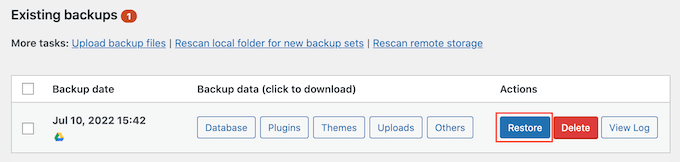
Finalmente, selecione os componentes que você deseja restaurar.
Se você estiver usando uma instalação nova do WordPress, então você normalmente marcará todas as caixas.
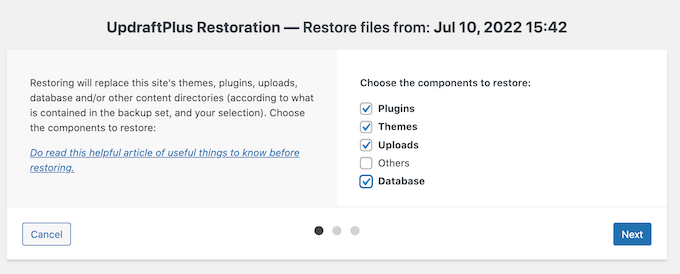
O UpdraftPlus buscará seus arquivos de backup do local remoto e restaurará seu site WordPress.
Isso pode levar alguns minutos, dependendo do tamanho do seu backup e da velocidade da sua conexão com a Internet.
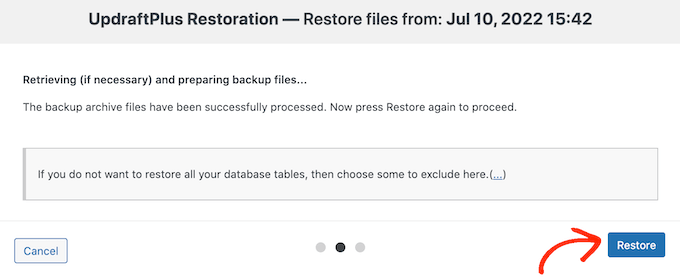
Minha Avaliação Honesta: Eu usei o UpdraftPlus em vários projetos agora, e tenho que dizer que o processo de restauração é um dos seus pontos mais fortes. Mesmo em conexões de internet mais lentas, o UpdraftPlus consegue lidar com backups grandes com facilidade, restaurando seu site WordPress em pouco tempo.
13. Restaurar Backups de Outras Soluções
Você deseja restaurar um backup feito por um plugin de backup alternativo? Por exemplo, seu plugin original pode não restaurar backups automaticamente.
Alguns plugins, como o BackupWordPress, forçam os usuários a restaurar seus sites manualmente fazendo o upload do backup via FTP e depois importando o banco de dados usando o phpMyAdmin.
É por isso que adoro que o UpdraftPlus ofereça uma solução para importar e restaurar backups feitos por outros plugins. Se você está usando BackupWordPress, BackWPup ou WordPress Backup to Dropbox, o UpdraftPlus pode ajudar a colocar seu site de volta online de forma rápida e fácil. Ele também pode importar backups SQL genéricos, como arquivos não compactados e compactados com gzip.
Minha Avaliação Sincera: Eu usei o UpdraftPlus para importar e restaurar backups de vários plugins no passado, e tenho que dizer – é um divisor de águas. Chega de uploads manuais tediosos via FTP, chega de lidar com importações do phpMyAdmin. Com o UpdraftPlus, você pode simplesmente fazer o upload do seu arquivo de backup e deixar o plugin fazer o resto.
14. Suporta WordPress Multisite
Você gerencia uma rede WordPress multisite?
O UpdraftPlus é um plugin compatível com multisite, portanto, você pode criar backups automatizados para cada site em sua rede. Com apenas alguns cliques, você pode acessar o painel de backup no painel da rede e começar a fazer backup ou restaurar sites individuais dentro de sua rede.
Além disso, você pode importar backups de sites WordPress independentes para uma rede multissite. Este recurso é incrivelmente útil para quem deseja migrar sites individuais para sua rede multissite, sem ter que se preocupar em perder dados ou configurações.
Minha Avaliação Sincera: Como alguém que trabalhou em vários projetos, sei o quão essencial é ter uma solução de backup flexível e escalável que possa lidar com redes complexas. Com o UpdraftPlus, você pode ter certeza de que sua rede multissite está protegida e com backup automático – não importa o tamanho da sua rede.
15. Migre Seu Site WordPress
Você deseja mover seu site para um novo provedor de hospedagem WordPress? Para garantir que tudo corra bem, recomendo o uso de um plugin de migração WordPress.
Se você comprar uma licença premium do UpdraftPlus, também terá acesso ao Migrator. Esta ferramenta permite duplicar um site e movê-lo para um novo nome de domínio ou host.
Adoro como é fácil usar o Migrator. Quer você esteja migrando um blog ou site independente para uma rede WordPress, o processo é incrivelmente simples. E ao restaurar um site usando o Migrator, você terá a opção de realizar uma busca e substituição. Este recurso procurará o endereço original do site e substituirá todas as instâncias desse local pelo novo endereço.
Isso pode ajudá-lo a evitar links quebrados, problemas de redirecionamento e outros comportamentos estranhos. Também pode economizar muito tempo em comparação com a atualização manual dessas instâncias.
Minha Avaliação Sincera: Nossos leitores têm pedido mais suporte para migrações de sites, e eu acho que o UpdraftPlus entrega. Ao fornecer uma experiência de migração perfeita com o Migrator, o UpdraftPlus dá aos usuários a confiança que precisam para mover seus sites para novos hosts sem se preocupar em perder dados ou configurações.
16. Crie um Site de Teste Clonado
Às vezes, você pode querer ver como seu site fica com um novo tema, layout, plugins WordPress ou outro conteúdo. Nesse caso, o UpdraftPlus oferece acesso ao UpdraftClone.
Esta ferramenta permite clonar seu site com apenas alguns cliques. Você pode então usar este site temporário como um sandbox e experimentar todos os tipos de alterações.
Como este site de teste é hospedado nos servidores do UpdraftPlus, você precisará comprar tokens para criar e manter esses sites de staging. Embora alguns tokens estejam incluídos no UpdraftPlus Premium, você pode precisar comprar mais se criar sites clonados regularmente.
Minha Avaliação Sincera: Adoro a facilidade de uso do UpdraftClone. Se você está experimentando um novo tema ou testando as águas com um plugin, ter um site de teste temporário é inestimável. E como o UpdraftClone é hospedado nos servidores do UpdraftPlus, você pode ter certeza de que seu site de teste será rápido e confiável.
17. Suporte Comunitário e Profissional
Fico feliz em ver que o UpdraftPlus priorizou a facilidade de uso, especialmente para a criação de backups automatizados. Com apenas alguns cliques, você pode definir seu cronograma e local de armazenamento, e deixar o UpdraftPlus cuidar do resto.
No entanto, também sei que às vezes as coisas não saem tão bem quanto gostaríamos. É por isso que aprecio os vários recursos de suporte disponíveis através do UpdraftPlus. Para novos usuários, recomendo conferir o guia Como Fazer Backup do Seu Site WordPress. Há também um FAQ onde você encontrará muitas informações úteis.
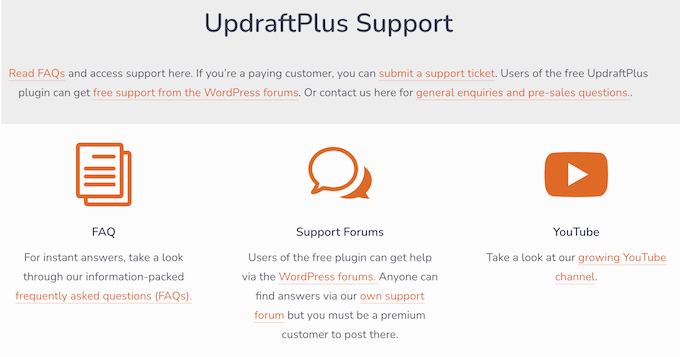
Mas, na minha opinião, o que realmente diferencia o UpdraftPlus é o seu sistema de suporte impulsionado pela comunidade. Quer você esteja usando o plugin gratuito ou a versão premium, você pode postar suas perguntas no fórum do UpdraftPlus no WordPress.org e obter ajuda de outros usuários que podem ter tido problemas semelhantes. Para mais informações, consulte nosso guia sobre como solicitar suporte do WordPress corretamente.
Mas se você prefere ajuda individual, não se preocupe – o UpdraftPlus tem o que você precisa. Como usuário premium, você terá acesso ao fórum de suporte pago, onde poderá obter assistência direta da equipe do UpdraftPlus.
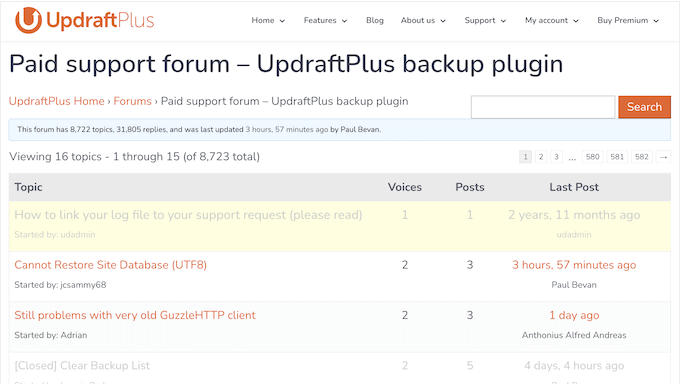
E se isso ainda não for suficiente, você pode até enviar um ticket de suporte e obter ajuda personalizada dos especialistas.
Revisão do UpdraftPlus: Preços e Planos
Fico feliz em ver que o UpdraftPlus oferece planos gratuitos e premium, para que você possa escolher o que melhor se adapta ao seu orçamento e requisitos. O plano gratuito é perfeito para sites de pequenas empresas ou startups, permitindo que você baixe e use o UpdraftPlus do repositório oficial do WordPress sem nenhum custo.
No entanto, se você quiser desbloquear recursos avançados, como backups incrementais, relatórios detalhados e suporte a multisite do WordPress, precisará fazer o upgrade para o plugin premium.
Todos os planos premium vêm com 12 meses de suporte profissional e atualizações, além de todos os recursos avançados e opções de armazenamento do UpdraftPlus. No entanto, o plano certo para você variará, dependendo do número de sites onde você deseja usar o UpdraftPlus:
- Pessoal. Por US$ 70 por ano, você pode usar o UpdraftPlus em até 2 sites.
- Business. Com o preço de US$ 95 anuais, este plano permite que você use o UpdraftPlus em até 10 sites. Dito isso, esta é uma boa opção se você gerencia vários sites, como vários blogs de marketing de afiliados.
- Agency. Por US$ 145 por ano, você pode usar o UpdraftPlus em até 35 sites. Por esse motivo, recomendo este plano para desenvolvedores WordPress, agências ou qualquer pessoa que gerencie um portfólio de sites de clientes.
- Enterprise. Você gerencia uma grande agência de desenvolvimento WordPress? Por US$ 195 por ano, você pode instalar o UpdraftPlus em um número ilimitado de sites.
Mas o que realmente chamou minha atenção foi o plano Gold do UpdraftPlus – que inclui 50 GB de armazenamento UpdraftVault e 10 tokens UpdraftClone. Se você precisar de armazenamento adicional ou tokens de clonagem extras, este plano definitivamente vale a pena considerar.
Revisão do UpdraftPlus: É o Plugin de Backup WordPress Certo para Você?
Como alguém que tem procurado o plugin de backup WordPress perfeito, estou emocionado por finalmente ter encontrado um que atende a todas as minhas necessidades – o UpdraftPlus!
Após analisar os recursos, o suporte e os preços para esta análise do UpdraftPlus, estou confiante de que é um poderoso plugin de backup do WordPress para o ambiente de hospedagem certo.
Se você deseja definir seu próprio cronograma de backup, criar backups incrementais ou criar backups sob demanda, o UpdraftPlus tem o que você precisa – desde que você entenda os requisitos de recursos do servidor.
E a melhor parte? Você não precisa gastar uma fortuna para começar! Se você tem um orçamento apertado ou apenas quer experimentar o UpdraftPlus antes de se comprometer, pode baixar a versão lite do WordPress.org gratuitamente. Isso lhe dará acesso a muitos dos recursos principais do plugin, e é uma ótima maneira de testar as águas, embora esteja ciente da limitação de backup de arquivos principais e da limitação de backups incrementais na versão gratuita.
Essencialmente, o UpdraftPlus é uma excelente escolha se você:
• Possui um VPS ou servidor dedicado (NÃO hospedagem compartilhada para sites com mais de 500MB)
• Executa um site de pequeno a médio porte com tamanho gerenciável da tabela do banco de dados
• Não precisa de recursos de backup do WooCommerce em tempo real
• Está disposto a solucionar problemas de timeouts de backup e erros 504 quando eles surgirem
No entanto, você deve considerar seriamente alternativas se:
• Você está em hospedagem compartilhada com limitações de hospedagem compartilhada
• Seu site excede as restrições de tamanho de site de 2GB ou tem um tamanho massivo da tabela do banco de dados
• Você atinge consistentemente os limites de uso de I/O durante os backups
• Você precisa de backups independentes e que consomem muitos recursos, que não impactarão o desempenho do seu site
Além disso, se você quiser desbloquear todos os recursos avançados que fazem o UpdraftPlus realmente se destacar (como opções de armazenamento remoto e backup para vários locais), então eu definitivamente recomendo a atualização para o plugin premium.
O UpdraftPlus tem uma variedade de licenças, dependendo do número de blogs ou sites onde você deseja usar este plugin. Por exemplo, o Personal permite que você use o UpdraftPlus em até 2 sites, sendo perfeito se você gerencia um único blog ou site. Enquanto isso, o Enterprise permite que você use o UpdraftPlus em quantos sites desejar, sendo uma ótima opção para empresas maiores ou até mesmo agências de desenvolvimento WordPress.
No geral, estou impressionado com o conjunto de recursos do UpdraftPlus e seu compromisso em fornecer soluções de backup abrangentes para usuários do WordPress, mas apenas quando usado no ambiente certo.
Meus testes de desempenho de backup mostraram que usuários de hospedagem compartilhada precisam avaliar cuidadosamente suas restrições de tamanho de site e recursos do servidor antes de se comprometerem.
Perguntas Frequentes: Revisão do UpdraftPlus
Backups são uma das melhores maneiras de proteger seu site, então é natural ter algumas dúvidas.
Para ajudá-lo, coletei todas as perguntas mais comuns que ouço dos leitores do WPBeginner, além de novas perguntas críticas sobre testes de desempenho de backup e limitações de hospedagem compartilhada, para que você possa obter as respostas que precisa, rapidamente.
O que é o UpdraftPlus e por que preciso dele?
UpdraftPlus é um plugin WordPress projetado para fazer backup automático dos dados e arquivos do seu site. Isso significa que você tem algo para restaurar, caso algo dê errado.
Backups regulares são uma parte crucial da manutenção de sites, e o UpdraftPlus oferece a flexibilidade de agendar backups e escolher locais de armazenamento como Dropbox ou Google Drive.
No entanto, esteja ciente de que o UpdraftPlus cria backups que consomem muitos recursos em seu servidor. Isso pode causar problemas com as limitações de hospedagem compartilhada se as restrições de tamanho do seu site forem significativas.
A versão gratuita faz backup dos arquivos principais do WordPress?
Não, a versão gratuita do UpdraftPlus não faz backup dos arquivos de instalação principal do seu WordPress por padrão. Você precisará fazer o upgrade para a versão premium para obter cobertura completa de backup dos arquivos principais.
Como o UpdraftPlus se compara a outros plugins de backup?
O UpdraftPlus é conhecido por sua facilidade de uso e ampla gama de recursos, incluindo backups incrementais e múltiplas opções de armazenamento.
Se você quiser explorar outros plugins, temos um post comparativo sobre os melhores plugins de backup do WordPress.
Posso usar o UpdraftPlus para migrar meu site?
Sim, a versão premium do UpdraftPlus possui um recurso de migração para que você possa transferir facilmente seu site para um novo host ou domínio sem perder seus dados.
Quer explorar plugins alternativos? Então você pode conferir nosso guia sobre os melhores plugins de migração do WordPress.
O UpdraftPlus é compatível com instalações do WordPress multisite?
Absolutamente! O UpdraftPlus suporta redes WordPress multisite, para que os usuários possam fazer backup de sites individuais ou de toda a rede com facilidade.
Quais são os recursos de segurança do UpdraftPlus?
O UpdraftPlus oferece criptografia integrada para segurança adicional, para que seus dados permaneçam protegidos durante todo o processo de backup e restauração.
Por que meus backups do UpdraftPlus continuam falhando com o Erro 504?
Falhas com Erro 504 e timeouts de backup geralmente são causados por limitações de hospedagem compartilhada no uso de I/O e recursos do servidor.
O UpdraftPlus cria backups que consomem muitos recursos e podem sobrecarregar servidores compartilhados, especialmente para cenários de backup do WooCommerce com tabelas de banco de dados de grande porte. Tente reduzir o tamanho do seu arquivo zip para 100 MB ou menos, habilitar o zip binário e o mysqldump binário, ou considere mudar para um VPS ou uma solução de 'backup por pull' como o BlogVault, que executa backups de seus servidores em vez dos seus.
Recursos Adicionais: Revisão do UpdraftPlus
Ter informações úteis à mão é fundamental para manter seu site WordPress. Dito isso, aqui estão alguns recursos que podem ajudá-lo a realizar tarefas importantes de manutenção, incluindo melhorar a segurança do seu site e aumentar seu desempenho.
- Melhores Plugins de Backup do WordPress Comparados (Prós e Contras): Ainda não tem certeza se o UpdraftPlus é o plugin de backup certo para você? Este guia tem muitas alternativas que você pode experimentar.
- Como Restaurar o WordPress a partir de um Backup – Guia para Iniciantes: Este guia mostra exatamente como restaurar seu site WordPress a partir de um backup. É perfeito para quando as coisas dão errado e você precisa colocar seu site online rapidamente.
- Como Atualizar o WordPress com Segurança – Um Guia para Iniciantes: Atualizar o WordPress pode parecer difícil, mas não precisa ser. Este guia detalha o processo em etapas simples e inclui dicas sobre como evitar problemas durante essas atualizações.
- Melhores Plugins de Cache do WordPress para Acelerar seu Site: Descubra os melhores plugins de cache para fazer seu site WordPress carregar mais rápido e melhorar a experiência do visitante.
Espero que esta análise do UpdraftPlus tenha ajudado você a decidir se é o plugin de backup certo para você. Você também pode querer aprender como aumentar a velocidade e o desempenho do seu WordPress, ou ver nossa escolha especializada dos melhores plugins de formulário de contato.
Se você gostou deste artigo, por favor, inscreva-se em nosso Canal do YouTube para tutoriais em vídeo do WordPress. Você também pode nos encontrar no Twitter e no Facebook.
Avaliações de Usuários do UpdraftPlus
Por favor, compartilhe sua avaliação do UpdraftPlus para ajudar outras pessoas na comunidade.