


Gerenciar múltiplos sites WordPress pode rapidamente se tornar avassalador sem as ferramentas certas. Conhecemos essa luta em primeira mão, pois administramos vários sites.
Procuramos uma solução simples para nossos leitores e ficamos impressionados com o InfiniteWP.
É uma solução poderosa que permite gerenciar múltiplos sites WordPress de um único painel. Com esta ferramenta, você pode realizar atualizações regulares de plugins ou temas, criar backups, escrever posts e supervisionar vários sites a partir de um login mestre.
No entanto, pode não ser a solução ideal para todos. É por isso que também pesquisamos outras ferramentas de gerenciamento de sites adequadas para diferentes tipos de usuários.
Neste artigo, mostraremos como gerenciar facilmente múltiplos sites WordPress com o InfiniteWP. Também daremos uma olhada em suas alternativas para oferecer algumas recomendações confiáveis.
Por Que Usar o InfiniteWP para Gerenciar Múltiplos Sites WordPress?
O WordPress é o melhor construtor de sites do mercado, e torna super fácil criar um site com a plataforma.
No entanto, gerenciar múltiplos sites alimentados por WordPress pode se tornar um incômodo. Manter plugins e temas do WordPress em todos os sites consumirá muito do seu tempo.
Por exemplo, se você estiver usando o WPForms em todos os seus sites, terá que fazer login em cada site para atualizar o plugin. Além disso, você pode perder o controle de detalhes importantes ou perder uma atualização do núcleo do WordPress, levando a problemas de segurança.
Nesse caso, recomendamos o uso de uma ferramenta como o InfiniteWP, que permite gerenciar o núcleo, atualizações e backups do WordPress a partir de um único painel.
Ele tem um plano gratuito, uma interface amigável e é auto-hospedado, o que significa que você precisa instalar o aplicativo em seu servidor. Isso lhe dá mais controle e segurança sobre seus dados.
Dito isso, vamos ver como usar facilmente o InfiniteWP para gerenciar vários sites WordPress. Aqui está uma visão geral dos tópicos que abordaremos neste guia:
- Como Instalar o InfiniteWP
- Use o InfiniteWP para Gerenciar Vários Sites WordPress
- Como Usar o InfiniteWP para Gerenciar Fluxo de Trabalho Editorial
- InfiniteWP Alternatives for Managing Multiple WordPress Sites
- Qual é a Melhor Ferramenta para Gerenciar Vários Sites WordPress?
- Perguntas Frequentes Sobre Gerenciamento de Vários Sites
- Melhores Guias WordPress para Gerenciamento de Sites
Como Instalar o InfiniteWP
O InfiniteWP em si não é um plugin. É um aplicativo web, assim como o WordPress, e pode ser baixado gratuitamente.
Para fazer isso, você precisa visitar o site do InfiniteWP e clicar no botão ‘Instalar Agora Grátis’.
Observação: Embora o InfiniteWP em si seja gratuito, ele oferece add-ons pagos como Monitor de Uptime, Google Analytics, Scanner de Malware e gerenciamento de comentários. Estes tornam ainda mais fácil gerenciar vários sites WordPress com um único login mestre.

Isso o levará à página 'Opções de Instalação'.
Aqui, você deve clicar no link 'Baixar Plugin Instalador'.
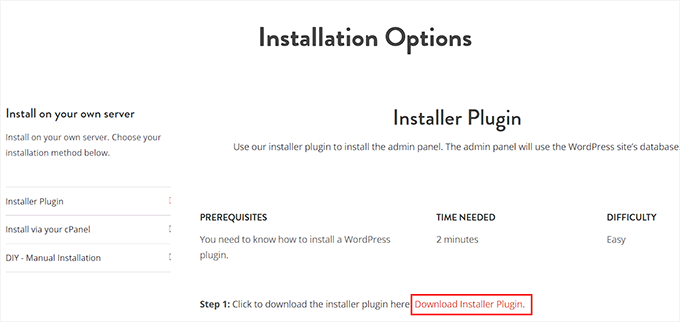
Em seguida, abra seu painel do WordPress e instale o plugin instalador do InfiniteWP em seu site WordPress. Para detalhes, veja nosso guia para iniciantes sobre como instalar um plugin do WordPress.
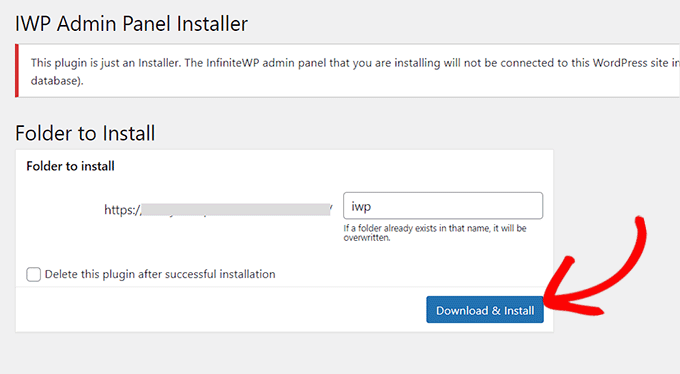
Após a ativação, você precisa visitar a página IWP Installer no painel do WordPress. Lembre-se de que você acabou de ativar um plugin instalador que o ajudará a configurar uma conta no InfiniteWP.
Para iniciar este processo, clique no botão ‘Download & Install’.
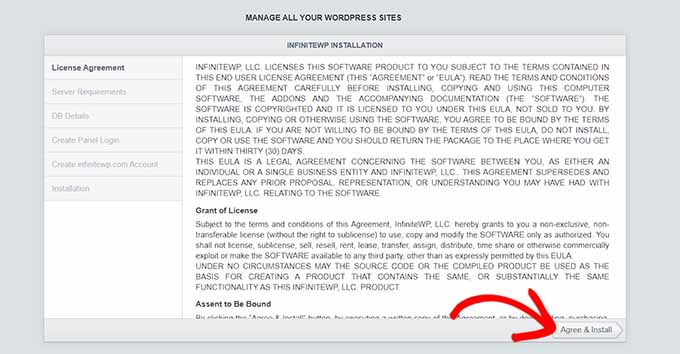
Ao fazer isso, você verá um acordo de licença na página.
Simplesmente clique no botão ‘Agree and Install’ para prosseguir.
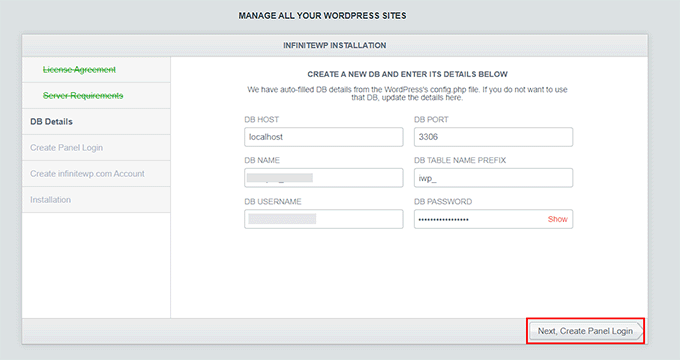
Na próxima tela, você terá que inserir as informações do host, nome de usuário e senha do seu banco de dados.
Assim que isso for feito, clique no botão ‘Próximo, Criar Login do Painel’.
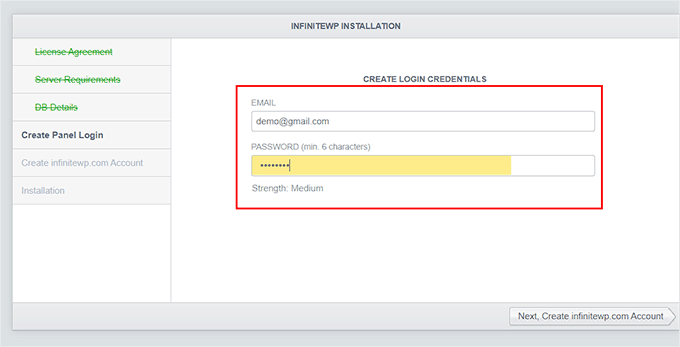
Depois disso, você deve fornecer informações de login, que serão usadas para acessar o painel do InfiniteWP. Para fazer isso, adicione seu endereço de e-mail comercial e defina uma senha para sua conta InfiniteWP.
Em seguida, clique no botão ‘Próximo, Criar Conta infinitewp.com’.
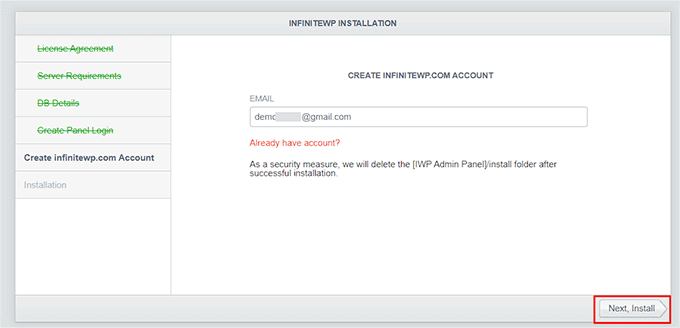
Na próxima tela, você terá que digitar seu endereço de e-mail comercial novamente. Ele será usado para sua conta.
Simplesmente digite as informações e clique no botão ‘Próximo, Instalar’.
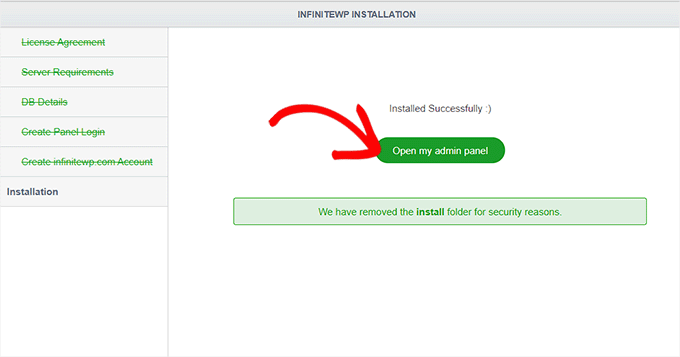
Agora, o InfiniteWP criará tabelas no banco de dados e executará o processo de instalação. Após a instalação bem-sucedida, ele exibirá uma mensagem de sucesso.
Dica: Em caso de erro, você pode voltar e verificar os detalhes do banco de dados que inseriu.
Assim que isso for feito, basta clicar no botão ‘Abrir meu painel de administração’ para iniciar o painel do InfiniteWP em uma nova aba.
Use o InfiniteWP para Gerenciar Vários Sites WordPress
Agora que você está no painel do InfiniteWP, recomendamos explorar a página um pouco para se familiarizar com a interface.
Assim que terminar, clique no botão ‘Adicionar Site’ no canto inferior esquerdo para adicionar seu primeiro site WordPress à aplicação web.
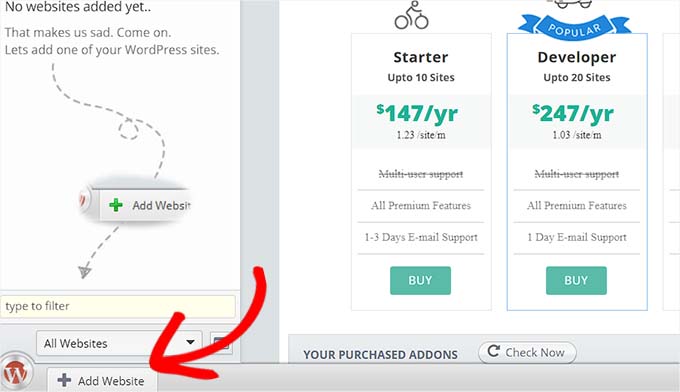
Lembre-se de que você deve instalar e ativar o plugin gratuito InfiniteWP Client no site que deseja adicionar ao aplicativo web. Para detalhes, veja nosso tutorial sobre como instalar um plugin do WordPress.
Observação: Você precisará instalar este plugin em todos os seus sites WordPress, incluindo aquele que você acabou de usar para configurar sua conta InfiniteWP.
Após a ativação, você verá um banner na página ‘Plugins’, com detalhes como URL do administrador, nome de usuário, URL do site e chave de ativação.
Aqui, basta clicar no botão ‘Copiar Detalhes’ ou adicionar as informações em um bloco de notas.
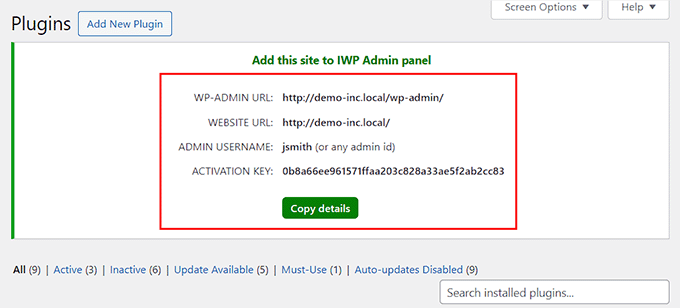
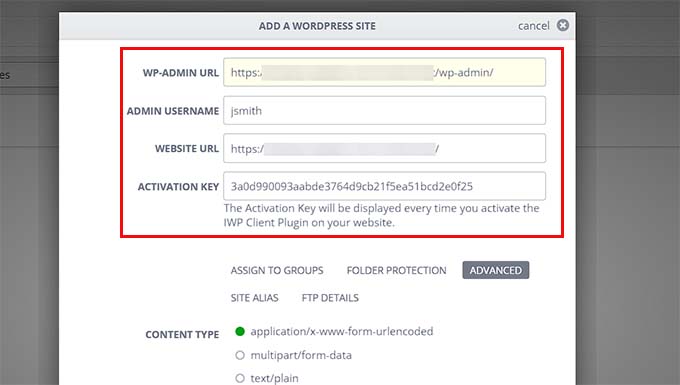
Depois disso, visite o painel do InfiniteWP novamente para adicionar esses detalhes no prompt que agora se abriu na tela.
Uma vez feito isso, você pode deixar o restante das configurações como estão e clicar no botão ‘Adicionar Site’.
Após adicionar um site, você pode gerenciá-lo diretamente do seu painel InfiniteWP.
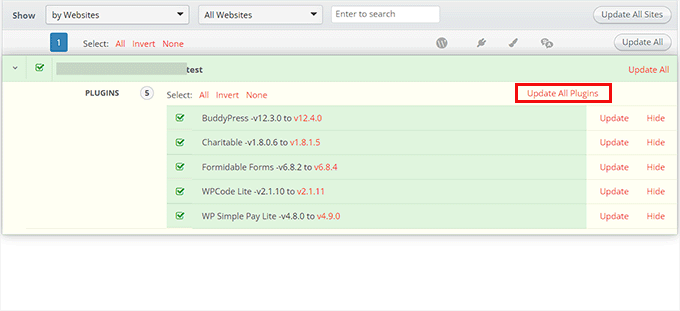
A linha do site mostrará se há atualizações disponíveis para o núcleo do WordPress, plugins e temas instalados. Você pode então clicar no botão ‘Atualizar Tudo’ para manter seu site regularmente.
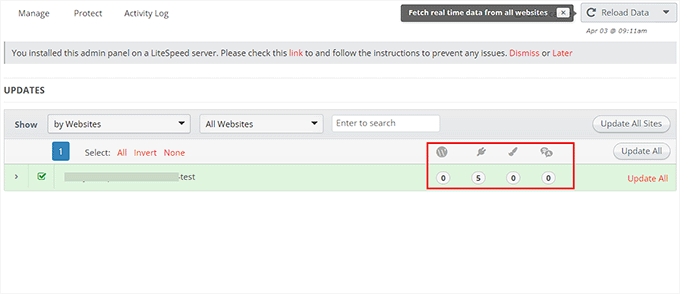
No entanto, se você quiser ver os detalhes de todos os plugins ou temas que exigem uma atualização, você pode expandir a aba clicando em seus ícones.
A partir daqui, você pode atualizar plugins ou temas individuais ou apenas clicar no link ‘Atualizar Todos os Plugins’ no topo para facilitar o processo.
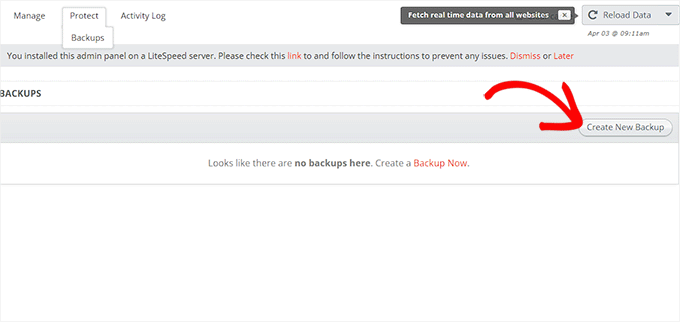
Em seguida, mude para a aba Proteger » Backups no topo.
Isso o levará a uma nova tela onde você deve clicar no botão ‘Criar Novo Backup’.
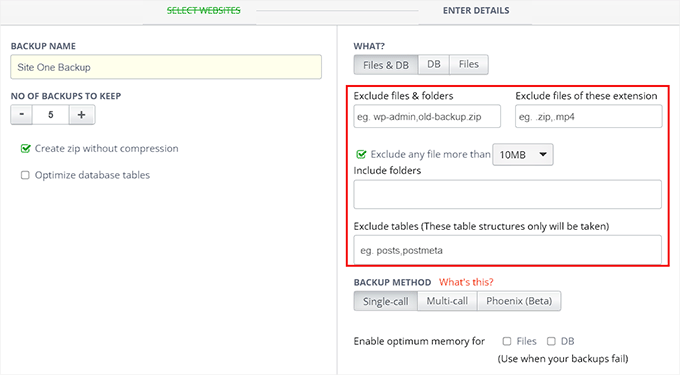
Isso abrirá um prompt na tela, pedindo para você escolher o site para o qual deseja criar um backup.
Depois disso, você pode adicionar um nome de backup e criar backups completos, incluindo arquivos e bancos de dados. Você também pode optar por fazer backup seletivo de arquivos ou bancos de dados.
Você pode até digitar os nomes das pastas que deseja excluir do seu backup. Assim que estiver satisfeito, basta clicar no botão ‘Fazer Backup Agora’.
Agora você pode repetir todo o processo novamente para adicionar outro site ao painel do InfiniteWP.
Como Usar o InfiniteWP para Gerenciar Fluxo de Trabalho Editorial
Além de backups e atualizações, você também pode usar o InfiniteWP para gerenciar o fluxo de trabalho editorial, incluindo a escrita de posts, a abertura do painel de administração, a manutenção do site e muito mais.
Para fazer isso, passe o mouse sobre o nome do seu site na barra lateral esquerda. Isso abrirá um prompt na tela, onde você pode clicar no botão ‘Escrever Novo Post’ para abrir o editor de blocos em uma nova aba.
Você também pode clicar no botão ‘Ver Site’ para abrir o front-end do seu site. No entanto, para visitar o painel do WordPress, prossiga e clique na opção ‘Abrir admin em uma nova aba’.
Da mesma forma, você deve clicar no botão ‘Remover Site’ se não quiser mais gerenciar seu site com o aplicativo web.
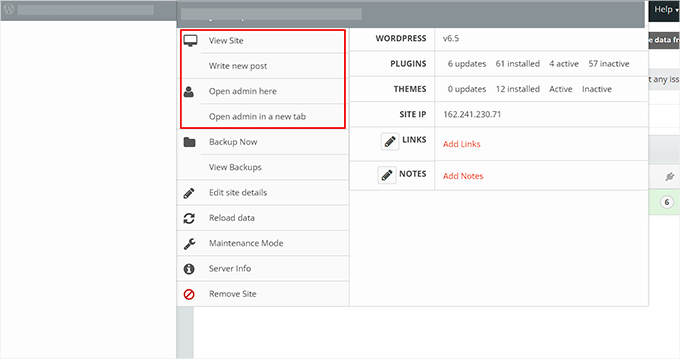
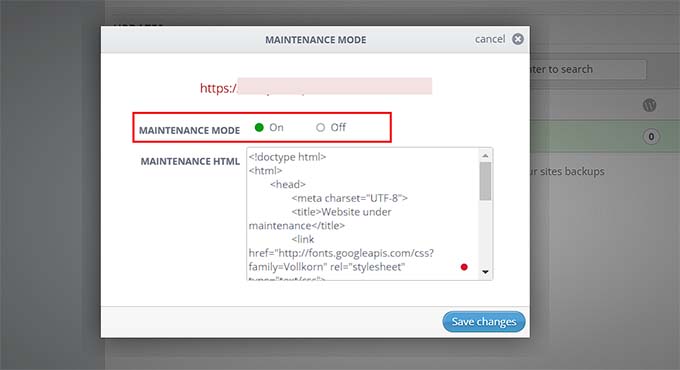
Você também pode clicar na opção ‘Modo de Manutenção’.
Isso abrirá um novo pop-up onde você pode alternar o modo de manutenção para ‘LIGADO’ e clicar no botão ‘Salvar Alterações’. Agora, o InfiniteWP manterá seu site automaticamente para você.
Descobrimos que o InfiniteWP é uma das melhores opções para iniciantes em WordPress. No entanto, também pesquisamos outros plugins.
Nesta próxima seção, daremos uma olhada em outros plugins para gerenciar vários sites WordPress.
Alternativas ao InfiniteWP para Gerenciar Vários Sites WordPress
Aqui está uma prévia rápida das alternativas ao InfiniteWP que você pode usar para gerenciar vários sites WordPress:
| # | Ferramenta | Melhor Para | Preços |
|---|---|---|---|
| 🥇 | SolidWP | Gerenciando vários sites de negócios | $69/ano |
| 🥈 | Jetpack | Gerenciando sites do painel do WordPress.com | $9,95/mês |
| 🥉 | CMS Commander | Adicionando conteúdo a vários sites com fontes de terceiros | $8/mês |
| 4 | MainWP | Gerenciamento fácil de atualizações de sites para freelancers | $29/mês + Grátis |
| 5 | ManageWP | Gerenciando sites de agências | Grátis |
| 6 | Modular DS | Gerenciando todos os sites de seus clientes | €29/mês + Grátis |
| 7 | WP Remote | Obtendo uma visão geral de todos os seus sites | R$ 29/mês |
Embora o InfiniteWP tenha sido por muito tempo uma solução ideal para gerenciar vários sites WordPress, muitos usuários estão explorando alternativas que melhor atendam às suas necessidades específicas.
Se você está procurando uma opção mais acessível, uma solução baseada em nuvem ou recursos avançados como backups em tempo real e melhor segurança, existem várias opções que valem a pena considerar.
Como Testamos e Revisamos Alternativas ao InfiniteWP
Ao experimentar ferramentas para gerenciar múltiplos sites WordPress, prestamos atenção a estes critérios:
- Recursos: Comparamos os recursos principais de cada plataforma, como gerenciamento de sites, backups, atualizações, verificação de segurança e colaboração de usuários.
- Facilidade de Uso: Incluímos apenas ferramentas fáceis de usar e que não exigem codificação para conectar dois ou mais sites WordPress.
- Desempenho: Testamos a velocidade, os tempos de resposta e o quão bem cada ferramenta lida com tarefas como atualizações em massa, backups e criação de sites de staging sem desacelerar seu fluxo de trabalho.
- Preço e Custo-Benefício: Examinamos cuidadosamente a estrutura de preços, incluindo planos gratuitos, recursos premium e se a ferramenta oferece um bom retorno sobre o investimento em comparação com o InfiniteWP.
- Cenários do Mundo Real: Nossa equipe testou cada alternativa gerenciando sites reais, replicando cenários comuns como atualizações de plugins, varreduras de malware e solução de problemas.
- Suporte ao Cliente e Documentação: Avaliamos a capacidade de resposta e a disponibilidade dos canais de suporte, bem como a qualidade dos tutoriais e da documentação fornecida.
Por que confiar no WPBeginner?
Passamos mais de uma década construindo, gerenciando e solucionando problemas de sites WordPress de todos os tamanhos. Nossa equipe tem experiência em primeira mão com o InfiniteWP e suas alternativas porque testamos e usamos essas ferramentas em cenários do mundo real.
Desde o gerenciamento de configurações multi-site até a otimização de atualizações em massa, sabemos exatamente quais recursos são mais importantes para os proprietários de sites. Isso nos permite entender verdadeiramente como essas ferramentas se comportam em diferentes circunstâncias.
Para saber mais, consulte nosso processo editorial.
Dito isso, vamos dar uma olhada nas melhores alternativas ao InfiniteWP para gerenciar seu site WordPress.
1. SolidWP
O SolidWP (anteriormente iThemes) é a melhor alternativa ao InfiniteWP. Ele oferece um conjunto de plugins poderosos para WordPress para segurança, backups e gerenciamento de sites, tornando super fácil gerenciar centenas de sites, tudo a partir de uma interface segura.
Testamos completamente o SolidWP para explorar todos os seus recursos. Você pode saber mais em nossa análise do Solid Backups e análise do Solid Security.
Ao contrário do InfiniteWP, que requer instalação em seu servidor, o SolidWP é baseado em nuvem. Isso significa que você não precisa se preocupar com recursos do servidor ou atualizações manuais, tornando-o uma solução escalável para gerenciar vários sites.
Ele permite que você fique por dentro das suas atualizações do WordPress, instale temas e plugins em massa e monitore o tempo de atividade de todos os seus sites WordPress a partir de um único local.
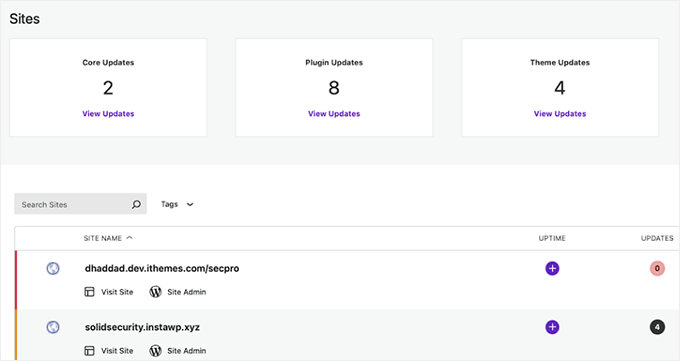
Você também pode criar relatórios de clientes, gerenciar comentários, otimizar o banco de dados e muito mais. O SolidWP possui uma interface intuitiva e fácil de usar, o que torna o gerenciamento do site uma tarefa simples.
Você também pode usar seu plugin de segurança para proteger completamente seus vários sites de uma só vez. Você pode adicionar autenticação de dois fatores, impor uma política de senha para novos usuários e adicionar reCAPTCHA para evitar spam.
Também adoramos os logins sem senha da solução, que permitem aos usuários fazer login com um clique do mouse.
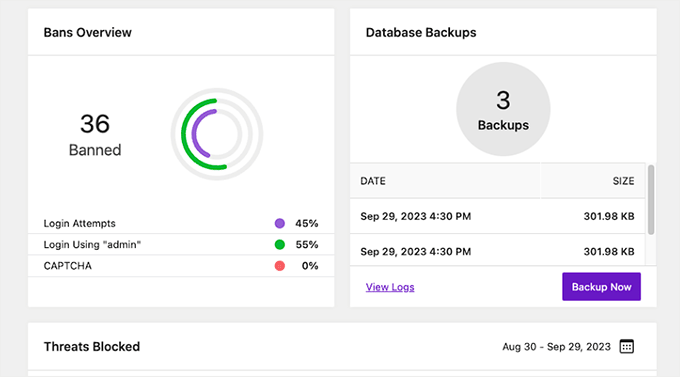
No geral, o SolidWP é um pacote completo para manter seus sites seguros e fazer backups regulares, tornando-o uma ótima alternativa ao InfiniteWP.
Prós do SolidWP
- Durante os testes, apreciamos seus recursos de segurança, que protegem seu site WordPress contra várias ameaças. Estes incluem firewalls, segurança de login, varredura de malware e muito mais.
- O SolidWP fornece backups automatizados dos arquivos e do banco de dados do seu site.
- O SolidWP é fácil de usar, mesmo para quem não tem experiência técnica.
- Ficamos impressionados com o fato de ele vir com a Solid Academy, que oferece acesso a suporte ao vivo de especialistas em WordPress, guias gratuitos, tutoriais e uma comunidade.
Contras do SolidWP
- Pode ser um pouco caro para pequenas empresas
- Embora o Solid Suite cubra áreas essenciais como segurança, backup e gerenciamento de sites, ele carece de alguns dos recursos avançados encontrados em outras ferramentas de gerenciamento da web.
Por que recomendamos o SolidWP
Recomendamos o SolidWP porque eles priorizam a segurança do site e os backups como parte de seus planos de manutenção. Além disso, o painel deles é amigável.
Também gostamos da disponibilidade de um plano gratuito que permite experimentar o SolidWP antes de se comprometer com um plano pago. Isso pode ser benéfico para iniciantes e freelancers.
Preços: Planos pagos a partir de US$ 69 por ano para 5 sites.
2. Jetpack
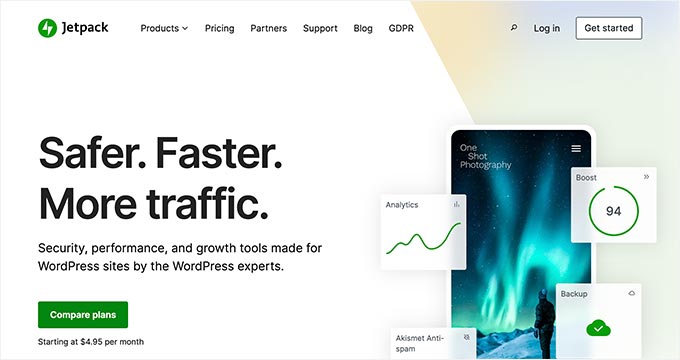
Jetpack é um excelente plugin que permite gerenciar vários sites a partir de um painel centralizado do WordPress.com sem se preocupar com recursos do servidor. Nós o testamos bastante ao longo dos anos, sobre o qual você pode ler mais em nossa análise detalhada do Jetpack.
Lembre-se de que você precisará de uma conta WordPress.com para começar a usar o Jetpack. Recomendamos a leitura sobre a diferença entre WordPress.com vs. WordPress.org para evitar qualquer confusão.
Esta ferramenta permite gerenciar atualizações de plugins e do core do WordPress em todos os seus sites. Ela também fornece monitoramento de tempo de inatividade e proteção básica contra ataques de força bruta.
Além disso, o JetPack oferece backups automatizados e em tempo real armazenados com segurança na nuvem. Você pode visualizar todas as informações sobre o desempenho do site, logs de segurança e backups de sua conta WordPress.com.
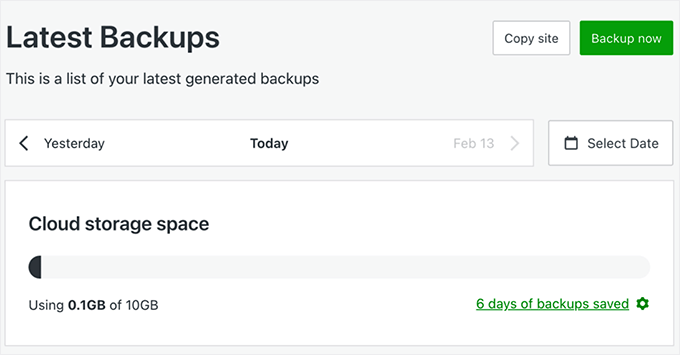
Ele também inclui recursos como uma Rede de Distribuição de Conteúdo (CDN) global para imagens e arquivos estáticos, carregamento preguiçoso e cache avançado. Essas ferramentas melhoram a velocidade do site e a experiência do usuário.
Além disso, adoramos o recurso de Registro de Atividade, que permite rastrear todas as alterações feitas em seu site. Seja uma atualização de plugin, edição de postagem ou login de usuário, você terá uma linha do tempo detalhada dos eventos em seu site.
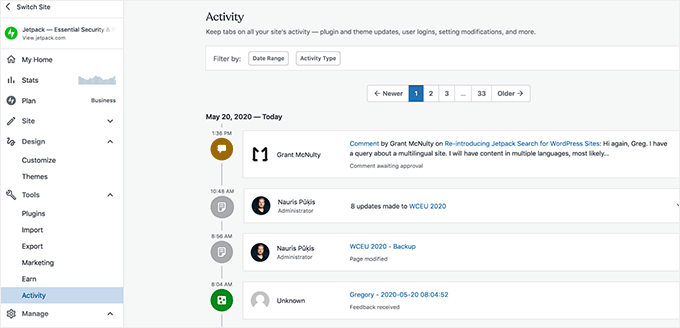
Você também pode fazer upgrade para o plano profissional para desbloquear recursos mais avançados e obter controle total sobre o gerenciamento de vários sites WordPress.
Prós do Jetpack
- Ficamos impressionados com o painel centralizado do Jetpack para gerenciar tarefas como atualização de plugins, ativação/desativação de recursos e monitoramento de desempenho em todos os seus sites.
- Você pode executar ações em massa para otimizar seu fluxo de trabalho, como atualizações, backups e verificações de segurança para todos os seus sites.
- O Jetpack possui recursos de segurança como backups em tempo real e restaurações com um clique, varredura automatizada de malware, WAF (Firewall de Aplicação Web) e correções com um clique.
- Adoramos o aplicativo móvel do Jetpack que permite gerenciar seus sites em qualquer lugar.
- À medida que o número de seus sites cresce, o Jetpack pode se adaptar para atender às suas necessidades.
Contras do Jetpack
- Depender muito de um único plugin para vários recursos pode representar um risco se o plugin tiver problemas de compatibilidade.
- Embora seja fácil escalar seu negócio com o Jetpack, gerenciar vários sites pode se tornar caro à medida que os custos aumentam.
Por que recomendamos o Jetpack
Recomendamos o Jetpack porque ele tem um conjunto completo de recursos para gerenciar vários sites. Com backups em tempo real, opções fáceis de restauração, varredura automatizada de malware e proteção poderosa contra spam, o Jetpack pode salvá-lo de vários riscos de segurança.
Além disso, o Jetpack é uma solução completa que pode substituir a necessidade de vários plugins individuais. Esta pode ser uma boa opção se você estiver procurando uma maneira conveniente de adicionar funcionalidades essenciais aos seus sites.
Preços: Planos pagos a partir de US$ 9,95/mês (cobrado anualmente).
3. CMS Commander
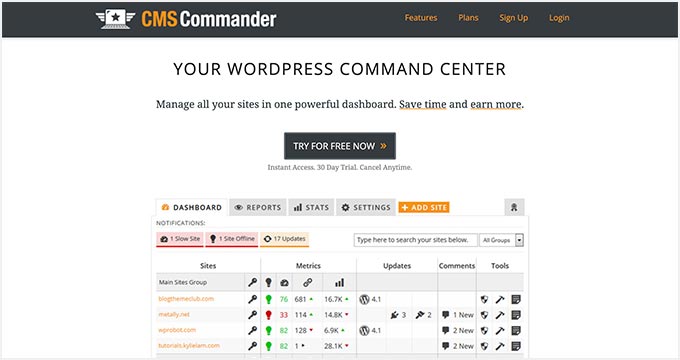
CMS Commander é uma ferramenta paga de gerenciamento de sites WordPress. É uma ótima opção se você procura um sistema de gerenciamento de conteúdo tudo-em-um. Ele permite adicionar conteúdo usando fontes de terceiros como YouTube, Flickr, Yelp e muito mais.
Também apreciamos que ele se conecta a serviços de rotação de artigos para reescrever o conteúdo e publicá-lo em seus vários sites. Para afiliados de marketing, ele oferece integrações com redes de afiliados populares como Amazon, ShareASale, Commission Junction e muito mais.
Para gerenciar todos os seus sites a partir do painel do CMS Commander, você precisará instalar um plugin cliente. Este plugin inclui atualizações de um clique, gerenciamento de backup, autenticação de 2 fatores, um scanner básico de malware, branding personalizado e muito mais.
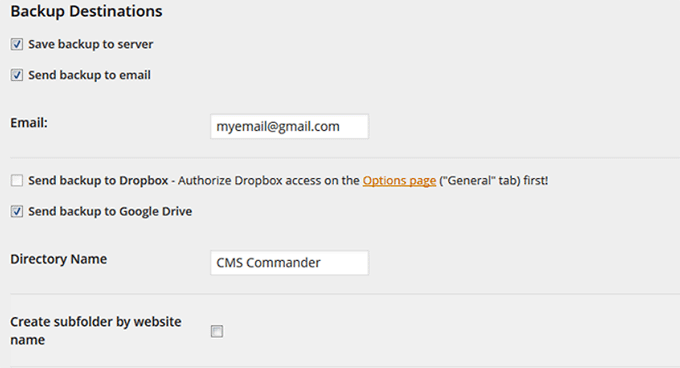
Você pode então conectar seu plugin a serviços em nuvem como Dropbox, Google Drive e Amazon S3 para armazenar seus backups.
Além disso, o CMS Commander suporta múltiplos papéis de usuário e colaboração em equipe, tornando-o uma boa opção para agências ou equipes que gerenciam vários sites juntos.
Prós do CMS Commander
- O CMS Commander possui um painel único para gerenciar tarefas como atualização de posts, comentários e usuários em vários sites WordPress.
- Esta ferramenta pode potencialmente economizar dinheiro em comparação com o pagamento de plugins ou serviços individuais para cada site.
- Adoramos que o CMS Commander forneça backups automáticos para todos os seus sites, garantindo a segurança dos dados. Os usuários podem criar backups regulares e restaurá-los com um clique, reduzindo o risco de perda de dados.
- Ele permite clonar sites WordPress inteiros para migração de sites ou para iniciar novos projetos.
- O CMS Commander permite que os usuários acessem artigos grandes, insiram anúncios de afiliados direcionados e encontrem imagens ou vídeos gratuitos.
Contras do CMS Commander
- Se você decidir mudar para uma plataforma diferente, migrar do CMS Commander pode ser complexo.
- O CMS Commander foca principalmente em tarefas de gerenciamento em massa. Ele pode não oferecer o mesmo nível de funcionalidade que algumas soluções de gerenciamento de sites mais abrangentes.
Por que recomendamos o CMS Commander
Recomendamos o CMS Commander para gerenciar vários sites WordPress devido às suas capacidades de gerenciamento em massa que melhoram o gerenciamento do site e aumentam a produtividade. É também uma ferramenta econômica para iniciantes e freelancers gerenciarem vários sites.
Sua integração com serviços de marketing de conteúdo e afiliados o torna uma ferramenta poderosa para expandir e monetizar uma rede de blogs. Com o CMS Commander, os usuários podem se concentrar em expandir seus negócios em vez de se ocuparem com tarefas repetitivas de gerenciamento.
Preços: Os planos começam em US$ 8/mês para 5 sites. Planos empresariais para agências e grandes redes de sites começam em US$ 30/mês para 50 sites.
4. MainWP
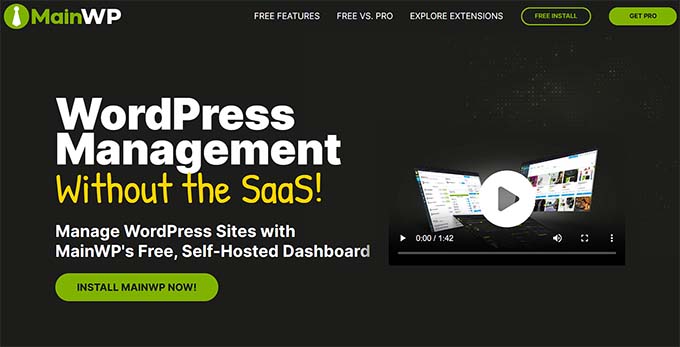
MainWP é uma poderosa ferramenta de gerenciamento WordPress auto-hospedada que permite aos proprietários de sites gerenciar vários sites a partir de um único painel. Ao contrário do InfiniteWP, ele lhe dá controle total sobre seus dados, tornando-o uma ótima opção para aqueles que priorizam privacidade e segurança.
De acordo com nossa experiência, é particularmente valioso para clientes que se preocupam com o acesso de terceiros, pois permite que você gerencie tudo em seus próprios termos.
O plugin vem como um plugin de administração que você instala em um site WordPress separado. Depois disso, você precisa instalar o plugin filho do MainWP em todos os sites que deseja gerenciar.
O MainWP vem com gerenciamento fácil de atualizações, monitoramento de tempo de atividade, um scanner de segurança da Sucuri, um scanner de plugins e temas vulneráveis, ferramentas de gerenciamento de usuários e conteúdo, e muito mais.
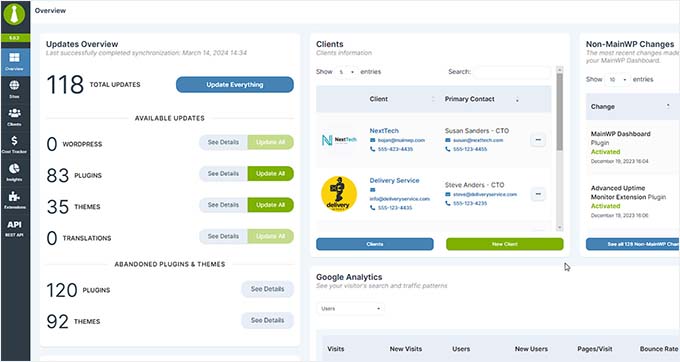
Ele também vem com extensões para vários plugins populares de backup do WordPress, incluindo UpdraftPlus, permitindo que você gerencie seus backups como desejar. Você também pode encontrar extensões para upload em massa de artigos, controle de acesso a relatórios de clientes e muito mais.
Prós do MainWP
- O MainWP oferece proteção total de privacidade de dados, o que é importante para gerenciar sites de clientes.
- A capacidade de gerenciar e monitorar todos os seus sites WordPress a partir de um único painel melhora a eficiência. Ele também oferece monitoramento em tempo real e ações em massa.
- Durante nossos testes, descobrimos que o MainWP oferece recursos de segurança como verificação de malware e detecção. Além disso, a capacidade de realizar backups centralizados permite uma recuperação rápida em caso de quaisquer problemas de segurança.
- Ele vem com extensas opções de personalização, permitindo que você ajuste fontes, cores e posicionamento de botões em seu Painel MainWP.
- Ele também suporta comandos CLI para automatizar tarefas repetitivas de gerenciamento do WordPress, acelerando seu fluxo de trabalho.
Contras do MainWP
- Gerenciar vários sites requer a instalação do plugin MainWP Dashboard em um site principal e o MainWP Child Plugin em todos os outros sites. Alguns usuários revelaram que isso causou problemas de compatibilidade ou outras interrupções.
- O MainWP oferece uma versão gratuita com recursos limitados.
Por que recomendamos o MainWP
Recomendamos o MainWP para gerenciar vários sites WordPress devido à sua solução auto-hospedada que prioriza privacidade e proteção de dados. O painel centralizado permite o gerenciamento e monitoramento eficientes do site, enquanto as opções de personalização atendem aos desenvolvedores.
A natureza de código aberto e o suporte a CLI tornam o MainWP uma ferramenta poderosa para administradores, agências e freelancers. Além disso, o MainWP tem um plano gratuito com extensões premium, tornando-o uma boa opção para o gerenciamento de sites WordPress.
Preços: O plano pago começa em US$ 29/mês.
5. ManageWP
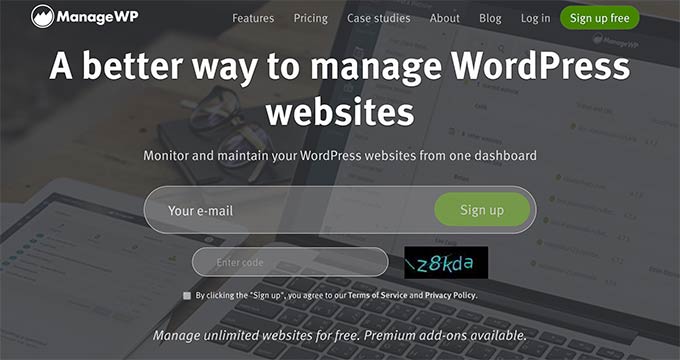
ManageWP é uma ferramenta gratuita de monitoramento de sites WordPress que permite gerenciar vários sites WordPress a partir de um único painel. É uma ótima opção se você está procurando uma ferramenta de gerenciamento multissite com orçamento limitado.
Fizemos uma análise aprofundada de todos os recursos do ManageWP, que você pode ler mais em nossa análise do ManageWP.
O painel é hospedado no site do ManageWP, e você conecta todos os seus sites instalando o plugin Worker em cada site. Este plugin atua como uma ponte entre seus sites e o painel do ManageWP.
Usando um único painel, você pode instalar atualizações com um clique para todos os seus plugins, temas e arquivos principais do WordPress. Ele permite moderar comentários em todos os seus sites a partir do painel do ManageWP.
A funcionalidade principal do ManageWP é gratuita para sites ilimitados. No entanto, eles também oferecem add-ons pagos mediante assinatura mensal. Ele inclui backups mensais automatizados e verificações de segurança gratuitamente, mas você precisará dos add-ons pagos para backups em tempo real e verificações de segurança agendadas automatizadas.
Outros recursos notáveis incluem análise de desempenho, monitoramento de tempo de atividade, classificações de SEO e logs históricos de todas as atividades realizadas pelo ManageWP em seus sites.
Se você é uma agência, vai gostar dos relatórios de clientes, que você pode enviar aos seus clientes para mantê-los informados. O ManageWP também oferece um serviço de marca branca, que oculta completamente a marca ManageWP e permite que você ofereça aos seus clientes uma experiência de usuário com sua própria marca.
Prós do ManageWP
- Achamos a interface do ManageWP super amigável. Ela permite atualizar plugins, temas e arquivos principais, realizar backups e monitorar a saúde do site a partir de um painel central.
- Permite gerenciar sites ilimitados gratuitamente, com recursos essenciais como atualizações e backups com um clique.
- O ManageWP permite a marca branca, permitindo que você crie uma experiência profissional para seus usuários.
- Possui integrações premium com Monitoramento de Uptime, análise de SEO e Google Analytics para melhorar o desempenho do site.
- Oferece colaboração em equipe com ferramentas que permitem a troca perfeita de contas e gerenciamento de clientes. Você também pode conceder acesso a esses clientes a recursos específicos.
Contras do ManageWP
- Não gostamos que, embora os recursos básicos do ManageWP sejam gratuitos, ferramentas e funcionalidades mais avançadas exigem a compra de add-ons premium.
- O ManageWP é uma solução SaaS, o que significa que depende de um serviço externo para funcionar. Se houver interrupções no serviço ou problemas de conectividade, o gerenciamento de sites pode ser afetado.
Por que Recomendamos o ManageWP
Recomendamos a versão gratuita do ManageWP para gerenciar seus sites WordPress. Ele automatiza atualizações e backups, combinado com recursos de segurança e monitoramento, e fornece uma solução completa para manutenção do site.
Nossa parte favorita foram suas ferramentas de colaboração para gerenciamento de equipe e clientes. No geral, o ManageWP é eficiente e econômico para startups, freelancers e pequenas agências.
Preços: Gratuito para sites ilimitados com add-ons pagos disponíveis em base de assinatura mensal.
6. DS Modular
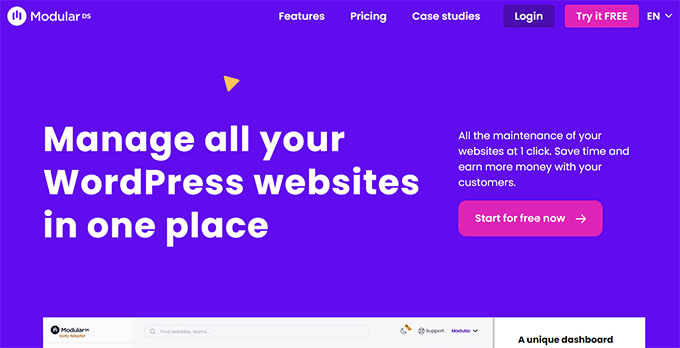
Modular DS é uma popular ferramenta de gerenciamento de sites com um clique, ideal para agências e freelancers.
É um aplicativo SaaS que permite gerenciar vários sites WordPress a partir de um único painel. Isso remove a necessidade de fazer login em cada site individualmente e economiza tempo e esforço.
Além disso, descobrimos que você pode gerenciar o site do seu cliente a partir daqui e executar funções como agendamento de backups, monitoramento de tempo de atividade, atualizações centralizadas e muito mais.
Uma vez feito isso, o Modular DS também permite gerar relatórios que mostram o trabalho que você realizou nos sites dos seus clientes.
Ele pode até se integrar ao Google Analytics para fornecer métricas-chave, tornando-o a opção ideal para profissionais que gerenciam sites para seus clientes.
Prós do Modular DS
- O Modular DS possui um painel central onde você pode gerenciar todos os seus sites WordPress de um único local.
- Ele simplifica tarefas como atualizar plugins, temas, backups, verificações de segurança e monitorar o tempo de atividade em toda a sua rede de sites.
- O Modular DS é super escalável, permitindo que você gerencie centenas de sites facilmente.
- Adoramos que a plataforma permita atualizações em massa, permitindo que você atualize, instale, ative ou exclua plugins e temas em vários sites com apenas um clique.
- O Modular DS permite conceder acesso a funcionalidades específicas para membros da equipe e clientes. Além disso, você pode fazer white-label da plataforma com sua própria marca, criando uma experiência profissional.
- O monitoramento de tempo de atividade está incluído para acompanhar o status de todos os sites gerenciados, com alertas enviados caso haja algum problema. Isso garante que os sites permaneçam ativos e que qualquer tempo de inatividade seja rapidamente resolvido.
Contras do Modular DS
- O plano gratuito do Modular DS tem recursos limitados em comparação com os planos pagos.
- Embora o Modular DS ofereça suporte em inglês e espanhol, seu foco principal de mercado parece ser usuários de língua espanhola. Isso pode limitar seu apelo a um público global.
Por que recomendamos o Modular DS
Recomendamos o Modular DS para gerenciar vários sites WordPress por seu painel centralizado e recurso de atualizações em massa. Além disso, gostamos dos relatórios de clientes que destacam o valor do trabalho de manutenção regular, e atrai mais contratos recorrentes.
Seu monitoramento de tempo de atividade o torna uma solução confiável para manutenção de sites. Dependendo de suas necessidades e orçamento, o Modular DS tem uma estrutura de preços mais acessível em comparação com outras opções.
Preços: Plano gratuito para até 5 sites com o plano Pro a partir de €29/mês (cobrado anualmente) para 50 sites com todos os recursos.
7. WP Remote
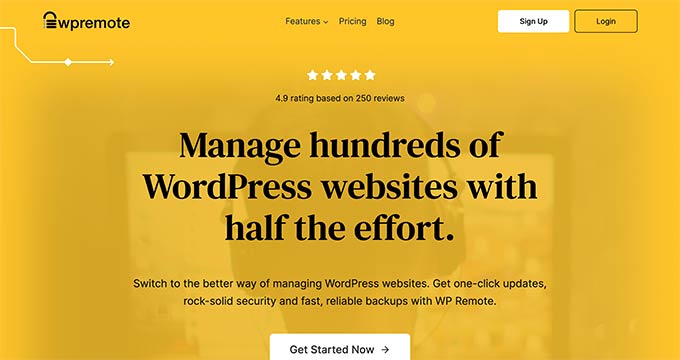
WP Remote é um poderoso painel tudo-em-um para agências que precisam gerenciar vários sites WordPress. Além disso, é uma ótima opção para usuários menos experientes em tecnologia. Ele fornece atualizações do WordPress com um clique, backups confiáveis e segurança robusta.
Gostamos que o painel oferece uma visão geral de todos os seus sites de uma vez. Cada site é sincronizado diariamente para um backup atualizado e verificação de malware.
Você também pode criar um site de staging em minutos a partir do backup mais recente de qualquer um de seus sites. A combinação de backups e staging do WP Remote é a maneira mais segura de instalar atualizações do WordPress para o núcleo, plugins e temas.
Além disso, ele vem com um firewall avançado, um recurso de proteção contra bots e um widget de monitoramento de tempo de atividade que verifica os sites a cada 5 minutos e envia um alerta por e-mail imediatamente se um site estiver fora do ar.
Além disso, todos os backups e verificações ocorrem nos servidores do WP Remote. Portanto, não há sobrecarga em seus sites, o que ajuda a aumentar o desempenho do WordPress.
Prós do WP Remote
- Adoramos que você possa realizar atualizações de um clique para todos os seus sites, o que minimiza o risco de sites quebrarem devido a plugins ou temas desatualizados.
- O WP Remote oferece segurança abrangente para WordPress, garantindo que todos os seus sites estejam protegidos contra vulnerabilidades e possíveis hacks.
- Ele possui um ambiente de staging integrado de um clique que você pode usar para testar com segurança alterações e atualizações antes de aplicá-las aos sites ativos.
- O WP Remote vem com ferramentas para otimização de desempenho, como CDN de imagens e funcionalidades de cache. Isso pode melhorar a velocidade de carregamento e a experiência do usuário para todos os seus sites de uma vez.
Contras do WP Remote
- O WP Remote é um serviço hospedado. Embora ofereça um plugin de migração para mover seus sites, se necessário, há um travamento de fornecedor em comparação com soluções auto-hospedadas.
- Há um custo adicional associado ao uso de recursos avançados de segurança, ferramentas de otimização de desempenho e relatórios de clientes.
Por que recomendamos o WP Remote
Recomendamos o WP Remote por suas atualizações de um clique, medidas de segurança robustas e ambiente de staging. Seus backups confiáveis e monitoramento 24/7 oferecem tranquilidade aos gerentes de sites.
Para agências e freelancers, o WP Remote oferece o kit de ferramentas definitivo para impressionar clientes e escalar seus negócios de forma eficaz.
Preços: Planos para agências começam em US$ 29/mês para 5 sites, permitindo que você adicione quantos usuários precisar.
Qual é a Melhor Ferramenta para Gerenciar Vários Sites WordPress?
A escolha da melhor ferramenta de gerenciamento de sites WordPress depende inteiramente de suas necessidades. Um usuário individual com menos sites WordPress pode querer uma solução mais fácil e barata.
Por outro lado, se você é um freelancer ou agência que trabalha para clientes, você vai querer usar algo mais poderoso e avançado.
Quando se trata de recursos, facilidade de uso e flexibilidade, descobrimos que o InfiniteWP é a melhor ferramenta de gerenciamento do WordPress. É uma opção perfeita para freelancers, agências e desenvolvedores.
Se você deseja gerenciar apenas alguns sites e não precisa de todos os recursos avançados que o InfiniteWP oferece, recomendamos o SolidWP ou o Jetpack para gerenciamento básico de sites.
Da mesma forma, o CMS Commander é uma ótima alternativa se você procura um sistema de gerenciamento de conteúdo tudo-em-um. No entanto, se você está com orçamento limitado, o ManageWP é uma ferramenta gratuita de monitoramento de sites.
Perguntas Frequentes Sobre Gerenciamento de Vários Sites
Aqui estão algumas perguntas que são frequentemente feitas por nossos leitores sobre o gerenciamento de vários sites WordPress a partir de um único painel.
Qual é a diferença entre gerenciar vários sites WordPress individuais e gerenciar uma rede WordPress multisite?
Quando você gerencia vários sites WordPress individuais, cada site opera independentemente com sua própria instalação, temas, plugins e configurações. Você precisará fazer login em cada site separadamente para atualizá-los, mantê-los e personalizá-los.
Por outro lado, o WordPress multisite permite que você execute vários sites a partir de uma única instalação do WordPress, para que você gerencie tudo a partir de um único painel.
Com o Multisite, você pode compartilhar temas e plugins entre todos os sites, otimizar atualizações e gerenciar usuários com mais facilidade. Para saber mais, consulte nosso guia para iniciantes sobre como instalar e configurar uma rede WordPress multisite.
Posso gerenciar vários sites WordPress sem usar uma rede multisite?
Sim, você pode gerenciar vários sites WordPress sem usar uma rede multisite.
Ao usar ferramentas de gerenciamento de terceiros como ManageWP, MainWP ou InfiniteWP, você pode lidar com atualizações, backups, verificações de desempenho e muito mais em todos os seus sites a partir de um único painel, sem precisar convertê-los em uma rede multisite.
Posso gerenciar sites de comércio eletrônico (WooCommerce) com essas ferramentas?
Sim, a maioria das ferramentas de gerenciamento do WordPress suporta a integração com o WooCommerce, permitindo que você gerencie seus sites de comércio eletrônico como sites WordPress comuns.
Elas permitem que você execute tarefas rotineiras como atualizar plugins, fazer backup de dados e monitorar o desempenho do site. Algumas ferramentas oferecem até recursos adicionais projetados especificamente para gerenciar sites WooCommerce, como gerenciamento em massa de produtos e monitoramento de pedidos.
Quão seguras são essas ferramentas de gerenciamento do WordPress?
Ferramentas de gerenciamento do WordPress como o InfiniteWP usam criptografia forte e protocolos de segurança para proteger seus dados e garantir acesso seguro aos seus sites.
No entanto, para adicionar uma camada extra de segurança, é sempre uma boa ideia habilitar a autenticação de dois fatores (2FA) e usar senhas fortes. Para mais dicas, consulte nosso guia definitivo de segurança do WordPress.
Melhores Guias WordPress para Gerenciamento de Sites
- Como Compartilhar Usuários e Logins Entre Múltiplos Sites WordPress
- Como Hospedar Múltiplos Sites em Um Servidor (Guia para Iniciantes)
- Como conectar vários sites WordPress juntos (3 maneiras)
- Manutenção do WordPress – Guia Definitivo para Iniciantes
Se você gostou deste artigo, por favor, inscreva-se em nosso Canal do YouTube para tutoriais em vídeo do WordPress. Você também pode nos encontrar no Twitter e no Facebook.




Jorge
É melhor gerenciar todos os sites de clientes em um domínio diferente de onde o WordPress da minha agência está instalado? Em outro site instalado em uma subpasta do domínio principal da minha agência? Ou no mesmo site da minha agência?
Eu tenho 5 clientes.
Obrigado!
WPBeginner Support
Não há uma resposta melhor para todos, seria uma questão do que você sente que funciona melhor para você.
Admin
kzain
É exatamente isso que eu estava procurando! Gerenciar vários sites WordPress pode parecer um malabarismo. A análise de diferentes ferramentas de gerenciamento, desde opções gratuitas como Jetpack até soluções abrangentes como ManageWP, é útil. Eu aprecio especialmente a dica sobre o desenvolvimento de um sistema para backups e atualizações. Isso parece fundamental para se manter organizado e evitar dores de cabeça com o site.
Dennis Muthomi
Thanks for this comprehensive comparison!
Am managing 4 WordPress sites individually, I’ve been looking for a way to streamline my workflow. This article couldn’t have come at a better time
I’ll chose InfiniteWP based on your recommendation
THankyouuu!
WPBeginner Support
De nada!
Admin
Moinuddin Waheed
Esta é uma ferramenta essencial para mim, pois gerencio muitos sites de clientes e se torna muito difícil rastrear em sites individuais.
Vou verificar quais dessas ferramentas mencionadas posso usar para gerenciar todos os meus sites WordPress a partir de um único painel.
Obrigado por essas ferramentas úteis e essenciais em comparação.
Ralph
Eu adoraria gerenciar meus 2 sites com Jetpack, pois já o uso, mas os sites estão em hospedagens diferentes. Isso importa ou só funciona se ambos os sites estiverem na mesma hospedagem?
WPBeginner Support
The sites can be on different hostings and it would still work
Admin
Jiří Vaněk
Obrigado pela comparação. Atualmente, gerencio um total de 7 sites WordPress individualmente e quero começar a usar uma dessas ferramentas para facilitar um pouco o meu trabalho. Obrigado pelas dicas.
WPBeginner Support
You’re welcome, glad we could share some helpful tools
Admin
Tam
Que postagem de blog oportuna. Tem sido uma dor absoluta ter que fazer login em cada site que gerencio e fazer atualizações. Por causa de todo esse incômodo, deixei de lado novos projetos e tenho sites com os quais não fiz nada. Com certeza vou conferir isso. Você acabou de tornar minha vida mais fácil e possivelmente mais próspera, porque vou começar a trabalhar nesses sites agora.
WPBeginner Support
Glad we could help make managing multiple sites easier for you!
Admin
Steve
Existe alguma opção que permita criar uma página e replicá-la em vários sites, publicando ao vivo? Por exemplo, uma página de política de frete que se aplica a vários sites.
Obrigado!
WPBeginner Support
No momento, não temos um método recomendado para isso. Você pode usar o recurso de importação/exportação do WordPress para importar e exportar essa página específica para cada um dos seus sites como um método no momento.
Admin
Tom
Olá,
Ótimo site! O que você recomenda para uma empresa que deseja duplicar todo o seu site para outras organizações de vendas, dando-lhes a capacidade de adicionar seu próprio logotipo e informações de contato, MAS quando eles atualizarem o site principal, todos os que receberam um site também serão atualizados.
Obrigado!!
Tom
WPBeginner Support
A menos que eu ouça o contrário, não temos um método específico que recomendaríamos para configurar isso. Ter esse conteúdo duplicado em outros sites também pode afetar o SEO do seu site se for uma cópia literal.
Admin
Sid Mehta
Eu já usei o Infinite WordPress no passado, mas nenhuma outra forma neste menu do site. Obrigado pelo blog.
WPBeginner Support
Thanks for letting us know which you’ve used
Admin
ivan
Sou iniciante. Usei seu cupom para comprar um site no SiteGround na esperança de que você me ajude a construir o site dos meus sonhos, etc. e gostaria de começar?
WPBeginner Support
Para o nosso serviço de configuração, você precisará preencher o formulário em nossa página de configuração aqui: https://www.wpbeginner.com/free-wordpress-blog-setup/
Admin
Bhasker Raj
Syed
Obrigado pelo guia para manter múltiplos sites de WP e pelas ferramentas mencionadas.
Tentarei essas ferramentas.
Bhasker Raj
Bangalore
WPBeginner Support
Glad our article could be helpful
Admin
O Empreendedor Moderno
O InfiniteWP é uma de nossas armas secretas. É uma ferramenta incrível!
Equipe Editorial
Glad you like InfiniteWP. We think it’s pretty powerful as well
Admin
Helen McLean
Obrigado por esta análise das várias opções para gerenciar vários sites. Minha única experiência é com o ManageWP, primeiro como uma empresa independente e agora de propriedade da GoDaddy. O ManageWP é um recurso sem o qual eu não poderia viver, já que cuido de dezenas de sites. Migração e clonagem são fáceis e inestimáveis. Já movi muitos sites de um host para outro e os clonei para sites de teste – tão fácil. A equipe do ManageWP tem sido prestativa nas poucas ocasiões em que precisei de suporte. Na maioria das vezes, funciona e funciona bem.
Equipe Editorial
Thanks for sharing your experience with us Helen
Admin
Michael
Obrigado por este artigo útil. Você forneceu as informações e também a solução.
WPBeginner Support
Glad we could be helpful
Admin
Connie
Você não mencionou o Updraft Central, que é um recurso do Updraft Plus.
Você o instala como um plugin do WordPress e conecta todos os seus sites onde o Updraft Plus está instalado.
Muito forte, seguro e fácil de usar, só posso recomendar!
WPBeginner Support
Thanks for your recommendation to include in the article
Admin