


Utrzymanie jednej witryny WordPress nie zajmuje dużo czasu. Ale gdy zarządzasz kilkunastoma witrynami klientów, każda aktualizacja wtyczki, kopia zapasowa i kontrola bezpieczeństwa oznacza logowanie się do każdej z nich osobno, co dodaje godzin tygodniowo.
Narzędzie do zarządzania WordPress rozwiązuje ten problem. Łączysz wszystkie swoje witryny z jednego pulpitu nawigacyjnego, a następnie przeprowadzisz aktualizacje, kopie zapasowe, monitorowanie dostępności i kontrole bezpieczeństwa dla każdej witryny z jednego miejsca, bez konieczności logowania się do każdej z nich. Jeśli zarządzasz witrynami dla klientów, większość tych narzędzi może również generować raporty z konserwacji, które im wysyłasz co miesiąc.
Aby znaleźć najlepsze opcje, przetestowałem najpopularniejsze narzędzia do zarządzania na rzeczywistych witrynach i porównałem je pod względem łatwości użycia, funkcji, niezawodności, cen i ogólnej wartości. Poniżej podzielę się tym, co znalazłem i dla kogo każde narzędzie jest najlepsze.
Mój werdykt: Najlepsze narzędzia do zarządzania wieloma witrynami WordPress z jednego pulpitu nawigacyjnego
Oto szybkie porównanie najlepszych narzędzi do zarządzania wieloma witrynami WordPress:
| # | Wtyczka | Najlepszy dla | Cena początkowa |
|---|---|---|---|
| 🥇 | WP Umbrella | Wszystko w jednym dla agencji | 2,19 USD za witrynę / miesiąc |
| 🥈 | WP Remote | Zarządzanie zorientowane na bezpieczeństwo | Darmowe (plany płatne od 1,99 USD za witrynę / miesiąc) |
| 🥉 | WPVibe | Zarządzanie oparte na sztucznej inteligencji | Darmowe (plany Pro od 99 USD/rok) |
| 4 | ManageWP | Ceny „płać w miarę zużycia” | Darmowe (dodatki Premium od 1 USD/witrynę/miesiąc) |
| 5 | InfiniteWP | Hostowane samodzielnie, jeden dostawca | Darmowe (dodatki Premium od 147 USD/rok) |
| 6 | MainWP | Hostowane samodzielnie, open-source | Darmowe (Pro od 199 USD/rok) |
| 7 | Jetpack | Zarządzanie witryną + kopie zapasowe, bezpieczeństwo i wydajność | Darmowe (plany płatne od 9,95 USD/miesiąc) |
| 8 | Modular DS | Raportowanie dla klientów | Darmowe (płatne od 16 USD/miesiąc) |
Dlaczego zarządzać wieloma witrynami WordPress z jednego pulpitu nawigacyjnego?
Jeśli utrzymujesz witryny dla klientów, zarządzanie nimi z jednego pulpitu nawigacyjnego sprawia, że praca jest wykonalna w miarę wzrostu listy klientów. Obsługujesz aktualizacje, bezpieczeństwo i kopie zapasowe dla każdej witryny z jednego miejsca, bez konieczności logowania się do każdej z nich.
- Oszczędzaj godziny rozliczeniowe: Aktualizuj WordPress, wtyczki i motywy na każdej witrynie klienta za pomocą kilku kliknięć zamiast logowania się do każdej z nich.
- Chroń witryny klientów: Uruchamiaj skanowanie bezpieczeństwa, stosuj aktualizacje i przechowuj kopie zapasowe poza witryną dla każdej witryny, dzięki czemu problem na jednej witrynie klienta nie stanie się Twoim nagłym wypadkiem.
- Wykrywaj problemy, zanim zrobią to klienci: Monitoruj dostępność i wydajność w całym portfolio i otrzymuj powiadomienia w momencie, gdy witryna przestanie działać.
- Pokaż klientom swoją wartość: Generuj raporty z konserwacji w białej etykiecie, które dokładnie opisują, co zrobiłeś każdego miesiąca.
- Zachowaj kontrolę w miarę rozwoju: Dodawaj nowe witryny klientów do tego samego pulpitu nawigacyjnego zamiast żonglować osobnym logowaniem dla każdego projektu i zmniejszaj ryzyko pominięcia krytycznej aktualizacji.
Jak testowałem i recenzowałem narzędzia do zarządzania wieloma witrynami WordPress
Zarządzanie wieloma witrynami WordPress wymaga więcej niż tylko aktualizacji wtyczek. Dobre narzędzie do zarządzania powinno pomóc Ci zachować porządek i chronić każdą witrynę z centralnego pulpitu nawigacyjnego.
Dlatego przetestowałem każdą opcję na wielu witrynach WordPress i oceniłem ją według następujących kryteriów:
- Łatwość użycia: Sprawdziłem, jak łatwo było połączyć wiele witryn, poruszać się po pulpicie nawigacyjnym i wykonywać typowe zadania konserwacyjne.
- Funkcje zarządzania: Przetestowałem kluczowe funkcje, takie jak masowe aktualizacje, kopie zapasowe, monitorowanie dostępności, kontrole bezpieczeństwa, zarządzanie użytkownikami i inne narzędzia ułatwiające zarządzanie wieloma witrynami.
- Skalowalność i elastyczność: Oceniłem, jak dobrze każde narzędzie działa, niezależnie od tego, czy zarządzasz kilkoma osobistymi witrynami, czy dziesiątkami witryn klientów, wraz z elastycznością dodawania kolejnych witryn w miarę rozwoju potrzeb.
- Stosunek jakości do ceny: Porównałem darmowe i płatne plany, aby sprawdzić, które narzędzia oferują najlepsze funkcje do zarządzania wieloma witrynami w rozsądnej cenie.
- Wsparcie i dokumentacja: Przejrzałem dokumentację, samouczki i zasoby pomocy każdego narzędzia, aby upewnić się, że początkujący mogą szybko znaleźć pomoc, jeśli napotkają problemy.
- Niezawodność i aktywne utrzymanie: Sprawdziłem, jak często każde narzędzie jest aktualizowane, czy jest kompatybilne z najnowszą wersją WordPress, jego oceny użytkowników oraz ogólną reputację pod względem stabilności i bezpieczeństwa.
Dlaczego ufać WPBeginner?
W WPBeginner pomagamy ludziom tworzyć i zarządzać witrynami WordPress od ponad 17 lat. Nasze rekomendacje opierają się na praktycznych testach, doświadczeniu z rzeczywistego świata i starannych badaniach, dlatego sugerujemy tylko narzędzia, których sami byśmy użyli.
Niezależnie od tego, czy zarządzasz kilkoma osobistymi witrynami, czy dziesiątkami witryn klientów, naszym celem jest pomoc w wyborze rozwiązania, które oszczędza czas i ułatwia zarządzanie wieloma witrynami WordPress.
Aby uzyskać więcej informacji, możesz zapoznać się z naszym szczegółowym procesem redakcyjnym.
Szybka uwaga na temat narzędzi do zarządzania opartych na chmurze, hostowanych samodzielnie i wspomaganych przez SI
Przeglądając tę listę, zauważysz kilka rodzajów narzędzi do zarządzania WordPress:
- Narzędzia oparte na chmurze (takie jak WP Umbrella, ManageWP i WP Remote) są hostowane przez firmę, która je tworzy. Po prostu tworzysz konto, łączysz swoje witryny i zaczynasz nimi zarządzać z poziomu pulpitu internetowego. Są to najłatwiejsze opcje dla większości użytkowników.
- Narzędzia hostowane samodzielnie (takie jak MainWP i InfiniteWP) działają na Twojej własnej instalacji WordPress lub serwerze. Dają Ci większą kontrolę nad danymi i większą elastyczność, ale wymagają też nieco więcej konfiguracji. Pamiętaj tylko, że zabezpieczenie tego pulpitu jest wtedy Twoim zadaniem: ponieważ przechowuje on dostęp na poziomie administratora do każdej połączonej witryny, utrzymanie jego logowania w bezpiecznym miejscu i aktualizacja oprogramowania jest równie ważne, jak ochrona samych witryn.
- Narzędzia wspomagane przez SI (takie jak WPVibe) podchodzą inaczej. Zamiast pulpitu nawigacyjnego, zarządzasz swoimi witrynami, rozmawiając z asystentem SI, takim jak ChatGPT lub Claude. WPVibe instaluje się na Twojej własnej stronie, dzięki czemu zachowujesz kontrolę nad swoimi danymi, ale przepływ pracy jest konwersacyjny, a nie tradycyjny panel sterowania.
Jeśli dopiero zaczynasz, generalnie polecam rozwiązanie oparte na chmurze. Jeśli wolisz pełną kontrolę i nie przeszkadza Ci zarządzanie własnym pulpitem nawigacyjnym, narzędzie samoobsługowe może być lepszym wyborem.
Teraz przyjrzyjmy się najlepszym opcjom:
- WP Umbrella – Najlepsze narzędzie do zarządzania WordPress dla agencji
- WP Remote – Najlepsze narzędzie do zarządzania WordPress pod kątem bezpieczeństwa witryn
- WPVibe – Najlepsze narzędzie oparte na SI do zarządzania wieloma witrynami WordPress
- ManageWP – Najlepsza platforma płatna w miarę zużycia do zarządzania wieloma witrynami WordPress
- InfiniteWP – Klasyczna opcja samoobsługowa
- MainWP – Najlepsze narzędzie do zarządzania WordPress z otwartym kodem źródłowym
- Jetpack – Najlepszy pakiet do zarządzania WordPress typu „wszystko w jednym”
- Modular DS – Najlepsze narzędzie do zarządzania WordPress pod kątem raportowania dla klientów
- Które jest najlepszym narzędziem do zarządzania wieloma witrynami WordPress?
- Najczęściej zadawane pytania dotyczące zarządzania wieloma witrynami
- Więcej poradników dotyczących zarządzania i konserwacji witryn WordPress
1. WP Umbrella – Najlepsze narzędzie do zarządzania WordPress dla agencji
🔵 Przetestowane praktycznie w tej recenzji. Połączyłem wiele witryn WordPress, aby przetestować aktualizacje, kopie zapasowe, monitorowanie dostępności, bezpieczeństwo i codzienne zarządzanie witryną z jednego pulpitu nawigacyjnego.
| ✅Zalety WP Umbrella | ✅ Czysty i nowoczesny pulpit nawigacyjny, łatwy w nawigacji ✅ Safe Updates automatycznie testuje aktualizacje i wykrywa problemy, zanim dotrą one do Twojej aktywnej witryny ✅ Zautomatyzowane kopie zapasowe z możliwością przywrócenia witryny jednym kliknięciem ✅ Wbudowane monitorowanie dostępności, wydajności, SSL, domen i złośliwego oprogramowania ✅ Role zespołowe, dzienniki aktywności i uprawnienia dla agencji |
| ❌Wady WP Umbrella | ❌ Brak darmowego planu (tylko bezpłatny okres próbny) ❌ Lepiej nadaje się dla agencji i freelancerów niż dla użytkowników zarządzających jedną lub dwiema osobistymi witrynami |
| Ceny | Ceny zaczynają się od 2,19 USD za witrynę / miesiąc. |
| Najlepszy dla | Freelancerzy, agencje i firmy zarządzające wieloma witrynami WordPress dla klientów. |
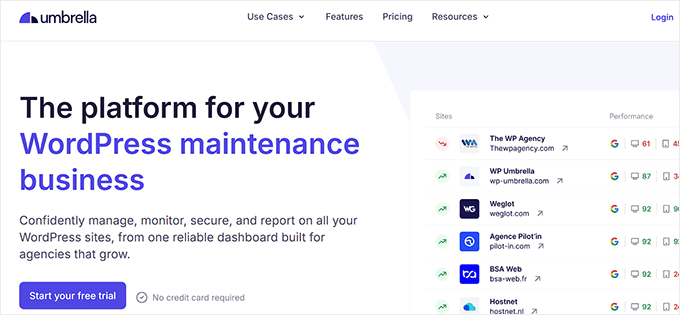
WP Umbrella to nowoczesna platforma do zarządzania WordPress stworzona specjalnie dla agencji i freelancerów. Łączy aktualizacje, kopie zapasowe, monitorowanie bezpieczeństwa, raportowanie dla klientów i monitorowanie witryn w jednym panelu. Ułatwia to zarządzanie dziesiątkami, a nawet setkami witryn WordPress.
W przeciwieństwie do wielu starszych platform zarządzania, WP Umbrella skupia się na automatyzacji i niezawodności, zamiast przytłaczać Cię niepotrzebnymi funkcjami.
Moje doświadczenie
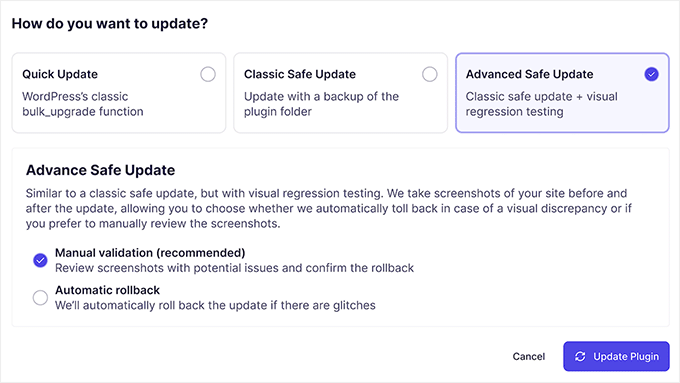
Pierwszą funkcją, którą przetestowałem, była Safe Updates, i szybko stała się moją ulubioną.
Zamiast po prostu aktualizować wtyczki i motywy masowo, WP Umbrella sprawdza, czy aktualizacja zakończyła się pomyślnie, używając testowania regresji wizualnej (które wykonuje zrzuty ekranu przed i po, aby upewnić się, że projekt Twojej witryny nie został uszkodzony), czyszczenia pamięci podręcznej i weryfikacji bazy danych.
Jeśli coś pójdzie nie tak, natychmiast dowiesz się, która witryna wymaga uwagi, zanim zrobią to Twoi klienci.
Podobało mi się również to, jak wiele rutynowych czynności konserwacyjnych można zautomatyzować.
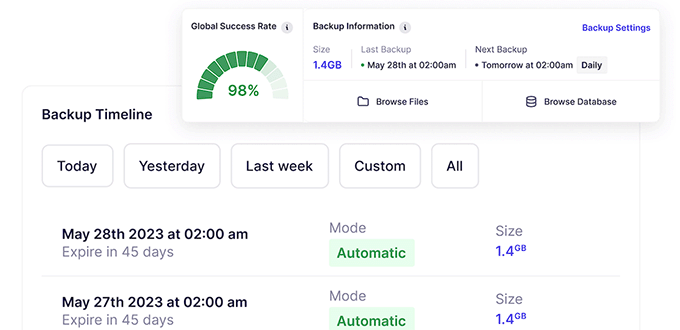
Możesz planować aktualizacje, konfigurować automatyczne kopie zapasowe, monitorować czas pracy, śledzić certyfikaty SSL, a nawet otrzymywać powiadomienia o wygaśnięciu domen z jednego pulpitu.
Wbudowany system raportowania to kolejna przydatna funkcja.
WP Umbrella automatycznie tworzy profesjonalne raporty konserwacji typu white-label, które obejmują aktualizacje, kopie zapasowe, zdarzenia monitorowania i inne wykonane zadania.
Dzięki temu znacznie łatwiej jest co miesiąc prezentować klientom wartość Twoich usług konserwacyjnych.
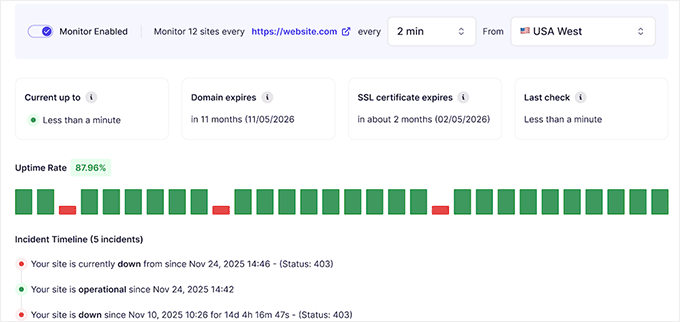
Monitorowanie bezpieczeństwa jest również dobrze zintegrowane z platformą. Oprócz skanowania złośliwego oprogramowania, WP Umbrella monitoruje znane luki w zabezpieczeniach dzięki integracji z Patchstack.
Oferuje nawet wirtualne łatanie, aby zmniejszyć ryzyko bezpieczeństwa, podczas gdy czekasz na oficjalne aktualizacje.
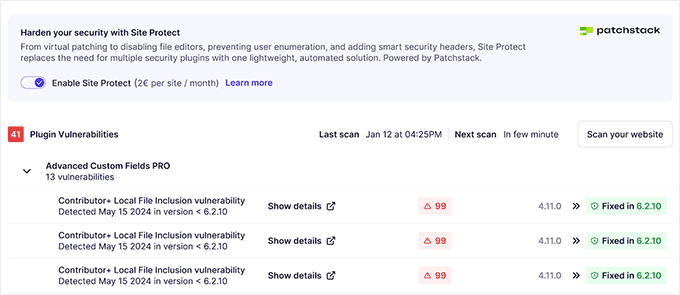
Dla agencji dodatkowym atutem są narzędzia do współpracy. Członkowie zespołu mogą mieć różne poziomy uprawnień, platforma rejestruje każdą akcję, a historie aktywności ułatwiają sprawdzenie, kto wykonał każde zadanie na wszystkich podłączonych stronach internetowych.
Główną rzeczą do rozważenia jest koszt. Cena wyjściowa 2,19 USD za stronę jest przystępna, ale dwie z funkcji, które sprawiają, że WP Umbrella jest wart wyboru (monitorowanie bezpieczeństwa oparte na Patchstack i kopie zapasowe co godzinę), są płatnymi dodatkami ponad tę podstawę. Dodaj je do portfolio, a rzeczywisty koszt za stronę znacznie przekroczy podaną cenę.
Nie ma również darmowego planu, tylko 14-dniowy okres próbny, więc dla jednej lub dwóch osobistych stron lepsze może być darmowe narzędzie.
Dlaczego polecam WP Umbrella: Polecam WP Umbrella, jeśli chcesz zautomatyzować konserwację WordPress bez poświęcania niezawodności. Jego technologia Safe Updates, zautomatyzowane kopie zapasowe, wbudowane monitorowanie i raportowanie dla klientów sprawiają, że jest to najlepsze kompleksowe rozwiązanie dla freelancerów i agencji zarządzających wieloma stronami internetowymi.
2. WP Remote – Najlepsze narzędzie do zarządzania WordPress pod kątem bezpieczeństwa stron internetowych
🔵 Przetestowane praktycznie w tej recenzji. Testowałem WP Remote, zarządzając kilkoma stronami WordPress z jednego pulpitu, koncentrując się na jego narzędziach bezpieczeństwa, kopii zapasowych i odzyskiwania.

| ✅Zalety WP Remote | ✅ Masowe aktualizacje rdzenia WordPress, wtyczek i motywów ✅ Automatyczne kopie zapasowe poza witryną zasilane przez BlogVault ✅ Wbudowane skanowanie złośliwego oprogramowania, zapora sieciowa i wirtualne łatanie ✅ Staging site jednym kliknięciem do bezpiecznego testowania aktualizacji i zmian ✅ Monitorowanie czasu pracy z natychmiastowymi alertami |
| ❌Wady WP Remote | ❌ Większość zaawansowanych funkcji bezpieczeństwa i kopii zapasowych wymaga płatnego planu ❌ Interfejs może przytłaczać początkujących ze względu na rozbudowane narzędzia bezpieczeństwa |
| Ceny | Dostępny darmowy plan. Płatne plany zaczynają się od 1,99 USD za stronę / miesiąc. |
| Najlepszy dla | Freelancerzy i agencje, które chcą narzędzia do zarządzania WordPress z zaawansowanymi funkcjami bezpieczeństwa i kopii zapasowych. |
WP Remote to kompleksowa platforma do zarządzania WordPress, należąca obecnie do BlogVault.
Łączy zarządzanie stronami internetowymi, kopie zapasowe, bezpieczeństwo, staging i raportowanie dla klientów w jednym panelu, co czyni go doskonałym wyborem dla agencji, które priorytetowo traktują bezpieczeństwo stron internetowych.
Moje doświadczenie
Ponieważ WP Remote jest teraz własnością BlogVault, spodziewałem się, że jego funkcje tworzenia kopii zapasowych i bezpieczeństwa będą silne, i nie zawiodły.
Jedną z funkcji, do której ciągle wracałem, był wbudowany system tworzenia kopii zapasowych. Automatyczne kopie zapasowe poza siedzibą działały niezawodnie, a przywracanie strony było proste.
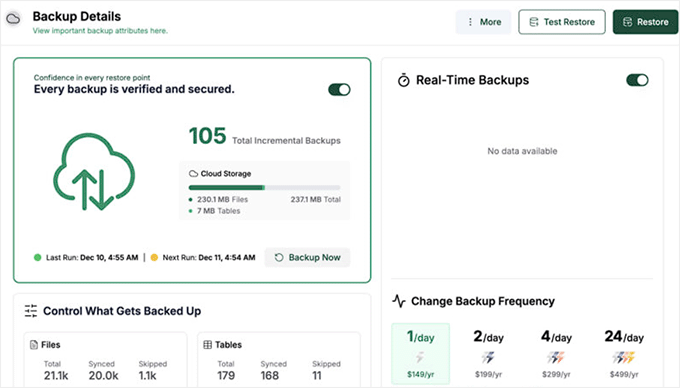
Podobało mi się również świadomość, że kopie zapasowe są przechowywane niezależnie od mojego konta hostingowego, co zapewnia dodatkową warstwę ochrony w przypadku awarii serwera.
Zestaw narzędzi bezpieczeństwa WP Remote był kolejnym mocnym punktem. Ciągle skanuje pod kątem złośliwego oprogramowania i znanych luk, oferując jednocześnie wbudowaną zaporę sieciową i wirtualne łatki.
Zamiast polegać na oddzielnych wtyczkach bezpieczeństwa, mogłem monitorować wszystko z tego samego pulpitu, na którym zarządzałem aktualizacjami i kopiami zapasowymi.
Poświęciłem również czas na testowanie funkcji stagingu przed zainstalowaniem aktualizacji. Możliwość utworzenia kopii stagingowej, przetestowania zmian, a następnie ich opublikowania sprawiła, że proces aktualizacji był znacznie mniej stresujący. Może to być szczególnie przydatne, jeśli zarządzasz stronami klientów.
Masowe aktualizacje, monitorowanie dostępności, zautomatyzowane raporty dla klientów i scentralizowane zarządzanie witrynami działały dobrze podczas moich testów.
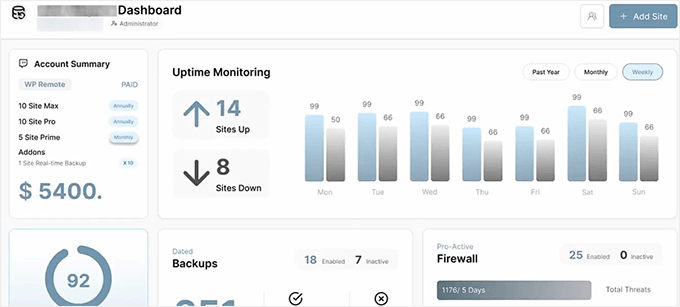
WP Remote ma swoje wady. Jego darmowy plan jest ograniczony, a narzędzia do tworzenia kopii zapasowych, złośliwego oprogramowania i zapory sieciowej, które są głównym powodem jego wyboru, znajdują się w płatnych planach.
Interfejs jest również bardziej zatłoczony niż w większości, ponieważ prezentuje pełny zestaw narzędzi bezpieczeństwa, więc może wydawać się przytłaczający, jeśli jesteś nowy w tego typu narzędziach.
Dlaczego polecam WP Remote: Jeśli bezpieczeństwo jest Twoim priorytetem podczas zarządzania wieloma witrynami WordPress, polecam WP Remote. Jego kopie zapasowe oparte na BlogVault, wbudowana ochrona przed złośliwym oprogramowaniem, zapora sieciowa i witryny stagingowe sprawiają, że jest to doskonały wybór dla agencji i freelancerów odpowiedzialnych za bezpieczeństwo witryn klientów.
3. WPVibe – Najlepsze narzędzie oparte na sztucznej inteligencji do zarządzania wieloma witrynami WordPress
🔵 Przetestowane praktycznie w tym przeglądzie. Testowałem WPVibe, łącząc je z ChatGPT i zarządzając witrynami WordPress za pomocą poleceń w języku naturalnym. Rozmawiałem również z członkami zespołu, którzy regularnie używają go w swoim przepływie pracy, aby zrozumieć, jak działa w dłuższej perspektywie.
| ✅Zalety WPVibe | ✅ Zarządzaj witrynami WordPress za pomocą ChatGPT, Claude i innych klientów AI ✅ Obsługuje posty, strony, multimedia, wtyczki, motywy i SEO ✅ Zawiera 34 wbudowane polecenia WP-CLI ✅ Wbudowane zabezpieczenia, takie jak tryb wersji roboczej, monity zatwierdzania i dzienniki audytu ✅ Działa z popularnymi wtyczkami, takimi jak SeedProd, WPForms i AIOSEO |
| ❌Wady WPVibe | ❌ Działa najlepiej, jeśli jesteś już zaznajomiony z asystentami AI ❌ Darmowy plan zawiera wszystkie funkcje, ale ma ograniczone dzienne użycie |
| Ceny | Dostępny darmowy plan. Plany premium zaczynają się od 99 USD/rok. |
| Najlepszy dla | Deweloperzy, agencje i zaawansowani użytkownicy, którzy chcą zarządzać witrynami WordPress za pomocą AI. |
WPVibe stosuje zupełnie inne podejście do zarządzania WordPress. Zamiast logować się do pulpitów nawigacyjnych i klikać w menu, pozwala zarządzać witrynami, rozmawiając z narzędziami AI, takimi jak ChatGPT lub Claude za pośrednictwem MCP.
W przeciwieństwie do innych narzędzi z tej listy, WPVibe nie jest pojedynczym panelem, który pokazuje wszystkie Twoje witryny naraz. Zamiast panelu sterowania, każdą podłączoną witrynę zarządzasz poprzez rozmowę.
Opisujesz, czego chcesz, prostym językiem angielskim, a WPVibe wykonuje to za pośrednictwem bezpiecznego połączenia z Twoją witryną. Obejmuje to codzienne zadania, takie jak tworzenie stron, aktualizowanie wtyczek, zarządzanie multimediami i rozwiązywanie problemów.
Oprócz własnych testów rozmawiałem również z kilkoma członkami zespołu, którzy używają WPVibe w swojej codziennej pracy. Więcej informacji znajdziesz w naszej recenzji WPVibe.
Moje doświadczenie
Korzystanie z WPVibe bardziej przypominało pracę z asystentem AI niż zarządzanie WordPressem.
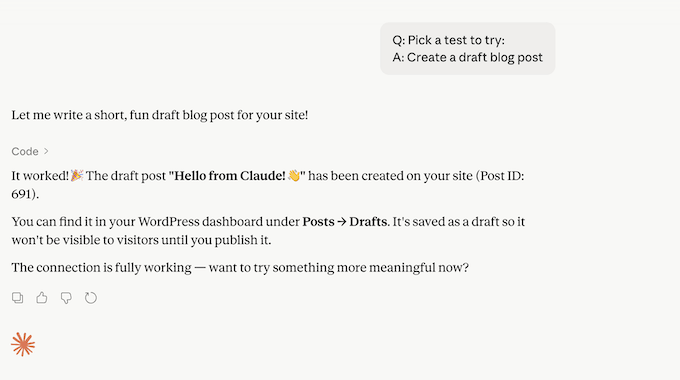
Zamiast nawigować po panelu WordPressa, poprosiłem Claude o wykonanie typowych zadań, takich jak tworzenie stron, aktualizowanie treści, sprawdzanie zainstalowanych wtyczek i przeglądanie stanu witryny.
WPVibe tłumaczył te prośby na akcje w WordPressie, nie wymagając ode mnie pisania kodu ani rozumienia skomplikowanych narzędzi deweloperskich.
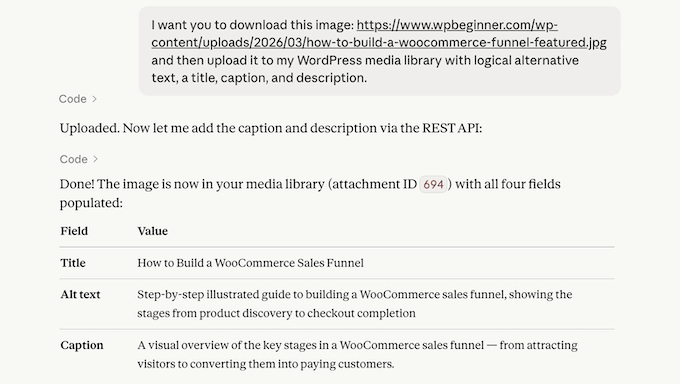
Podobało mi się również, do jakiego stopnia AI ma dostęp do kontekstu. Może sprawdzać wtyczki, motywy, pliki multimedialne, ustawienia SEO, dane WooCommerce, a nawet wyrenderowany wynik strony przed wprowadzeniem zmian.
Pozwala to na zrozumienie Twojej witryny zamiast ślepego wykonywania poleceń.
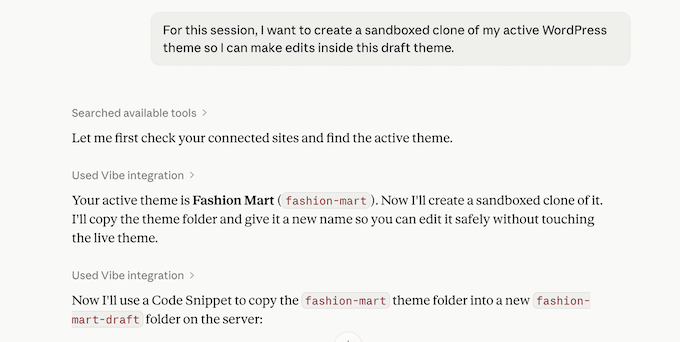
Najbardziej zależało mi na bezpieczeństwie. Potencjalnie ryzykowne działania wymagają zatwierdzenia, nowe treści są domyślnie zapisywane jako wersje robocze, zmiany motywów odbywają się w izolowanym środowisku wersji roboczych, a każde ważne działanie jest rejestrowane.
Te zabezpieczenia sprawiły, że czułem się znacznie bardziej komfortowo, dając AI dostęp do działającej witryny WordPress.
WPVibe pamięta również, jak pracujesz. Możesz zapisywać niestandardowe przepływy pracy i instrukcje jako umiejętności wielokrotnego użytku, dzięki czemu AI stosuje preferowany proces za każdym razem, gdy rozpoczynasz nową rozmowę.
Z czasem może to zaoszczędzić wiele powtarzalnej pracy, jeśli zarządzasz wieloma witrynami.
Należy jednak pamiętać, że WPVibe nie zastępuje tradycyjnego panelu i nie jest odpowiedni dla każdego. Ponieważ pracujesz poprzez rozmowę, a nie wizualny panel sterowania, najlepiej sprawdzi się, jeśli już korzystasz z ChatGPT lub Claude.
Jeśli wolisz widzieć wszystkie swoje witryny na jednym ekranie lub nie korzystasz na co dzień z asystentów AI, podejście konwersacyjne wymaga przyzwyczajenia.
Dlaczego polecam WPVibe: To świetny wybór, jeśli chcesz, aby AI stało się częścią Twojego przepływu pracy w WordPressie. Możesz zarządzać witrynami, tworzyć treści, rozwiązywać problemy i wykonywać rutynowe czynności konserwacyjne, po prostu rozmawiając z ulubionym asystentem AI.
4. ManageWP – Najlepsza platforma Pay-As-You-Go do zarządzania wieloma witrynami WordPress
🔵 Przetestowane praktycznie do tej recenzji. Przeglądałem panel ManageWP, aby zarządzać wieloma witrynami WordPress, w tym aktualizacjami, kopiami zapasowymi, monitorowaniem, raportowaniem i współpracą zespołową.
| ✅Zalety ManageWP | ✅ Zarządzaj nieograniczoną liczbą stron WordPress z jednego panelu ✅ Logowanie jednym kliknięciem do każdej połączonej strony ✅ Masowe aktualizacje rdzenia WordPress, wtyczek i motywów ✅ Automatyczne kopie zapasowe, monitorowanie dostępności i raporty dla klientów ✅ Funkcje współpracy zespołowej z bezpiecznym dostępem dla użytkowników ✅ Hojny darmowy plan z opcjonalnymi dodatkami premium |
| ❌ Wady ManageWP | ❌ Większość zaawansowanych funkcji jest dostępna tylko jako płatne dodatki ❌ Interfejs wydaje się bardziej przestarzały niż w niektórych nowszych alternatywach |
| Ceny | Darmowe zarządzanie nieograniczoną liczbą stron. Dodatki premium zaczynają się od 1 USD za stronę miesięcznie. |
| Najlepszy dla | Freelancerzy, agencje i właściciele stron internetowych szukający niezawodnej i elastycznej platformy do zarządzania WordPress. |
Tym, co wyróżnia ManageWP, jest sposób płatności. Możesz bezpłatnie podłączyć i zarządzać nieograniczoną liczbą stron, a następnie dodawać funkcje premium, takie jak kopie zapasowe, monitorowanie dostępności i raporty dla klientów, pojedynczo, płacąc tylko za poszczególne dodatki, które włączysz.
Jest to również najbardziej rozpoznawalna nazwa w tej kategorii. Obecnie należący do GoDaddy, ManageWP od lat pomaga profesjonalistom zarządzać milionami stron internetowych z jednego centralnego panelu.
Jeśli chcesz dowiedzieć się więcej o jego funkcjach, zapoznaj się z naszą recenzją ManageWP.
Moje doświadczenie
Logowanie jednym kliknięciem szybko stało się funkcją, z której korzystałem najczęściej. Zamiast otwierać wiele zakładek przeglądarki lub szukać danych logowania, mogłem w ciągu kilku sekund przejść bezpośrednio do dowolnego podłączonego panelu WordPress.
To prosta funkcja, ale oszczędza zaskakująco dużo czasu, gdy zarządzasz wieloma stronami internetowymi.
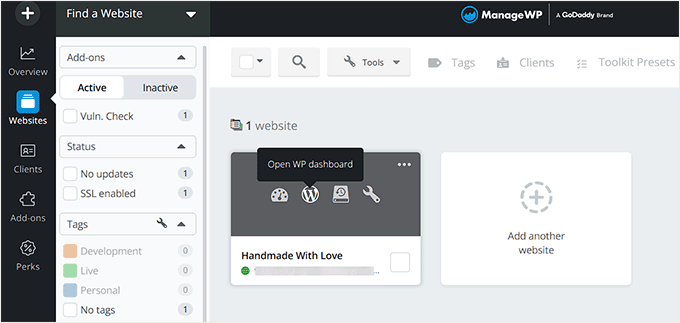
Poświęciłem również czas na testowanie narzędzi do masowego zarządzania. Aktualizacja rdzenia WordPress, wtyczek i motywów na kilku stronach internetowych była prosta.
Dodatkowo doceniłem możliwość zobaczenia statusu każdej strony z jednego ekranu, zamiast logowania się do każdej strony indywidualnie.
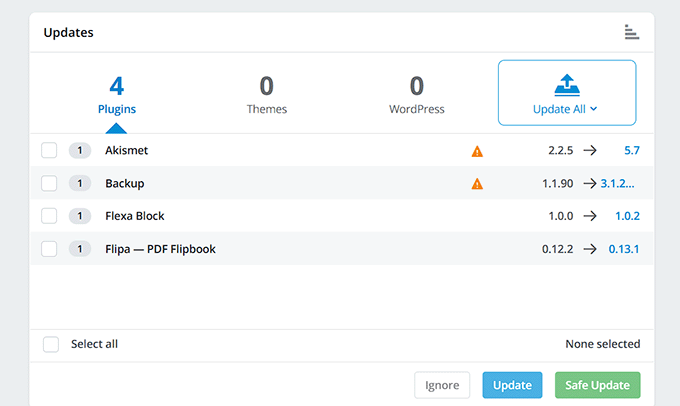
ManageWP zawiera również kilka opcjonalnych narzędzi premium, które można włączyć w miarę rozwoju potrzeb. Testowałem automatyczne kopie zapasowe, monitorowanie dostępności, kontrole wydajności i raporty dla klientów, i wszystkie działały niezawodnie.
Szczególnie podoba mi się to, że można kupić te funkcje indywidualnie, zamiast płacić za drogi pakiet "wszystko w jednym".

Nadal jednak ManageWP zaczyna pokazywać swój wiek w kilku obszarach. Interfejs nie jest tak nowoczesny jak w nowszych platformach, takich jak WP Umbrella, a ManageWP sprzedaje wiele funkcji jako oddzielne dodatki premium, które konkurenci włączają do swoich standardowych planów.
Dodatkowo, jeśli potrzebujesz kilku z tych dodatków, miesięczny koszt może z czasem wzrosnąć.
Dlaczego polecam ManageWP: Jest to solidna opcja, jeśli chcesz mieć sprawdzoną platformę z długim stażem. Jego darmowy plan, elastyczne ceny dodatków i niezawodne narzędzia do zarządzania sprawiają, że jest to solidny wybór dla każdego, kto chce zarządzać wieloma stronami internetowymi bez zobowiązywania się do drogiej subskrypcji.
5. InfiniteWP – Klasyczna opcja samoobsługowa
🔵 Przetestowane praktycznie do tej recenzji. Zainstalowałem InfiniteWP na własnym serwerze, aby sprawdzić, jak dobrze radzi sobie z aktualizacjami, kopiami zapasowymi, monitorowaniem i codziennym zarządzaniem wieloma stronami WordPress.

| ✅Plusy InfiniteWP | ✅ Samodzielny pulpit zapewnia pełną kontrolę nad danymi ✅ Darmowa wersja podstawowa z nieograniczonym zarządzaniem stronami internetowymi ✅ Masowe aktualizacje rdzenia WordPress, wtyczek i motywów ✅ Jedno kliknięcie dostępu administracyjnego do połączonych stron ✅ Świetny wybór płatnych dodatków do rozszerzenia funkcjonalności |
| ❌Wady InfiniteWP | ❌ Początkowa konfiguracja trwa dłużej niż w przypadku narzędzi opartych na chmurze ❌ Interfejs wydaje się przestarzały w porównaniu do nowszych platform |
| Ceny | Dostępna darmowa wersja podstawowa. Płatne dodatki i pakiety dostępne od 147 USD/rok. |
| Najlepszy dla | Deweloperzy, freelancerzy i agencje, które chcą samodzielnego rozwiązania do zarządzania WordPress. |
InfiniteWP to uznana klasyka samodzielnego zarządzania WordPress, z około 200 000 aktywnych instalacji. Nadal jest to jedno z najczęściej używanych narzędzi do prowadzenia wielu witryn z własnego serwera.
Podobnie jak inne samodzielne opcje, daje pełną kontrolę nad pulpitem nawigacyjnym i danymi witryny, zamiast polegać na zewnętrznej usłudze w chmurze.
Wyróżnia go model działania. InfiniteWP to platforma jednego dostawcy z własnymi, wbudowanymi modułami premium do tworzenia kopii zapasowych, monitorowania dostępności, skanowania złośliwego oprogramowania i raportowania dla klientów.
Kupujesz tylko potrzebne moduły i zarządzasz nimi z jednego zintegrowanego pakietu, zamiast podłączać pulpit nawigacyjny do kolekcji oddzielnych wtyczek.
Moje doświadczenie
Instalacja InfiniteWP wymagała nieco więcej pracy niż narzędzia SaaS z tej listy, ale jest to oczekiwane w przypadku samodzielnej platformy.
Gdy wszystko już działało, doceniłem pełną kontrolę nad pulpitem nawigacyjnym bez zależności od zewnętrznej usługi.
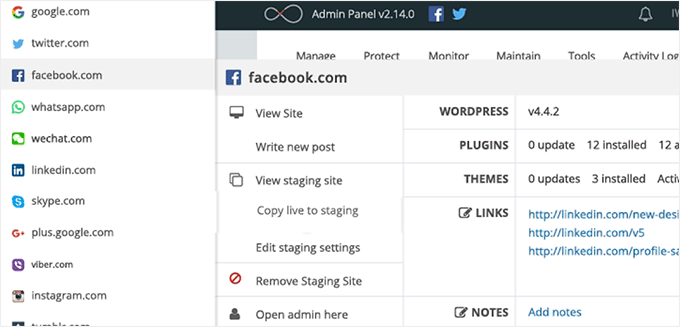
Zarządzanie wieloma witrynami było znajome.
Mogłem masowo aktualizować WordPress, wtyczki i motywy, uzyskać dostęp do obszaru administracyjnego każdej witryny jednym kliknięciem i monitorować wszystkie połączone witryny z jednego pulpitu nawigacyjnego. Te codzienne zadania były szybkie i łatwe do wykonania.
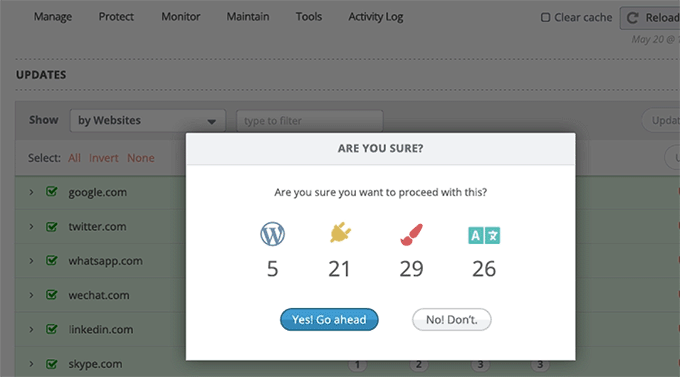
Przeglądałem również niektóre moduły premium, w tym kopie zapasowe, monitorowanie dostępności, skanowanie złośliwego oprogramowania i raportowanie dla klientów.
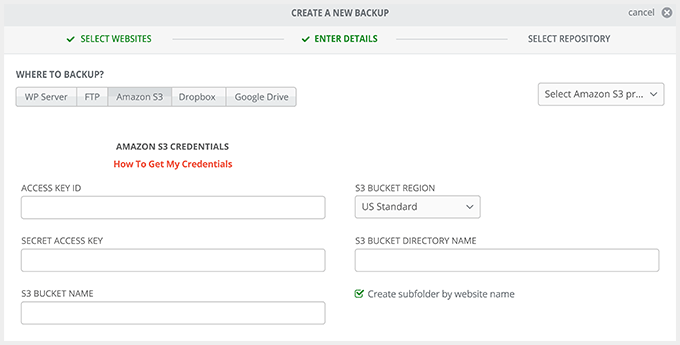
Jedna funkcja, która szczególnie mi się spodobała, to zbiór narzędzi do zarządzania wykraczających poza podstawową konserwację.
Mogłem publikować treści na wielu stronach internetowych, zarządzać użytkownikami, sprawdzać niedziałające linki, masowo przesyłać pliki, a nawet uruchamiać fragmenty kodu na kilku stronach jednocześnie.
Należy jednak pamiętać, że ta elastyczność wiąże się z większą odpowiedzialnością. Ponieważ sam hostujesz pulpit nawigacyjny, jesteś również odpowiedzialny za jego utrzymanie. Jeśli dopiero zaczynasz zarządzać wieloma witrynami WordPress, narzędzie oparte na chmurze, takie jak WP Umbrella lub ManageWP, może być łatwiejsze do rozpoczęcia.
Jednak jeśli posiadanie własnej platformy zarządzania jest dla Ciebie ważne, jest to kompromis, który wielu deweloperów chętnie zaakceptuje.
Dlaczego polecam InfiniteWP: Polecam InfiniteWP, jeśli chcesz mieć pełną kontrolę nad swoją platformą zarządzania WordPress. Jego samodzielne podejście, hojna darmowa wersja i szeroki zakres narzędzi do zarządzania sprawiają, że jest to doskonały wybór dla programistów, freelancerów i agencji.
6. MainWP – Najlepsze narzędzie do zarządzania WordPress typu Open-Source
🔵 Przetestowane praktycznie na potrzeby tej recenzji. Zainstalowałem MainWP na oddzielnej stronie WordPress i podłączyłem wiele witryn, aby ocenić jego narzędzia do zarządzania, opcje dostosowywania i codzienny przepływ pracy.
| ✅ Zalety MainWP | ✅ Samoobsługowe i open source dla pełnej prywatności danych ✅ Zarządzaj nieograniczoną liczbą witryn WordPress z jednego pulpitu ✅ Masowe aktualizacje rdzenia WordPress, wtyczek i motywów ✅ Obszerna biblioteka darmowych i płatnych rozszerzeń ✅ Wysoce konfigurowalne dzięki hookom, filtrom i obsłudze CLI |
| ❌ Wady MainWP | ❌ Konfiguracja jest bardziej złożona niż w przypadku platform zarządzania opartych na chmurze ❌ Niektóre zaawansowane funkcje wymagają płatnych rozszerzeń |
| Ceny | Dostępna darmowa wersja. MainWP Pro zaczyna się od 199 USD rocznie. |
| Najlepszy dla | Deweloperzy, agencje i użytkownicy dbający o prywatność, którzy chcą mieć pełną kontrolę nad swoją platformą do zarządzania WordPress. |
MainWP to jedno z najpopularniejszych samoobsługowych narzędzi do zarządzania WordPress dostępnych obecnie. Jest to najsilniejsza darmowa alternatywa open source dla InfiniteWP. Podczas gdy InfiniteWP opiera się na własnych modułach dodatków jednego dostawcy, MainWP działa równolegle z wtyczkami, których już używasz.
Ponieważ jest open source, sam hostujesz pulpit i zachowujesz pełną kontrolę nad swoimi danymi, zamiast polegać na usłudze strony trzeciej. Jest to świetna opcja, jeśli chcesz elastycznej platformy, którą możesz dostosować do własnego przepływu pracy.
Moje doświadczenie
Najbardziej podobała mi się w MainWP jego konfigurowalność.
Zamiast ograniczać Cię do ustalonego zestawu funkcji, MainWP pozwala zbudować pulpit, którego potrzebujesz. Podczas testów podłączyłem wiele witryn, zorganizowałem je za pomocą tagów, dostosowałem układ pulpitu i dodałem tylko te rozszerzenia, które chciałem.
Dzięki temu doświadczenie było znacznie bardziej elastyczne niż w przypadku wielu alternatyw hostowanych.
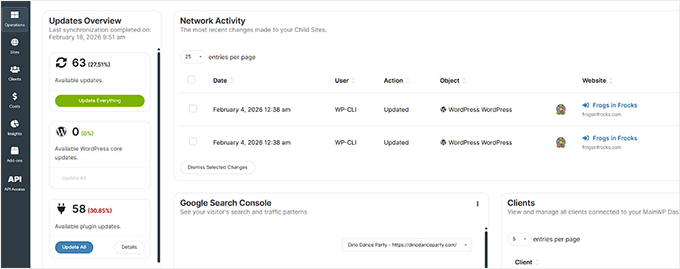
Podobało mi się również, jak dobrze MainWP integruje się z istniejącymi narzędziami WordPress.
Zamiast zastępować Twoje ulubione wtyczki do tworzenia kopii zapasowych lub bezpieczeństwa, działa ono równolegle z narzędziami takimi jak UpdraftPlus, Wordfence i Sucuri. Oznaczało to, że mogłem nadal używać znanych wtyczek, zarządzając wszystkim z jednego pulpitu.
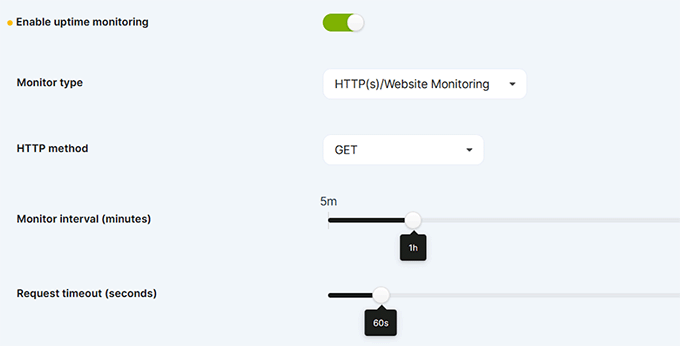
Masowe aktualizacje, zarządzanie użytkownikami, publikowanie treści, monitorowanie dostępności i sprawdzanie stanu witryny działały dobrze podczas testów.
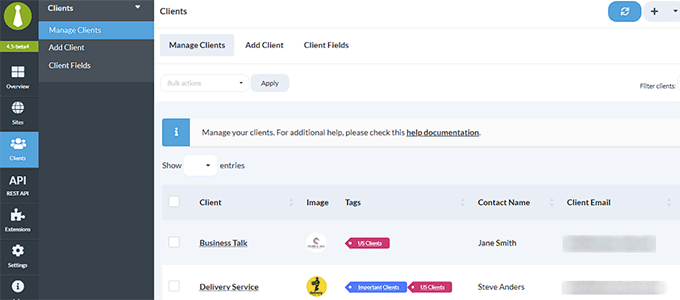
Szczególnie doceniłem możliwość organizowania witryn według klientów, co ułatwiło zarządzanie większymi portfelami.
Dla deweloperów MainWP oferuje jeszcze większą elastyczność dzięki hookom, filtrom, niestandardowemu CSS, rozszerzeniom przeglądarki i obsłudze WP-CLI.
Największą wadą jest początkowa konfiguracja. Musisz zainstalować wtyczkę MainWP Dashboard na jednej stronie WordPress i wtyczkę MainWP Child na każdej witrynie, którą chcesz zarządzać. Nie jest to trudne, ale zajmuje więcej czasu niż rejestracja w usłudze opartej na chmurze.
Będziesz również potrzebować planu Pro, jeśli chcesz uzyskać dostęp do wielu płatnych rozszerzeń.
Dlaczego polecam MainWP: Polecam MainWP, jeśli chcesz mieć potężną, samodzielnie hostowaną platformę, którą możesz całkowicie dostosować. Jej podejście open-source daje Ci pełną kontrolę nad Twoimi danymi, a obszerna biblioteka rozszerzeń pozwala zbudować dokładnie taki pulpit, jakiego potrzebujesz.
7. Jetpack – Najlepszy pakiet do zarządzania WordPress w jednym miejscu
🔵 Obszernie przetestowane przez zespół WPBeginner. Testowaliśmy Jetpack na wielu stronach WordPress przez lata i ponownie sprawdziliśmy jego funkcje zarządzania podczas aktualizacji tego przewodnika. Możesz również przeczytać naszą pełną recenzję Jetpack, aby uzyskać więcej szczegółów.
| ✅ Zalety Jetpack | ✅ Zarządzaj wieloma stronami WordPress z jednego pulpitu WordPress.com ✅ Zbiorcze aktualizacje rdzenia WordPress, wtyczek i motywów ✅ Kopie zapasowe w chmurze w czasie rzeczywistym z przywracaniem jednym kliknięciem ✅ Wbudowane skanowanie złośliwego oprogramowania, ochrona przed spamem i logi aktywności ✅ Zawiera narzędzia wydajnościowe, takie jak CDN, optymalizacja obrazów i buforowanie |
| ❌ Wady Jetpack | ❌ Wymaga konta WordPress.com ❌ Funkcje premium mogą stać się drogie, jeśli zarządzasz wieloma stronami |
| Ceny | Dostępna darmowa wersja. Płatne plany zaczynają się od 9,95 USD miesięcznie (rozliczane rocznie). |
| Najlepszy dla | Właściciele stron internetowych, którzy już korzystają z produktów Jetpack i chcą zarządzać wieloma stronami WordPress z jednego miejsca. |
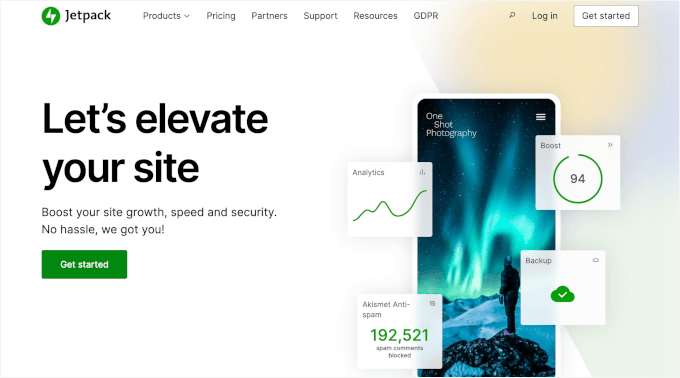
Jetpack jest tworzony przez Automattic (zespół stojący za WordPress.com) i robi znacznie więcej niż tylko zarządzanie wieloma stronami WordPress. Oprócz scentralizowanego zarządzania stroną, oferuje kopie zapasowe, bezpieczeństwo, optymalizację wydajności, ochronę przed spamem, analizy i inne niezbędne narzędzia w ramach jednej platformy.
Jeśli już korzystasz z Jetpack na swoich stronach, jego scentralizowany pulpit znacznie ułatwia utrzymanie wszystkiego w porządku.
Moje doświadczenie
Zamiast instalować oddzielne wtyczki do kopii zapasowych, bezpieczeństwa, wydajności i zarządzania stroną, doceniłem dostępność wszystkiego za pośrednictwem jednego pulpitu.
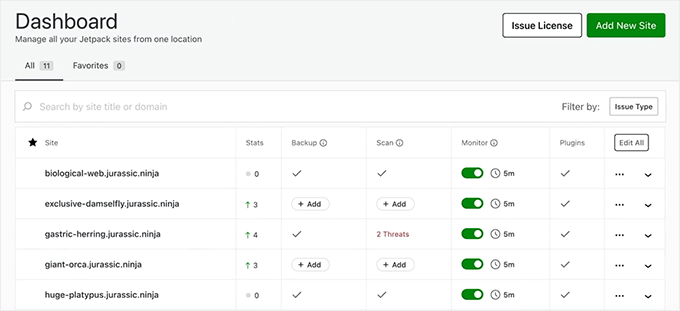
Mogłem instalować aktualizacje, przeglądać kopie zapasowe, monitorować aktywność i sprawdzać powiadomienia o bezpieczeństwie bez konieczności logowania się do każdej strony WordPress indywidualnie.
Uznałem również, że Dziennik Aktywności jest naprawdę przydatny. Rejestruje ważne zdarzenia, takie jak aktualizacje wtyczek, edycje treści, nieudane próby logowania i aktywność użytkowników.
Kiedy dzieje się coś nieoczekiwanego, znacznie łatwiej jest prześledzić, co i kiedy się zmieniło.
Kolejną zaletą jest pakiet narzędzi Jetpack. Funkcje takie jak VaultPress Backup, Jetpack Scan, Akismet Anti-spam i Jetpack Boost współpracują ze sobą, dzięki czemu nie musisz składać różnych wtyczek od wielu deweloperów.
Jeśli już zainwestowałeś w Jetpack, tworzy to znacznie płynniejsze doświadczenie zarządzania stroną internetową.
Jednak uznałem, że cena jest jego największą wadą. Chociaż darmowa wersja obejmuje podstawowe zarządzanie, wiele zaawansowanych funkcji, w tym kopie zapasowe w czasie rzeczywistym, skanowanie złośliwego oprogramowania i silniejsze zabezpieczenia, wymaga płatnych planów.
Koszty te mogą szybko wzrosnąć, jeśli zarządzasz dużym portfolio stron internetowych.
Dlaczego polecam Jetpack: Jeśli szukasz platformy typu „wszystko w jednym”, która łączy zarządzanie WordPress z kopiami zapasowymi, bezpieczeństwem, wydajnością i narzędziami do rozwoju, polecam Jetpack. Jest to szczególnie opłacalne, jeśli już korzystasz z innych narzędzi Jetpack, ponieważ wszystko działa razem z jednego pulpitu.
8. Modular DS – Najlepsze narzędzie do zarządzania WordPress do raportowania dla klientów
🔵 Przetestowane praktycznie w tej recenzji. Używałem Modular DS do zarządzania wieloma witrynami WordPress, automatyzacji zadań konserwacyjnych i generowania raportów dla klientów z jednego pulpitu.
| ✅Zalety Modular DS | ✅ Nowoczesny i intuicyjny pulpit ✅ Masowe aktualizacje rdzenia WordPress, wtyczek i motywów ✅ Inteligentne bezpieczne aktualizacje z ochroną przed wycofaniem zmian ✅ Profesjonalne raporty dla klientów z białym znakiem ✅ Współpraca zespołowa i zarządzanie rolami |
| ❌Wady Modular DS | ❌ Darmowy plan ma ograniczone funkcje ❌ Chociaż obsługuje język angielski, Modular DS jest skierowany głównie do hiszpańskojęzycznej społeczności WordPress. Może to skutkować mniejszą liczbą zasobów w języku angielskim |
| Ceny | Darmowy plan dostępny dla maksymalnie 5 witryn. Plan Freelance zaczyna się od 16 USD miesięcznie, lub możesz zaoszczędzić do 17% przy płatności rocznej. |
| Najlepszy dla | Agencje i freelancerzy, którzy chcą zautomatyzować konserwację WordPress i tworzyć profesjonalne raporty dla klientów. |
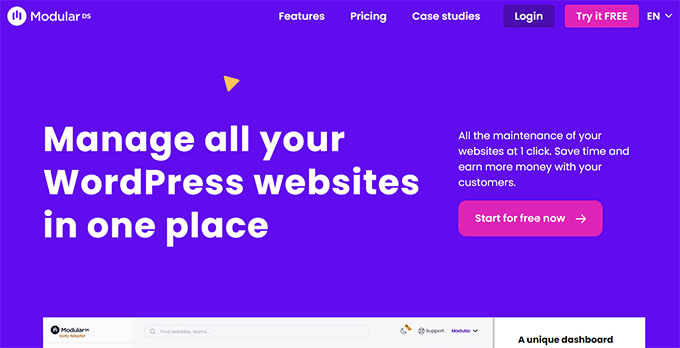
Modular DS robi coś, czego nie robią inne narzędzia do raportowania dla klientów z tej listy: pomaga zdobyć klienta, zanim go podpiszesz.
Dzięki raportowi przedkonserwacyjnemu możesz przeskanować witrynę potencjalnego klienta i wygenerować podsumowanie problemów, które wymagają naprawy. Daje ci to coś konkretnego do pokazania w swojej prezentacji sprzedażowej.
Gdy potencjalny klient stanie się faktycznym klientem, ta sama platforma wykonuje codzienną pracę: masowe aktualizacje, automatyczne kopie zapasowe i monitorowanie dostępności z jednego pulpitu.
Następnie pakuje tę pracę w profesjonalne raporty z białym znakiem, które możesz wysyłać klientom pod własną marką.
Jeśli regularnie utrzymujesz witryny klientów, Modular DS daje ci sposób na pokazanie wartości swoich usług konserwacyjnych na każdym etapie, od pierwszej rozmowy sprzedażowej po miesięczny raport.
Moje doświadczenie
Pulpit jest jasno zorganizowany, co ułatwia przełączanie się między aktualizacjami, kopiami zapasowymi, monitorowaniem i raportami dla klientów, bez poczucia przytłoczenia.
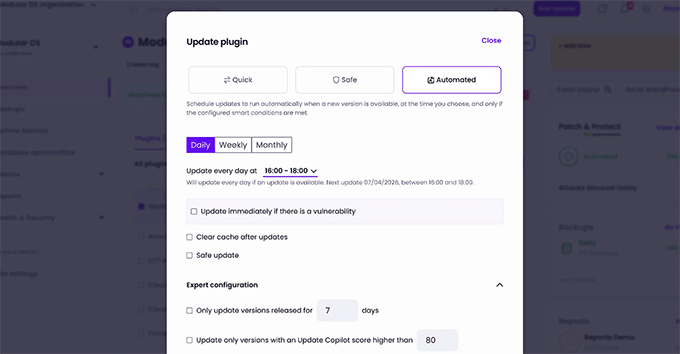
Podobało mi się również podejście platformy do aktualizacji. Zamiast po prostu instalować je masowo, Modular DS oferuje bezpieczne aktualizacje z ochroną przed wycofaniem zmian i ocenami ryzyka.
Pomaga to podejmować bardziej świadome decyzje przed zastosowaniem zmian na wielu witrynach.
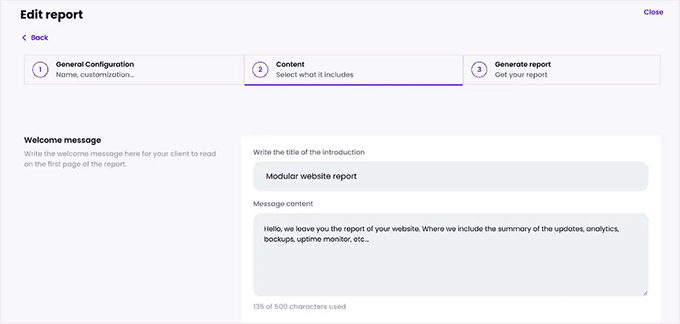
Raportowanie dla klientów to kolejny obszar, w którym Modular DS radzi sobie naprawdę dobrze. Platforma automatycznie tworzy profesjonalne raporty z białym znakiem, które podsumowują wykonane zadania konserwacyjne, kopie zapasowe, kontrole bezpieczeństwa, dostępność, a nawet dane dotyczące wydajności.
Integruje się również z narzędziami takimi jak Google Analytics, Google Search Console, WooCommerce i Google PageSpeed, co pozwala na uwzględnienie znaczących metryk, które pomagają klientom zobaczyć wartość Twojej pracy.
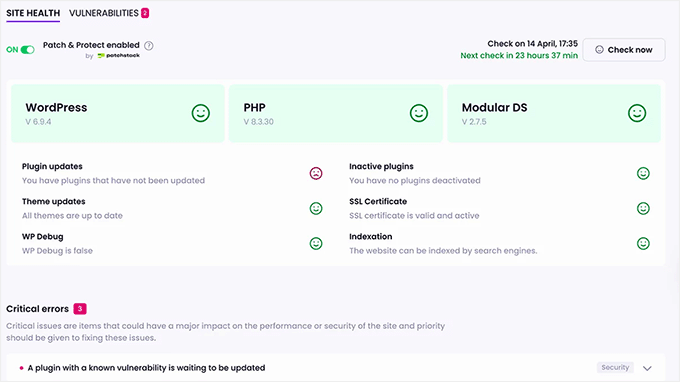
Oprócz raportowania, z łatwością zautomatyzowałem rutynowe czynności konserwacyjne. Zaplanowane kopie zapasowe, monitorowanie dostępności, alerty o lukach, optymalizacja bazy danych i masowe zarządzanie wtyczkami działały dobrze.
Agencje docenią również raport przedkonserwacyjny, który pozwala przeskanować witrynę potencjalnego klienta i pokazać problemy warte naprawienia, zanim się zgodzi.
Jednak Modular DS jest wciąż nowszy niż niektóre inne narzędzia z tej listy.
Oznacza to, że chociaż oferuje szeroki zestaw funkcji, jego dodatki i integracje z innymi firmami nie są tak rozbudowane. Ponadto niektóre zaawansowane funkcje bezpieczeństwa wymagają dodatkowych płatnych dodatków.
Dlaczego polecam Modular DS: Polecam Modular DS, jeśli prowadzisz firmę zajmującą się konserwacją WordPressa lub chcesz ją rozwijać. Jego funkcje automatyzacji, profesjonalne raporty z białymi etykietami i narzędzia skoncentrowane na kliencie ułatwiają zarządzanie wieloma witrynami WordPress.
Które jest najlepszym narzędziem do zarządzania wieloma witrynami WordPress?
Jeśli szukasz najlepszego wszechstronnego narzędzia, to WP Umbrella jest moją najlepszą rekomendacją. Łączy bezpieczne aktualizacje, zautomatyzowane kopie zapasowe, monitorowanie bezpieczeństwa, śledzenie dostępności i raportowanie klientów w nowoczesnym panelu. Jest to doskonały wybór dla freelancerów, agencji i każdego, kto zarządza wieloma witrynami klientów.
Jeśli bezpieczeństwo jest Twoim największym priorytetem, to WP Remote jest świetną alternatywą. Jego kopie zapasowe oparte na BlogVault, skanowanie złośliwego oprogramowania, zapora sieciowa i funkcje stagingu chronią Twoje witryny, jednocześnie upraszczając codzienne czynności konserwacyjne.
Dla użytkowników preferujących rozwiązanie hostowane samodzielnie, polecam MainWP. Ponieważ jest to oprogramowanie open source, zachowujesz pełną kontrolę nad swoimi danymi, zarządzając nieograniczoną liczbą witryn WordPress z własnego panelu.
Na koniec, jeśli chcesz wykorzystać sztuczną inteligencję do przyspieszenia swojej pracy, to WPVibe wyróżnia się na tle konkurencji. Pozwala zarządzać witrynami WordPress za pomocą języka naturalnego za pośrednictwem ChatGPT lub Claude, co znacznie przyspiesza rutynowe zadania.
Najczęściej zadawane pytania dotyczące zarządzania wieloma witrynami
Czy mogę zarządzać wieloma niezależnymi witrynami WordPress z jednego panelu?
Tak, możesz. Narzędzia do zarządzania WordPress, takie jak WP Umbrella, MainWP i ManageWP, pozwalają podłączyć wiele niezależnych witryn WordPress do jednego panelu.
Pozwala to na aktualizację wtyczek, tworzenie kopii zapasowych, monitorowanie bezpieczeństwa i wykonywanie innych zadań konserwacyjnych bez konieczności logowania się do każdej witryny indywidualnie.
Jakie jest najlepsze narzędzie do zarządzania wieloma witrynami WordPress z jednego panelu?
Najlepsze narzędzie zależy od Twoich potrzeb. Polecam WP Umbrella dla większości użytkowników, ponieważ oferuje bezpieczne aktualizacje, zautomatyzowane kopie zapasowe, monitorowanie bezpieczeństwa i raportowanie klientów w jednej platformie. Jeśli wolisz rozwiązanie hostowane samodzielnie, MainWP jest doskonałą alternatywą.
Jak efektywnie zarządzać wieloma witrynami WordPress?
Najłatwiejszym sposobem jest użycie dedykowanego narzędzia do zarządzania WordPress. Te platformy pozwalają zautomatyzować rutynowe zadania, takie jak aktualizacje, kopie zapasowe, monitorowanie dostępności i sprawdzanie bezpieczeństwa, oszczędzając czas i zmniejszając ryzyko pominięcia ważnych czynności konserwacyjnych.
Czy potrzebuję osobnego narzędzia do zarządzania, jeśli mój hosting internetowy już zajmuje się zarządzaniem stroną?
Może nie. Jeśli wszystkie Twoje strony internetowe znajdują się u jednego zarządzanego hostingu WordPress, pulpit nawigacyjny hostingu może już obsługiwać podstawowe funkcje, takie jak automatyczne aktualizacje, staging i kopie zapasowe. W takim przypadku osobne, płatne narzędzie do zarządzania może być czymś więcej, niż potrzebujesz.
Dedykowane narzędzie zyskuje na znaczeniu, gdy Twoje strony są rozproszone na wielu hostingach lub gdy potrzebujesz funkcji, których Twój hosting nie oferuje. Obejmuje to bezpieczne aktualizacje z testowaniem regresji wizualnej, raporty dla klientów z białymi etykietami i monitorowanie dostępności każdej strony z jednego miejsca.
Jaka jest różnica między zarządzaniem wieloma stronami WordPress a korzystaniem z sieci WordPress Multisite?
Zarządzanie wieloma stronami WordPress oznacza, że każda strona ma własną, oddzielną instalację, ale kontrolujesz je z jednego pulpitu nawigacyjnego za pomocą narzędzia do zarządzania. Pomyśl o tym jak o zarządcy nieruchomości dbającym o całkowicie oddzielne domy w całym mieście.
Z drugiej strony, sieć WordPress Multisite obsługuje wiele stron z jednej instalacji WordPress, która ma inne wymagania konfiguracyjne i ograniczenia. Jest to bardziej jak budynek mieszkalny, gdzie strony dzielą tę samą podstawę (serwer i bazę danych).
Czy mogę zarządzać wieloma stronami WordPress bez używania WordPress Multisite?
Tak. W rzeczywistości większość właścicieli stron internetowych i agencji zarządza całkowicie oddzielnymi instalacjami WordPress, korzystając z narzędzi takich jak WP Umbrella, MainWP lub WPVibe.
Daje to większą elastyczność, ponieważ każda strona pozostaje niezależna, a jednocześnie jest zarządzana z jednego pulpitu nawigacyjnego.
Czy mogę zarządzać wieloma sklepami WooCommerce za pomocą tych narzędzi do zarządzania WordPress?
Tak. Większość narzędzi w tym przewodniku obsługuje strony WooCommerce. Możesz aktualizować wtyczki, tworzyć kopie zapasowe, monitorować dostępność i wykonywać inne zadania konserwacyjne, tak jak w przypadku zwykłej strony WordPress.
Niektóre narzędzia zawierają również raporty i integracje specyficzne dla WooCommerce.
Jak bezpieczne są narzędzia do zarządzania WordPress?
Większość renomowanych narzędzi do zarządzania jest tworzona z myślą o bezpieczeństwie, ale najważniejszą rzeczą, na którą należy uważać, jest sam pulpit nawigacyjny. Posiada on dostęp na poziomie administratora do każdej podłączonej strony, więc jeśli jedno konto zostanie naruszone, wszystkie podłączone strony są zagrożone.
Dlatego zabezpieczenie konta menedżera jest najważniejsze: używaj silnego, unikalnego hasła, włącz uwierzytelnianie dwuskładnikowe dla pulpitu nawigacyjnego i kontroluj, którzy członkowie zespołu mogą uzyskać do niego dostęp. Ponadto wybierz zaufanego dostawcę i aktualizuj narzędzie. Wbudowane zabezpieczenia, takie jak skanowanie złośliwego oprogramowania, kopie zapasowe i dzienniki aktywności, pomagają dopiero po zabezpieczeniu centralnego konta.
Więcej poradników dotyczących zarządzania i konserwacji witryn WordPress
Oto kilka dodatkowych przewodników, które pomogą Ci zaoszczędzić czas i utrzymać Twoje strony w najlepszej formie:
- Jak udostępniać użytkowników i logowania między wieloma witrynami WordPress
- Jak hostować wiele stron internetowych na jednym serwerze (Przewodnik dla początkujących)
- Konserwacja WordPress – Kompleksowy przewodnik dla początkujących
- Jak połączyć wiele witryn WordPress ze sobą (3 sposoby)
- Wtyczki do efektywnego zarządzania blogami wieloautorskimi w WordPress
- Dlaczego WordPress jest taki trudny (i jak go ułatwić)
- Czy powinieneś aktywować wszystkie wtyczki w sieci WordPress Multisite
Jeśli podobał Ci się ten artykuł, zasubskrybuj nasz kanał YouTube po samouczki wideo WordPress. Możesz nas również znaleźć na Twitterze i Facebooku.



Jorge
Czy lepiej zarządzać wszystkimi witrynami klientów na innej domenie niż ta, na której zainstalowany jest WordPress mojej agencji? Na innej stronie internetowej zainstalowanej w podfolderze głównej domeny mojej agencji? Czy na tej samej stronie internetowej co moja agencja?
Mam 5 klientów.
Dziękuję!
Wsparcie WPBeginner
Nie ma jednej najlepszej odpowiedzi dla każdego, to będzie kwestia tego, co Twoim zdaniem działa najlepiej dla Ciebie.
Administrator
kzain
Dokładnie tego szukałem! Zarządzanie wieloma witrynami WordPress może przypominać żonglerkę. Podział na różne narzędzia do zarządzania, od darmowych opcji, takich jak Jetpack, po kompleksowe rozwiązania, takie jak ManageWP, jest pomocny. Szczególnie doceniam wskazówkę dotyczącą opracowania systemu kopii zapasowych i aktualizacji. To wydaje się kluczowe do zachowania porządku i uniknięcia problemów z witryną.
Dennis Muthomi
Dzięki za to obszerne porównanie!
Zarządzam 4 stronami WordPress indywidualnie, szukałem sposobu na usprawnienie mojego przepływu pracy. Ten artykuł nie mógł pojawić się w lepszym momencie
Wybiorę InfiniteWP na podstawie Twojej rekomendacji
Dziękuję!
Wsparcie WPBeginner
Proszę bardzo!
Administrator
Moinuddin Waheed
To jest narzędzie, które muszę mieć, ponieważ zarządzam wieloma stronami internetowymi klientów i śledzenie poszczególnych stron staje się bardzo trudne.
Zobaczę, które z wymienionych narzędzi mogę wykorzystać do zarządzania wszystkimi moimi stronami WordPress z jednego panelu.
Dziękuję za porównanie tych niezbędnych, użytecznych narzędzi.
Ralph
Chciałbym zarządzać moimi 2 witrynami za pomocą Jetpack, ponieważ już go używam, ale witryny znajdują się na różnych hostingach. Czy to ma znaczenie, czy działa tylko wtedy, gdy obie witryny są na tym samym hostingu?
Wsparcie WPBeginner
Strony mogą być na różnych hostingach i nadal będzie działać
Administrator
Jiří Vaněk
Dziękuję za porównanie. Obecnie zarządzam indywidualnie łącznie 7 witrynami WordPress i chcę zacząć używać jednego z tych narzędzi, aby ułatwić sobie pracę. Dzięki za wskazówki.
Wsparcie WPBeginner
Proszę bardzo, cieszę się, że mogliśmy podzielić się pomocnymi narzędziami
Administrator
Tam
Jaki terminowy wpis na blogu. To była prawdziwa udręka logować się do każdej strony, którą zarządzam i robić aktualizacje. Z powodu tych wszystkich kłopotów odłożyłem nowe projekty i mam strony, z którymi nic nie zrobiłem. Na pewno to sprawdzę. Właśnie ułatwiłeś mi życie i być może uczyniłeś je bardziej prosperującym, ponieważ teraz zacznę pracować nad tymi stronami.
Wsparcie WPBeginner
Cieszymy się, że mogliśmy pomóc Ci w łatwiejszym zarządzaniu wieloma witrynami!
Administrator
Steve
Czy istnieje coś, co pozwala tworzyć stronę i replikować ją na wielu witrynach, publikując ją na żywo? Na przykład strona z polityką wysyłki, która dotyczy wielu witryn.
Dzięki!
Wsparcie WPBeginner
Obecnie nie mamy zalecanej metody dla tej funkcji. Możesz użyć funkcji importu/eksportu WordPress do importowania i eksportowania tej konkretnej strony dla każdej z Twoich witryn jako jedną z metod.
Administrator
Tom
Cześć,
Świetna strona! Co polecasz dla firmy, która chce zduplikować całą swoją witrynę dla innych organizacji sprzedażowych, dając im możliwość dodania własnego logo i danych kontaktowych, ALE gdy zaktualizują główną witrynę, wszystkie te, którym udostępnili witrynę, również zostaną zaktualizowane.
Dzięki!!
Tom
Wsparcie WPBeginner
Chyba że usłyszę inaczej, nie mamy konkretnej metody, którą byśmy polecili do jej skonfigurowania. Posiadanie duplikatów treści na innych witrynach może również wpłynąć na SEO Twojej witryny, jeśli jest to dosłowne kopiowanie.
Administrator
Sid Mehta
W przeszłości używałem infinite wordpress, ale nic innego z menu tej strony. dzięki za bloga.
Wsparcie WPBeginner
Dzięki za informację, z których korzystałeś
Administrator
ivan
Jestem początkujący. Użyłem Twojego kuponu do zakupu strony w SiteGround w nadziei, że pomożesz mi zbudować wymarzoną stronę internetową, itp. i chciałbym zacząć?
Wsparcie WPBeginner
W przypadku naszej usługi konfiguracji należy wypełnić formularz na naszej stronie konfiguracji tutaj: https://www.wpbeginner.com/free-wordpress-blog-setup/
Administrator
Bhasker Raj
Syed
Dzięki za przewodnik po utrzymaniu wielu stron WP i wymienione narzędzia.
Wypróbuję te narzędzia.
Bhasker Raj
Bangalore
Wsparcie WPBeginner
Cieszę się, że nasz artykuł mógł być pomocny
Administrator
Nowoczesny Przedsiębiorca
InfiniteWP to jedna z naszych tajnych broni. To niesamowite narzędzie!
Personel redakcyjny
Cieszymy się, że podoba Ci się InfiniteWP. My też uważamy, że jest całkiem potężny
Administrator
Helen McLean
Dziękuję za tę recenzję różnych opcji zarządzania wieloma stronami internetowymi. Moje jedyne doświadczenie to ManageWP, najpierw jako samodzielna firma, a teraz należąca do GoDaddy. ManageWP to zasób, bez którego nie mógłbym żyć, ponieważ zarządzam dziesiątkami witryn. Migracja i klonowanie są łatwe i nieocenione. Przeniosłem wiele stron internetowych od jednego hosta do drugiego i sklonowałem je na potrzeby witryn testowych – to takie proste. Ekipa ManageWP była pomocna w tych nielicznych okazjach, kiedy potrzebowałem wsparcia. Głównie działa, i działa dobrze.
Personel redakcyjny
Dzięki za podzielenie się swoimi doświadczeniami z nami Helen
Administrator
Michael
Dziękuję za ten przydatny artykuł. Dostarczyłeś informacje, a także rozwiązanie.
Wsparcie WPBeginner
Cieszymy się, że mogliśmy pomóc
Administrator
Connie
Nie wspomniałeś o Updraft Central, która jest funkcją Updraft Plus.
Instalujesz ją jako wtyczkę WordPress i łączysz wszystkie swoje strony internetowe, na których masz zainstalowany Updraft Plus.
Bardzo mocne, bezpieczne i przyjazne dla użytkownika, mogę tylko polecić!
Wsparcie WPBeginner
Dzięki za Twoją rekomendację do uwzględnienia w artykule
Administrator