


Dar vida às suas ideias com um site é uma conquista fantástica. No entanto, o verdadeiro desafio é conectar essas ideias com as pessoas que as procuram.
Muitos iniciantes acham que SEO é muito técnico ou complicado. É por isso que usamos e recomendamos o All in One SEO (AIOSEO) para WordPress.
Usamos o AIOSEO no WPBeginner para gerenciar nossos sitemaps, marcação de schema e otimização on-page. Ele cuida do lado técnico complexo das coisas para você, para que você possa se concentrar em criar ótimo conteúdo.
Neste guia, mostraremos como configurar corretamente o All in One SEO para WordPress. Vamos guiá-lo através da configuração completa, passo a passo, para que você possa seguir em frente com confiança.

Por que usar o All in One SEO para WordPress?
O All in One SEO for WordPress é o melhor plugin de SEO para WordPress do mercado, usado por mais de 3 milhões de sites.
É fácil de usar e você não precisa ser um especialista em SEO (otimização para mecanismos de busca) ou ter nenhuma habilidade especial.
Ao mesmo tempo, é incrivelmente poderoso e permite que você faça seu site WordPress classificar melhor nos motores de busca e obter mais tráfego gratuito de plataformas de mídia social como Facebook e Twitter.
Por padrão, o WordPress oferece um ambiente amigável para SEO, mas ainda há muitas coisas que você pode fazer para melhorar os rankings de SEO do seu site.
Isso inclui adicionar meta tags, gerar sitemaps XML, adicionar marcação de schema, otimizar o compartilhamento social e muito mais.
O All in One SEO para WordPress ajuda você a fazer todas essas coisas com uma interface fácil de usar que se integra ao seu painel do WordPress.
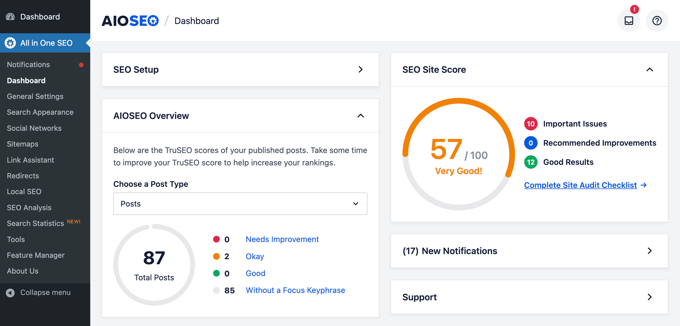
Ele também mostra uma pontuação TruSEO para suas postagens e páginas, o que ajuda você a criar conteúdo mais amigável para mecanismos de busca. Além disso, você pode fazer uma auditoria completa de SEO em todo o site com um clique.
Dito isso, vamos dar uma olhada em como instalar e configurar facilmente o All in One SEO para WordPress. Vamos guiá-lo pela configuração completa, passo a passo.
Aqui está o que cobriremos neste guia:
- Instalando e Configurando o All in One SEO para WordPress
- Otimizando Postagens e Páginas do Seu Site para SEO Usando AIOSEO
- Usando o Analisador de Conteúdo para Pontuação TruSEO no WordPress
- Usando o Analisador de Títulos para Otimizar o SEO de Títulos no WordPress
- Otimizando o SEO do WooCommerce Usando o All in One SEO para WordPress
- Usando Sitemaps XML no All in One SEO
- Usando Marcação de Schema no All in One SEO para WordPress
- Conectando o Google Search Console e Outras Ferramentas de Webmaster
- Visualizando Estatísticas do Google Search Console do All in One SEO
- Usando o Link Assistant para Adicionar Links Internos a Postagens e Páginas
- Configuração de SEO para Negócios Locais
- Realizando uma Auditoria de SEO de Site no WordPress
- Realizando Análise de Concorrência de SEO no WordPress
- Configurações e Ferramentas Diversas de SEO
- Tutorial em Vídeo
- Perguntas Frequentes Sobre All in One SEO
- Levando o SEO do Seu Site para o Próximo Nível
Pronto? Vamos começar!
Instalando e Configurando o All in One SEO para WordPress
A primeira coisa que você precisa fazer é instalar e ativar o plugin All in One SEO for WordPress. Para mais detalhes, veja nosso guia passo a passo sobre como instalar um plugin do WordPress.
Observação: Para demonstrar todos os recursos deste poderoso plugin de SEO, estamos usando a versão Pro. No entanto, você também pode baixar a versão gratuita do AIOSEO do WordPress.org.
Você pode ler nossa análise completa do AIOSEO para mais detalhes.
Após a ativação, o plugin iniciará automaticamente o assistente de configuração.
Você precisa clicar no botão ‘Vamos Começar’ para continuar.

Na próxima tela, você será solicitado a escolher a categoria ou tipo do seu site.
Por exemplo, você pode escolher se o seu site é principalmente um blog, um site de notícias, uma loja online, uma pequena empresa ou algo mais.
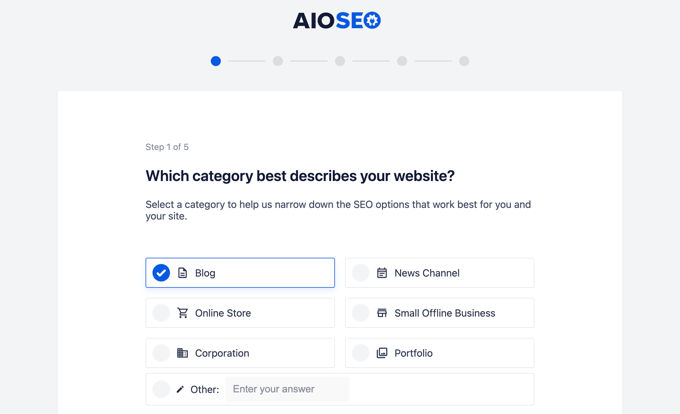
Para fins deste tutorial, vamos configurá-lo como um blog.
Abaixo disso, você pode preencher o título e a descrição SEO da página inicial. O título e a descrição meta SEO são usados pelos motores de busca, por isso é importante usar suas palavras-chave principais.
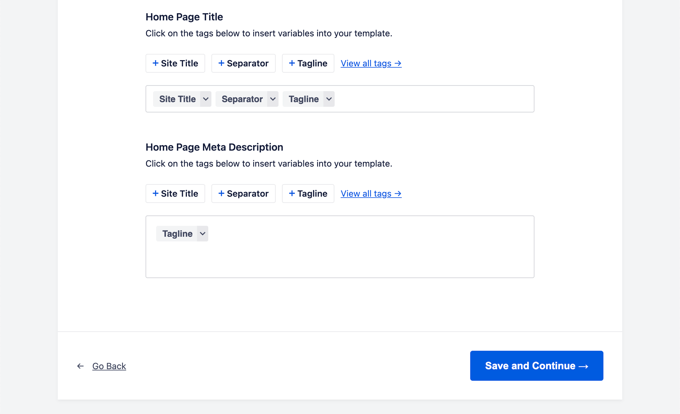
Você notará as opções de tags inteligentes aqui. Essas tags permitem que você gere dinamicamente texto para seu título e descrição de meta SEO. Isso significa que o AIOSEO atualizará automaticamente seus títulos se você alterar o nome da sua postagem, para que você não precise fazer isso manualmente.
Observação: Você sempre pode alterar essas configurações mais tarde, então não se preocupe em perder algo.
Agora, você pode clicar no botão ‘Salvar e Continuar’ para avançar para a próxima etapa.
Na próxima página, você será perguntado se deseja configurá-lo como uma pessoa ou uma organização. Por exemplo, se você administra um blog pessoal, então você pode querer escolher uma pessoa.
Caso contrário, você selecionaria uma organização e inseriria o nome da sua organização e o número de telefone comercial. Se você ainda não tem um número de telefone comercial, pode deixá-lo em branco e adicioná-lo mais tarde.
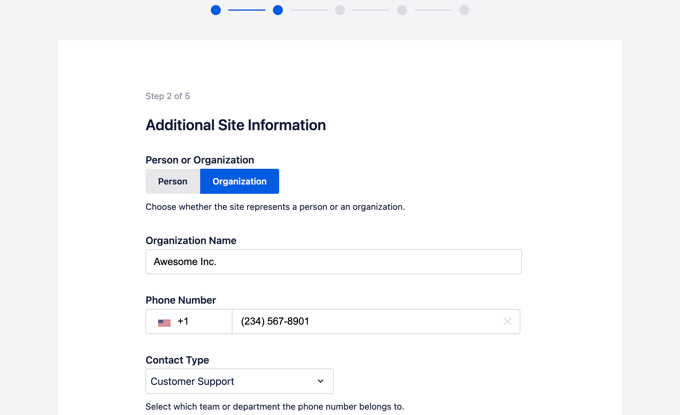
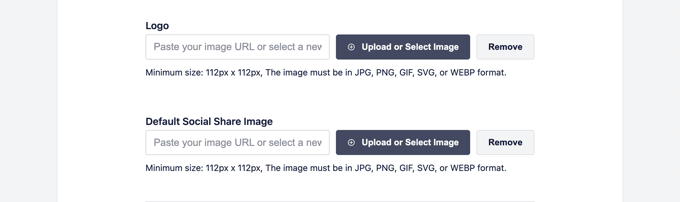
Abaixo disso, você precisa fornecer um logotipo da empresa e uma imagem padrão de compartilhamento social.
Uma imagem de compartilhamento social padrão será usada quando alguém compartilhar um link do seu site e se essa página não tiver uma imagem destacada específica definida para ela.
Se você rolar um pouco para baixo, verá a seção de perfis sociais. É aqui que você adicionará os URLs dos perfis sociais associados ao seu site.
O logo da empresa e os perfis sociais são elementos importantes que o Google e outros mecanismos de busca usam para seus Painéis de Conhecimento.
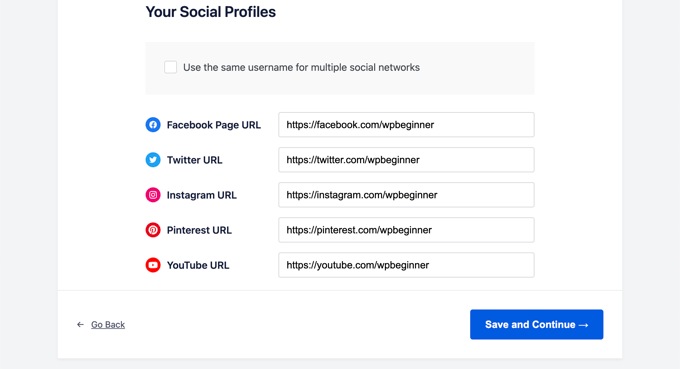
Assim que você preencher todos os campos que puder, basta clicar no botão ‘Salvar e Continuar’ para avançar para a próxima etapa.
Em seguida, você será solicitado a ativar os recursos de SEO. Os recursos essenciais de SEO, como Mapas do Site XML e Aparência de Busca Otimizada, já estão ativados. Você pode escolher outros recursos que deseja habilitar.
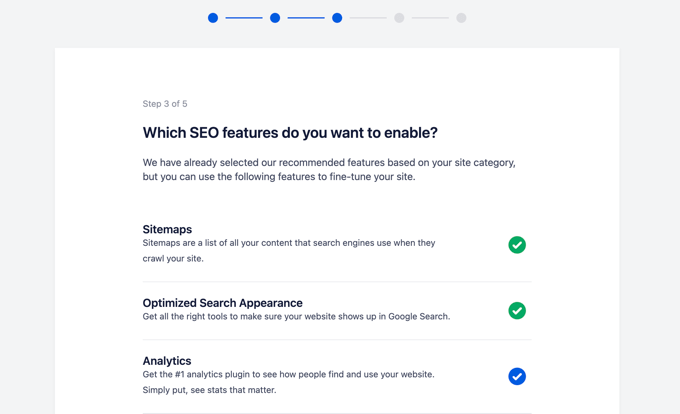
Se você não tiver certeza, pode deixar as opções padrão e avançar para a próxima etapa.
Em seguida, você verá a tela Aparência de Busca. O plugin mostrará uma prévia de como seu site ficará nos resultados de busca. Você pode clicar nela para alterar o título da página inicial e a meta descrição.
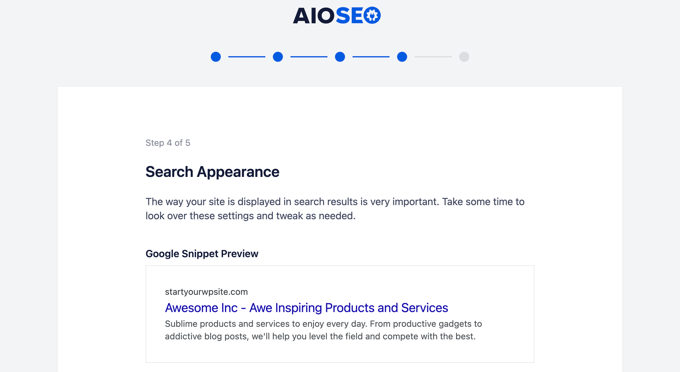
Por padrão, o plugin usará as tags inteligentes para exibir o título do seu site, o separador e a tagline do site. Você pode personalizá-los clicando em 'Google Snippet Preview'.
Seu objetivo deve ser usar suas palavras-chave principais no título e na descrição do site. Você também pode alterá-los posteriormente nas configurações do plugin.
Abaixo disso, você verá opções avançadas. Você pode configurá-las de acordo com suas próprias necessidades.
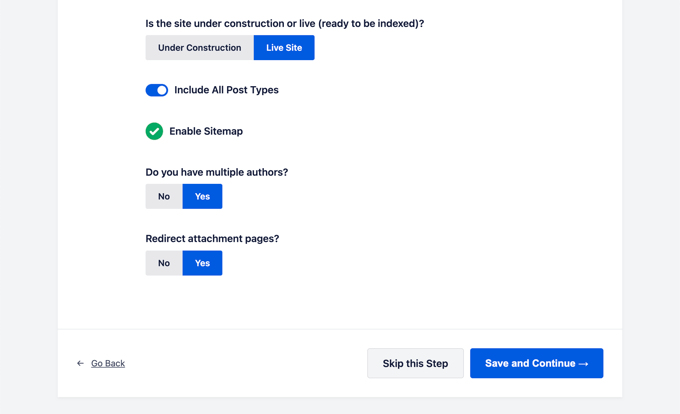
A primeira opção é escolher se o seu site está no ar ou em construção. Se você não quer que os motores de busca listem seu site agora, então você pode escolher ‘Em Construção’.
A próxima opção é incluir todos os tipos de postagem (como posts, páginas e produtos) nos resultados de pesquisa. Se você não tiver certeza, mantenha-o ativado para todos os tipos de postagem.
Em seguida, você precisa escolher se tem um blog com vários autores ou um único autor. Se você tem um blog WordPress de autor único, então você precisa selecionar esta opção para evitar conteúdo duplicado.
A opção de redirecionar páginas de anexo está ativada por padrão. As páginas de anexo são páginas com pouco texto, e é altamente recomendável redirecioná-las porque isso melhorará sua pontuação geral de SEO.
Clique no botão ‘Salvar e Continuar’ para avançar para a próxima etapa.
Finalmente, se você estiver usando os recursos PRO do plugin, será solicitado que você insira sua chave de licença. Você pode encontrar essas informações em sua conta no site All in One SEO for WordPress.
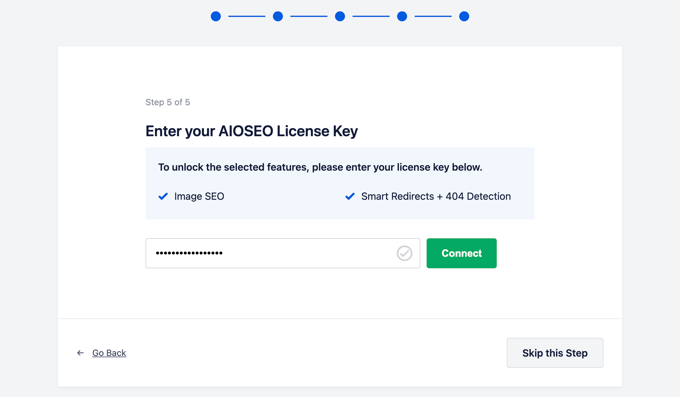
Após inserir sua chave de licença, você verá a página Parabéns, informando que você chegou à última página do assistente de configuração do All in One SEO.
Você pode clicar no botão ‘Finalizar Configuração’ para salvar suas configurações e sair do assistente.
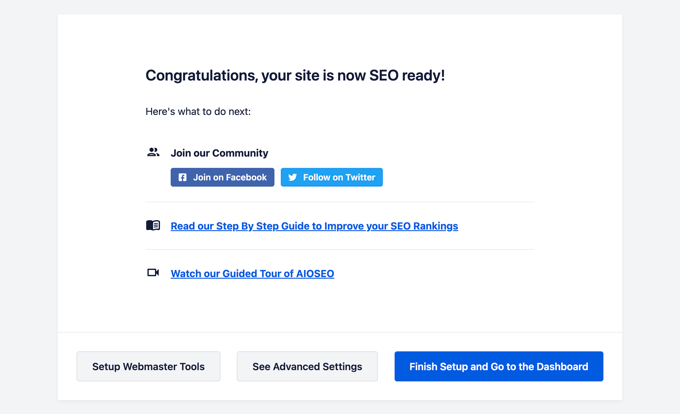
Parabéns, você instalou e configurou com sucesso o plugin All in One SEO for WordPress em seu site. Agora você está pronto para aproveitar ao máximo essa ferramenta de SEO incrivelmente poderosa para expandir seus negócios.
Nas próximas etapas, vamos guiá-lo através de recursos importantes de SEO e como usá-los para expandir seu site.
Otimizando Postagens e Páginas do Seu Site para SEO Usando AIOSEO
Otimizar seus posts de blog para SEO é uma tarefa regular e uma parte muito importante da criação de conteúdo em seu site.
O All in One SEO for WordPress exibe uma pontuação TruSEO para cada um dos seus posts e páginas de blog. Isso inclui dicas práticas para melhorar essa pontuação e otimizar seus posts para um melhor desempenho nos resultados de pesquisa.
Simplesmente edite qualquer post ou página em seu site e role para baixo até a seção 'Configurações do AIOSEO' abaixo do editor de conteúdo.
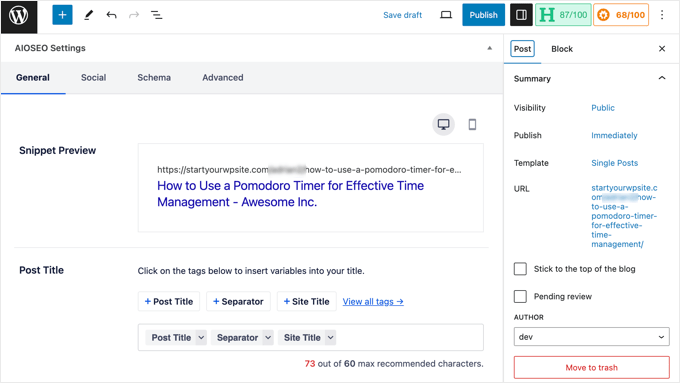
A partir daqui, você verá uma prévia de como essa postagem ou página específica aparecerá nos resultados de pesquisa. Abaixo disso, você pode inserir o título e a descrição meta de SEO.
O AIOSEO pode gerar automaticamente o título e a descrição de SEO para você. Você também pode inseri-los manualmente para cada artigo, o que permitirá que você seja criativo e escreva descrições cativantes para seus artigos.
Apenas certifique-se de que seus campos de título e descrição estejam usando a frase-chave principal para sua postagem ou página.
Uma frase-chave principal é a palavra-chave ou frase principal que você deseja segmentar. Esta é a frase que seus usuários provavelmente digitarão nos motores de busca para encontrar as informações que você tem em seu artigo.
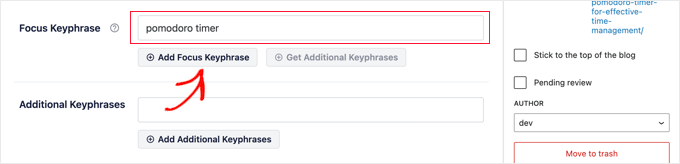
Adicionar a frase-chave principal não melhora automaticamente seu SEO on-page. No entanto, o All in One SEO ajuda você a otimizar seu conteúdo para a frase-chave principal usando o recurso de análise de conteúdo. Mais sobre isso mais tarde.
Em seguida, você precisa mudar para a aba ‘Social’ nas configurações do AIOSEO. É aqui que você pode controlar como esta postagem ou página aparecerá nas plataformas de mídia social com uma prévia do Facebook e Twitter.
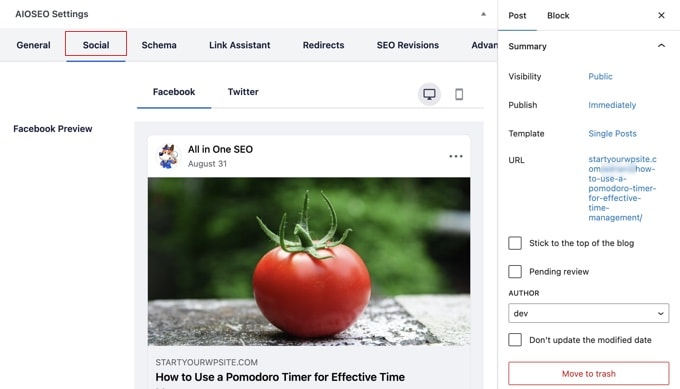
A partir daqui, você pode escolher uma variação diferente de título e descrição. Você também pode escolher qual imagem deseja usar quando um link for compartilhado.
Isso garante que suas imagens de mídia social não estejam quebradas, e você pode escolher a imagem perfeita para aparecer com seus links.
Falaremos sobre a aba ‘Schema’ mais adiante neste artigo.
Usando o Analisador de Conteúdo para Pontuação TruSEO no WordPress
Um dos recursos mais poderosos do All in One SEO é a análise de conteúdo e a pontuação TruSEO. Você pode vê-los na parte inferior da seção 'Configurações do AIOSEO' e também clicando no botão AIOSEO no canto superior direito da tela.
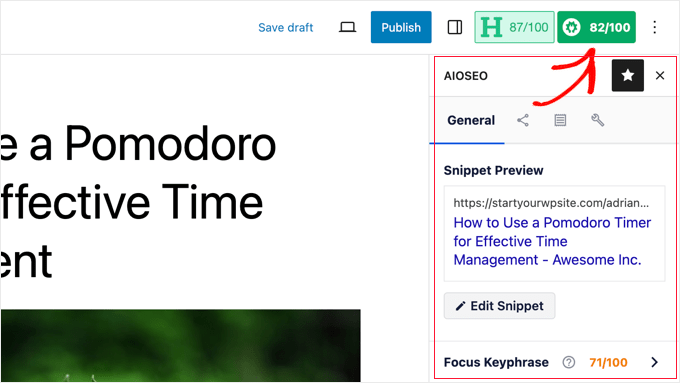
O recurso de análise de conteúdo procura um conjunto detalhado de indicadores para dar uma pontuação de SEO ao seu conteúdo. Isso permite que você tenha uma lista de verificação de SEO útil que pode seguir ao criar conteúdo para o seu site.
Você pode expandir diferentes seções para ver as verificações e recomendações. O AIOSEO fornecerá detalhes sobre cada recomendação que precisa da sua atenção e dirá como corrigi-la.
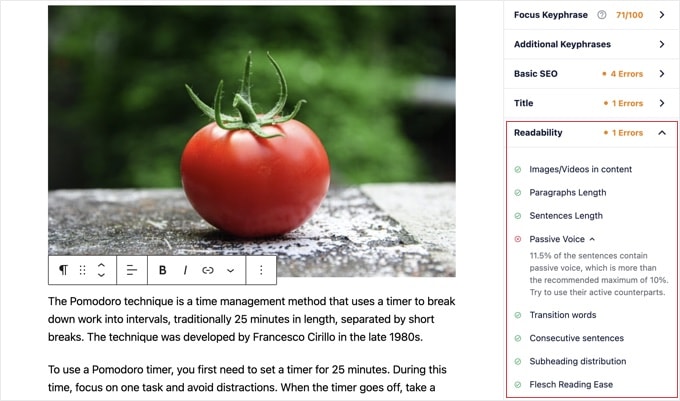
Para mais detalhes, veja nossas dicas sobre como otimizar seus posts de blog para SEO.
Usando o Analisador de Títulos para Otimizar o SEO de Títulos no WordPress
Os títulos das suas postagens também desempenham um papel importante no SEO. Você pode usar o Analisador de Títulos do All in One SEO para criar títulos que geram mais cliques nas páginas de resultados dos motores de busca.
Simplesmente clique no botão ‘H’ na parte superior do editor de conteúdo para começar.
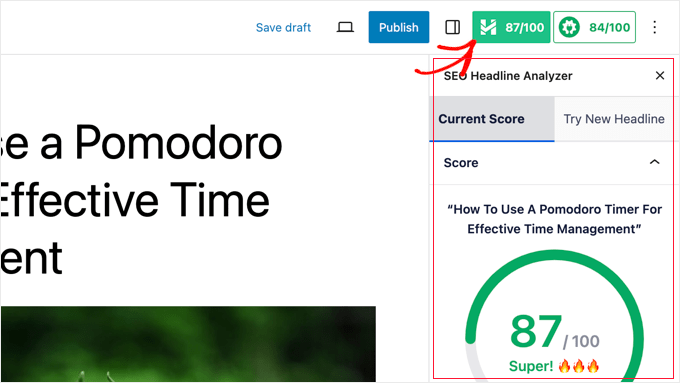
O título da sua página receberá uma pontuação, e você deve almejar uma pontuação de pelo menos 70.
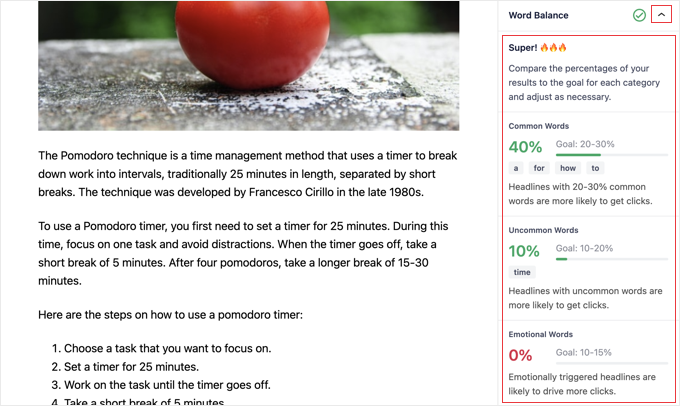
Abaixo disso, você verá diferentes seções com dicas sobre como melhorar seu título. Existem seções para equilíbrio de palavras, sentimento, tipo de título, contagem de caracteres e contagem de palavras.
Você pode expandir essas seções para ver dicas acionáveis e recomendações sobre como melhorar o título SEO do seu post.
Se você quiser apenas ter ideias para ótimos títulos de posts, você também pode acessar o Analisador de Títulos em All in One SEO » Análise de SEO.
Uma vez lá, você precisa clicar na aba 'Analisador de Títulos' no topo da página.
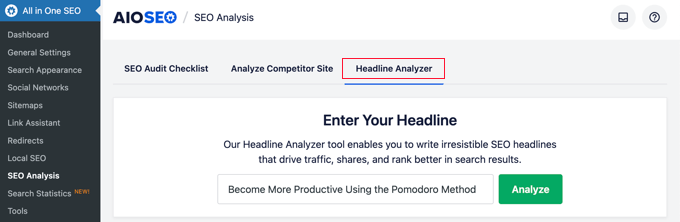
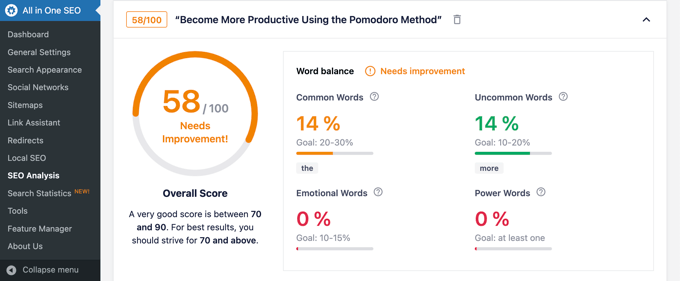
Agora, simplesmente digite um título e clique no botão 'Analisar'.
Sua ideia de título receberá uma pontuação e você verá dicas acionáveis para melhorá-la.
Para instruções detalhadas, veja nosso guia sobre como usar o Headline Analyzer para melhorar títulos de SEO no WordPress.
Otimizando o SEO do WooCommerce Usando o All in One SEO para WordPress
O All in One SEO for WordPress está pronto para lojas de comércio eletrônico e ajuda você a otimizar seu WooCommerce SEO imediatamente.
Vamos começar primeiro com as páginas de produto.
Simplesmente edite qualquer produto no WooCommerce e role para baixo até a caixa de Configurações do AIOSEO abaixo do editor de produto.
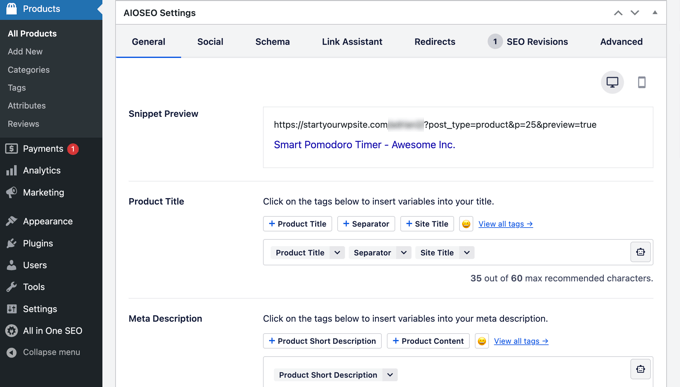
Na aba 'Geral', você pode alterar o título e a descrição SEO do produto. Você pode usar uma tag inteligente de descrição curta do produto, ou você pode escrever uma descrição personalizada. Apenas certifique-se de que sua palavra-chave principal do produto seja usada em ambos os campos de título e descrição.
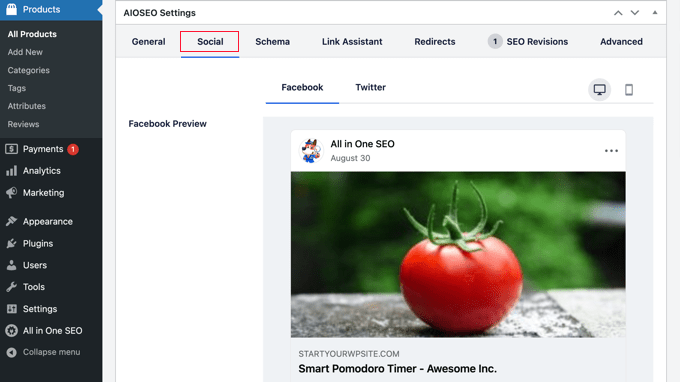
Em seguida, mude para a aba 'Social'. A partir daqui, você pode controlar como seu produto aparecerá nas plataformas de mídia social. Você pode definir uma imagem de produto diferente aqui para obter mais cliques e engajamento das mídias sociais.
Depois disso, você pode mudar para a aba 'Schema'.
A marcação de schema permite que os motores de busca entendam e exibam melhor seu conteúdo nos resultados de pesquisa. Por exemplo, é assim que os motores de busca podem mostrar um produto nos resultados de pesquisa:

O AIOSEO selecionará automaticamente o tipo de schema correto.
Ele também usará os dados da sua listagem de produtos WooCommerce, como preço do produto, disponibilidade de estoque e muito mais.
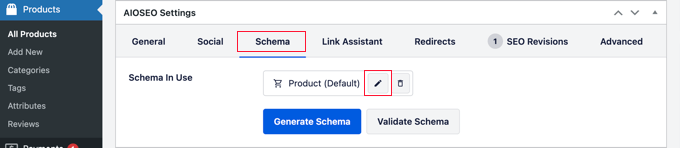
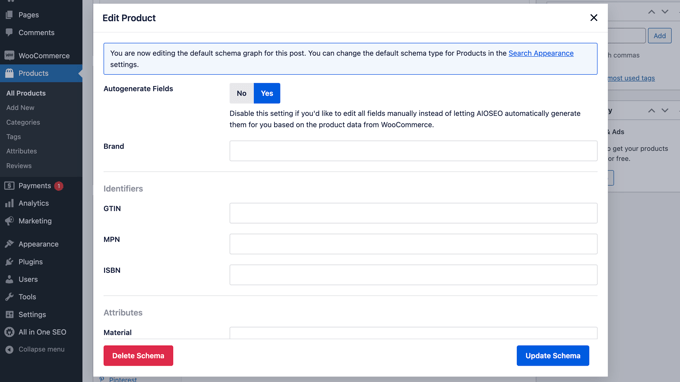
Além disso, você pode clicar no ícone ‘Editar Schema’ para adicionar outras informações.
Você pode adicionar a marca, tipo de identificador, material, cor, padrão e muito mais, se precisar.
O plugin também gera automaticamente sitemaps XML do WooCommerce, incluindo sitemaps de produtos e categorias de produtos. Isso nos leva ao próximo passo.
Usando Sitemaps XML no All in One SEO
Um sitemap XML é um arquivo que lista todo o conteúdo do seu site em formato XML para que mecanismos de busca como o Google possam descobrir e indexar seu conteúdo facilmente.
Sitemaps são extremamente importantes para SEO, e o AIOSEO os configura automaticamente para você.
Você pode encontrar seu sitemap XML adicionando sitemap.xml ao final do nome do seu domínio assim:
https://example.com/sitemap.xml
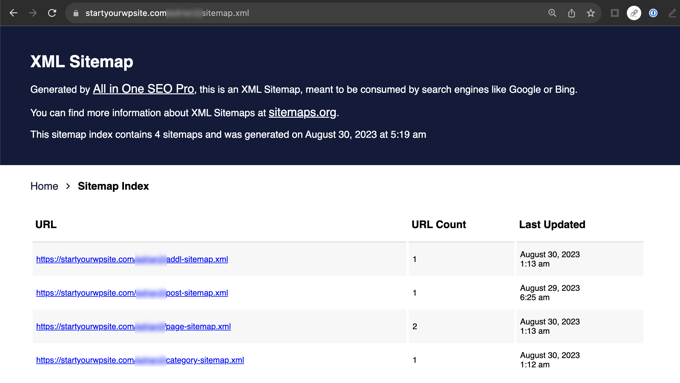
Você pode personalizar seu sitemap usando o All in One SEO.
Simplesmente vá para a página All in One SEO » Sitemaps para revisar as configurações do sitemap.
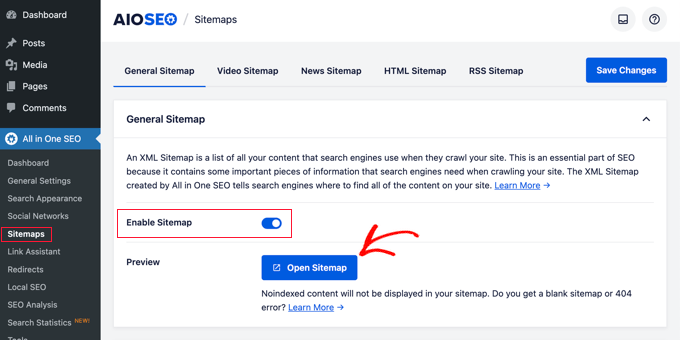
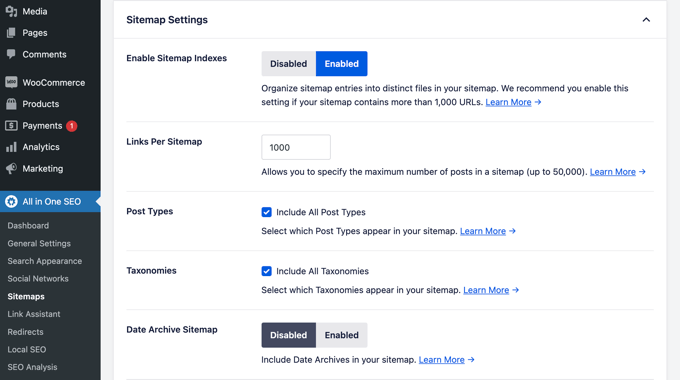
Você pode rolar para baixo até a seção Configurações do Sitemap.
A partir daqui, você pode gerenciar índices de sitemap e incluir ou excluir tipos de postagem e taxonomias (categorias e tags). Você também pode habilitar sitemaps XML para arquivos baseados em data e arquivos de autor.
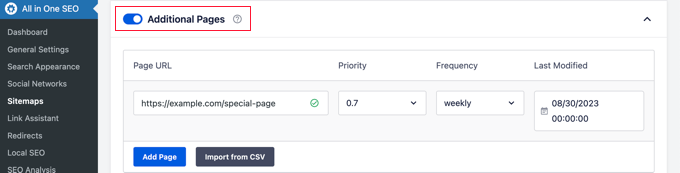
O plugin também permite que você adicione páginas manualmente aos seus sitemaps XML.
Por exemplo, você pode fazer isso se tiver um formulário de contato independente, uma página de destino ou páginas de loja Shopify.
Criar um Sitemap XML de Vídeo
O All in One SEO permite que você crie sitemaps adicionais, como um sitemap de vídeo ou um sitemap de notícias.
Se você incorporar vídeos ao seu conteúdo, adicionar um sitemap de vídeo exibirá a miniatura do vídeo com um botão de reprodução nos resultados de pesquisa.
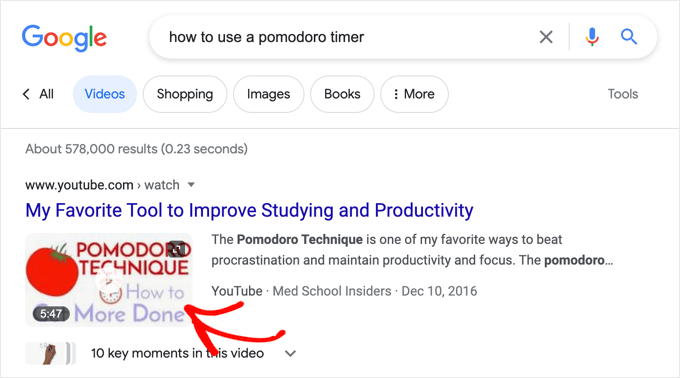
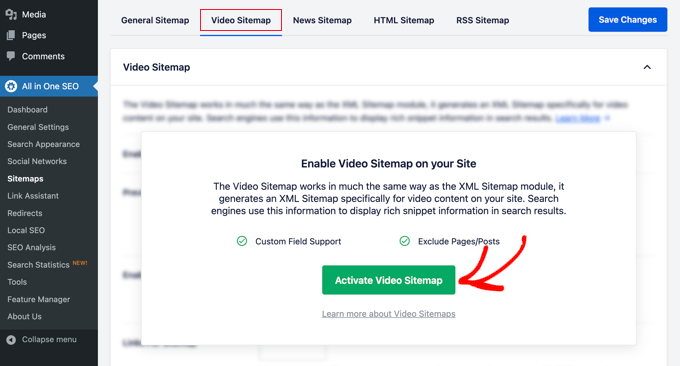
Você pode ativar o sitemap de vídeos alternando para a aba ‘Sitemap de Vídeo’.
Na primeira vez que você visitar esta página, precisará clicar no botão ‘Ativar Sitemap de Vídeo’ para ativar os sitemaps de vídeo em seu site.
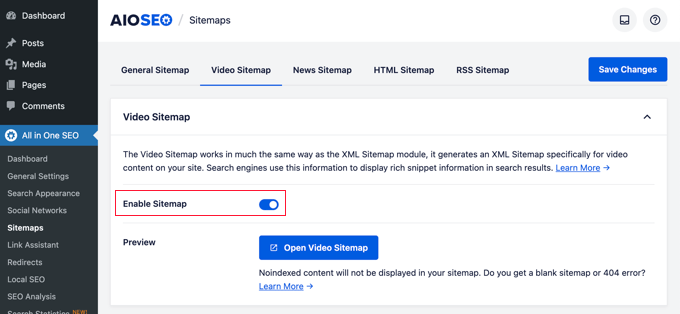
Assim que os sitemaps de vídeo forem ativados, você verá a aba de configurações ‘Sitemap de Vídeo’.
Observe que o alternador ‘Ativar Sitemap’ foi ligado.
Observação: Você precisará de pelo menos um plano PRO do plugin para acessar o recurso de sitemaps de notícias.
Crie um Sitemap de Notícias no WordPress
Se você administra um site de notícias, precisará gerar um sitemap de notícias em XML para aparecer na página de resultados de Notícias da Pesquisa Google.
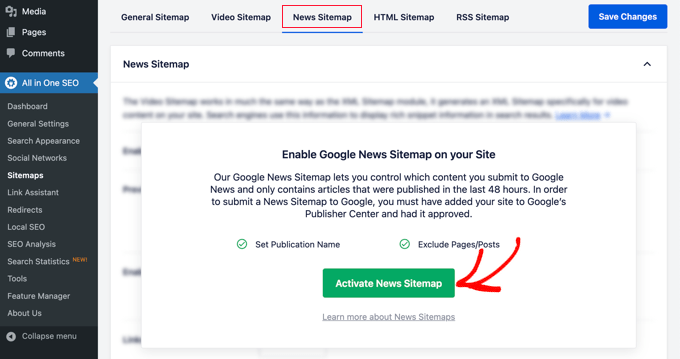
O All in One SEO torna super fácil gerar um sitemap de notícias para o seu site. Simplesmente alterne para a aba ‘Sitemap de Notícias’. Na primeira vez que você visitar esta aba, precisará clicar no botão ‘Ativar Sitemap de Notícias’ para ativar os sitemaps de notícias em seu site.
Agora, você verá a aba de configurações ‘Sitemap de Vídeo’.
Observe que o alternador ‘Ativar Sitemap’ foi ligado.
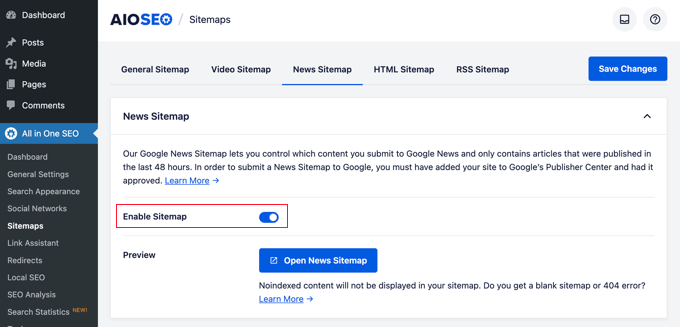
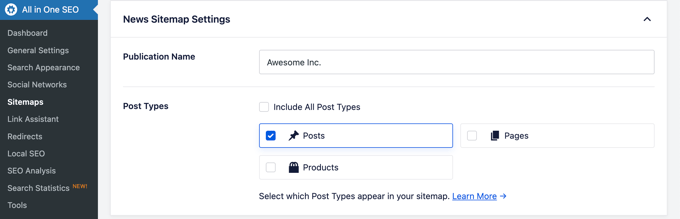
Abaixo disso, você verá as configurações do sitemap de notícias.
Você pode definir o nome da sua publicação e selecionar um tipo de post que deseja usar para o sitemap de notícias.
Observação: Você precisará de pelo menos um plano PRO do plugin para acessar o recurso de sitemaps de vídeo.
Gere um Sitemap RSS
Um Sitemap RSS é diferente de um sitemap XML. Ao contrário dos Sitemaps XML, um sitemap RSS contém apenas seu conteúdo mais recente. Ele ajuda o Google e outros mecanismos de busca a exibir seu conteúdo mais novo nos resultados de pesquisa.
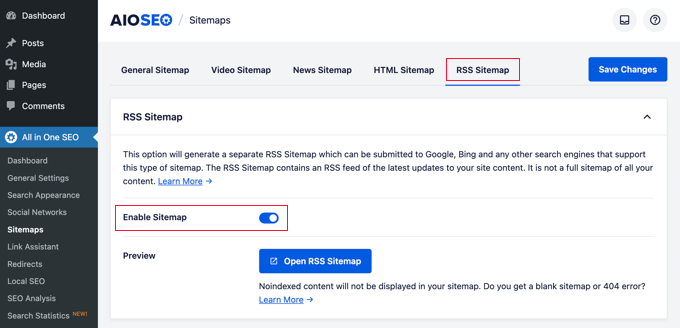
O All in One SEO permite que você adicione facilmente um sitemap RSS ao seu site. Simplesmente alterne para a aba ‘Sitemap RSS’ e, em seguida, certifique-se de que a configuração ‘Ativar Sitemap’ esteja ativada.
Para saber mais sobre sitemaps, consulte nosso guia detalhado sobre como adicionar sitemaps XML no WordPress.
Usando Marcação de Schema no All in One SEO para WordPress
A marcação de schema é um código especial que funciona como um rótulo digital para seu conteúdo. Ele informa aos mecanismos de busca exatamente sobre o que é sua postagem, como uma receita, um produto ou uma avaliação.
Por exemplo, você pode dizer aos mecanismos de busca que o conteúdo que eles estão visualizando é uma receita ou uma página de produto. Isso permite que os mecanismos de busca usem os microdados para exibir snippets ricos nos resultados da pesquisa.
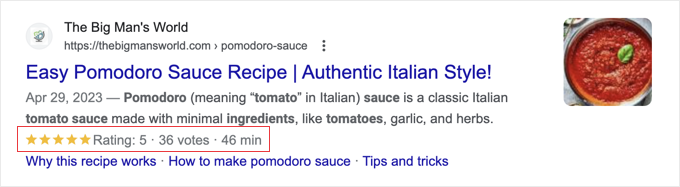
A marcação de esquema também ajuda os mecanismos de busca a exibir resultados em painéis de informações do gráfico de conhecimento. Essa colocação aprimorada nos resultados da pesquisa ajuda você a obter mais cliques e visitantes para o seu site.
O All in One SEO para WordPress vem com suporte integrado para marcação de esquema para todo o seu conteúdo.
Configurando a Marcação de Esquema em Todo o Site no WordPress
Primeiro, você precisa visitar a página All in One SEO » Aparência da Pesquisa e mudar para a aba ‘Tipos de Conteúdo’.
A partir daqui, você pode abrir a aba ‘Marcação de Esquema’ para cada tipo de conteúdo.
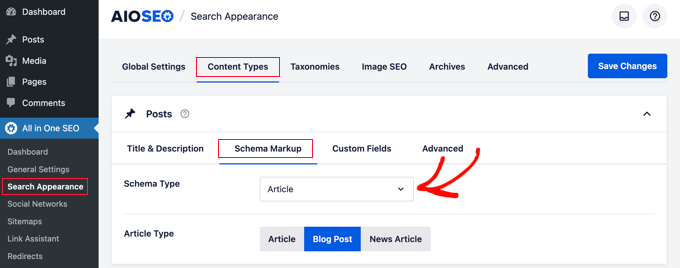
Por exemplo, você pode escolher ‘Artigo’ para suas postagens e, em seguida, escolher que tipo de artigos são, como artigos, posts de blog ou notícias.
Da mesma forma, para seus produtos WooCommerce, você pode mudar para a aba ‘Marcação de Esquema’ e definir o tipo de marcação padrão como ‘Produto’.
Alterando a Marcação de Esquema para Posts e Páginas Individuais
Agora, e se você tiver conteúdo misto que publica como posts de blog? Por exemplo, você pode ocasionalmente publicar uma receita em vez de um artigo como um post de blog.
O All in One SEO permite que você controle a marcação de esquema para todos os posts, páginas e produtos individuais. Simplesmente edite o item que você deseja alterar e role para baixo até as Configurações do AIOSEO abaixo do editor de posts.
A partir daqui, você precisa mudar para a aba ‘Esquema’ e clicar no botão ‘Gerar Esquema’.
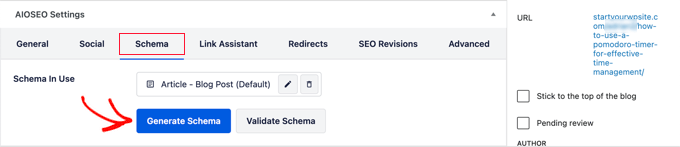
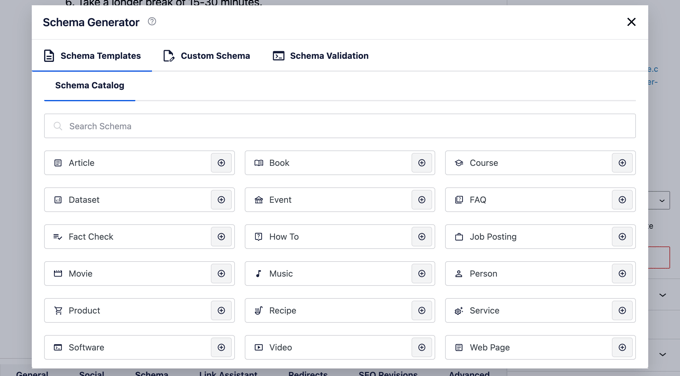
Isso abrirá o Catálogo de Esquemas.
Aqui, você pode escolher o tipo de esquema que deseja usar.
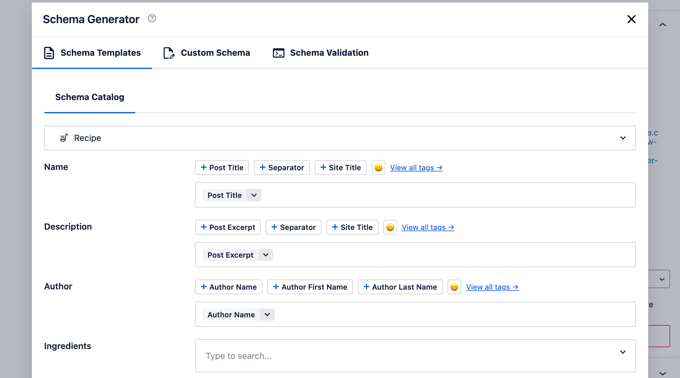
Dependendo do tipo de esquema que você escolher, você verá opções diferentes para fornecer microdados adicionais a serem usados na marcação do esquema.
Por exemplo, se você o alterar para esquema de ‘Receita’, será solicitado que você insira informações como o nome da receita, descrição, imagem, tipo de prato, culinária, tempo necessário e muito mais.
A marcação de esquema é uma ferramenta extremamente poderosa que ajuda você a aprimorar a aparência do seu conteúdo nos resultados de pesquisa e a obter mais tráfego gratuito para o seu site.
Conectando o Google Search Console e Outras Ferramentas de Webmaster
O Google Search Console é uma ferramenta gratuita oferecida pelo Google para ajudar os proprietários de sites a rastrear a presença de seus sites nos resultados de pesquisa do Google.
O All in One SEO para WordPress permite que você conecte facilmente seu site WordPress ao Google Search Console.
Primeiro, você precisa adicionar seu site ao Google Search Console usando o método de prefixo de URL. Durante o processo, você será solicitado a verificar a propriedade do site. Você deve escolher a opção de tag HTML.
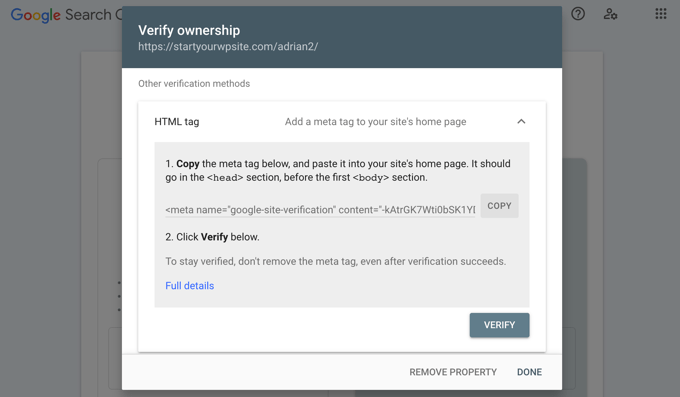
Copie a tag HTML e volte para a área de administração do seu WordPress.
Agora, basta ir para a página All in One SEO » Configurações Gerais e mudar para a aba 'Ferramentas do Webmaster'. A partir daqui, você pode clicar em 'Google Search Console' e, em seguida, inserir o código de verificação que você copiou anteriormente.
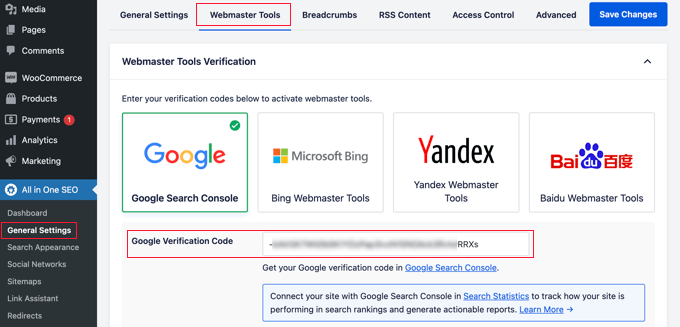
Da mesma forma, o plugin também permite que você adicione códigos de verificação para outros serviços como Bing Webmaster Tools, Yandex, Baidu e verificação de site do Pinterest.
Na verdade, se algum serviço de terceiros pedir para você adicionar algum código ao cabeçalho do seu site, você pode usar esta página para adicionar esses códigos na caixa 'Verificação Diversa'.
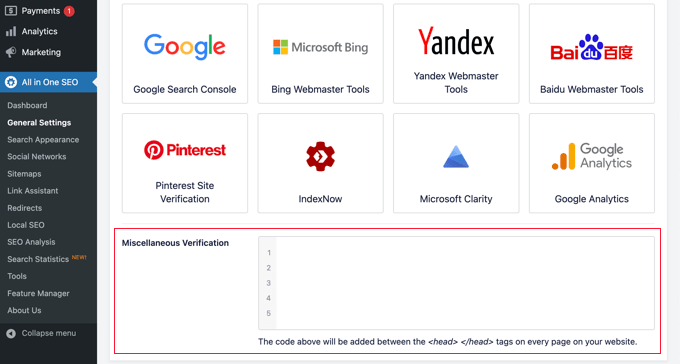
Não se esqueça de clicar no botão 'Salvar Alterações' para armazenar suas configurações.
Visualizando Estatísticas do Google Search Console do All in One SEO
Embora o Google Search Console ofereça muitas estatísticas úteis sobre seu site no site do Google Search Console, muitos iniciantes acham difícil encontrar as informações de que precisam.
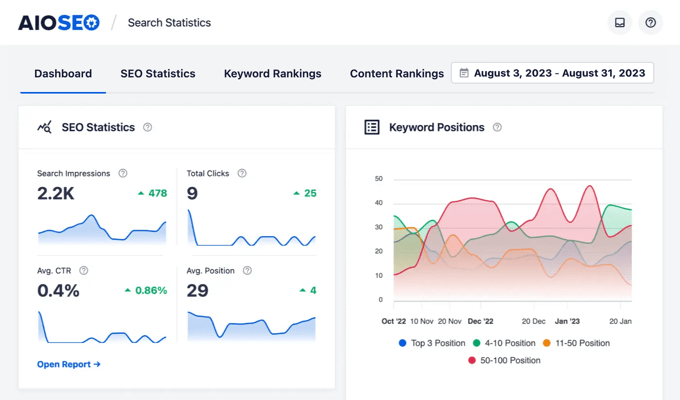
Felizmente, o recurso de Estatísticas de Pesquisa do All in One SEO facilita isso dentro do painel do seu site WordPress.
Ao navegar para a página All in One SEO » Estatísticas de Pesquisa pela primeira vez, você precisará clicar no botão 'Conectar ao Google Search Console'.
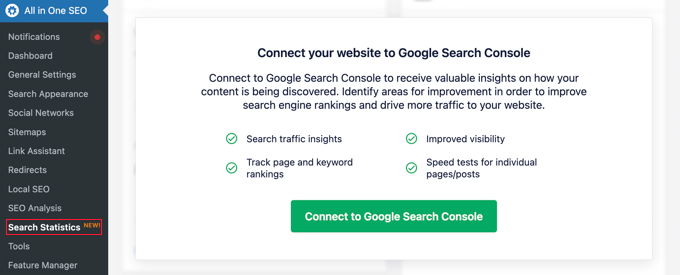
Você será solicitado a conectar ou escolher sua conta do Google e, em seguida, conceder ao plugin All in One SEO acesso à sua conta do Google Search Console.
Assim que você for redirecionado de volta ao seu site, o All in One SEO buscará seus dados do Google Search Console para você. Eles serão apresentados em relatórios fáceis de entender com gráficos.
Usando o Link Assistant para Adicionar Links Internos a Postagens e Páginas
Links internos são links entre posts do seu próprio site. Eles ajudam os motores de busca a descobrir seu conteúdo e a classificá-lo mais alto nos resultados de pesquisa.
O recurso Link Assistant do All in One SEO facilita a adição de links ao seu conteúdo antigo e novo sem ter que abrir o post. Simplesmente vá para All in One SEO » Link Assistant no seu painel do WordPress.
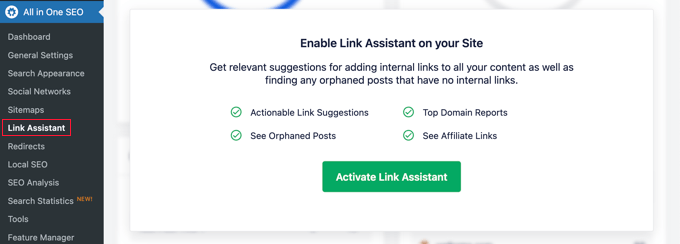
Na primeira vez que você visitar esta página, precisará clicar em 'Ativar Link Assistant' para habilitar o recurso em seu site.
Depois disso, a ferramenta precisará escanear cada post e página do seu site para coletar os links que você tem e ver quais posts são vinculados e quais não são.
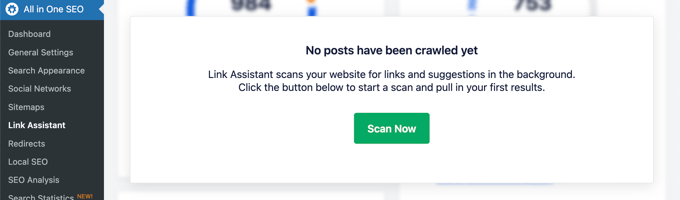
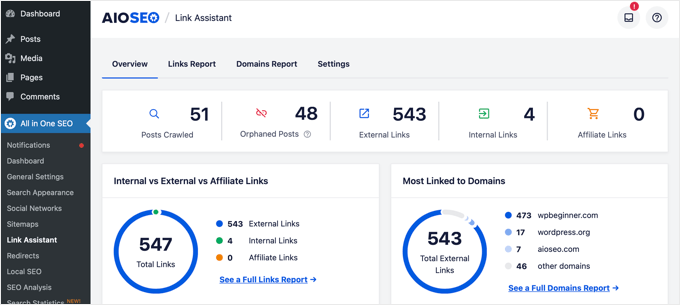
Após alguns momentos, a varredura terminará e você verá um resumo dos links usados em seu site.
Você verá as contagens totais de links internos, externos e de afiliados. O relatório também mostrará o número de posts órfãos que ainda não foram vinculados de outro post ou página.
A guia 'Relatório de Links' fornece informações detalhadas sobre todos os seus links.
Você verá uma lista de todas as suas postagens e páginas com colunas para links internos, externos e de afiliados, bem como sugestões onde você pode adicionar links.
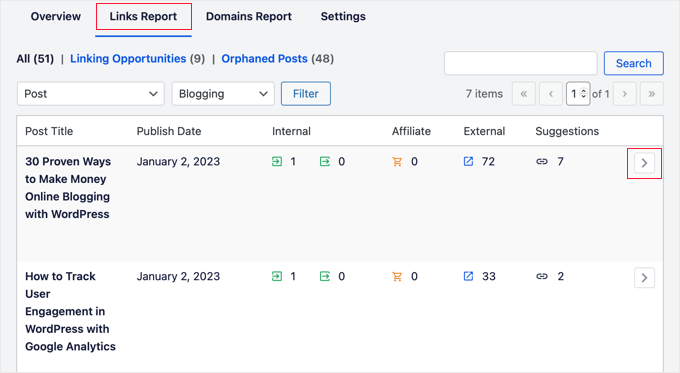
Você pode clicar no botão de seta para a direita ao lado de qualquer postagem ou página para ver mais detalhes.
Por exemplo, você pode ir para a aba ‘Sugestões de Links’ para visualizar rapidamente sugestões de links e adicionar links sem editar diretamente uma postagem ou página.
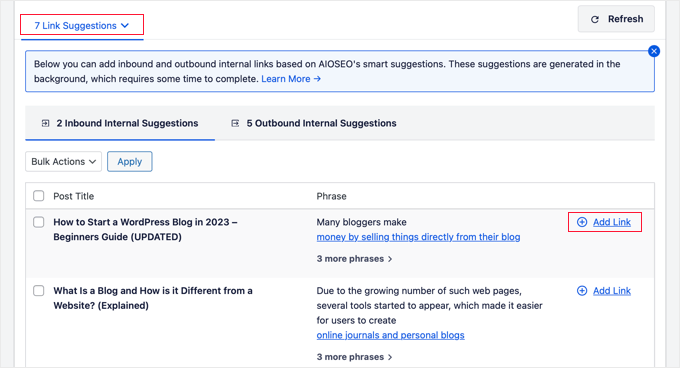
Você pode aprender mais em nosso guia definitivo sobre linkagem interna para SEO.
Configuração de SEO para Negócios Locais
Muitos usuários do WordPress gerenciam sites de pequenas empresas que atendem a uma cidade ou região específica. Isso inclui negócios como restaurantes, agentes imobiliários, encanadores, prestadores de serviços de manutenção, pequenas lojas, salões de beleza e muito mais.
SEO para negócios locais permite que você otimize seu site para aparecer com mais destaque nos resultados de pesquisa locais.
Por exemplo, se alguém estiver procurando por um 'restaurante italiano', sua localização aparecerá nos resultados.
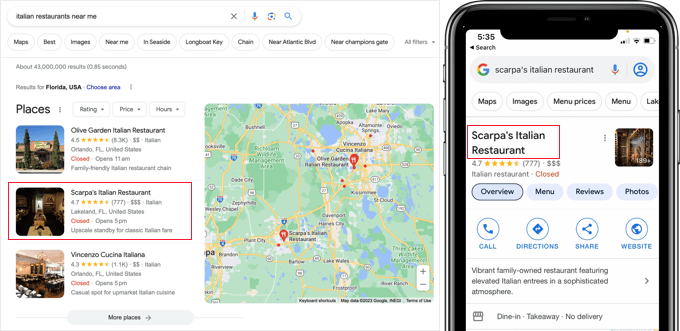
Isso atrai clientes direcionados e vendas diretas para o seu negócio.
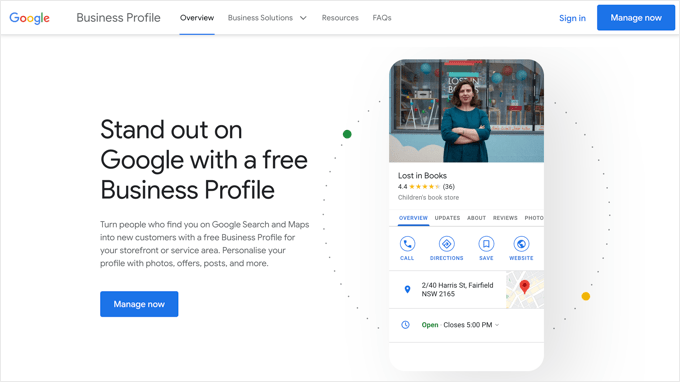
Primeiro, você pode querer criar uma conta no Perfil da Empresa Google. Isso permite que você adicione a listagem da sua empresa, prove que você é o proprietário do negócio e gerencie as informações da sua empresa usando o painel Perfil da Empresa do Google.
O All in One SEO para WordPress permite que você adicione facilmente marcação de schema de SEO para negócios locais ao seu site. Isso ajuda você a obter um posicionamento ainda mais aprimorado nos resultados de pesquisa e a manter as informações atualizadas para o seu negócio.
Simplesmente navegue até All in One SEO » SEO Local. Na primeira vez que você visitar esta página, precisará clicar no botão 'Ativar SEO Local' para habilitar o SEO local em seu site.
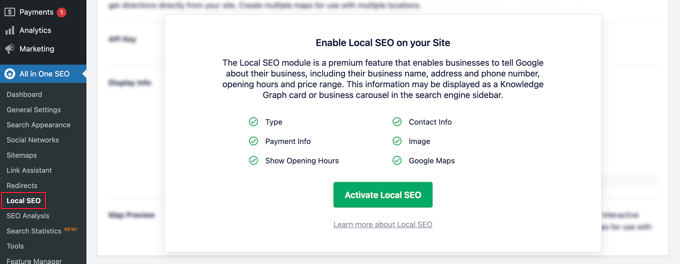
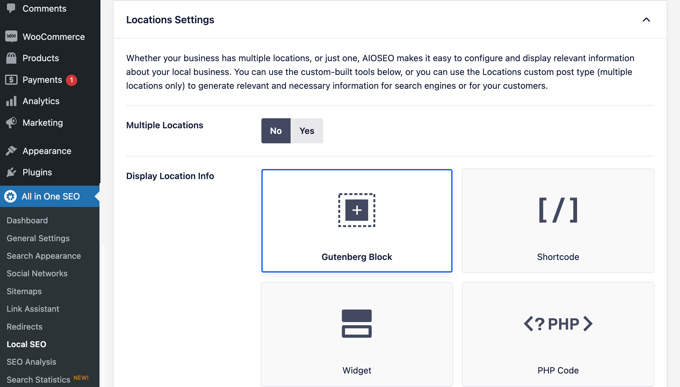
Depois disso, você pode configurar suas configurações de localização. A primeira configuração pergunta se sua empresa tem várias localizações.
Depois disso, você precisa decidir como adicionará as informações de localização ao seu site. A maioria dos usuários prefere usar blocos Gutenberg, mas você também pode usar um shortcode, widgets ou código PHP.
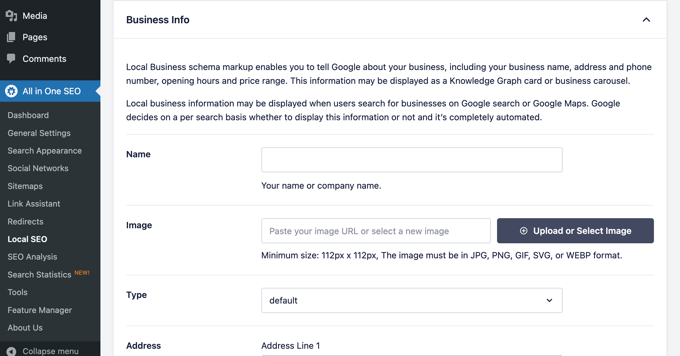
Agora você pode rolar para baixo até a seção Informações da Empresa
Aqui, você pode preencher as informações da sua empresa, como nome, logotipo, localização, área atendida e muito mais.
Depois de inserir todas as informações da sua empresa, você pode adicionar seus horários de funcionamento.
Na aba ‘Horário de Funcionamento’, você encontrará configurações para exibir o horário de funcionamento do seu negócio e como adicioná-lo ao seu site, como usar um bloco Gutenberg.
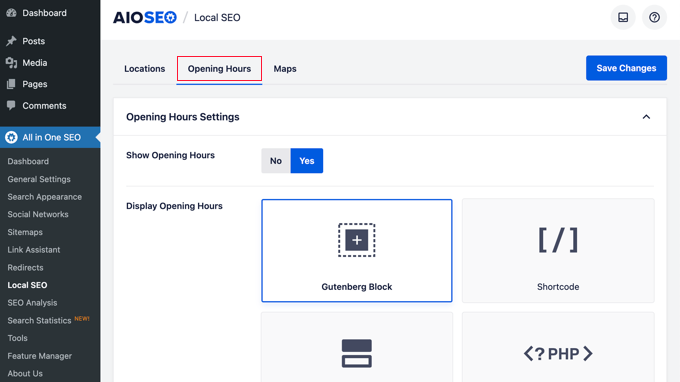
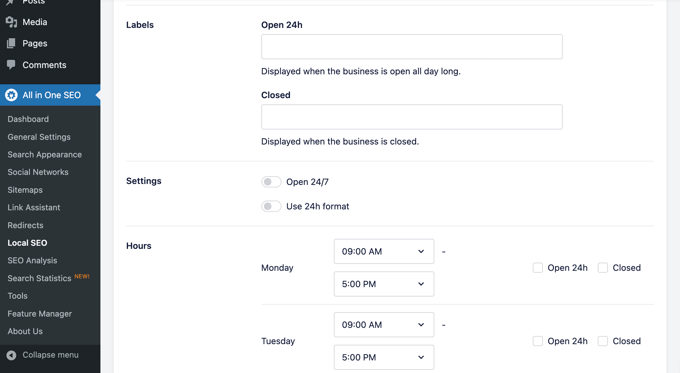
Depois disso, você pode rolar a página para baixo e inserir o horário de funcionamento do seu negócio.
Existem opções para negócios que funcionam 24 horas por dia, 7 dias por semana, ou você pode adicionar seu horário de funcionamento para cada dia da semana.
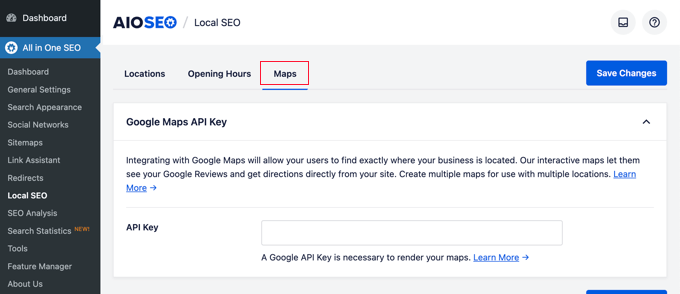
A última aba permite que você adicione um mapa da sua localização ao seu site. Isso pode ajudar os clientes a navegar até seu escritório ou loja física.
Para instruções passo a passo, consulte nosso guia sobre como adicionar um localizador de lojas no Google Maps no WordPress.
Não se esqueça de clicar no botão 'Salvar Alterações' para armazenar suas configurações.
Realizando uma Auditoria de SEO de Site no WordPress
Agora, ao trabalhar no seu site, você vai querer saber como está o SEO do seu site. All in One SEO for WordPress fornece uma ferramenta integrada para realizar uma auditoria detalhada de SEO do site.
Simplesmente vá para a página All in One SEO » Análise de SEO para realizar uma análise completa de SEO em todo o site.
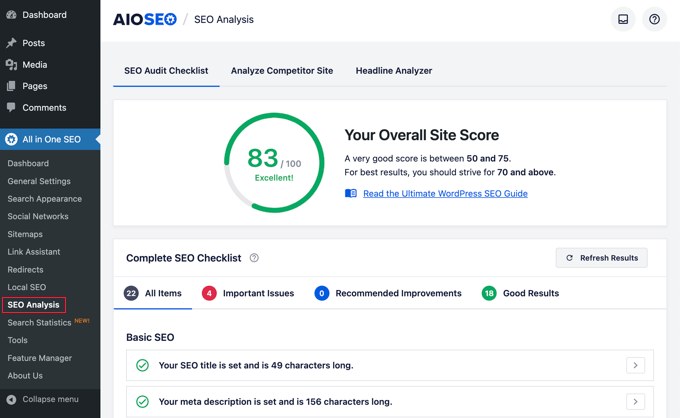
No topo da página, ele fornecerá uma pontuação geral para a saúde de SEO do seu site. Qualquer pontuação acima de 70 é aceitável, mas sempre há espaço para melhorias.
Abaixo da pontuação, você verá a análise detalhada da lista de verificação de auditoria de SEO do seu site com diferentes rótulos.
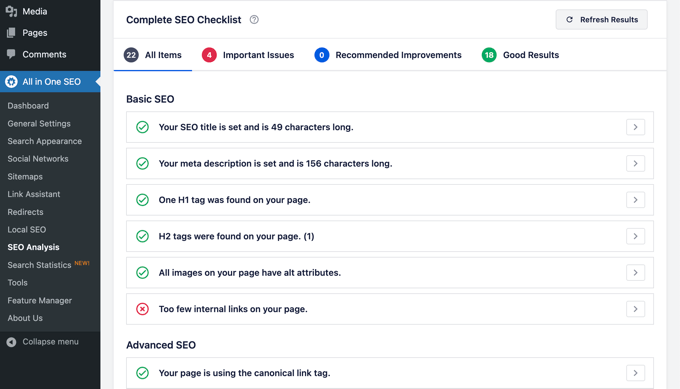
Se houver algum problema crítico, eles precisarão da sua atenção imediata.
Simplesmente clique na aba ‘Problemas Importantes’ e você verá uma lista de problemas que você precisa corrigir. Você pode clicar na seta ao lado de cada item para expandir, e ele mostrará como corrigi-lo.
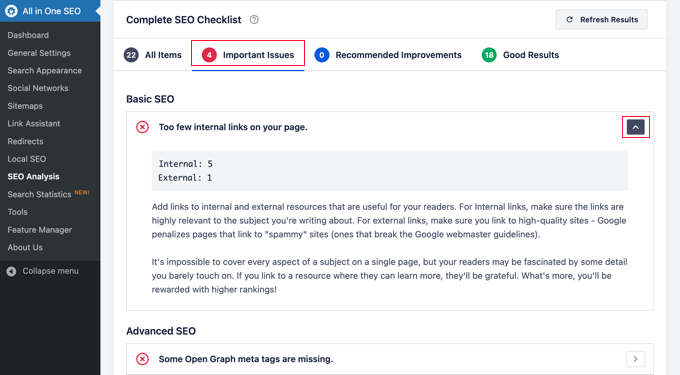
Ao corrigir um problema, você pode clicar no botão ‘Atualizar Resultados’ para regenerar a pontuação da Análise de SEO.
Realizando Análise de Concorrência de SEO no WordPress
Quer comparar sua análise de SEO com a dos seus concorrentes? AIOSEO vem com uma ferramenta integrada de análise de concorrentes que você pode usar dentro do WordPress.
Simplesmente vá para a página All in One SEO » Análise de SEO e mude para a aba ‘Analisar Site do Concorrente’. A partir daqui, você precisa inserir o URL do site do seu concorrente para gerar um relatório de análise.
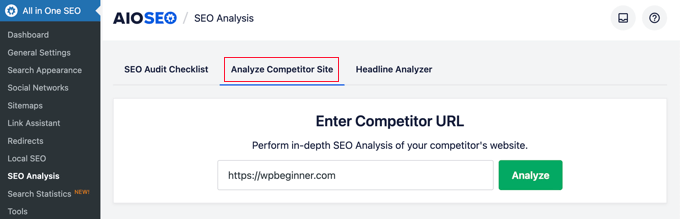
O AIOSEO gerará instantaneamente um relatório de análise de SEO do seu concorrente. Isso permite que você espione a estratégia de SEO deles sem que eles saibam.
Abaixo da pontuação, você obterá um relatório detalhado sobre diferentes verificações de SEO, palavras-chave principais, problemas críticos, desempenho e uma análise de segurança.
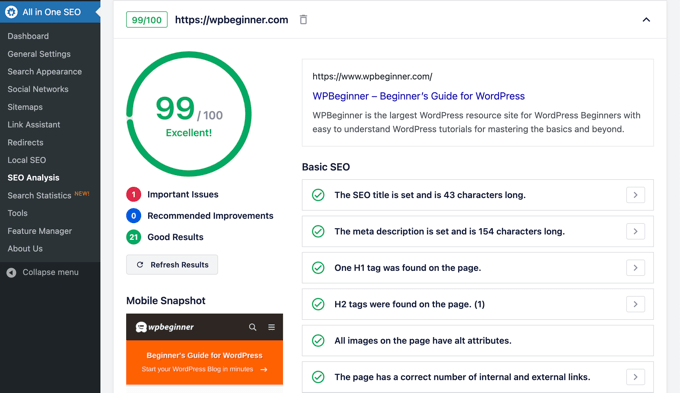
Você pode comparar este relatório com o seu próprio relatório e ver se há algo que eles estão fazendo que você pode usar e melhorar.
Dica de Especialista: Você também pode usar a extensão de navegador All in One SEO Analyzer para ver rapidamente as pontuações de SEO de um site no front-end.
Configurações e Ferramentas Diversas de SEO
All in One SEO for WordPress é uma ferramenta de SEO incrivelmente poderosa. Além dos recursos que cobrimos acima, ele vem equipado com muitos recursos para usuários avançados.
Migrando do Yoast SEO para o All in One SEO
O All in One SEO permite que você importe facilmente dados de SEO de plugins de terceiros para que você possa mudar e usar uma ferramenta de SEO mais poderosa e muito melhor.
Simplesmente vá para a página All in One SEO » Ferramentas e mude para a aba ‘Importar/Exportar’.
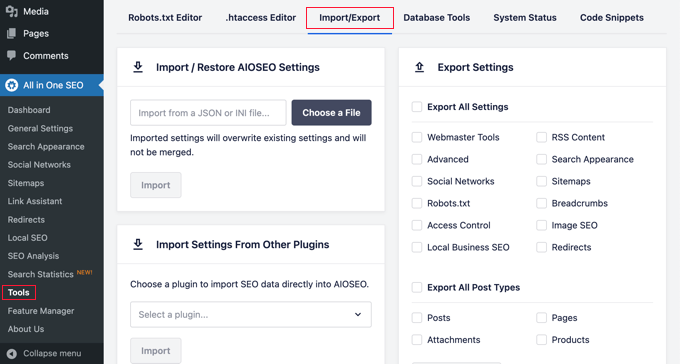
Você pode então importar dados escolhendo um plugin da lista suspensa e clicando no botão ‘Importar’.
Editar Arquivos Robots.txt e .htaccess
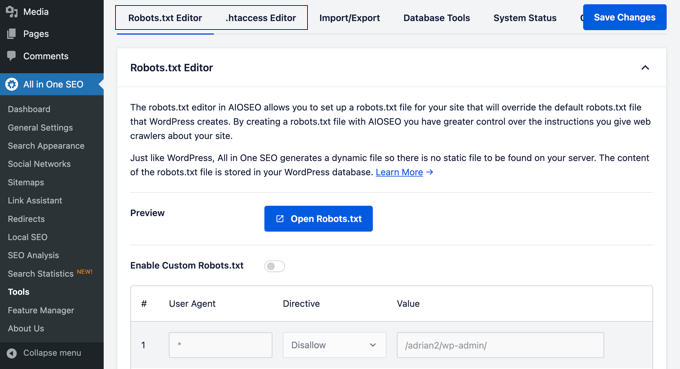
Às vezes, ao seguir um tutorial ou guia do WordPress, você pode precisar editar seu arquivo robots.txt ou .htaccess. O All in One SEO permite que você faça isso facilmente.
Você pode fazer isso visitando a página All in One SEO » Ferramentas. A partir daqui, você encontrará a opção de editar os arquivos robots.txt e .htaccess.
Manipular Seus Feeds RSS do WordPress
Os Feeds RSS são usados por agregadores de conteúdo para exibir os artigos ou resumos do seu site.
O All in One SEO permite que você manipule facilmente seus feeds RSS do WordPress a seu favor, adicionando seu próprio conteúdo personalizado antes ou depois das postagens do blog.
Você pode fazer isso visitando a página All in One SEO » Configurações Gerais e mudando para a aba ‘Conteúdo RSS’.

Controlar Quem Pode Acessar Opções de SEO no WordPress
Muitas empresas têm membros da equipe responsáveis por criar conteúdo, marketing ou gerenciar SEO. O All in One SEO facilita a escolha de quem tem acesso às configurações de SEO.
Simplesmente vá para a aba ‘Controle de Acesso’ e ative e desative as diferentes configurações.
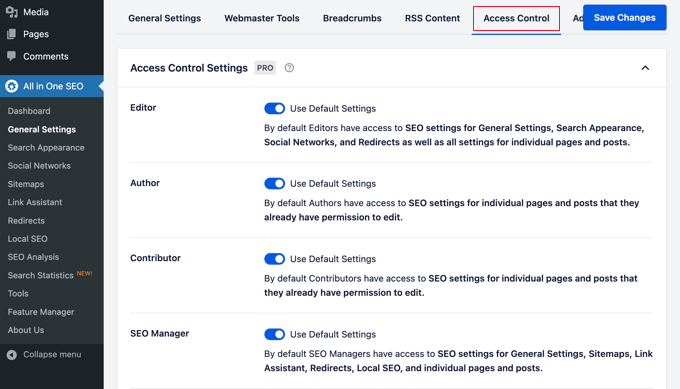
Ele funciona perfeitamente com as funções e permissões de usuário do WordPress.
Tutorial em Vídeo
Perguntas Frequentes Sobre All in One SEO
Sabemos que mergulhar em SEO pode gerar muitas dúvidas. Para ajudar você, reunimos respostas para as perguntas mais comuns que recebemos sobre a configuração do All in One SEO para WordPress.
1. O All in One SEO para WordPress é realmente gratuito?
Sim, existe uma versão gratuita do All in One SEO disponível no WordPress.org. Embora este guia cubra muitos recursos da versão Pro, a versão gratuita fornece todas as ferramentas essenciais de que você precisa para começar a otimizar seu site.
2. Posso mudar de outro plugin de SEO como o Yoast para o AIOSEO?
Com certeza. O All in One SEO possui uma ferramenta de importação integrada que facilita a mudança. Você pode encontrá-la em All in One SEO » Ferramentas na aba ‘Importar/Exportar’, permitindo que você traga todas as suas configurações de SEO anteriores sem perder nenhum trabalho.
3. Qual é uma boa pontuação TruSEO para almejar?
Um bom objetivo é mirar em uma pontuação TruSEO de 70 ou superior. O plugin fornece uma lista de verificação útil com dicas acionáveis para melhorar sua pontuação para cada post e página, guiando você sobre como tornar seu conteúdo mais amigável para mecanismos de busca.
4. Eu realmente preciso de um sitemap XML?
Sim, um sitemap XML é muito importante para SEO. Ele funciona como um mapa para os mecanismos de busca, ajudando-os a encontrar e indexar todas as páginas do seu site de forma mais eficiente. O AIOSEO cria um automaticamente para você, para que você não precise se preocupar com a configuração técnica.
5. O que é marcação de esquema e por que é importante?
A marcação de schema é um tipo de código que ajuda os motores de busca a entenderem melhor o seu conteúdo. Por exemplo, pode dizer ao Google se uma página é uma receita, um produto ou um artigo, permitindo que eles a mostrem como um ‘snippet rico’ nos resultados de pesquisa com detalhes extras como avaliações ou preços. Isso pode fazer com que seu site se destaque e atraia mais cliques.
Levando o SEO do Seu Site para o Próximo Nível
Agora que você instalou e configurou o All in One SEO, precisa acompanhar seus resultados. Isso ajuda você a ver o que está funcionando e o que precisa ser melhorado.
Usamos o MonsterInsights para rastrear o tráfego do nosso site. É o melhor plugin de análise para WordPress e mostra exatamente como as pessoas encontram e usam seu site.
Você pode ver suas páginas mais populares, quanto tempo os visitantes ficam e de onde eles vêm. Se você ainda não configurou, veja nosso guia sobre como instalar o Google Analytics no WordPress.
Dica Bônus: Confira nossa lista de dados de marketing que você deve rastrear em todos os sites WordPress.
Gerar tráfego é ótimo, mas converter esse tráfego em assinantes constitui o verdadeiro sucesso. É aí que entra o OptinMonster.
Usamos o OptinMonster no WPBeginner para aumentar nossa lista de e-mails. Ele ajuda você a converter visitantes do site em clientes usando pop-ups, slide-ins e barras de notificação.
Se você gostou deste artigo, por favor, inscreva-se em nosso Canal do YouTube para tutoriais em vídeo do WordPress. Você também pode nos encontrar no Twitter e no Facebook.


Samuel
Os recursos que mais gosto é a capacidade de comparar seu site com o de concorrentes inserindo o site deles. É um ótimo recurso que me ajudará a vencê-los no jogo.
Ótimo artigo como sempre, obrigado
Moinuddin Waheed
É muito comum ficar sobrecarregado com a quantidade de coisas em qualquer ferramenta e especialmente em ferramentas de valor significativo.
Tenho usado o AIOSEO por tanto tempo e percebi que entender todas essas configurações passo a passo é crucial para começar.
Devo admitir a eficácia do AIOSEO em tornar minha jornada de SEO fácil e tranquila.
Muito obrigado wpbeginner e equipe de desenvolvimento por serem AIOSEO.
Samuel
Sim Moinuddin, só posso concordar com você sobre a eficácia do AIOSEO, tenho usado a versão gratuita e ela é muito eficaz em ajudar a refinar meu conteúdo e a ter uma melhor classificação nos motores de busca. No entanto, li um artigo que me informou que ele também tem um recurso de localizador de lojas que pode ajudar a aumentar o tráfego para seu local físico, isso me fez perceber que pode haver muitos recursos ocultos que ainda não conheço e estou considerando a versão pro agora, daí a busca por ela no wpbeginner que me trouxe a este artigo mais uma vez. Sou relativamente novo no desenvolvimento de wordpress e este AIOSEO está chamando minha atenção como o plugin mais importante para sites WordPress.
Yunus Rahman
Guia incrível para desbloquear todo o potencial do All in One SEO Pack! Fiquei sobrecarregado com as configurações, mas este tutorial as dividiu em partes gerenciáveis.
Obrigado, WPBeginner, por me ajudar a otimizar o SEO do meu site e aumentar minha visibilidade online. Vocês são o recurso definitivo do WordPress!
Mrteesurez
Com certeza, foi exatamente o que aconteceu comigo quando adquiri o plugin AIOSEO pela primeira vez. Eu não sabia por onde começar a implementá-lo. Artigos como este são incrivelmente úteis para me ajudar a entender como o AIOSEO funciona e destacar alguns de seus recursos interessantes. No que diz respeito ao SEO, o AIOSEO continuará sendo uma ótima ferramenta para otimização de sites e aumento de visibilidade.
Mrteesurez
O AIOSEO é inegavelmente poderoso, pois possui todos os recursos principais e necessários de um plugin de SEO excelente, estou ansioso para experimentar o recurso TruSEO para analisar o conteúdo do meu site diretamente do editor. Obrigado por fornecer a maneira correta de configurá-lo, adquiri-o, mas ainda não explorei todos os recursos nele.
THANKGOD JONATHAN
O All in One SEO Pack é um divisor de águas! Este guia me ajudou a dominar todos os seus recursos, de sitemaps a marcação de schema. Espero que meu SEO melhore em breve com o AIOSEO.
WPBeginner Support
We hope the plugin helps you as well
Admin
Jiří Vaněk
Quando vi a oferta atual na Black Friday, um preço em torno de 50 USD parecia um ótimo negócio. Também estou considerando mudar do Yoast, pois ele não oferece tantas configurações quanto o AIOSEO. Estou perguntando porque me parece que este plugin é realmente extenso e capaz de muitas coisas. Um plugin tão grande pode impactar negativamente a velocidade do site devido à sua robustez e demanda por recursos de hospedagem?
WPBeginner Support
Plugins grandes nem sempre afetam a velocidade do seu site, é a forma como o plugin é codificado. Recomendamos dar uma olhada em nosso artigo abaixo para saber mais sobre isso. O AIOSEO não deve causar um grande impacto no desempenho de um site.
https://www.wpbeginner.com/wp-tutorials/how-wordpress-plugins-affect-your-sites-load-time/
Admin
Jiří Vaněk
Agora estou usando o AIO SEO e devo dizer que é um software incrível. Mas posso fazer outra pergunta sobre este guia que não entendi? É sobre sitemaps. Qual é a diferença entre um sitemap para notícias (para o Google Notícias) e um sitemap para posts? Ambos os sitemaps contêm posts novos do blog. Então, onde um sitemap de notícias é melhor do que um sitemap normal? Tenho o Google Notícias registrado.
WPBeginner Support
O sitemap de notícias conteria apenas conteúdo das últimas 48 horas, além de marcações extras para o Google Notícias. Você só deve usar um sitemap de notícias se tiver um site de notícias.
Jiří Vaněk
Obrigado pela resposta. Tenho ambos ativos porque integrei meu site ao Google Notícias. Agora está muito mais claro qual é a diferença entre eles e para que são usados. Ótimo.
Ralph
Estou usando o Yoast há mais de 5 anos, mas seus guias estão me fazendo questionar minha decisão. Tive problemas com o AIOSEO, mas isso foi há muito tempo. Acho que posso usá-lo para meu novo site. Obrigado pelo guia detalhado, assim tenho tudo em um só lugar em vez de passar horas pesquisando tudo separadamente.
WPBeginner Support
You’re welcome, glad you found our guide helpful
Admin
Jiří Vaněk
Só posso recomendar a mudança para o AIO SEO. Eu estava do mesmo jeito. Uso o Yoast SEO no meu site há um ano e meio e agora mudei para o AIO SEO. e os resultados são realmente notáveis. Por exemplo, no mês desde que comecei a adicionar esquemas de marcação retroativamente, consigo ver resultados tanto na busca quanto no Google Search Console. Então, se você está pensando em fazer uma mudança, não tenha medo. A mudança não é complicada, é rápida e você verá os resultados muito em breve.
Ripon Hossain
Excelente. É incrível. Aprendi muito.
WPBeginner Support
Que bom que você achou nosso guia útil!
Admin
Kanas
Oi, escolhi "business" e estava planejando fazer disso um "negócio" enquanto configurava o All In One SEO.
É basicamente um site de afiliados e pretendo usar anúncios gráficos para o site no futuro. Então, devo escolher "personal" em vez de "business"? Ou posso deixar como está?
WPBeginner Support
If you plan on your site being for a business then you can keep it a business but if you plan on it being a personal site if you plan on being a personal site with ads, you would have it be a personal site. You can always change what your site is set as later in the plugin’s settings
Admin
steve
Existe alguma maneira de atualizar o sitemap para que eu possa enviar um novo sitemap para o Google Search Console?
WPBeginner Support
O sitemap seria atualizado à medida que você adiciona conteúdo, você normalmente não precisaria reenviá-lo.
Admin
Steve
Sim, era o que eu pensava também. Meu provedor me disse que meu sitemap precisava ser atualizado, o que me confundiu.
Rachael Robinson
Instalei este plugin depois de desativar o Yoast, mas o All In One não puxa os metadados de produtos, posts e páginas. Existe alguma maneira de fazer isso? Eu os escrevi todos manualmente, então quero que eles sejam transferidos em vez de pegar as primeiras linhas do artigo. Obrigado.
WPBeginner Support
Você deve garantir que usa a ferramenta de importação no plugin para transferir suas configurações.
Admin
Justin
Meu site estava em construção, então selecionei isso quando o configurei. Isso significa que o AISEO diz aos mecanismos de busca para não indexarem o site. Agora, o site está no ar e não sei como fazer o AISEO desativar esse recurso (ex: agora quero que ele diga aos mecanismos de busca para me indexarem). Não encontro em lugar nenhum que isso seja abordado.
WPBeginner Support
Você precisará verificar em Configurações>Leitura para habilitar a indexação novamente.
Admin
Samta
Quero saber quantos palavras-chave podem ser adicionadas no total na ferramenta de SEO tudo em um
WPBeginner Support
Dependeria de quantos você pretende adicionar, mas você separaria as palavras-chave com uma vírgula para adicionar várias palavras-chave, se estiver usando-as.
Admin
Sheo Sagar
Thank you so much, this is more useful information.
WPBeginner Support
You’re welcome, glad you found our content helpful
Admin
Muhammad Hayat
Obrigado por compartilhar, foi muito útil.
WPBeginner Support
You’re welcome
Admin
somnio360
Bom e bastante útil, mas tenho uma pergunta. Meu sitemap não parece estar correto. Eu o gerei usando o All-in-one SEO, que não está funcionando. Aqui está meu sitemap. Por favor, ajude!! obrigado
WPBeginner Support
Olá,
Por favor, entre em contato com o suporte do plugin para ver se eles podem ajudá-lo a corrigi-lo.
Admin
Jchong
Olá WP,
Baixei o plugin All-in-one SEO pack. Na minha página de produto individual, há 2 seções do All-in-one- SEO pack para eu preencher.
Uma seção tem (Use este formulário para inserir detalhes do All in One SEO Pack para este Produto.) enquanto outra tem um trecho de prévia (mostrando como a página apareceria nos mecanismos de busca).
Existem alguns formulários duplicados para ambas as seções (como Título, Descrição e palavras-chave). Devo preenchê-los para ambas as seções ou apenas uma seção seria suficiente?
Obrigado e aguardo sua resposta.
Atenciosamente,
Jack
Nicolas
Olá – Eu uso este plugin e notei que o ID do Google Analytics não é adicionado ao código HTML dos sites. Vejo o código de verificação do Google ou Bing, o que significa que o plugin funciona – mas o código está faltando. Eu usei o plugin Monster antes, que funcionou. Alguma ideia de como consertar? Obrigado
Prabash babu Aryal
Por que a maior parte do meu sitemap não está indexada, em vez disso, está apenas mostrando "-"?
ThoaiNgo
Oi, como posso mudar a URL com este plugin?
Obrigado a todos
vineet gupta
Tenho uma pergunta. Quando a opção 'Usar Página Inicial Estática em Vez Disso' está ativada, como editar os Formatos de Título? Por exemplo, a opção de edição em Opção de Título da Página Inicial fornece uma caixa que contém '%page_title%' Pode-se apagar essas palavras e escrever as suas próprias?. Existe alguma diretriz para editar as caixas?
Victor R. Villar
Olá, acabei de ver seu post e tenho uma pergunta. Escrevi todas as meta descriptions, mas a busca no Google não as exibe. Enviei um novo sitemap e um novo robots.txt com o Search Console.
Meu tema é Betheme.
Você pode me ajudar, por favor?
Obrigado desde já
Victor Villar
WPBeginner Support
Olá Victor,
Por favor, visualize o código fonte do seu site para garantir que você tem as meta tags de palavras-chave e descrição na seção head. Se tiver, então você só precisa esperar o Google atualizar seu índice.
Admin
Victor R. Villar
Muito obrigado!
Permana Jayanta
Yoast tem SEO Local. Que plugin posso usar se eu usar o AIO Seo Pack para otimizar meu SEO Local?
Shankar
Este plugin suportará a geração de sitemap dinâmico? No meu site tenho 25000 URLs. A maioria delas são URLs dinâmicas. Como posso gerar um sitemap para este site dinâmico?
JM Das
Tenho uma pergunta. Quando a opção 'Usar Página Inicial Estática em Vez Disso' está ativada, como editar os Formatos de Título? Por exemplo, a opção de edição em Opção de Título da Página Inicial fornece uma caixa que contém '%page_title%' É possível apagar essas palavras e escrever as suas próprias? Existe alguma diretriz para editar as caixas? Obrigado por qualquer ajuda
Thomas
Ativei o Sitemap XML no Gerenciador de Recursos. Quando visito a página do Sitemap, no entanto, não há caixas para "Notificar Google" ou "Notificar Bing". Desliguei e reiniciei, mas ainda não há caixas para marcar.
Steve Smith
Olá,
A versão gratuita do plugin All in SEO Pack fornece sitemap xml?
Jagadeesh
Estou usando o plugin All in one SEO, estou trabalhando em SEO para o meu site, meu problema é que usei um post com algumas tags, agora a auditoria diz conteúdo duplicado para o post.
O motivo é se o post estiver sendo exibido por
1. /category/postname
2. /tags/id/
3. author/postname
então três posts são os mesmos, mas estão sendo exibidos em URLs diferentes, então o relatório de auditoria diz que este conteúdo é duplicado.
Robert Perkis
O All in One SEO Pack se instalou em Configurações do WordPress, onde apenas o SEO é oferecido, sem Sitemap ou outras opções de menu que aparecem quando o All in One SEO Pack é instalado no Painel do WordPress. Existe uma maneira de mover o All in One SEO Pack de Configurações do WP para o Painel do WP para habilitar seu menu?
Judy Grupido
O All in one SEO Pack coloca automaticamente ícones sociais no meu site? wordpress, tema klopp. Já tenho o ícone do twitter no meu site. Se não, adicionar um plugin?
Obrigado
Hajar
Olá
Tenho uma pergunta. Sempre há uma opção de atualização do plugin All in one seo pack, então devemos atualizar regularmente?
Obrigado
Hajar
WPBeginner Support
Sim, você deve sempre manter todos os seus plugins do WordPress atualizados.
Admin
m.king
Olá!
Em relação à área de meta social, você afirma: “A próxima seção permite configurar o administrador do Facebook e o ID do aplicativo. As configurações nesta seção permitirão que você adicione a tag de autor do Facebook e obtenha o Facebook Insights para o seu site.”
Eu não vejo em lugar nenhum para adicionar ou editar uma tag de autor do Facebook?
Talvez isso seja algo que falta na versão mais recente?
Avram
É possível carregar os dados nos campos do All in One SEO Pack a partir de uma planilha?
Soren Nielsen
Tenho uma pergunta, não deveria ser possível ver a Descrição de SEO, Título de SEO, Palavras-chave de SEO quando você está no backend do WordPress e clica em post?
Tenho todo o conteúdo no All in one seo, mas nada está sendo exibido na minha página geral de posts onde tenho a visão geral de todos os posts.
Como eu conserto isso?
Obrigado
Soren
Shubham
Estou usando o All in one seo e estou usando-o no meu novo site, não sei muito sobre ele, mas depois de configurar o seo na minha página inicial estática e quando procuro meu site no Google, ele diz ((( Education … Entries RSS · Comments RSS · WordPress.org · Abhishek Soni Classes Orgulhosamente desenvolvido com WordPress)))
abhishek soni classes é o nome do meu site
como configurar isso
darren
Estou recebendo um erro de página 500 e não consigo mais acessar para desinstalar do WordPress.. existe alguma maneira de desinstalar sem passar pelo WordPress..??
WPBeginner Support
Veja nosso guia sobre como desativar todos os plugins quando não for possível acessar o wp-admin. Depois de desativar todos os plugins, você pode ir para a página de Plugins na área administrativa do WordPress e, em seguida, ativar os plugins que deseja manter.
Admin
Doug Kercher
Preenchi o trecho, atualizei a página, mas o título não aparece no título/aba do navegador. Alguma ideia, por favor?
Andrea Tartara
Tenho um problema com o All in One com Loco Translations com o meta social. Meu site está em dois idiomas e só consigo especificar um deles. O último que escrevo, ele pega para todos os idiomas.
Todo mundo tem o mesmo problema?
Como posso fazer?
Manuel Gimenez
Posso exportar todos os meus dados de SEO (descrição e título) do Yoast para o All-in-one-seo-pack? Estou tendo problemas com o Yoast, mas não quero perder todos os dados.
WPBeginner Support
Sim, você pode. Você pode tentar o plugin SEO Data Importer.
Admin
Tinnnguyen
Estou usando o All in one seo, é muito útil. obrigado
Friday Alex
Obrigado WPBeginner, o problema é que meu site está aparecendo bem nas buscas como Site:exemplo.com o que devo fazer
WPBeginner Support
Geralmente leva algum tempo para um novo site começar a aparecer nos resultados de busca. Backlinks de qualidade e atualizações frequentes geralmente ajudam.
Admin
Georgina
Olá,
Estou usando o tema WP Hueman e gostaria de mudar meu conteúdo de SEO do plugin "add meta tags" para o "all in one seo pack". Tentei fazer isso com o plugin seo data transporter, mas não funcionou: diz que há zero arquivos compatíveis. Existe alguma outra maneira de salvar ou transferir os dados de SEO?
Atenciosamente,
WPBeginner Support
Tente o plugin SEO Data Transporter.
Admin
Lorrayne Scott-Collins
Tenho uma página estática no meu site. Entendi corretamente que, após ativá-la, deixo todas as configurações de formato de título como estão? Estou um pouco confusa se preciso digitar algo nas caixas!
WPBeginner Support
Você pode editar a página, rolar um pouco para baixo até a caixa de meta de configurações do All in One SEO. Lá, no campo de título, você verá como o título aparecerá nos motores de busca. Você pode alterá-lo se quiser.
Admin
Alex
Bom guia e preciso de uma atualização! Teria apreciado uma explicação sobre "Canônico" – você o menciona logo no início e depois apressa.
Alex
WPBeginner Support
Canonical é uma tag especial que informa aos mecanismos de busca que, embora este conteúdo apareça em outro lugar em seu site, sua localização permanente é este URL específico. Isso ajuda a evitar problemas de conteúdo duplicado. Seu plugin de SEO cuidará disso automaticamente.
Admin
Alex
Thanks – that helps
Uwe
Olá,
é possível definir Título de SEO, Descrição de SEO e Palavras-chave de SEO em massa?
É demorado definir imagem por imagem.
Atenciosamente
Uwe
Jena
Muito obrigado por este post! Você me ajudou muito! Tenho algumas perguntas. O Social Meta atualiza automaticamente suas contas do Facebook, Twitter e G+ quando você faz uma nova postagem? E ele exibe links em suas páginas e postagens para os visitantes compartilharem em suas contas de mídia social? Obrigado novamente!
WPBeginner Support
Não, não faz. É usado quando outra pessoa compartilha um link do seu site em seus perfis sociais. As meta tags ajudam essas plataformas sociais a capturar coisas como título, descrição, imagem em destaque, nome do autor, perfil do autor, etc.
Admin
Agnieszka
Estou tentando encontrar uma resposta direta se o All in One SEO permite implementar códigos de rastreamento do Google em páginas.
Se não, faria sentido usar algo como este plugin
Eles entrariam em conflito de alguma forma, dependendo de onde colocassem o código?
Obrigado!
WPBeginner Support
O All in One SEO Pack permite que você adicione o Google Analytics às suas páginas do WordPress. Se você quiser usar outro plugin para isso, basta não inserir seu ID do Google Analytics nas configurações do All in One SEO Pack.
Admin
Junho
Por que eu usaria o All in One SEO se já estou usando o SEO Yoast?
John Mauldin
Excelente! Todos os leitores devem manter uma cópia para fácil acesso. Inestimável! Obrigado!