


Você tem experimentado plugins, testado temas ou importado conteúdo de demonstração, e agora seu site WordPress parece bagunçado ou quebrado? É frustrante, especialmente quando tudo o que você realmente quer é um recomeço limpo.
A boa notícia? Você não precisa começar do zero. Redefinir seu banco de dados WordPress pode rapidamente trazer seu site de volta ao estado padrão, dando a você uma base nova para trabalhar.
Neste guia, vou mostrar a maneira mais segura e fácil de redefinir seu banco de dados WordPress — seja para solucionar problemas, reconstruir ou simplesmente pronto para um novo começo.
Por que Redefinir o Banco de Dados do WordPress para as Configurações Padrão?
Quando você redefine seu banco de dados WordPress, você essencialmente limpa todo o conteúdo e as configurações, mantendo seus arquivos principais do WordPress intocados.
Redefinir o banco de dados remove todo o seu conteúdo, como posts, páginas e tipos de postagem personalizados, bem como as categorias e tags que você usa para organizá-los.
Além disso, você também perderá todos os comentários e configurações de comentários, todas as contas de usuário (exceto o administrador), mais todas as suas configurações de plugins e personalizações de temas.
Pense nisso como restaurar um computador para as configurações de fábrica. Seu sistema operacional permanece intacto, mas todos os seus dados pessoais e configurações são limpos.
Descobri que uma redefinição do banco de dados é ideal em várias situações:
- Testando Novos Recursos: Ao experimentar novos plugins ou temas, gosto de começar com um banco de dados limpo. Isso ajuda a evitar conflitos com configurações ou dados existentes.
- Desenvolvimento para Produção: No mês passado, precisei converter um site de desenvolvimento repleto de conteúdo fictício em um site ativo. Um reset do banco de dados me deu uma base limpa perfeita.
- Corrigindo Problemas no Site: Às vezes, os sites WordPress começam a apresentar comportamentos estranhos devido a dados corrompidos ou conflitantes no banco de dados. Nesses casos, um reset pode resolver problemas que outros métodos de solução de problemas do WordPress não conseguem corrigir.
Dito isso, vamos dar uma olhada passo a passo em como redefinir seu banco de dados WordPress. Aqui estão as etapas que abordaremos neste tutorial:
Etapa 1: Preparando um Backup do WordPress Antes do Reset
Aprendi que a etapa mais crítica antes de qualquer reset de banco de dados é criar um backup adequado. Seu banco de dados WordPress contém tudo, desde suas postagens e páginas até as configurações de plugins. Uma vez redefinido, não há como voltar atrás.
Testei dezenas de plugins de backup ao longo dos anos, e Duplicator continua sendo minha escolha principal para backups confiáveis. Nós o usamos aqui no WPBeginner e em todos os sites de nossos clientes porque ele é poderoso e fácil de usar.
Você pode ler nossa análise completa para saber mais sobre o que ele oferece.

Você pode usar o plugin Duplicator gratuito para criar facilmente um backup do seu banco de dados WordPress. Para instruções detalhadas, consulte nosso guia sobre como fazer um backup do banco de dados WordPress.
Este guia também abrange formas alternativas de fazer backup do seu banco de dados, como usar manualmente a ferramenta phpMyAdmin encontrada no painel do seu provedor de hospedagem.
✏️ Observação: Embora a versão gratuita do Duplicator funcione bem para backups básicos, recomendo a versão Pro se você estiver trabalhando com sites maiores ou precisar de backups agendados. Ela me economizou inúmeras horas em projetos de clientes.
Etapa 2: Redefinindo seu Banco de Dados WordPress para as Configurações Padrão
Agora que você tem um backup, é hora de redefinir seu site WordPress. Existem algumas opções diferentes, mas vou mostrar como usar o plugin gratuito DB Reset Pro.
O WP Reset Pro se destaca porque permite redefinir seu site instantaneamente, mantendo seus arquivos principais intactos, e também inclui recursos avançados como snapshots de banco de dados e redefinições seletivas. É uma maneira amigável para iniciantes de testar, reconstruir ou limpar seu site sem começar do zero.
Primeiro, você precisa instalar e ativar o plugin DB Reset Pro no seu site WordPress. Para instruções detalhadas, consulte nosso guia sobre como instalar um plugin do WordPress.
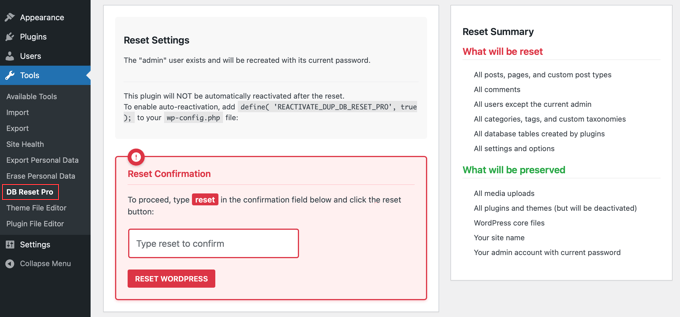
Após a ativação, você encontrará uma nova entrada DB Reset Pro em Ferramentas » DB Reset Pro no seu painel do WordPress.
✏️ Nota importante: Antes de prosseguir, certifique-se de que você está logado como administrador.
Acessar e Confirmar Redefinição
Ao abrir o DB Reset Pro, você verá uma interface simples com uma caixa de confirmação.
Para prosseguir com a redefinição, você precisará digitar a palavra 'reset' na caixa de confirmação. Esta etapa extra de segurança garante que você está redefinindo seu banco de dados intencionalmente.
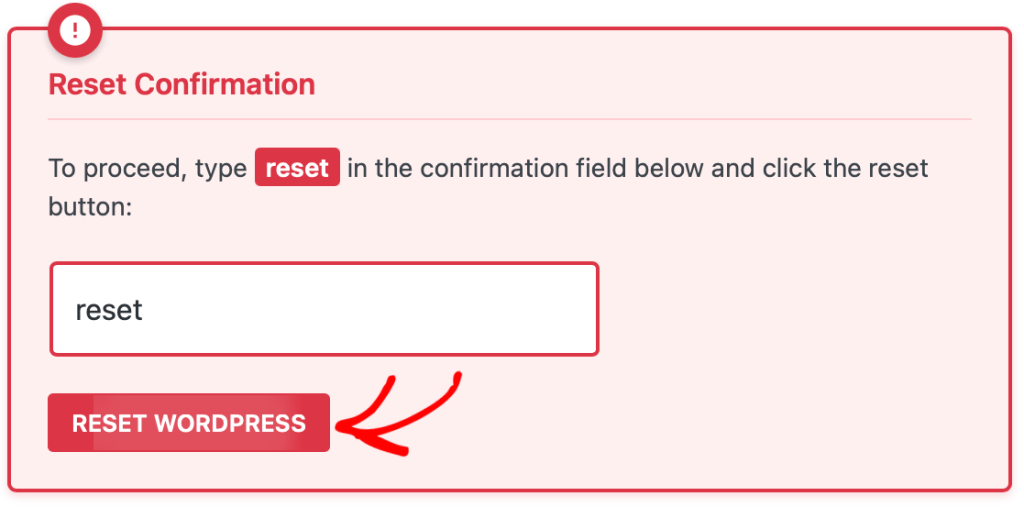
Ao clicar no botão Reset Database, o DB Reset Pro irá:
- Remover todas as postagens
- Limpar todas as páginas
- Excluir todos os comentários
- Remover tipos de postagem personalizados
- Limpar categorias e tags
- Remover dados de plugins do banco de dados
- Manter sua conta de administrador ativa
✏️ Nota: Seus arquivos, temas e plugins do WordPress permanecerão instalados. Apenas o conteúdo do banco de dados é afetado.
Após clicar no botão, seu banco de dados será redefinido para o estado padrão. O processo geralmente leva apenas alguns segundos.
Verificar a Redefinição
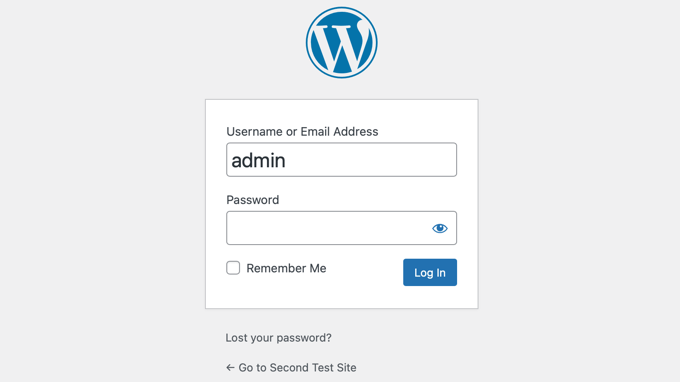
Após a conclusão da redefinição, você será automaticamente desconectado do seu site WordPress. Basta fazer login novamente usando suas credenciais de administrador.
Assim que estiver logado, aqui está minha lista de verificação pós-redefinição que sigo em todos os sites:
- Verifique sua página inicial: Visite a página inicial do seu site. Você deverá ver uma instalação nova do WordPress com uma postagem de exemplo 'Hello World', sem posts ou páginas personalizados, o tema padrão ativado e áreas de menu vazias.
- Revise as Configurações do WordPress: Vá para Configurações » Geral para reconfigurar o título do seu site, a descrição, o fuso horário e o formato da data.
- Confirme o Acesso de Administrador: Verifique se você ainda pode acessar o painel do WordPress, criar novas postagens e páginas, instalar e ativar plugins e personalizar seu tema.
Melhores Práticas e Dicas
Após a conclusão da redefinição e quando você quiser voltar a trabalhar em seu site, precisará lidar com algumas tarefas de configuração.
Primeiro, vá para Configurações » Links Permanentes para configurar seus links permanentes novamente. Se precisar de ajuda, você pode consultar nosso guia sobre estruturas de URL amigáveis para SEO no WordPress.
Em seguida, você pode reconstruir seus menus de navegação indo para Aparência » Menus.
É importante também reconfigurar seus plugins essenciais e adicionar as páginas básicas do seu site (como Sobre, Contato e Política de Privacidade).
✏️ Observação: Não se esqueça de verificar as configurações SSL do seu site após a redefinição. Às vezes, você precisará atualizar o Endereço do WordPress e o Endereço do Site indo em Configurações » Geral para garantir que o HTTPS esteja funcionando corretamente.
Etapa 3: Restaurando o Banco de Dados WordPress a Partir do Backup (Opcional)
Às vezes, as coisas não saem como planejado com as redefinições de banco de dados. Na semana passada, ajudei um amigo a restaurar o site dele depois que uma redefinição removeu configurações críticas de plugins. Felizmente, ele tinha um backup pronto.
Você pode seguir nosso guia passo a passo sobre como restaurar um site WordPress apenas com backup do banco de dados. Apenas certifique-se de seguir o método que corresponde à forma como você fez o backup do seu banco de dados anteriormente.
Verificações Essenciais Após a Restauração
Assim que a restauração for concluída, é uma boa ideia fazer algumas verificações para garantir que tudo esteja funcionando corretamente.
Aqui está a lista de verificação que uso para cada site para confirmar que a restauração foi bem-sucedida:
- Verifique seu Login: Primeiro, verifique se você ainda consegue fazer login na sua área administrativa do WordPress. Isso confirma que sua conta de usuário foi restaurada corretamente.
- Verifique seu Conteúdo: Vá em Posts » Todos os Posts e Páginas » Todas as Páginas no painel do WordPress. Percorra as listas para garantir que todos os seus artigos e páginas estejam lá.
- Teste o Front End: Abra seu site em uma nova janela anônima do navegador para verificar o front end. Isso permite que você veja o site como um novo visitante veria e ajuda a identificar quaisquer problemas óbvios.
- Confirme as Configurações dos Plugins: Navegue até a página de configurações dos seus plugins mais importantes. Por exemplo, sempre verifico meu formulário de contato e plugin de SEO para ver se as configurações anteriores foram restauradas.
- Revise Menus e Widgets: Vá para Aparência » Menus para ver se sua navegação está correta. Em seguida, vá para Aparência » Widgets para verificar as áreas da barra lateral e do rodapé.
Mais Recursos Úteis sobre Bancos de Dados WordPress
Espero que este artigo tenha ajudado você a aprender como redefinir o banco de dados do seu WordPress para as configurações padrão. Usar o DB Reset Pro me economizou horas de trabalho quando preciso começar do zero com um site WordPress.
Se você está procurando aprender mais sobre gerenciamento de banco de dados do WordPress, então você pode achar estes artigos relacionados úteis:
- Guia para Iniciantes em Gerenciamento de Banco de Dados do WordPress com phpMyAdmin
- Como Otimizar Seu Banco de Dados WordPress (Um Clique)
- Corrigindo o ‘Erro ao Estabelecer uma Conexão com o Banco de Dados’ no WordPress
- Como Fazer um Backup Manual do Banco de Dados do WordPress (Passo a Passo)
- Como Restaurar um Site WordPress Usando Apenas um Backup do Banco de Dados
- Como Mover o WordPress para um Novo Host ou Servidor Sem Interrupção
- Encontrar e Substituir Texto no Seu Banco de Dados WordPress (O Jeito Fácil)
Se você gostou deste artigo, por favor, inscreva-se em nosso Canal do YouTube para tutoriais em vídeo do WordPress. Você também pode nos encontrar no Twitter e no Facebook.



A Owadud Bhuiyan
Ouvi dizer que nosso banco de dados fará backup automaticamente em nossa hospedagem.
Como descubro onde está meu arquivo de backup do banco de dados?
WPBeginner Support
Dependeria do seu provedor de hospedagem se eles fazem isso e onde o backup estaria localizado. Se você entrar em contato com seu host, eles devem ser capazes de informar!
Admin
Jiří Vaněk
É diferente para cada provedor. Backups geralmente estão disponíveis em uma pasta FTP, que é incorporada lá como um link simbólico para o servidor de backup. Outra opção é na forma de um painel de controle, que está disponível para o site (mas não precisa estar). Outra possibilidade é que os backups estejam disponíveis na administração de serviços do seu provedor de hospedagem web. E a última opção é mediante solicitação. Isso significa que os backups não estão disponíveis, mas o provedor os fornecerá mediante solicitação ou, se for melhor e tiver um excelente suporte ao cliente, poderá restaurar o banco de dados diretamente do backup. É mais uma questão do provedor web.
Konrad
Obrigado por simplificar o processo, pode ser útil um dia. Lembre-se também que backup é crucial!
WPBeginner Support
Criar um backup caso seja necessário é muito importante.
Admin
THANKGOD JONATHAN
Por favor, se eu escolher usar os plugins ADVANCE WP RESET para fazer backup do meu banco de dados, ainda poderei usá-lo para restaurar o banco de dados? Porque não ouvi você mencionar isso.
E em segundo lugar, por favor, se, por exemplo, eu achar que meu site WordPress foi comprometido, posso usar este método para remover os códigos maliciosos?
Obrigado por considerar esta pergunta.
WPBeginner Support
O plugin adicionou recentemente uma forma de restaurar seu backup criado com o plugin.
For a hacked WordPress site, we would recommend taking a look at our article below
https://www.wpbeginner.com/beginners-guide/beginners-step-step-guide-fixing-hacked-wordpress-site/
Admin
Jiří Vaněk
Não é mais fácil excluir o conteúdo do banco de dados através do PHPMyAdmin? Após chamar o domínio ou localhost, uma reinstalação ocorrerá e tudo deverá ser redefinido. Os dados no FTP permanecerão, incluindo a pasta com os plugins, que podem ser simplesmente ativados, se necessário.
O backup do banco de dados também pode ser feito no PHPMyAdmin.
WPBeginner Support
If you are comfortable with using the editing interface then you can use phpmyadmin’s interface but for most beginner users we would recommend the route from our article to prevent accidental deletion of something that they would want to keep
Admin
Jiří Vaněk
Entendo, às vezes me esqueço que você projeta seus artigos perfeitamente para que todos possam entendê-los. Achei mais fácil operar através da interface do phpmyadmin, mas você está certo que nem todo mundo tem experiência com isso.
Jackson
Uau, muito obrigado!
Você salvou a vida das minhas unhas e muita frustração!
WPBeginner Support
Glad our guide could help
Admin
dai
Olá... vejo que estou enfrentando o mesmo problema que muitos outros aqui.
Desde que resetei tudo... tenho um erro ao tentar acessar minha página do WordPress: “Desculpe, você não tem permissão para acessar esta página.”
como consertar isso???
obrigado.
maurice
Olá, eu me pergunto se eu tenho um subdomínio como test.example.com e eu reseto todo o banco de dados com esta ferramenta. O banco de dados de example.com permanecerá intocado ou também será resetado?
Quero resetar apenas a página de teste para que eu possa verificar um novo tema, mas quero deixar a página principal intocada...
valeu
WPBeginner Support
Olá Maurice,
Eles permanecerão intocados. Mas, como precaução, você deve sempre criar backups completos do banco de dados antes de realizar qualquer operação em seu banco de dados do WordPress. Também é recomendado que você use um banco de dados diferente para cada site WordPress.
Admin
Villy
Eu usei a redefinição do banco de dados no meu site, e agora não consigo fazer login. Acho que é porque eu deletei o arquivo wP-users. Tentei mudar as senhas, mas não recebi um e-mail. Como eu resolvo isso?
Latha
Como se livrar do seu problema. Porque eu ainda estou enfrentando esse problema :(
Joe
Meu post do WordPress não mostra data e hora e não consigo mudar o fuso horário do site, isso pode resolver meu problema?
WPBeginner Support
Não podemos dizer que isso aconteceria. Primeiro, você deve tentar descobrir por que não consegue alterar o fuso horário do site. As configurações de hora podem ser encontradas na página Configurações » Geral dentro da área de administração do WordPress. Você também pode querer tentar estas dicas de solução de problemas do WordPress primeiro.
Admin
Nathan
Eu usei este plugin e, depois de redefinir tudo, meu site não existe mais. Como faço para recuperá-lo? Não consigo acessar minhas permissões de administrador.
Gozie Prosper
Que opção posso selecionar para redefinir meu WordPress sem perder meus usuários, meus plugins e minhas páginas. Mesmo que eu perca meus temas, não tenho problemas com isso.
Muito obrigado
WPBeginner Support
Seu banco de dados do WordPress contém todos os seus dados, como posts, páginas, comentários, usuários, etc. Certifique-se de fazer backup do seu banco de dados do WordPress. Você também precisa fazer backup da sua pasta de plugins.
Admin
Gozie Prosper
Por favor, me guie sobre as tabelas que posso selecionar usando este plugin e redefinir grande parte do meu banco de dados sem perder minhas páginas e plugins apenas.
Obrigado
Gozie Prosper
por favor, me guie sobre quais tabelas selecionar na lista de tabelas, pois o plugin exibe, que quando selecionadas, redefinirão grandes partes do meu site WordPress sem redefinir minhas páginas.
Jan
Will this delete original blog posts on Wordpress? I want to get rid of my duplicates but I do not want to lose my work
WPBeginner Support
Isso excluirá todos os seus posts do blog. Você terá um site WordPress vazio com um banco de dados limpo.
Admin
Louise
Depois de ler montanhas de informações que poderiam muito bem ter sido escritas em uma língua estrangeira, deparei-me com isto e resolveu meu problema lindamente. Obrigado.
Asim Khan
Olá, tenho um problema que quando vou adicionar um novo post, meus botões HTML e Texto estão ocultos e não consigo digitar meu texto, então por favor me ajude
WPBeginner Support
Por favor, veja como corrigir texto branco e botões ausentes no editor visual do WordPress.
Admin
Mohammed
Eu redefini o wordpress. Mas agora não consigo visitar meu site, estou preocupado se eu clicar no meu site ele aparece em branco, por favor me ajude
Especial
Aparentemente, sou um idiota completo e acabei de apagar o site inteiro do meu cliente. Não, aparentemente não sou inteligente o suficiente para criar um backup e ele vence na próxima semana. Primeiro grande projeto… preciso de ajuda…. O MAIS RÁPIDO POSSÍVEL!!!
hass annac
Obrigado por esta dica, me poupou tempo e aborrecimento.
Obrigado
Gerrit Smit
Eu tenho usuários redefinidos com o plugin, agora não consigo fazer login no wordpress.
Eu recebo a mensagem
“” Você não tem direitos suficientes para esta página ‘
Quem pode me ajudar, por favor
obrigado
Gerrit Smit
para mim é impossível fazer login, o que eu fiz de errado
Muhammad Amir
it worked .. but once signed out ..unable to login its nt accepting my current password or the 1st one ..
..
Villy
Como você resolveu isso?
Joe
Se isso funcionar, você é um salva-vidas! Obrigado.
Joe
Existe algum plugin/maneira de deletar todo o conteúdo de um site, mas manter os temas e plugins intactos?
Obrigado.
WPBeginner Support
Você pode ir ao phpMyAdmin e esvaziar as tabelas do seu banco de dados. Mantenha um backup caso queira reverter.
Admin
Luke
Muito obrigado. Eu estava me matando de preocupação com meu site bagunçado. Hora de começar de novo!
Grande ajuda
stacy
Há alguma chance de isso ser executado por um cron job para ser automatizado? Estou tentando configurar um site de demonstração e gostaria que o conteúdo fosse redefinido uma vez por hora.
Falando nisso, alguma ideia de como fazer o site wordpress também deletar quaisquer novas imagens que foram carregadas durante esse tempo?
Obrigado pela sua ajuda!
Joseph
Olá, post muito legal, mas tenho uma pergunta... isso afetará meus temas? Tenho alguns temas premium que não quero perder.
Equipe Editorial
Sim, afetará.
Admin
jim
INCRÍVEL, muito obrigado, resolveu meu problema quando eu praticamente estraguei meu wp.
Zaadu
Obrigado por isso! Todas as vezes antes eu costumava fazer alterações no banco de dados e fazer uma nova instalação do wordpress… De agora em diante não mais
namaserajesh
Plugin útil para mim, estou usando o WordPress no localhost, então isso me ajudará a redefinir o banco de dados para as configurações padrão.