


‘Frete grátis em pedidos acima de R$ 50!’ É uma oferta atraente que pode aumentar significativamente as vendas, mas adicioná-la corretamente no WooCommerce requer algum conhecimento.
Após testar vários métodos de desconto de frete em nosso ambiente de demonstração, encontramos as maneiras mais confiáveis de configurá-los.
Passamos um tempo considerável experimentando os recursos de frete do WooCommerce, testando tudo, desde regras básicas de frete grátis até estruturas de desconto mais complexas.
Hoje, vamos guiá-lo por como oferecer descontos de frete no WooCommerce.
Você aprenderá exatamente como configurar essas promoções, evitar armadilhas comuns e criar ofertas que incentivem os clientes a concluir suas compras.
Por que Oferecer Descontos de Frete no WooCommerce?
Uma das melhores maneiras de obter mais vendas em sua loja online é oferecendo descontos de frete. O frete grátis dá às pessoas um motivo para comprar em sua loja em vez de um concorrente.
Na verdade, de acordo com as estatísticas de e-commerce, o frete grátis é um dos principais impulsionadores de compras online.
Descontos de frete também podem ajudar a recuperar vendas de carrinhos abandonados. Por exemplo, se um cliente tentar sair do seu site sem concluir o processo de checkout, você pode exibir um popup de intenção de saída oferecendo frete grátis.
Existem outros tipos de descontos de frete que você também pode oferecer.
Por exemplo, você pode oferecer um desconto de frete fixo ou baseado em porcentagem com base no valor total do pedido ou oferecer promoções exclusivas de frete para pessoas que se cadastram no seu site de membros.
O WooCommerce possui opções integradas que permitem oferecer frete grátis com base em um valor mínimo de pedido, o que é um ótimo ponto de partida.
No entanto, para regras mais flexíveis e poderosas, como ofertas BOGO (compre um, leve outro) ou descontos em métodos de envio específicos, você precisará de um plugin de cupom dedicado.
Dito isso, vamos ver como você pode oferecer descontos de frete no WooCommerce.
- How to Offer a Shipping Discount in WooCommerce
- Etapa 1: Instalar e Ativar o Plugin Advanced Coupons
- Etapa 2: Criar uma Nova Zona de Frete
- Etapa 3: Adicionar um Método de Frete à Sua Zona
- Etapa 4: Criar um Cupom Básico
- Etapa 5: Configurar a Substituição de Desconto de Frete
- Etapa 6: Definir Regras de Uso do Cupom (Opcional)
- Etapa 7: Testar Seu Desconto de Frete
- Bônus: Promova seu Desconto de Frete Grátis WooCommerce
- Perguntas Frequentes Sobre Como Oferecer Descontos de Frete
Como Oferecer um Desconto de Frete no WooCommerce
A maneira mais fácil de criar descontos de frete no WooCommerce é usando o plugin Advanced Coupons. É um dos melhores plugins do WooCommerce que permite criar todos os tipos de descontos de frete.
Durante os testes, descobrimos que você também pode oferecer promoções compre um, leve outro (BOGO), criar um programa de fidelidade, aplicar cupons de desconto automaticamente e muito mais.
Para mais informações sobre os recursos do plugin, dê uma olhada em nossa análise do Advanced Coupons.
Etapa 1: Instalar e Ativar o Plugin Advanced Coupons
Primeiro, você precisará instalar e ativar tanto o plugin premium Advanced Coupons quanto a versão gratuita. Se precisar de ajuda, consulte nosso guia sobre como instalar um plugin do WordPress.
Observação: Usaremos a versão premium do Advanced Coupons para este guia porque ela vem com recursos avançados como a substituição de frete.
No entanto, também existe uma versão gratuita do Advanced Coupons que é perfeita se você está apenas começando ou tem um orçamento menor.
Após ativar ambos os plugins, vá para Cupons » Licença no seu painel do WordPress.
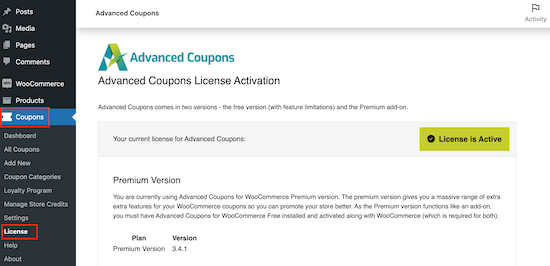
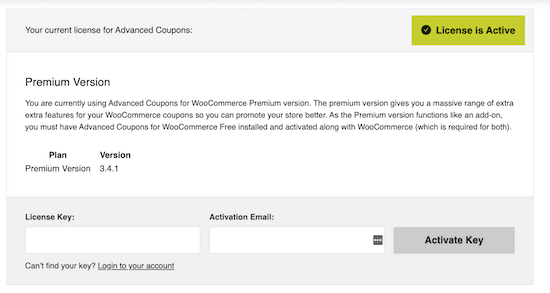
Em seguida, insira sua chave de licença no campo 'License Key'. Você pode encontrar essa chave em sua conta no site do Advanced Coupons.
Você também precisará inserir seu ‘E-mail de Ativação’, que é o endereço de e-mail que você usou para comprar Cupons Avançados. Depois disso, clique em ‘Ativar Chave’.
Etapa 2: Criar uma Nova Zona de Frete
Em seguida, você precisará criar zonas de envio no WooCommerce e configurar as regiões onde deseja oferecer descontos de frete.
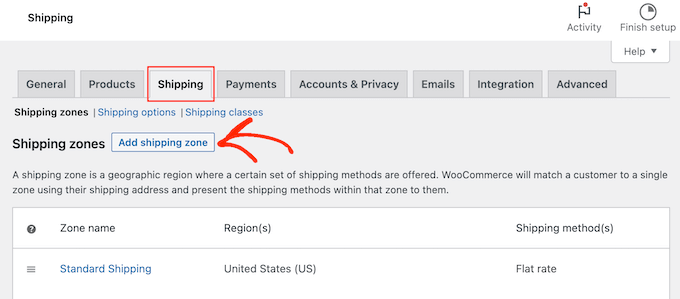
Para começar, vá para WooCommerce » Configurações.
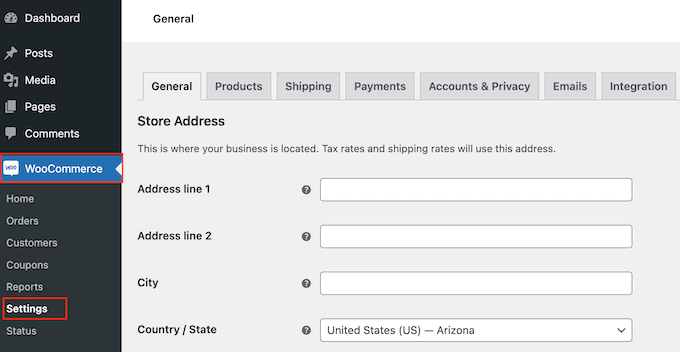
Aqui, selecione a aba ‘Envio’.
Agora você pode prosseguir e clicar no botão ‘Adicionar zona de envio’.
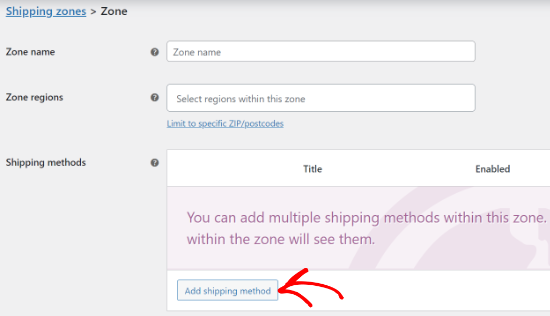
Na próxima tela, digite um nome para a zona e selecione uma ou mais regiões no menu suspenso.
Etapa 3: Adicionar um Método de Frete à Sua Zona
Assim que a zona for criada, clique no botão ‘Adicionar método de frete’.
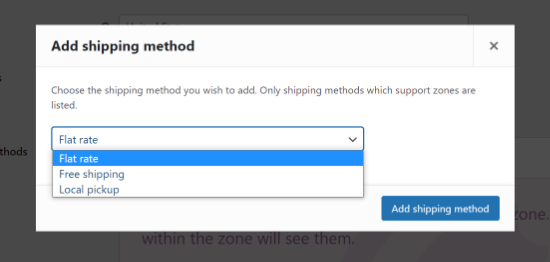
Agora, você verá diferentes métodos de envio no menu suspenso. Você pode escolher entre taxa fixa, frete grátis ou até mesmo oferecer retirada local.
Se você quiser oferecer frete grátis para todos os clientes dentro desta zona de envio, então prossiga e clique em ‘Frete grátis’.
No entanto, se você quiser criar um desconto de envio, você normalmente vai querer selecionar ‘Taxa fixa’. Você pode então criar um código de desconto que os compradores usarão para obter um desconto na taxa fixa. Isso lhe dá mais controle sobre como os compradores usam o desconto e permite que você crie muitas promoções diferentes de frete grátis.
Simplesmente selecione seu método de envio preferido e, em seguida, clique em ‘Adicionar método de envio’.
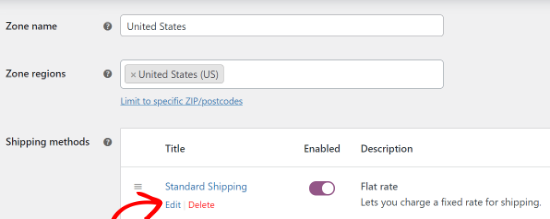
O WooCommerce agora adicionará seu método de envio escolhido à zona de envio.
Para configurar o método de envio, basta passar o mouse sobre ele e, em seguida, clicar no botão ‘Editar’.
Você verá uma janela pop-up com mais configurações que pode usar. Em nosso exemplo, estamos usando o método 'Taxa fixa' para criar opções de envio padrão e expresso para uma loja online.
As configurações variarão dependendo do método de envio que você escolher. Por exemplo, se você selecionar 'Taxa fixa', poderá alterar o título do método, adicionar um status de imposto e digitar o custo total do frete.
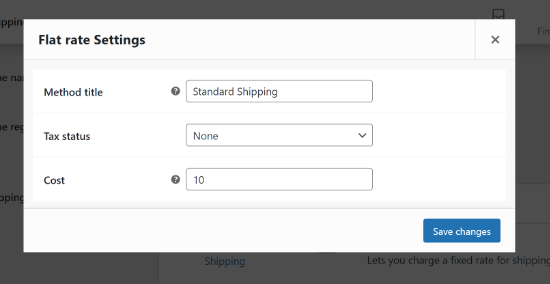
Após inserir essas informações, basta clicar no botão 'Salvar alterações'. Em seguida, vá em frente e selecione a aba 'Zona de envio'.
Aqui, você pode ver que adicionou com sucesso uma zona de envio ao seu marketplace online ou loja.
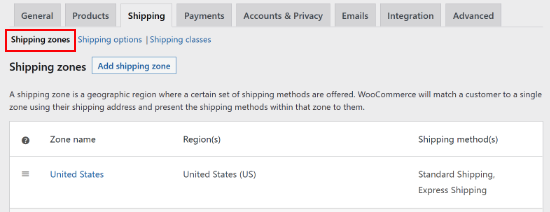
Você pode criar quantas zonas de envio desejar repetindo essas etapas.
Etapa 4: Criar um Cupom Básico
Após criar uma zona de envio, você está pronto para criar um código de cupom que dará aos clientes acesso a frete grátis ou com desconto.
Para começar, vá para Marketing » Cupons.

Agora você pode criar um título para o seu cupom de frete
Este também se tornará o cupom real que os clientes digitarão, então é uma boa ideia usar algo que seja fácil para os compradores lembrarem e digitarem. Ele também pode refletir a oferta que você está criando, como 'FRETEGRATIS' ou 'FRETE20%OFF'.
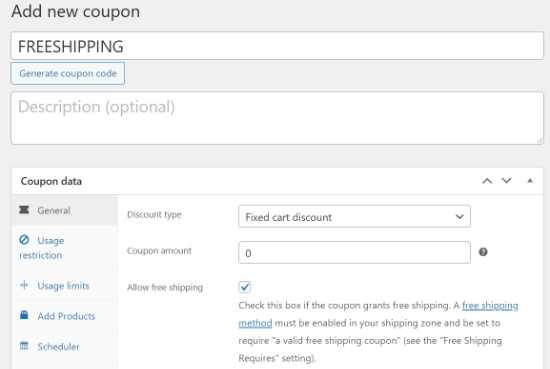
Outra opção é usar o botão 'Gerar código do cupom' para gerar uma string aleatória de letras e números. No entanto, isso pode tornar o cupom complicado e difícil de lembrar, portanto, não é recomendado.
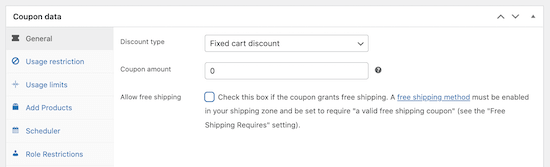
Depois de fazer isso, role até a caixa 'Dados do cupom'. Aqui, abra o menu suspenso 'Tipo de desconto' e escolha o tipo de oferta que você deseja criar.
Você pode criar todos os tipos de ofertas, incluindo cupons de porcentagem, ofertas de compre um, leve um grátis, cupons de presente grátis e muito mais. Você também pode digitar o valor do desconto.
Mas para criar um desconto que se aplica apenas ao frete, você precisa garantir que ele não afete os preços dos produtos.
Para fazer isso, selecione 'Desconto fixo no carrinho' no menu suspenso e, em seguida, insira '0' no campo 'Valor do cupom'.
Isso diz ao WooCommerce para ignorar o total do carrinho e aplicar o desconto apenas às taxas de frete que configuraremos a seguir.
Etapa 5: Configurar a Substituição de Desconto de Frete
Depois de fazer isso, selecione a aba ‘Substituições de Frete’.
Aqui, clique na opção ‘+ Adicionar Substituição de Frete’.
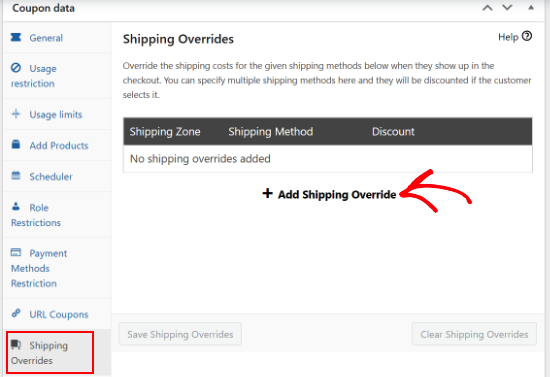
Em seguida, você pode abrir o menu suspenso ‘Zona de Envio’ e escolher a zona onde os compradores poderão usar este cupom.
Se a zona tiver vários métodos de envio, você poderá abrir o menu suspenso ‘Métodos de Envio’ e escolher o método onde os compradores podem usar este cupom.
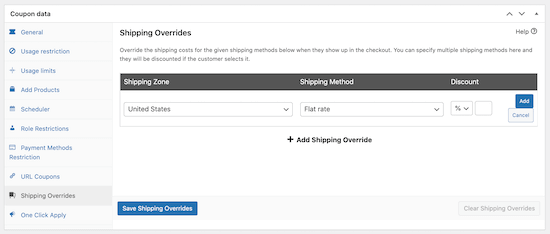
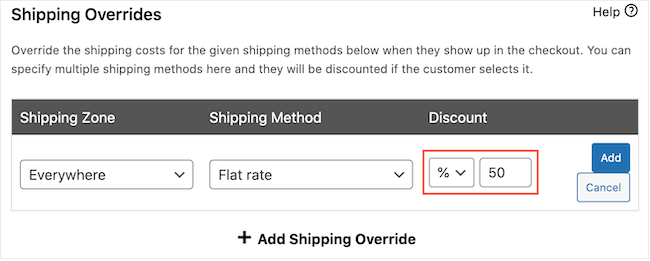
Em seguida, você pode escolher entre três tipos de descontos usando o menu suspenso sob o título ‘Desconto’.
O Advanced Coupons tem um desconto percentual que remove uma porcentagem do custo total de envio, como 50% de desconto.
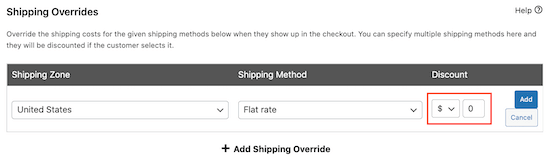
Você também pode criar um desconto fixo, como R$ 5 de desconto no frete.
A última opção é 'Substituir preço'. Isso permite que você defina um novo custo de frete fixo que se aplica apenas quando o cupom é usado.
Se você quiser oferecer frete totalmente grátis, pode selecionar 'Substituir preço' no menu suspenso e digitar '0' na caixa ao lado dele.
Na captura de tela abaixo, estamos oferecendo 50% de desconto na opção de Frete Expresso.
Assim que estiver satisfeito com as informações inseridas, basta clicar no botão ‘Adicionar’.
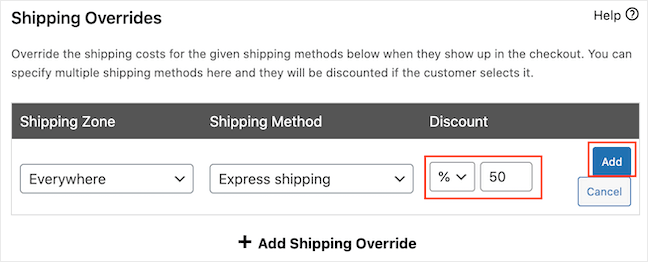
Após inserir essas informações, não se esqueça de clicar em ‘Salvar Substituições de Envio’.
Etapa 6: Definir Regras de Uso do Cupom (Opcional)
Você pode personalizar o cupom de desconto de frete de várias maneiras.
Por exemplo, você pode selecionar a guia 'Restrição de uso' e, em seguida, inserir um valor mínimo que o cliente deve gastar para usar o cupom de frete.
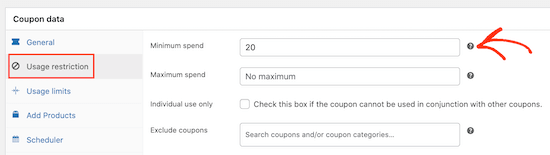
Você também pode impedir que os clientes usem o cupom de frete quando outros cupons de produto forem aplicados.
Da mesma forma, você pode limitar o número de vezes que um comprador pode usar o cupom, agendar o cupom com antecedência, habilitar restrições de função e muito mais.
Por padrão, os compradores precisarão digitar o código do cupom para obter frete com desconto.
No entanto, você pode querer aplicar o cupom automaticamente quando o cliente se qualificar para frete com desconto, para que ele não precise digitar o código. Dessa forma, você pode melhorar a experiência de compra, ajudando os clientes a aproveitar seus descontos de frete grátis.
Para aplicar o cupom automaticamente, encontre a seção ‘Aplicar Cupom Automaticamente’ e marque a caixa ‘Habilitar aplicação automática para este cupom’.
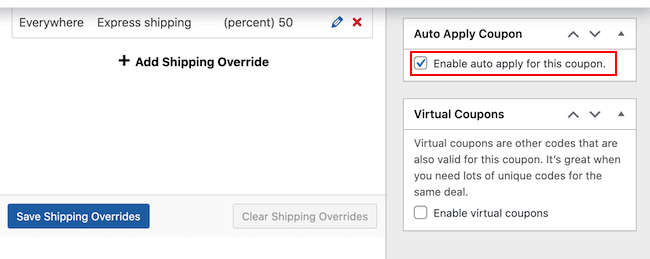
Assim que estiver satisfeito com a configuração do código do cupom de frete, clique no botão ‘Publicar’.
Etapa 7: Testar Seu Desconto de Frete
Agora visite sua loja WooCommerce para ver se seus descontos de frete estão funcionando. Simplesmente adicione um ou mais produtos ao carrinho e depois vá para sua página do carrinho.
Se você habilitou a aplicação automática, o Advanced Coupons deverá aplicar o desconto automaticamente, assumindo que você atendeu a quaisquer restrições, como um valor mínimo de compra.
Se você não habilitou a aplicação automática, digite o código de desconto de frete no campo ‘Código do cupom’ e clique em ‘Aplicar cupom’.
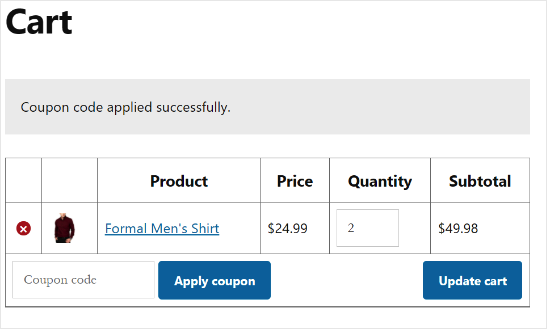
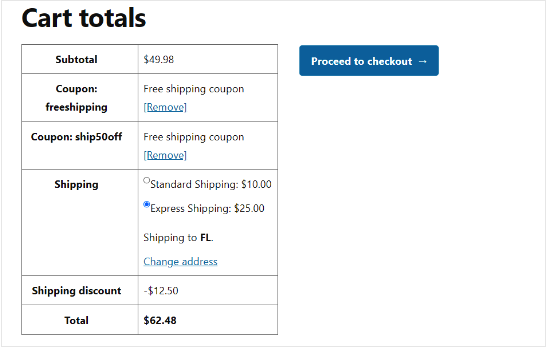
Agora você deverá ver um desconto de frete no total do carrinho.
A imagem a seguir mostra um desconto de 50% no Frete Expresso.
Bônus: Promova seu Desconto de Frete Grátis WooCommerce
Agora que você criou um cupom de frete grátis, o próximo passo é promover esse cupom em sua loja online para que os compradores possam encontrá-lo e usá-lo.
A maneira mais fácil de fazer isso é usando OptinMonster. É a melhor ferramenta de geração de leads do mercado que permite converter facilmente visitantes do site em clientes pagantes.
Na WPBeginner, usamos essa ferramenta várias vezes para promover nossa newsletter e plugins parceiros e sempre tivemos uma excelente experiência. Para saber mais, confira nossa análise do OptinMonster.
Ele vem com belos pop-ups de lightbox onde você pode mostrar seus códigos de cupom. Você pode até usar as regras de exibição avançadas do OptinMonster para promover diferentes cupons de desconto de frete com base na localização do comprador ou na época do ano.
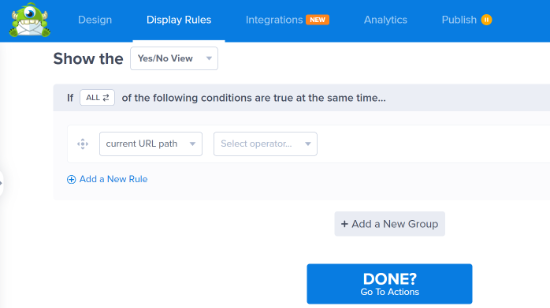
Para detalhes, consulte nosso tutorial sobre como criar um popup de cupom no WordPress.
Também é uma boa ideia monitorar como os visitantes estão usando seus cupons de desconto de frete grátis do WooCommerce para que você possa ver o que está funcionando e o que não está.
Você pode então usar essa percepção para ajustar todos os seus futuros códigos de cupom e marketing para obter resultados ainda melhores. Por exemplo, você pode obter mais vendas oferecendo frete grátis aos clientes quando eles excederem um pedido mínimo, em comparação com oferecer 50% de desconto no frete em todos os pedidos.
Para mais detalhes, veja nosso guia sobre como configurar o rastreamento de conversão do WooCommerce.
Perguntas Frequentes Sobre Como Oferecer Descontos de Frete
Aqui estão algumas perguntas que nossos leitores frequentemente fazem antes de oferecer descontos de frete em sua loja WooCommerce:
Posso oferecer esses descontos de frete sem um plugin premium?
O WooCommerce tem um recurso integrado para oferecer frete grátis quando um cliente atinge um valor mínimo de pedido.
No entanto, para regras mais complexas, como oferecer um desconto percentual (por exemplo, 50% de desconto) ou descontar um método de envio específico (como Frete Expresso), você precisará de um plugin como o Advanced Coupons.
Por que meu cupom de desconto de frete não está funcionando no checkout?
Existem alguns motivos comuns para isso acontecer. Primeiro, verifique se o endereço do cliente está dentro da Zona de Envio à qual você atribuiu o cupom.
Segundo, verifique novamente quaisquer 'Restrições de uso' que você definiu, como um gasto mínimo, para garantir que o carrinho se qualifique.
Por fim, certifique-se de que o código do cupom foi digitado corretamente se você não ativou o recurso de aplicação automática.
Posso oferecer um desconto em apenas um método de envio, como o Expresso?
Sim, absolutamente. Na aba 'Substituições de Frete' dentro das configurações do cupom, você pode selecionar o método de envio específico ao qual deseja que o desconto se aplique.
Isso permite que você deixe outras opções, como Frete Padrão, com seu preço normal.
É melhor fazer os clientes inserirem um código ou aplicar o desconto automaticamente?
Para a melhor experiência do cliente, recomendamos o uso do recurso ‘Aplicar Cupom Automaticamente‘.
Se um cliente se qualifica para um desconto (por exemplo, gastando mais de R$ 100), aplicá-lo automaticamente remove atritos e garante que eles recebam a oferta sem ter que procurar um código. Isso pode ajudar a reduzir o abandono de carrinho.
Esperamos que este artigo tenha ajudado você a aprender como oferecer um desconto de frete no WooCommerce. Você também pode conferir nosso guia sobre como criar um popup do WooCommerce para aumentar as vendas e os melhores temas do WooCommerce WordPress.
Se você gostou deste artigo, por favor, inscreva-se em nosso Canal do YouTube para tutoriais em vídeo do WordPress. Você também pode nos encontrar no Twitter e no Facebook.


Mylene G
No entanto, se você usar uma opção de frete dinâmico (sem zona), não funciona.
WPBeginner Support
There may be an option to set that up in a different way, we will look into the options available
Admin