


Uma biblioteca de conteúdo crescente geralmente significa que seu site WordPress está indo bem, mas pode rapidamente se tornar uma dor de cabeça para seus visitantes. Quando você tem centenas de posts, encontrar um tutorial ou guia específico parece impossível.
Gerenciamos alguns blogs de grande escala onde os leitores estavam saindo porque não conseguiam classificar nosso conteúdo rápido o suficiente. É por isso que adicionar filtros aos seus posts e páginas é importante se você quiser manter as pessoas em seu site.
Quando os visitantes podem classificar o conteúdo por categoria, tag, data ou até mesmo campos personalizados, eles são muito mais propensos a permanecer e explorar. 🙌
Passamos tempo pesquisando e testando diferentes soluções de filtragem para resolver esse problema. Neste guia, vamos mostrar 3 maneiras simples e confiáveis de permitir que os usuários filtrem posts e páginas no WordPress.

Resumo Rápido: Para permitir que os usuários filtrem posts no WordPress, recomendamos o uso de WPFilters ou SearchWP. Essas ferramentas permitem que você crie visualmente conjuntos de filtros como caixas de seleção e menus suspensos para que os visitantes possam encontrar conteúdo sem escrever nenhum código.
Por que adicionar um recurso de filtragem para suas postagens e páginas do WordPress?
Quando você adiciona um recurso de filtragem ao seu site WordPress, isso ajuda os visitantes a encontrar rapidamente conteúdo relevante em vez de rolar por longas e esmagadoras listas de posts.
Sem filtros, mesmo um site bem organizado pode se tornar frustrante de usar. Quando as pessoas não conseguem encontrar facilmente o que procuram, elas são mais propensas a sair.
No final, isso pode impactar negativamente o SEO, pois os motores de busca consideram a experiência do usuário um fator de classificação. Um site com altas taxas de rejeição e baixo engajamento pode ser visto como menos valioso pelos motores de busca.
Um recurso de filtro resolve isso permitindo que os usuários restrinjam o conteúdo por coisas como categoria, tag, data ou autor. Dessa forma, eles podem ir direto para o que desejam em vez de vasculhar páginas de conteúdo.
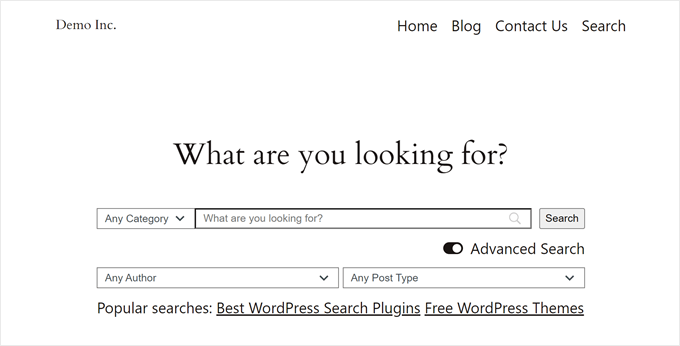
Isso não é útil apenas para blogs do WordPress. Em fóruns com milhares de tópicos, os filtros ajudam os usuários a encontrar a discussão certa por tópico ou data.
Ou, se você tem um site de podcast, os ouvintes podem procurar seu episódio preferido usando o recurso.
Com isso em mente, mostraremos 3 métodos fáceis para permitir que os usuários filtrem posts e páginas em seu site WordPress.
Você pode usar os links rápidos abaixo para pular para o seu método preferido:
- Method 1: Filter Posts and Pages With WPFilters (Best Way)
- Method 2: Filter Posts and Pages With SearchWP (Recommended)
- Method 3: Filter Posts and Pages With Search & Filter Plugin (Free)
- Dica Bônus: Adicione Busca Ajax ao Vivo ao Seu Site WordPress
- FAQ: Permita que Usuários Filtrem Posts e Páginas no WordPress
- Próximos Passos para Melhorar a Busca do WordPress
Pronto? Vamos começar!
Método 1: Filtre Posts e Páginas com WPFilters (Melhor Maneira)
WPFilters é o melhor plugin de filtragem de conteúdo para WordPress. É uma ferramenta poderosa que permite criar visualmente filtros sem código, como caixas de seleção e controles deslizantes, para seus posts, páginas e produtos.
Ele permite que os visitantes restrinjam posts e páginas por:
- Categorias e tags
- Autor
- Taxonomias personalizadas
- Campos personalizados/metadados
- Intervalos de datas e muito mais
Com o WPFilters, você não precisa escrever nenhum código ou contratar um desenvolvedor. Você pode criar filtros visualmente e inseri-los em qualquer página usando um bloco ou shortcode.
Veja nossa análise detalhada do WPFilters para mais informações.
Passo 1: Instale e Configure o WPFilters
Para começar, você precisa se inscrever para uma conta WPFilters.
Na página inicial do WPFilters, clique no botão ‘Obter WPFilters Agora’, escolha um plano e siga as instruções para concluir o processo de checkout.

Uma vez logado, abra sua área de conta SearchWP e mude para a aba Downloads. A partir daí, clique em ‘Baixar WPFilters’ para salvar o arquivo .zip do plugin no seu computador e certifique-se de copiar sua Chave de Licença para uso posterior.
Agora, você pode instalar o plugin em seu site indo em Plugins » Adicionar Plugin em seu painel do WordPress.

Na tela seguinte, clique no botão ‘Enviar Plugin’ para abrir o carregador de arquivos.
Depois disso, clique em ‘Escolher arquivo’ e selecione o arquivo .zip do WPFilters que você baixou. Clique em ‘Instalar Agora’ e ‘Ativar’ para finalizar a configuração.

Se precisar de ajuda, consulte nosso guia sobre como instalar um plugin do WordPress.
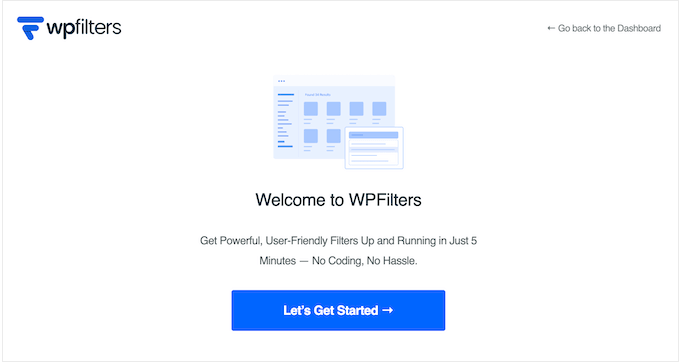
Após a ativação, o assistente de configuração do WPFilters será aberto. Clique em ‘Vamos Começar’ e siga as etapas na tela para conectar sua chave de licença e concluir a configuração inicial.
Passo 2: Crie um Novo Elemento de Filtro
Agora é hora de criar o filtro real que seus visitantes usarão.
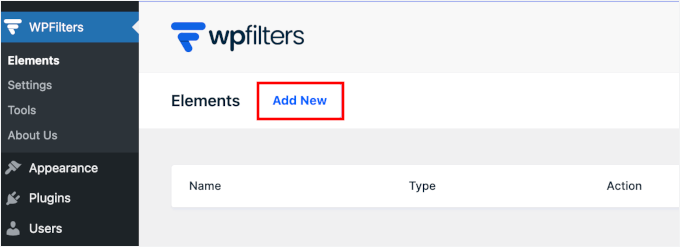
Na sua área administrativa do WordPress, vá em WPFilters » Elementos e clique em ‘Adicionar Novo.’
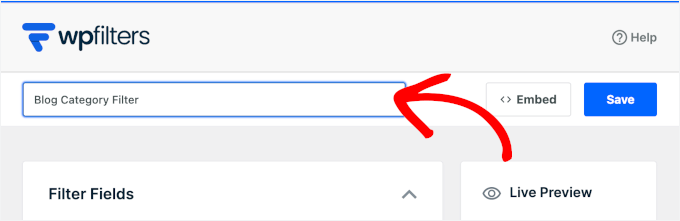
No topo da tela, vamos dar ao seu elemento um nome claro e descritivo, como Filtro de Categoria de Blog, Filtros de Posts e Páginas, ou Filtros de Recursos.
Isso ajudará você na organização.
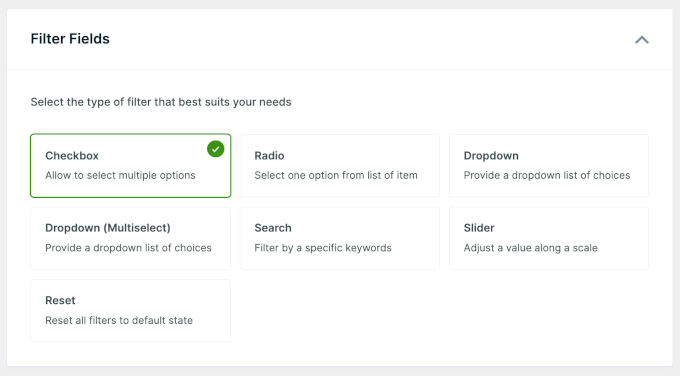
Em seguida, use o painel à esquerda para escolher o tipo de controle de filtro que você deseja adicionar. Algumas opções úteis para filtrar posts e páginas incluem:
- Checkbox – permite que os leitores selecionem várias opções ao mesmo tempo
- Radio – permite que os leitores escolham apenas uma opção
- Dropdown – exibe opções em um menu suspenso compacto para manter o layout limpo
- Dropdown (Seleção Múltipla) – um menu suspenso que ainda permite que os leitores escolham mais de uma opção
- Pesquisar – adiciona uma caixa de pesquisa para que os leitores possam encontrar rapidamente conteúdo específico
- Slider – funciona bem para filtrar por intervalos de datas ou valores numéricos
- Resetar – adiciona um botão que limpa todos os filtros selecionados para que os leitores possam começar de novo
Para este tutorial, usaremos a opção Checkbox.
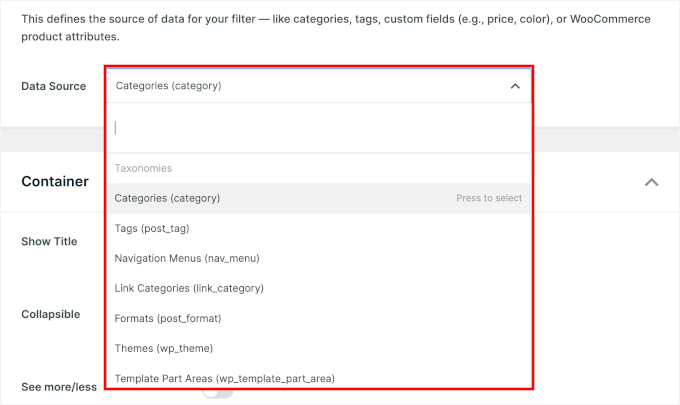
Depois disso, role para baixo até a seção ‘Data Source’ e abra o menu suspenso. É aqui que você escolhe a que o filtro realmente se aplicará.
Para posts e páginas, as fontes de dados comuns incluem:
- Categorias – filtrar posts por categorias do blog
- Tags – filtrar conteúdo por tags
- Tipo de Post – permitir que os usuários escolham entre Posts, Páginas ou ambos
- Autor – filtrar posts por autor
- Data – filtre o conteúdo por data de publicação
- Taxonomia Personalizada/Campo Personalizado – útil se o seu site usa metadados estruturados
Selecione a fonte de dados que melhor se adapta ao seu filtro. Por exemplo, você pode usar uma lista de caixas de seleção para categorias/tags ou um menu suspenso para tipos de postagem.
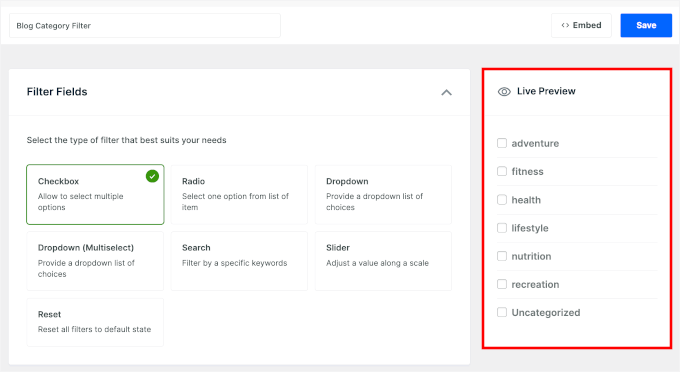
Ao ajustar as configurações, você verá uma prévia ao vivo do elemento de filtro no lado direito da tela.
Isso pode ajudá-lo a ajustar como seu filtro ficará e funcionará.
A partir daqui, você pode criar vários elementos, cada um com uma fonte de dados diferente, para construir uma barra lateral de filtro mais avançada e flexível.
Passo 3: Personalize Como Seu Filtro Funciona e Aparência
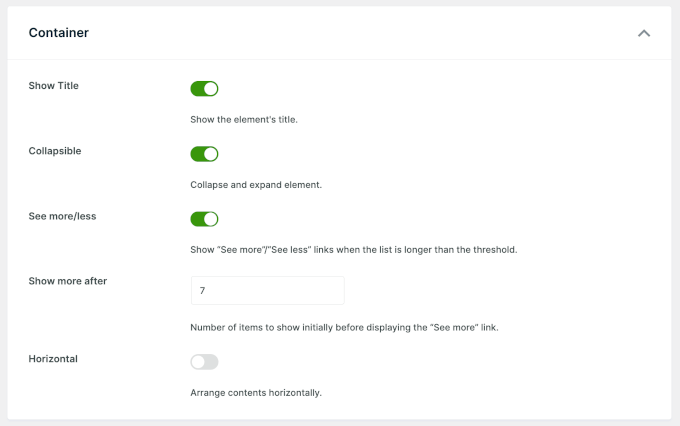
Depois de escolher uma fonte de dados, role para baixo até a seção ‘Container’ .
Aqui, você pode ajustar a aparência e o layout do seu elemento de filtro:
- Mostrar Título – Exiba um cabeçalho acima do filtro como “Filtrar por Categoria”.
- Colapsável – Permite que os usuários expandam/recolham o grupo de filtros.
- Layout Horizontal – Organize os itens em uma linha em vez de uma lista vertical, o que é útil para conjuntos pequenos como “Posts / Páginas”.
Veja como esta seção aparece na sua tela:
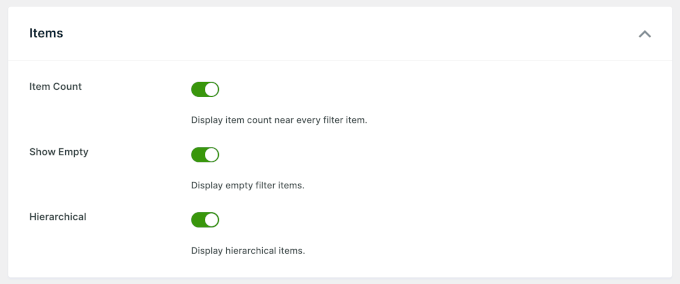
Role mais para baixo até a seção ‘Itens’ . Essas configurações controlam como as opções de filtro individuais se comportam:
- Mostrar Contagem de Itens – Exiba quantos posts/páginas correspondem a cada opção, por exemplo, “Tutoriais (8)”.
- Exibir Itens Vazios – Escolha se deseja mostrar opções que atualmente não têm conteúdo correspondente.
- Exibição Hierárquica – Se você estiver filtrando categorias com relacionamentos pai/filho, isso aninhará visualmente as subcategorias.
Quando estiver satisfeito com as configurações, role para cima e clique em ‘Salvar’.
Você pode repetir este processo para criar vários elementos, como um menu suspenso de autor, uma caixa de seleção de tags ou um seletor de tipo de postagem. Juntos, eles formarão sua interface de filtro completa.
Passo 4: Incorpore Seus Filtros em uma Página
Assim que seus elementos de filtro estiverem prontos, você poderá incorporá-los em qualquer lugar do seu site.
Na tela do elemento, clique no botão ‘Incorporar’.
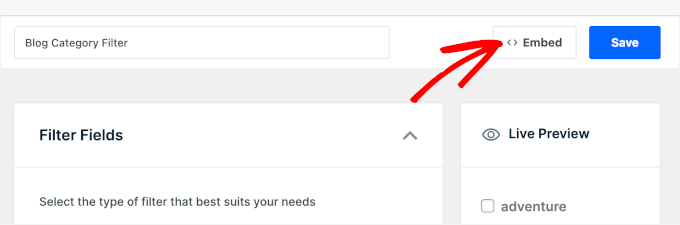
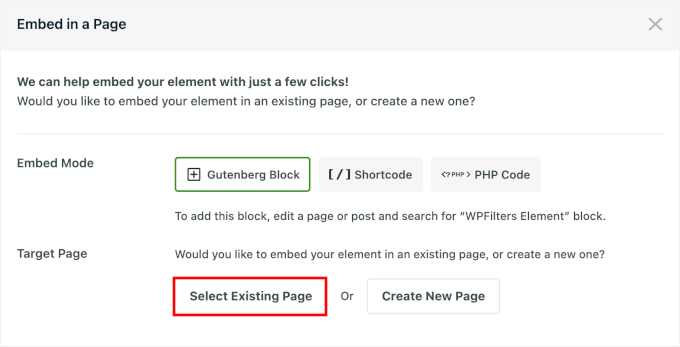
Um pop-up aparecerá com diferentes opções de incorporação – bloco Gutenberg, shortcode e código PHP (para desenvolvedores).
Você também verá opções para adicionar o filtro a uma página existente ou criar uma nova página especificamente para seus resultados filtrados.
Para este guia, escolheremos o bloco Gutenberg e ‘Selecionar Página Existente’.
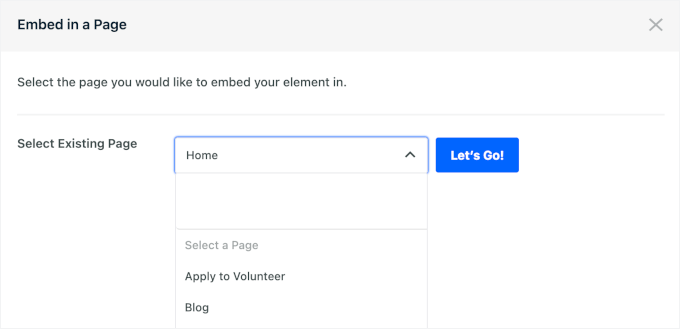
Em seguida, clique no menu suspenso para expandir a opção.
Selecione a página na qual você deseja incorporar o filtro e clique em ‘Vamos Lá’.
O construtor visual abrirá sua página no editor de blocos.
Em seguida, clique no botão ‘+’ para adicionar um bloco ‘WPFilters Element’.
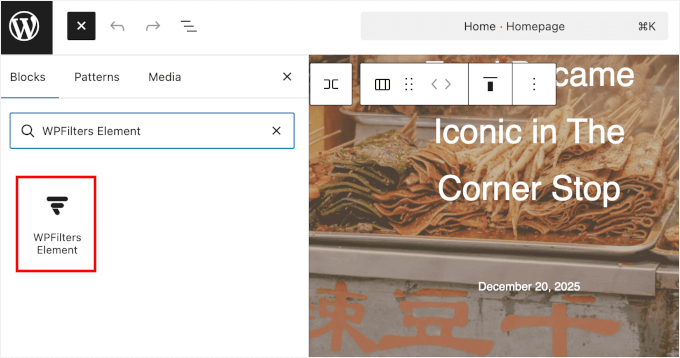
📝 Observação: Para adicionar um filtro à sua barra lateral, navegue até Aparência » Widgets na sua área de administração. Isso abre o personalizador de widgets, onde você pode adicionar o widget WPFilters Elements à sua barra lateral ou outras áreas prontas para widgets.
Em seguida, escolha o elemento de filtro que você acabou de criar no painel de configurações do bloco.
Você deverá então vê-lo aparecer instantaneamente no editor de conteúdo.
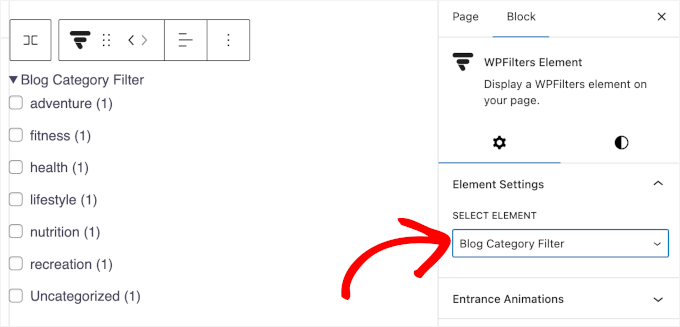
A partir daqui, você pode adicionar mais blocos de Elementos WPFilters para criar um conjunto de filtros.
Quando terminar, clique em ‘Publicar’ ou ‘Atualizar’.
Agora, se você visitar a página no front-end, verá seu filtro em ação.
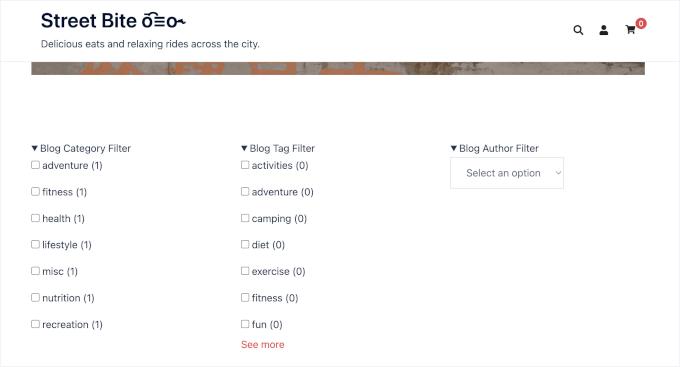
É isso! Você adicionou um filtro de posts e páginas usando WPFilters.
Você pode querer experimentar seus novos filtros e ver a lista de posts e páginas ser atualizada para corresponder às suas seleções. Você também pode tentar copiar ou compartilhar o URL para preservar essa visualização filtrada exata.
Método 2: Filtrar Posts e Páginas com SearchWP (Recomendado)
SearchWP é o melhor plugin de motor de busca para WordPress. Ele permite criar formulários de pesquisa avançados que combinam pesquisa com opções de filtragem personalizadas, dando a você controle total sobre como os resultados são classificados.
Usamos o SearchWP para potencializar a pesquisa em alguns de nossos sites de negócios. Para mais detalhes, veja nossa análise completa do SearchWP.
Aqui está um guia passo a passo sobre como usar o SearchWP para criar um formulário de busca personalizado com opções de filtragem.
Passo 1: Instalar e Configurar o SearchWP
Para começar, você precisa criar uma conta SearchWP.
No site do SearchWP, clique em ‘Get SearchWP Now,’ escolha um plano que atenda às suas necessidades e conclua a inscrição.

💡 Observação: SearchWP é um plugin premium, mas também existe o SearchWP Live Ajax Search gratuito que adiciona resultados de pesquisa em tempo real. É ótimo se você só precisa melhorar a experiência de pesquisa.
Após o cadastro, você será levado ao painel da sua conta SearchWP. De lá, você pode baixar o arquivo zip do plugin e copiar sua chave de licença.
Em seguida, instale o plugin no seu site indo em Plugins » Adicionar Novo Plugin no seu painel do WordPress.

Na próxima tela, clique em ‘Upload Plugin’, depois em ‘Choose File’ e selecione o arquivo zip do SearchWP que você baixou anteriormente.
Assim que o arquivo for carregado, clique em ‘Install Now’ e, em seguida, em ‘Activate’ para ativá-lo corretamente.
Se você é novo nisso, temos um guia útil sobre como instalar um plugin do WordPress.
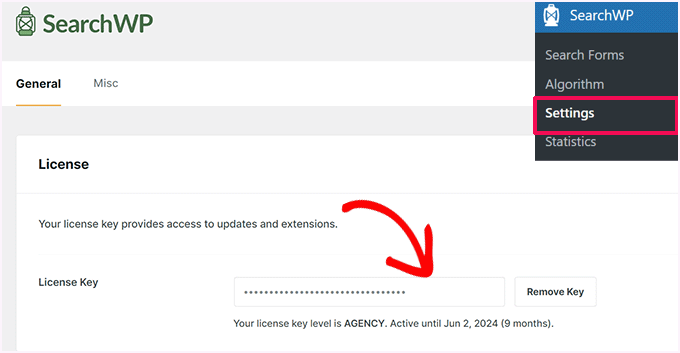
Uma vez ativado, você pode ir para SearchWP » Configurações. Em seguida, na aba 'Geral', insira sua chave de licença para ativá-lo.
Passo 2: Configure Seu Algoritmo de Busca
Agora, vamos para SearchWP » Algoritmo. Aqui, você pode editar o mecanismo de busca padrão ou criar um adicional.
O mecanismo padrão permite que os usuários pesquisem em páginas, posts, arquivos de mídia e comentários, o que é bom para um blog WordPress típico.
Por outro lado, o mecanismo de pesquisa adicional pode usar outras fontes como categorias, tags, tipos de postagem personalizados e taxonomias personalizadas. Isso pode ser útil para criar um formulário de pesquisa e filtro de conteúdo que não seja de blog, como um filtro de produtos de eCommerce para sites WooCommerce.
Para este tutorial, ficaremos com o mecanismo padrão e simplesmente ajustaremos suas configurações. Prossiga e clique no botão ‘Sources & Settings’.
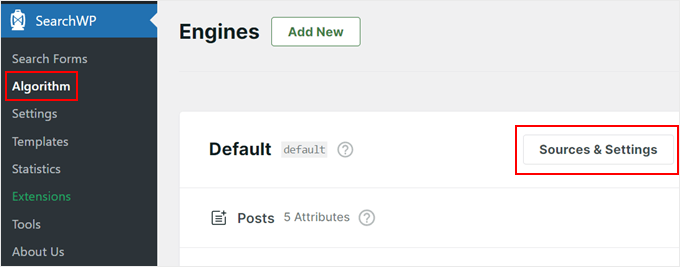
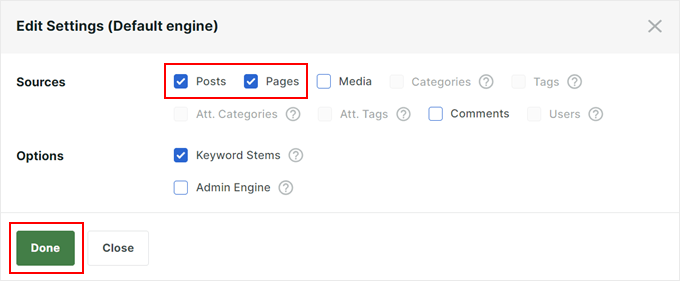
Como estamos criando uma função de pesquisa e filtro para filtrar postagens e páginas, incluiremos apenas páginas e postagens como fontes para o mecanismo de pesquisa do WordPress.
Também habilitamos o recurso ‘Raízes de Palavras-chave’, que permite ao SearchWP mostrar resultados mesmo que a palavra-chave não seja uma correspondência exata.
Assim que estiver satisfeito com as configurações, você pode clicar em ‘Concluído’.
Passo 3: Ajuste Seu Mecanismo de Busca
Você verá uma seção para as fontes que selecionou anteriormente (Posts e Páginas).
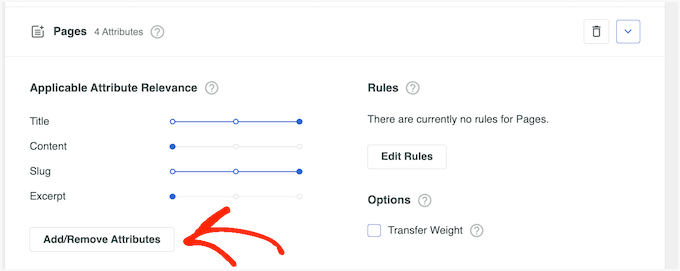
Existem também configurações de relevância para controlar quanto “peso” cada atributo deve ter nos resultados da pesquisa.

Você pode ajustar esses controles deslizantes de acordo com sua preferência.
Você também pode clicar em ‘Adicionar/Remover Atributos’.
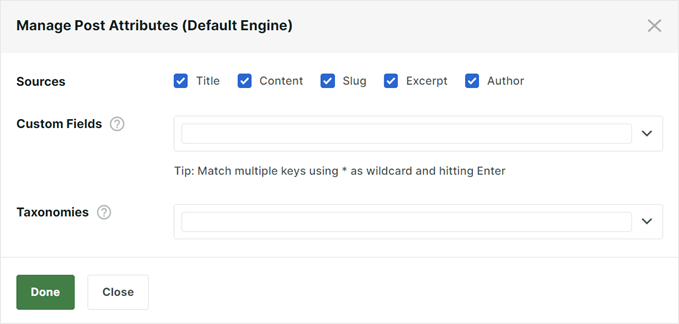
Isso fará com que um pop-up apareça para você incluir ou excluir mais atributos.
Por exemplo, você pode incluir taxonomias personalizadas ou campos personalizados para torná-los pesquisáveis.
Outro recurso poderoso é a capacidade de criar regras que incluam ou excluam conteúdo específico dos resultados da pesquisa.
Para fazer isso, basta clicar no botão ‘Editar Regras’.
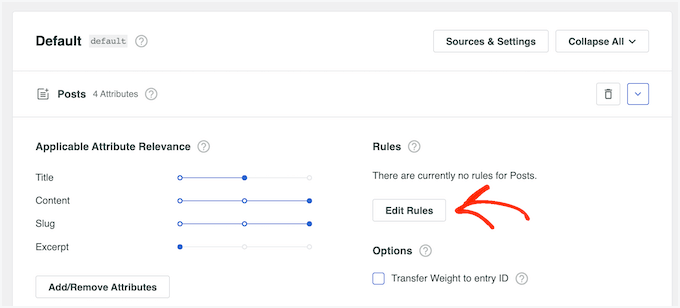
Esta configuração permite que você filtre conteúdo irrelevante ou destaque categorias específicas.
No próximo pop-up, você pode clicar em ‘Adicionar Regra’.
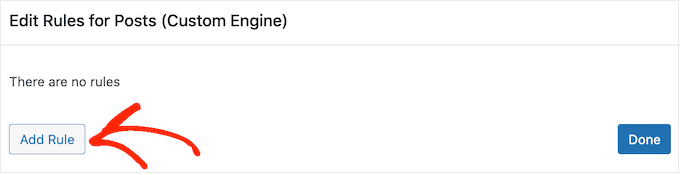
Agora, basta clicar no menu suspenso e escolher ‘Only show entries if’ ou ‘Exclude entries if.’
Em seguida, você pode escolher se deseja excluir ou incluir o conteúdo se ele fizer parte de uma taxonomia específica, foi publicado dentro de um determinado intervalo de datas ou tem um determinado ID.
Para adicionar outra regra, basta clicar no botão ‘Adicionar Regra’ e repetir o mesmo processo descrito acima. Quando você estiver satisfeito com a configuração das regras, prossiga e clique em ‘Concluído’.

Você pode repetir o mesmo processo para as outras fontes de entrada de pesquisa, se necessário.
Quando você estiver satisfeito com o mecanismo de pesquisa, pode voltar ao topo da página e clicar em ‘Salvar’.
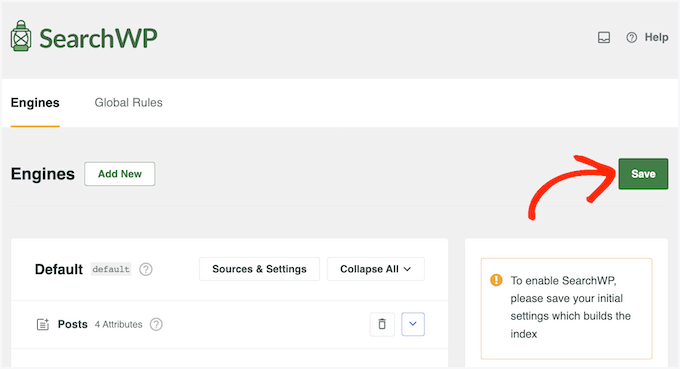
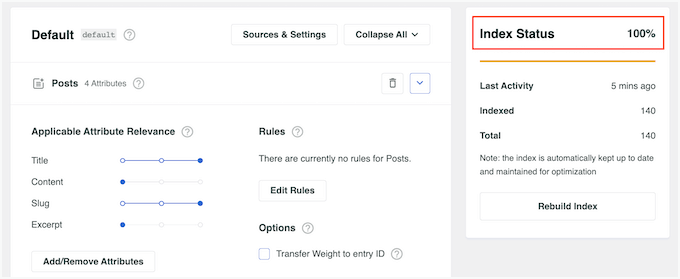
O SearchWP agora reconstruirá o índice, o que pode levar alguns minutos.
Assim que você vir ‘Status do Índice 100%’, isso significa que o SearchWP indexou todo o seu conteúdo e regras para o mecanismo de pesquisa.
Passo 4: Crie um Formulário de Busca Personalizado
Agora que o mecanismo de pesquisa está configurado, vamos criar um formulário de pesquisa amigável com opções de filtragem.
Para começar, vamos em SearchWP » Formulários de Busca, e então clique em ‘Adicionar Novo.’
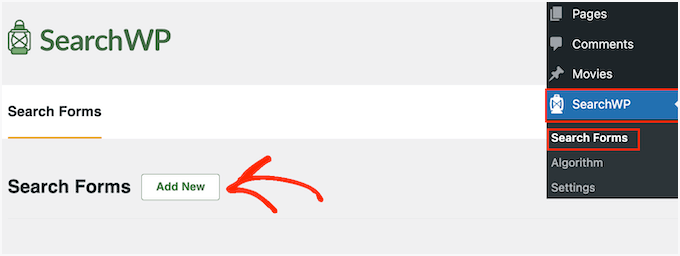
Na próxima tela, a primeira coisa que você fará é dar um nome reconhecível ao seu formulário.
Isso é apenas para sua referência interna, então o nome pode ser qualquer coisa que seja fácil para você lembrar.
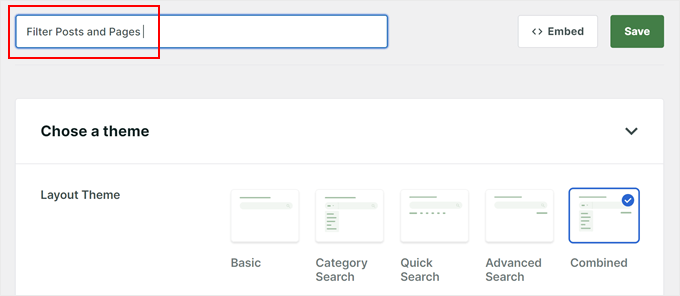
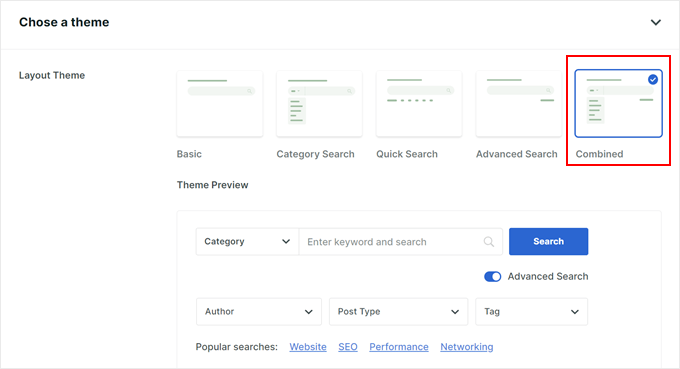
Em seguida, você escolherá um layout.
Para este tutorial, usaremos a opção ‘Combinado’, pois ela oferece mais menus de filtragem.
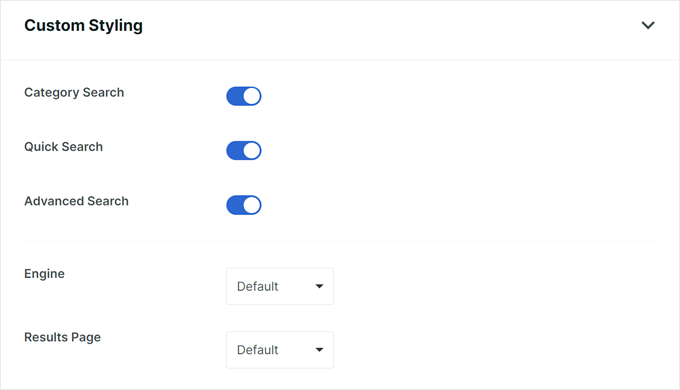
Agora, você pode rolar para baixo até a seção ‘Estilo Personalizado’ e selecionar as opções ‘Pesquisa por Categoria’ e ‘Pesquisa Avançada’. Isso garante que seu formulário inclua todos os recursos de filtragem.
Opcionalmente, você pode escolher ‘Pesquisa Rápida’ se quiser adicionar alguns termos de pesquisa sugeridos abaixo da barra de pesquisa.
Em seguida, no menu ‘Motor’, você selecionará o motor de busca que criou anteriormente.
Quanto a ‘Results,’ você pode escolher qual página de resultados da pesquisa usar: os resultados padrão do WordPress ou a versão do SearchWP.
Em ‘Tipo de Pesquisa’, vamos selecionar ‘Posts’ e ‘Páginas’.
Abaixo disso, você pode adicionar os nomes das categorias que deseja incluir no menu de filtro.
Para o ‘Field Label’, insira o texto de placeholder que aparecerá no campo de pesquisa, como ‘O que você está procurando?’
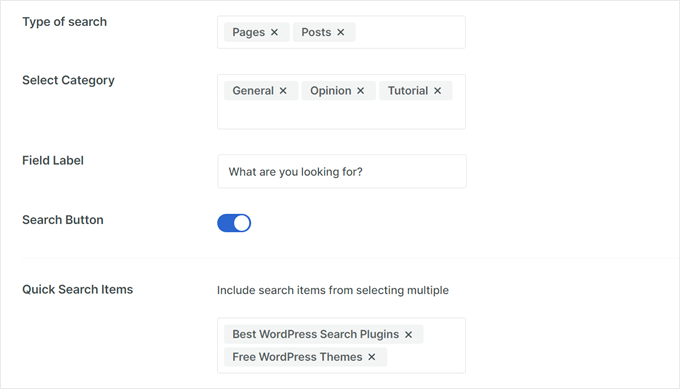
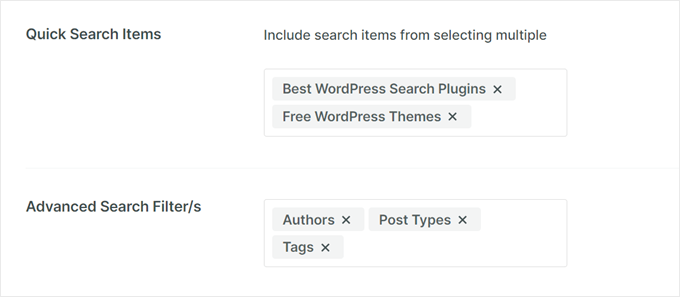
Se você selecionou ‘Pesquisa Rápida’ anteriormente, poderá incluir termos que os usuários podem pesquisar comumente em ‘Itens de Pesquisa Rápida’.
Em ‘Filtro(s) de Pesquisa Avançada’, simplesmente escolha quais opções de filtragem você deseja oferecer aos usuários, como ‘Autores’, ‘Tipos de Post’ ou ‘Tags’.
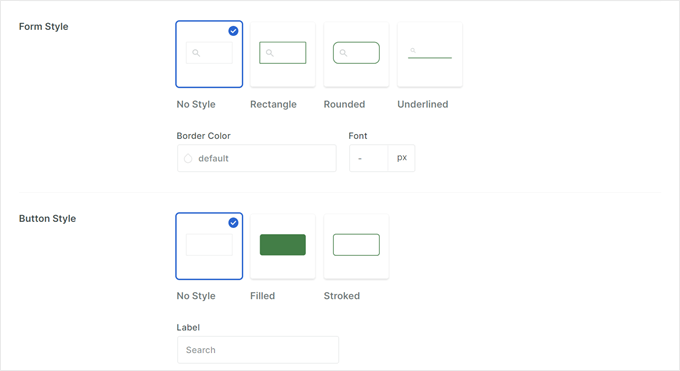
Finalmente, use as configurações de ‘Form Style’ e ‘Button Style’ para personalizar a aparência do formulário de pesquisa para combinar com o design do seu site.
Você pode alterar as cores, fontes e formas do formulário de pesquisa.
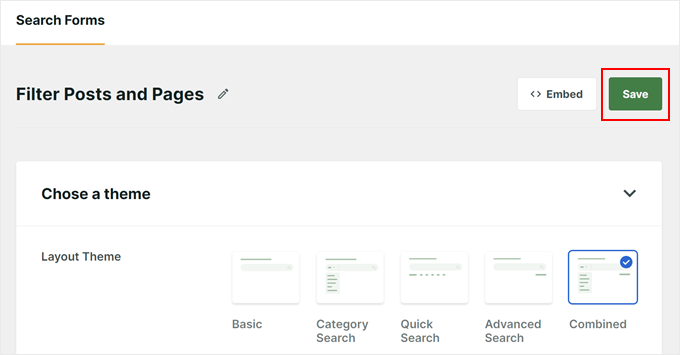
Quando terminar, role de volta para o topo da página.
Em seguida, é hora de clicar em ‘Salvar’ para criar seu formulário de pesquisa.
Passo 5: Incorpore o Formulário de Busca e Filtro
O plugin SearchWP permite que você incorpore facilmente o formulário de pesquisa no front-end do seu site, como na sua página inicial ou em áreas prontas para widgets.
Aqui, demonstraremos como adicioná-lo a uma página usando o editor de blocos do WordPress e o bloco de Formulário de Pesquisa.
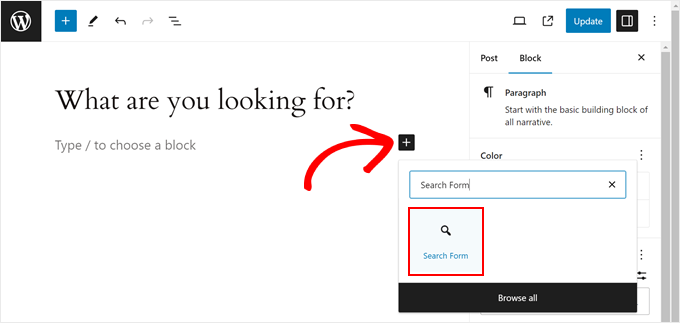
Primeiro, você pode abrir a página ou postagem onde deseja adicionar o formulário. Em seguida, vamos clicar no ícone ‘+ Adicionar Bloco’ e procurar por ‘Formulário de Pesquisa’.
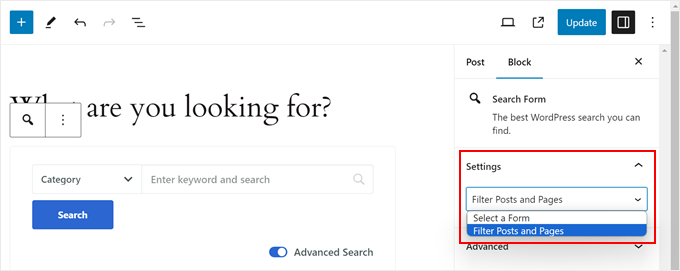
Na barra lateral ‘Configurações do Bloco’, selecione o formulário que você criou no menu suspenso.
Finalmente, basta clicar em ‘Publicar’ ou ‘Atualizar’ para ver o formulário de pesquisa ao vivo.
Para mais informações, você pode conferir estes guias passo a passo:
- Como Adicionar um Formulário de Busca em um Post do WordPress
- Como Adicionar uma Barra de Pesquisa ao Menu do WordPress
Alternativamente, você pode exibir o formulário usando um shortcode.
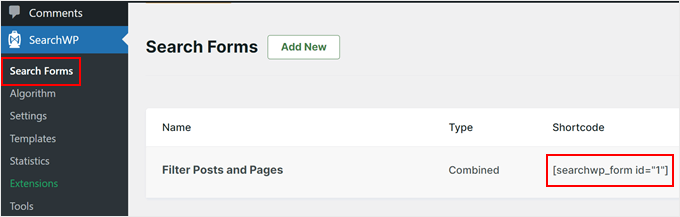
Para fazer isso, você precisará encontrar o shortcode para o seu formulário específico indo em SearchWP » Formulários de Pesquisa e copiando o código na coluna ‘Shortcode’.
Temos um guia sobre como adicionar shortcodes no WordPress se precisar de ajuda.
Com o formulário de pesquisa e as opções de filtragem implementadas, seus visitantes agora podem encontrar facilmente o conteúdo que procuram em seu site.
Isso não apenas melhora a experiência do usuário, mas também pode incentivá-los a explorar diferentes categorias e descobrir mais do seu conteúdo valioso.
Método 3: Filtrar Posts e Páginas com o Plugin Search & Filter (Grátis)
O último método é usar o plugin Search & Filter, que está disponível gratuitamente.
É uma ótima opção se você quiser criar rapidamente uma caixa de pesquisa com menus suspensos de filtro sem editar nenhum código.
Passo 1: Instale e Ative o Plugin de Busca e Filtro
Primeiro, você precisa instalar e ativar o plugin Search & Filter. Abra seu painel do WordPress e vá para Plugins » Adicionar Novo Plugin.
Na página seguinte, use a barra de pesquisa para encontrar rapidamente o plugin.
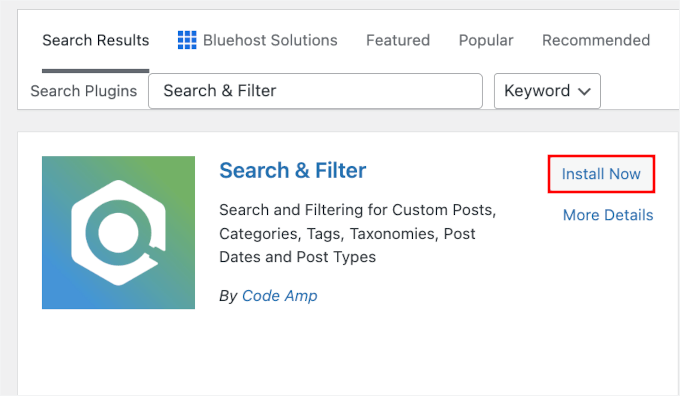
Nos resultados da pesquisa, clique em ‘Instalar Agora’ e depois em ‘Ativar’.
Para mais detalhes, veja nosso guia passo a passo sobre como instalar um plugin do WordPress.
Passo 2: Obtenha Seu Shortcode de Busca e Filtro
Em seguida, vá para Pesquisar e Filtrar. Aqui, você pode obter o shortcode para seus filtros.
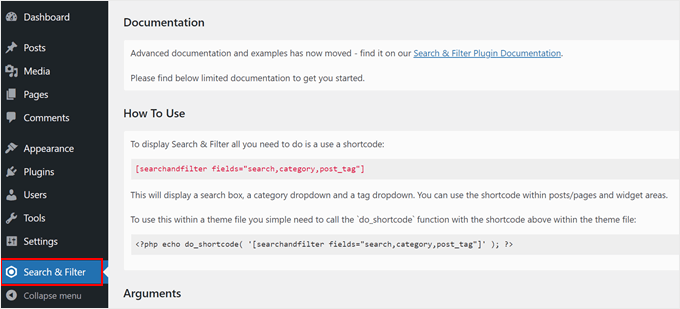
O plugin Search & Filter vem com um shortcode que aceita diferentes parâmetros para exibir opções de filtragem. Você pode usar este shortcode em uma postagem, página ou widget de texto:
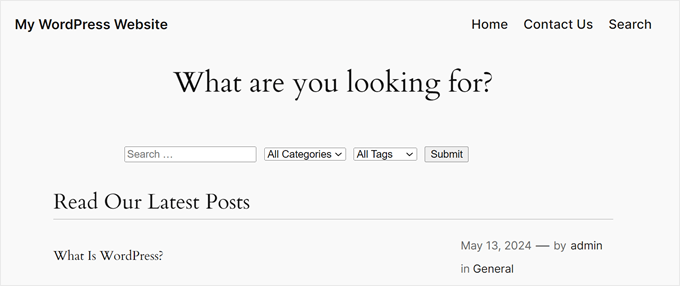
[searchandfilter fields="search,category,post_tag"]
Isso exibirá as opções de filtragem com campos de pesquisa, categoria e tag:
Passo 3: Personalize Seu Shortcode (Opcional)
Uma das melhores funcionalidades deste plugin é que você pode personalizar quais opções de filtragem estão disponíveis editando as tags do shortcode.
Por exemplo, se você quiser incluir campos de categoria, tag, tipo de postagem e data na barra de pesquisa, você precisará usar este shortcode:
[searchandfilter fields="search,category,post_tag,post_types,post_date"]
Veja como fica:

Se você não quiser usar menus suspensos, também pode usar caixas de seleção e adicionar rótulos para cada campo.
No shortcode abaixo, estamos dizendo ao plugin para exibir a barra de pesquisa com caixas de seleção para opções de categoria:
[searchandfilter headings="Selecione as categorias:" types="checkbox" fields="category"]
Por favor, confira o exemplo abaixo:

Além disso, você pode dizer ao plugin para usar caixas de seleção para algumas opções de filtro e menus suspensos para outras em um único shortcode.
Este é o shortcode que usamos para incluir tipos de postagem, categorias e tags na barra de pesquisa. Pedimos ao plugin para usar caixas de seleção para a opção de tipos de postagem:
[searchandfilter headings="Tipo de postagem, Categoria, Tag" types="checkbox, select, select" fields="post_types,category,post_tag"]
Sinta-se à vontade para consultar a documentação do plugin para obter mais maneiras de usar o shortcode.

E se você não está familiarizado com o funcionamento do shortcode, consulte nosso guia sobre como adicionar um shortcode no WordPress.
Dica Bônus: Adicione Busca Ajax ao Vivo ao Seu Site WordPress
Agora que você sabe como permitir que os usuários filtrem postagens e páginas, pode ir um passo adiante e melhorar a experiência de pesquisa com a pesquisa Ajax em tempo real.
A pesquisa Ajax ao vivo usa tecnologia em tempo real para exibir os resultados da pesquisa enquanto os usuários digitam suas consultas. Isso significa que não há mais espera para uma página ser atualizada.
Os resultados aparecerão instantaneamente, tornando o processo de pesquisa muito mais rápido e conveniente para seus visitantes.
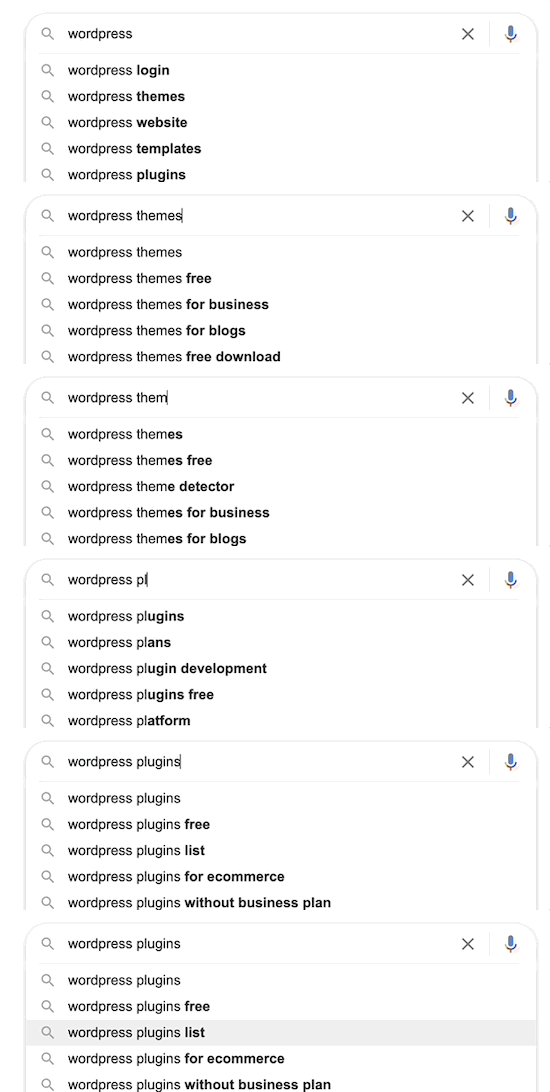
Uma experiência de pesquisa mais rápida significa que você pode manter os usuários em seu site por mais tempo, aumentando as visualizações de página e reduzindo a taxa de rejeição.
A boa notícia é que você pode adicionar facilmente esses recursos ao seu site com um plugin gratuito chamado SearchWP Live Ajax Search.
Usamos o SearchWP Live Ajax Search no WPBeginner para fornecer resultados de pesquisa em tempo real para nossos visitantes. Para mais detalhes, você pode ler nosso guia sobre como adicionar pesquisa Ajax ao vivo ao seu site.
FAQ: Permita que Usuários Filtrem Posts e Páginas no WordPress
Antes de terminarmos, aqui estão as respostas para algumas perguntas comuns que as pessoas fazem ao configurar filtros e pesquisa em um site WordPress.
Posso adicionar um filtro de pesquisa no WordPress?
Sim, você pode adicionar filtros de pesquisa para categorias, tags ou campos personalizados no WordPress. Para fazer isso, você geralmente precisará de um plugin de pesquisa dedicado. As ferramentas abordadas neste guia permitem que você adicione filtros usando configurações simples para que os visitantes possam refinar rapidamente o conteúdo.
Por que não vejo uma barra de pesquisa no WordPress?
Se você não vir uma barra de pesquisa, é provável que seu tema não exiba uma por padrão. Alguns temas ocultam o recurso de pesquisa ou o exibem apenas em páginas específicas para manter o design limpo. No entanto, o WordPress ainda suporta pesquisa, e você pode adicioná-la manualmente usando um widget ou plugin.
Como crio documentos pesquisáveis no WordPress?
Você pode tornar documentos pesquisáveis usando um plugin de pesquisa como o SearchWP que pode indexar texto de PDF. Isso permite que sua pesquisa no site retorne resultados de dentro de seus arquivos enviados, o que é importante para bases de conhecimento e bibliotecas de recursos.
Próximos Passos para Melhorar a Busca do WordPress
Esperamos que este artigo tenha ajudado você a aprender como permitir que os usuários filtrem posts e páginas no WordPress.
Se você achou isso útil, talvez queira conferir nossos outros guias sobre:
- Como Adicionar Pesquisa Difusa no WordPress
- Como Excluir Páginas dos Resultados de Pesquisa do WordPress
- Como Tornar os Comentários do Blog Pesquisáveis no WordPress
- Como Ver Análises de Busca no WordPress
- Plugins de Pesquisa do WordPress para Melhorar a Pesquisa do Seu Site
Se você gostou deste artigo, por favor, inscreva-se em nosso Canal do YouTube para tutoriais em vídeo do WordPress. Você também pode nos encontrar no Twitter e no Facebook.



kzain
Eu estava querendo melhorar a navegação do site para meus usuários, e adicionar filtros parece uma ótima solução. A divisão dos diferentes métodos é perfeita, especialmente para iniciantes como eu. Com certeza vou experimentar o plugin SearchWP. Obrigado por compartilhar!
Himanshu Gautam
oi
Eu estou usando este plugin
existe alguma opção para selecionar uma categoria sem apertar o botão de enviar?
Marwan Nour
Olá,
Estou tentando implementar Search & Filter em um site que está em árabe e em inglês. A versão em inglês do Search & Filter está funcionando bem, no entanto, na versão em árabe, após clicar em buscar, sou redirecionado para a versão em inglês da página de busca com os resultados em inglês. Alguém pode me ajudar com esse problema, por favor? Obrigado.
WPBeginner Support
Você deve entrar em contato com o suporte do plugin para ver se isso pode ser um conflito com o plugin e o plugin de tradução que você está usando.
Admin
Tom Ale
Oi, estou usando Wordpress com Gantry.
Instalei este plugin e usei um shortcode. Ele aparece onde deveria. Ao clicar no botão para filtrar o conteúdo, nada acontece. Alguém já passou por este problema? Ajuda, por favor.
Sébastien Albert
Oi,
Search & Filter parece ótimo. Mas você poderia me dizer se ele pode fazer isso:
Eu teria um filtro por tags, mas apenas em uma categoria que eu pudesse definir…
Muito obrigado
Sebastien
Soumik Sadman Anwar
Como posso criar opções de filtro em uma única postagem?
Por exemplo, se eu estiver interessado em escrever uma postagem “Ferramentas Necessárias para Construir um Site” e quiser incluir opções de filtro como Ferramentas Baseadas em Propósito (como SEO, Design etc.) e a opção de Preço (Grátis ou Pago), como faço isso?
Pavel
Ótimo plugin, mas tem algumas limitações e bugs.
1. Sem botão de Reset.
2. Quando desmarco todas as caixas de seleção e clico em Enviar, ele transfere para a página inicial.
Talvez haja uma opção Mostrar tudo?
Wolney Mamede
Primeiramente, obrigado pelo post.
Gostaria de saber se é possível filtrar a busca a partir do grupo de campos, criados pelo plugin "Advanced Custom Fields – v. 4.4.12".
Também por padrão, a busca seria restrita a um tipo de post personalizado do plugin "Custom Post Type UI – v. 1.5.8".
Sultan Haider
Olá, eu criei um banco de dados de funcionários na TablePress e quero filtrar no front-end os funcionários de acordo com o ano, por exemplo, se eu selecionar 2013, ele mostrará apenas os funcionários que ingressaram em 2013.
Eu pesquisei muito, mas não consigo encontrar um plugin gratuito de acordo com minha necessidade.
Por favor, me ajude com sugestões.
obrigado
Christine
Muito obrigado pelo artigo abrangente. Você sabe se também é possível ter apenas certas tags nas listas suspensas?
Pawan
Ótimo trabalho. Apenas uma última pergunta. Em vez de pesquisar a postagem, é possível pesquisar a categoria usando a string de pesquisa? Eu gostaria de mostrar todas as postagens possíveis na página de pesquisa e, em seguida, a categoria se ela corresponder à string de pesquisa (parcial ou totalmente).
Maz
Olá,
Ótimo como sempre.
Só queria saber se o uso deste plugin seria recomendado em um site com muitos posts? Isso não levará a um tempo de carregamento mais lento?
Obrigado
Matus
Você poderia nos dar uma olhada um pouco mais a fundo nos seus bastidores? (No post Blueprint você escreve apenas o que está usando – você também pode escrever, se quiser, como configurar corretamente plugins, temas…)
Por exemplo, um tutorial sobre 10 dicas e truques para dominar ou personalizar o Genesis Framework seria muito, muito útil.
Patxi
Olá WPBeginner!
Em relação aos filtros de novas taxonomias, uma pergunta de iniciação, como posso visualizar na postagem uma nova taxonomia para um segundo tipo de rótulos que depois posso filtrar com este plugin?
Seria um tópico interessante.
Obrigado pela sua postagem!
Omer Causey
Suas sugestões para permitir que os usuários filtrem postagens são bem-vindas, mas a explicação de como e onde inserir o shortcode necessário está além do entendimento deste iniciante.
WPBeginner Support
Olá Omer,
Você pode adicionar o shortcode em uma postagem ou página. Se você quiser exibir o filtro em todo o site, precisará editar os arquivos do seu tema WordPress e usar a tag de modelo em vez disso.
Admin