


É incrivelmente frustrante dedicar todo o seu esforço a uma postagem de blog apenas para vê-la enterrada na décima página do Google. Dói ver seu trabalho passar despercebido quando você sabe que seu conteúdo é ótimo.
Eu otimizei inúmeros sites WordPress e sei exatamente o quão confusas as regras dos motores de busca podem parecer no início. Felizmente, o plugin Yoast SEO transforma esse processo complexo em uma lista de verificação simples e fácil de seguir.
Essa ferramenta popular fica bem dentro do seu editor WordPress e o guia na otimização de cada postagem. Ela elimina as suposições para classificar mais alto e obter o tráfego que você realmente merece.
Neste tutorial, mostrarei exatamente como instalar e configurar o Yoast SEO em seu site.
Você pode usar os links rápidos abaixo para navegar rapidamente por este artigo:
- Por que instalar o Yoast SEO no seu site WordPress?
- Passo 1: Instalar e Ativar o Plugin Yoast SEO
- Step 2: Import Your SEO Data (If Needed)
- Step 3: First-Time Setup
- Step 4: Connect Yoast SEO to Search Engines
- Step 5: Setting Up Yoast Preferences
- Step 6: Using Yoast SEO Tools
- Step 7: Integrating with Other Platforms
- Step 8: Refining Content With Yoast SEO
- Step 9: Monitoring and Measuring SEO Success
- Perguntas Frequentes sobre Configuração e Uso do Yoast SEO
- Recursos Adicionais para SEO no WordPress
Por que instalar o Yoast SEO no seu site WordPress?
Yoast SEO é um dos plugins WordPress mais populares porque ajuda você a melhorar as classificações de SEO do seu site. Ele transforma tarefas complicadas de otimização para mecanismos de busca (SEO) em passos simples e acionáveis, tornando-o perfeito para iniciantes.
Aqui estão os principais benefícios de usar o Yoast:
- Otimize para mecanismos de busca: Yoast ajuda você a otimizar os títulos das suas páginas e descrições meta para melhorar sua visibilidade nos resultados de busca.
- Receba feedback em tempo real: O plugin oferece dicas acionáveis e análises diretamente no editor do WordPress, para que você saiba exatamente o que corrigir.
- Melhore a legibilidade: Ele também verifica a legibilidade do seu conteúdo, ajudando você a escrever posts que são fáceis de entender tanto para visitantes quanto para mecanismos de busca.
- Automatize o SEO técnico: Yoast lida automaticamente com tarefas técnicas como a criação de mapas do site XML e a adição de dados estruturados, o que ajuda os mecanismos de busca a rastrear seu site de forma mais eficaz.
- Acompanhe seu progresso: O plugin usa luzes simples vermelha, laranja e verde para mostrar o quão bem cada página está otimizada.
Uma Breve Observação Sobre Nossa Configuração de SEO: Embora o Yoast SEO seja uma ótima ferramenta para iniciantes, usamos o All in One SEO (AIOSEO) no WPBeginner.
À medida que nosso site cresceu, descobrimos que os recursos mais avançados do AIOSEO nos deram o controle e o desempenho extras de que precisávamos. Acreditamos em ser transparentes sobre as ferramentas que impulsionam nosso próprio negócio.
- Saiba mais sobre por que mudamos para o All in One SEO em nossos próprios sites.
- Veja nossa comparação detalhada entre Yoast SEO e AIOSEO.
Passo 1: Instalar e Ativar o Plugin Yoast SEO
Primeiro de tudo, vamos instalar o plugin. A ótima notícia é que a versão gratuita do Yoast SEO é incrivelmente poderosa e oferece muitos recursos para melhorar significativamente o SEO do seu site.
Neste guia, vou guiá-lo pela configuração usando esta versão gratuita.
À medida que seu site cresce, você sempre pode fazer o upgrade para o Yoast SEO Premium para desbloquear recursos avançados como palavras-chave de foco múltiplas, sugestões de links internos e suporte 24/7. Mas, por enquanto, vamos colocar a versão gratuita para funcionar.
Nota Importante: Se você estiver usando atualmente outro plugin de SEO para WordPress (como RankMath ou SEOPress), é importante desativá-lo antes de instalar o Yoast. Executar dois plugins de SEO ao mesmo tempo pode causar conflitos e prejudicar o SEO do seu site.
Você pode desativar seu plugin antigo na página Plugins » Plugins Instalados no seu painel do WordPress. Não se preocupe, desativar seu plugin antigo por alguns minutos enquanto você configura o Yoast não prejudicará suas classificações nos mecanismos de busca.
Assim que isso for feito, você pode instalar e ativar o Yoast SEO. O processo leva apenas alguns minutos, e você encontrará orientações detalhadas em nosso guia para iniciantes sobre como instalar plugins WordPress.
Passo 2: Importe Seus Dados de SEO (Se Necessário)
Se você estava usando outro plugin de SEO antes de instalar o Yoast, você vai querer importar seus dados de SEO existentes (como títulos e descrições de posts). No entanto, se esta é a primeira vez que você usa um plugin de SEO neste site, você pode pular esta etapa com segurança e seguir para a etapa 3.
Este processo de importação garante que você não perca meses ou anos de trabalho de SEO que você já fez. O Yoast transferirá seus títulos, meta descrições e outras configurações de otimização existentes.
Backup Antes da Importação
Antes de importar quaisquer dados, certifique-se de criar um backup do seu banco de dados WordPress usando um plugin como Duplicator ou UpdraftPlus. Isso lhe dá uma rede de segurança caso algo dê errado durante o processo de transferência.
Como seus dados de SEO são salvos no banco de dados do seu site, criar um backup rápido lhe dá uma rede de segurança caso algo dê errado durante o processo de transferência.
Aqui na Awesome Motive, usamos o Duplicator em muitas de nossas empresas parceiras para backups e migrações de sites confiáveis. Ele proporciona grande tranquilidade.
Eu sempre recomendo esta etapa ao fazer alterações significativas nas configurações de SEO. Leva apenas alguns minutos, mas pode economizar horas de trabalho se algo der errado.
Para instruções passo a passo, veja nosso guia definitivo sobre como fazer backup do seu site WordPress.

Executando o Processo de Importação
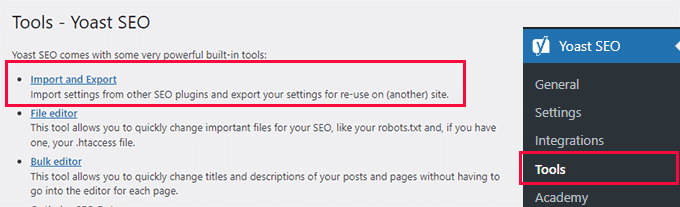
Após criar o backup, você precisa navegar para Yoast SEO » Ferramentas no seu painel do WordPress. Este novo item de menu apareceu após ativar o plugin na etapa anterior.
Em seguida, clique no link 'Importar e Exportar' para acessar as opções de transferência de dados do Yoast. Aqui você encontrará uma lista de plugins de SEO suportados dos quais o Yoast pode importar dados.
Em seguida, você pode selecionar seu plugin de SEO atual entre as opções disponíveis e clicar no botão 'Importar'.
O Yoast oferece suporte à importação de plugins populares, incluindo RankMath, SEOPress e outros.
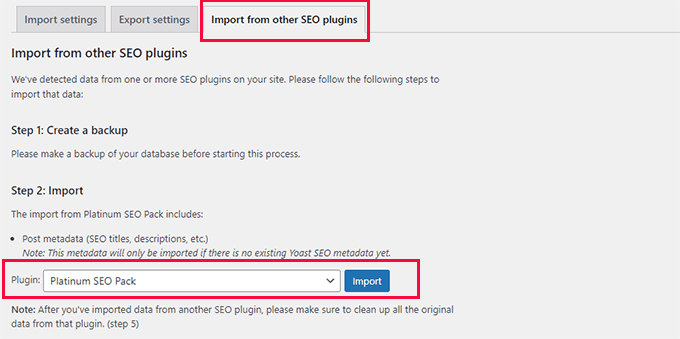
O processo de importação geralmente leva apenas alguns minutos, dependendo da quantidade de conteúdo que você tem. Você verá uma barra de progresso mostrando o status da transferência, e o Yoast informará quando a importação for concluída.
Mantenha seu antigo plugin de SEO instalado, mas desativado, até que você tenha verificado se tudo foi importado corretamente. Dessa forma, você pode facilmente voltar atrás, se necessário, sem perder nenhum dado.
Limpando os dados do plugin antigo
Assim que tiver certeza de que tudo está correto, você pode retornar à aba 'Importar'.
Você precisará selecionar seu plugin de SEO anterior em ‘Etapa 5: Limpeza’ e, em seguida, clicar no botão ‘Limpar’.
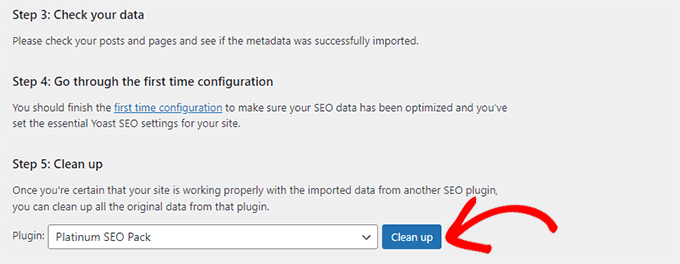
Isso limpará o banco de dados e excluirá os dados do plugin antigo. Depois disso, você poderá desativar e excluir com segurança seu plugin de SEO antigo.
Etapa 3: Configuração Inicial
Com o Yoast SEO instalado, é hora de configurar as configurações básicas que otimizarão todo o seu site.
Ao contrário das versões mais antigas do Yoast que iniciavam um assistente de configuração automático, a versão atual usa uma página de Configuração Inicial que você precisa acessar manualmente.
Este processo configura a base para o SEO do seu site. Leva apenas cerca de 10-15 minutos, mas faz uma grande diferença em como os motores de busca entendem e exibem seu conteúdo.
Navegue até Yoast SEO » Geral » Configuração Inicial no seu painel do WordPress. Esta página contém várias seções que ajudam o Yoast a entender seu site e otimizá-lo corretamente.
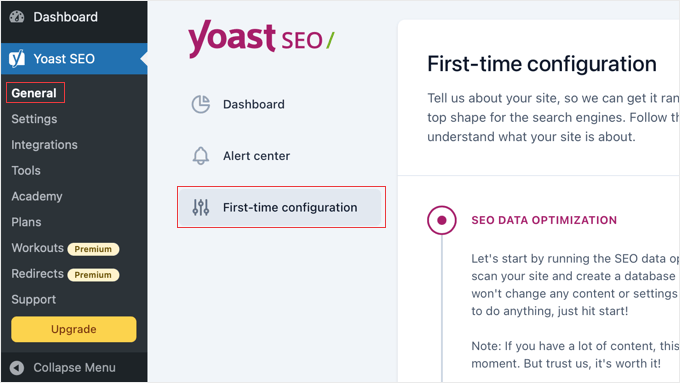
Otimização de Dados de SEO
O primeiro passo é clicar no botão ‘Iniciar otimização de dados de SEO’. Isso permite que o Yoast rastreie seu conteúdo existente e analise o status atual de SEO do seu site.
Seja paciente durante este processo. Pode levar vários minutos se você tiver muito conteúdo. O Yoast está revisando suas postagens, páginas e outros conteúdos para fornecer sugestões de otimização mais direcionadas.
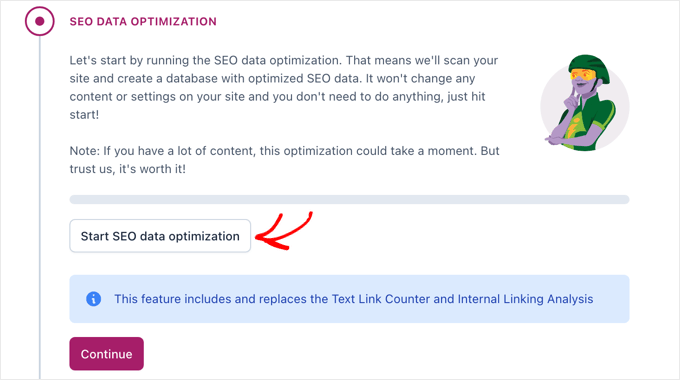
Você verá um indicador de progresso enquanto o Yoast trabalha.
Quando concluído, você pode clicar no botão ‘Continuar’. O plugin entenderá melhor o conteúdo do seu site e poderá fornecer recomendações de SEO mais precisas.
Representação do Site
Em seguida, você especificará se o seu site representa uma pessoa ou uma organização.
Essa escolha afeta como os mecanismos de pesquisa exibem seu site nos resultados de pesquisa e ajuda com dados estruturados.
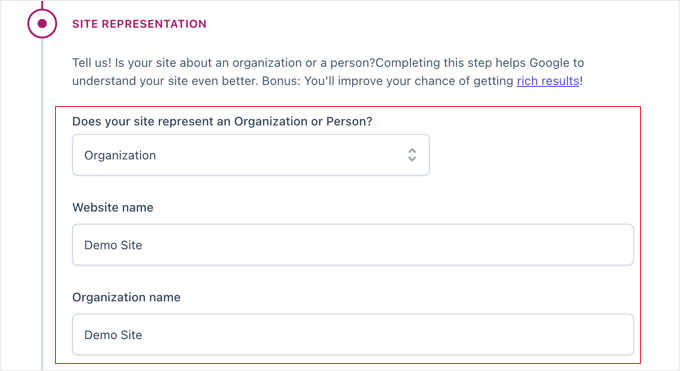
Se você é uma empresa, freelancer ou corporação, selecione 'Organização' e insira o nome da sua empresa. Se for um blog pessoal ou portfólio, escolha 'Pessoa' e selecione seu perfil de usuário no menu suspenso.
Faça o upload do logo da sua empresa ou foto pessoal quando solicitado. Essa imagem pode aparecer nos resultados de pesquisa e compartilhamentos em mídias sociais, portanto, escolha algo profissional e reconhecível.
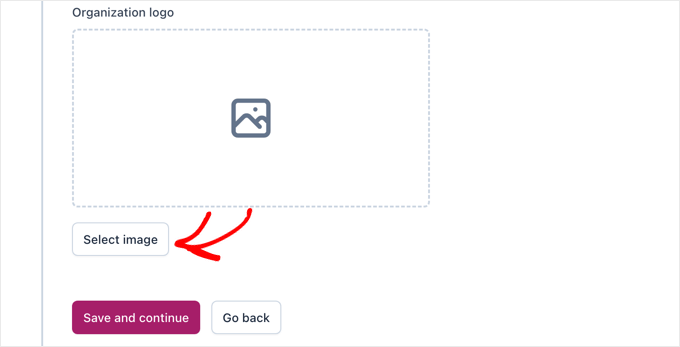
Quando terminar, você pode clicar no botão ‘Salvar e continuar’ para salvar suas configurações e passar para a próxima seção.
Perfis de Mídia Social
Você pode adicionar links para seus perfis de mídia social nesta seção.
O Yoast usa esses links para criar dados estruturados que ajudam os motores de busca a conectar seu site à sua presença social.
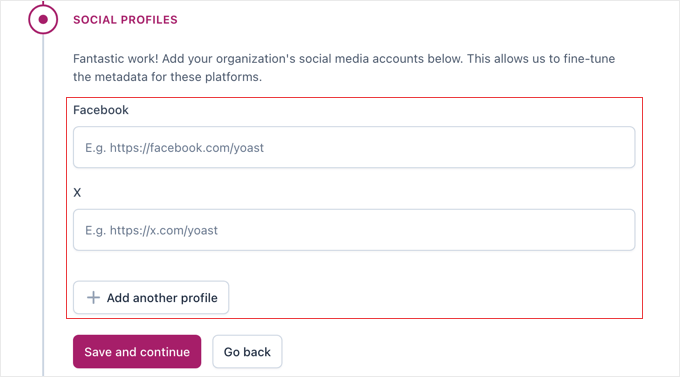
Inclua seus principais perfis sociais como Facebook, Twitter, Instagram, LinkedIn ou YouTube. Você não precisa adicionar todas as contas sociais. Concentre-se nas plataformas onde você é mais ativo.
Assim que isso for feito, clique no botão ‘Salvar e continuar’.
Preferências Pessoais
Finalmente, escolha suas preferências de rastreamento de dados.
O Yoast oferece a coleta de dados de uso anônimos para melhorar o plugin, mas isso é totalmente opcional.

Recomendo revisar essas configurações de privacidade cuidadosamente e escolher com o que você se sente confortável.
Você sempre pode alterar essas preferências mais tarde nas configurações principais.
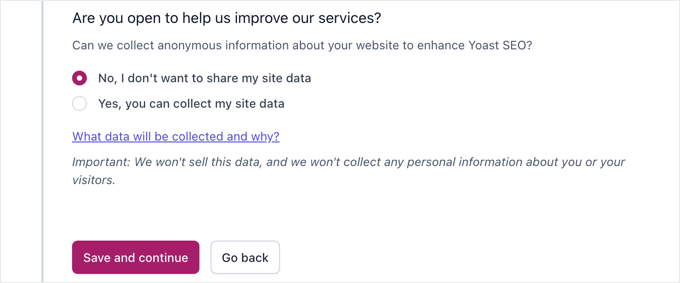
Não se esqueça de salvar suas configurações assim que terminar. Após isso, você verá uma confirmação de que o processo de configuração inicial foi concluído.
Etapa 4: Conecte o Yoast SEO aos Motores de Busca
Conectar o Yoast SEO a mecanismos de busca como Google e Bing ajuda a verificar que você é o proprietário do seu site e pode acessar dados valiosos de SEO. Essa conexão também habilita recursos adicionais e um rastreamento mais preciso do desempenho do seu site.
Essas conexões são opcionais, mas altamente recomendadas. Elas desbloqueiam insights sobre como seu conteúdo se sai nos resultados de pesquisa e podem ajudar a identificar problemas de SEO precocemente.
Navegue até Yoast SEO » Configurações no seu painel do WordPress. Procure pela seção ‘Conexões do Site’, onde você pode adicionar códigos de verificação de vários motores de busca.
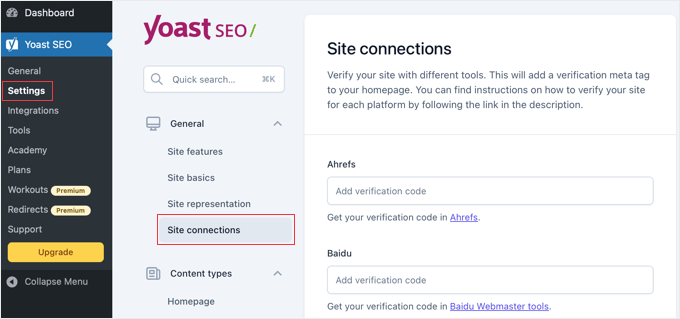
Conectando ao Google Search Console
O Google Search Console é a conexão mais importante a ser configurada. Ele mostra quais palavras-chave trazem visitantes para o seu site, identifica erros de rastreamento e fornece dados de desempenho.
Se você ainda não tem uma conta no Google Search Console, acesse o Google Search Console e adicione seu site. Durante o processo de configuração, o Google fornecerá um código de verificação.
Se você já tem uma conta do Search Console, pode encontrar seu código de verificação existente fazendo login na sua conta do Google Search Console.
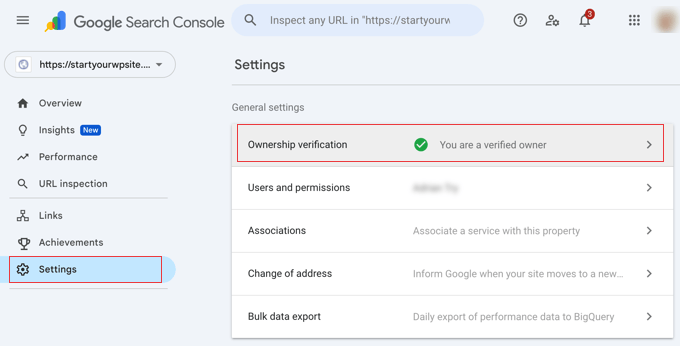
No menu da esquerda, navegue até Configurações » Verificação de propriedade.
Clique no método 'Tag HTML' para revelar seu código. É a sequência de letras e números dentro do atributo content="".
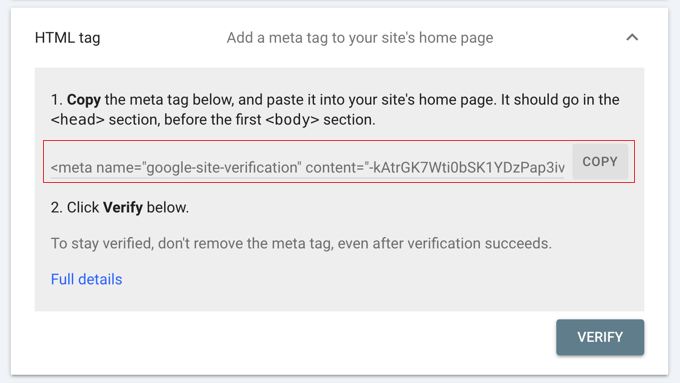
Copie este código de verificação e cole-o no campo apropriado na seção Conexões do Site do Yoast. Clique em 'Salvar Alterações' para estabelecer a conexão.
Você pode verificar se uma nova conexão está funcionando retornando ao Google Search Console. Seu site deverá aparecer como verificado em poucos minutos.
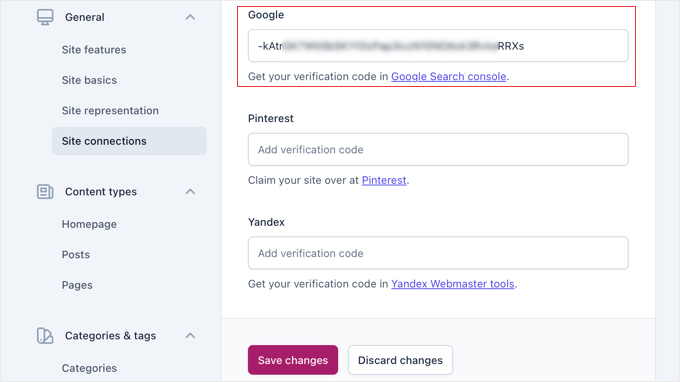
Adicionando Outros Mecanismos de Busca
Embora o Google seja o mais importante, você também pode se conectar às Ferramentas do Bing Webmaster para uma cobertura adicional de mecanismos de busca. O processo é semelhante: obtenha seu código de verificação do Bing e adicione-o às configurações do Yoast.
Alguns usuários também se conectam ao Yandex se tiverem tráfego internacional, especialmente da Rússia. Novamente, o processo envolve obter um código de verificação e adicioná-lo ao campo apropriado.
Essas conexões confirmam que você é o proprietário do seu site e permitem que o Yoast forneça melhores insights de SEO.
Passo 5: Configurando as Preferências do Yoast
Agora é hora de configurar as configurações principais do Yoast para atender às necessidades do seu site. Essas configurações controlam como seu conteúdo aparece nos resultados de pesquisa e quais recursos de SEO estão ativos em seu site.
Esta seção contém várias abas importantes que afetam todo o seu site. Dedique tempo aqui. Configurar essas opções corretamente desde o início evita que você precise corrigir problemas mais tarde.
Recursos Gerais do Site
Navegue até Yoast SEO » Configurações » Recursos do Site para acessar os controles principais dos recursos.
É aqui que você ativará ou desativará as várias ferramentas de SEO do Yoast.
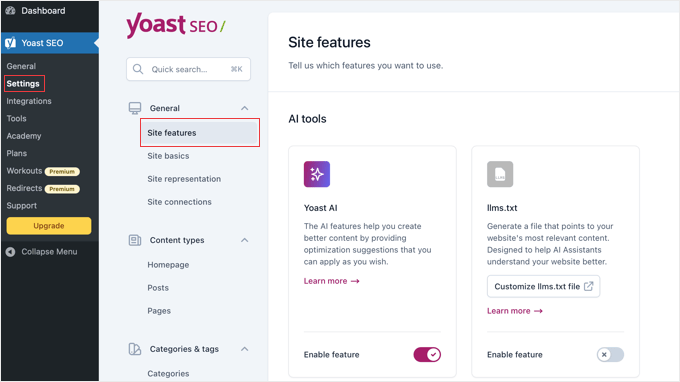
Recomendo ativar os seguintes recursos:
- Análise de SEO: Fornece feedback em tempo real e sugestões para melhorar seu conteúdo para os motores de busca.
- Análise de Legibilidade: Ajuda a tornar seu conteúdo mais fácil de ler e entender tanto para visitantes quanto para motores de busca.
- Análise de Linguagem Inclusiva: Oferece dicas para tornar sua escrita mais acessível a um público mais amplo.
- Sitemaps XML: Cria automaticamente um mapa do seu site para ajudar os mecanismos de busca a encontrar e indexar seu conteúdo.
- Otimização de IA (llms.txt): Este recurso cria um arquivo especial em seu site, semelhante a um arquivo
robots.txt, mas especificamente para rastreadores de IA como o ChatGPT. Ele informa a esses bots de IA se eles podem usar seu conteúdo para treinamento, dando a você mais controle. Recomendamos fortemente manter isso ativado.
Tipos de Conteúdo e Aparência nas Buscas
Este é um passo super importante. Aqui, você criará modelos de como seu conteúdo aparecerá nos resultados de busca do Google e nas redes sociais. Ao definir padrões inteligentes agora, você economiza muito tempo depois.
No menu do WordPress, navegue até Yoast SEO » Configurações. Encontre a seção Tipos de Conteúdo e clique nela para expandir as opções.
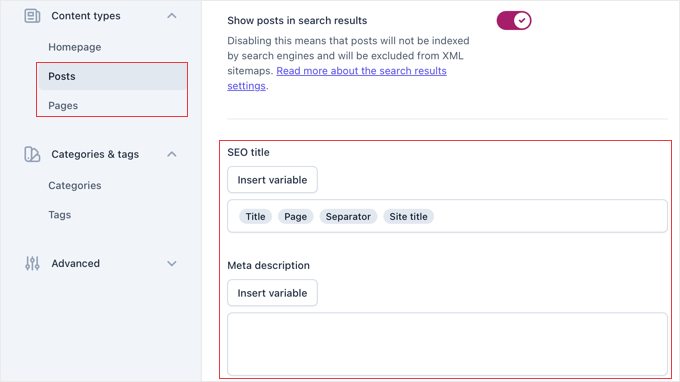
Isso revelará as configurações para sua Página Inicial, Posts, Páginas e quaisquer outros tipos de postagem personalizados que você tenha. Vamos focar nos mais importantes.
Clique em ‘Posts’ para definir os padrões globais para cada novo post de blog que você escrever. Você verá uma seção para ‘Aparência da pesquisa’.
- Título SEO: Este é o modelo para os títulos dos seus artigos no Google. O Yoast usa variáveis como
Título,SeparadoreTítulo do sitepara construí-lo automaticamente. A configuração padrão geralmente é perfeita para começar. - Meta descrição: Recomendamos usar a variável
Excerptaqui como um fallback seguro. No entanto, você ainda deve tentar escrever uma meta descrição exclusiva e personalizada na metabox do Yoast para cada postagem que publicar.
Se você tiver a versão premium do Yoast SEO, também pode rolar para baixo até a seção ‘Aparência social’ para definir um modelo padrão de como seus posts aparecem quando compartilhados em plataformas como Facebook e X (anteriormente Twitter).
As configurações de ‘Páginas’ são idênticas, e os padrões do Yoast são uma ótima escolha para a maioria dos sites.
Categorias e Tags
A seção ‘Categorias e Tags‘ controla como suas páginas de taxonomia aparecem nos resultados de pesquisa.
Estas são as páginas de arquivo que mostram todas as postagens de uma categoria específica ou com uma tag particular.
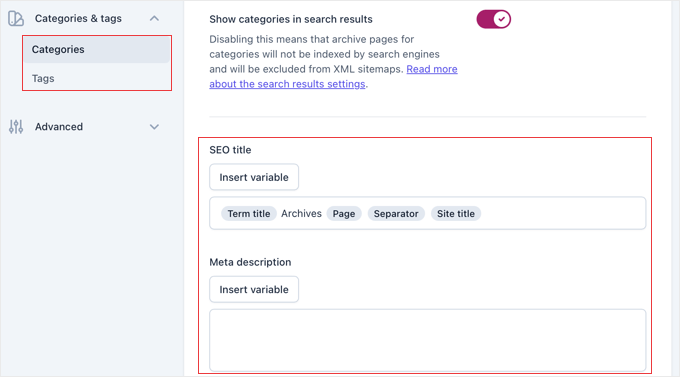
Para a maioria dos sites, recomendo manter as categorias visíveis nos resultados de pesquisa. No entanto, você deve considerar ocultar suas páginas de tags dos motores de busca se usar muitas tags diferentes.
Isso ocorre porque várias páginas de arquivo de tags podem, às vezes, mostrar a mesma lista exata de postagens, o que os motores de busca podem considerar conteúdo duplicado.
Personalize os títulos e descrições meta para essas páginas de taxonomia usando o sistema de variáveis do Yoast. Isso garante que cada página de categoria tenha informações únicas e descritivas nos resultados de pesquisa.
Configurações Avançadas
Na seção ‘Avançado’, você encontrará configurações para elementos de SEO mais técnicos.
A configuração de ‘Otimização de rastreamento’ aqui permite que você controle como os mecanismos de busca rastreiam seu site.
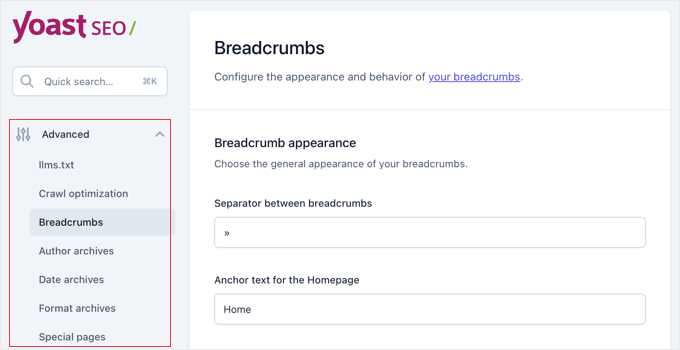
Também recomendo ativar os breadcrumbs se o seu tema os suportar. Eles melhoram a navegação do site e ajudam os mecanismos de busca a entender a estrutura do seu conteúdo. Os breadcrumbs também aparecem nos resultados de pesquisa, tornando suas listagens mais informativas.
Revise as outras opções avançadas, mas tenha cuidado ao alterar configurações que você não entende completamente. As configurações padrão funcionam bem para a maioria dos sites WordPress.
Passo 6: Usando as Ferramentas do Yoast SEO
O Yoast SEO inclui várias ferramentas poderosas que ajudam você a gerenciar o SEO do seu site de forma mais eficiente. Essas ferramentas economizam tempo e fornecem acesso direto a arquivos importantes que afetam o rastreamento e a indexação pelos motores de busca.
Você pode acessar essas ferramentas navegando para Yoast SEO » Ferramentas no seu painel do WordPress. Esta seção contém utilitários que, de outra forma, exigiriam acesso FTP ou conhecimento técnico para usar.
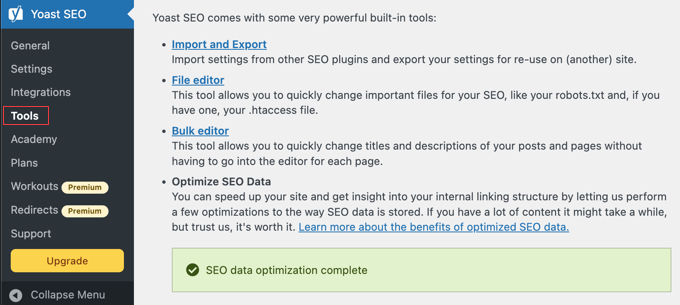
Editor em Massa
O Editor em Massa economiza muito tempo quando você precisa atualizar títulos de SEO e meta descrições para vários posts ou páginas. Em vez de editar cada conteúdo individualmente, você pode fazer alterações em um local central.
Esta ferramenta exibe todo o seu conteúdo em um formato de tabela pesquisável. Você pode filtrar por tipo de conteúdo, pesquisar posts específicos e editar títulos ou descrições diretamente na interface.
O Editor em Massa é especialmente útil ao otimizar um site existente com muito conteúdo. Você pode identificar rapidamente páginas com meta descrições ausentes ou títulos que precisam de melhorias.
Na aba ‘Título’, você encontrará um campo em branco na coluna ‘Novo Título Yoast SEO’ onde você pode adicionar seu novo título de SEO para aquele post.
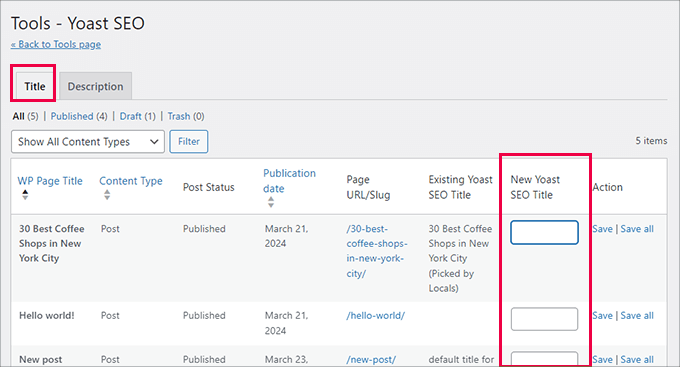
Por exemplo, se você precisar adicionar 'Promoção de Férias' ao final de 10 títulos de posts diferentes, você pode usar o Editor em Massa para atualizá-los todos em uma única tela. Isso economiza muito tempo!
Para adicionar descrições, você deve mudar para a aba ‘Descrição’.
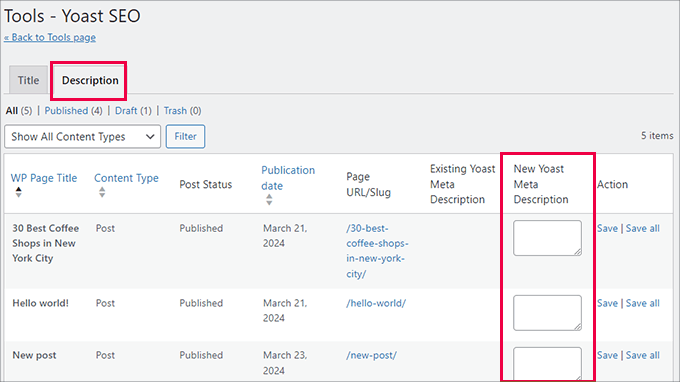
As alterações feitas no Editor em Massa são salvas automaticamente, para que você possa trabalhar em seu conteúdo de forma eficiente sem clicar constantemente em botões de salvar.
Importar e Exportar
Já usamos o recurso de Importação na Etapa 2, mas esta seção também inclui opções de exportação. Você pode exportar suas configurações do Yoast para usar em outros sites ou criar backups da sua configuração.
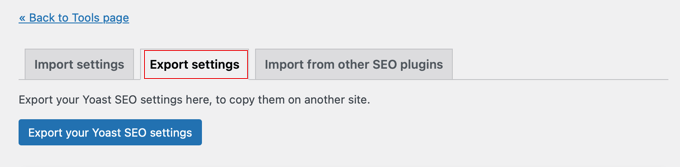
Isso é particularmente útil se você gerencia vários sites e deseja manter configurações de SEO consistentes em todos eles. Exporte suas configurações de um site e importe-as para outros para uma configuração rápida.
Editor de Arquivos
A ferramenta Editor de Arquivos é um recurso poderoso que permite modificar arquivos importantes de SEO diretamente do seu painel do WordPress, sem usar FTP ou o painel de controle da sua hospedagem.
Observação: Se você não vir a opção Editor de Arquivos, não se preocupe! Muitos provedores de hospedagem gerenciada de WordPress desabilitam esse recurso por motivos de segurança, ou você pode estar em um servidor NGINX que não usa arquivos .htaccess.
A ferramenta Editor de Arquivos é um recurso poderoso que permite modificar arquivos importantes de SEO diretamente do seu painel do WordPress, sem usar FTP ou o painel de controle da sua hospedagem.
Os dois arquivos principais que você pode editar aqui são:
- robots.txt: Este arquivo fornece instruções aos rastreadores de mecanismos de busca sobre quais páginas do seu site eles devem ou não rastrear.
- .htaccess: Este é um arquivo de configuração do servidor. Usuários avançados podem editá-lo para criar redirecionamentos, bloquear bots maliciosos e muito mais.
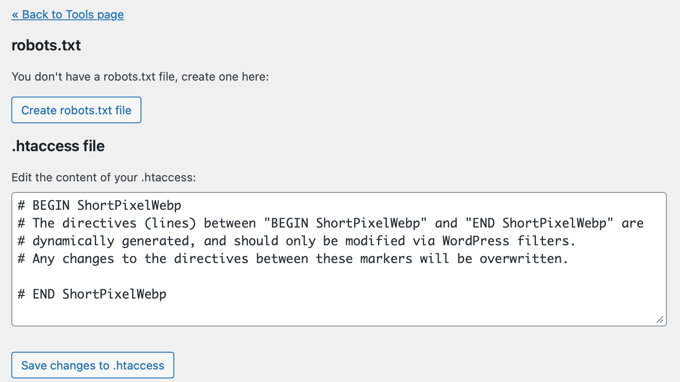
Aviso: Tenha extremo cuidado ao usar o Editor de Arquivos. Um pequeno erro, especialmente no arquivo .htaccess, pode tornar todo o seu site inacessível. Recomendamos que iniciantes evitem editar este arquivo, a menos que estejam seguindo um tutorial específico e confiável.
Sempre faça um backup completo do seu site antes de fazer quaisquer alterações aqui.
Etapa 7: Integrando com Outras Plataformas
O Yoast SEO funciona perfeitamente com muitas ferramentas e plataformas populares para melhorar seu SEO. Essas integrações podem ajudá-lo a pesquisar palavras-chave, rastrear classificações e obter insights mais profundos sobre o desempenho do seu site.
A configuração dessas conexões é opcional, mas elas podem melhorar significativamente seu fluxo de trabalho e resultados de SEO. A maioria das integrações é simples de configurar e fornece valor imediato.
Integrações de SEO Recomendadas
Navegue até Yoast SEO » Integrações para ver as conexões disponíveis.
Aqui você encontrará opções para se conectar com ferramentas profissionais de SEO que complementam os recursos integrados do Yoast.
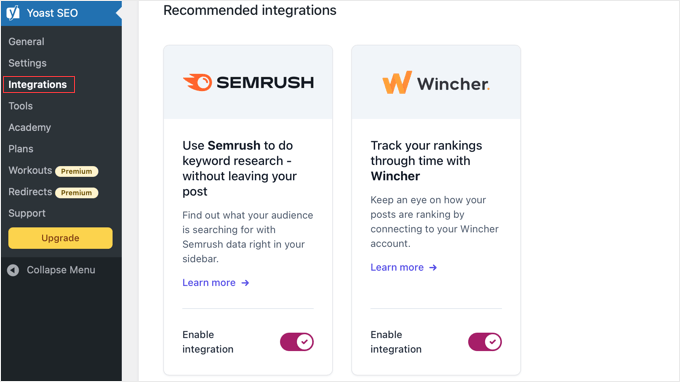
- Semrush: Ajuda na pesquisa de palavras-chave, mostrando palavras-chave relacionadas e dados de pesquisa diretamente no editor do WordPress.
- Wincher: Rastreia as classificações das suas palavras-chave, para que você possa ver como seu conteúdo está performando nos resultados de pesquisa ao longo do tempo.
Cada integração requer que você conecte sua conta a esse serviço. Basta seguir as instruções na tela para autorizar a conexão e começar a usar o serviço.
Integrações Específicas de Plugins
O Yoast SEO também oferece integrações aprimoradas com plugins populares do WordPress para estender a funcionalidade além do SEO básico.
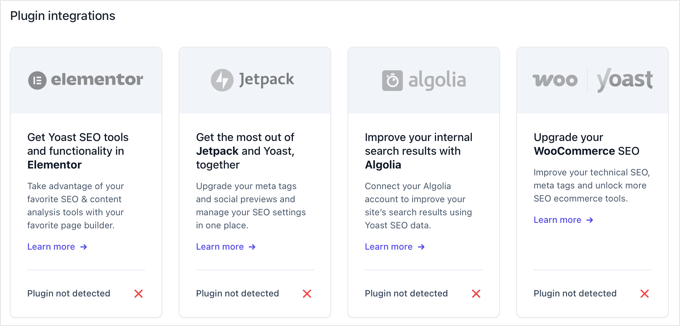
Se você administra uma loja online, a integração WooCommerce SEO fornece otimização especializada para páginas de produtos, categorias e marcação de esquema relacionada a compras.
Para usuários de page builder, o Yoast se integra perfeitamente com Elementor e outros construtores visuais. Você pode acessar os recursos de SEO do Yoast enquanto projeta páginas, garantindo que a otimização não seja esquecida.
Além disso, muitos plugins de assinatura, eCommerce e gerenciamento de conteúdo têm integrações específicas do Yoast. Verifique a aba Integrações para ver se algum dos seus plugins existentes oferece funcionalidade aprimorada do Yoast.
Conexões da API de Schema
A API de Schema do Yoast permite que outros plugins adicionem dados estruturados que se integram à saída de schema do Yoast. Isso evita conflitos e garante dados estruturados limpos e válidos em suas páginas.
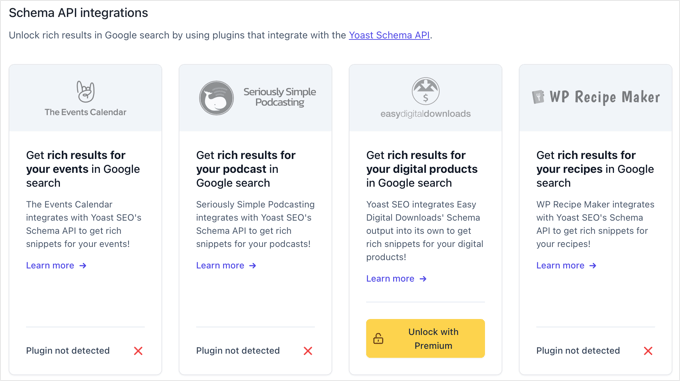
Plugins populares como cards de receitas, gerenciadores de eventos e sistemas de avaliação geralmente se conectam através da API de Schema do Yoast. Essa integração acontece automaticamente quando você instala plugins compatíveis.
Você não precisa configurar essas conexões de schema manualmente. Elas funcionam nos bastidores para melhorar seus resultados de pesquisa com rich snippets e informações adicionais.
Etapa 8: Refinando Conteúdo com Yoast SEO
Agora que as configurações de todo o site foram configuradas, é hora de otimizar posts e páginas individuais usando as poderosas ferramentas de análise de conteúdo do Yoast.
É aqui que você pode transformar um bom conteúdo em conteúdo otimizado para mecanismos de busca que classifica melhor.
Toda vez que você criar ou editar conteúdo no WordPress, usará a metabox de SEO do Yoast para ajustar sua otimização. Esse processo se torna natural assim que você entender os elementos-chave.
Ao editar uma postagem ou página, você encontrará as configurações do Yoast SEO em um painel. Se você estiver usando o moderno Editor de Blocos (Gutenberg), as configurações do Yoast aparecerão na barra lateral direita.
Se você estiver usando o antigo Editor Clássico, encontrará uma metabox 'Yoast SEO' abaixo da sua área de conteúdo principal.
Usando a Metabox Yoast SEO
Ao editar qualquer postagem ou página, role para baixo, abaixo do editor de conteúdo, para encontrar a metabox do Yoast SEO. Se você estiver usando o editor Gutenberg, poderá encontrá-la no painel lateral.
A metabox contém várias abas, mas você trabalhará principalmente com a aba SEO para otimização básica. É aqui que você inserirá sua palavra-chave em foco, a palavra-chave principal para a qual deseja que este conteúdo seja classificado.
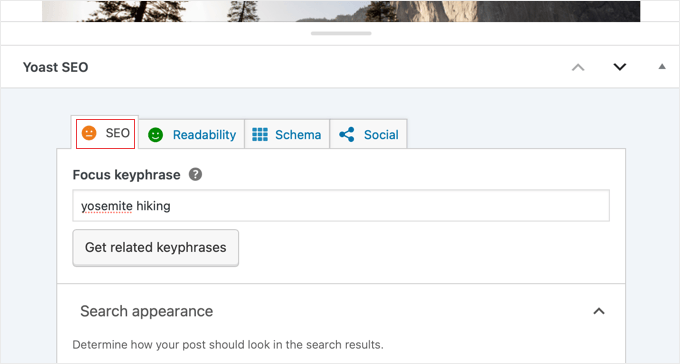
Escolha sua palavra-chave de foco com cuidado. Deve ser algo que as pessoas realmente pesquisam, relevante para o seu conteúdo e não muito competitivo para o nível de autoridade do seu site.
Após inserir sua palavra-chave de foco, o Yoast analisará seu conteúdo e fornecerá um sistema de semáforo: vermelho significa que precisa de melhorias, laranja significa bom e verde significa excelente.
Recursos de Análise de SEO
Você pode encontrar a ferramenta de análise de SEO rolando a aba SEO. Isso examina dezenas de fatores para ajudá-lo a otimizar seu conteúdo.
Ele verifica se sua palavra-chave de foco aparece em locais importantes como o título, cabeçalhos e ao longo do conteúdo.
A versão gratuita oferece uma análise poderosa baseada em uma única palavra-chave de foco. Se você atualizar para o Yoast Premium, poderá desbloquear recursos avançados como a análise de seu texto para várias palavras-chave, sinônimos e termos relacionados.
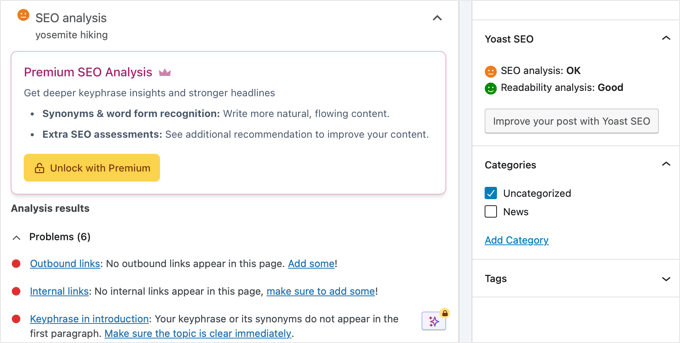
Você verá sugestões específicas para melhoria, como 'Adicione sua palavra-chave de foco ao título de SEO' ou 'Use sua palavra-chave em um subtítulo'. Você pode abordar essas sugestões para melhorar sua pontuação de otimização.
Não se preocupe muito em alcançar uma luz verde perfeita. Concentre-se nas sugestões que fazem mais sentido para o seu conteúdo. Às vezes, uma boa pontuação laranja é melhor do que forçar palavras-chave onde elas não se encaixam naturalmente.
A análise também verifica elementos técnicos como comprimento do título, comprimento da meta descrição e links internos. Esses fatores ajudam os motores de busca a entender e exibir seu conteúdo corretamente.
Legibilidade e Acessibilidade
Mude para a aba Legibilidade para acessar a análise de legibilidade do Yoast.
Esta ferramenta ajuda a tornar seu conteúdo mais acessível e fácil de entender para seu público.
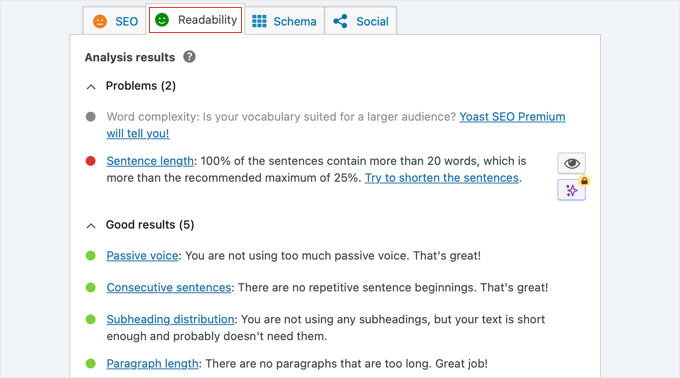
A análise de legibilidade verifica fatores como comprimento de frases e parágrafos, o uso de palavras de transição e o uso da voz passiva. Esses elementos afetam a facilidade com que as pessoas podem ler e entender seu conteúdo.
Melhorar a legibilidade geralmente leva a melhores métricas de engajamento do usuário, o que pode ajudar indiretamente em seus rankings de busca. As pessoas permanecem nas páginas por mais tempo quando o conteúdo é fácil de ler e entender.
Lembre-se apenas que você está escrevendo para humanos em primeiro lugar! Tudo bem ter uma pontuação de legibilidade laranja se mudar o texto o fizer soar robótico ou antinatural.
Se você ativou o recurso de análise de Linguagem Inclusiva na Etapa 5, também verá sugestões para tornar seu conteúdo mais inclusivo e acessível para diversos públicos.
Otimização Social e de Schema
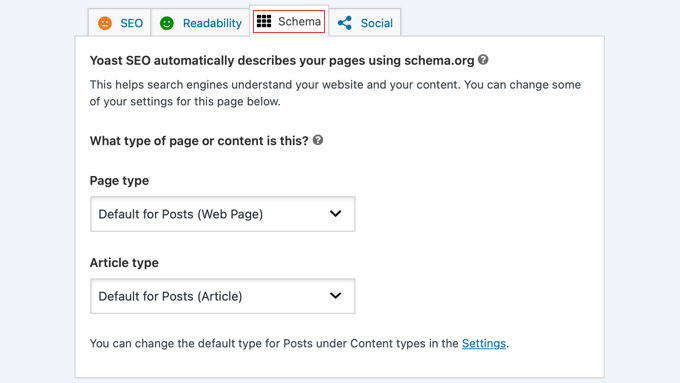
A aba Schema permite que você substitua as configurações padrão de dados estruturados para posts individuais.
A maioria dos usuários não precisará ajustar essas configurações, mas elas estão disponíveis para personalização avançada quando necessário.
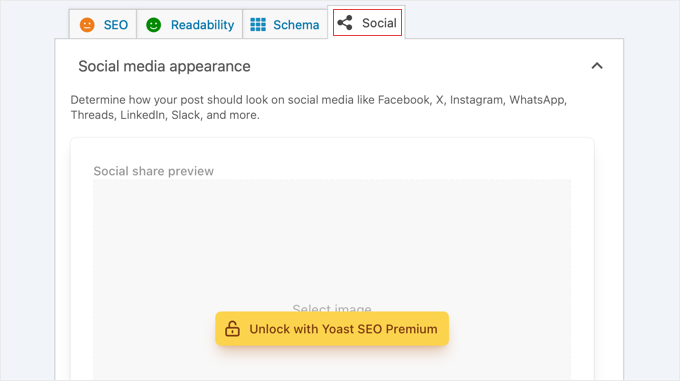
A aba Social permite que você personalize como seu conteúdo aparece quando compartilhado em plataformas de mídia social. Você pode escrever títulos e descrições específicos para Facebook e Twitter. Usuários premium também podem fazer upload de imagens personalizadas.
Essas otimizações de mídia social não afetam diretamente os rankings de busca, mas podem aumentar as taxas de cliques e o engajamento social, o que pode ter benefícios indiretos de SEO.
Etapa 9: Monitorando e Medindo o Sucesso de SEO
Após configurar e otimizar seu conteúdo com o Yoast SEO, você precisará acompanhar seu progresso e medir os resultados. Monitorar o desempenho do seu SEO ajuda você a entender o que está funcionando e onde você precisa fazer melhorias.
A chave é configurar as ferramentas de rastreamento corretas e saber quais métricas realmente importam. Vamos ver as maneiras mais fáceis de rastrear o sucesso do seu site! 📈
Integração com o Google Search Console
O Google Search Console é sua ferramenta de monitoramento de SEO mais importante e funciona perfeitamente com o Yoast SEO. Se você o conectou na Etapa 4, agora deve começar a ver dados valiosos sobre o desempenho de pesquisa do seu site.
Visite o Google Search Console e selecione seu site para acessar relatórios de desempenho. A seção Desempenho mostra quais palavras-chave trazem visitantes para o seu site e com que frequência as pessoas clicam nos seus resultados de pesquisa.
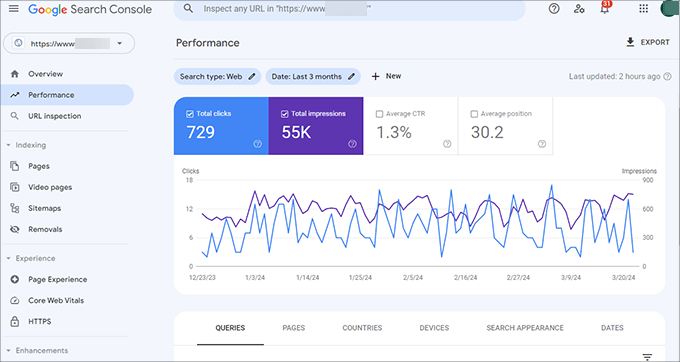
Preste atenção às suas taxas de cliques (CTR) para diferentes páginas. Se você vir páginas com muitas impressões, mas baixo CTR, essas são boas candidatas para otimizar títulos e meta descrições.
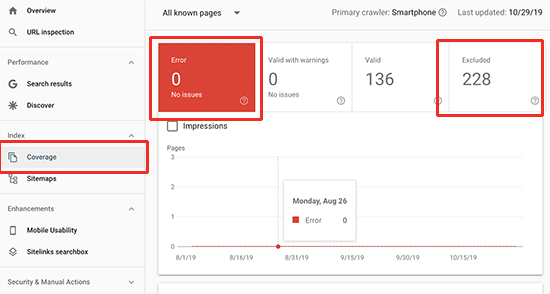
A seção Cobertura mostrará quaisquer problemas de indexação, erros de rastreamento ou páginas que os mecanismos de pesquisa não conseguem acessar. Você precisará resolver esses problemas rapidamente para garantir que todo o seu conteúdo otimizado possa ser encontrado nos resultados de pesquisa.
Também recomendo enviar seu sitemap XML para o Google Search Console, se você ainda não o fez.
O Yoast gera isso automaticamente em /sitemap_index.xml. Basta colar este URL na seção Sitemaps do Search Console.
Configuração de Análise do WordPress
Enquanto o Search Console mostra como as pessoas encontram seu site, o Google Analytics revela o que elas fazem depois de chegar lá. Para usuários do WordPress, recomendo instalar o MonsterInsights para visualizar os dados de análise diretamente no seu painel.
Usamos o MonsterInsights aqui no WPBeginner porque ele facilita a análise. Ele traz os dados mais importantes do Google Analytics diretamente para o nosso painel do WordPress.
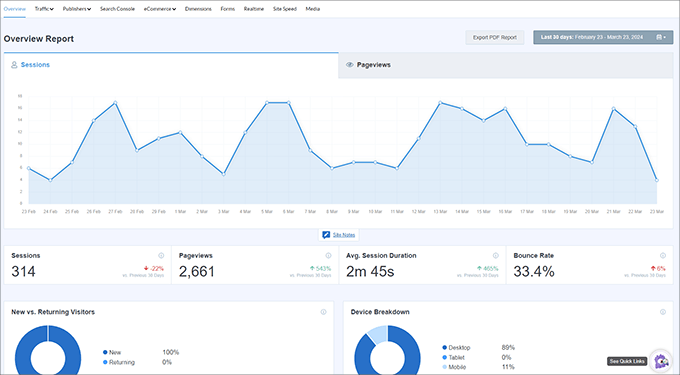
Acompanhe métricas como crescimento de tráfego orgânico, tempo na página e taxa de rejeição para seu conteúdo otimizado. Esses sinais de engajamento ajudam você a entender se seus esforços de SEO estão atraindo o público certo.
Você também pode configurar metas no Google Analytics para rastrear conversões de tráfego de pesquisa orgânica. Isso ajuda você a medir o impacto comercial do seu trabalho de SEO, não apenas o aumento do tráfego.
Validação de Rich Results
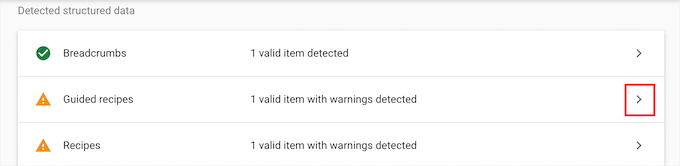
Você pode usar a ferramenta Teste de Rich Results do Google para garantir que seu schema markup esteja funcionando corretamente.
Simplesmente insira qualquer URL de página do seu site para ver quais dados estruturados o Google consegue detectar.

O Yoast SEO gera automaticamente schema markup para diferentes tipos de conteúdo, mas vale a pena verificar se tudo aparece corretamente. Um schema adequado pode levar a rich snippets nos resultados de pesquisa, o que melhora as taxas de cliques.
Se você notar erros de schema no Rich Results Test, precisará revisar suas configurações do Yoast ou verificar conflitos com outros plugins que possam estar adicionando dados estruturados duplicados.
Manutenção Contínua de SEO
SEO não é uma configuração única. Em vez disso, requer atenção e otimização contínuas.
Recomendo revisar seus dados do Search Console todos os meses para identificar novas oportunidades e problemas potenciais.
Você também deve atualizar seu conteúdo regularmente com base nos dados de desempenho. Se certas páginas não estão classificando tão bem quanto o esperado, você pode precisar otimizá-las novamente.
Eu também recomendo manter o Yoast SEO atualizado para a versão mais recente para garantir que você tenha acesso a novos recursos e melhorias. A equipe do plugin lança regularmente atualizações que podem aprimorar o desempenho de SEO do seu site.
Por fim, considere realizar auditorias de SEO trimestrais. Esse processo permitirá que você revise suas páginas mais importantes, atualize conteúdo desatualizado e renove a otimização com base em novas oportunidades de palavras-chave que você descobrir no Search Console.
Perguntas Frequentes sobre Configuração e Uso do Yoast SEO
Mesmo após seguir este guia completo de configuração, você pode ter dúvidas sobre como o Yoast SEO funciona ou encontrar situações específicas que precisam de esclarecimento.
Estas perguntas frequentes abordam as preocupações mais comuns que os iniciantes têm ao começar com o Yoast SEO.
Como instalo o plugin Yoast SEO no WordPress?
Você pode instalar o Yoast SEO indo em Plugins » Adicionar Novo no seu painel do WordPress, procurando por ‘Yoast SEO’ e clicando em ‘Instalar Agora’ seguido de ‘Ativar’.
O plugin aparecerá então como um novo item de menu ‘Yoast SEO’ no seu painel, onde você pode configurar todas as definições.
O plugin Yoast SEO é gratuito?
O Yoast SEO oferece uma versão gratuita abrangente que inclui todos os recursos essenciais de SEO que a maioria dos sites precisa. A versão gratuita fornece análise de SEO, verificação de legibilidade, sitemaps XML e ferramentas básicas de otimização que funcionam perfeitamente para iniciantes e sites pequenos.
Como sei se o Yoast SEO está funcionando corretamente?
Você pode verificar se o Yoast SEO está funcionando observando se a caixa de meta SEO aparece ao editar posts ou páginas, confirmando que seu sitemap XML está acessível em /sitemap_index.xml, e vendo se os títulos e descrições meta de SEO são exibidos corretamente nos resultados de pesquisa. O Google Search Console também mostrará dados de indexação se o seu sitemap for enviado corretamente.
Por que devo desativar os arquivos de autor em um blog com um único autor?
Em um blog com um único autor, a página de arquivo do autor é frequentemente idêntica à sua página principal do blog, o que pode criar problemas de conteúdo duplicado para os mecanismos de pesquisa.
Você pode evitar isso acessando Yoast SEO » Configurações » Avançado » Arquivos de autor e desativando o recurso. Isso informa aos mecanismos de pesquisa para não indexar essas páginas, resolvendo o problema de duplicação.
Recursos Adicionais para SEO no WordPress
Espero que este artigo tenha ajudado você a configurar e otimizar completamente o Yoast SEO.
Apenas lembre-se que o Yoast SEO é uma ferramenta, não uma solução mágica. Concentre-se em criar conteúdo de alta qualidade e valioso que realmente ajude seu público. Essa continua sendo a base de um bom SEO.
Agora, você pode estar pronto para aprender sobre recursos e estratégias adicionais que podem levar seu SEO do WordPress para o próximo nível:
- Para um mergulho mais profundo em SEO para WordPress além da configuração do plugin, confira nosso abrangente Guia Definitivo de SEO para WordPress para Iniciantes (Passo a Passo). Este guia cobre estratégias avançadas de SEO. Embora seja voltado para usuários do AIOSEO, muitos dos princípios funcionam em conjunto com sua configuração do Yoast.
- Nosso guia sobre as Melhores Alternativas ao Yoast SEO para WordPress explora outras soluções de SEO poderosas que você pode considerar para diferentes necessidades.
- Para transparência sobre nossa própria escolha de plugin de SEO, leia sobre os Motivos Pelos Quais Mudamos do Yoast para o All in One SEO. Este estudo de caso detalhado explica nosso processo de tomada de decisão e pode ajudá-lo a avaliar sua estratégia de SEO de longo prazo.
- Você também pode conferir nossa análise abrangente Análise do Yoast: É o Plugin de SEO para WordPress Certo Para Você? para uma análise aprofundada dos pontos fortes e limitações do plugin.
- Finalmente, nossa comparação detalhada Yoast SEO vs All in One SEO – Qual é o Melhor Plugin de SEO para WordPress? ajudará você a decidir se é o ajuste certo para suas necessidades.
Se você gostou deste artigo, por favor, inscreva-se em nosso Canal do YouTube para tutoriais em vídeo do WordPress. Você também pode nos encontrar no Twitter e no Facebook.



Prateek
obrigado por este Wpbegginers
jackson
\meu yoast está escrito no painel
O(s) seguinte(s) arquivo(s) está(ão) impedindo que seus sitemaps XML funcionem corretamente:
/home/hanseltr/public_html/sitemap.xml
Exclua-os (isso pode ser feito com o botão "Corrigir") ou desative os sitemaps XML do Yoast SEO.
WPBeginner Support
Parece que outro plugin adicionou um arquivo sitemap.xml ao seu site. Você precisa descobrir qual plugin o adicionou e desativar o plugin. Alternativamente, você pode se conectar ao seu site usando FTP e, em seguida, localizar o arquivo sitemap.xml e excluí-lo manualmente.
Admin
Anubhav
Então, aqui está o meu problema. Quando compartilho meu site no Facebook, ele mostra automaticamente uma miniatura de um produto aleatório da loja e uma descrição aleatória do produto. Eu fiz essa alteração em Social -> Facebook e adicionei a imagem e a descrição apropriadas, ainda nada mudou. O que estou fazendo de errado? Agradeço antecipadamente.
alison
este plugin funcionará corretamente com o tema Genesis?
WPBeginner Support
Sim, funcionará.
Admin
janel zamoras
Que tal simplesmente ler o tema?
Bisham
Como resolver o erro 500 do servidor de internet
Raja Sharma
Simplesmente verifique seu arquivo htaccess em busca de qualquer código incorreto
danu adji
por favor ajude, por que a descrição do blog ainda não aparece, sendo que eu tive que aplicar os arranjos existentes neste artigo
Tara
Acabei de instalar o WordPress, a versão gratuita que diz que você não pode adicionar plugins.
Você pode confirmar que se eu atualizar o WordPress, poderei usar o Yoast SEO?
Não consigo encontrar essa informação!
Obrigada
Tara
WPBeginner Support
Parece que você está usando o WordPress.com. Consulte nosso guia sobre a diferença entre o WordPress.org auto-hospedado vs blog gratuito WordPress.com.
Admin
Tara
Sim, eu tenho o wordpress.com gratuito
e eu tenho um domínio e o Google Apps
… e eu realmente não sei o que isso faz! O Google Apps – é apenas gerenciamento de e-mail, ou é o meu domínio (site)?
Eu gostaria de migrar para o wordpress.org, mas não quero pagar pela hospedagem da web duas vezes
por favor, me aconselhe, obrigado!
Tara
Quero dizer, o google apps está hospedando meu site?
Praveesh
Oi Tara,
Sua consulta foi resolvida?
jasmine
obrigado pelo tutorial detalhado.
eu agradeceria muito se você compartilhasse um criador de sitemap em vídeo GRATUITO.
Ahmed Nasr
Seu comentário está aguardando moderação.
Olá, obrigado por esta postagem
eu tenho uma pergunta
eu estou usando o plugin Yoast no meu site, mas eu quero inserir o código meta
meta name=”Googlebot-News” content=”noindex, nofollow”
para algumas postagens para Excluí-las do Google Notícias
como posso fazer isso
WPBeginner Support
Você pode usar o plugin Insert Headers and Footers para isso e adicionar este código na seção de cabeçalho do seu site.
Admin
Josh
Para Sitemaps XML (Passo 8), devemos desativar as opções do ThirstyLink?
Brenda
Muito obrigado! Por razões como este artigo, você é a primeira "tarefa" que eu dou a novos clientes quando eles são usuários do WordPress.
O Google quer que eu verifique todas as versões do meu URL (http, https, www, -www). Onde eu colocaria os códigos de verificação para todas essas versões diferentes? Diferentes "métodos alternativos"?
Muito obrigado mesmo!
WPBeginner Support
Você pode adicionar várias meta tags ou verificação através de upload de arquivos.
Admin
Jaswinder
Estou usando o All in One Seo Pack.
Na verdade, tentei ambos, mas gosto mais do All in one Seo Pack do que do Yoast Seo.
Louay
Olá,
Ótima informação.
Como adiciono og:image para a página inicial?
obrigado
saúde
Nicole
Muito obrigado pela sua ajuda!
I have installed Yoast on my wordpress site however am still battling with trying to clear up my ‘tags’ pages on Google. How would I go about this? I think that the numerous tag pages relating to my site might be related as to why Google Adsense keeps getting disapproved. Please could you advise me? Nicole
Thanks so much
Rashed
obrigado
sua postagem é mais descritiva para iniciantes, qual plugin de SEO é o melhor para SEO Ultimate ou Yoast, por favor, sugira qual devo usar
Rithika
Obrigado por compartilhar informações sobre Yoast, mas como estou usando o tema Genesis para o meu blog, existem recursos extras que você conhece que não existem no Genesis? Porque esses recursos, acho que já existem no Genesis.
Obrigado..!
Rithika
WPBeginner Support
Usamos o Genesis Framework no WPBeginner, mas ainda usamos o WordPress SEO. Embora os recursos de SEO no Genesis sejam bastante adequados, o Yoast SEO é uma solução muito mais poderosa e robusta. Assim que você ativar o plugin Yoast SEO, o Genesis ocultará automaticamente todas as suas configurações de SEO.
Admin
sugiharto
obrigado pela sua informação, posso perguntar sobre Yoast SEO
estou instalando o plugin Yoast SEO no meu blog, mas verifiquei no Google e tenho um problema na busca do Robots.txt e no Search Console – o código do Yoast SEO é diferente no meu Google Webmaster, como consertar isso
obrigado
Emily Johns
Obrigado por compartilhar isso. Mas no plugin Yoast SEO, podemos colocar apenas uma palavra-chave e no All in One SEO, podemos colocar quantas quisermos, então estou confuso sobre qual é exatamente o melhor. O plugin Yoast gera mais tráfego para o meu blog do que o All in One SEO????
Val Archer
Olá – Instalei o Yoast e estou tentando encontrar uma caixa onde posso inserir a descrição da meta tag de cada postagem. Você menciona:
>Em cada página de editor de postagem e página, você verá esta nova caixa chamada WordPress SEO que tem toneladas de campos como Título de SEO, Descrição Meta
Eu tenho o “Yoast SEO” marcado em ‘Opções de Tela’. Abaixo da minha janela de postagem está o Yoast SEO com 3 opções de ícone: Conteúdo, Avançado, Social.
Em ‘Conteúdo’ está “Editor de Snippet”, ‘Palavra-chave Foco’ e ‘Análise de Conteúdo’. A Análise de Conteúdo reclama “Nenhuma meta descrição foi especificada”, MAS eu NÃO consigo encontrar uma caixa/campo em lugar nenhum para eu inserir a meta descrição. Você diz “muitos campos”, mas eu só vejo estes 3 em Conteúdo.
Por favor, você pode me dizer onde posso inserir a meta description de forma única para cada post? Obrigado! Alternativamente, você tem algum código para functions.php que adicione uma caixa de meta description à janela de edição de posts? Assim, no menu suspenso em Campos Personalizados, verei “Descrição” e poderei dar um valor lá? Então poderei desinstalar o Yoast porque eu realmente não gosto dele.
WPBeginner Support
O Yoast SEO mudou a interface da meta box desde que atualizamos este artigo. O campo de descrição está no editor de snippet, logo abaixo do título. Você pode editar o título clicando nele. Se o campo de descrição abaixo dele estiver vazio, basta clicar na área vazia abaixo do título e ele se tornará editável. Você poderá então inserir a descrição do seu post.
Admin
Val Archer
Isso é engraçado. Eu definitivamente não tenho nenhuma área vazia abaixo do título. Vou te enviar um .jpg por e-mail.
Ayoola Abolaji
Muito obrigado. este é o melhor guia de SEO que encontrei até agora
Peter Wright
Ótimo post – certamente ajudou a ajustar meu plugin Yoast
febx
Obrigado pelo post, ele ajudará todos os blogueiros novatos, incluindo eu
Patrik
Olá,
Como configuro o plugin Yoast SEO para funcionar com Advanced Custom Fields?
Pesquisei em toda a web e não consigo encontrar nenhuma ajuda/tutorial ou informação sobre como fazer o plugin Yoast SEO do WordPress funcionar com outros campos no WordPress, neste caso, tenho um site (ou vários) que usa Advanced Custom Fields para armazenar muito conteúdo e o Yoast não consegue detectar esses campos. O Yoast tem um plugin extra para isso (o que eu entendi): YoastSEO.js, mas não tenho ideia de como fazer isso funcionar.
1. Como configuro o plugin YoastSEO.js (é um plugin?) para funcionar com Advanced Custom Fields no WordPress.
O wpbeginner poderia escrever um tutorial adequado e à prova de falhas para leigos sobre isso?
Atenciosamente,
Patrik da Suécia
WPBeginner Support
Tentaremos. Enquanto isso, você pode tentar os fóruns de suporte para o plugin Yoast SEO no WordPress.org.
Admin
Kelsey
Oi! Ótimo post.
Acabei de baixar o Yoast SEO para o meu site, mas agora tenho uma mensagem que diz o seguinte:
Seu tema contém uma meta descrição, que impede o Yoast SEO de funcionar corretamente. Por favor, exclua a seguinte linha ou clique em corrigir:
<meta name="description" content="”>
Aviso!
O(s) plugin(s) Header and Footer pode(m) causar problemas quando usados em conjunto com o Yoast SEO.
O Yoast SEO e o Header and Footer criam saídas OpenGraph, o que pode fazer com que Facebook, Twitter, LinkedIn e outras redes sociais usem os textos e imagens errados quando suas páginas forem compartilhadas.
Em seguida, há um botão que diz para desativar meu cabeçalho e rodapé.
Eu tenho um plugin de cabeçalho e rodapé do Stefano Lissa. Vou estragar meu site se eu desativar o cabeçalho e rodapé?
Obrigado!
WPBeginner Support
Você precisará desativar o plugin de cabeçalho e rodapé. Não podemos dizer que tipo de efeito isso terá em seu site. Se você o estava usando apenas para adicionar metadados Open Graph do Facebook, então você pode fazer isso no Yoast SEO.
Admin
Akshay Hiremath
Nos resultados da pesquisa do Google, quero que meu anúncio orgânico apareça como uma caixa com o nome do produto e os preços. Vi isso nos resultados da pesquisa e quero aplicar o mesmo para o meu negócio.
Por favor, me ajude com isso.
Jiten
Olá Sayed / Equipe Editorial,
Estou usando o plugin All in One SEO há 2 anos para o meu blog de saúde. Estou recebendo bons visitantes. Quero mudar o plugin para SEO by Yoast. Isso afetará meus rankings? Preciso reescrever todos os Títulos e Descrições Meta novamente se eu desinstalar o antigo e ativar o plugin Yoast SEO?
Aguardando sua resposta.
Obrigado,
Jiten
WPBeginner Support
Não, não deve afetar seus rankings. O Yoast SEO tem um importador integrado que traz todas as suas configurações do All in One SEO para o Yoast. Simplesmente vá para SEO » Ferramentas » Importar/Exportar e clique na aba importar de outros plugins. Você encontrará a opção de importar do plugin All in One SEO.
Admin
Mikael Andersen
Você verificou todas as novas avaliações nas revisões de plugins. Até 3 dias atrás eu recomendaria o Yoast SEO. Hoje estou prestes a encontrar outro plugin, por causa de todos os bugs na atualização mais recente e porque muita funcionalidade se foi e em vez disso você encontrará muitos botões para extensões pagas.
Mikael Andersen
Olá
Depois que o Yoast cometeu um monte de erros em sua nova atualização, você pode recomendar um plugin de SEO alternativo, que seja um pouco semelhante ao plugin Yoast?
Zuber Shaikh
Caro Senhor,
Posso usar esta ferramenta em meu site e também em todos os sites dos meus clientes WordPress. Ferramentas muito boas. Sou Desenvolvedor Web e também Profissional de Marketing na Internet há mais de 4 anos.
Obrigado e atenciosamente
i m Zuber
thousan
Olá equipe de suporte do Wpbeginner. Sou novato em WordPress e em websites. Tenho um site em um serviço de hospedagem gratuito e instalei o SEO by Yoast e tentei configurar as definições como no seu vídeo. Mesmo assim, ainda não consigo encontrar meu site e meu conteúdo nos resultados de pesquisa do Google. Não sei o que está errado. Espero que você possa me ajudar a resolver este problema.
bisot
it help me to deal with the setting , thank you verymuch
sumit
Precisamos remover tags e categorias do sitemap?
JC
Ótima dica. Mudei do All in one SEO para o Yoast e continuo tentando otimizar essa ferramenta.
Hari
como otimizar um site .net
Jitendra Mahato
Olá,
Eu instalei este plugin no meu site há 1 ano, mas há um problema no meu site. Ele está funcionando muito bem no meu site também. Mas o breadcrumb só funciona nas postagens ou páginas. Ele não funciona no snippet do Google Search como outros. Posso saber por quê? Há algo especial a fazer para isso... Quero ter o breadcrumb exibido nos motores de busca... . Aguardo sua resposta.
Jitendra
WPBeginner Support
Cabe ao Google decidir se mostrará ou não os breadcrumbs com um resultado.
Admin
bhaskar
obrigado
brian
obrigado por suas instruções.
neste documento você escreveu: “A próxima opção é remover palavras irrelevantes dos permalinks. Palavras irrelevantes são palavras comuns usadas na linguagem comum. O Yoast acredita que, ao removê-las, você criará URLs mais limpas. Embora isso torne os URLs menores, discordamos do Yoast. É por isso que o deixamos desmarcado.”
Mas, a captura de tela indica que a opção “Remover palavras irrelevantes dos slugs” está marcada.
Se possível, você poderia esclarecer se quis dizer que é aconselhável deixá-la marcada (padrão) ou remover a marca?
obrigado.
WPBeginner Support
Nós o deixamos desmarcado.
Admin
brian
obrigado!
Marcia
Acabei de assistir ao vídeo e sinto que passei por um turbilhão. Foi tão rápido que minha pressão arterial subiu tentando acompanhá-lo. Portanto, não foi muito útil para mim. Não sou iniciante. Se eu fosse iniciante, teria sido ainda pior para mim. Graças a Deus pelas palavras impressas que vêm depois!
Anna A.
Olá. Ótimo artigo! Estou apenas um pouco confuso com 1 coisa. Terei um blog com categorias. Abaixo de cada postagem, terei tags para elas. As tags se tornarão as páginas arquivadas para as postagens. Minha pergunta é para essas páginas arquivadas, o Yoast terá o canônico correto? Ou precisarei ir e mudar manualmente algo lá para referenciá-lo de volta à minha página de categoria??
sai krishnan
estou recebendo este erro ao instalar o plugin, por favor, ajude
Instalando Plugin: Yoast SEO 2.3.2
Baixando o pacote de instalação de https://downloads.wordpress.org/plugin/wordpress-seo.2.3.2.zip…
Descompactando o pacote...
Instalando o plugin...
Pasta de destino já existe. /home/content/p3pnexwpnas08_data01/85/2727085/html/wp-content/plugins/wordpress-seo/
Falha na instalação do plugin.
WPBeginner Support
Parece que você já instalou o plugin ou uma instalação anterior falhou em ser concluída. Vá para a página de plugins e veja se você tem o plugin WordPress SEO ou Yoast SEO instalado. Se já estiver instalado, você só precisa ativá-lo. Se você não o vir na página de plugins, conecte-se ao seu site usando um cliente FTP e vá para o diretório /wp-content/plugins/. Exclua a pasta WordPress-SEO.
Admin
Nelbin
Estou recebendo esta mensagem de erro ao tentar fazer o upload do plugin
‘O pacote não pôde ser instalado. PCLZIP_ERR_BAD_FORMAT(-10): estrutura de arquivo inválida.’
Por favor, ajude.
Obrigado!
Bj aka Bill Brown
Você não menciona noodp ou noydir.
Qual sua opinião sobre usar / não usar estes?
WPBeginner Support
Não achamos que essas configurações sejam relevantes ou afetem a maioria dos sites. No entanto, ambas são inofensivas se você quiser optar por não participar das descrições do ODP ou do Yahoo Directory.
Admin
Sacha
Postagem de vídeo muito, muito útil WPBeginner.
Tenho usado o plugin All in One SEO Pack por muito tempo e finalmente decidi mudar e estou satisfeito por ter feito isso.
Rich
Me ajude, por favor. Sou outro iniciante. O principal conteúdo publicitário do meu site são as fotos da minha galeria mostrando o trabalho que podemos fazer (uma imagem vale mais que mil palavras), mas as imagens não aparecem no Google. Olhando nos Sitemaps, parece que as imagens estão listadas com um valor zero. Pesquisei muito na internet e não encontrei nada conclusivo. Estou usando Nextgen Gallery.
Qualquer ajuda é bem-vinda.
WPBeginner Support
Talvez mudar para um plugin de galeria mais amigável para SEO ajude. Por favor, dê uma olhada no Envira Gallery
Admin
Kregg Hill
Pergunta? Na aba "Editar Página", seção Yoast SEO, em "Configurações da Página", existem 5 abas... uma delas é SEO, onde há um local para inserir "Palavras-chave". É aqui que você adiciona todas as palavras-chave para essa página e, se for o caso, pode adicionar palavras-chave de cauda longa, é necessária uma vírgula após cada entrada e há um limite para quantas palavras-chave ou termos de pesquisa você pode adicionar lá?
Desculpe, sou novato!
WPBeginner Support
Você pode adicionar palavras-chave relevantes para essa página na opção de palavras-chave.
Admin
Jennifer McNeil
Caro SUPORTE WPBEGINNER,
Bem, devo dizer que seu tutorial foi muito completo e bastante informativo!
Agora, tudo o que temos que descobrir é se tudo realmente funciona, já que estou 'lutando' com nosso site desde novembro passado, tentando fazê-lo classificar nem que seja um pouco! De todas as inúmeras verificações que fiz com softwares sem fim, ele está cheio de falhas e erros (aparentemente muitos deles no código real do tema THBusiness que estamos usando). Seguir todas as suas instruções neste tutorial corrigirá esses problemas, ou preciso procurar em outro lugar por soluções?
Além disso, todas as páginas estão mostrando testes de velocidade de página do Google absolutamente horríveis. Todas estão na casa dos 30 e 40 para desktop e mobile, e não conseguimos descobrir o porquê!
Se você tiver alguma sugestão, eu certamente estaria aberto a recebê-las, pois admito que sou um pouco novato. Muito obrigado antecipadamente.
Atenciosamente,
Jennifer McNeil
WPBeginner Support
Se você acredita que o problema está no código do seu tema WordPress, então recomendamos que você considere mudar seu tema WordPress. Você também pode desativar temporariamente todos os plugins do seu site e mudar para um tema padrão do WordPress como o Twenty Fifteen. Depois disso, teste a velocidade da sua página no Google. Se isso melhorar o desempenho significativamente, então a culpa é do seu tema ou de um dos plugins. Para analisar mais a fundo, você pode ativar seus plugins um por um, obter a pontuação de velocidade da página do Google após cada plugin. Faça o mesmo para o seu tema. Dessa forma, você pode descobrir o que está causando a baixa pontuação de velocidade da página. Espero que isso ajude.
Admin
Riju
Postagem bem elaborada sobre SEO por Yoast. Ajudará a todos os blogueiros iniciantes, incluindo eu, que gostam de adicionar este poderoso plugin de SEO em seus blogs WordPress. Agora parece que posso prosseguir facilmente para configurar o Yoast. Vamos ver.....
Obrigado.....
Manoela
Olá!
Seguindo este tutorial, acabei de migrar do All in One SEO para o Wordpress SEO by Yoast! Eu simplesmente amo a função de análise, mas há algo que estou sentindo falta: não posso definir palavras-chave para minhas postagens e páginas? Isso não é pior para o meu SEO? Pensei que era uma boa maneira de fazer com que a postagem fosse encontrada por robôs. O que você recomendaria?
Muito obrigado.
Manoela
WPBeginner Support
Na verdade, o autor do plugin WordPress SEO da Yoast acredita que as Meta Palavras-chave não são mais importantes para SEO. No entanto, acreditamos que, mesmo que não sejam importantes, elas ainda são inofensivas. Se você quiser usá-las em suas postagens e páginas enquanto usa o plugin WordPress SEO, é isso que você precisa fazer.
Vá para SEO » Títulos e Metas e clique na aba Outros. Marque a caixa ao lado da opção ‘Usar tag de meta palavras-chave?’ e clique no botão salvar alterações. Agora você verá o campo de meta palavras-chave na metabox do WordPress SEO abaixo das postagens e páginas.
Admin
Ibn Adam
Obrigado pela postagem. As seções Webmaster Tools e Títulos & Metas ajudaram!
kim
Só quero dizer OBRIGADO! Absolutamente um salva-vidas para esta aprendiz!
Ralph D. Klonz
Yoast é muito usado no mundo do SEO, mas este é realmente o melhor guia que já vi. Assisti a muitos vídeos, mas seu blog realmente fixa a ideia. Ainda há algumas coisas que não entendo completamente. Mas isso não é o plugin, são minhas limitações.
Tommy
Oi pessoal!
Tenho um problema depois de editar posts usando o plugin Yoast. Não consigo mais ver o que eu via antes, ou seja, meu post com galeria apenas – só consigo editá-lo no modo texto. tudo o mais está desativado e até invisível.
Mesmo problema com sites – apenas o editor de texto é possível.
Alguma ideia?
Abraços,
Tommy