


Gerenciar um blog WordPress com vários autores pode ser super desafiador, sabemos por experiência própria. Com escritores enviando conteúdo em momentos diferentes, editores solicitando revisões e prazos para acompanhar, pode ser avassalador.
Ao longo de anos gerenciando vários sites WordPress e ajudando outros proprietários de empresas a fazer o mesmo, descobrimos que ter o fluxo de trabalho editorial certo é crucial.
Não se trata apenas de organizar o conteúdo. Trata-se de criar um sistema que ajude sua equipe a produzir conteúdo melhor com mais eficiência.
Neste artigo, mostraremos exatamente como melhorar seu fluxo de trabalho editorial em blogs WordPress com vários autores.
Por Que um Fluxo de Trabalho Editorial Claro é Importante para Sites WordPress?
Se você aceita posts de convidados ou gerencia um blog WordPress com múltiplos autores, um fluxo de trabalho editorial claro pode ajudá-lo a publicar mais posts e melhorar a qualidade dos seus blogs.
Quando você tem um fluxo de trabalho editorial claramente definido, todos os seus criadores de conteúdo saberão exatamente o que precisam fazer em seguida.
Isso pode ajudá-lo a evitar confusão e problemas de comunicação, abrindo caminho para que você cresça seu blog WordPress sem tempo e esforço extras.
Um fluxo de trabalho editorial simplificado também pode economizar seu tempo, liberando-o para se concentrar em outras tarefas, como construir uma lista de e-mails onde você pode promover seus blogs ou postar nas redes sociais.
Agora, vamos analisar algumas das diferentes maneiras pelas quais você pode melhorar seu fluxo de trabalho editorial. Você pode usar os links rápidos abaixo para pular para um tópico específico:
- Use o PublishPress Pro para Melhorar Seu Fluxo de Trabalho Editorial
- Defina as Etapas do Seu Fluxo de Trabalho com Status Personalizados
- Adicione Comentários Editoriais aos Rascunhos do Seu Blog
- Adicione Metadados Editoriais aos Seus Posts de Blog
- Gerencie Seu Calendário Editorial de Conteúdo
- Adicione uma Lista de Verificação de Conteúdo Antes da Publicação
- Defina uma Contagem Mínima de Palavras para Posts de Blog
- Customize User Roles and Permissions
Com isso em mente, vamos direto ao assunto.
1. Use o PublishPress Pro para Melhorar Seu Fluxo de Trabalho Editorial
Pela nossa experiência, a melhor maneira de melhorar o fluxo de trabalho editorial do WordPress é usando o PublishPress Pro. Este plugin permite criar um calendário de conteúdo e status de post personalizados, adicionar comentários editoriais, configurar notificações por e-mail e muito mais.
Falaremos mais sobre esses recursos ao longo do artigo.
Observação: Existe também uma versão gratuita do PublishPress Planner que permite ajustar seu fluxo de trabalho, independentemente do seu orçamento.
No entanto, neste guia, usaremos a versão premium, pois ela possui recursos extras, incluindo a capacidade de configurar notificações do Slack e enviar notificações de lembrete. Você pode saber mais em nossa análise detalhada do PublishPress.
A primeira coisa que você precisa fazer é instalar e ativar o plugin PublishPress. Para mais detalhes, consulte nosso guia passo a passo sobre como instalar um plugin do WordPress.
Com isso feito, vá para Planejador » Configurações e selecione a aba ‘Licença’.
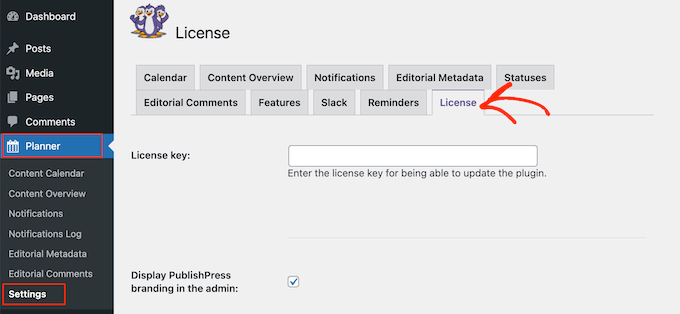
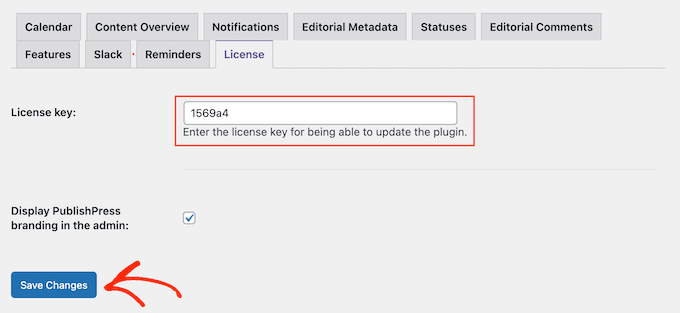
Agora, adicione a chave de licença ao campo ‘Chave de Licença’. Você encontrará essa informação em sua conta no site da PublishPress.
Depois disso, basta clicar em ‘Salvar Alterações’.
Em seguida, definiremos os status personalizados com base no seu fluxo de trabalho.
2. Defina as Etapas do Seu Fluxo de Trabalho com Status Personalizados
Os status de post organizam seus artigos com base em onde eles estão no fluxo de trabalho editorial.
O WordPress tem alguns status padrão, como 'Rascunhos', 'Pendente de Revisão' e 'Publicado'. No entanto, ao trabalhar em um blog WordPress com múltiplos autores, você pode precisar adicionar alguns status de post extras.
O PublishPress adiciona automaticamente os seguintes status personalizados ao seu site:
- Pauta. Isso permite que os autores enviem tópicos e ideias diretamente do painel de administração do WordPress.
- Atribuído. O post é atribuído a um autor específico. Dessa forma, você pode evitar que várias pessoas trabalhem no mesmo post simultaneamente.
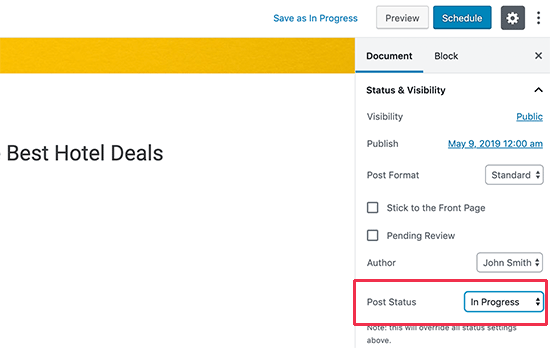
- Em andamento. Um autor está trabalhando no artigo. Isso é útil durante a pesquisa inicial e a redação.
- Em espera. Você não tem planos de publicar este post no momento.
Você pode alterar o status de um post usando o menu suspenso 'Status do Post' no editor de blocos do WordPress.
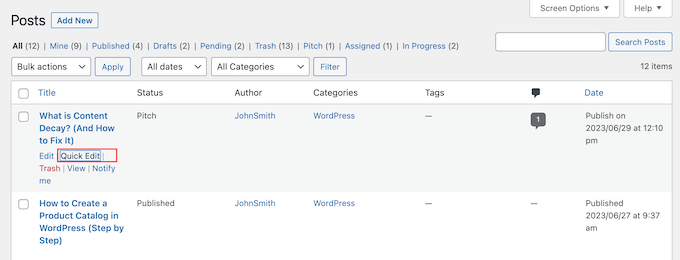
Você também pode alterar o status de um post indo em Posts » Todos os Posts.
Aqui, basta passar o mouse sobre o blog WordPress que você deseja atualizar e clicar no link 'Edição Rápida' quando ele aparecer.
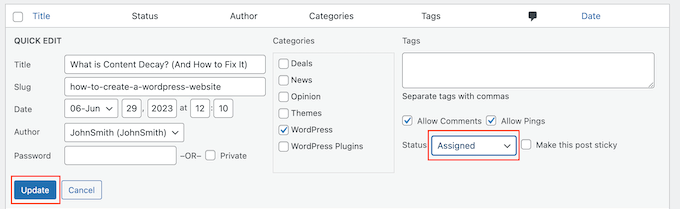
Depois disso, abra o menu suspenso 'Status' e escolha o status que deseja usar.
Em seguida, basta clicar em 'Atualizar'.
Você também pode criar seus próprios status personalizados usando o PublishPress.
Por exemplo, você pode criar um status 'Enviado pelo Usuário' ou um status 'Não Adequado' para posts de convidados que não se encaixam bem no seu site WordPress.
Para instruções detalhadas, consulte nosso guia sobre como adicionar status de post personalizado para posts de blog no WordPress.
3. Adicione Comentários Editoriais aos Rascunhos de Suas Postagens de Blog
Ao trabalhar em equipe, a comunicação é crucial.
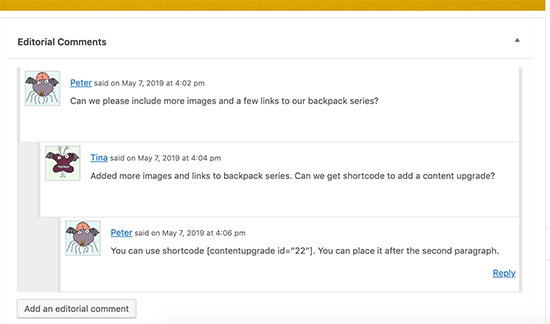
Existem muitas ferramentas de comunicação de equipe que podem ajudá-lo a colaborar, mas o PublishPress permite que você deixe comentários editoriais diretamente no painel do WordPress.
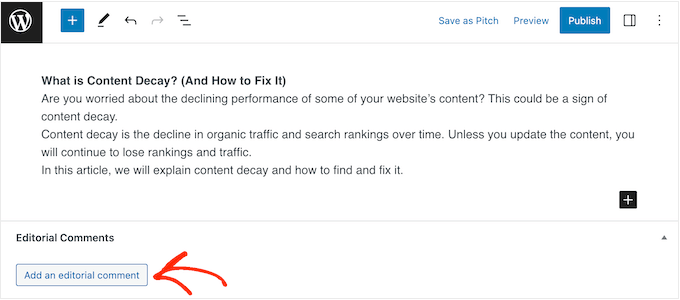
Editores podem abrir qualquer página ou postagem e clicar no botão ‘Adicionar um comentário editorial’.
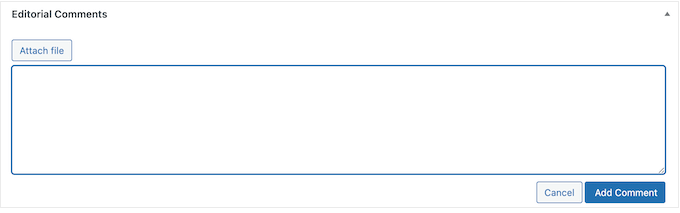
Isso abre um editor de texto onde o editor pode digitar seu feedback.
Eles também podem fazer upload de arquivos. Por exemplo, você pode fazer upload de um arquivo PDF contendo todos os recursos que o autor deve usar para o post.
Após postar o comentário, autores e outros usuários podem responder a ele.
Dessa forma, autores e editores podem ter uma discussão privada diretamente no painel de administração do WordPress.
Por padrão, as notificações são enviadas aos administradores do site. No entanto, você pode configurar facilmente o sistema para notificar os autores também.
Para fazer isso, basta ir em Planejador » Notificações.
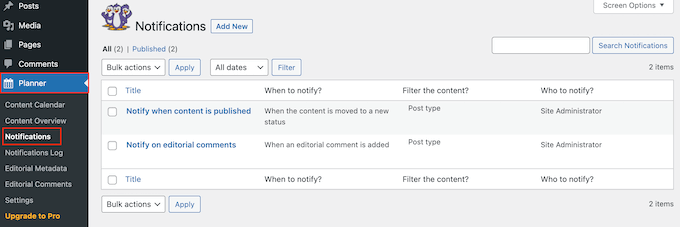
Aqui, o PublishPress Planner envia e-mails ao administrador do site quando novo conteúdo é publicado e quando comentários editoriais são adicionados a uma postagem.
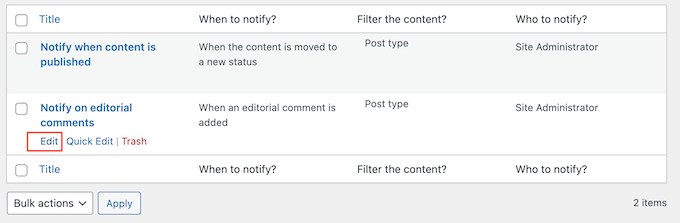
Simplesmente passe o mouse sobre a regra ‘Notificar sobre comentários editoriais’ e clique no link ‘Editar’ quando ele aparecer.
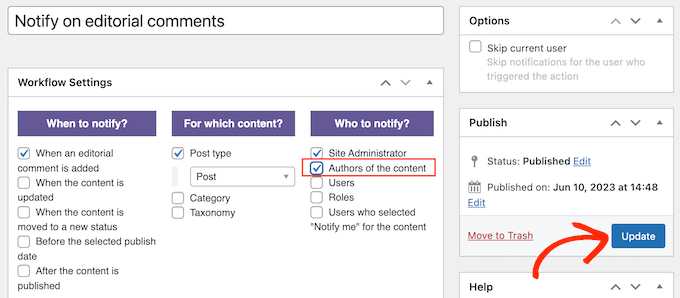
Esta regra já está configurada, então você pode simplesmente marcar a caixa ao lado de ‘Autores do conteúdo.’
Com isso feito, basta clicar em ‘Atualizar’ para salvar suas alterações.
Para saber mais sobre essas configurações, consulte nosso guia completo sobre como receber notificações por e-mail para posts no WordPress.
Alternativamente, se você está acostumado a trabalhar no Google Docs, pode querer adicionar um recurso de colaboração estilo Google Docs ao seu site WordPress.
4. Adicione Metadados Editoriais às Suas Publicações de Blog
O PublishPress também permite que você adicione metadados às suas publicações de blog para que editores e autores possam compartilhar informações.
Por padrão, ele adiciona os campos de metadados 'Data do Primeiro Rascunho' e 'Atribuição' ao editor de conteúdo do WordPress.
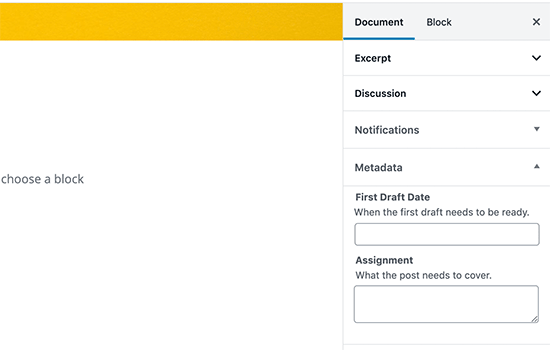
Talvez você queira adicionar seus próprios campos de metadados. Por exemplo, você pode adicionar um campo 'Data de Entrega do Rascunho Final' ou 'Brief do Cliente'.
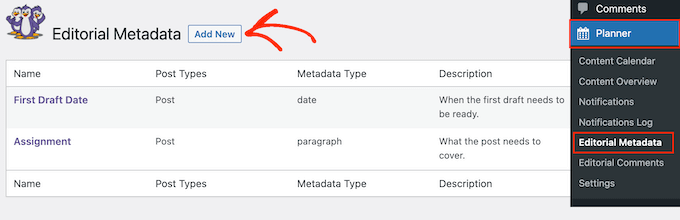
Para adicionar seus próprios campos de metadados editoriais, vá para Planejador » Metadados Editoriais no painel do WordPress e clique em 'Adicionar Novo'.
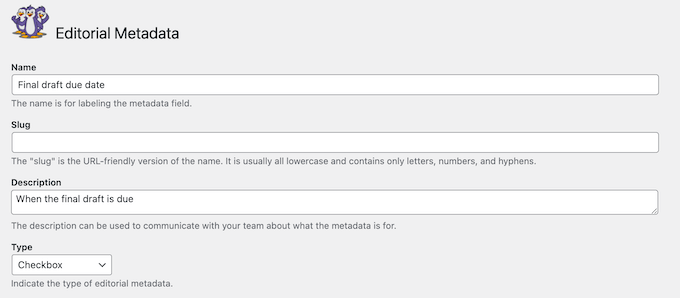
Agora você pode digitar um nome e uma descrição para o campo de metadados.
Isso será visível no editor de publicações do WordPress, então você vai querer usar algo claro, útil e descritivo.
Em seguida, abra o menu 'Tipo' e escolha como os metadados serão exibidos no editor de publicações.
Por exemplo, você pode adicioná-lo como uma caixa de seleção, menu suspenso, campo de texto e muito mais.
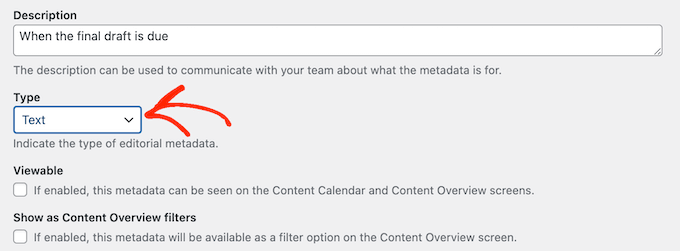
Existem algumas configurações adicionais que você pode verificar, mas isso é tudo que você precisa para criar metadados editoriais personalizados.
Quando estiver satisfeito com as informações que inseriu, basta clicar em 'Adicionar Novo Termo de Metadados'.
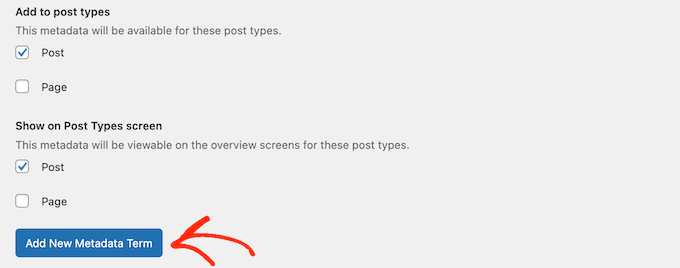
Agora, esses metadados aparecerão no editor de conteúdo do WordPress.
5. Gerencie Seu Calendário Editorial de Conteúdo
Um calendário de conteúdo ajuda você a agendar todo o seu conteúdo, mesmo quando você está trabalhando com vários autores e blogueiros convidados.
Ele também fornece uma visão geral do cronograma de publicação para que você possa ter certeza de que está publicando tudo a tempo e conforme planejado.
Muitas equipes editoriais usam o Google Agenda ou outras ferramentas de gerenciamento de tarefas como o Asana.
No entanto, o PublishPress permite que você veja e gerencie o calendário editorial diretamente na área de administração do WordPress. Dessa forma, você pode ter certeza de que todos os usuários terão acesso ao calendário de conteúdo.
Para ver este calendário, basta ir em Planejador » Calendário de Conteúdo.
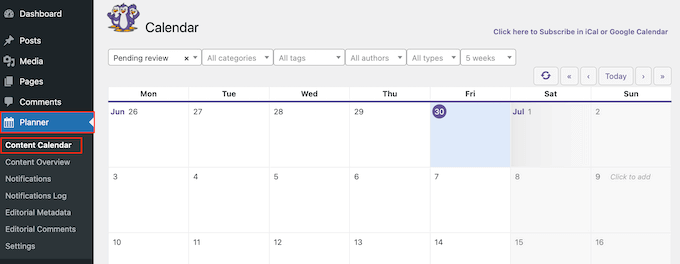
O calendário mostra todas as postagens agendadas, o status do progresso delas e muito mais.
Para adicionar um post à agenda, basta passar o mouse sobre qualquer data e clicar nela. Isso abre um pop-up onde você pode adicionar informações sobre o blog que planeja publicar.
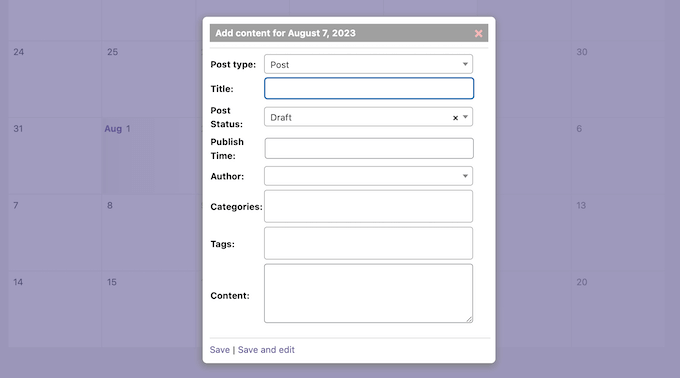
Após inserir essas informações, você pode clicar em 'Salvar' para adicioná-la ao agendamento.
Outra opção é selecionar 'Salvar e editar', que agenda a postagem e cria um novo rascunho para que você possa começar a trabalhar na postagem imediatamente.
Repita estes passos para adicionar mais conteúdo ao calendário.
Após adicionar todas as suas postagens, você pode alterar as datas simplesmente arrastando e soltando-as em um novo local.
Você também pode usar o PublishPress para agendar automaticamente postagens para publicação ou atualizações futuras. Para mais informações, você pode conferir estes guias:
- Como Agendar Automaticamente Seus Posts de Blog WordPress
- Como Agendar Atualizações de Conteúdo Automaticamente no WordPress
6. Adicione uma Lista de Verificação de Conteúdo Pré-Publicação
PublishPress criou um plugin gratuito PublishPress Checklists que permite adicionar uma checklist pré-publicação ao editor de posts.
Isso permite que os autores vejam todas as tarefas que precisam concluir antes de enviar a postagem para revisão.
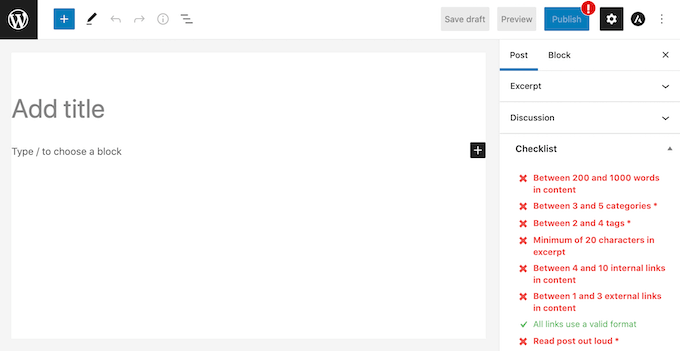
Você pode tornar essas tarefas recomendadas ou obrigatórias, o que significa que os autores não podem marcar uma postagem como ‘pendente de revisão’ sem concluir essas tarefas.
Se o usuário clicar no botão ‘Publicar’ sem completar todas as tarefas ‘Obrigatórias’, o WordPress exibirá uma mensagem ‘Por favor, complete as seguintes tarefas antes de publicar’.
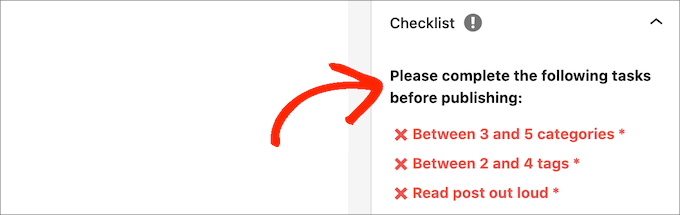
Para instruções passo a passo, consulte nosso guia sobre como adicionar uma checklist de posts ao editor do WordPress.
7. Defina uma Contagem Mínima de Palavras para Postagens de Blog
Quando você tem muitos autores escrevendo para o seu blog, pode ser difícil manter todo o conteúdo no mesmo nível de qualidade.
Uma maneira fácil de ajudar com isso é definir uma contagem mínima de palavras para as postagens. Ter uma contagem mínima de palavras ajuda a garantir que os tópicos sejam bem abordados, agregando assim mais valor aos seus leitores.
PublishPress Checklists também pode ser usado para este propósito exato. Além de definir uma contagem mínima de palavras, você também pode adicionar funções de usuário que precisam ser excluídas do requisito.
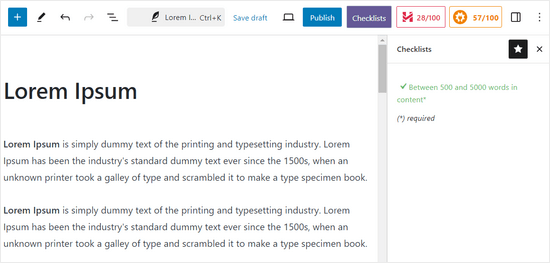
Para mais informações, confira nosso guia passo a passo sobre como definir uma contagem mínima de palavras para posts do WordPress.
8. Personalize Funções e Permissões de Usuário
O WordPress inclui funções de usuário integradas com capacidades predeterminadas. No entanto, pode haver momentos em que você precise ajustar essas permissões.
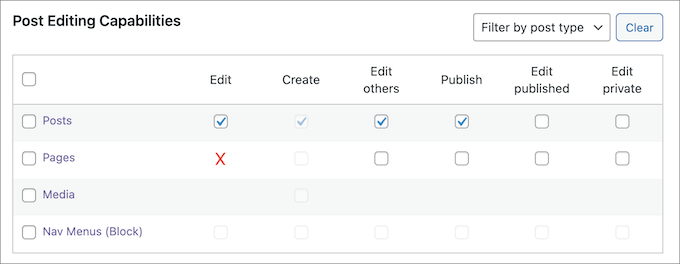
Por exemplo, você pode querer permitir que os contribuidores editem seus próprios posts mesmo após a aprovação.
É aqui que PublishPress Capabilities se torna super útil. Ele permite que você modifique funções de usuário existentes e suas permissões associadas com facilidade.
Após a instalação, você encontrará a página 'Capacidades de Função' para personalizar várias funções de usuário.
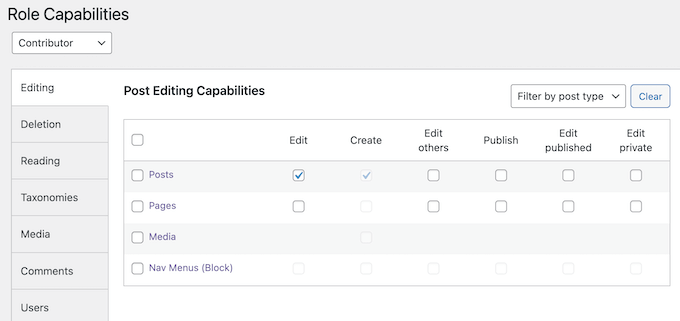
Para personalizar funções, basta selecionar a função que você deseja modificar.
Você pode marcar as capacidades que deseja atribuir e desmarcar quaisquer que devam ser removidas.
Descubra Mais Dicas para Gerenciar um Blog com Vários Autores
Se você quiser aprender mais maneiras de gerenciar vários autores, editores e contribuidores em seu blog WordPress, confira estes artigos abaixo:
- Como Limitar Autores às Suas Próprias Publicações no Admin do WordPress
- Como Permitir que Colaboradores Editem Suas Postagens do WordPress Após Serem Aprovados
- Como Definir o Número Máximo de Tags para Postagens do WordPress
- Como Exigir Imagens Destacadas para Posts no WordPress
- Como Adicionar a Foto de um Autor no WordPress
- Como Impedir que Autores Excluam Publicações no WordPress
- Como Permitir que Editores Editem Apenas Certas Páginas no WordPress
- Como Enviar E-mails aos Autores Quando Artigos São Publicados no WordPress
- Como Alterar a Cor de Fundo do Editor por Contagem de Palavras no WordPress
Esperamos que este artigo tenha ajudado você a melhorar seu fluxo de trabalho editorial em sites WordPress com múltiplos autores. Você também pode querer ver nossa lista definitiva dos melhores nichos de blog que lhe renderão dinheiro e nossas escolhas especializadas dos melhores assistentes de escrita para WordPress.
Se você gostou deste artigo, por favor, inscreva-se em nosso Canal do YouTube para tutoriais em vídeo do WordPress. Você também pode nos encontrar no Twitter e no Facebook.



Dennis Muthomi
O recurso de status de postagem personalizado mudou o jogo para o gerenciamento de vários blogs de clientes.
Após implementar um sistema de fluxo de trabalho semelhante para uma agência de marketing, vimos uma redução de 40% nos ciclos de revisão e uma comunicação muito mais clara entre as equipes.
Uma dica adicional: crie um status especificamente para “Revisão do Cliente” ao gerenciar blogs de clientes – isso ajuda a evitar publicações prematuras e mantém as partes interessadas informadas.
A solução PublishPress Pro descrita aqui teria nos poupado semanas de tentativa e erro na configuração disso.
Jiří Vaněk
Após configurar o MemberPress, estamos agora trabalhando no site como uma equipe de várias pessoas, e este artigo é o Santo Graal de informações sobre como melhorar nossos processos e sincronizar nosso trabalho. Tantas ideias e insights de uma vez. Incrível. Com certeza compartilharei este artigo com meus colegas no site, e discutiremos como aprimorar nossos fluxos de trabalho.
John Carter
E o coschedule?
GNFB
em dificuldades! Procurando a capacidade de ou a. ter todas as postagens criadas como rascunho por padrão. ou B Controlar a opção de publicação/rascunho de postagens controlada pela categoria enviada para qualquer ajuda é bem-vinda, pois vocês parecem ter a maioria das respostas
Equipe WPBeginner
Defina o status da postagem como Atribuída na caixa de metadados Publicar na tela do editor de postagens. Em seguida, clique em opções de tela no canto superior direito da tela e marque a caixa ao lado de autor. Role para baixo e você verá a caixa de metadados de autores abaixo do editor de postagens. Selecione o autor para o qual você deseja atribuir a postagem e atualize a postagem.
Dok Simon
Obrigado pela sua resposta sincera, muito apreciada!
Dok Simon
Sobre os Metadados Editoriais, posso usá-lo para atribuir uma postagem a um Autor específico... ??
Se sim, como faço isso??
Karma Bennett
Esta parece ser uma solução quase ideal, pois agora usamos três plugins para fazer o que este plugin faz. A única coisa é que, se nosso editor for mudar novamente, o plugin precisará substituir os comentários do Google Docs. Ou seja, estou procurando uma solução que permita postar comentários dentro do texto, não abaixo dele.
Encontrei um plugin de notas post-it que faz isso, mas o faz no front-end, de modo que as notas aparecem na janela de visualização. Isso me parece contra-intuitivo, pois raramente olho para a visualização enquanto edito.
Se alguém puder esclarecer isso, agradeceria.
Jess
Existem outros plugins semelhantes ao EditFlow? Ele quebra tanto o MailPoet quanto o WP Editorial Calendar. Ambos que eu amo.
Syed Balkhi
Sim, se você tiver as notificações ativadas, no momento em que atribuir ao escritor ou alterar o status, o escritor será notificado.
Mike M
Olá, sou o conselheiro do jornal online da minha escola e estou usando o EditFlow no meu site Word Press. É possível para os escritores acessarem a parte de notificações deste plugin depois que eles salvam uma história? Eu gostaria que eles pudessem clicar no nome do editor da seção para que esse editor recebesse um e-mail notificando-o de que uma história está pronta para edição. Obrigado!
Equipe WPBeginner
Usamos o EditFlow e não achamos que ele diminui a velocidade do nosso site. Além disso, o EditFlow funciona principalmente no backend, então não deve ter nenhum efeito no frontend do seu site.
Hilary Rowland
Descobri que o EditFlow deixa meu site consideravelmente mais lento. Usei um testador de velocidade de plugin P3 e é o único plugin que deixa meu site mais lento em vários segundos de carregamento. Espero que eles corrijam isso porque, fora isso, é ótimo. Alguém conhece uma alternativa que carregue rápido??
Joe
Thank you for the quick outline. I was scratching my head on how to use edit flow. Upon first glance after install, it does not flow