


Você está frustrado vendo visitantes lerem seu conteúdo do WordPress, mas nunca interagirem com ele? Você sabe que as pessoas estão engajando com suas postagens, as análises provam isso, mas fazê-las deixar comentários ou compartilhar feedback parece quase impossível.
Felizmente, existe uma solução simples que realmente funciona: adicionar botões de reação às suas postagens. É uma maneira divertida e de baixa pressão para os leitores expressarem seus pensamentos sem digitar uma única palavra.
Após testar vários plugins de reação em vários sites WordPress, descobrimos que Da Reactions se destaca. É elegante, personalizável e incrivelmente fácil de configurar.
Neste guia passo a passo, mostraremos como adicionar botões de reação no WordPress para aumentar o engajamento. Tudo isso enquanto fornecemos insights valiosos sobre o que ressoa com seu público. ❤️
Por que Adicionar Botões de Reação no WordPress?
Os botões de reação ajudam você a aumentar o engajamento do usuário em seu blog WordPress, pois nem todos os usuários têm tempo ou confiança para deixar um comentário.
É por isso que sites populares de mídia social como o Facebook usam botões de 'Curtir' e outras 'Reações' para aumentar o engajamento. Se você ainda não o fez, pode adicionar um botão Curtir do Facebook às suas postagens.

Adicionar botões de reação no WordPress pode incentivar mais interação em seu site. Esses botões permitem que seus usuários interajam com suas postagens com apenas um clique, reduzindo o atrito e facilitando a resposta até mesmo para visitantes tímidos ou ocupados.
Com isso em mente, vamos dar uma olhada em como adicionar esses botões de reação ao seu site WordPress. Aqui está uma visão geral rápida de todos os tópicos que abordaremos neste guia:
- Etapa 1. Instalando um Plugin de Reação para WordPress
- Etapa 2. Personalizando Seus Botões de Reação para WordPress
- Etapa 3. Escolhendo Onde Adicionar os Botões de Reação
- Dica Bônus: Transformando Reações em Dados de Engajamento que Você Pode Usar
- Perguntas Frequentes Sobre Botões de Reação para WordPress
- Mais Guias sobre Como Melhorar a Experiência do Usuário no Seu Site WordPress
Etapa 1. Instalando um Plugin de Reação para WordPress
Para adicionar botões de reação ao seu site WordPress, você pode usar um plugin como Da Reactions. É uma ferramenta amigável para iniciantes, leve e oferece uma variedade de opções de personalização.
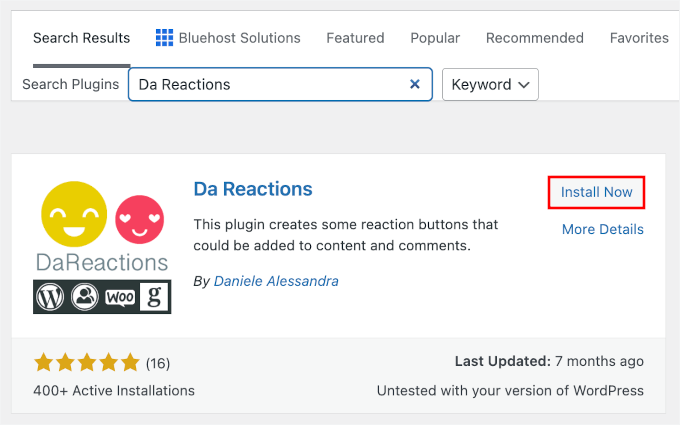
Portanto, a primeira coisa que você precisará fazer é instalar e ativar o plugin Da Reactions. Na sua área de administração do WordPress, vá para Plugins » Adicionar Plugin.

💡 Observação: Para este guia, usaremos a versão gratuita do plugin. Mas, há também uma atualização Pro com análises e integração com o plugin de comunidade BuddyPress, disponível diretamente no painel do plugin.
Em seguida, você pode usar a caixa de pesquisa para encontrar rapidamente o plugin. Quando o vir nos resultados da pesquisa, clique em ‘Instalar agora’ e depois em ‘Ativar’.
Para mais detalhes, veja nosso guia passo a passo sobre como instalar um plugin do WordPress.
O Da Reactions foi projetado para funcionar imediatamente, o que significa que você pode começar a usá-lo logo após a instalação, sem nenhuma configuração ou ajuste complexo.
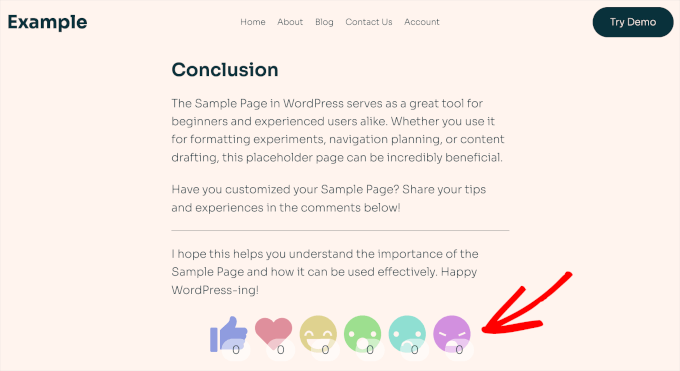
Após a ativação, você verá os botões de reação do Da Reactions em ação na parte inferior de cada postagem e página. Aqui está um exemplo de nossa postagem de demonstração:
Etapa 2. Personalizando Seus Botões de Reação para WordPress
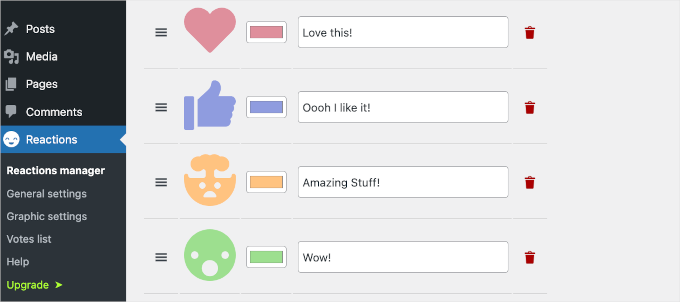
Para personalizar seus botões de reação, você precisa ir para Reactions » Reactions manager no seu painel do WordPress.
Aqui, você encontrará os 6 emojis de reação padrão com seus rótulos de dica personalizáveis.
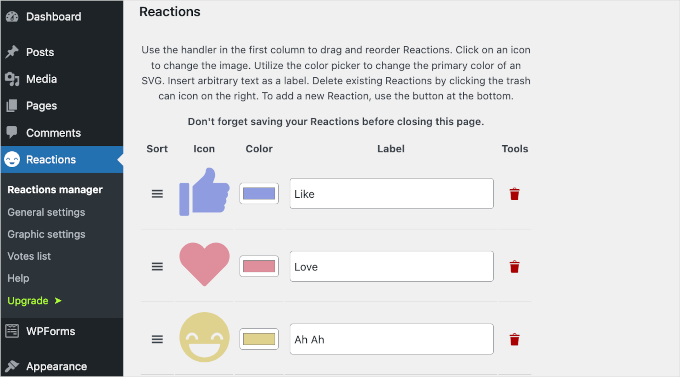
Para reordenar os botões, basta arrastar o ícone de três linhas (menu hambúrguer) da coluna ‘Ordenar’ para cima ou para baixo.
Por exemplo, movemos o botão 'Love' para a primeira posição.
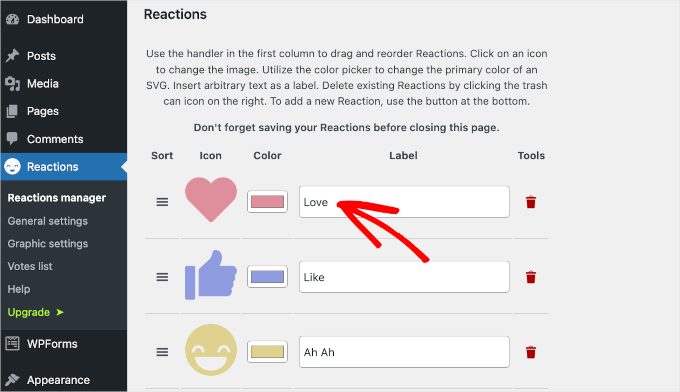
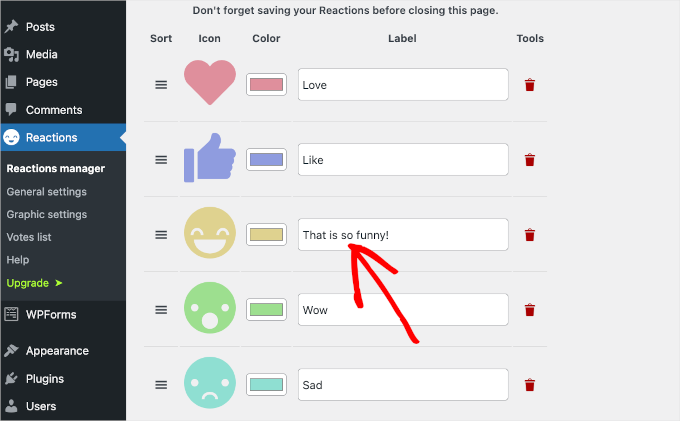
Achamos o rótulo ‘Ah Ah’ um pouco estranho, então vamos mudá-lo para algo mais claro.
Para fazer isso, basta digitar o novo texto no campo ‘Rótulo’ respectivo.
Se você quiser adicionar um novo emoji, pode clicar no botão 'Add new' no final da lista.
Uma vez que você fizer isso, Da Reactions adicionará um ícone de reação aleatório à lista. Você então desejará clicar no ícone para abrir o painel de opções.
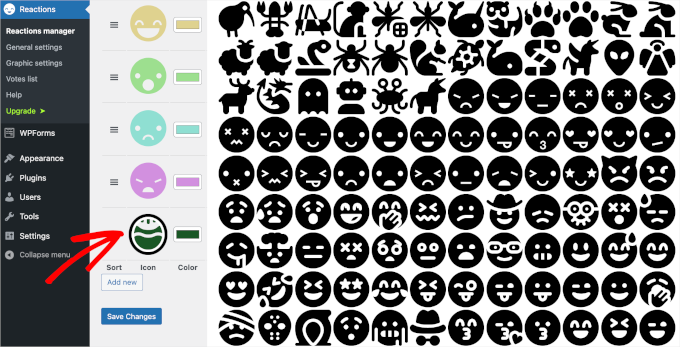
Simplesmente selecione um ícone para adicionar à lista. Depois disso, você pode clicar no botão 'X' para fechar o painel de opções de ícone.
Agora, é hora de alterar a cor e o rótulo do novo ícone.
Para alterar a cor do ícone, você precisará clicar no botão do retângulo verde. Isso abrirá a ferramenta de seleção de cores.
A partir daqui, você pode mover o mouse para encontrar a cor perfeita para seu novo ícone.
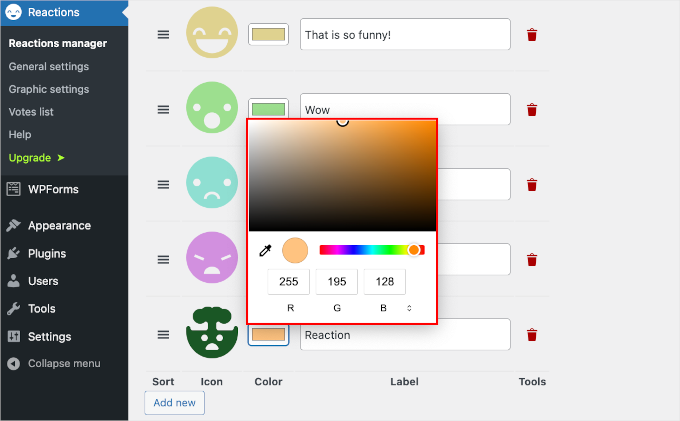
Em seguida, você pode substituir o rótulo padrão ‘Reação’ pelo seu próprio texto. Por exemplo, nós rotulamos o nosso como ‘Coisa incrível!’
Isso é tudo que você precisa saber para personalizar seus botões de reação com Da Reactions. Você pode então brincar reordenando os ícones, mudando as cores ou editando todos os rótulos.
Quando estiver satisfeito com a aparência deles, não se esqueça de clicar no botão ‘Salvar alterações’ para armazenar suas configurações.
Se você visitar sua postagem do WordPress, agora verá os botões de reação reformulados:
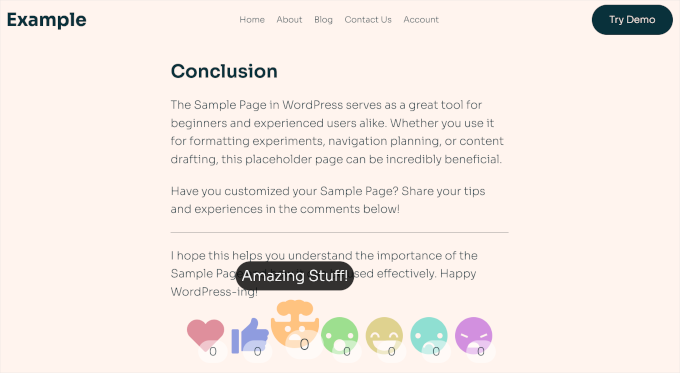
Note que se você estiver usando um plugin de cache, pode ser necessário limpar seu cache para ver os novos botões aparecerem em seu site ativo imediatamente.
Etapa 3. Escolhendo Onde Adicionar os Botões de Reação
Por padrão, o Da Reactions adiciona automaticamente botões de reação às suas postagens, páginas e comentários do WordPress. No entanto, você também tem controle sobre onde exatamente esses botões de reação aparecem.
Para fazer isso, você desejará navegar até Reactions » Configurações gerais em seu painel do WordPress.
Nesta área, você pode marcar as caixas onde deseja adicionar botões de reação. Por exemplo, você pode adicioná-los aos seus arquivos de mídia.
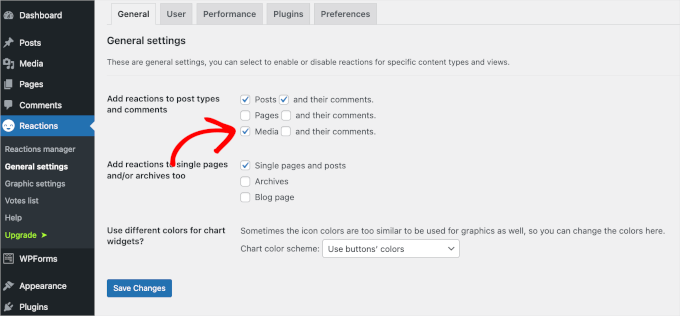
Na parte inferior da tela, você verá o campo 'Usar cores diferentes para widgets de gráfico?'. Isso permite que você altere o esquema de cores usado nos widgets de estatísticas de reação que exibem seus dados.
Basta expandir o menu suspenso e clicar na opção que lhe interessa, como ‘Usar cores geradas aleatoriamente’.
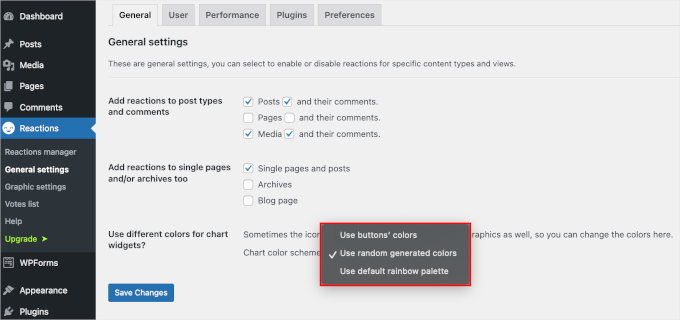
Feito isso, clique no botão ‘Salvar Alterações’ para armazenar suas configurações.
Veja como fica em nossa página de demonstração ‘Galeria’:
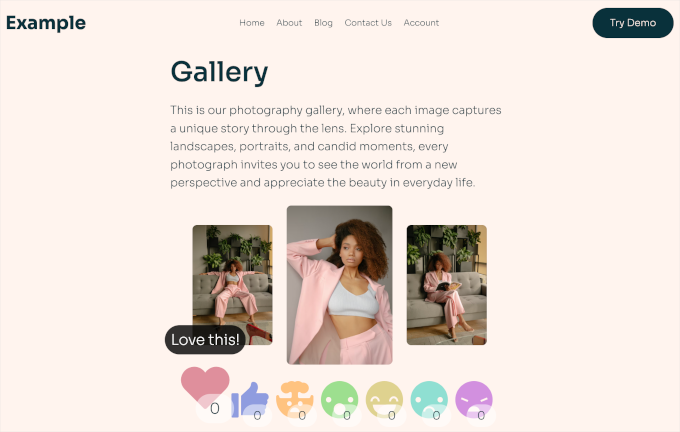
Na seção ‘Configurações gráficas’, você encontrará mais opções de personalização, incluindo:
- Alterando o tamanho do ícone (recomendamos pelo menos 40-50px) para garantir que seja compatível com dispositivos móveis.
- Escolher um alinhamento do widget para garantir que seu botão de reação seja visível para seu público.
- Mostrar ou ocultar contagens de reações e muito mais.
Você também pode escrever uma curta linha de texto para exibir antes dos botões de reação, incentivando os usuários a interagir.
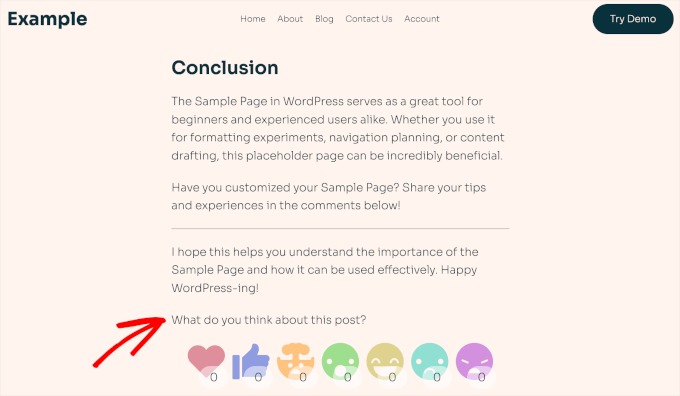
Por exemplo, aqui, adicionamos uma pequena pergunta ‘O que você acha deste post?’ para convidar os visitantes a darem suas reações.
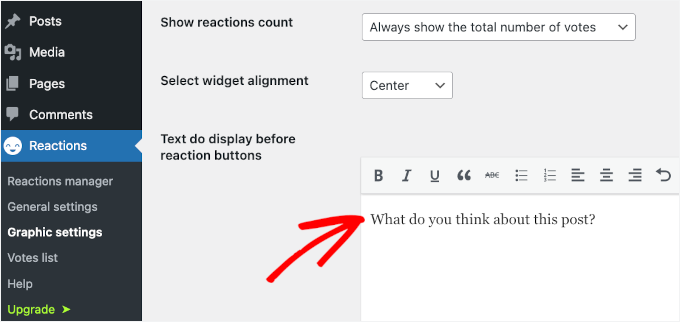
Feito isso, você pode clicar no botão ‘Salvar Alterações’.
Parabéns, você personalizou com sucesso seus botões de reação do WordPress. Veja como pode ficar em seu post:
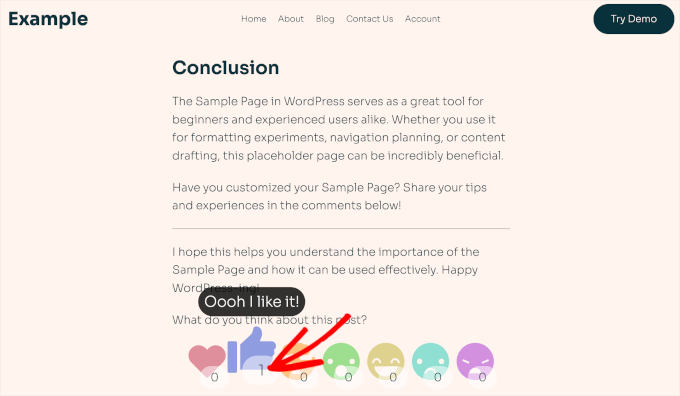
Quando você clica em um dos botões de reação, seu selo será atualizado com uma nova contagem total em tempo real.
Você pode ver um exemplo abaixo.
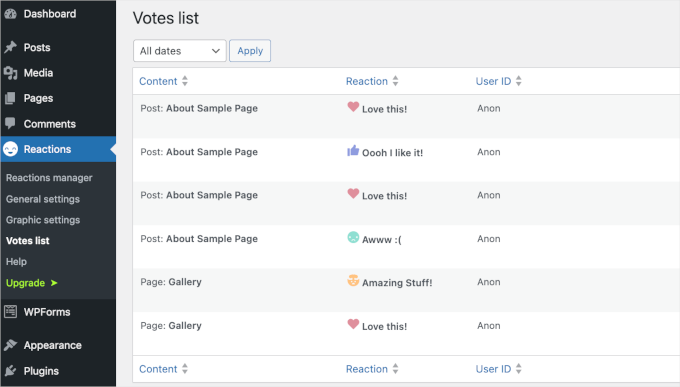
Se você visitar Reações » Lista de votos no seu painel do WordPress, poderá ver todas as reações que seus posts receberam.
Esta seção oferece insights valiosos sobre as preferências e padrões de engajamento de seus leitores, o que pode ajudá-lo a adaptar suas postagens futuras para manter seu público engajado e melhorar a experiência do usuário.
Dica Bônus: Transformando Reações em Dados de Engajamento que Você Pode Usar
Adicionar botões de reação é uma ótima maneira de aumentar a interação, mas o próximo passo é rastrear como os usuários interagem com eles – e com o restante do seu site.
Os botões de reação dizem a você como as pessoas se sentem, mas não dizem a você quem são essas pessoas. Ao combiná-los com o Google Analytics, você pode conectar essas reações a comportamentos reais do usuário, como tempo gasto em uma página, cliques e conversões.
Com esses insights, você pode refinar suas estratégias de conteúdo e design. Por exemplo, você pode descobrir quais postagens de blog recebem mais reações e, em seguida, otimizar essas postagens (e criar conteúdo semelhante) para gerar ainda mais engajamento e conversões.

Em última análise, os botões de reação tornam seu site interativo, enquanto o rastreamento de engajamento ajuda você a entender e melhorar a experiência geral do usuário. Juntos, eles são uma combinação vencedora para criar um site WordPress que seu público vai adorar.
Para instruções detalhadas, consulte nosso guia sobre como rastrear o engajamento do usuário no WordPress com o Google Analytics.
Entendemos que navegar pelo Google Analytics pode ser avassalador, especialmente se você não for um especialista em análises. É por isso que sempre recomendamos o uso do MonsterInsights, o melhor plugin de análise para WordPress.

Ele puxa seus dados do Google Analytics diretamente para o seu painel do WordPress, com relatórios simples e fáceis de ler que mostram de onde vêm seus visitantes, o que eles fazem em seu site e quais páginas convertem melhor.
Além disso, nós mesmos o usamos no WPBeginner, e você pode saber mais sobre ele em nossa análise completa do MonsterInsights.
Perguntas Frequentes Sobre Botões de Reação para WordPress
Tem dúvidas sobre como adicionar botões de reação ao seu site WordPress? Abaixo estão algumas das perguntas mais comuns que os usuários fazem ao configurá-los.
Quais são os melhores plugins para adicionar botões de reação?
O plugin Da Reactions apresentado neste tutorial é uma escolha simples e eficaz. Ele usa cookies para impedir que os usuários votem várias vezes no mesmo post, garantindo que seus dados de engajamento permaneçam precisos.
No entanto, se você quiser coletar feedback mais detalhado além das reações básicas, recomendamos o uso do UserFeedback. Ele permite que você crie pesquisas direcionadas e formulários de feedback para entender melhor o que seu público realmente pensa.
Posso adicionar botões de reação a conteúdos que não sejam posts?
Sim. O plugin Da Reactions permite que você ative botões de reação em páginas do WordPress, arquivos de mídia e até mesmo na seção de comentários. Você pode configurar essas opções facilmente no menu de configurações gerais do plugin.
Como posso rastrear o desempenho dos meus botões de reação?
O plugin Da Reactions inclui uma lista de Votos integrada, que mostra quais posts estão recebendo mais reações.
Para insights mais avançados, você pode usar o MonsterInsights para rastrear como o engajamento das reações se relaciona com outras métricas importantes, tudo dentro do seu painel do WordPress. Isso inclui tempo na página, conteúdo de melhor desempenho e comportamento geral do usuário.
Mais Guias sobre Como Melhorar a Experiência do Usuário no Seu Site WordPress
Esperamos que este tutorial tenha ajudado você a aprender como adicionar botões de reação no WordPress para aumentar o engajamento em seu site. Em seguida, você pode querer aprender outra técnica útil de UX para:
- Como Obter Feedback de Design de Site no WordPress
- Como Criar Salas de Chat no WordPress para Seus Usuários
- Como fazer testes de regressão visual facilmente no WordPress
- Como Melhorar a Experiência do Usuário no WordPress
- As Melhores Perguntas de Feedback de Experiência do Usuário para Fazer aos Visitantes do Site
Se você gostou deste artigo, por favor, inscreva-se em nosso Canal do YouTube para tutoriais em vídeo do WordPress. Você também pode nos encontrar no Twitter e no Facebook.


Jiří Vaněk
Eu costumava usar avaliações por estrelas, mas esta forma parece muito mais divertida. Especialmente para a geração atual de adolescentes que gostam de usar botões de curtir e emoticons. Obrigado pela inspiração.
Dennis Muthomi
Sim, bom ponto, eu também acho que usar os emojis funcionará bem, os adolescentes já estão familiarizados com eles porque os usam com mais frequência em aplicativos de mídia social.
Lise Tyrrell
É uma ótima ideia e eu estava prestes a fazer o upload do plugin… mas ele não é atualizado há 6 meses! Isso geralmente é um não para mim. Gostaria que você usasse plugins atualizados.
WPBeginner Support
No momento, não temos uma alternativa recomendada para o plugin, mas em relação às suas preocupações sobre a frequência com que ele foi atualizado, recomendamos dar uma olhada em nosso artigo abaixo: https://www.wpbeginner.com/opinion/should-you-install-plugins-not-tested-with-your-wordpress-version/
Admin
Chris H.
Hi. I just checked and it has been updated and It is a very cool plugin. Thanks
Seth Riley
Isso é algo que me interessa. Isso pode ajudar a aumentar o engajamento do usuário no meu site e, esperançosamente, isso gerará mais tráfego eventualmente. Obrigado por compartilhar! Vou conferir!
Equipe WPBeginner
Por favor, consulte Como Instalar um Plugin do WordPress.
David Steele
Obrigado
David Steele
Falta instrução específica para baixar o Post Reaction. Eu o encontrei, cliquei em Download e depois abri o material baixado. Nada na pasta executa uma instalação. Há instruções dizendo onde instalá-lo, mas eu não consegui chegar tão longe. Ajuda?
Equipe WPBeginner
Pelo contrário, escrever comentários leva mais tempo, e às vezes os usuários sentem que simplesmente não têm nada a acrescentar ao post e passam para a próxima atividade.
As reações de postagem permitem que eles forneçam feedback sem entrar no modo de discussão. Pessoas que têm algo a dizer o dirão porque as reações simplesmente não cobrem o que elas têm a dizer. Basicamente, isso aumentará o engajamento geral do usuário em seu site.
Hariesh Manaadiar
Os botões de reação não reduziriam o número de comentários em um blog..?? As pessoas podem simplesmente decidir clicar em um botão em vez de escrever algo?
Kjell Roger Eriksen
Parece interessante e útil. A interação conta para o engajamento de SEO?
Isaías Subero
Acho que não. Este é um pequeno plugin desenvolvido independentemente e o Google e outros motores de busca provavelmente não indexarão essas interações como um indicador chave da qualidade do conteúdo. Talvez o botão Curtir do Facebook no final do post seja considerado uma medida de engajamento pelo Google.
Chad Haatvedt
It’s a bit ironic that this post does not include reaction buttons to get feedback for the author.
Ahmad Imran
Definitivamente algo que vale a pena considerar. Eu estava pensando em introduzir as mesmas reações e engajamento, mas através de um simples formulário incorporado no final da postagem.
Obrigado por compartilhar a informação. Vou dar uma olhada.