


Todo proprietário de loja WooCommerce bem-sucedido que conhecemos tem algo em comum: eles rastreiam tudo. Eles sabem quais produtos estão vendendo bem, de onde vêm seus clientes e quais esforços de marketing estão realmente valendo a pena.
Sem esse tipo de insight, é difícil saber o que está funcionando e ainda mais difícil crescer com confiança.
Dito isso, se você não está familiarizado com o Google Analytics ou como conectá-lo ao WooCommerce, configurar o rastreamento de clientes pode ser um verdadeiro desafio. É aí que o MonsterInsights entra em ação!
Neste guia, mostraremos como habilitar o rastreamento de clientes no WooCommerce com o Google Analytics. Dessa forma, você poderá começar a tomar decisões baseadas em dados e preparar sua loja para o sucesso a longo prazo. 🌱
Por que habilitar o rastreamento de clientes no WooCommerce com o Google Analytics?
O Google Analytics permite que você veja de onde vêm seus visitantes e o que eles fazem em seu site. Em outras palavras, ele ajuda a rastrear as fontes de tráfego do seu site e o engajamento do usuário.
Para plataformas de eCommerce, o Google Analytics oferece um recurso aprimorado de rastreamento específico para eCommerce. Isso permite que você entenda melhor o comportamento de compra e checkout dos usuários.
Além disso, você pode ver quais produtos têm o melhor desempenho e rastrear o desempenho de vendas da sua loja WooCommerce.
Por padrão, o WooCommerce permite que os clientes escolham entre criar uma conta e finalizar a compra como convidado. Embora o checkout como convidado torne o processo mais rápido para compradores de primeira viagem, criar uma conta tem benefícios a longo prazo:
- Permite que os clientes salvem seus detalhes de envio e cobrança para compras futuras.
- Ajuda você a oferecer uma experiência de compra mais personalizada com base no histórico de navegação e pedidos deles.
Agora, imagine se você pudesse rastrear clientes logados usando seus IDs de usuário no Google Analytics, ao mesmo tempo em que respeita leis de privacidade como GDPR e CCPA. Não seria ótimo ver exatamente como eles navegaram pelo seu site antes de fazer uma compra?
Esse tipo de insight é incrivelmente valioso. Ele ajuda você a entender melhor o comportamento do cliente, melhorar a experiência de compra e, finalmente, impulsionar suas vendas.
Nas seções a seguir, veremos como habilitar facilmente o rastreamento de clientes no WooCommerce. Aqui estão links rápidos que você pode usar para pular para qualquer seção:
- Set up eCommerce Tracking in WordPress with Google Analytics
- Habilite o Addon de Jornada do Usuário no MonsterInsights
- Enable User ID Tracking in Google Analytics
- Visualize Relatórios de Rastreamento de Clientes no Google Analytics
- Etapa 5: Corresponder o Rastreamento de Clientes às Suas Contas do WordPress
- Dica Bônus: Analise o Comportamento do Cliente para Melhores Conversões
- Perguntas Frequentes: Habilite o Rastreamento de Clientes no WooCommerce no GA
- Recursos Adicionais: Mais Dicas para Sua Loja WooCommerce
Vamos começar!
Etapa 1: Configure o Rastreamento de E-commerce no WordPress com o Google Analytics
A melhor maneira de configurar o rastreamento de clientes WooCommerce no Google Analytics é usando o MonsterInsights. É a melhor solução de análise para WordPress e ajuda você a configurar o rastreamento sem editar o código.
Na WPBeginner, somos grandes fãs do MonsterInsights, que nos ajuda a rastrear facilmente botões, formulários, links de referência e muito mais. Para mais informações, veja nossa análise completa do MonsterInsights.

Se você usar o método nativo para rastrear conversões do WooCommerce, precisará editar o código de rastreamento, usar o Gerenciador de Tags do Google ou ambos. Isso pode ser complicado para iniciantes, e o menor erro pode bagunçar seus dados de análise.
O plugin MonsterInsights oferece:
- Um complemento de eCommerce que detecta automaticamente o WooCommerce e começa a rastrear o comportamento do cliente no Google Analytics.
- Um complemento de Jornada do Cliente que permite ver o comportamento dos usuários antes de fazerem uma compra.
📝 Observação: Você precisará estar no plano 'Pro' para acessar os add-ons de eCommerce e Jornada do Usuário, que usaremos neste tutorial. Existe o MonsterInsights Lite, mas note que ele não inclui esses recursos avançados de rastreamento.
Primeiro, você precisará instalar e ativar o plugin MonsterInsights.
Na sua área de administração do WordPress, vá para Plugins » Adicionar Novo.

Em seguida, use a barra de pesquisa para encontrar rapidamente o plugin.
No resultado da pesquisa, clique em ‘Instalar Agora’ e depois em ‘Ativar’.

Para mais detalhes, veja nosso guia passo a passo sobre como instalar um plugin do WordPress.
Após a ativação, você verá a tela de boas-vindas e o assistente de configuração. Simplesmente clique no botão ‘Iniciar o Assistente’ e siga as instruções na tela.

Para instruções detalhadas, veja nosso artigo sobre como instalar o Google Analytics no WordPress.
Instale o Complemento MonsterInsights eCommerce
Depois de configurar o Google Analytics em seu site, o próximo passo é instalar o complemento de eCommerce.
O add-on configura automaticamente o rastreamento de eCommerce em seu site WordPress e detecta sua loja WooCommerce.
Primeiro, você precisa visitar a página Insights » Addons no seu painel do WordPress e navegar até o addon ‘eCommerce’. Basta clicar no botão ‘Instalar’, e o addon será ativado automaticamente.

É isso – o MonsterInsights cuidará do resto assim que o add-on estiver ativo.
Para mais detalhes, por favor, veja nosso guia sobre como configurar o rastreamento de conversão do WooCommerce.
Etapa 2: Habilitar o Addon User Journey no MonsterInsights
Agora que você configurou o rastreamento do WooCommerce no Google Analytics, o próximo passo é habilitar o addon MonsterInsights Customer Journey.
O addon permitirá que você veja as etapas que um cliente percorre antes de fazer uma compra no WooCommerce. Além disso, ele também mostra o tempo gasto em cada etapa, as páginas que um usuário visitou e muito mais.
Primeiro, você precisará ir para Insights » Addons no seu painel de administração do WordPress. Em seguida, navegue até o addon User Journey e clique no botão ‘Instalar’.
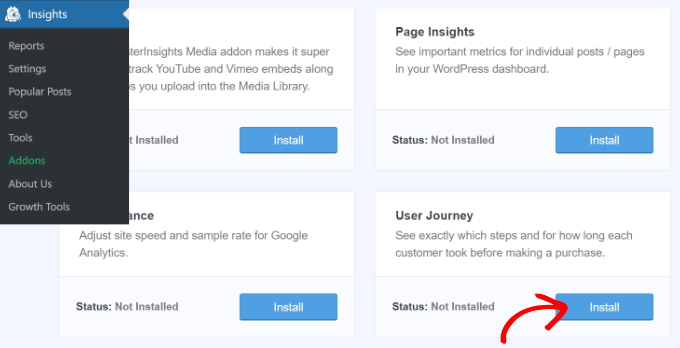
O addon será ativado automaticamente e começará a rastrear a jornada do seu cliente WooCommerce.
Em seguida, você pode ir para WooCommerce » Pedidos no seu painel do WordPress para visualizar o caminho que seus clientes percorreram ao comprar um produto.
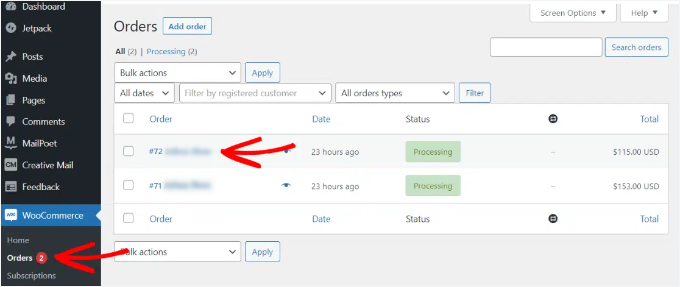
Depois disso, clique no pedido para o qual você gostaria de ver a jornada do usuário.
Na próxima tela, você verá o caminho de um cliente antes de comprar o produto. Você pode ver as páginas que ele visitou, onde clicou e quanto tempo passou em cada uma.
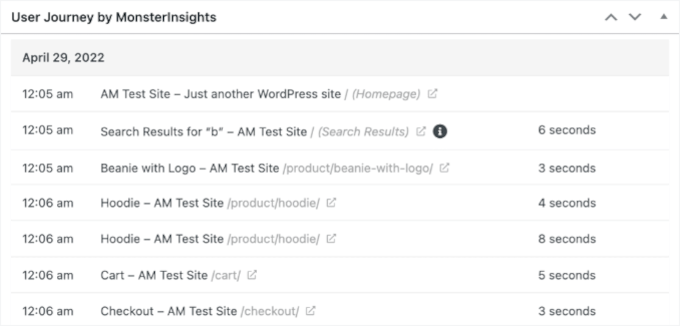
Esta é uma informação muito útil para entender melhor seus clientes. Você pode ver quais categorias de produtos têm o melhor desempenho e onde os clientes saem da sua loja durante o processo de compra.
Usando esses dados, você pode corrigir esses problemas e otimizar seu site para mais conversões, como simplificar seu fluxo de checkout, melhorar as descrições dos produtos ou adicionar mais sinais de confiança, como avaliações e garantias.
Etapa 3: Habilitar o rastreamento de ID de usuário no Google Analytics
Embora o MonsterInsights facilite o rastreamento de clientes em sua loja WooCommerce, ele também permite rastrear IDs de usuários do WordPress no Google Analytics. Isso pode fornecer insights mais profundos sobre como usuários individuais interagem com seu site.
Um ID de usuário do WordPress é um identificador exclusivo que o WordPress atribui a cada usuário em seu site. O MonsterInsights pode passar esse ID para o Google Analytics para que você possa analisar o comportamento de clientes logados ao longo do tempo.
📝 Observação: Se você usou anteriormente o Universal Analytics (UA), pode estar familiarizado com os termos ‘Client ID’ e ‘App Instance ID’.
O Google Analytics 4 usa algo chamado ‘App Instance ID’ ou ‘User ID’ para identificar visitantes únicos. Isso permite que o sistema reconheça a mesma pessoa, mesmo que ela visite de dispositivos diferentes.
Lembre-se de que o rastreamento aprimorado de eCommerce habilitará os recursos de relatórios de eCommerce para sua loja WooCommerce. No entanto, ele não habilita o rastreamento por usuário por padrão — você precisa configurar o rastreamento de User ID separadamente, como mostraremos nesta seção.
Vamos dar uma olhada em como você pode habilitar o rastreamento de ID de usuário no Google Analytics 4.
Habilitando o Rastreamento de Clientes no Google Analytics 4
Para começar, você precisará ir para as configurações de 'Administrador' no seu painel do GA4 e clicar na opção 'Identidade de Relatório' na coluna 'Propriedade'.
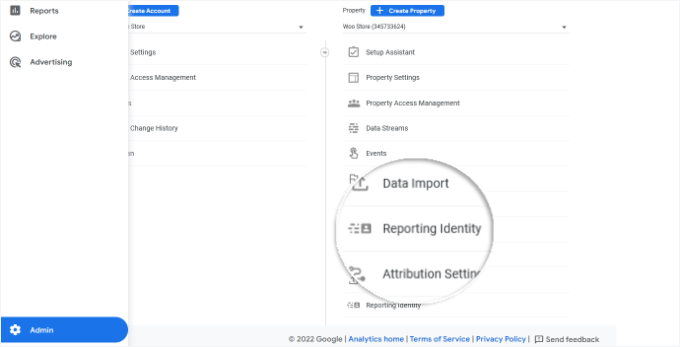
Na próxima tela, você precisará selecionar uma forma de identificar usuários em sua loja online.
O GA4 usa várias maneiras de identificar clientes. Isso inclui ID de usuário, sinais do Google, ID do dispositivo e dados modelados. Para este tutorial, selecionaremos a opção 'Observado' e clicaremos no botão 'Salvar'.
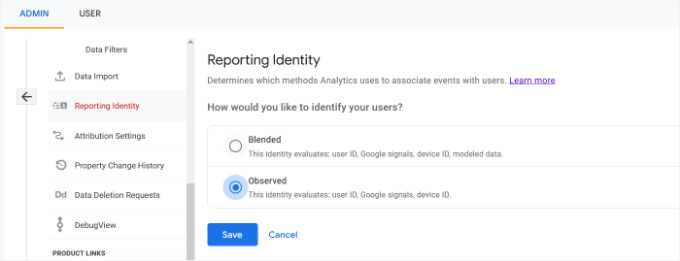
Uma vez salvo, o GA4 precisa de algum tempo para processar essa alteração. Pode levar de 24 a 48 horas para que os dados comecem a aparecer em seus relatórios.
Etapa 4: Visualizar Relatórios de Rastreamento de Clientes no Google Analytics
Agora que tudo está configurado, o Google Analytics começará a rastrear todos os clientes do seu site. Ele também poderá rastrear usuários logados com o ID de usuário exclusivo do WordPress, desde que estejam conectados à conta ao navegar em sua loja.
Você pode visualizar os dados de comércio eletrônico e de usuários do GA4 para sua loja WooCommerce indo para a aba 'Explorar' no menu à sua esquerda.
Em Explorações, você verá diferentes modelos de relatório. Simplesmente clique no relatório existente 'Explorador de Usuário'.
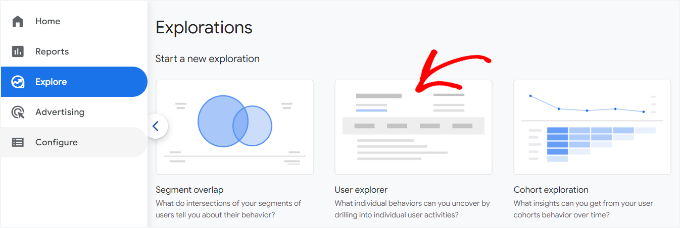
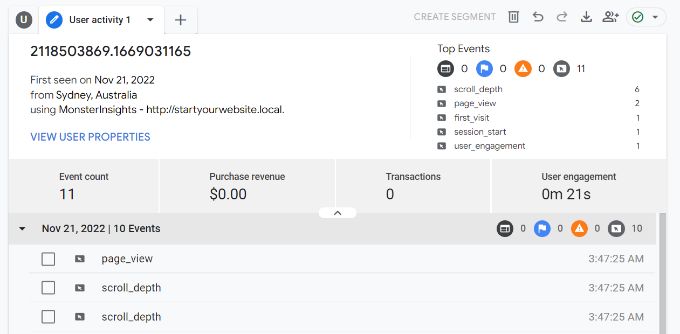
Em seguida, você verá o relatório 'Explorador de Usuário' no Google Analytics 4.
Uma coisa que você notará é que o 'ID do cliente' (usado no Universal Analytics) é substituído pelo 'ID da instância do aplicativo' no GA4.
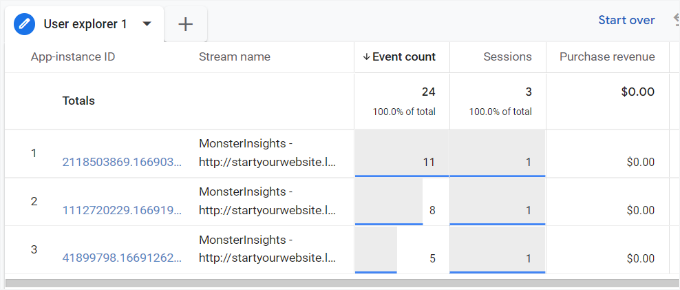
Você pode clicar em qualquer um dos IDs de instância do aplicativo para ver mais detalhes.
Por exemplo, o relatório mostra o número total de eventos do GA que foram acionados, a localização do usuário, o carimbo de data/hora de cada evento e muito mais.
Etapa 5: Corresponder o Rastreamento de Clientes às Suas Contas do WordPress
Agora que você identificou os usuários no Google Analytics, pode combiná-los com as contas do WordPress. Isso ajudará você a saber quem é esse cliente e como criar ofertas, e-mails ou experiências de compra personalizadas para ele.
Primeiro, você precisa anotar o ID do cliente que vê na sua visualização de relatório User-ID do Google Analytics.
Depois disso, vá para a área de administração do seu site WordPress e clique no menu ‘Usuários’. Ele mostrará uma lista de todos os usuários em seu site WordPress.
Em seguida, você pode clicar no link ‘Editar’ abaixo de qualquer nome de usuário na lista.
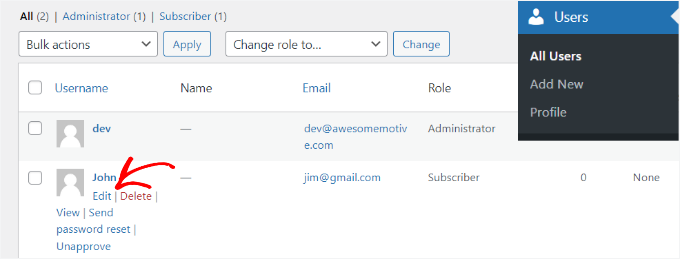
O WordPress agora abrirá o perfil do usuário para você.
Se você olhar na barra de endereço do seu navegador, verá o parâmetro 'user_id' na URL.
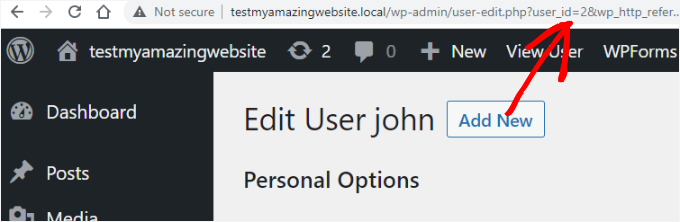
Em seguida, você precisa substituir o valor ao lado de user_id pelo que você copiou do seu relatório do Google Analytics e pressionar a tecla Enter no seu teclado.j
O WordPress agora carregará o perfil do usuário associado a esse ID de Usuário específico. Agora você tem o nome do cliente, nome de usuário, endereço de e-mail e informações de mídia social. Você também pode rastrear os pedidos, visualizações de produtos, atividade do carrinho e muito mais.
🛑 Dica Importante de Privacidade: Embora você possa visualizar esses dados no WordPress, nunca faça upload de Informações de Identificação Pessoal (como nomes ou endereços de e-mail) diretamente no Google Analytics, pois isso viola os Termos de Serviço deles.
Consulte nosso guia sobre como manter Informações de Identificação Pessoal fora do Google Analytics para configurar isso.
Dica Bônus: Analise o Comportamento do Cliente para Melhores Conversões
Agora que você configurou o rastreamento de clientes, começará a coletar muitos dados úteis sobre como as pessoas estão comprando em seu site ao longo do tempo.
Veja como você pode usar essas informações para tornar sua loja ainda melhor:
- Encontre Produtos e Páginas Populares: Veja quais produtos ou categorias recebem mais visitas. Então, você pode querer destacar produtos populares mais em seu site ou fazer promoções especiais, como uma oferta de compre um, leve um grátis.
- Reduza o Abandono de Carrinho: Se as pessoas adicionam itens ao carrinho, mas saem sem comprar, isso é chamado de abandono de carrinho. Veja onde as pessoas estão desistindo no processo de checkout, pois talvez o checkout seja muito complicado ou o preço não esteja claro.
- Personalize a Experiência de Compra: Use dados de comportamento do cliente para fazer os clientes se sentirem especiais e aumentar as vendas. Por exemplo, se alguém já comprou de você antes, você pode oferecer um desconto. Você também pode recomendar produtos com base em suas compras anteriores.
- Torne Sua Loja Amigável para Dispositivos Móveis: Muitas pessoas compram em seus telefones, então seu site deve funcionar bem em telas menores. Verifique se suas páginas carregam rapidamente e se navegar e comprar produtos é fácil. Se os compradores tiverem problemas, eles podem sair antes de comprar.
Ao usar dados de comportamento do cliente para fazer melhorias, você criará uma experiência de compra mais fluida que faz as pessoas voltarem e aumenta as vendas ao longo do tempo.
Perguntas Frequentes: Habilite o Rastreamento de Clientes no WooCommerce no GA
Ainda tem dúvidas antes de começar? Aqui estão algumas perguntas comuns que ouvimos de proprietários de lojas WooCommerce como você.
Por que devo ativar o rastreamento de clientes no WooCommerce?
Ativar o rastreamento de clientes ajuda você a entender como os visitantes interagem com sua loja WooCommerce, desde a navegação até o checkout. Essas informações permitem que você veja o que está funcionando, identifique pontos de abandono e tome decisões mais inteligentes para aumentar suas vendas.
O Google Analytics é gratuito para usar com o WooCommerce?
Sim, o Google Analytics é totalmente gratuito. Você pode usá-lo para rastrear o comportamento do cliente, fontes de tráfego, conversões de vendas e muito mais.
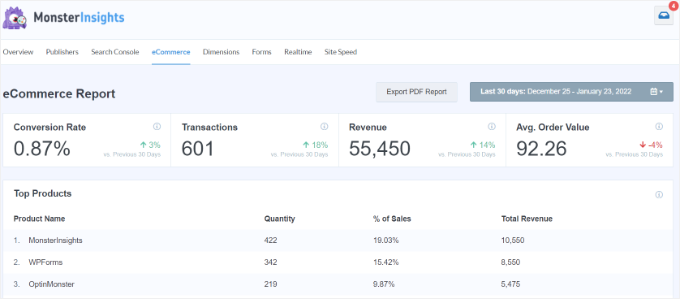
No entanto, configurá-lo e navegar pelos relatórios pode ser um pouco complicado. É aí que uma ferramenta como o MonsterInsights é útil. Ele oferece uma configuração amigável para iniciantes e mostra suas métricas mais importantes do WooCommerce diretamente no seu painel do WordPress.
Existe uma versão gratuita do MonsterInsights disponível, e o plano pago desbloqueia recursos de rastreamento ainda mais poderosos.
E se eu for novo no Google Analytics?
Sem problemas! O Google Analytics pode parecer avassalador no início, mas você definitivamente não está sozinho. Além disso, ferramentas como o MonsterInsights tornam o processo de configuração e relatórios muito mais fácil, especialmente para iniciantes em WordPress.
Quanto tempo leva para configurar o rastreamento de clientes no WooCommerce?
Se você estiver usando o MonsterInsights, a configuração geralmente leva de 10 a 15 minutos. O assistente de integração facilita a conexão da sua loja WooCommerce ao Google Analytics, mesmo que você seja iniciante.
Posso rastrear usuários logados no WooCommerce?
Sim. Ao ativar o rastreamento de ID de usuário no Google Analytics, você pode ver como os clientes conectados interagem com sua loja em várias sessões e dispositivos. Isso ajuda você a melhorar a experiência do usuário e a entender melhor seus clientes recorrentes.
Recursos Adicionais: Mais Dicas para Sua Loja WooCommerce
Esperamos que este artigo tenha ajudado você a aprender como habilitar o rastreamento de clientes no WooCommerce com o Google Analytics. Em seguida, você também pode querer ver nossos artigos sobre:
- Melhores Plugins Gratuitos de WooCommerce para Sua Loja Online
- Como Adicionar uma Lista de Desejos à Sua Loja WooCommerce
- Como Adicionar uma Barra de Frete Grátis no WooCommerce
- Como Criar um Popup WooCommerce para Aumentar as Vendas
- Como Criar um Concurso no WooCommerce para Aumentar a Lealdade e o Engajamento
Se você gostou deste artigo, por favor, inscreva-se em nosso Canal do YouTube para tutoriais em vídeo do WordPress. Você também pode nos encontrar no Twitter e no Facebook.


Mrteesurez
Agradeço por cobrir este tópico importante, rastrear o comportamento do cliente no WooCommerce é uma ferramenta tão poderosa para qualquer loja online. Os pontos que você destacou sobre os benefícios das contas de clientes e o rastreamento de IDs de usuário no Google Analytics estão corretos. Quando comecei a rastrear usuários logados e analisar seus caminhos antes de fazer uma compra, foi um divisor de águas. Eu podia ver quais produtos estavam recebendo mais atenção e quais páginas levavam às maiores conversões. Essa percepção me permitiu ajustar a experiência do usuário, oferecendo recomendações mais personalizadas e otimizando o processo de checkout. Como resultado, minhas vendas tiveram um aumento notável. Definitivamente vale a pena o esforço para mergulhar mais fundo nos dados de seus clientes para aprimorar a experiência de compra deles e, finalmente, impulsionar mais vendas.
Ralph
Uau, esta parece ser uma ferramenta realmente poderosa para analisar o comportamento dos clientes. Com tal conhecimento, podemos otimizar um site e aumentar nossas conversões!
Adrian
Ótimo artigo como sempre