


Mover seu site para um novo domínio pode parecer assustador. Um passo em falso, e você corre o risco de perder o tráfego conquistado e as classificações nos motores de busca.
Ajudamos milhares de usuários a redirecionar seus sites com sucesso, sem problemas. O segredo é configurar um redirecionamento completo do site para que seus visitantes sempre cheguem ao lugar certo.
Neste guia, mostraremos como fazer facilmente um redirecionamento completo do site no WordPress.
Por que fazer um redirecionamento completo de site no WordPress?
Um redirecionamento completo de site permite que você mova todo o seu site para um novo local sem perder tráfego ou classificações nos mecanismos de busca. Quando um usuário digita a URL antiga do seu site em seu navegador, ele será redirecionado automaticamente para o novo domínio.
Ele também ajuda você a manter todos os backlinks que construiu ao longo dos anos e direcioná-los para o nome de domínio do seu novo site. Seus usuários podem encontrar facilmente todo o seu conteúdo existente no novo domínio.
Um redirecionamento completo do site também evita que links quebrados ou erros 404 ocorram, o que pode ser ruim para o SEO do seu WordPress e a experiência do usuário.
Do ponto de vista técnico, um redirecionamento completo do site é um redirecionamento 301. Esse tipo de redirecionamento informa aos mecanismos de busca que a página da web foi permanentemente movida para o novo local.
Este é o tipo de redirecionamento mais benéfico para o ranking das suas palavras-chave e tráfego, e ajuda a passar a autoridade de SEO do seu domínio antigo para o novo domínio.
Dito isso, vamos ver como você pode configurar um redirecionamento completo do site no WordPress.
Nota do Editor: Antes de começar, você deve transferir seu conteúdo para o novo domínio. No entanto, não exclua seu site antigo. Você deve manter a instalação do WordPress em seu domínio antigo ativa para que este método de redirecionamento funcione. Você pode seguir nosso guia sobre como mover o WordPress para um novo domínio primeiro.
Como Fazer um Redirecionamento Completo do Site no WordPress
A maneira mais fácil de configurar um redirecionamento completo do site no WordPress é usando o All in One SEO (AIOSEO). É o melhor plugin de SEO para WordPress e é usado por mais de 3 milhões de profissionais.
O AIOSEO ajuda você a otimizar seu site para mecanismos de busca sem a necessidade de contratar um especialista. Além disso, ele oferece um poderoso gerenciador de redirecionamento que permite redirecionar corretamente os usuários para um novo domínio sem perder classificações de SEO, ao mesmo tempo em que rastreia erros 404.
Para este tutorial, usaremos a versão Pro do AIOSEO porque ela inclui o Gerenciador de Redirecionamento. Existe também uma versão gratuita do AIOSEO que possui todos os recursos básicos que você precisa para começar a otimizar seu site WordPress e obter mais tráfego dos mecanismos de busca.
Primeiro, você precisa instalar e ativar o plugin AIOSEO em seu site antigo (aquele do qual você está saindo). Para mais detalhes, consulte nosso guia sobre como instalar um plugin do WordPress.
Após a ativação, você pode acessar All in One SEO » Configurações Gerais no seu painel do WordPress e inserir a chave de licença. Você pode encontrar a chave na área da sua conta AIOSEO.
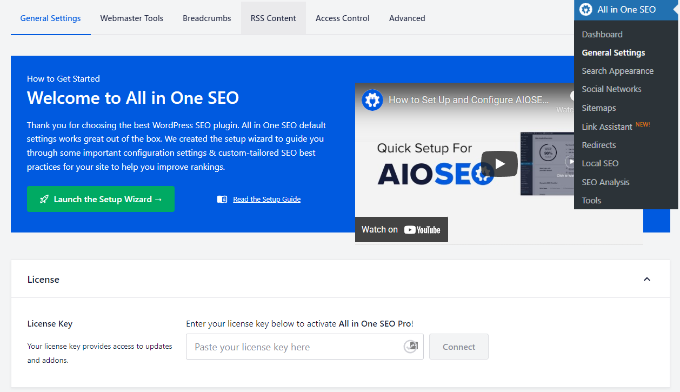
Para configurar o AIOSEO em seu site e otimizá-lo para buscas, você pode iniciar o assistente de configuração e seguir as instruções na tela. Para mais detalhes, consulte nosso guia sobre como configurar o AIOSEO no WordPress.
Em seguida, você pode acessar All in One SEO » Redirecionamentos no painel de administração do WordPress e clicar no botão ‘Ativar Redirecionamentos’.
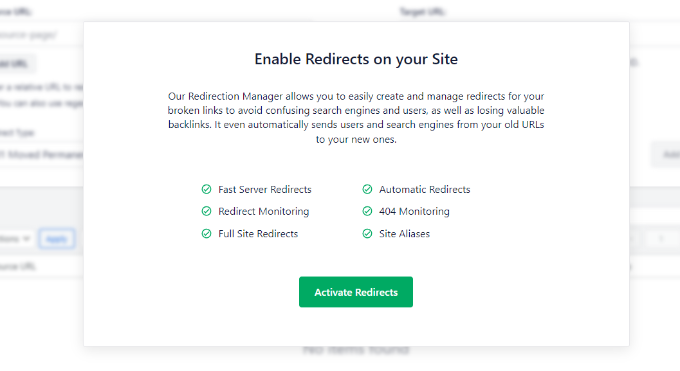
Uma vez que o add-on estiver ativo, você pode ir para a aba ‘Redirecionamento Completo do Site’ em Redirecionamentos.
Depois disso, clique no alternador ‘Mover Site’ para exibir mais opções.
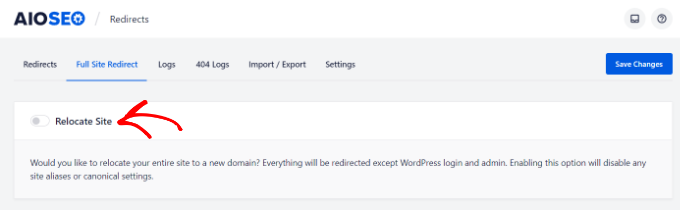
Agora você verá um campo onde pode inserir o URL do domínio do seu novo site.
Basta inserir o novo URL no campo ‘Relocar para o domínio’ e clicar no botão ‘Salvar alterações’. O plugin redirecionará automaticamente tudo, exceto a página de login do WordPress e o admin.

Para verificar se seu redirecionamento está funcionando, basta visitar seu URL antigo em uma nova aba do navegador. Ele deve redirecioná-lo automaticamente para o novo domínio. Também recomendamos testar uma página específica (como siteantigo.com/contato) para garantir que ela redirecione para a página correta no novo site.
Rastreie e Corrija Links Quebrados no WordPress
Ao mudar para um novo nome de domínio, é possível que alguns links quebrem. Como seu site antigo agora está redirecionando tráfego, você deve configurar o rastreamento de links quebrados em seu novo site para capturar quaisquer problemas.
Simplesmente instale e ative o AIOSEO em seu novo site. Em seguida, vá para All in One SEO » Redirects e clique na aba ‘Settings’. Em seguida, ative ‘404 Logs’ e ‘Redirect Logs’ clicando nos botões de alternância.
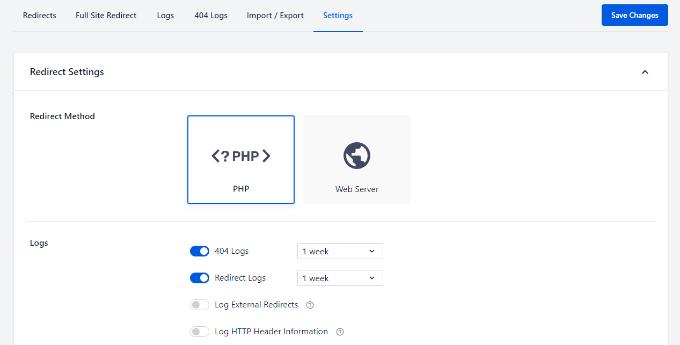
Assim que você ativar este recurso, o AIOSEO começará a registrar erros 404 no seu site. Observe que, no início, não haverá nada nos logs. Ele só começa a registrar erros 404 depois que você ativou a opção.
Assim que alguém acionar um erro 404 em seu site WordPress, você poderá visualizar os logs acessando a aba ‘Logs de 404’ em Redirecionamentos.
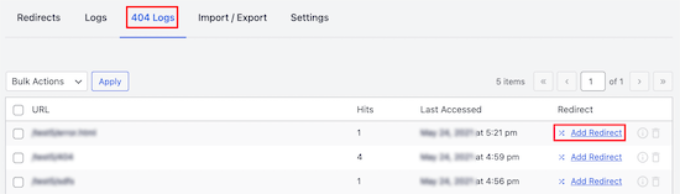
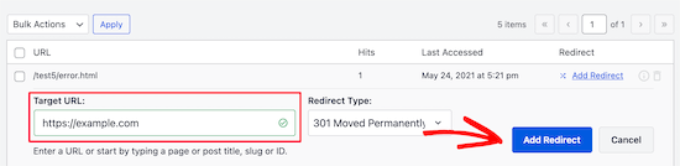
Para corrigir qualquer link quebrado, basta clicar na opção ‘Adicionar Redirecionamento’. Em seguida, insira o novo local no campo ‘URL de Destino’ e escolha o seu Tipo de Redirecionamento.
Após adicionar esses detalhes, basta clicar no botão ‘Adicionar Redirecionamento’.
Para mais detalhes, você pode seguir nosso guia sobre como rastrear e corrigir links quebrados no WordPress.
Tutorial em Vídeo
Perguntas Frequentes Sobre Redirecionamentos de Site Completo
Abaixo estão algumas das perguntas mais comuns que recebemos sobre como fazer redirecionamentos de site completo no WordPress. Estas devem ajudar a esclarecer qualquer confusão restante sobre o processo.
1. Uma redireção completa do site prejudicará meu SEO?
Quando feita corretamente, uma redireção completa do site usando redirecionamentos 301 deve preservar a maior parte do seu valor de SEO. Os motores de busca entendem que os sites às vezes precisam mudar e transferirão o poder de classificação de seus URLs antigos para os novos. No entanto, você pode ver uma queda temporária nos rankings por algumas semanas enquanto os motores de busca processam as alterações.
2. Quanto tempo leva para uma redireção completa do site ter efeito?
A redireção em si funciona imediatamente assim que você a implementa. No entanto, pode levar de alguns dias a várias semanas para os motores de busca processarem completamente todos os URLs redirecionados e atualizarem seus índices. A maioria dos usuários verá a redireção funcionando imediatamente, mas os benefícios de SEO podem levar de 4 a 6 semanas para se materializarem completamente.
3. Posso redirecionar meu site WordPress sem um plugin?
Sim, você pode configurar redirecionamentos de site completos usando seu arquivo .htaccess ou seu painel de controle de hospedagem. No entanto, usar um plugin de redirecionamento do WordPress é mais fácil para iniciantes. Lembre-se apenas que, se você usar um plugin, deverá manter a instalação do WordPress em seu domínio antigo ativa para que o redirecionamento funcione.
4. Qual é a diferença entre redirecionamentos 301 e 302 para movimentações completas do site?
Um redirecionamento 301 informa aos mecanismos de busca que a mudança é permanente e transfere o valor de SEO para o novo local. Um redirecionamento 302 indica uma mudança temporária e não passa benefícios de SEO. Para redirecionamentos de sites inteiros, você quase sempre desejará usar redirecionamentos 301 para preservar seus rankings de busca.
5. Preciso redirecionar cada página individualmente?
Não, um redirecionamento de site inteiro pode ser configurado para redirecionar automaticamente todas as páginas do seu domínio antigo para o seu novo domínio, mantendo a estrutura de URL. Isso significa que se alguém visitar oldsite.com/about, será automaticamente enviado para newsite.com/about sem que você precise configurar redirecionamentos individuais para cada página.
6. Como testo se o meu redirecionamento de site inteiro está funcionando corretamente?
Você pode testar seu redirecionamento visitando seus URLs antigos em uma janela privada do navegador para ver se eles redirecionam corretamente para o novo local. Existem também ferramentas online de verificação de redirecionamento que podem verificar se seus redirecionamentos estão funcionando corretamente e confirmar se estão usando o tipo de redirecionamento correto (301 vs 302).
Esperamos que este artigo tenha ajudado você a aprender como fazer um redirecionamento completo do site no WordPress. Você também pode consultar nosso guia sobre como redirecionar uma página ou URL no WordPress ou nossa seleção especializada dos melhores plugins de redirecionamento para WordPress.
Se você gostou deste artigo, por favor, inscreva-se em nosso Canal do YouTube para tutoriais em vídeo do WordPress. Você também pode nos encontrar no Twitter e no Facebook.




Shah
Como você mencionou que o plugin redirecionará tudo, exceto a página de login do WordPress, isso significa que a página de login usará o nome de domínio anterior ou o quê? Eu não entendi isso. Precisamos manter o domínio antigo conosco e continuar renovando-o todos os anos.
Eu realmente agradeceria sua resposta útil.
WPBeginner Support
Correto, isso significaria que você poderia fazer login para cancelar o redirecionamento, se necessário. Você não precisa renovar o domínio continuamente, é recomendado renovar o domínio antigo enquanto seus usuários ainda o estiverem utilizando.
Admin
Jiří Vaněk
Tenho cerca de 1300 artigos no site. Se eu quisesse mudar de domínio, como devo proceder? Migrar o site para uma nova hospedagem e um novo domínio e deixar o original onde está configurado para redirecionar cada url para o novo? Isso significa que tenho que configurar 1300 redirecionamentos? Ou funciona de forma que eu configure este redirecionamento no AIO SEO e ele apenas substitua o nome do domínio na url e redirecione para a URL apropriada? Estou um pouco confuso.
WPBeginner Support
Você vai querer configurar o novo site e garantir que o conteúdo seja importado corretamente no novo host primeiro. Depois disso, você pode criar manualmente os redirecionamentos ou usar o AIOSEO para lidar com o processo de redirecionamento para você. Contanto que seus permalinks não tenham mudado, você pode usar muito menos regras de redirecionamento para o site ir para o novo domínio.
Admin
Jiří Vaněk
Os links permanentes serão os mesmos, apenas o domínio principal mudará. Obrigado pelo conselho. Tentarei resolver com o tempo usando o AIO SEO PRO e possivelmente o suporte deles poderá me ajudar com isso. Obrigado pela resposta.
THANKGOD JONATHAN
Obrigado pelo tutorial. No entanto, no caso de um site que já tem muito conteúdo, acho que corrigir erros 404 individualmente pode ser desafiador e também demorado. Como lido com isso?
WPBeginner Support
O primeiro método do artigo foi projetado para ajudá-lo a migrar um site maior sem precisar se preocupar com os 404s
Admin