


Vender um produto ou serviço diretamente do seu site é uma maneira fantástica de crescer. Você pode fazer isso acontecer com um formulário de pagamento simples, sem a necessidade de uma loja online complexa.
Essa abordagem direta é perfeita para muitos objetivos. Você pode oferecer sessões de consultoria, vender ingressos para um evento ou fornecer um único download digital.
Tudo funciona conectando seu formulário a um serviço de pagamento confiável como Stripe ou PayPal. Isso oferece aos seus visitantes uma maneira familiar e segura de concluir a compra.
Para uma configuração confiável, as ferramentas certas fazem toda a diferença. Achamos que plugins como WPForms e WP Simple Pay funcionam maravilhosamente, pois eles cuidam do lado técnico para você.
Este guia mostrará exatamente como juntar tudo. Vamos preparar seu novo formulário de pagamento para negócios.
Por que Criar Formulários WordPress com Opções de Pagamento?
Se você deseja criar um formulário simples com opções de pagamento personalizadas, então você não precisa criar uma loja online completa. Portanto, plugins de comércio eletrônico como Easy Digital Downloads e WooCommerce podem ser muito abrangentes se você estiver vendendo apenas alguns itens ou precisar aceitar valores personalizados de cada cliente.
Em alguns casos, criar um formulário de pagamento simples é uma solução muito melhor do que usar um plugin de comércio eletrônico dedicado.
Por exemplo, em um site sem fins lucrativos, você pode querer dar aos visitantes a opção de fazer uma doação enquanto preenchem um formulário de inscrição de voluntário.
Alguns proprietários de sites gostam de aceitar gorjetas opcionais de visitantes que buscam ajuda.
Ou, você pode querer oferecer um download digital com um sistema de ‘pague o quanto quiser’, onde os visitantes escolhem quanto querem pagar por um produto ou serviço.
Também vimos sites WordPress oferecerem produtos como download gratuito, dando aos visitantes a opção de pagar por um upgrade premium ou conteúdo extra.
Observação: Você precisará habilitar o HTTPS/SSL em seu site para poder aceitar pagamentos com segurança. Para mais detalhes, você pode seguir nosso guia sobre como obter um certificado SSL gratuito para o seu site WordPress.
Com isso em mente, mostraremos como você pode criar formulários de pagamento opcionais. Simplesmente use os links rápidos abaixo para pular direto para o método que você deseja usar:
- Method 1. Using WP Simple Pay (Best Free Option)
- Method 2. Using WPForms (Best For Flexible and Optional Payments)
- Etapa 1: Instalar WPForms e Addons de Pagamento
- Etapa 2: Conectar Seu Serviço de Pagamento
- Etapa 3: Criar e Personalizar Seu Formulário
- Etapa 4: Adicionar Campos de Pagamento ao Formulário
- Etapa 5: Habilitar Lógica Condicional (Opcional)
- Etapa 6: Configurar Definições de Pagamento e Notificação
- Etapa 7: Adicionar o Formulário ao Seu Site
- Perguntas Frequentes: Formulários de Pagamento WordPress
Vamos começar.
Método 1. Usando WP Simple Pay (Melhor Opção Gratuita)
A maneira mais fácil de criar um formulário de pagamento simples para WordPress é usando WP Simple Pay.
WP Simple Pay é o melhor plugin de pagamento Stripe para WordPress, e ele permite que você aceite pagamentos com cartão de crédito, Apple Pay, Google Pay e mais, sem precisar instalar nenhum plugin de comércio eletrônico especial.
Testamos extensivamente a ferramenta em nosso site de demonstração e descobrimos que ela é super fácil de navegar. Para mais detalhes sobre o plugin, você pode conferir nossa análise do WP Simple Pay.
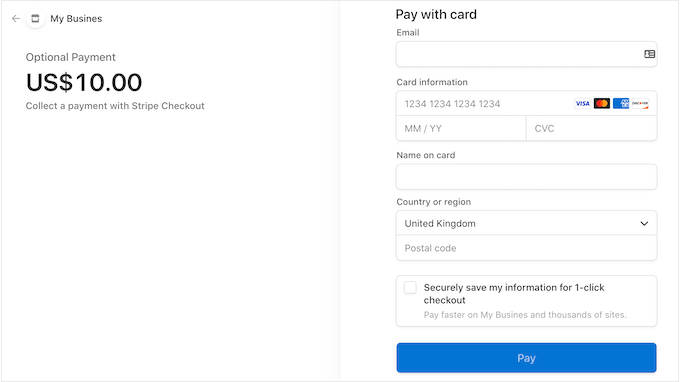
Este plugin é perfeito para organizações sem fins lucrativos, pequenas empresas, voluntários e qualquer pessoa que queira coletar pagamentos sem ter que investir em plugins avançados de comércio eletrônico.
Passo 1: Instalar e Ativar o WP Simple Pay
Para começar, você precisará instalar e ativar o plugin WP Simple Pay. Se precisar de ajuda, consulte nosso guia sobre como instalar um plugin do WordPress.
For this guide, we’ll be using the free version of WP Simple Pay since it has everything you need to start accepting payments online. There’s also a Pro version that lets you accept payments using ACH direct debit, set up a recurring payment plan, add a buy now pay later plan to WordPress, and much more.
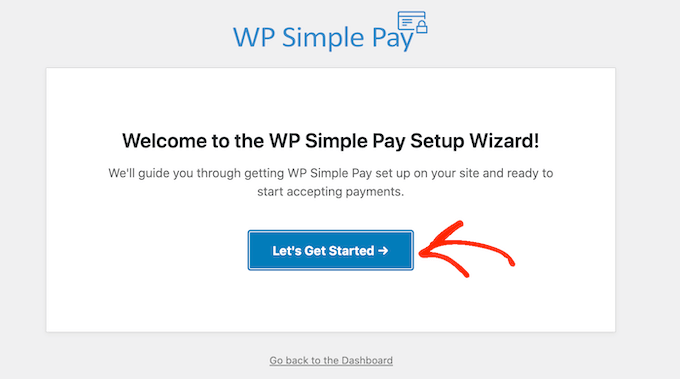
Após a ativação, o plugin iniciará automaticamente o assistente de configuração. Clique no botão ‘Vamos Começar’.
Etapa 2: Conecte Sua Conta Stripe
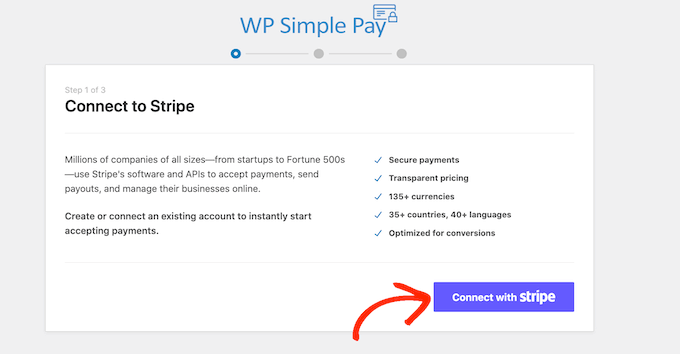
In the next step, you’ll need to connect a Stripe account to WP Simple Pay. Stripe is a beginner-friendly payment processor for website owners.
To activate the payment processor, you can click on the ‘Connect with Stripe’ button.
After that, you can either log into an existing Stripe account or create a new one.
If you’ve already registered with Stripe, then simply type in the email address and password for that account.
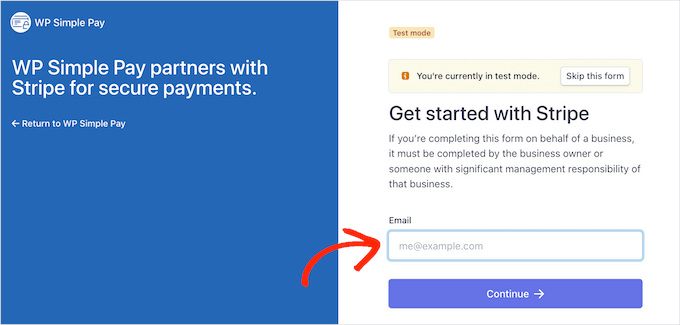
WP Simple Pay will now show you how to connect your Stripe account to WordPress.
If you’re not already registered with Stripe, then type in your email address and follow the onscreen instructions to create your free Stripe account.
Passo 3: Crie um Formulário de Pagamento
Once you’re logged into a Stripe account, go ahead and click on ‘Create a Payment Form.’
If you’ve clicked away from this screen by accident, then don’t worry. You can reach the same screen by going to WP Simple Pay » Add New in the WordPress dashboard.
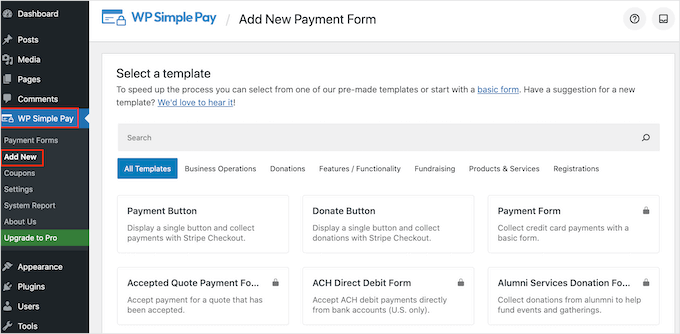
The free WP Simple Pay plugin has a few different payment templates that can help you create different kinds of payment forms within minutes.
Você pode desbloquear modelos extras atualizando para o WP Simple Pay Pro, incluindo um modelo que adiciona um botão de doação Stripe no WordPress.
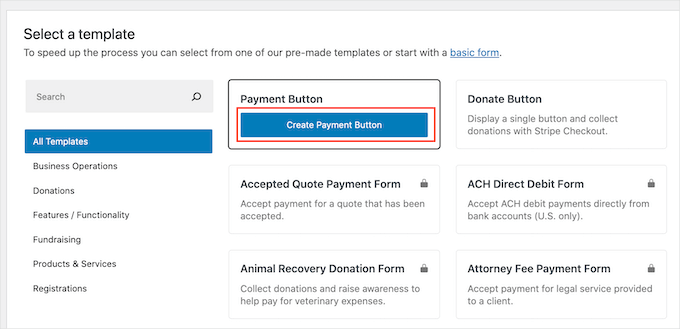
Como queremos criar um formulário de pagamento simples no WordPress, passe o mouse sobre o modelo ‘Payment Button’ e clique em ‘Create Payment Button’ quando ele aparecer.
Etapa 4: Configurar as Definições do Botão de Pagamento
No campo ‘Title’, digite um nome para o seu formulário de pagamento.
Este título é apenas para sua referência, então você pode usar o que quiser.
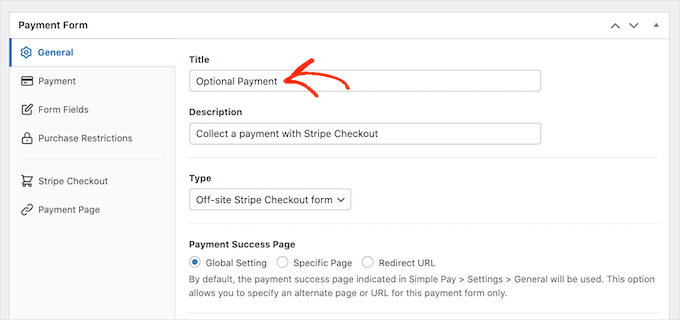
Você também pode usar o campo ‘Description’ para adicionar algumas informações sobre o seu formulário de pagamento.
Novamente, o WordPress não mostrará isso aos visitantes do seu site, mas pode ser útil para sua própria referência ou para qualquer outra pessoa que compartilhe seu painel do WordPress.
Depois disso, clique na aba ‘Payment’.
Por padrão, o WP Simple Pay criará seu formulário de pagamento em modo de teste, o que significa que você não pode aceitar pagamentos de visitantes.
Recomendamos deixar o botão de rádio ‘Global Settings (Test Mode)’ selecionado para que você possa testar como o formulário funciona antes de começar a aceitar pagamentos de visitantes.
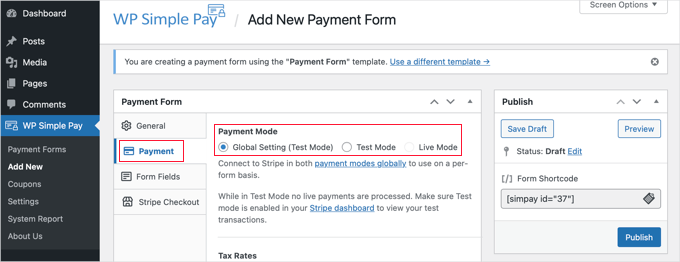
No entanto, se você quiser começar a aceitar pagamentos reais imediatamente, pode selecionar o botão ‘Live Mode’ em vez disso.
Em seguida, você pode decidir quanto cobrará dos visitantes digitando um número no campo ‘One-Time Amount’.
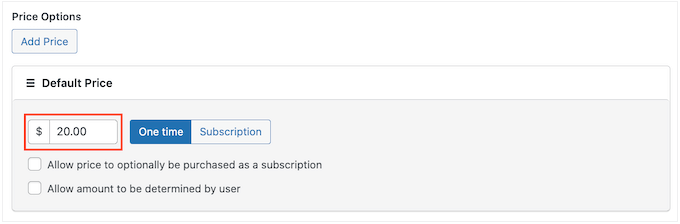
Observação: Por padrão, o WP Simple Pay usa a moeda dólar. Se você quiser aceitar pagamentos em qualquer outra moeda, basta ir para WP Simple Pay » Settings. Você pode então selecionar a aba ‘Currency’ e escolher uma nova moeda.
Depois de fazer isso, você vai querer ir para a aba ‘Form Fields’.
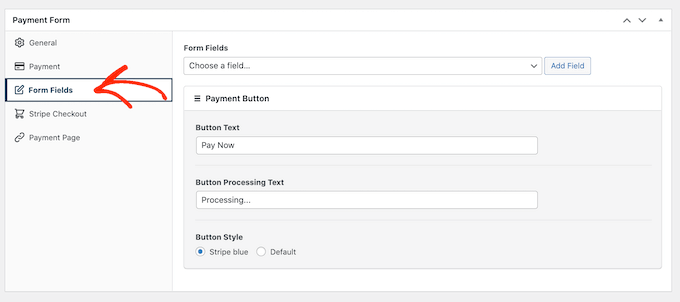
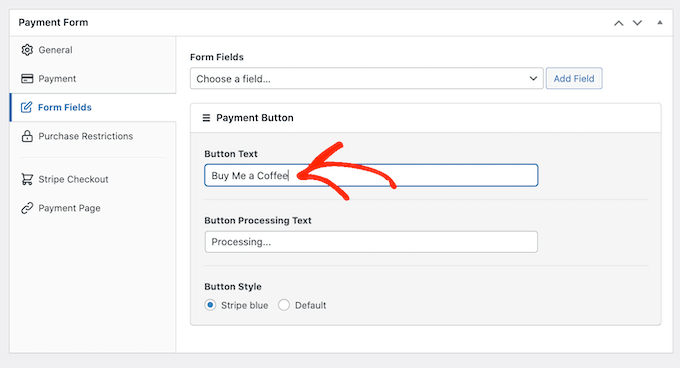
Seu botão será rotulado como ‘Pay Now’ por padrão, mas você pode alterá-lo para o que quiser digitando no campo ‘Button Text’.
Como estamos criando um formulário de pagamento opcional, você pode querer usar algo como ‘Send Us a Tip’ ou ‘Buy Me a Coffee.’
Você também pode alterar o ‘Texto de Processamento do Botão’, que é a mensagem que o WP Simple Pay exibirá aos compradores enquanto processa o pagamento.
Novamente, como este é um formulário de pagamento opcional, você pode usar algo que reflita isso, como ‘Estamos processando sua doação.’
Por padrão, o WP Simple Pay usará o mesmo estilo de botão do seu tema do WordPress. Ele também tem um estilo ‘Stripe blue’ que você pode usar, como pode ver na imagem a seguir.
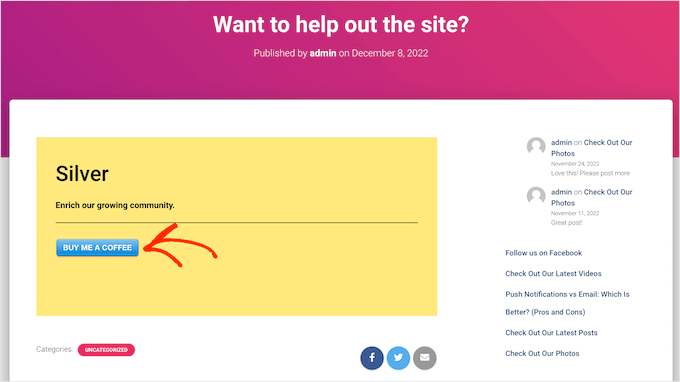
Se você quiser usar este estilo de botão, basta selecionar o botão de rádio ‘Stripe blue’ na seção ‘Botão de Pagamento’.
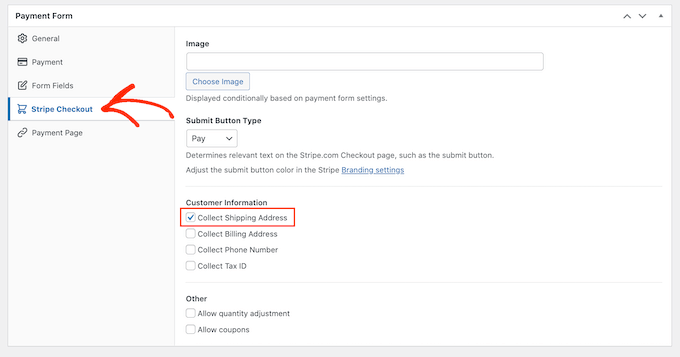
Depois disso, selecione a aba ‘Stripe Checkout’ e escolha as informações que o WP Simple Pay coletará dos visitantes no checkout.
Por exemplo, se você estiver vendendo um produto físico, você vai querer marcar a caixa ‘Coletar Endereço de Entrega’.
Etapa 5: Publicar e Adicionar o Formulário ao Seu Site
Enquanto você trabalha no formulário de pagamento, pode visualizar como ele fica a qualquer momento simplesmente clicando no botão ‘Visualizar’.
Isso abrirá o formulário de pagamento em uma nova aba, exatamente da mesma forma que você visualiza posts e páginas no editor padrão do WordPress.
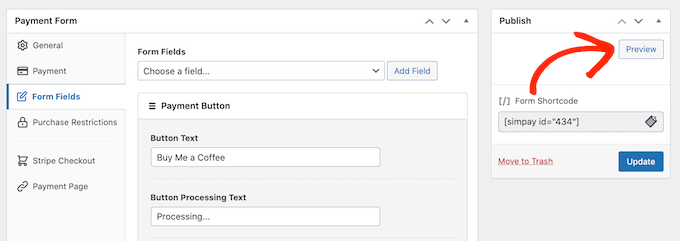
Quando você estiver satisfeito com a aparência do formulário de pagamento, clique no botão ‘Publicar’ para torná-lo ativo.
Agora você pode adicionar o formulário de pagamento a qualquer página, post ou área pronta para widgets usando o valor em ‘Shortcode do Formulário’.
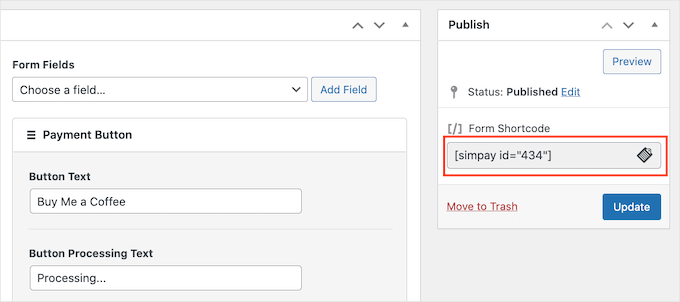
Para mais detalhes sobre como colocar o shortcode, você pode ver nosso guia sobre como adicionar um shortcode no WordPress.
Se você publicou o formulário em modo de teste, o painel do Stripe não mostrará nenhum pagamento recebido durante esse período. Isso dificulta o teste do seu formulário de pagamento opcional.
Para ver suas transações, você precisará ativar o modo de teste no Stripe acessando seu painel Stripe e, em seguida, selecionando a aba ‘Pagamentos’.
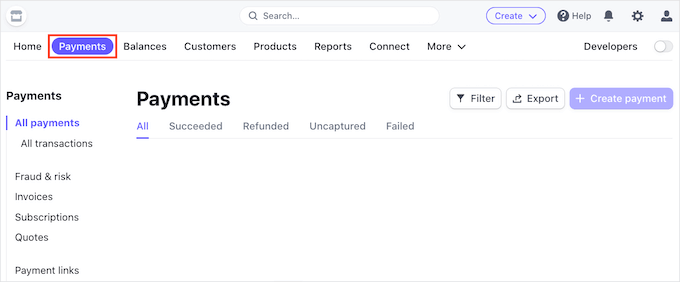
Em seguida, clique no alternador ‘Desenvolvedores’ no canto superior direito.
Depois de fazer isso, todos os seus pagamentos de teste aparecerão no painel do Stripe para que você possa verificar se o formulário está funcionando corretamente.
Quando você estiver satisfeito com a configuração do formulário, pode começar a aceitar pagamentos reais indo para WP Simple Pay » Formulários de Pagamento no painel do WordPress.
Aqui, simplesmente passe o mouse sobre o formulário de pagamento opcional e clique no link ‘Editar’.
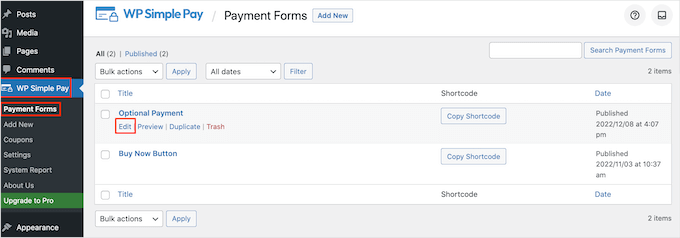
Agora você pode prosseguir e selecionar a aba ‘Pagamento’.
Em seguida, clique no botão de rádio ao lado de ‘Modo Ativo’.
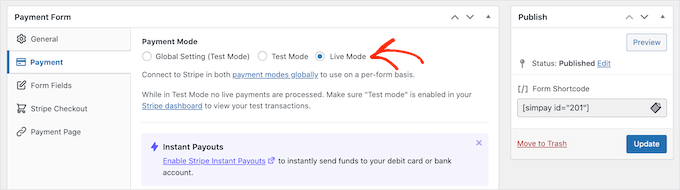
Finalmente, é hora de clicar em ‘Atualizar’.
Parabéns! Seu formulário de pagamento agora está ativo e você está pronto para começar a aceitar dinheiro do seu público.
Método 2. Usando WPForms (Melhor para Pagamentos Flexíveis e Opcionais)
Às vezes, você pode querer permitir que os clientes escolham quanto dinheiro enviar como parte de um pagamento ou doação.
Por exemplo, você pode criar um modelo de ‘pague o quanto quiser’. Outras vezes, você pode querer coletar detalhes adicionais como parte do formulário ou até mesmo permitir que os usuários enviem conteúdo pago para o seu blog ou site.
Se você está procurando criar um formulário de pagamento flexível, então você precisará de um plugin construtor de formulários avançado.
WPForms é o melhor plugin construtor de formulários para WordPress. Você pode usá-lo para criar rapidamente muitos formulários diferentes, incluindo formulários de contato, formulários de reserva e muito mais.
Milhões de proprietários de sites usam o WPForms, incluindo nós. Nós o usamos para exibir formulários de contato, pesquisas anuais e formulários de migração de site. Para saber mais sobre o plugin, confira nossa extensa análise do WPForms.
Usando este plugin, você pode criar um formulário que exibe campos diferentes dependendo se o cliente deseja enviar um pagamento ou não.
Etapa 1: Instalar WPForms e Addons de Pagamento
Para este guia, usaremos o WPForms Pro porque ele vem com add-ons que facilitam a coleta de pagamentos usando gateways de pagamento populares como Stripe e PayPal. Além disso, não há taxas de transação adicionais.
Existe também uma versão WPForms Lite que é 100% gratuita para usar. Ela permite aceitar pagamentos Stripe, mas há uma taxa de transação adicional para pagamentos feitos através da versão gratuita dos formulários.
Primeiro, você precisará instalar e ativar o WPForms Pro. Se precisar de ajuda, consulte nosso guia sobre como instalar um plugin do WordPress.
Após a ativação, acesse WPForms » Configurações no seu painel do WordPress.

A partir daqui, a primeira coisa que você precisa fazer é inserir sua chave de licença no campo ‘Chave de Licença’. Você pode encontrar essa informação na sua conta WPForms.
Após ativar o plugin WPForms, você precisará instalar pelo menos um add-on de pagamento.
Para incentivar os visitantes a pagarem pelo seu produto ou serviço, você pode querer configurar vários add-ons para que os visitantes possam pagar usando o método de pagamento preferido deles.
Para instalar um ou mais complementos de pagamento, basta ir para WPForms » Addons. Na próxima tela, você poderá encontrar o complemento de pagamento que deseja usar.
O WPForms permite que você aceite pagamentos usando Stripe, Square, PayPal e Authorize.net. Para começar a aceitar pagamentos, basta clicar no botão ‘Instalar Complemento’ para o seu complemento de pagamento preferido.
Por exemplo, você deseja aceitar pagamentos usando o PayPal. Então, você pode clicar no botão ‘Instalar Complemento’ do PayPal Standard Addon.

Etapa 2: Conectar Seu Serviço de Pagamento
Após ativar um ou mais complementos de pagamento, o próximo passo é conectar o WPForms à conta de pagamento relacionada. Portanto, se você instalou o complemento Square, precisará conectar o WPForms à sua conta Square.
Para fazer essa conexão, vá para WPForms » Configurações. Você pode então clicar em ‘Pagamentos’.
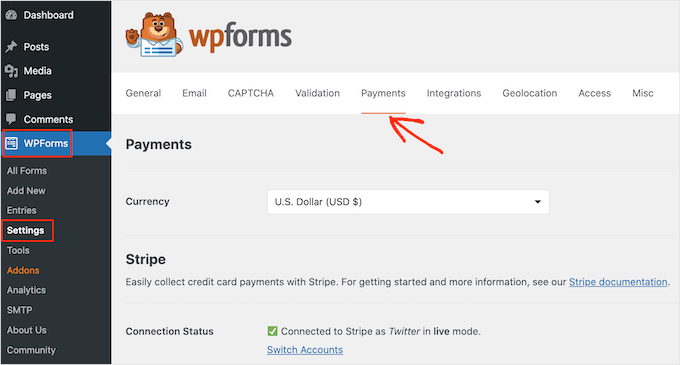
Nesta tela, você verá um botão ‘Conectar com…’ para cada complemento de pagamento que você instalou.
Aqui, basta clicar no botão ‘Conectar com…’. Isso iniciará um assistente de configuração, que o guiará pelo processo de conexão do WPForms à sua conta de pagamento.
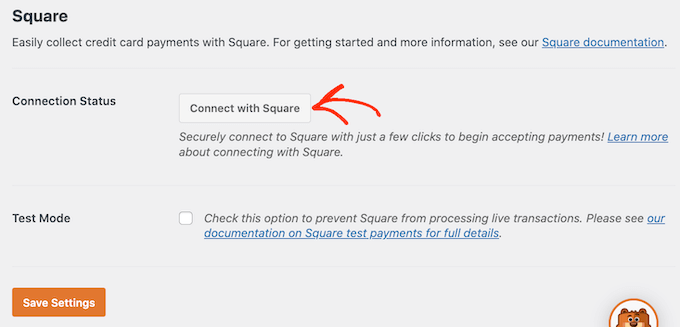
Simplesmente repita essas etapas para cada complemento de pagamento que você deseja usar.
Etapa 3: Criar e Personalizar Seu Formulário
Assim que terminar, clique no botão ‘Salvar Configurações’ na parte inferior da tela. Em seguida, vá para WPForms » Adicionar Novo.
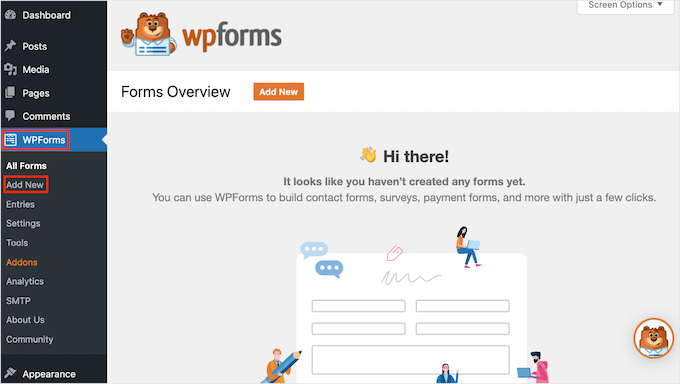
Aqui, digite um nome para o seu formulário no campo ‘Nomeie Seu Formulário’.
Os visitantes do seu site não verão o nome, então é apenas para sua referência.
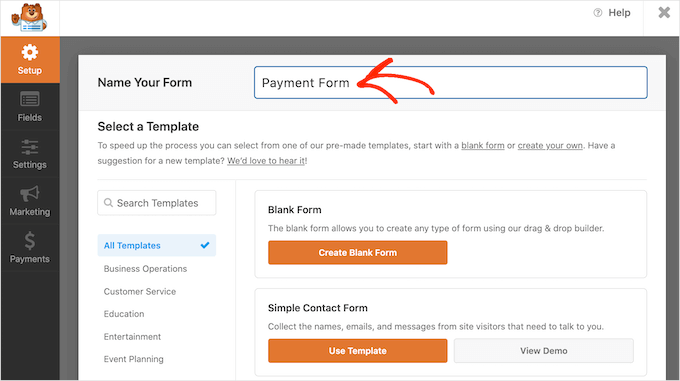
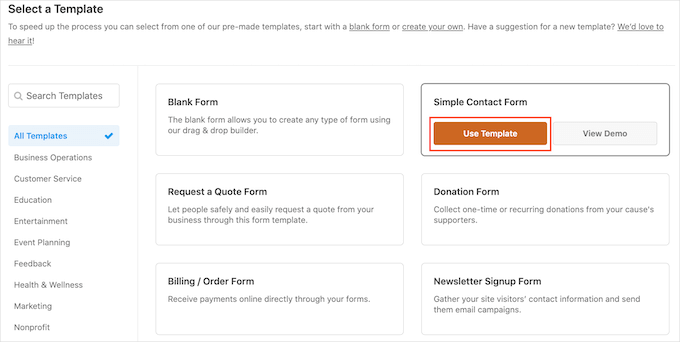
O WPForms tem mais de 2.000 modelos diferentes, para que você possa começar rapidamente e criar todos os tipos de formulários.
Para examinar um modelo mais de perto, passe o mouse sobre ele. Em seguida, clique no botão ‘Ver Demonstração’.
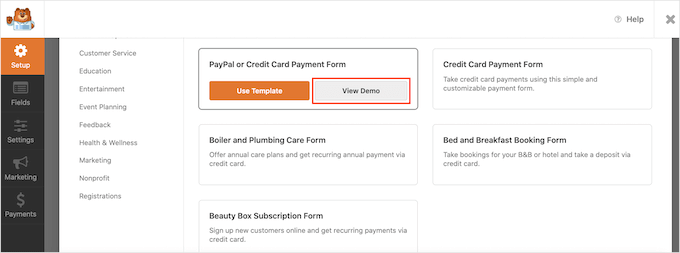
Para este guia, usaremos o modelo ‘Formulário de Contato Simples’, mas você pode adicionar um campo de pagamento a qualquer modelo do WPForms.
Quando encontrar um modelo que deseja usar, basta clicar no botão ‘Usar Modelo’. Isso iniciará o construtor de formulários de arrastar e soltar do WPForms.
O modelo ‘Formulário de Contato Simples’ já possui campos onde os clientes podem digitar seus nomes, endereços de e-mail e mensagens.
Em seguida, precisamos adicionar um campo onde os visitantes possam decidir se desejam enviar um pagamento. A maneira mais fácil de fazer isso é usando um campo de ‘Múltipla Escolha’.
No menu à esquerda, encontre o campo ‘Múltipla Escolha’ e adicione-o ao seu formulário usando arrastar e soltar.
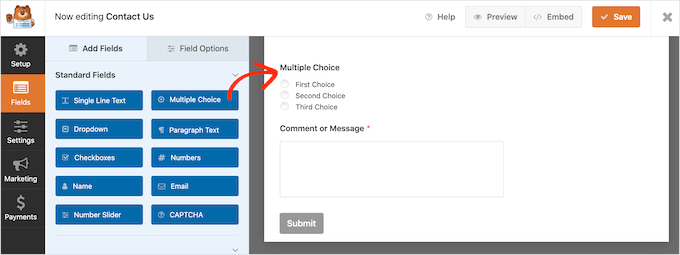
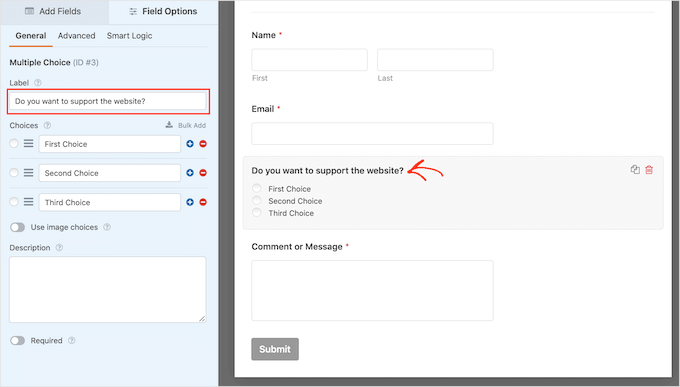
Em seguida, precisaremos alterar o rótulo que o WPForms exibe no topo da seção ‘Múltipla Escolha’.
Este é o local perfeito para perguntar aos visitantes se eles desejam enviar um pagamento. Por exemplo, você pode usar ‘Gostaria de nos enviar uma doação?’ ou ‘Você quer apoiar este site?’
Para alterar o rótulo padrão, basta clicar para selecionar a seção ‘Múltipla Escolha’ em seu formulário. O menu à esquerda agora mostrará todas as configurações que você pode usar para personalizar esta seção.
No menu à esquerda, exclua o texto de espaço reservado ‘Múltipla Escolha’ no campo ‘Rótulo’. Você pode então digitar o novo texto que deseja usar.
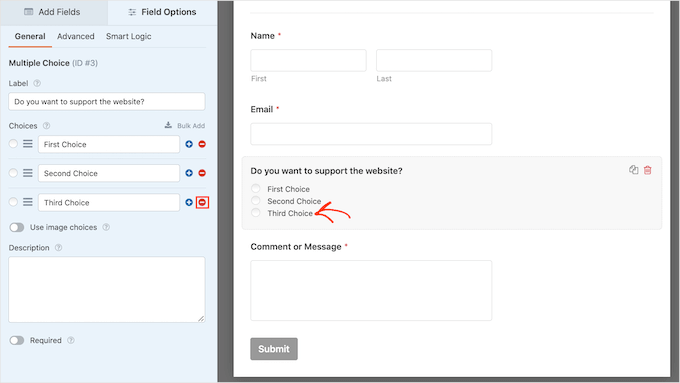
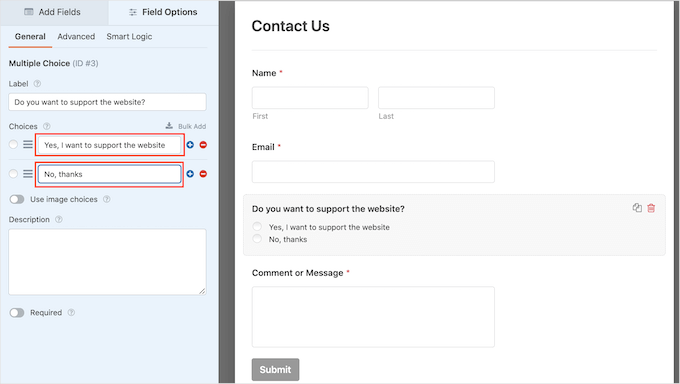
Por padrão, a seção ‘Múltipla Escolha’ tem três opções, mas só precisamos de duas.
Para remover uma dessas opções, clique no botão ‘-‘ ao lado dela.
O próximo passo é personalizar o texto para ‘Primeira Escolha’ e ‘Segunda Escolha’.
No menu à esquerda, simplesmente exclua o texto de espaço reservado e digite o texto que você deseja usar em vez disso. Por exemplo, você pode querer digitar ‘Sim, quero apoiar o site’ e ‘Não, obrigado.’
Etapa 4: Adicionar Campos de Pagamento ao Formulário
Ao criar formulários WordPress com uma opção de pagamento, você pode querer permitir que os visitantes decidam quanto dinheiro enviar.
Para fazer isso, basta clicar na aba ‘Adicionar Campos’ no menu à esquerda. Em seguida, arraste e solte um campo ‘Item Único’ em seu formulário.
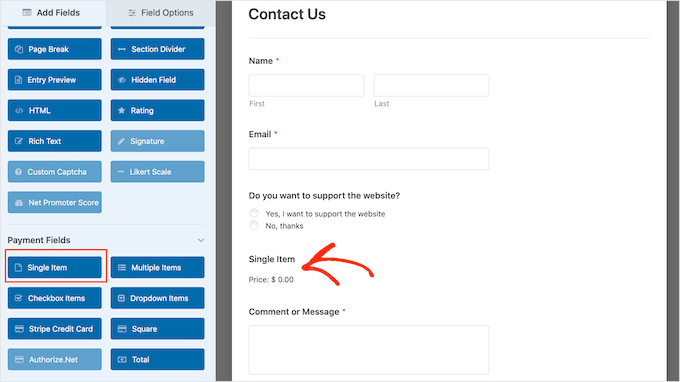
Para personalizar este campo, basta clicar nele.
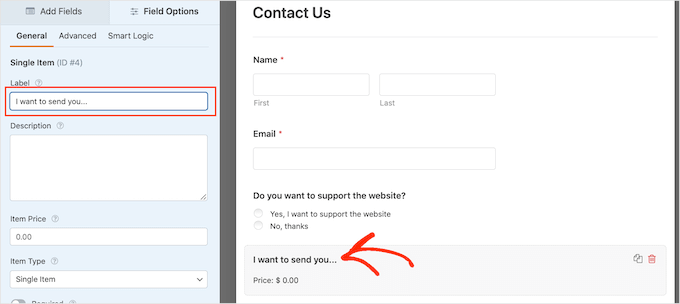
Por padrão, o campo exibe um rótulo ‘Item Único’. Você pode substituir este rótulo pelo seu próprio texto digitando no campo ‘Rótulo’ no menu à esquerda.
Por exemplo, você pode querer digitar textos como ‘Quero te enviar…’ ou ‘Valor da Doação’.
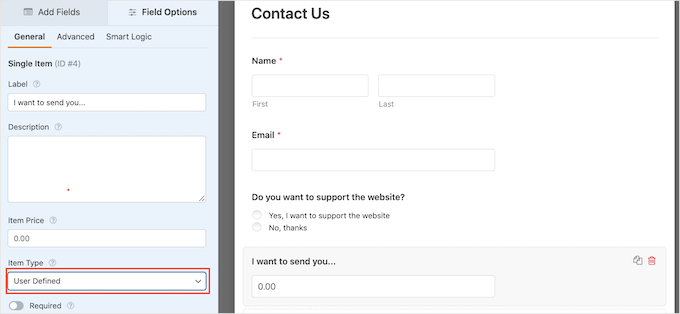
Em seguida, abra o menu suspenso ‘Tipo de Item’ e clique em ‘Definido pelo Usuário’.
Os visitantes agora poderão digitar qualquer valor neste campo e enviar essa quantia de dinheiro para você.
Dica: Você pode querer mencionar um valor mínimo recomendado na descrição do campo para garantir que a doação cubra suas taxas de processamento de pagamento.
Você também pode sugerir o valor que gostaria de receber. Isso pode facilitar para os visitantes preencherem seu formulário, pois eles podem clicar para escolher um valor em vez de terem que tomar essa decisão por conta própria.
Para adicionar algumas sugestões ao seu formulário, basta arrastar e soltar um campo 'Itens Múltiplos' no seu formulário WordPress.
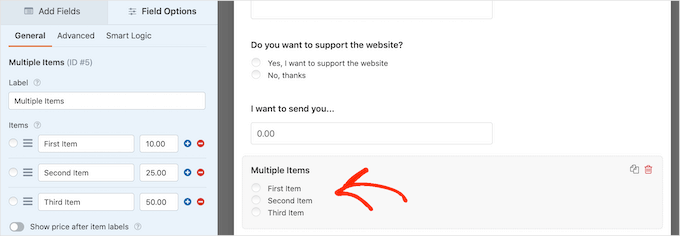
Em seguida, personalize o rótulo da seção e o texto da opção seguindo o mesmo processo descrito acima.
Depois de fazer isso, você precisará definir um preço para cada opção, digitando o valor no campo ao lado dela.
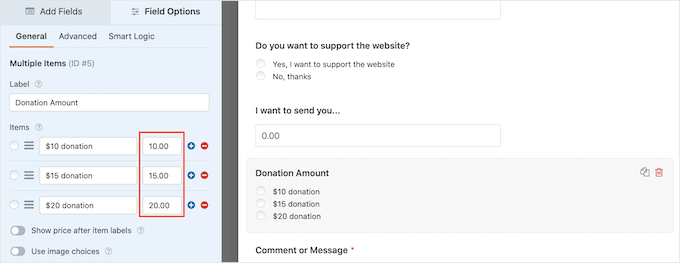
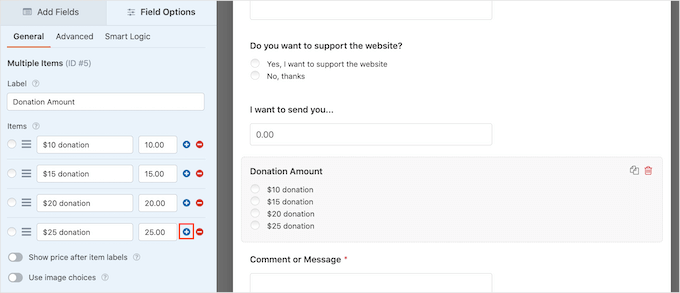
Por padrão, a seção 'Itens Múltiplos' tem três opções. Para adicionar mais escolhas, basta clicar no ícone '+'.
Você pode então personalizar o texto da nova opção e digitar um valor seguindo o mesmo processo descrito acima.
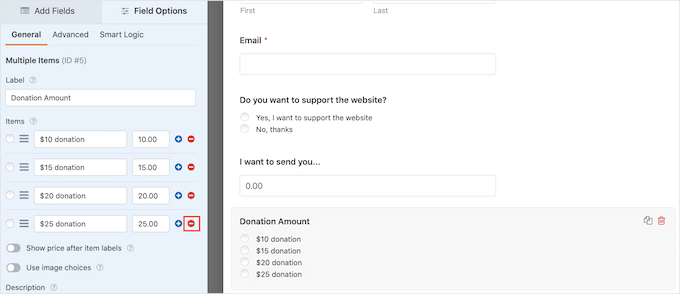
Quer remover uma opção da seção Itens Múltiplos em vez disso?
Para fazer isso, basta clicar no botão '-' dela.
Após adicionar alguns campos, você pode alterar a ordem em que eles aparecem no seu formulário arrastando e soltando-os.
Depois de fazer tudo isso, você precisará adicionar pelo menos uma opção de pagamento ao seu formulário.
No menu à esquerda, role o painel para baixo para encontrar a seção 'Campos de Pagamento'.
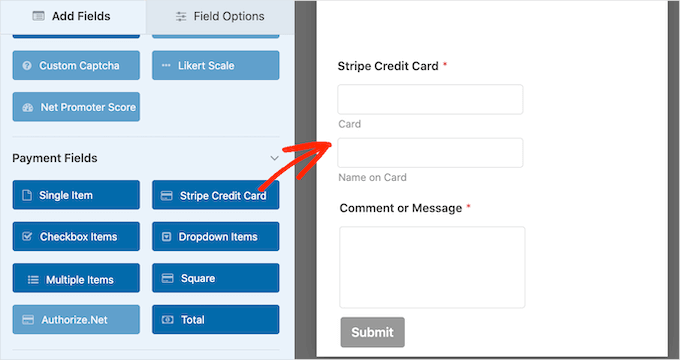
Aqui, você encontrará campos para todos os diferentes complementos de pagamento que você instalou. Para adicionar uma opção de pagamento ao seu formulário, basta clicar na sua opção preferida. O campo aparecerá na visualização ao vivo.
Por exemplo, aqui, adicionamos o campo 'Cartão de Crédito Stripe' ao nosso formulário.
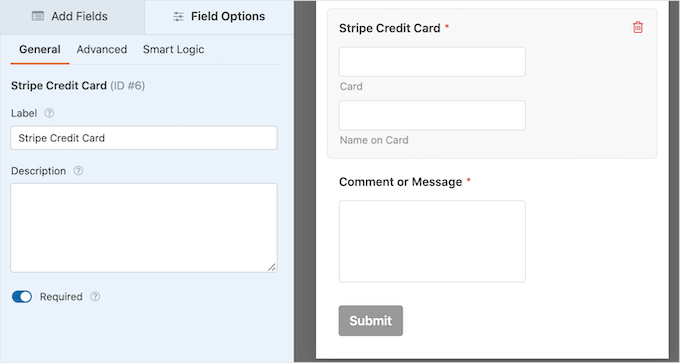
Após adicionar um campo de opção de pagamento, é hora de personalizá-lo. Basta clicar no campo de pagamento e o WPForms mostrará todas as configurações que você pode usar para configurar este campo.
Por exemplo, se você clicar no campo ‘Cartão de Crédito Stripe’, você poderá editar o rótulo, adicionar uma descrição e ativar o botão ‘Obrigatório’.
Etapa 5: Habilitar Lógica Condicional (Opcional)
Agora, queremos mostrar o campo de pagamento apenas para visitantes que optarem por enviar um pagamento. Para fazer isso, você precisará habilitar a lógica condicional para o seu campo de pagamento.
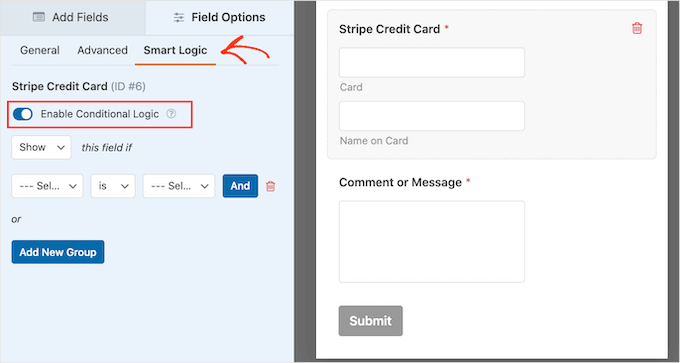
Primeiro, você pode selecionar o campo de pagamento em seu formulário. Em seguida, basta clicar na aba ‘Lógica Inteligente’ no menu à esquerda.
Depois de fazer isso, prossiga e clique no controle deslizante ‘Habilitar Lógica Condicional’ para transformá-lo de cinza (inativo) para azul (ativo).
Em seguida, precisamos dizer ao WPForms para mostrar o campo de pagamento apenas se o visitante selecionar a opção ‘Sim, quero apoiar o site’.
Para fazer isso, certifique-se de que o menu suspenso ‘este campo se’ esteja definido como ‘Mostrar’.
Em seguida, você desejará clicar em ‘Selecionar Campo’ e escolher ‘Você quer apoiar o site?’.
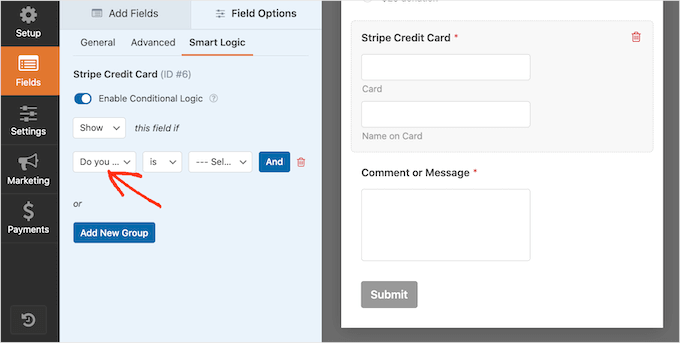
No próximo menu suspenso, você pode clicar em ‘é’.
Finalmente, abra o menu suspenso que mostra ‘Selecionar Escolha’ e escolha o campo ‘Sim, quero apoiar o site’.
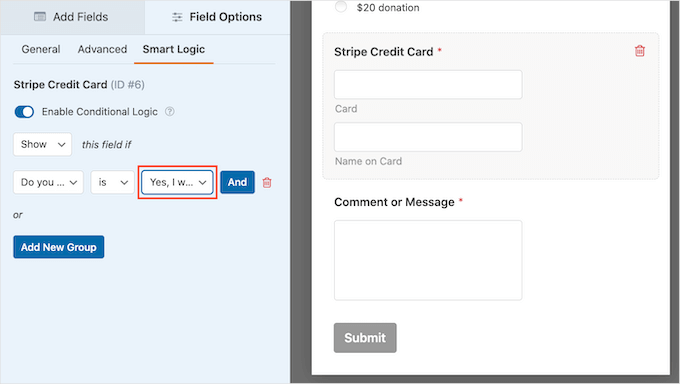
Na imagem acima, estamos dizendo ao WPForms para mostrar o campo de pagamento apenas quando um visitante confirmar que deseja apoiar o site.
Etapa 6: Configurar Definições de Pagamento e Notificação
O próximo passo é habilitar os pagamentos para o formulário. Para fazer isso, você desejará clicar na aba ‘Pagamentos’ no menu à esquerda.
Agora você verá todas as diferentes opções de pagamento que pode habilitar para o formulário.
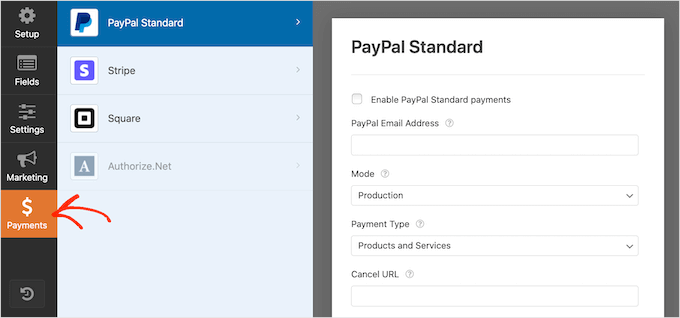
Para começar, basta clicar na opção de pagamento que deseja configurar.
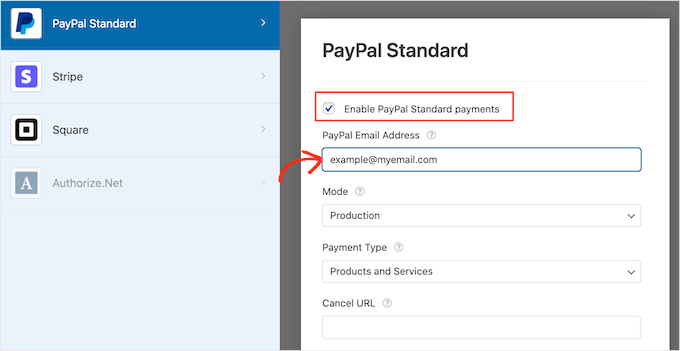
Depois disso, basta marcar a caixa ao lado de ‘Habilitar….’
Dependendo da opção de pagamento, você pode precisar configurar algumas configurações extras. Por exemplo, se você estiver habilitando o PayPal, precisará digitar o endereço de e-mail onde deseja receber seus pagamentos.
Você também vai querer usar regras de lógica condicional com suas configurações de pagamento.
Para usar a lógica condicional, clique no controle deslizante ‘Habilitar Lógica Condicional’. Em seguida, abra o menu suspenso ‘esta cobrança se’ e selecione ‘Não processar’.
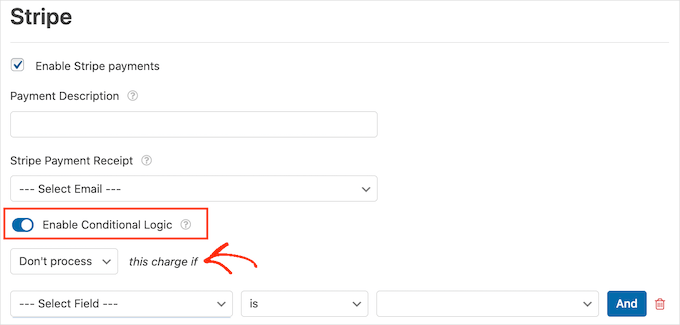
Depois de fazer isso, prossiga e abra o menu suspenso que mostra ‘Selecionar Campo’ por padrão. Agora você pode escolher o seu ‘Você quer apoiar este site?’ ou um campo semelhante.
Em seguida, certifique-se de que o próximo menu suspenso esteja definido como ‘é’.
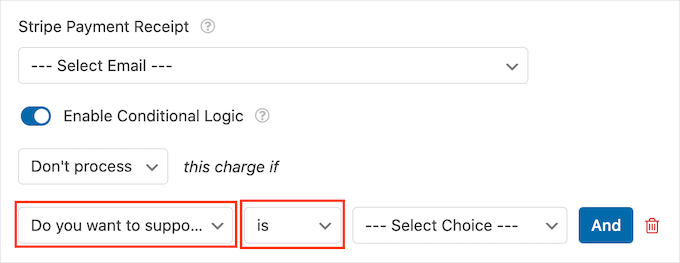
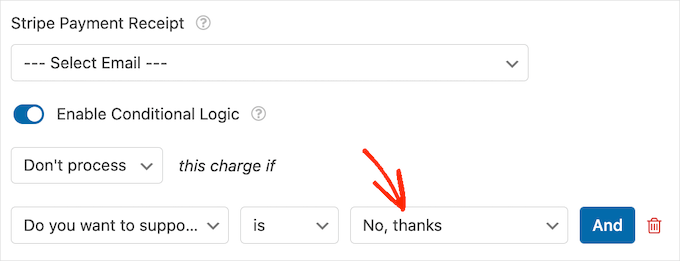
Depois de fazer isso, você estará pronto para abrir o menu suspenso ‘Selecionar Opção’ e clicar em ‘Não, obrigado’ ou um campo semelhante.
Agora, seu site se recusará a processar quaisquer pagamentos se o visitante escolher a opção ‘Não, obrigado’, não importa o que eles digitem no restante do seu formulário.
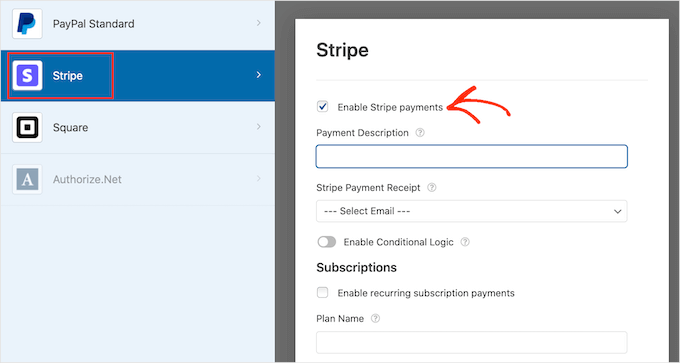
Se você estiver oferecendo uma escolha de opções de pagamento, simplesmente repita o processo acima marcando a caixa ‘Habilitar’ e, em seguida, configurando quaisquer configurações extras. Você também pode habilitar a lógica condicional.
Na captura de tela a seguir, você pode ver que o Stripe tem configurações diferentes em comparação com o PayPal, portanto, vale a pena verificar essas configurações extras cuidadosamente.
Depois de fazer isso, é uma boa ideia habilitar envios de formulário AJAX.
Isso permite que os usuários enviem o formulário de pagamento sem recarregar a página inteira. Isso cria uma experiência de usuário mais fluida e reduz o risco de erros ou envios duplos acidentais.
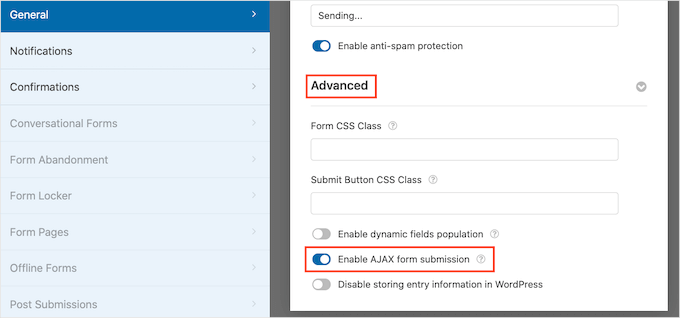
Para habilitar envios AJAX, basta ir para Configurações » Geral.
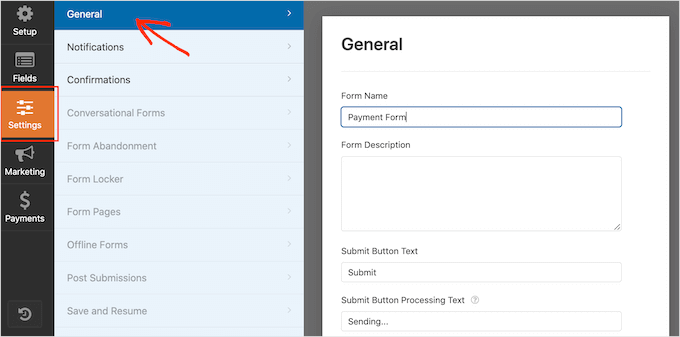
Em seguida, basta clicar para expandir a seção ‘Avançado’.
Depois disso, você pode prosseguir e marcar a caixa ‘Habilitar envio de formulário AJAX’.
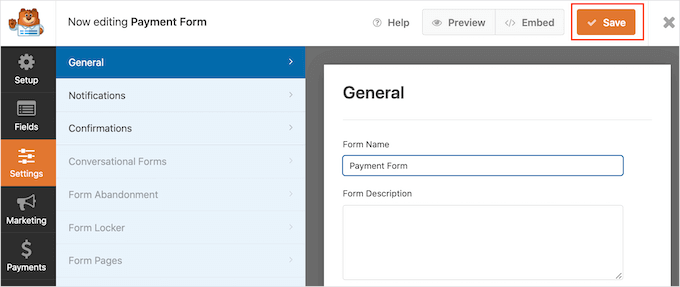
Quando estiver satisfeito com a aparência do seu formulário WordPress, prossiga e salve suas alterações.
Para fazer isso, basta clicar no botão ‘Salvar’ na parte superior da tela.
Por padrão, o WPForms enviará um e-mail para o administrador do seu WordPress toda vez que alguém enviar este formulário. No entanto, você pode querer receber uma notificação apenas quando alguém optar por enviar um pagamento.
Para alterar as configurações de e-mail padrão do WPForms, clique na aba ‘Configurações’. Em seguida, clique em ‘Notificações’ no menu à esquerda.
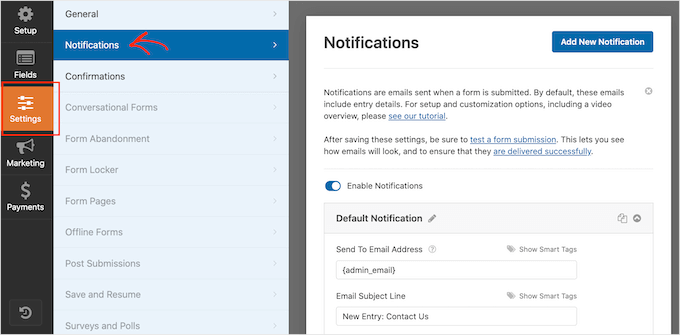
Agora, role até o final da tela e clique no controle deslizante ‘Ativar Lógica Condicional’.
Assim que você ativar o controle deslizante, o WPForms exibirá algumas configurações extras.
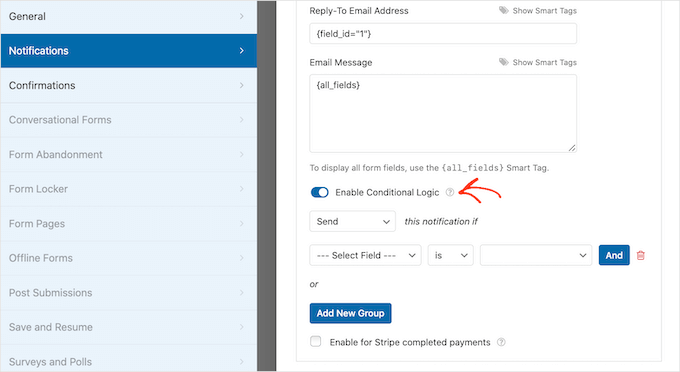
Em seguida, certifique-se de que o menu suspenso ‘esta notificação se’ esteja definido como ‘Enviar’.
Depois de fazer isso, abra o menu suspenso que exibe ‘Selecionar Campo’ por padrão e clique em ‘Você quer apoiar o site?’ ou um campo semelhante.
Em seguida, você vai querer garantir que o menu suspenso esteja definido como ‘é’.
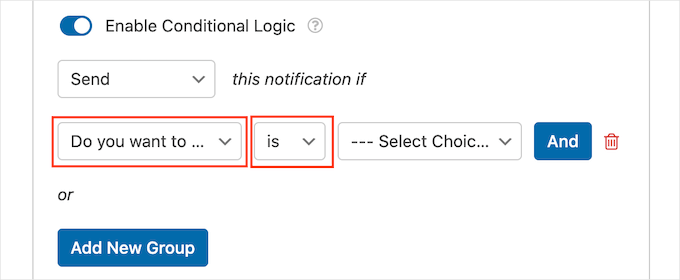
Agora, você pode abrir o menu suspenso que exibe ‘Selecionar Escolha’ por padrão.
O passo final é escolher ‘Sim, quero apoiar o site’ ou um campo semelhante.
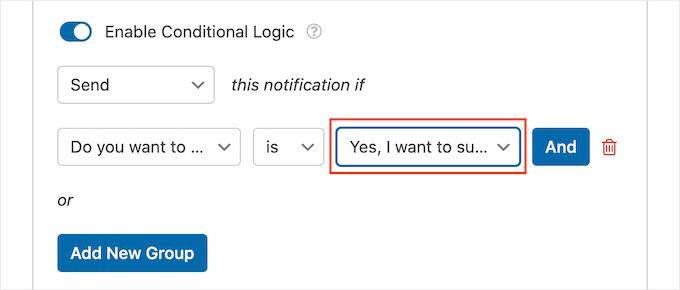
Quando estiver satisfeito com essas alterações, não se esqueça de clicar no botão ‘Salvar’.
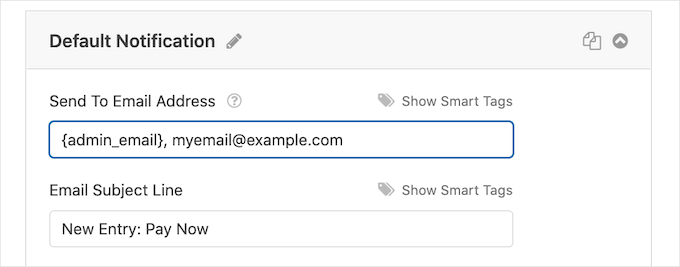
Você também tem a opção de enviar essas mensagens para qualquer outro endereço de e-mail ou até mesmo para vários endereços. Portanto, quando você ativar essas configurações, o WPForms enviará todos os e-mails para o e-mail do administrador do WordPress, juntamente com outros e-mails registrados.
Para alterar as configurações padrão, encontre o campo ‘Enviar Para Endereço de E-mail’. Por padrão, isso está definido como {admin_email}. Este é um valor dinâmico que instrui o WordPress a enviar seus e-mails para o administrador do seu WordPress.
Você pode substituir este texto dinâmico por qualquer outro endereço de e-mail digitando o novo endereço no campo ‘Enviar Para Endereço de E-mail’.
Se você quiser enviar e-mail para várias pessoas, basta separar cada endereço com uma vírgula, como você pode ver na captura de tela a seguir.
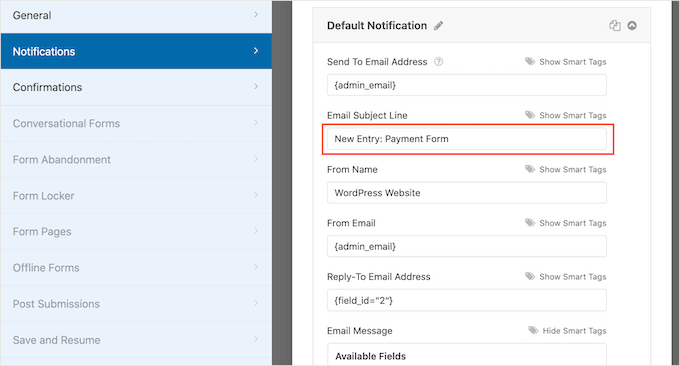
Por padrão, o WPForms usa 'Nova Entrada' e o nome do seu formulário para a linha de assunto do e-mail.
Se você quiser usar outra coisa, basta digitar o novo texto em 'Assunto do E-mail'.
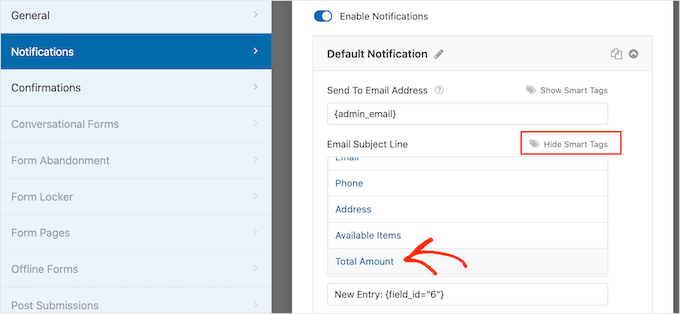
Outra opção é usar texto dinâmico no assunto do seu e-mail. Para fazer isso, clique no link 'Mostrar Smart Tags' e, em seguida, escolha uma tag na lista 'Campos Disponíveis'.
Agora, quando o WPForms criar seus e-mails, ele substituirá automaticamente as smart tags por valores retirados do formulário enviado. Por exemplo, se você clicar em 'Valor Total', o WPForms mostrará o pagamento total na linha de assunto do e-mail.
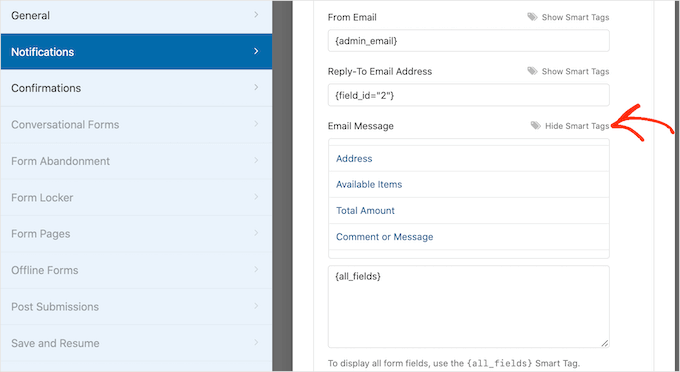
Você também pode alterar o texto incluído no corpo do e-mail.
Mais uma vez, você tem a opção de usar smart tags para criar um e-mail mais informativo.
Após criar suas notificações de e-mail personalizadas, você vai querer garantir que elas sejam enviadas para a caixa de entrada de e-mail do destinatário e não para a pasta de spam.
A melhor maneira de fazer isso é usando um provedor de serviço SMTP juntamente com WP Mail SMTP para melhorar a entregabilidade de e-mail.
Para mais detalhes, consulte nosso guia sobre como corrigir o problema do WordPress não enviando e-mail.
Você também pode querer mostrar uma mensagem de confirmação aos seus clientes.
Por exemplo, você pode confirmar que recebeu o formulário deles com segurança ou mostrar uma mensagem personalizada de 'Obrigado'. O WPForms exibirá esta mensagem automaticamente sempre que um cliente enviar o formulário do WordPress.
Para configurar esta mensagem, clique na aba 'Confirmações'. Em seguida, abra o menu suspenso 'Tipo de Confirmação' e escolha 'Mensagem'.
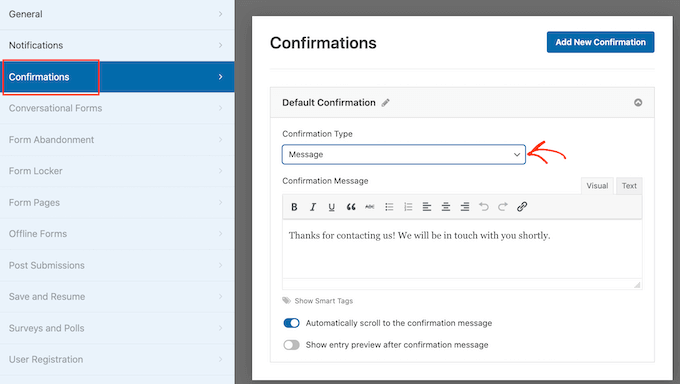
Se você quiser mostrar o mesmo texto para todos os visitantes, basta digitar seu texto na caixa 'Mensagem de Confirmação'.
Outra opção é criar uma mensagem personalizada adicionando tags inteligentes, seguindo o mesmo processo descrito acima.
Em vez de mostrar uma mensagem, você pode preferir mostrar uma página específica ou redirecionar os visitantes para outro URL. Para fazer isso, basta abrir o menu suspenso ‘Tipo de Confirmação’.
Agora você pode escolher entre ‘Mostrar Página’ ou ‘Ir para URL’.
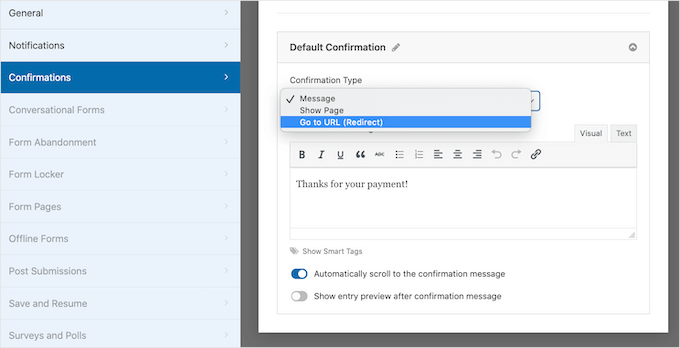
Depois disso, você pode usar as configurações para configurar a página ou URL que o WPForms exibirá após o cliente enviar o formulário.
Quando estiver satisfeito com essas configurações, não se esqueça de salvar suas alterações clicando no botão ‘Salvar’.
Etapa 7: Adicionar o Formulário ao Seu Site
Depois de pronto, você está pronto para adicionar este formulário ao seu site.
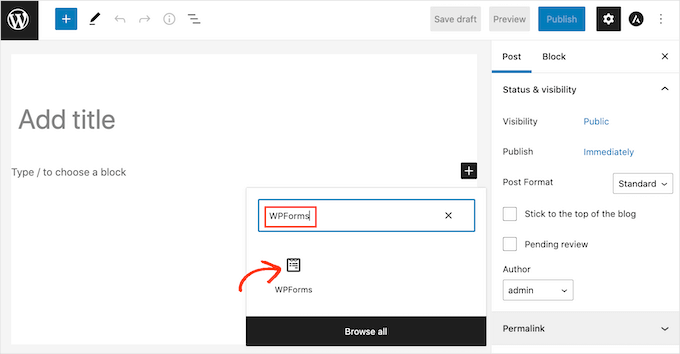
Para publicar seu formulário, basta abrir a página ou post onde você deseja exibir o formulário. Em seguida, clique no ícone de mais ‘+’.
No pop-up que aparece, digite ‘WPForms’ para encontrar o bloco correto. Assim que você clicar no bloco WPForms, ele será adicionado à sua página.
Em seu novo bloco, clique para abrir o menu suspenso.
Agora você verá uma lista de todos os formulários que você criou usando o WPForms. Basta clicar para selecionar o formulário do WordPress com uma opção de pagamento.
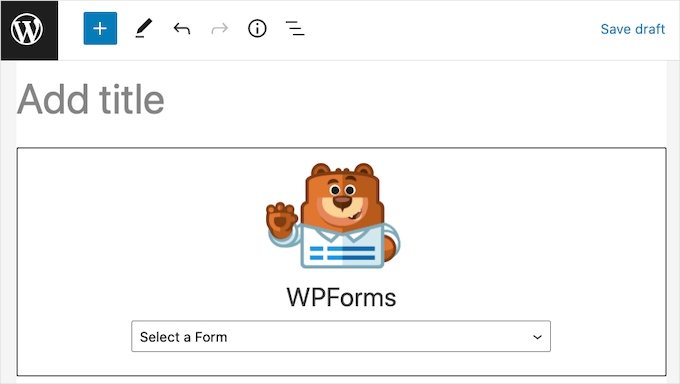
O WPForms agora mostrará uma prévia de como seu formulário ficará diretamente no editor do WordPress.
Você também pode pré-visualizar a página inteira clicando no botão ‘Pré-visualizar’ na barra de ferramentas.
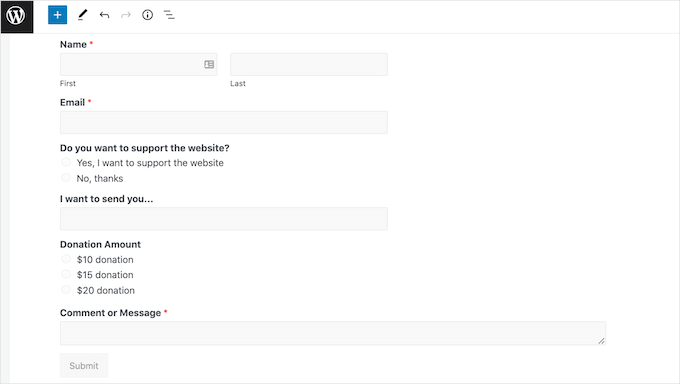
Quando estiver satisfeito com a aparência do seu formulário, você pode publicar ou atualizar esta página normalmente.
Agora, se você visitar esta página ou post, verá o formulário de pagamento opcional ao vivo em seu site WordPress.
Alternativa: Se preferir adicionar várias opções de pagamento, acesse nosso guia sobre como permitir que usuários escolham um método de pagamento em formulários do WordPress.
Perguntas Frequentes: Formulários de Pagamento WordPress
Aqui estão algumas perguntas frequentemente feitas por nossos leitores sobre como criar formulários do WordPress com opção de pagamento:
Como coletar pagamentos com segurança no WordPress?
Para manter os pagamentos seguros em seu site WordPress, você pode seguir estas etapas essenciais:
- Ativar SSL/HTTPS – Isso criptografa os dados entre seu site e os navegadores dos visitantes. A maioria das empresas de hospedagem oferece um certificado SSL gratuito, então ative-o antes de receber pagamentos.
- Use plugins de pagamento confiáveis – Plugins como WPForms ou WP Simple Pay usam campos de pagamento seguros e incorporados, para que dados sensíveis nunca toquem seu servidor.
- Teste primeiro no modo sandbox – A maioria dos gateways oferece modos de teste que permitem simular transações antes de entrar no ar.
- Exclua scripts de pagamento do cache – Se você estiver usando um plugin de cache, exclua arquivos como
wpforms.min.jspara garantir que os formulários carreguem corretamente e os tokens permaneçam seguros.
Essas etapas criam um ambiente seguro para seus usuários e ajudam a prevenir problemas de pagamento.
Como testar pagamentos antes de entrar no ar?
A maioria dos plugins e gateways de pagamento, como Stripe ou PayPal, oferece um modo de teste ou sandbox. Isso permite que você execute transações de teste com números de cartão fictícios para garantir que tudo funcione antes de aceitar pagamentos reais.
Você pode verificar coisas como envios de formulários, notificações por e-mail e logs de pagamento para garantir uma experiência tranquila para os usuários.
Para um guia passo a passo, veja nosso tutorial detalhado sobre como testar pagamentos do Stripe no WordPress.
Onde posso incorporar meu formulário de pagamento no meu site?
A colocação do seu formulário de pagamento pode fazer uma grande diferença em quantos usuários concluem o pagamento. Aqui estão alguns locais populares para considerar:
- Páginas de checkout ou de destino dedicadas – Estas funcionam bem se você quiser focar a atenção do usuário na conclusão do pagamento sem distrações.
- Páginas de produtos, posts de blog ou barras laterais – Perfeito para doações rápidas, inscrições ou quando você deseja associar o formulário de pagamento a outro conteúdo.
- Rodapés – Uma boa opção para pequenas contribuições ou ofertas de assinatura que não precisam de um grande chamado para ação.
- Páginas externas ou hospedadas – Por exemplo, o Stripe Checkout redireciona os usuários para uma página de pagamento segura e hospedada se você preferir essa abordagem.
Você pode adicionar seu formulário usando um shortcode ou um bloco Gutenberg. Recomendamos experimentar a colocação para ver qual local oferece os melhores resultados.
Esperamos que este artigo tenha ajudado você a aprender como criar formulários WordPress com uma opção de pagamento. Você também pode querer conferir nossos guias sobre como criar um formulário de doação recorrente e como personalizar e estilizar seu formulário WordPress.
Se você gostou deste artigo, por favor, inscreva-se em nosso Canal do YouTube para tutoriais em vídeo do WordPress. Você também pode nos encontrar no Twitter e no Facebook.




Jennifer Wan
Sou proprietário de uma pequena empresa planejando criar uma maneira fácil de aceitar pagamentos no meu site sem configurar um carrinho de compras complexo. Você explicou cada etapa claramente com imagens de uma maneira fácil de entender. Obrigado
WPBeginner Support
Que bom saber que nosso guia foi útil!
Admin