


Gerenciar uma loja WooCommerce não se trata apenas de vender ótimos produtos. Você também precisa de promoções inteligentes para expandir seus negócios.
Trabalhei com muitos proprietários de lojas que caem na mesma armadilha: confiar em códigos de desconto básicos que reduzem os lucros sem incentivar vendas a longo prazo.
É por isso que comecei a testar ferramentas de cupons mais estratégicas. Depois de experimentar dezenas de opções, volto sempre ao Advanced Coupons e FunnelKit. Essas ferramentas facilitam a criação de promoções direcionadas que aumentam o valor médio do pedido e constroem fidelidade real do cliente.
Neste guia, mostrarei como usá-los para criar cupons de alto desempenho, mesmo que você não seja um especialista em marketing.

💡Principais Pontos: Criando Cupons Inteligentes no WooCommerce
Com pressa? Aqui estão as 6 maneiras de criar cupons inteligentes no WooCommerce:
- BOGO (Compre Um, Leve Outro): Aumenta o valor médio do pedido, oferecendo um item grátis apenas ao comprar produtos específicos.
- Cupons de URL (Aplicar Automaticamente): Aplica o desconto automaticamente através de um link, removendo atrito para o usuário.
- Pré-agendados: Define cupons para iniciar e parar automaticamente para feriados ou promoções relâmpago.
- Brindes: Adiciona automaticamente um item bônus ao carrinho quando um limite de gastos é atingido.
- Descontos de Frete: Remove estrategicamente os custos de frete para recuperar carrinhos abandonados.
- Cupons Dinâmicos: Gera códigos únicos e de uso único via automação de e-mail (usando FunnelKit) para evitar o abuso de cupons.
Por que Cupons Básicos Não São Suficientes (E o Que Fazer Em Vez Disso)
A maioria dos proprietários de lojas WooCommerce começa com códigos de desconto simples — coisas como 10% de desconto, frete grátis ou R$ 5 de desconto no seu próximo pedido.
E embora esses possam ajudá-lo a conseguir algumas vendas iniciais, eles não são uma estratégia de crescimento a longo prazo.
Aqui está o problema: cupons básicos geralmente atraem caçadores de pechinchas que podem nunca mais voltar. Você está oferecendo descontos sem obter nada significativo em troca, o que leva a nenhum pedido maior, nenhum negócio recorrente e nenhuma fidelidade do cliente.
Cupons inteligentes resolvem isso. Em vez de descontos gerais, eles permitem que você recompense comportamentos específicos que realmente fazem seu negócio crescer. Você pode:
- Incentivar gastos maiores (por exemplo, "Ganhe R$ 20 de desconto ao gastar R$ 100").
- Recupere carrinhos abandonados com ofertas direcionadas e com prazo determinado.
- Recompense automaticamente clientes fiéis após múltiplas compras.
- Ofereça promoções específicas de produtos ou ofertas de Leve 1 Pague 1 para movimentar o estoque.
- Realize vendas relâmpago que pareçam personalizadas e oportunas.
Não se trata de dar descontos maiores — trata-se de dar a oferta certa para a pessoa certa no momento certo.
O melhor de tudo é que ferramentas como Advanced Coupons e FunnelKit facilitam a configuração. Você não precisa contratar um desenvolvedor ou criar fluxos de trabalho complicados, pois tudo pode ser gerenciado no seu painel do WordPress com apenas alguns cliques.
Dito isso, vamos dar uma olhada em como criar facilmente cupons inteligentes no WooCommerce. Você pode usar os links abaixo para pular para o método de sua escolha.
- Como Criar Cupons Inteligentes Com Advanced Coupons
- Crie um Cupom de Compre Um, Ganhe Um Grátis no WooCommerce
- Crie um Cupom de URL (Auto-Aplicável) no WooCommerce
- Crie um Cupom Pré-Agendado no WooCommerce
- Crie um Cupom de Presente Grátis no WooCommerce
- Crie um Cupom de Desconto de Frete no WooCommerce
- Como Enviar Cupons Dinâmicos Com FunnelKit
- 🎁Bônus: Promova Seus Cupons no WooCommerce
- Perguntas Frequentes Sobre Cupons no WooCommerce
Dica de especialista: Se você precisar de ajuda para configurar sua loja WooCommerce primeiro, consulte nosso tutorial definitivo de WooCommerce para iniciantes.
Como Criar Cupons Inteligentes Com Advanced Coupons
A melhor maneira de criar cupons inteligentes no WooCommerce é usando Advanced Coupons.
Depois de usá-lo em várias lojas WooCommerce, descobri que ele é o melhor plugin de código de cupom do WordPress. Ele permite que você crie todos os tipos de cupons, recompensas e descontos para obter mais vendas.
Para detalhes, veja minha análise do Advanced Coupons.
Primeiro, você precisará instalar e ativar o plugin Advanced Coupons. Para mais detalhes, veja nosso guia passo a passo sobre como instalar um plugin do WordPress.
🚨Observação: O plugin possui uma versão gratuita que você pode usar para criar a maioria dos cupons. No entanto, você precisará do plano pro para alguns tipos de cupons, como oferecer brindes, substituições de frete e aplicação com um clique.
Após a ativação, acesse a página Cupons » Licença no painel do WordPress e insira sua chave de licença.
Você pode obter essas informações em sua conta no site do Advanced Coupons.
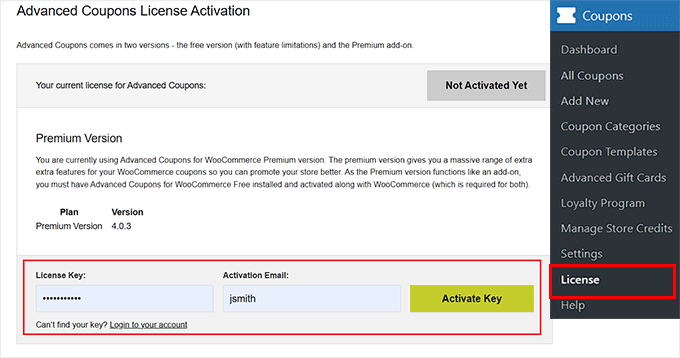
Você também precisará inserir seu 'Email de Ativação', que é o endereço de e-mail que você usou ao comprar o Advanced Coupons. Depois de fazer isso, clique no botão 'Ativar Chave'.
Agora, você está pronto para criar um cupom inteligente. Para começar, visite a página Marketing » Cupons e clique no botão 'Adicionar novo cupom'.

Isso o levará a uma nova tela, onde você deve adicionar um título para o seu cupom.
Lembre-se de que este nome não será exibido aos usuários e é apenas para sua identificação. Recomendo usar títulos curtos e claros que descrevam a recompensa.
Por exemplo, use algo como FREESHIPPING para uma oferta de frete grátis ou BOGOFREE para uma oferta de compre um, leve outro. O objetivo é deixar óbvio o que o cupom faz rapidamente.

Você também pode adicionar uma breve descrição para se lembrar (e sua equipe) para que serve o cupom. Isso é útil se você planeja realizar várias campanhas.
Depois de fazer isso, você pode criar diferentes cupons inteligentes de acordo com sua preferência.
Crie um Cupom de Compre Um, Ganhe Um Grátis no WooCommerce
Com Cupons Avançados, você pode criar todos os tipos de ofertas BOGO (Compre Um, Leve Outro) para impulsionar mais vendas. A maioria das pessoas pensa em BOGO como 'Compre um, leve um grátis', mas você não está limitado a isso.
Você também pode oferecer variações como 'Compre um, leve outro com 50% de desconto' ou 'Compre dois, leve um grátis'.
Cupons BOGO são especialmente eficazes para:
- Incentivar clientes de primeira viagem a fazer uma compra.
- Motivar clientes recorrentes a voltar.
- Aumentar o número de itens por pedido.
Eles funcionam de forma semelhante à venda cruzada e upselling no WooCommerce, fazendo com que os compradores adicionem mais ao carrinho em troca de um negócio melhor.
Isso significa um valor médio de pedido mais alto e mais receita sem precisar de mais tráfego.
Para criar um cupom BOGO, role até a seção 'Dados do Cupom' e certifique-se de que a aba 'Geral' esteja selecionada. Em seguida, abra o menu suspenso 'Tipo de Desconto' e selecione 'Compre X Leve X (BOGO)'.
Em seguida, no menu suspenso 'Forçar Aplicação', certifique-se de selecionar 'Desativar'. Isso significa que o cupom não será aplicado automaticamente, e seu cliente precisará inserir o código manualmente no checkout.
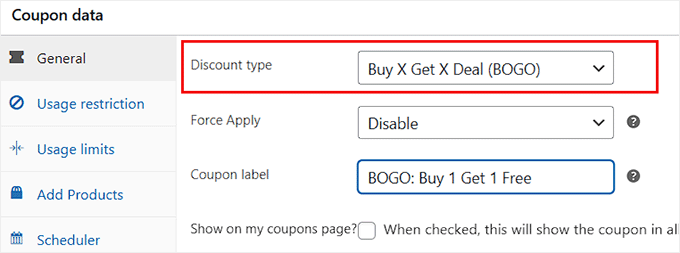
Alternativamente, você pode selecionar 'Ativar' se quiser que a oferta BOGO seja aplicada automaticamente assim que os produtos de gatilho estiverem no carrinho. Esta é uma ótima opção para promoções em toda a loja.
Depois disso, defina o ‘Rótulo do Cupom’ para algo relevante e chamativo. É isso que os clientes verão no carrinho deles assim que o cupom for aplicado, então mantenha-o curto, claro e fácil de lembrar.
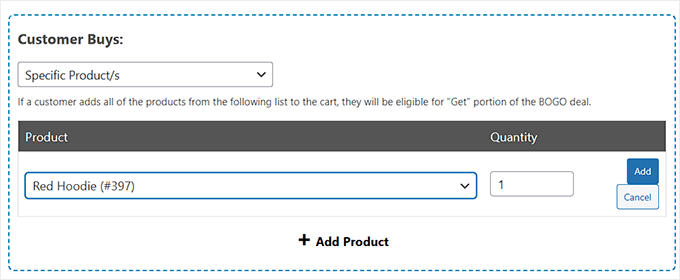
Agora, role para baixo até a seção 'Cliente Compra' para escolher o produto específico, a combinação de produtos ou a categoria de produto que acionará a oferta.
Depois disso, escolha o produto WooCommerce ao qual você deseja que a oferta se aplique na seção ‘Adicionar Produto’. Você também pode definir um requisito de quantidade aqui.
Isso significa que o cupom só será acionado se o cliente adicionar esse número específico de itens ao carrinho.
Por exemplo, na imagem a seguir, estou criando uma oferta Compre 1 Leve 1 Grátis que é acionada toda vez que um comprador adiciona 1 moletom vermelho.
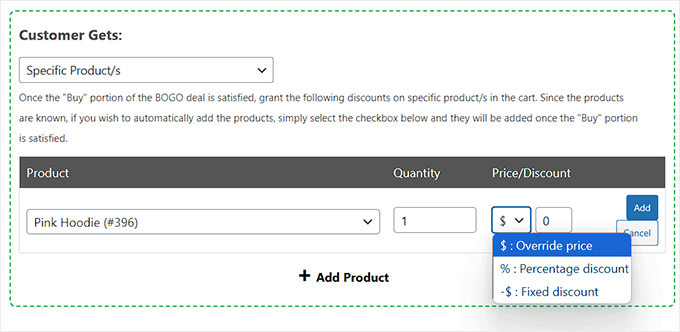
Na seção ‘Cliente Ganha’, você precisará escolher o produto que os clientes receberão gratuitamente ou com preço com desconto.
Para configurar a oferta, comece selecionando ‘Produto(s) Específico(s)’ no menu suspenso.
Em seguida, adicione o produto que você deseja oferecer como parte da oferta e defina a quantidade que o cliente receberá. Depois disso, você pode escolher como o desconto é aplicado:
- Insira um desconto percentual (por exemplo, 50% de desconto),
- OU selecione 'Substituir Preço' para oferecer o produto gratuitamente ou a um preço personalizado.
💡Dica de Especialista: Cupons BOGO tendem a ser mais eficazes quando você oferece um item relacionado ao produto que está sendo comprado. Para maximizar o lucro, recomendo escolher um produto de baixo custo e alta margem como brinde.
Por exemplo, se você vende roupas de inverno, pode oferecer um par de luvas grátis a cada chapéu comprado.
Agora você pode configurar algumas configurações adicionais para refinar a oferta BOGO. Para detalhes, confira meu guia sobre como criar cupons Compre Um Leve Um no WooCommerce.
Quando terminar, não se esqueça de clicar no botão 'Publicar' para tornar suas alterações ativas.
Crie um Cupom de URL (Auto-Aplicável) no WooCommerce
Quando você envia um código de cupom em um boletim informativo por e-mail ou postagem social, há um problema: nem todo mundo sabe como usá-lo.
Alguns clientes podem ficar confusos ou frustrados tentando descobrir onde inserir o código, especialmente se estiverem em um dispositivo móvel. Esse atrito pode facilmente levar a carrinhos abandonados e vendas perdidas.
Mesmo quando os clientes sabem o que fazer, digitar um código longo e complicado no telefone não é exatamente uma experiência tranquila.
Não seria mais fácil se eles pudessem simplesmente clicar em um link e ter o cupom aplicado automaticamente? É exatamente isso que os URLs de aplicação automática fazem.
Com o Advanced Coupons, você pode gerar um link especial que aplica instantaneamente o cupom ao carrinho do cliente. Basta compartilhar o link em um e-mail, nas redes sociais ou até mesmo em seu site, e os compradores estão prontos para ir.
Para começar, basta abrir o menu suspenso ‘Tipo de Desconto’ e escolher o tipo de desconto que você deseja criar, como um desconto percentual.
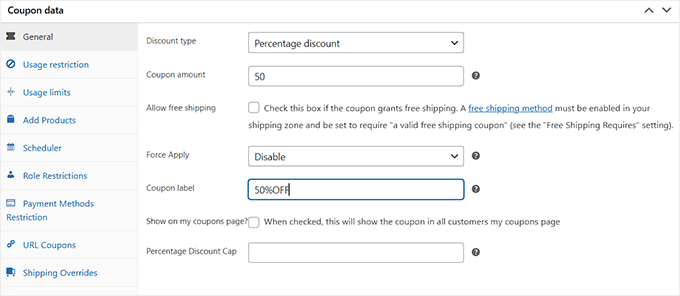
Agora você precisará ativar o cupom para obter o URL, então clique no botão ‘Publicar’.
Depois disso, mude para a aba ‘Cupons de URL’, onde você encontrará o URL do código do cupom. Este é o link especial que você pode adicionar a qualquer newsletter, postagem de mídia social ou até mesmo a um artigo de blog.
Quando um usuário clica nele, o desconto será aplicado automaticamente ao carrinho. O cupom é armazenado na sessão do usuário, então o desconto permanece aplicado mesmo que ele navegue por outras páginas antes de finalizar a compra.
Você também pode personalizar o link a partir daqui usando a caixa ‘Substituição de URL do Código’. Isso é útil se você estiver compartilhando o cupom nas redes sociais ou quiser um link mais limpo e com a marca.
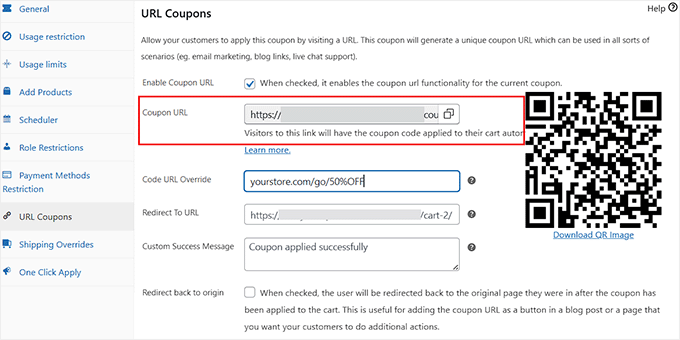
Por exemplo, em vez de um URL longo e padrão, você poderia criar algo como:
sualoja.com/ir/fretes-gratis
É simples, memorável e fica ótimo quando compartilhado. Para mais informações, consulte meu guia sobre como criar cupons de URL no WooCommerce.
Crie um Cupom Pré-Agendado no WooCommerce
Se você realiza várias promoções ao longo do ano, recomendo agendar seus cupons com antecedência.
Por exemplo, no início do ano, você pode pré-agendar suas promoções de Primavera, Verão e Black Friday — tudo de uma vez.
O Advanced Coupons ativará automaticamente cada cupom no momento certo e o desativará assim que a promoção de feriado terminar, o que significa que não haverá correria de última hora ou prazos perdidos.
Isso também funciona muito bem se você colaborar com parceiros afiliados. Você pode compartilhar códigos de cupom com eles com antecedência, dando-lhes tempo suficiente para preparar suas campanhas e promover a oferta para o público deles de forma eficaz.
Para agendar um cupom, crie o código normalmente na tela Marketing » Cupons » Adicionar Novo. Em seguida, clique na aba ‘Agendador’ e marque a caixa ‘Agendamento por Período’.

Em seguida, insira a data e hora em que você deseja que o cupom seja ativado no campo ‘Data de início do cupom’. Depois disso, use o campo ‘Data de expiração do cupom’ para definir quando o cupom deixará de funcionar.
💡Dica de Especialista: Por padrão, o cupom será ativado à meia-noite (12:00 AM) na sua data de início. Ele expirará no final do dia anterior à data de expiração escolhida. Por exemplo, se você definir a data de expiração para 30 de julho, o cupom deixará de funcionar às 23:59:59 do dia 29 de julho.
Lembre-se, o Advanced Coupons usa o fuso horário que você definiu nas configurações principais do WordPress. Se precisar de ajuda para ajustar as configurações de data e hora do seu site, consulte meu guia sobre como alterar o formato de data e hora no WordPress.
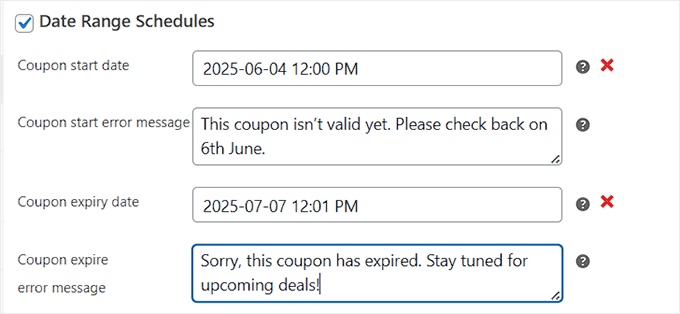
Em seguida, você pode usar o campo 'Mensagem de Erro de Início do Cupom' para inserir a mensagem que os clientes verão se tentarem usar o cupom antes que ele se torne ativo. Esta é uma maneira educada de informá-los que a oferta ainda não está disponível.
Você também pode adicionar uma 'Mensagem de Erro de Expiração do Cupom' para exibir quando os clientes tentarem usar o cupom após sua expiração. Esta mensagem informa que a oferta terminou.
Depois disso, você pode deixar o restante das configurações como estão ou configurá-las de acordo com sua preferência. Para instruções mais detalhadas, consulte meu tutorial sobre como agendar um cupom no WooCommerce.
Crie um Cupom de Presente Grátis no WooCommerce
Oferecer um brinde é uma ótima maneira de surpreender e encantar seus compradores. Não só faz com que os clientes se sintam valorizados, mas também os incentiva a voltar, ajudando você a construir lealdade a longo prazo.
Já vi muitas lojas WooCommerce darem um brinde quando os clientes gastam um determinado valor. Essa tática frequentemente aumenta o valor médio do pedido. Outras oferecem um brinde quando alguém compra um produto específico, o que é uma ótima maneira de promover itens relacionados ou introduzir um novo produto.
Por exemplo, você pode distribuir estoque antigo ou descontinuado para limpar o inventário, ou oferecer uma amostra de um novo item para gerar burburinho.
Para criar um cupom de presente grátis, vá para a aba ‘Adicionar Produtos’ na seção Dados do Cupom. Aqui, clique no botão ‘+ Adicionar Produto’.
🚨Observação: A seção Adicionar Produto é um recurso Pro no Advanced Coupons. Se você não estiver usando a versão Pro, esta seção estará bloqueada.

Isso abrirá um campo de pesquisa onde você pode digitar o nome do produto que deseja oferecer como presente grátis. Quando o produto correto aparecer, basta clicar nele para selecioná-lo.
Em seguida, procure o menu suspenso em ‘Preço/Desconto’ e escolha ‘$: Substituir preço’.
Na caixa ao lado, digite 0 ou deixe em branco. Isso informa ao WooCommerce para oferecer o produto completamente grátis.
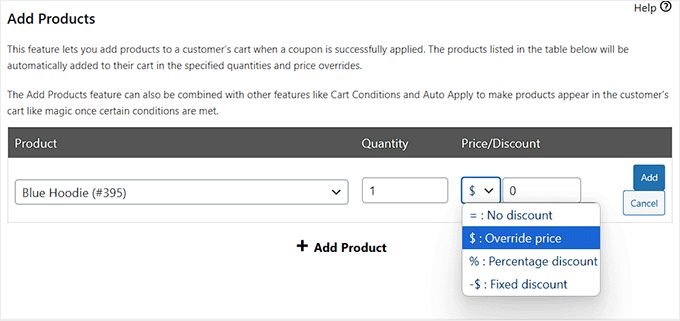
Agora você pode clicar no botão ‘Publicar’ para salvar suas alterações. Para mais detalhes, consulte meu tutorial sobre como criar um cupom de brinde no WooCommerce.
Crie um Cupom de Desconto de Frete no WooCommerce
Oferecer frete grátis ou com desconto é uma das maneiras mais eficazes de reduzir o abandono de carrinho. Isso remove um dos maiores pontos problemáticos para compradores online — custos inesperados no checkout.
Se você estiver realizando promoções especiais ou quiser recompensar clientes fiéis, um desconto no frete pode ser o impulso extra que eles precisam para concluir a compra.
Com o plugin Advanced Coupons, você pode facilmente criar cupons de frete que se aplicam automaticamente ou com um código simples.
Para começar, vá para a caixa Dados do Cupom e defina o tipo de Desconto para ‘Desconto fixo no carrinho’ no menu suspenso. Em seguida, insira 0 no campo Valor do Cupom.
Isso informa ao WooCommerce que o cupom não se aplica ao total do carrinho. Como você está usando este cupom apenas para acionar a regra de frete grátis, você não quer descontar os preços dos produtos.
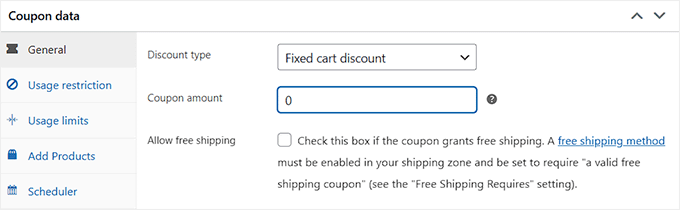
Em seguida, clique na aba 'Shipping Overrides' (Substituições de Frete) no menu à esquerda e selecione a opção '+ Add Shipping Override' (Adicionar Substituição de Frete).
🚨Observação: O recurso 'Shipping Overrides' (Substituições de Frete) será bloqueado se você estiver usando o plano gratuito, pois é um recurso profissional.
Isso revelará novas configurações que permitem configurar como o desconto de frete funciona. Primeiro, use o menu suspenso 'Shipping Zone' (Zona de Frete) para escolher a área onde este cupom estará disponível.
Se essa zona incluir vários métodos de frete, você também verá um menu suspenso 'Shipping Methods' (Métodos de Frete). A partir daí, selecione o método específico ao qual o desconto deve ser aplicado, como taxa fixa ou retirada local.
Agora é hora de escolher o tipo de desconto. Se você quiser oferecer uma porcentagem de desconto no frete, como 50% de desconto, escolha 'Percentage discount' (Desconto percentual) no menu suspenso.
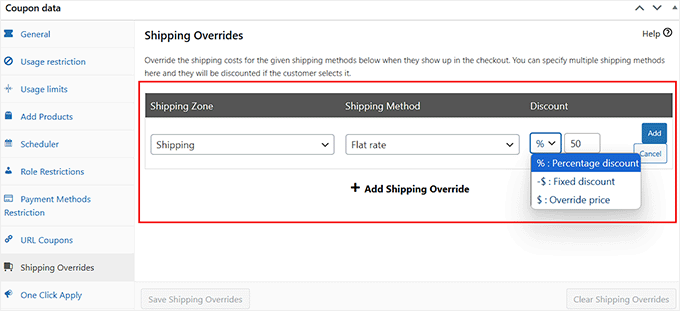
Alternativamente, se você quiser oferecer um preço fixo de frete ou até mesmo frete grátis, selecione 'Override price' (Substituir preço) e digite 0 na caixa ao lado.
Isso definirá o custo de envio como zero quando o cupom for aplicado. Assim que estiver satisfeito com as configurações, clique em ‘Salvar Substituições de Envio’ para tornar as alterações ativas.
Para instruções passo a passo, consulte meu tutorial sobre como oferecer um desconto de frete no WooCommerce.
Como Enviar Cupons Dinâmicos Com FunnelKit
Criar cupons é apenas o começo — enviá-los para as pessoas certas no momento perfeito é o próximo passo para obter mais vendas.
FunnelKit facilita isso permitindo que você configure automações que geram e enviam cupons dinâmicos para seus clientes WooCommerce.
Um cupom dinâmico é um código personalizado de uso único que é gerado automaticamente para cada cliente. É mais seguro, evita que seus códigos vazem para sites de raspagem de cupons e dá um toque mais pessoal às suas promoções.
Primeiro, você precisa instalar e ativar o plugin FunnelKit Automations. Para detalhes, consulte meu tutorial sobre como instalar um plugin do WordPress.
🚨Observação: Usarei o modelo de automação pré-fabricado de Recuperação de Clientes do FunnelKit, que envia cupons dinâmicos para clientes existentes para incentivá-los a retornar.
Para usar este recurso, você precisará do plano FunnelKit Pro. Mesmo assim, você também precisará instalar a versão gratuita do FunnelKit primeiro, pois ela atua como o plugin base.
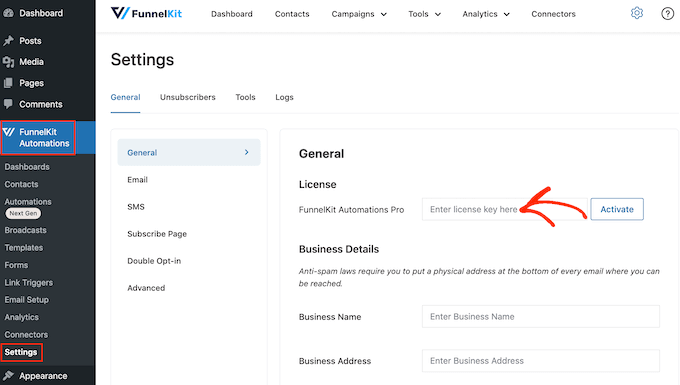
Após a ativação, acesse a página FunnelKit Automation » Settings para inserir sua chave de licença.
Você pode obter essas informações em sua conta no site do FunnelKit.
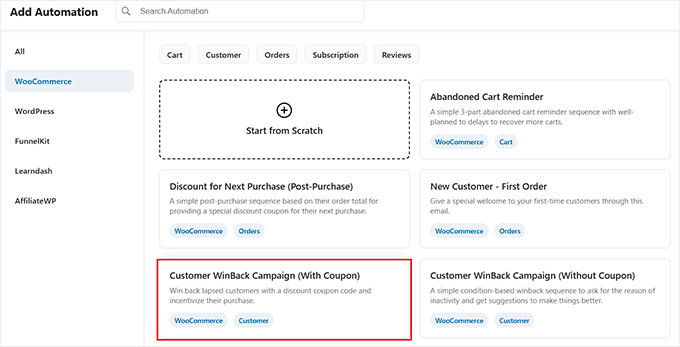
Em seguida, acesse a página FunnelKit Automations » Automations no painel do WordPress e clique no botão ‘Add New Automation’.
Isso o levará a uma nova tela, onde você verá todos os modelos pré-fabricados. Simplesmente, mude para a aba WooCommerce e selecione a opção ‘Customer WinBack Campaign (With Coupon)’.
Assim que fizer isso, você poderá ver uma prévia do fluxo de trabalho automatizado. A partir daqui, clique no botão ‘Import Recipe’.
Em seguida, adicione um nome para sua automação e clique em ‘Create’.
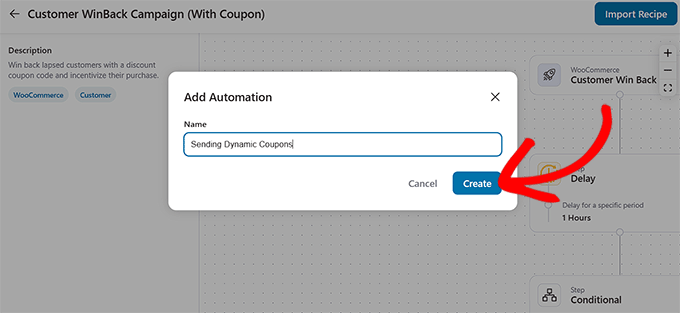
Isso abrirá o construtor de automação do FunnelKit, onde você verá que todo o fluxo de trabalho para o envio de cupons dinâmicos já foi criado.
Neste fluxo de trabalho, o sistema verifica seu banco de dados diariamente às 10:00 AM. Ele procura por clientes cujo último pedido foi feito entre 180 e 365 dias atrás.
Se o 'Total Gasto' por esse cliente foi superior a US$ 100, ele receberá um e-mail com um cupom dinâmico de 15% de desconto. Se a receita dele for inferior a US$ 100, ele receberá um cupom dinâmico de 10% de desconto em vez disso.
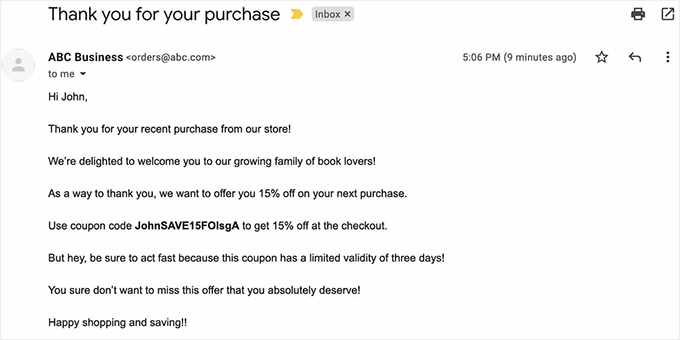
Lembre-se de que o FunnelKit cria todos os cupons para serem dinâmicos, o que significa que cada cupom é personalizado com o nome do cliente e é exclusivo para ele.
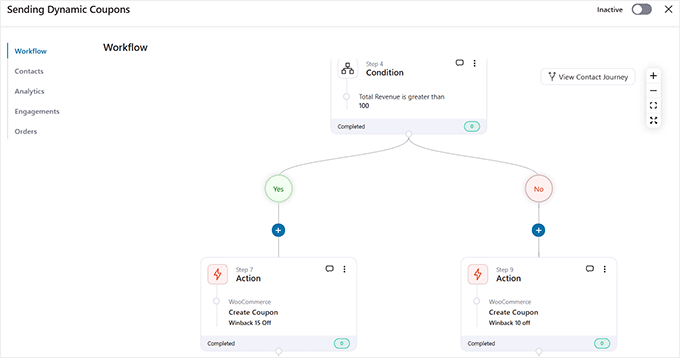
Esta é a configuração padrão de automação, mas você pode facilmente alterar as configurações, condições e ações para atender às necessidades de sua loja.
Para personalizar, basta clicar na ação que você deseja alterar. Isso abrirá um prompt onde você pode ajustar as configurações de acordo com suas preferências.
Por exemplo, você pode alterar o tipo de desconto, modificar a ação que aciona a automação, remover ou ajustar atrasos e muito mais.
Para saber mais sobre como trabalhar com o construtor de automação FunnelKit, confira meu tutorial sobre como enviar cupons automatizados no WordPress para trazer clientes de volta.

Quando terminar, basta alternar a automação de inativa para ativa.
Agora seus clientes começarão a receber cupons dinâmicos por e-mail. Aqui está uma prévia de como isso se parece.
🎁Bônus: Promova Seus Cupons no WooCommerce
Criar um cupom é apenas o primeiro passo. Se seus clientes não souberem da sua oferta, eles não a usarão, e isso significa vendas e oportunidades perdidas.
Para aproveitar ao máximo seus cupons do WooCommerce, você vai querer promovê-los ativamente em seu site, marketing por e-mail e canais sociais. Aqui estão algumas maneiras inteligentes de fazer isso:
- Adicione uma Barra de Notificação em Todo o Site: Use uma barra flutuante no topo do seu site para destacar seu cupom ativo. Esta é a primeira coisa que a maioria dos visitantes vê — e é uma ótima maneira de chamar a atenção sem ser intrusivo.
- Promova no Checkout: Exiba seu cupom perto das páginas do carrinho ou de checkout. Isso incentiva os compradores a concluir a compra aplicando o desconto antes que abandonem o carrinho.
- Use Popups e Slide-ins: Com ferramentas como OptinMonster, você pode ativar popups para mostrar cupons quando um visitante está prestes a sair do seu site ou passou um certo tempo navegando. Este pode ser o empurrão final que eles precisam para fazer uma compra.
- Envie Cupons em Campanhas de E-mail: Envie e-mails promocionais com códigos de cupom ou links de aplicação automática. Você pode usar ferramentas como FunnelKit, Omnisend ou MailPoet para automatizar isso e segmentar o público certo, como novos clientes ou abandonadores de carrinho.
- Use Contadores Regressivos: Mostre um contador regressivo em seu popup para criar urgência. Isso ativa o FOMO e incentiva a ação rápida antes que a oferta expire.
- Gamifique com uma Roda "Gire para Ganhar": Se você criou vários cupons inteligentes, pode tornar as coisas divertidas permitindo que os clientes girem uma roda para desbloquear um desconto aleatório.
Ao promover seus cupons nos lugares certos, você facilita para os clientes dizerem sim à sua oferta.
Quer você esteja realizando uma campanha sazonal ou tentando reconquistar compradores inativos, um cupom bem promovido pode ajudar a impulsionar mais vendas e construir relacionamentos mais fortes com os clientes.
Perguntas Frequentes Sobre Cupons no WooCommerce
Aqui estão algumas perguntas que nossos leitores fizeram com frequência sobre a criação de cupons no WooCommerce:
Como crio vários cupons no WooCommerce?
Você pode criar vários cupons nativamente repetindo o processo “Adicionar Cupom” para cada um, mas isso é lento. Para eficiência, recomendo usar um plugin como Advanced Coupons para gerar milhares de códigos exclusivos em massa com apenas alguns cliques.
O ChatGPT pode gerar códigos de desconto?
Não, o ChatGPT não pode criar códigos de cupom funcionais dentro do seu painel do WooCommerce. Ele só pode gerar ideias de texto para nomes de cupons (como “SALVE20”). Você ainda precisa inserir manualmente esses códigos no WooCommerce ou usar um plugin para gerar a lógica real.
Qual é a melhor frequência de cupons?
A maioria dos especialistas recomenda fazer promoções trimestralmente ou durante feriados importantes (como a Black Friday). Fazer promoções com muita frequência pode treinar os clientes a esperar por um desconto, o que desvaloriza sua marca. A escassez estratégica geralmente leva a melhores lucros.
Os códigos de cupom expiram?
Sim, os códigos de cupom expiram se você definir uma “Data de expiração” na aba de configurações Gerais do cupom. Eu recomendo fortemente adicionar datas de expiração para criar um senso de urgência (FOMO), o que incentiva os clientes a comprar mais cedo.
Como crio cupons em massa no WooCommerce?
Para criar cupons em massa, você precisa de um plugin como o Advanced Coupons que suporte “Cupons Virtuais” ou geração em massa. Por padrão, o WooCommerce permite criar apenas um cupom por vez. Uma ferramenta de geração em massa permite criar milhares de códigos exclusivos para marketing por e-mail instantaneamente.
Qual é o melhor plugin de cupons para WooCommerce?
Advanced Coupons é o melhor plugin porque adiciona recursos que o WooCommerce não possui, como ofertas BOGO, condições de carrinho e programas de fidelidade. É a ferramenta mais completa para criar promoções inteligentes e lucrativas sem a necessidade de código personalizado.
O que é um desconto por volume?
Um desconto por volume aplica um preço menor por unidade quando um cliente compra uma grande quantidade específica (por exemplo, “Compre 10, economize 20%”). Essa estratégia incentiva os clientes a comprar volumes maiores de uma vez, aumentando o valor médio do seu pedido.
Espero que este artigo tenha ajudado você a aprender como criar cupons inteligentes no WooCommerce. Você também pode gostar do meu guia definitivo sobre SEO para WooCommerce e meu tutorial passo a passo sobre como criar um popup no WooCommerce para aumentar as vendas.
Se você gostou deste artigo, por favor, inscreva-se em nosso Canal do YouTube para tutoriais em vídeo do WordPress. Você também pode nos encontrar no Twitter e no Facebook.


Mrteesurez
Estou realmente impressionado com este plugin e como ele funciona. Ele é rico em recursos e oferece opções interessantes. O "compre um e ganhe outro grátis" é um ótimo recurso. Além disso, o cupom aplicado automaticamente tornará a compra mais rápida para os usuários, pois eles não precisarão se lembrar de nenhum código de cupom na página de checkout.