


Realizar tarefas diárias de manutenção e administração de sites pode ser avassalador. Desde moderar comentários e enviar notificações até atualizar conteúdo e gerenciar funções de usuário, essas tarefas repetitivas podem consumir uma quantidade significativa do seu tempo.
No entanto, ao criar fluxos de trabalho automatizados, você pode simplificar esses processos e liberar sua agenda para se concentrar no crescimento do seu site.
Para fazer isso, recomendamos o Uncanny Automator, que é uma ferramenta poderosa que permite conectar seu site a outros aplicativos e plugins.
Várias de nossas marcas parceiras usam essa ferramenta para executar tarefas automatizadas e relataram resultados positivos. Elas descobriram que ela melhora a eficiência e otimiza seus fluxos de trabalho, tornando-a uma escolha ideal.
Neste artigo, mostraremos como criar facilmente fluxos de trabalho automatizados no WordPress com o Uncanny Automator.

Por que Criar Fluxos de Trabalho Automatizados no WordPress?
Muitos proprietários de sites passam muito tempo realizando as mesmas tarefas repetidamente. Por exemplo, você pode postar seus posts mais recentes do blog no Facebook ou enviar um cupom aos clientes depois que eles deixarem uma avaliação de produto.
Criar fluxos de trabalho automatizados para essas tarefas repetitivas e manuais pode economizar muito tempo e esforço. A automação também pode melhorar o atendimento ao cliente, pois tudo acontece instantaneamente, e tornar suas contas sociais mais envolventes postando conteúdo automaticamente.
No entanto, o problema com a automação é que os plugins do WordPress não se comunicam muito bem entre si. Por exemplo, se você estiver usando o WooCommerce e um plugin de formulário de contato, os dois não poderão se comunicar por padrão.
É aqui que entra o Uncanny Automator.

O que é o Uncanny Automator?
Uncanny Automator é o melhor plugin de automação do WordPress que ajuda você a criar fluxos de trabalho automatizados sem precisar escrever código.
Ele atua como uma ponte para que você possa fazer diferentes plugins do WordPress conversarem entre si. Por exemplo, toda vez que alguém preenche um formulário, você pode adicioná-lo automaticamente à sua lista de e-mail.
Você pode até conectar dois sites WordPress separados para que eles trabalhem juntos. Por exemplo, você pode vender produtos em sua loja online e, em seguida, gerenciar contas de clientes em seu site de associação.
Pense nisso como o Zapier, mas para sites WordPress.
Na verdade, o Uncanny Automator funciona com o Zapier, para que você possa integrar o WordPress a mais de 5.000 aplicativos externos, incluindo Google Drive, Slack, Asana, Twitter, Instagram e muito mais.
Dito isso, vamos dar uma olhada em como usar o Uncanny Automater para criar fluxos de trabalho automatizados no WordPress.
Criar Fluxos de Trabalho Automatizados no WordPress
Primeiro, você precisa instalar e ativar o plugin Uncanny Automator. Para mais detalhes, consulte nosso guia passo a passo sobre como instalar um plugin do WordPress.
Observação: Existe um plugin gratuito Uncanny Automator que permite automatizar muitas tarefas comuns e vem com 300 gatilhos e ações de automação. No entanto, usaremos o Uncanny Automator Pro porque ele se integra a mais plugins e serviços.
Após a ativação, você também será solicitado a instalar a versão gratuita do Uncanny Automator core. O plugin gratuito tem recursos limitados, mas é usado como base para o plano Pro.
Em seguida, acesse a página Automator » Configurações no painel do WordPress e insira sua chave de licença.
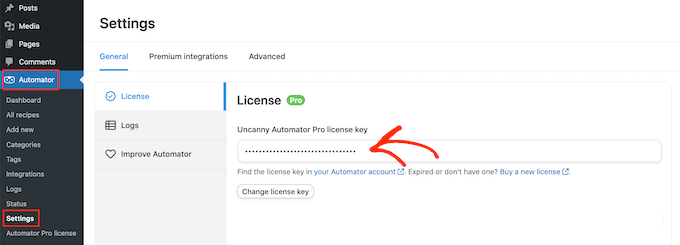
Você pode encontrar essas informações em sua conta no site do Uncanny Automator.
Após inserir a chave, clique no botão ‘Ativar Licença’.
Criar uma Nova Receita de Automação
Após adicionar a licença, você está pronto para criar fluxos de trabalho automatizados no WordPress. O Uncanny Automator chama esses fluxos de trabalho de ‘receitas’.
Para começar, acesse a página Automator » Adicionar Novo. Você será perguntado se deseja criar uma receita ‘Logado’ ou uma receita ‘Todos’.
Receitas 'Logado' só podem ser acionadas por usuários logados, mas qualquer pessoa pode acionar receitas 'Todos'.
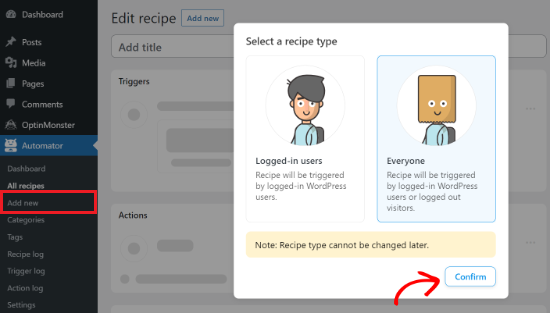
Você precisará escolher um tipo de receita com base no fluxo de trabalho que deseja criar e, em seguida, clicar no botão ‘Confirmar’.
Para este guia, criaremos uma receita "Everyone" usando o plugin WPForms. É o melhor plugin de formulário de contato do WordPress que permite criar todos os tipos de formulários usando um simples arrastar e soltar.
Construiremos um fluxo de trabalho automatizado que cria uma nova conta de usuário do WordPress toda vez que alguém preenche o formulário de contato em nosso site.
Após escolher um tipo de receita, você pode dar um nome a essa receita digitando-o no campo ‘Título’. Isso é apenas para sua referência, então você pode usar o que quiser.
Adicionar Gatilhos e Ações ao Fluxo de Trabalho Automatizado
Cada receita no Uncanny Automator tem duas partes chamadas Gatilhos e Ações.
Um gatilho é qualquer evento que inicia o fluxo de trabalho automatizado, como um visitante enviando um formulário. Ações são as tarefas que a receita executará, como criar uma conta para essa pessoa.
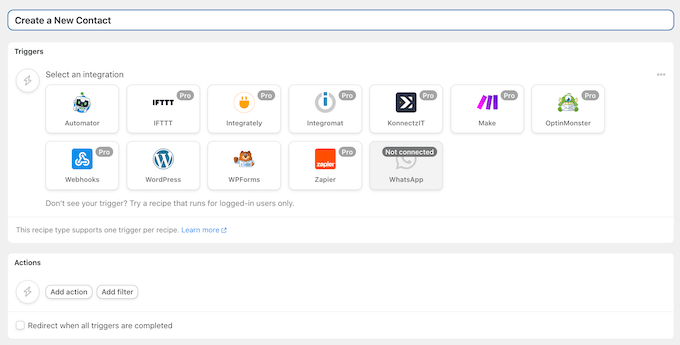
Para começar, você precisará definir o gatilho escolhendo uma integração.
O Uncanny Automator mostrará todas as integrações disponíveis para o seu site WordPress. Na imagem a seguir, você pode ver que ele já detectou o WPForms.
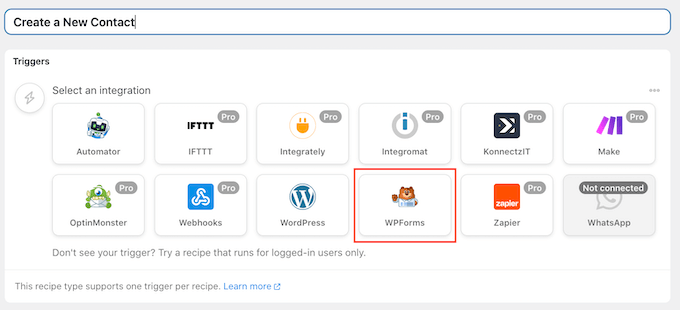
Para continuar, clique em ‘WPForms’.
Em seguida, você precisará selecionar o evento de gatilho. No menu suspenso, basta prosseguir e selecionar ‘Um formulário é enviado’.
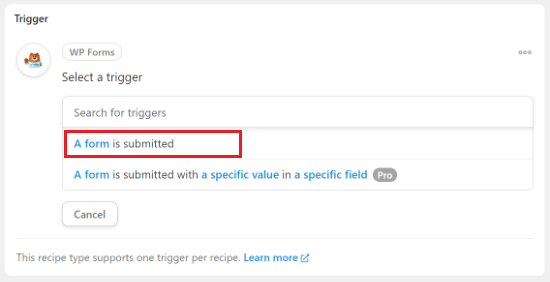
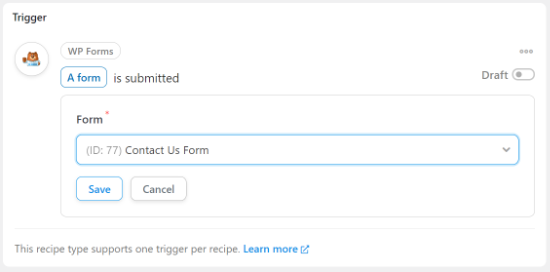
Depois disso, você pode abrir o menu suspenso para ver todos os formulários que você criou usando o plugin WPForms para WordPress.
Simplesmente selecione o formulário que acionará a receita e, em seguida, clique em ‘Salvar’.
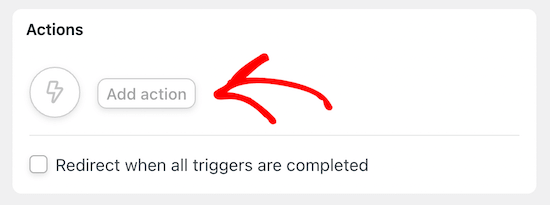
Agora você pode ir para a seção ‘Ações’ e clicar no botão ‘Adicionar Ações’.
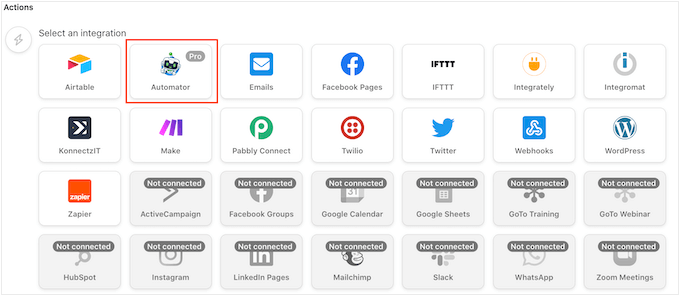
O Uncanny Automator mostrará agora todas as diferentes integrações que você pode usar na ação.
Você pode ver opções diferentes dependendo se você está criando uma receita para usuários logados ou para todos.
Em ‘Ações’, selecione ‘Automator’ como a integração.
Depois disso, o Uncanny Automator pedirá para você selecionar uma ação.
Prossiga e escolha ‘Chamar uma função/método personalizado’ no menu suspenso.
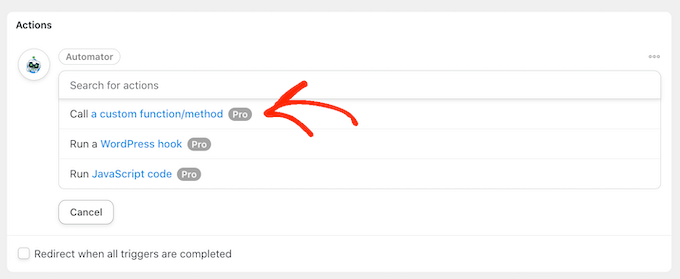
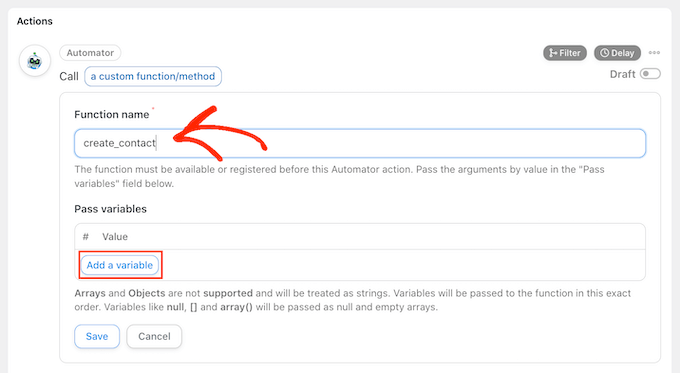
Agora, você precisa digitar um nome para a função personalizada que usará nesta receita. A função criará uma nova conta de usuário, então você pode usar um nome como ‘criar_contato’.
Depois disso, clique em ‘Adicionar Variável’.
Use Variáveis para Obter Dados de um Formulário
Queremos pegar dados do formulário de contato do WPForms e usá-los para criar uma nova conta de usuário para a pessoa que enviou o formulário.
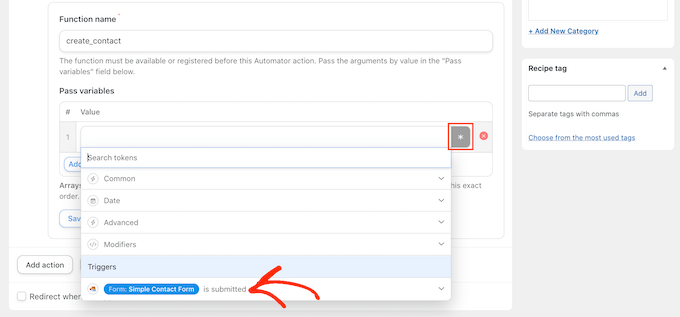
Para fazer isso, clique no sinal de ‘*’ ao lado do campo vazio. No menu suspenso, encontre ‘Triggers’ e, em seguida, selecione o formulário de contato.
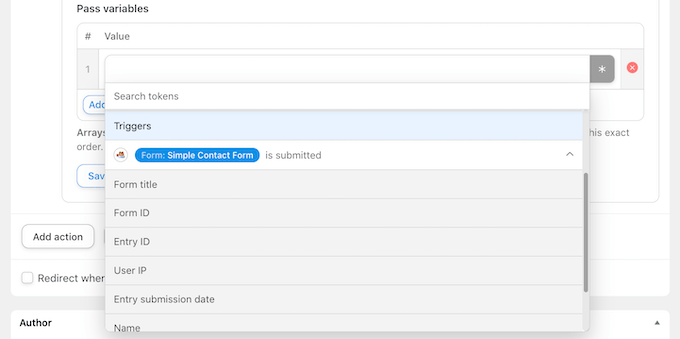
Agora você verá todos os diferentes campos que compõem o formulário.
Para usar dados de um campo, clique nele. Isso transformará o campo em uma variável, que você poderá usar na receita.
Agora você pode adicionar mais variáveis seguindo o processo exato descrito acima.
Por exemplo, na imagem a seguir, estamos pegando o nome da pessoa e o endereço de e-mail do formulário de contato para que possamos adicionar essas informações ao perfil do usuário.
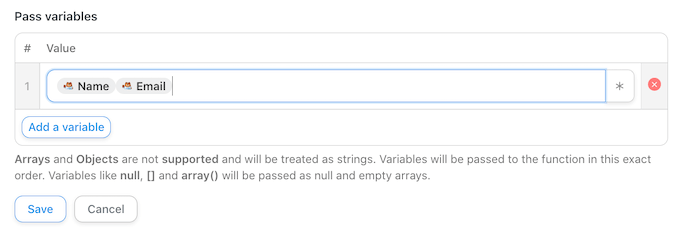
Após adicionar todas as variáveis que deseja usar, clique em ‘Salvar’.
Criar Automaticamente uma Nova Conta de Usuário
Em seguida, clique no botão ‘Adicionar ação’ e escolha a próxima integração que deseja usar. No nosso caso, é o WordPress.
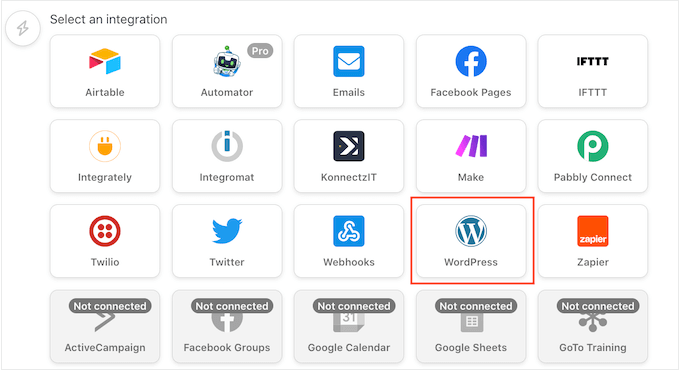
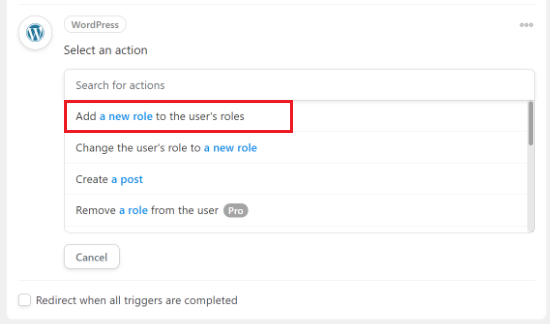
Depois disso, o Uncanny Automator mostrará todas as ações que você pode realizar usando essa integração.
Vá em frente e selecione ‘Adicionar uma nova função às funções do usuário’ no menu suspenso.
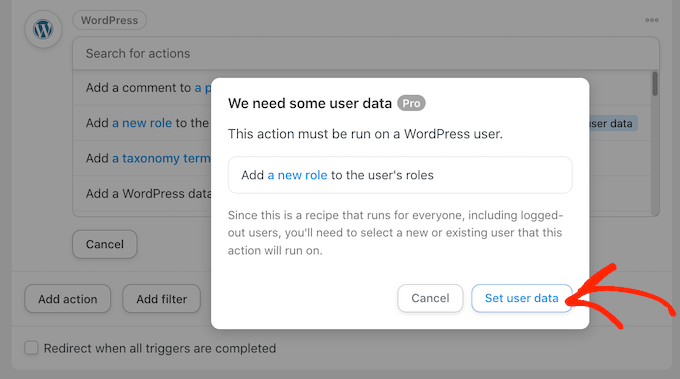
Agora você verá um pop-up solicitando acesso aos dados do usuário.
Simplesmente clique no botão ‘Definir dados do usuário’.
Como estamos criando uma receita para ‘Todos’, você pode executar esta ação em um ‘Usuário existente’ ou em um ‘Novo usuário’.
Vamos clicar em 'Novo usuário', pois não queremos criar contas para pessoas que já estão registradas em nosso blog ou site WordPress.
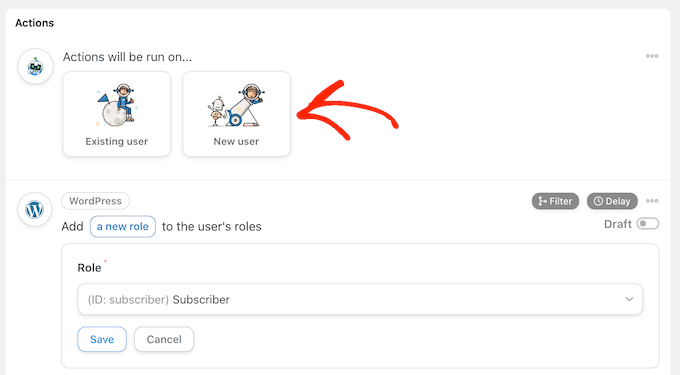
O Uncanny Automator agora pedirá que você escolha os dados que usará na nova conta.
Você pode mapear alguns desses campos para as variáveis passadas do formulário de contato. Por exemplo, você pode clicar no botão ‘*’ ao lado de ‘Primeiro nome’ e, em seguida, selecionar o formulário de contato como seu gatilho.
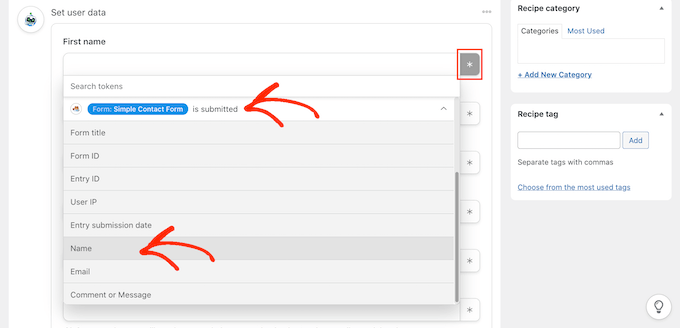
Em seguida, escolha a variável ‘Nome’ no menu suspenso.
Para outros campos, você pode querer usar uma combinação de tokens e texto simples. Por exemplo, você pode gerar um nome de usuário aleatoriamente combinando o nome da pessoa com uma série de números ou até mesmo outro token, como a data de hoje.
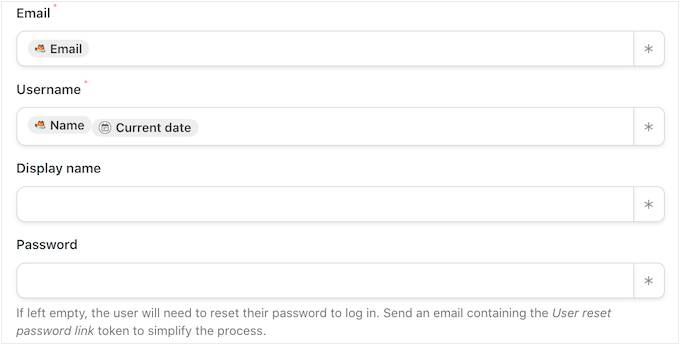
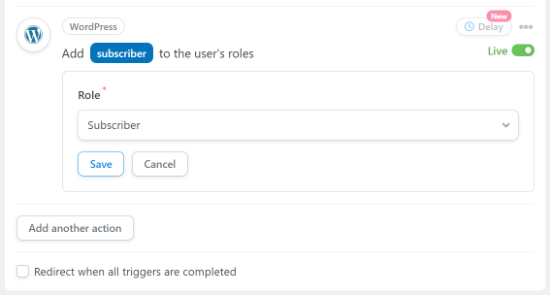
Por padrão, o Uncanny Automator atribuirá a função 'assinante' ao novo usuário.
Para alterar isso, basta abrir o menu suspenso 'Função' e escolher uma função diferente na lista.
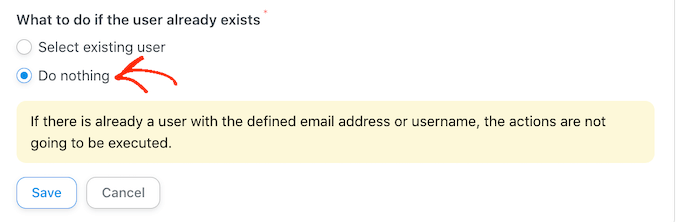
Se já existir uma conta vinculada ao endereço de e-mail ou nome de usuário, não queremos criar uma conta duplicada.
Dito isso, certifique-se de selecionar 'Não fazer nada' na seção seguinte: 'O que fazer se o usuário já existir.'
Publicar o Fluxo de Trabalho Automatizado do WordPress
Quando terminar, não se esqueça de clicar no botão 'Salvar' para armazenar suas alterações.
Depois disso, você pode prosseguir e publicar o fluxo de trabalho. Na caixa 'Receita', clique no interruptor 'Rascunho' para que ele mostre 'Ao Vivo' em vez disso.
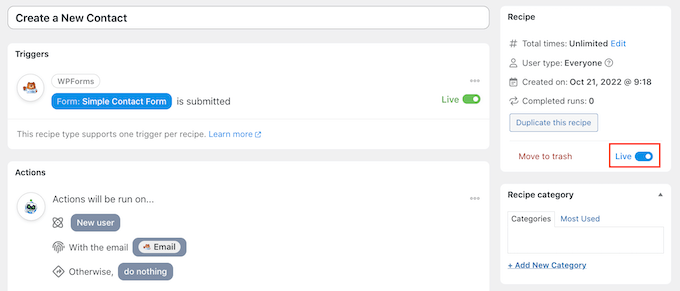
Sua receita agora está ativa, e o Uncanny Automator criará automaticamente uma nova conta toda vez que alguém preencher o formulário de contato do seu site.
Visualizando seus Logs de Automação no WordPress
Após criar alguns fluxos de trabalho automatizados, você desejará uma maneira fácil de rastrear todas as tarefas que estão acontecendo em segundo plano.
Para ver todas as receitas, gatilhos e ações executadas pelo Uncanny Automator, basta visitar a página Automator » Logs no painel do WordPress.
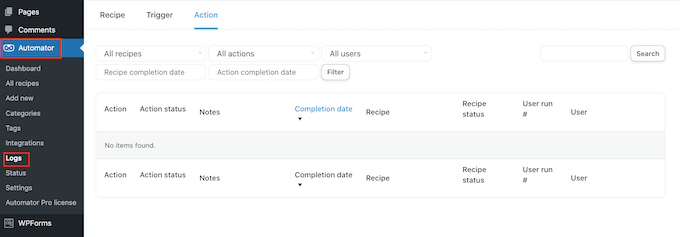
Agora você pode usar os menus suspensos para filtrar os dados com base em ações, usuários e muito mais.
Neste guia, apenas arranhamos a superfície de quão verdadeiramente poderoso o plugin Uncanny Automator realmente é. Você pode usá-lo para conectar WooCommerce, Formidable Forms, GiveWP e dezenas de outros plugins do WordPress. Portanto, vale a pena experimentar para ver que tipos diferentes de fluxos de trabalho automatizados você pode criar.
Bônus: Conecte o Uncanny Automator com o ChatGPT para Criar Conteúdo de IA
Você também pode usar o Uncanny Automator para criar fluxos de trabalho com o ChatGPT usando a integração OpenAI.
Isso permite que você incorpore conteúdo gerado por IA em seus fluxos de trabalho de várias maneiras diferentes. Por exemplo, você pode criar uma nova postagem de blog com conteúdo gerado por IA sempre que um formulário for enviado.
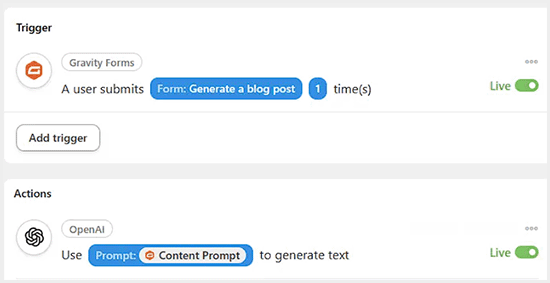
Da mesma forma, você pode criar um fluxo de trabalho de IA que responde automaticamente a perguntas feitas em um fórum, gera imagens com base em prompts ou cria um chatbot do WhatsApp.
Você também pode usar o Uncanny Automator para conectar IA com outros plugins do WordPress como o OptinMonster para criar fluxos de trabalho incríveis sem usar nenhum código.
Para mais detalhes, veja nossas principais opções de plugins do WordPress usando Inteligência Artificial e Machine Learning.
Esperamos que este artigo tenha ajudado você a criar fluxos de trabalho automatizados no WordPress com o Uncanny Automator. Você também pode querer ver nossas opções especializadas para o melhor software de assinatura eletrônica para WordPress e nosso guia passo a passo sobre como importar facilmente Google Docs para o WordPress.
Se você gostou deste artigo, por favor, inscreva-se em nosso Canal do YouTube para tutoriais em vídeo do WordPress. Você também pode nos encontrar no Twitter e no Facebook.


kzain
Eu estava procurando uma maneira de otimizar meu fluxo de trabalho e economizar tempo. O Uncanny Automator parece uma revolução. Gostei especialmente da parte sobre a criação de sequências de e-mail automatizadas com base no comportamento do usuário. Mal posso esperar para começar a experimentar diferentes receitas. Obrigado por explicar o processo de forma tão clara!
WPBeginner Support
You’re welcome, glad our guide was helpful
Admin
Mrteesurez
Eu acho que gosto dessa funcionalidade. Se eu entendi muito bem, significa que os visitantes podem se tornar automaticamente usuários registrados apenas preenchendo um formulário de contato. ok.
Mas posso conectar dois ou três sites juntos, quando um usuário se registra em um site, eu criarei automaticamente uma conta para ele em outros sites conectados. obrigado.
WPBeginner Support
Para isso, você vai querer dar uma olhada em nosso guia sobre como configurar isso abaixo!
https://www.wpbeginner.com/plugins/how-to-share-users-and-logins-between-multiple-wordpress-sites/
Admin
Moinuddin Waheed
Fluxos de trabalho automatizados não apenas economizam tempo e energia, mas também aumentam a produtividade e a eficiência.
Ter posts enviados automaticamente para diferentes mídias sociais e outros fluxos de trabalho pode ser difícil de gerenciar se não for feito através de softwares de automação.
Analisando o artigo, parece que o automator é a melhor opção para criar fluxos de trabalho automáticos. ele vem com integrações com muitos outros softwares de fluxo de trabalho e outras opções.
Eu definitivamente vou tentar.