


Conteúdo de qualidade leva tempo e esforço. A boa notícia é que você não precisa oferecê-lo gratuitamente ou depender de cliques de anúncios imprevisíveis.
Com um site pay-per-view, você pode cobrar diretamente dos espectadores pelo seu trabalho e construir um fluxo de renda estável que você controla.
Vimos muitos usuários do WordPress terem sucesso com este método. Na verdade, um amigo de um dos membros da nossa equipe construiu uma plataforma pay-per-view com MemberPress e agora ganha mais do que ganhava em seu emprego anterior.
Neste guia, mostraremos como criar seu próprio site pay-per-view no WordPress.
Você aprenderá quais plugins usar, como configurar pagamentos e estratégias simples que transformam visitantes em clientes pagantes.
Aqui está uma lista de todos os tópicos que abordaremos.
Você pode usar os links abaixo para pular para a seção de sua escolha:
- Como Funcionam os Sites Pay-Per-View?
- O Que Você Precisa para Construir um Site Pay-Per-View com WordPress?
- Criando um Site Pay-Per-View no WordPress com MemberPress
- Criando Níveis de Associação
- Restringindo Conteúdo a Planos de Assinatura
- Criando uma Página de Preços
- Redirecionando Usuários para a Página de Preços e Planos
- Levando Seu Site Pay-Per-View para o Próximo Nível
- Perguntas Frequentes Sobre Sites Pay-Per-View
Como Funcionam os Sites Pay-Per-View?
Um site pay-per-view é aquele em que os usuários pagam para acessar seu conteúdo diretamente. Diferente de modelos baseados em anúncios ou de afiliados, você mantém a maior parte de seus ganhos e não depende de terceiros.
Por exemplo, o YouTube permite que os usuários aluguem filmes ou programas e os assistam dentro de um determinado período. Este é um modelo clássico de pay-per-view: os espectadores pagam pelo acesso direto sem passar por outras plataformas.
No entanto, existem diferentes tipos de modelos de pagamento por visualização que você pode criar:
- Downloads digitais – Venda arquivos como vídeos, PDFs ou cursos diretamente no WordPress.
- Passes baseados em tempo – Ofereça assinaturas diárias, semanais ou anuais que dão aos usuários acesso ilimitado.
- Planos de conteúdo com liberação gradual – Lance conteúdo gradualmente ao longo do tempo em vez de tudo de uma vez.
Neste guia, focaremos em passes baseados em tempo, que dão aos usuários acesso a todo o seu conteúdo premium por um período específico – como um dia, um mês ou um ano.
Este modelo é popular porque é flexível e funciona bem para criadores do WordPress.
O Que Você Precisa para Construir um Site Pay-Per-View com WordPress?
Para criar um site de pagamento por visualização com WordPress, você precisa de três coisas principais:
- Hospedagem – Um local para armazenar os arquivos do seu site.
- Domínio – O endereço do seu site (como
www.wpbeginner.com). - MemberPress – Um plugin premium para criar um site de pagamento por visualização
Normalmente, um domínio custa R$ 14,99 por ano, e a hospedagem começa em R$ 7,99 por mês, o que pode ser caro quando você está apenas começando.
Felizmente, a Bluehost oferece aos usuários do WPBeginner um domínio gratuito e hospedagem a partir de R$ 2,99 por mês, com o WordPress instalado automaticamente.

Também recomendamos a Hostinger, que oferece um generoso desconto e um nome de domínio gratuito para leitores do WPBeginner.
Depois que sua hospedagem for comprada e o WordPress for instalado, seu site estará pronto para o próximo passo: instalar o MemberPress para começar a construir um site pay-per-view.
Criando um Site Pay-Per-View no WordPress com MemberPress
A maneira mais fácil de criar um site pay-per-view é usando o plugin MemberPress. É o melhor plugin de associação do WordPress que permite restringir conteúdo e vender assinaturas pay-per-view.
No WPBeginner, nós o usamos para criar um site de associação de vídeo gratuito para nossos cursos online. Para mais informações, confira nossa análise detalhada do MemberPress.
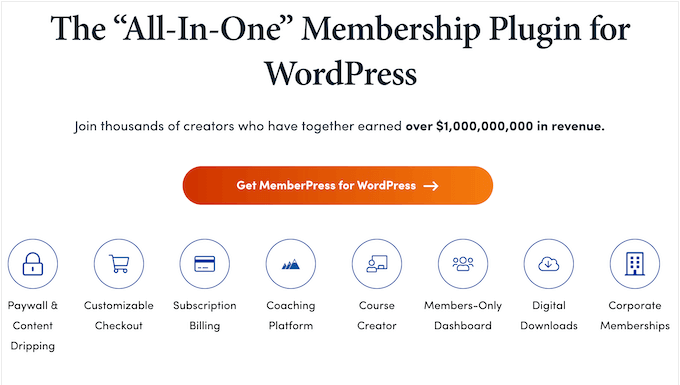
Primeiro, você precisa se inscrever para uma conta no site do MemberPress. Basta clicar no botão 'Get MemberPress for WordPress' e seguir as instruções para se inscrever em uma conta.
Em seguida, você precisa instalar e ativar o plugin MemberPress. Para mais detalhes, veja nosso guia passo a passo sobre como instalar um plugin do WordPress.
Após a ativação, vá para a página MemberPress » Configurações e insira sua chave de licença.

Você encontrará essa informação em sua conta no site do MemberPress. Ela também está no e-mail que você recebeu ao comprar o MemberPress.
Após inserir essas informações, clique em ‘Ativar Chave de Licença’.
Em seguida, você precisa configurar pelo menos um gateway de pagamento para aceitar pagamentos com cartão de crédito no site pay-per-view facilmente.
O MemberPress suporta PayPal, Stripe e Authorize.net. Para adicionar um desses gateways de pagamento ao seu site, clique na aba ‘Pagamentos’ e depois selecione ‘Adicionar Método de Pagamento’.
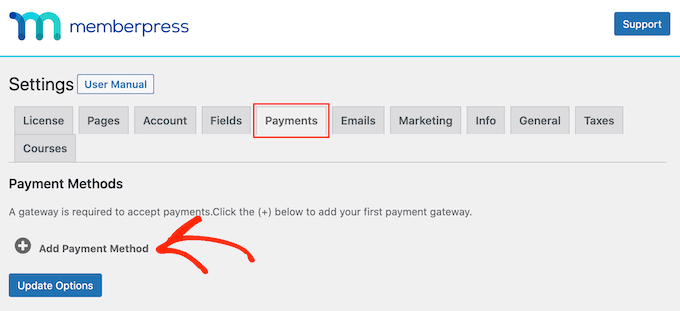
Depois disso, abra o menu suspenso ‘Gateway’ e selecione o gateway que você deseja usar.
O MemberPress agora mostrará todas as configurações que você precisa configurar antes de poder usar este gateway de pagamento. Cada gateway tem configurações diferentes. Por exemplo, na imagem a seguir, estamos adicionando pagamentos do PayPal ao WordPress.
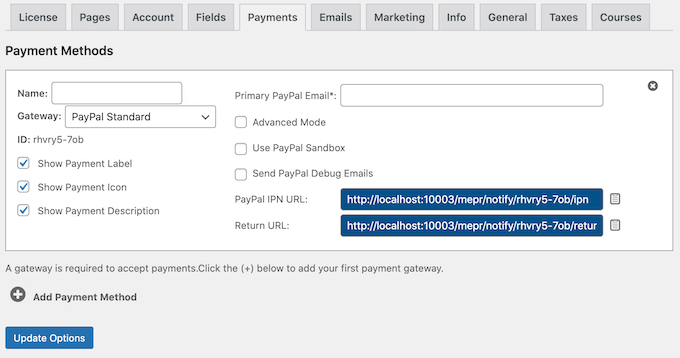
Depois de configurar o gateway, clique em ‘Atualizar Opções’ para salvar suas configurações.
Você pode frequentemente conseguir mais clientes permitindo que os usuários escolham um método de pagamento. Se você quiser adicionar vários gateways ao seu site pay-per-view, basta clicar em 'Adicionar Método de Pagamento' e repetir o processo descrito acima.
Criando Níveis de Associação
Agora, você está pronto para criar níveis de associação para o seu site pay-per-view indo para MemberPress » Associações.
Aqui, clique em ‘Adicionar Novo’.
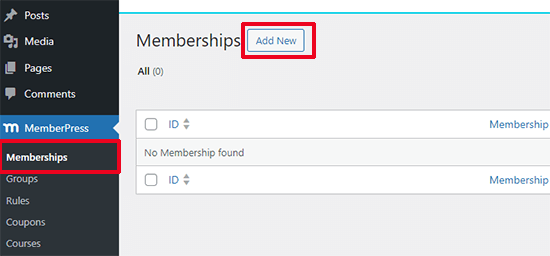
Agora você pode digitar um título para este plano de associação e adicionar uma descrição opcional no editor de posts.
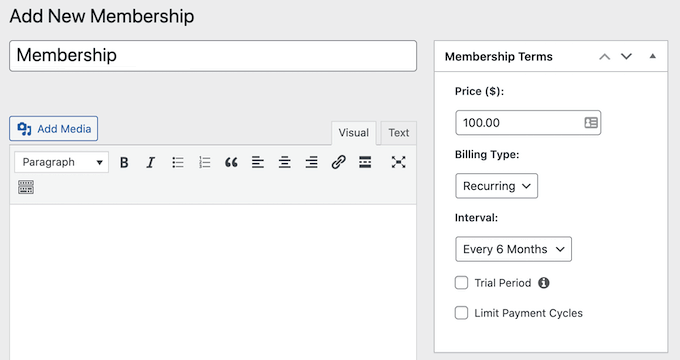
Em seguida, você precisa definir o preço e a expiração na caixa ‘Termos de Associação’.
Por exemplo, você pode cobrar uma taxa única para acesso vitalício ou configurar uma assinatura mensal recorrente. Se você escolher ‘Recorrente’, poderá usar as configurações para cobrar os membros semanalmente, mensalmente, trimestralmente ou anualmente.
Na imagem a seguir, estamos cobrando $100 a cada seis meses.
Ao aceitar pagamentos recorrentes no WordPress, você pode automatizar o processo de faturamento. Isso pode economizar muito tempo e geralmente leva a menos atrasos e erros de pagamento. Também significa que você não precisa enviar faturas manualmente.
Então, qual você deve escolher? Um pagamento único é geralmente melhor para um produto único e grande, como um curso online ou um e-book.
Por outro lado, uma assinatura recorrente funciona muito bem se você planeja adicionar conteúdo novo regularmente, como vídeos semanais, artigos mensais ou novos recursos para seus membros.
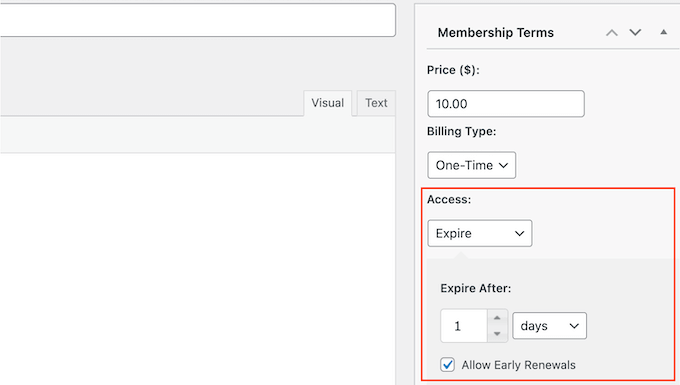
Se você selecionar 'Pagamento Único', poderá escolher 'Vitalício' ou definir uma data de expiração, que pode ser uma data no calendário ou um período de tempo, como um mês desde que a pessoa comprou sua assinatura.
Na imagem a seguir, estamos criando um plano que expira em 24 horas. Também marcamos a opção 'Permitir renovações antecipadas' para que os usuários possam renovar sua associação antes que ela expire.
Após escolher um tipo de faturamento, você pode precisar configurar algumas configurações extras. A maioria dessas configurações é bastante direta, então você pode revisá-las e fazer as alterações que desejar.
Quando estiver pronto, role para baixo até a caixa 'Opções de Associação' abaixo do editor de posts. É aqui que você pode configurar diferentes opções para este plano de associação.
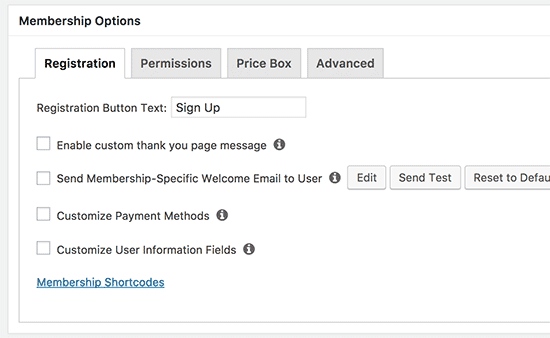
As opções de associação padrão funcionarão para a maioria dos sites WordPress de pay-per-view, mas você pode fazer quaisquer alterações.
Com isso feito, clique na aba 'Caixa de Preço' e digite todas as informações que você deseja exibir em seu site. Isso inclui os benefícios do plano, que ajudarão a convencer as pessoas a comprar uma assinatura pay-per-view.
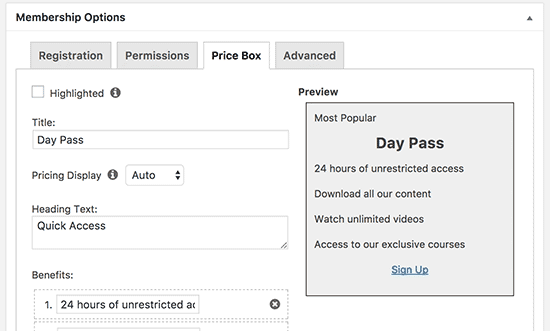
Quando estiver satisfeito com a configuração do plano, clique em 'Publicar' para torná-lo ativo.
Você pode criar vários planos de associação com configurações diferentes, como passes mensais ou anuais. Para criar mais níveis de associação, basta seguir o mesmo processo descrito acima.
Restringindo Conteúdo a Planos de Assinatura
Depois de fazer isso, você estará pronto para restringir o conteúdo para que apenas pessoas com uma associação válida possam acessá-lo.
Você faz isso criando regras de associação, então vá para a página MemberPress » Regras e clique no botão 'Adicionar Novo'.
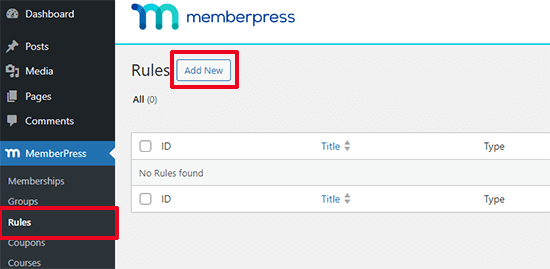
Você pode criar regras genéricas que se aplicam a todo o conteúdo ou regras muito específicas para itens individuais em seu site.
Por exemplo, você pode restringir todo o conteúdo em uma categoria, tag, ou bloquear uma postagem ou URL específica.
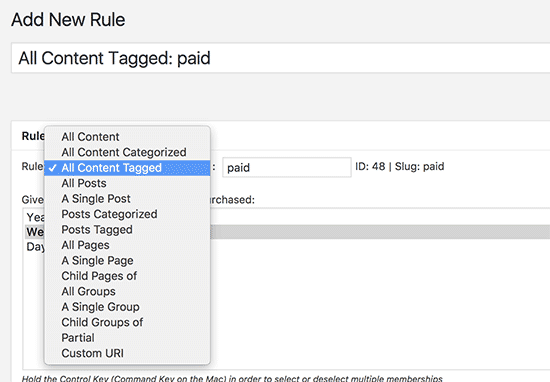
Por exemplo, imagine que você gerencia um site de fitness. Você poderia restringir o acesso a todos os seus vídeos especiais, dando a eles uma tag ‘Premium-Workouts’.
Se precisar de ajuda, consulte nosso guia passo a passo sobre como adicionar categorias e tags para páginas do WordPress.
Para restringir o acesso a uma tag específica, abra o menu suspenso ‘Conteúdo Protegido’ e escolha ‘Todo Conteúdo Marcado’. Em seguida, digite a tag que você deseja usar.
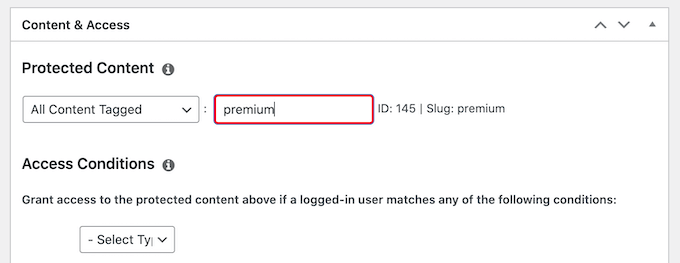
Abaixo do editor de regras, você verá as opções de liberação gradual e expiração de conteúdo.
A liberação gradual de conteúdo permite que você libere conteúdo gradualmente para os usuários.
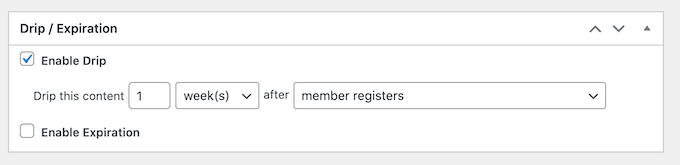
Para mais informações, consulte nosso guia sobre como adicionar conteúdo de gotejamento automático ao seu site WordPress.
Opcionalmente, você pode definir uma data de expiração marcando a caixa ‘Habilitar Expiração’.
Dessa forma, você pode usar o FOMO para aumentar as conversões, já que o conteúdo fica disponível apenas por tempo limitado. Isso também pode incentivar mais pessoas a comprar assinaturas para não perderem o conteúdo restrito ao tempo.
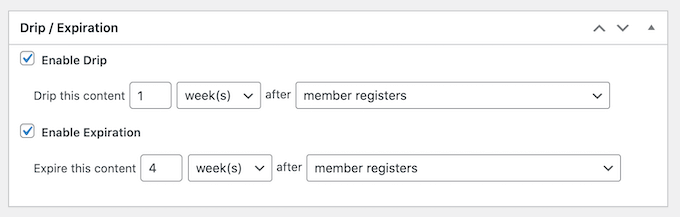
Quando terminar, role até o topo da página e clique no botão ‘Salvar Regra’. Você pode repetir essas etapas para criar quantas regras desejar.
Criando uma Página de Preços
Em seguida, você vai querer criar uma página de preços para que seus visitantes possam ver e comparar seus planos de assinatura. No MemberPress, você faz isso usando um recurso chamado ‘Grupos’.
Para começar, vá para a página MemberPress » Grupos e clique no botão ‘Adicionar Novo’.
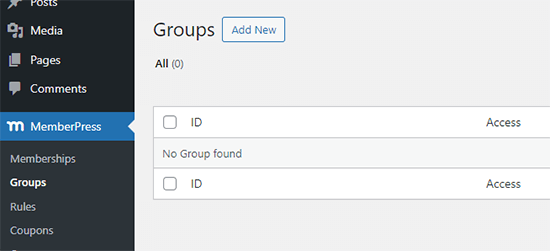
Primeiro, você precisa digitar um título para a página do plano de grupo, que será visível para os visitantes.
Depois disso, role para baixo até a caixa ‘Opções do Grupo’. Você pode adicionar as assinaturas que deseja exibir na página de preços.
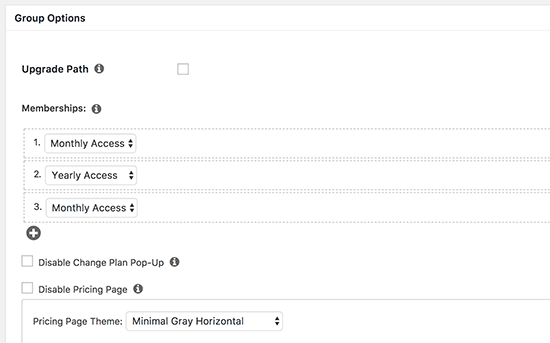
Você também pode selecionar um tema para a tabela de preços. O MemberPress vem com alguns designs prontos para escolher.
Quando você estiver satisfeito com a configuração da página, clique no botão ‘Publicar’ para torná-la ativa. Se você clicar no link ‘Ver Grupo’ após publicar, verá a página de preços e planos.
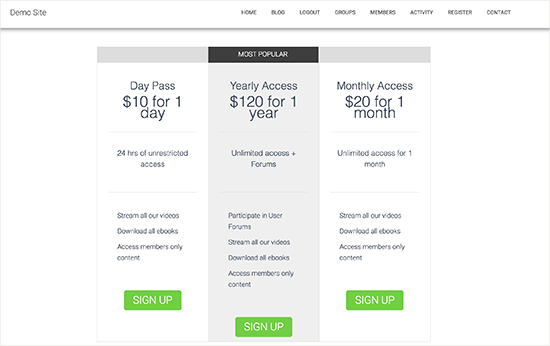
Redirecionando Usuários para a Página de Preços e Planos
Então, o que acontece quando alguém que não pagou tenta acessar seu conteúdo restrito?
Em vez de apenas mostrar um erro, você pode enviá-los automaticamente para sua página de preços. Esta é uma ótima maneira de transformar um visitante perdido em um novo cliente.
Para criar esse redirecionamento, vá para a página MemberPress » Grupos e copie o URL da página de preços que você criou na etapa anterior.
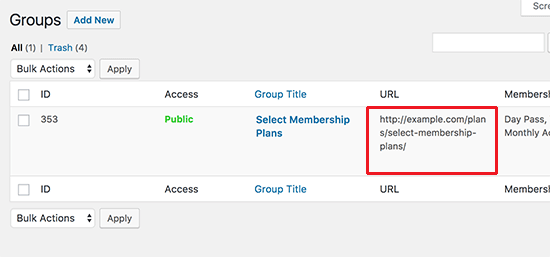
Em seguida, acesse a página MemberPress » Configurações .
Aqui, selecione a aba ‘Páginas’.

Agora você pode rolar até a seção ‘Acesso não autorizado’ e marcar a caixa ao lado de ‘Redirecionar visitantes não autorizados para uma URL específica.’
Você pode colar a URL no campo a seguir: ‘URL para redirecionar visitantes não autorizados.’
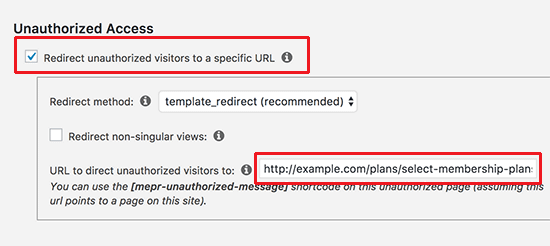
Não se esqueça de clicar no botão ‘Atualizar Opções’ para salvar suas alterações.
Agora, qualquer pessoa que tentar acessar conteúdo restrito sem um plano de assinatura será redirecionada para a página de preços.
Levando Seu Site Pay-Per-View para o Próximo Nível
MemberPress é um plugin poderoso com toneladas de recursos incríveis e muitos add-ons que você pode usar para criar um site de pay-per-view bem-sucedido.
Você também pode usá-lo para criar e vender cursos online. Esta é uma ótima opção se você tem conhecimento ou habilidades especializadas para compartilhar com seu público.
Outra opção é conectar o MemberPress a um serviço de marketing por e-mail como o Constant Contact. Dessa forma, você pode manter os assinantes atualizados sobre seu conteúdo pay-per-view, o que significa que eles terão maior probabilidade de continuar com seu plano de assinatura.
Você pode até integrá-lo a uma loja online existente usando o addon WooCommerce.
Para mais ideias, você pode ver nossa análise completa do MemberPress.
Perguntas Frequentes Sobre Sites Pay-Per-View
Aqui estão algumas perguntas que nossos leitores frequentemente fazem sobre sites pay-per-view.
Que tipo de conteúdo posso vender em regime pay-per-view?
Você pode vender quase qualquer tipo de conteúdo digital como pay-per-view. Isso inclui vídeos premium, cursos online, posts de blog exclusivos, eBooks e até downloads digitais como software ou arquivos de áudio.
Pay-per-view é o mesmo que assinatura?
Eles estão intimamente relacionados, mas não são exatamente a mesma coisa. Pay-per-view geralmente significa um pagamento único por um único conteúdo, enquanto uma assinatura envolve pagamentos recorrentes para acesso contínuo.
Com o pay-per-view, a maioria dos sistemas permite que os usuários assistam ao conteúdo várias vezes dentro de um período específico, como 24 horas ou uma semana.
Um plugin poderoso como o MemberPress permite que você ofereça ambos os modelos. Você pode vender acesso único ou criar passes diários, semanais e mensais.
Posso oferecer um teste gratuito para meus planos de assinatura?
Com certeza. Oferecer um teste gratuito é uma estratégia de marketing popular que permite aos usuários experimentar seu conteúdo antes de se comprometerem com uma compra. O MemberPress tem configurações integradas que permitem adicionar facilmente um período de teste gratuito a qualquer nível de assinatura que você criar.
Como posso comercializar meu conteúdo pay-per-view?
Promover seu conteúdo é fundamental para gerar vendas. Você pode usar marketing por e-mail para notificar seu público sobre novos conteúdos, escrever posts de blog gratuitos para atrair visitantes e promover suas ofertas premium nas redes sociais.
Esperamos que este artigo tenha ajudado você a aprender como criar um site pay-per-view com WordPress. Para mais ideias, você também pode querer ver exemplos desses sites de assinatura ou os produtos digitais mais populares que você pode vender online.
Se você gostou deste artigo, por favor, inscreva-se em nosso Canal do YouTube para tutoriais em vídeo do WordPress. Você também pode nos encontrar no Twitter e no Facebook.


Dayo Olobayo
The world of online commerce is indeed vast. Thanks for sharing this but how can pay-per-view site owners ensure the content they’re selling remains secure and protected from piracy? Are there specific plugins or tools recommended to mitigate these risks?
WPBeginner Support
It would depend on the content type, as an example for videos there are tools to limit where the video can be viewed as an embed while images can be watermarked.
Admin
Dayo Olobayo
Thanks for this response. The video and image right protection makes sense but what about the sales of softwares? Would you happen to have a tip for protecting my work from scavengers?
WPBeginner Support
That would heavily depend on the software and how it is set up. We do not have a specific recommendation for that as it would depend on the coding.
Mrteesurez
Por favor, como funciona realmente este pay per view. O usuário paga para ver cada artigo em um site, ou seja, para ver qualquer artigo ele tem que pagar por aquele artigo em particular Ou ele pagará para ver alguns artigos por um determinado período de tempo.
WPBeginner Support
O método neste guia mostra como limitar o acesso com base no tempo, o perigo de usar o número de vezes que uma postagem é visualizada é que, se um usuário precisar atualizar sua página, isso pode contar como uma visualização adicional.
Admin
Mrteesurez
Obrigado pela sua resposta e suporte. Se eu entendi suas palavras agora, você quer dizer que é melhor definir a visualização com base em um período de tempo em vez da contagem de visualizações? Não é?
Jeremy Roberts
Normalmente sim, recomendaríamos o tempo em vez do número de visitas.
alex magno
Tentei os plugins, mas não é possível comprar o artigo individualmente, é necessário fazer uma assinatura temporária, como isso pode ser feito?
M.a. shurbaji
Você pode ajudar com um tutorial de plugin pay by click para um site de classificados. Obrigado