


Você quer promover sua página do Facebook no WordPress com um popup?
Popups de lightbox funcionam muito bem para converter visitantes em assinantes, e funcionam ainda melhor ao promover sua página do Facebook.
Neste artigo, mostraremos como promover efetivamente sua página do Facebook no WordPress com um popup de lightbox sem incomodar seus usuários.
Por que usar um Popup de Página do Facebook no WordPress?
Pop-ups de lightbox são frequentemente usados para construção de lista de e-mail e geração de leads. Eles convertem muito bem, e é por isso que você os vê em todos os lugares.
No entanto, eles não se limitam apenas à construção de listas de e-mail. Você pode exibir fotos em um pop-up de lightbox, oferecer upgrades de conteúdo, exibir um pop-up de formulário de contato, oferecer frete grátis e descontos, e muito mais.
Além disso, você também pode exibir seus perfis de mídia social em um popup para chamar a atenção do usuário e obter mais seguidores.
Embora você possa facilmente adicionar sua página do Facebook na sua barra lateral, ela é menos perceptível. Como resultado, isso não lhe traz bons resultados.
Por outro lado, um pop-up é mais perceptível e exige que os usuários tomem uma atitude. Isso ajuda você a obter rapidamente mais curtidas para sua página do Facebook.
Dito isso, vamos ver como adicionar um popup lightbox para promover sua página do Facebook no WordPress.
Criando um Popup Lightbox para Sua Página do Facebook no WordPress
A melhor maneira de criar um pop-up de lightbox no WordPress é usando o OptinMonster. É o melhor plugin de pop-up do WordPress e software de geração de leads porque ajuda você a construir uma lista de e-mail, obter mais leads e converter visitantes abandonando o site em assinantes e seguidores.
Para mais detalhes, veja nossa análise completa do OptinMonster.
A primeira coisa que você precisa fazer é se inscrever para uma conta OptinMonster. Usaremos o plano Pro porque ele inclui mais opções de personalização, regras de exibição e modelos de campanha.
Agora, visite o site do OptinMonster e clique no botão ‘Obter OptinMonster Agora’ para começar.

Em seguida, você precisa instalar e ativar o plugin OptinMonster. Para mais detalhes, veja nosso guia passo a passo sobre como instalar um plugin do WordPress.
É um plugin conector que ajuda a conectar seu site WordPress à sua conta OptinMonster.
Após a ativação, você verá a tela de boas-vindas do OptinMonster e o assistente de configuração no menu de administração do WordPress. Você pode clicar no botão ‘Conectar Sua Conta Existente’ para começar.

Em seguida, você precisará fazer login na sua conta OptinMonster e conectá-la ao WordPress.
Simplesmente clique no botão ‘Conectar ao WordPress’ para continuar.

Agora, você está pronto para criar sua primeira campanha.
Basta ir para OptinMonster » Campanhas no painel do WordPress e clicar no botão ‘Criar Sua Primeira Campanha’.

Ao clicar no botão, uma janela pop-up será aberta, pedindo para você selecionar um modelo ou playbook.
O OptinMonster oferece belos modelos de campanha pré-fabricados que você pode personalizar de acordo com suas necessidades. Há também a opção de criar uma campanha do zero.
Por outro lado, a opção Playbooks tem campanhas prontas para uso inspiradas em algumas das principais marcas do mundo.

Para este tutorial, escolheremos a opção ‘Modelos’ para criar um pop-up lightbox do Facebook.
Na próxima tela, você precisará selecionar um tipo de campanha e escolher um modelo. Prossiga e escolha ‘Popup’ como o tipo de campanha, e então escolha um modelo para sua campanha.

Usaremos o modelo ‘Social Engagement’ para este tutorial.
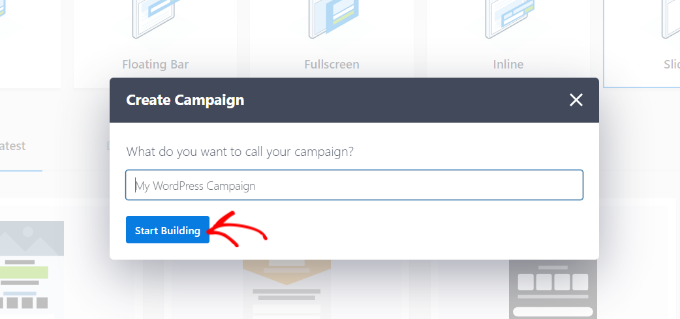
Ao escolher um modelo, uma pequena janela será aberta. Simplesmente insira um nome para sua campanha e clique no botão ‘Start Building’.
Depois disso, o OptinMonster iniciará sua interface de criação de campanhas com arrastar e soltar.
Você verá uma prévia ao vivo do seu modelo. Aqui, você pode personalizar seu modelo adicionando diferentes blocos do menu à sua esquerda.
Por exemplo, você pode adicionar imagens, vídeos e um cronômetro. Você também pode incorporar sua página do Facebook.
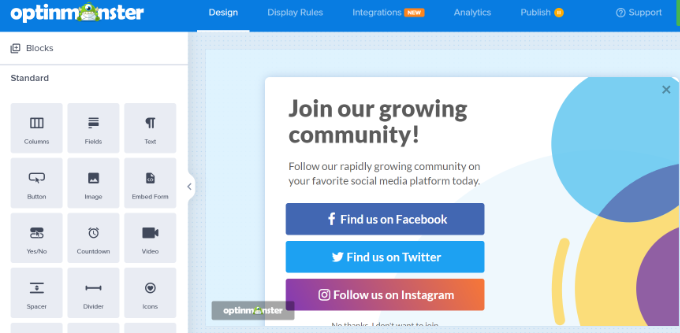
Como queremos promover a página do Facebook, removeremos os outros botões de mídia social.
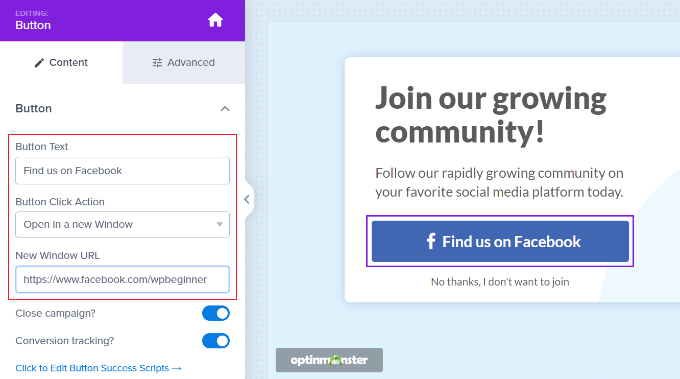
Em seguida, você pode selecionar o botão ‘Encontre-nos no Facebook’. Você verá opções no menu à sua esquerda onde pode editar o texto do botão, selecionar uma ação de clique do botão e inserir o URL da sua página do Facebook.
Além disso, você também pode exibir uma prévia da sua página do Facebook no popup lightbox.
Para isso, você primeiro precisará do código de incorporação para sua página do Facebook. Você pode obtê-lo visitando o site do Plugin de Página do Facebook em uma nova aba do navegador.
Simplesmente insira o URL da sua página do Facebook e ajuste a largura, altura e outras opções de exibição para sua caixa de curtidas.
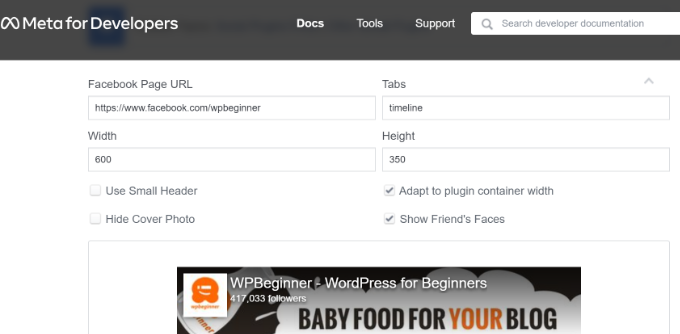
Você também pode ver uma prévia da sua página do Facebook.
Depois disso, role para baixo e clique no botão ‘Get Code’.
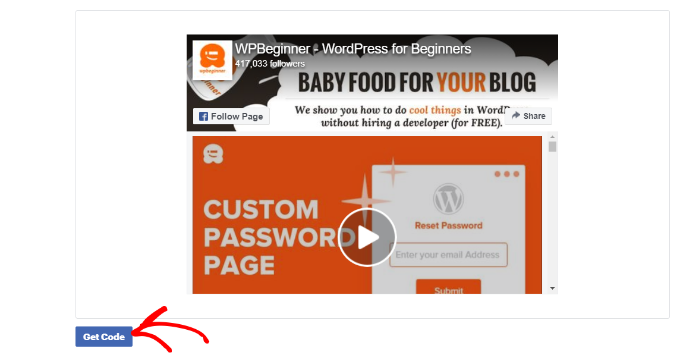
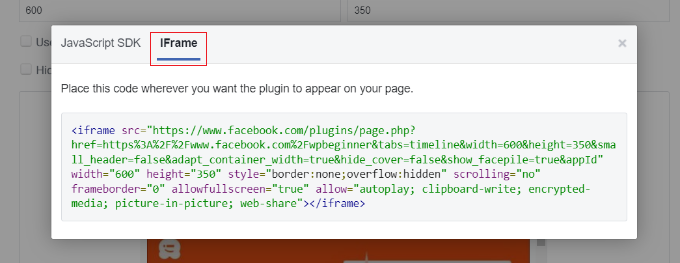
Em seguida, uma pequena janela será aberta com o código de incorporação.
Simplesmente mude para a aba ‘iFrame’ no topo e copie o código.
Agora, você precisa voltar para o criador de campanhas do OptinMonster.
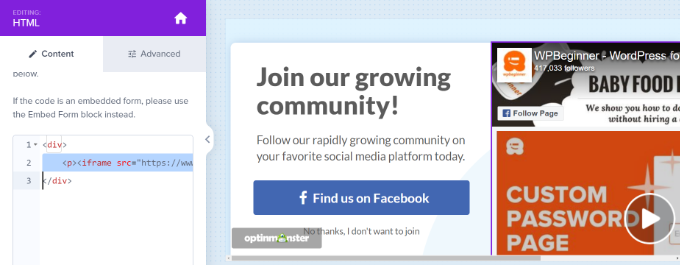
Para colar o código, você precisará adicionar um bloco HTML. Simplesmente arraste e solte o bloco do menu à sua esquerda.
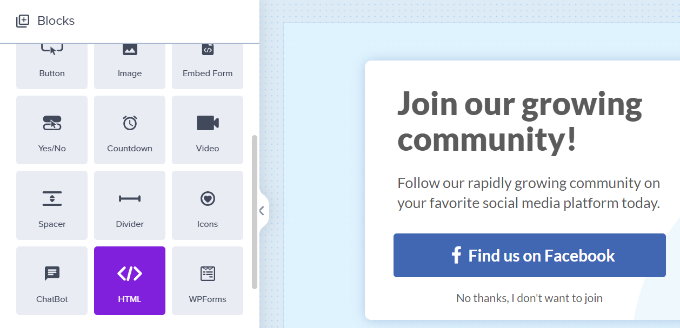
Em seguida, você deve colar o código de incorporação da página do Facebook no painel esquerdo, em HTML.
Se desejar, você também pode ajustar a altura e a largura da página do Facebook que aparecerá no popup.
Para fazer isso, você pode revisitar o Plugin de Página do Facebook, ajustar a altura e a largura, e obter um novo código de incorporação. Ou você pode editar o código HTML e alterar a altura e a largura no construtor de campanhas.
Em seguida, lembre-se de clicar no botão ‘Salvar’ no topo para armazenar suas alterações.
Exibindo o Popup Lightbox da Página do Facebook no WordPress
Após personalizar seu pop-up do Facebook, você pode escolher onde sua campanha será exibida. O OptinMonster oferece regras de exibição poderosas que permitem mostrar sua campanha com base na localização, tempo na página, páginas específicas, interações de eCommerce e muito mais.
Primeiro, você deve ir para a aba ‘Regras de Exibição’ no construtor de campanhas.
Por padrão, o OptinMonster usará a regra de exibição ‘tempo na página’ e mostrará seu popup após 5 segundos.

Como queremos promover nossa página do Facebook, usaremos a regra de exibição padrão. Isso ocorre porque a campanha aparecerá para todos os visitantes que passarem pelo menos 5 segundos em uma página, e isso maximizará as chances de obter mais curtidas.
Você também pode selecionar onde a campanha aparecerá. A configuração padrão usará a opção ‘o caminho da URL atual é qualquer página’. Dessa forma, seu pop-up aparecerá em todas as páginas do seu blog WordPress.
No entanto, você pode alterar isso e selecionar suas próprias regras de segmentação.
Por exemplo, você pode usar a tecnologia de Intenção de Saída e mostrar a campanha apenas quando um visitante estiver prestes a sair do seu site WordPress.
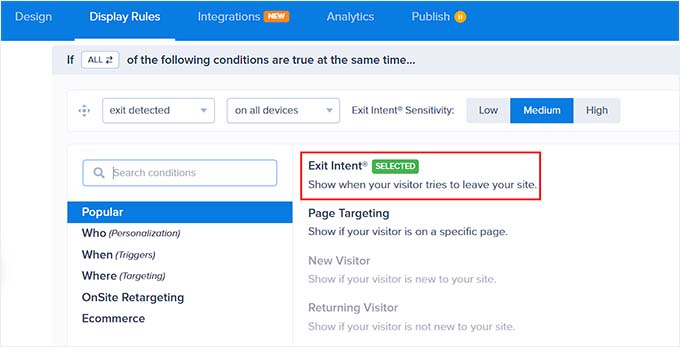
Ou você pode escolher em quais páginas exibir o popup.
Assim que terminar de selecionar as regras de exibição, vá para a aba ‘Publicar’. Aqui, você deve alterar o Status de Publicação para ‘Publicar’.
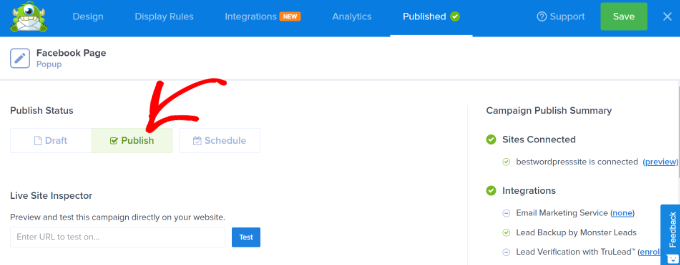
Quando isso for feito, basta clicar no botão ‘Salvar’ no topo e sair do construtor de campanhas.
Na próxima tela, você verá as Configurações de Saída do WordPress para sua campanha. Clique no menu suspenso ‘Status’ e selecione a opção ‘Publicado’.
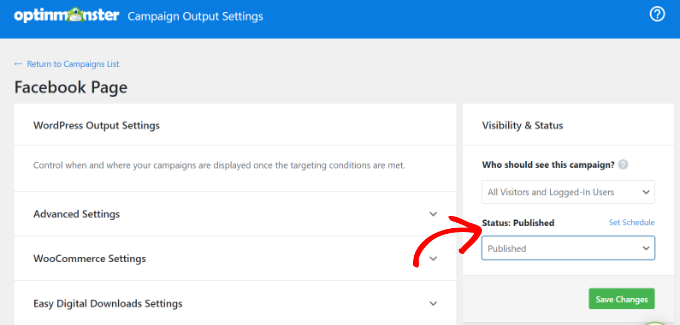
Não se esqueça de clicar no botão ‘Salvar Alterações’.
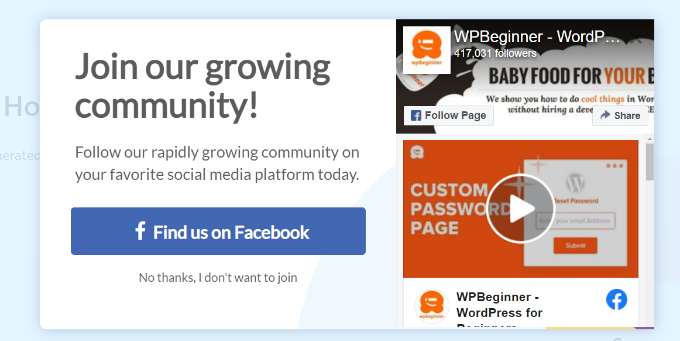
Quando terminar, você pode visitar seu site para ver sua página do Facebook exibida em um popup lightbox.
Esperamos que este artigo tenha ajudado você a aprender como promover sua página do Facebook no WordPress com um pop-up de lightbox. Você também pode querer ver nossa lista de plugins essenciais do WordPress para sites de negócios e nosso guia sobre como aumentar o tráfego do blog.
Se você gostou deste artigo, por favor, inscreva-se em nosso Canal do YouTube para tutoriais em vídeo do WordPress. Você também pode nos encontrar no Twitter e no Facebook.




Tem alguma pergunta ou sugestão? Por favor, deixe um comentário para iniciar a discussão.