


Você já passou horas criando o post de blog perfeito, apenas para descobrir que as imagens bonitas e de alta resolução estão deixando seu site dolorosamente lento? Eu já passei por isso, e é frustrante saber que tempos de carregamento lentos podem afastar visitantes antes mesmo que eles vejam seu conteúdo.
Redimensionar manualmente cada imagem é uma perda de tempo enorme, especialmente para sites estabelecidos com grandes bibliotecas de mídia. Felizmente, você pode redimensionar centenas de imagens diretamente no WordPress em apenas alguns cliques, o que tem sido uma salvação nos meus próprios projetos.
Neste guia, vou te mostrar os passos exatos para otimizar e redimensionar suas imagens em massa usando um plugin gratuito popular. Vamos fazer seu site rodar mais rápido, melhorar a experiência dos seus visitantes, e você não precisará de nenhuma habilidade técnica especial para fazer isso.
RESUMO: Antes de começarmos, vamos falar rapidamente sobre o que está acontecendo nos bastidores. Faremos duas coisas principais:
- redimensionar suas imagens para as dimensões corretas (como fazer uma foto enorme caber na largura do seu blog) e
- otimizá-las para reduzir o tamanho do arquivo sem perder qualidade.
Pense nisso como arrumar uma mala de forma mais eficiente. Você coloca as mesmas coisas ótimas em um espaço muito menor. O plugin que estamos usando hoje cuida de ambos para nós automaticamente. 👍
Por que otimizar e redimensionar imagens em massa no WordPress?
Imagens grandes e não otimizadas podem parecer bonitas, mas podem secretamente deixar seu site lento. Isso ocorre porque cada vez que alguém visita seu site, o navegador precisa baixar esses arquivos grandes, o que leva tempo e pode atrasar o carregamento da página.
Um site lento geralmente leva a visitantes frustrados, classificações de busca mais baixas e até mesmo oportunidades perdidas de expandir seu público.
Ao redimensionar e otimizar suas imagens grandes em massa, você pode acelerar seu site, melhorar seu SEO e criar uma experiência mais fluida para seus visitantes. É um passo simples que faz uma grande diferença.
No WPBeginner, sempre garantimos o redimensionamento de todas as imagens grandes que carregamos. Também mantemos dimensões específicas para que todas as nossas imagens sejam consistentes e coesas em diferentes postagens.
Como já temos esse procedimento para toda a equipe, eu geralmente não preciso redimensionar imagens em massa no WPBeginner, mas definitivamente tive que fazer isso ao trabalhar em outros sites.
Embora redimensionar imagens grandes seja essencial para todos os tipos de sites, eu recomendo especialmente para sites com muitas imagens. Isso inclui fotografia e sites de portfólio, plataformas de eCommerce com catálogos de produtos extensos, bem como sites de arte e design.
Agora, você está pronto para aprender como redimensionar imagens grandes em massa no WordPress? Aqui estão as etapas que abordarei hoje:
🚨 Nota Importante: Depois de redimensionar suas imagens, essa ação não pode ser desfeita. Portanto, antes de redimensionar suas imagens em massa, recomendo que você faça backup do seu site WordPress. Dessa forma, você pode converter rapidamente suas imagens para sua versão anterior se encontrar algum problema.
Vamos começar!
Etapa 1: Instalar e Ativar o Plugin EWWW Image Optimizer
Primeiro, você precisará da ferramenta certa para o trabalho. Eu usarei o plugin gratuito EWWW Image Optimizer (EWWW IO). Na minha opinião, é a melhor opção gratuita para redimensionar imagens em massa no WordPress.
Ele comprime, dimensiona e converte imagens automaticamente para formatos como WebP, o que pode tornar seu site mais rápido.
Achei o recurso de otimização em massa particularmente útil para sites grandes com muitos arquivos de imagem. Ele pode economizar muito tempo e garantir que todas as imagens sejam otimizadas de forma eficiente.
Se você quiser saber mais sobre o que ele pode fazer, sinta-se à vontade para conferir nossa análise completa do EWWW IO.
Agora, vamos instalar o EWWW IO. No seu painel do WordPress, vá para Plugins » Adicionar Novo Plugin e pesquise por ‘EWWW Image Optimizer’.
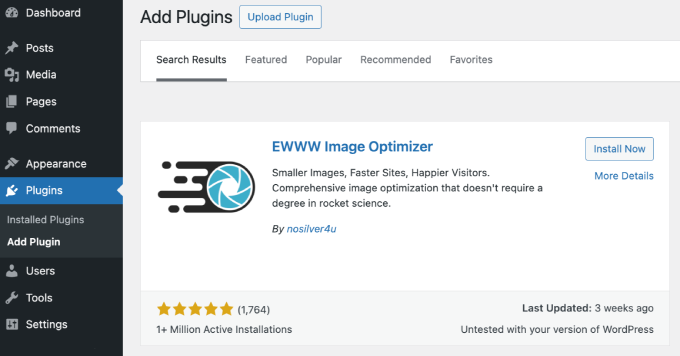
Quando o encontrar, clique em ‘Instalar Agora’ e depois em ‘Ativar’.
Precisa de uma atualização sobre como fazer isso? Você pode ver nosso guia sobre como instalar um plugin do WordPress.
Etapa 2: Configurar as Configurações Básicas do Plugin
Antes de redimensionar qualquer imagem, é importante configurar as configurações básicas do EWWW IO.
Para fazer isso, você precisa ir em Configurações » EWWW Image Optimizer.
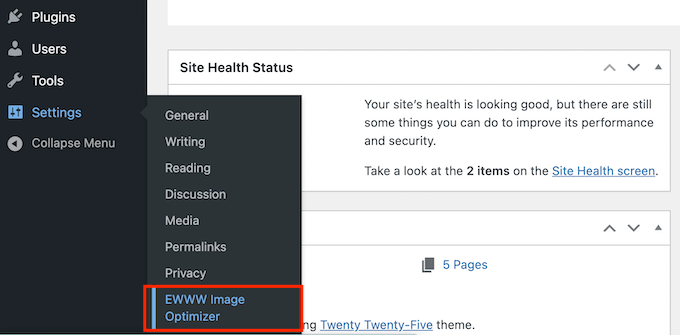
Isso abrirá automaticamente o assistente de configuração do plugin.
Na primeira tela, você será perguntado sobre seus objetivos. Você quer acelerar seu site ou economizar espaço de armazenamento?
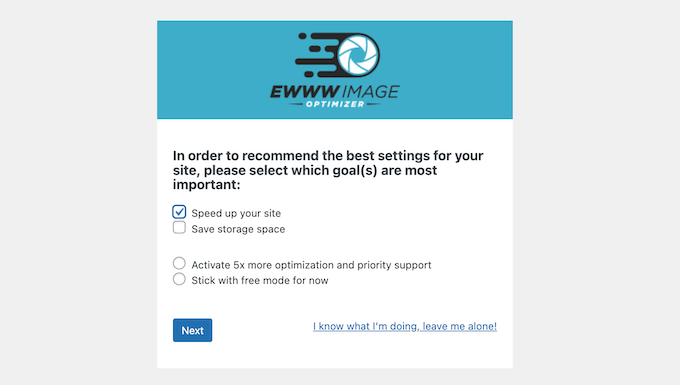
Escolha a opção que melhor descreve você. Se você não quiser comprar o plugin premium, também precisará selecionar 'Continuar no modo gratuito por enquanto'. Em seguida, clique em 'Próximo' quando estiver pronto.
Na página seguinte, você verá três caixas para marcar. Explicarei o que elas significam, uma de cada vez.
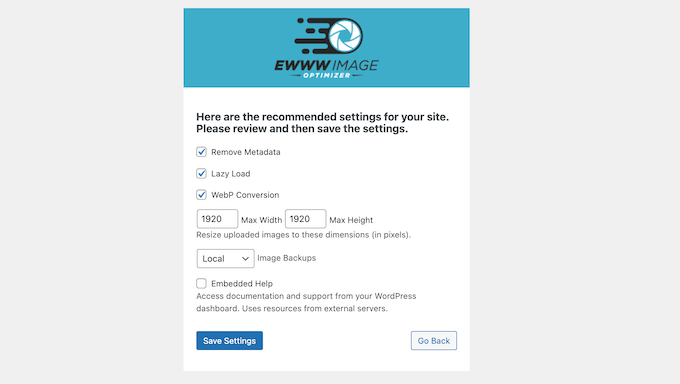
Primeiro, você tem 'Remover Metadados'. Recomendo marcar esta caixa porque esta opção remove dados desnecessários de suas imagens, como configurações da câmera e informações de localização, o que torna suas imagens ainda mais leves.
Em seguida, vem 'Lazy Load'. Quando você ativa esta opção, as imagens só carregarão quando um usuário rolar até elas, o que ajuda as páginas a carregar mais rápido.
Eu geralmente recomendo lazy loading, mas você pode não precisar ativá-lo aqui se estiver usando um plugin de performance que já o oferece.
Em seguida, você tem a opção 'Conversão WebP'. WebP é um formato de imagem moderno criado pelo Google que oferece excelente qualidade de imagem em um tamanho de arquivo muito menor em comparação com JPEGs e PNGs tradicionais.
Eu recomendo fortemente ativar isso, pois converter suas imagens para imagens WebP é uma das maneiras mais fáceis de dar um impulso significativo de velocidade ao seu site.
Não se preocupe se alguns de seus visitantes estiverem usando navegadores mais antigos, porque o EWWW IO servirá automaticamente o formato de imagem correto para eles.
Abaixo disso, você pode definir a 'Largura Máxima' e a 'Altura Máxima' para suas imagens.
⚠️ Dica de Especialista: Entender as dimensões ideais de imagem é fundamental para manter a velocidade do site sem sacrificar a qualidade. Recomendamos definir a largura máxima para 1200 pixels para a maioria das imagens de posts de blog. Esse tamanho fica nítido e claro na maioria das telas, de desktops a celulares, sem ser muito grande.
Se precisar de ajuda para decidir essas configurações, confira nosso guia para iniciantes sobre tamanhos de imagem do WordPress.
Por fim, escolha a origem do backup de imagem. Após fazer essas alterações, clique no botão ‘Salvar Configurações’ na parte inferior.
Em seguida, você verá uma mensagem dizendo que o EWWW IO redimensionará automaticamente quaisquer novas imagens que você enviar, usando a largura e altura máximas que você acabou de definir.
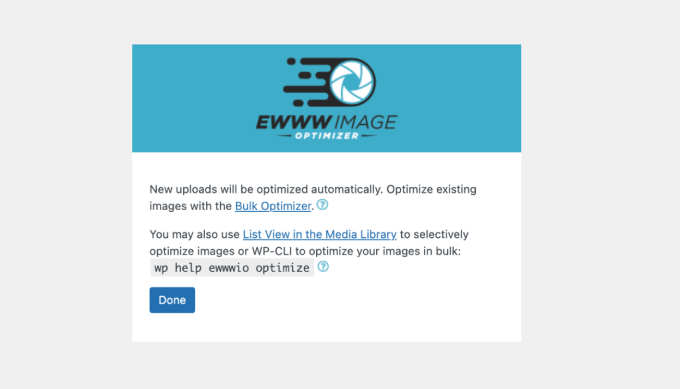
No entanto, você ainda precisa redimensionar em massa suas imagens existentes. Cobrirei isso na próxima etapa. Simplesmente clique em ‘Concluído’ para prosseguir.
Etapa 3: Otimizar em Massa Imagens Existentes
Pronto para otimizar e redimensionar todas essas imagens grandes de uma vez?
No seu painel do WordPress, vá para Mídia » Otimizar em Massa. Aqui, você verá um botão que diz ‘Verificar imagens não otimizadas’.
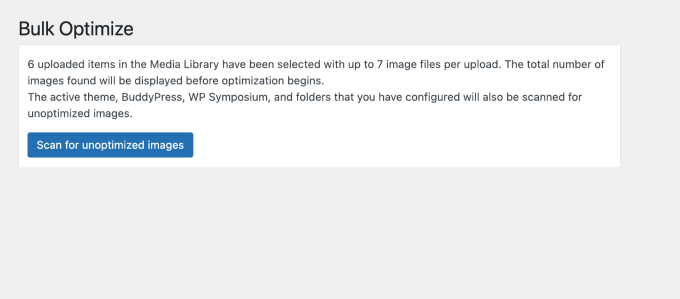
Clique no botão e o plugin pesquisará em sua biblioteca de mídia e encontrará todas as imagens que podem ser otimizadas ou redimensionadas.
Assim que a verificação for concluída, você verá o total de imagens a serem otimizadas.
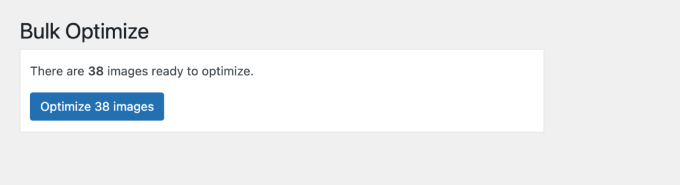
Clique no botão que diz ‘Otimizar X imagens’ para iniciar o processo.
Dependendo de quantas imagens você tem, isso pode levar algum tempo, mas você poderá monitorar o progresso com a barra de progresso útil.
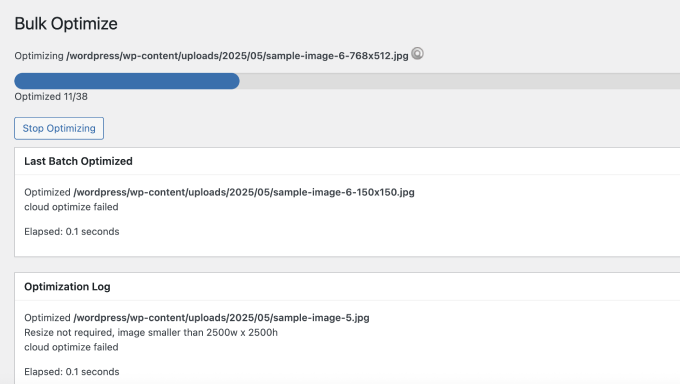
Assim que isso for feito, suas imagens serão redimensionadas de acordo com as configurações que você configurou anteriormente, dando ao seu site uma vantagem nova e rápida!
Etapa 4: Testar e Verificar Suas Imagens
Com o redimensionamento concluído, é hora de garantir que tudo esteja funcionando como esperado e que suas imagens estejam sendo exibidas corretamente.
Visite seu site e navegue por algumas páginas. Observe as imagens para confirmar que elas são exibidas corretamente e carregam rapidamente, pois isso impactará a experiência do usuário.
Em seguida, vá para sua Biblioteca de Mídia para inspecionar as dimensões das imagens. Verifique se elas correspondem aos valores que você definiu anteriormente na configuração do plugin.
Para fazer isso, vá para Mídia » Biblioteca no seu painel do WordPress. Em seguida, escolha uma das imagens.
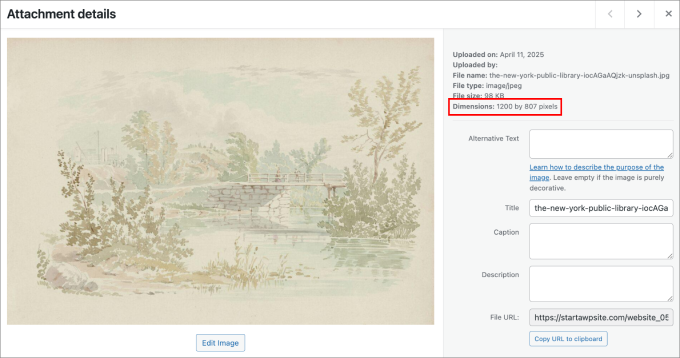
No meu exemplo, você verá que as dimensões da imagem são 1200 px por 807, o que reflete corretamente a largura máxima que escolhi anteriormente.
Se tudo parecer bom, parabéns – você redimensionou com sucesso suas imagens grandes do WordPress em massa e configurou seu site para uploads futuros também.
⚠️ Dica de Solução de Problemas: Redimensionar imagens nem sempre é perfeito. Às vezes, você pode descobrir que suas imagens aparecem borradas após o redimensionamento. Isso geralmente acontece se as dimensões definidas durante a otimização forem muito pequenas. Sempre verifique suas configurações e sinta-se à vontade para experimentar tamanhos diferentes. É também por isso que criar um backup de suas imagens é tão importante antes de começar a redimensioná-las.
Perguntas Frequentes Sobre Redimensionamento de Imagens no WordPress
Agora que você sabe como redimensionar em massa imagens grandes no WordPress, pode ainda ter algumas dúvidas. Vamos abordar algumas comuns para te ajudar.
Como você redimensiona várias imagens do WordPress de uma vez?
Para redimensionar e otimizar várias imagens de uma vez no WordPress, você pode usar um plugin como o EWWW Image Optimizer. Depois de configurar as opções conforme mostrado neste guia, navegue até Mídia » Otimizar em Massa no seu painel do WordPress.
A partir daí, clique no botão 'Verificar imagens não otimizadas'. O plugin encontrará automaticamente todas as imagens na sua Biblioteca de Mídia que precisam ser redimensionadas ou comprimidas. Assim que a verificação terminar, você poderá otimizá-las todas em um único lote com apenas um clique.
Como faço para redimensionar imagens automaticamente no WordPress?
Recomendo usar um plugin como o EWWW Image Optimizer para redimensionar suas imagens automaticamente. Uma vez que o plugin esteja instalado e ativado, vá para as Configurações » EWWW Image Optimizer do plugin no seu painel.
Em seguida, defina as dimensões desejadas para suas imagens. Com essas configurações, qualquer nova imagem que você carregar será redimensionada automaticamente para se ajustar às dimensões especificadas.
Recursos Adicionais sobre Otimização de Imagens no WordPress
Se você quiser levar as imagens do seu site para o próximo nível, estes guias também podem ser úteis:
- WebP vs. PNG vs. JPEG: O Melhor Formato de Imagem para WordPress
- Como Otimizar Imagens para Desempenho na Web Sem Perder Qualidade
- Onde o WordPress Armazena Imagens no Seu Site?
- Ferramentas para Criar Melhores Imagens para os Posts do seu Blog
- Guia para Iniciantes em SEO de Imagens – Otimize Imagens para Mecanismos de Busca
- Como Conectar o Google Drive à Sua Biblioteca de Mídia do WordPress
Se você gostou deste artigo, por favor, inscreva-se em nosso Canal do YouTube para tutoriais em vídeo do WordPress. Você também pode nos encontrar no Twitter e no Facebook.




Herb Baldwin
O Plugin Imsanity redimensiona automaticamente as imagens no momento em que as carrego no meu blog? Ou eu precisaria "executar" o plugin periodicamente para redimensionar os arquivos maiores?
WPBeginner Support
O plugin atualmente redimensiona imagens automaticamente para você
Admin
Chris
Este plugin mantém a proporção?
Tudo o que quero fazer é redimensionar imagens que são maiores que 800px de largura para 800px de largura sem distorcê-las. Então, digamos que eu tenha imagens com 2400×1200 px -> deveriam ser redimensionadas para 800×400 px, enquanto 1600x900px deveriam ser redimensionadas para 800x450px.
Espero que você possa ajudar. Agradeço desde já.
Brenda Maurah
Infelizmente, o plugin não funciona para algumas das minhas imagens que quero redimensionar
Lisa Wist
Infelizmente, este plugin não funciona com a versão atual do WP (4.5.2). Se você verificar a aba de suporte deste plugin, verá várias pessoas relatando que ele parou de funcionar após a versão 4.5. Você tem alguma recomendação alternativa?
WPBeginner Support
Testamos o plugin no WordPress 4.5.2, funcionou como deveria. Que problemas você está tendo com o plugin?
Admin
shade
Olá
Acabei de instalar o plugin insanity no meu site, ao ir em configurações notei que as imagens que foram carregadas dentro da página/post têm 2048×2048 pixels de largura/altura. Quero redimensionar para um tamanho padrão apenas para todas as minhas imagens em destaque e não para as imagens em posts e páginas. Eu realmente não sei como fazer isso, alguém pode me ajudar porque quero ter cuidado com os avisos para ser cauteloso
obrigado
Roger
Estou trabalhando em um site que tem muitas imagens com várias centenas de posts de blog. Acontece que o autor apenas fez upload das fotos originais e usou o editor do WP para cortar e 'redimensionar' elas. Tenho certeza de que isso ainda deixa o arquivo original carregado intocado, e agora o site está muito inchado, quase incontrolável. Este plugin removerá retroativamente imagens originais grandes?
Agradeço desde já!
Carly
Eu adoraria saber a resposta para isso também!
Diederik
Outra tentativa remota: a origem pode ser um endereço de site? Então, não a imagem, mas a página inicial do site, retornando um jpg, por exemplo?
Daz Owens
Usei isso antes e é um ótimo plugin. Tive que lidar com milhares de imagens e funcionou muito bem!
Cameron Archibald
Ótimo artigo. Parece um plugin excelente. Também li sobre CDNs e aprendi muito. Muito obrigado.
Travis Pflanz
Eu uso Imsanity para todos os projetos.
Este artigo nem sequer cobre o MELHOR recurso deste plugin. O Imsanity redimensionará automaticamente suas imagens grandes quando você as carregar, depois descartará a imagem de tamanho excessivo, salvando a imagem redimensionada como a "original".
Por exemplo: você tem uma imagem de 5 megapixels, com mais de 5000px de largura. Você não precisará de uma imagem tão larga em seu site.
Basta carregar a imagem e o Imsanity redimensionará a imagem (não cortará) e salvará a imagem redimensionada em seu servidor e em sua biblioteca de mídia.
Isso também é útil quando um tema é mal codificado, usando o tamanho original da imagem para exibir no site – Todos nós já vimos o carregamento super lento de imagens em sites.
Minhas recomendações:
Defina as imagens carregadas na página/postagem para o tamanho do seu contêiner de conteúdo – se você usa páginas com e sem barra lateral, certifique-se de usar a largura para a página sem barra lateral.
Defina "Carregado para a Biblioteca de Mídia" e "Carregado em Outro Lugar" para ilimitado – Isso facilitará o salvamento de imagens grandes, se necessário, além de permitir imagens maiores para slideshows, fundos, cabeçalhos, etc.