


Se você coleta regularmente envios de formulários no WordPress, exportar esses dados manualmente pode rapidamente se tornar uma tarefa árdua. Se você está rastreando leads, pedidos ou feedback, baixar todas essas entradas uma por uma leva tempo, e é fácil perder algo importante.
Infelizmente, o WordPress não oferece uma maneira integrada de exportar automaticamente as entradas de formulários. Mas com o WPForms, descobri que poderia automatizar todo o processo usando a ferramenta de exportação deles — sem a necessidade de instalar plugins extras ou mexer com código personalizado.
Em vez de baixar manualmente arquivos CSV ou copiar dados do painel, o WPForms salva as entradas em arquivos limpos e estruturados em uma programação que você pode controlar.
Neste guia, mostrarei como configurar exportações automáticas de formulários no WPForms para que seus envios permaneçam organizados sem nenhum esforço extra.
Por que Exportar Automaticamente Entradas de Formulários do WordPress?
Exportar automaticamente as entradas de formulários do WordPress permite que você salve e organize dados desses envios de formulários sem nenhum esforço manual.
Em vez de fazer login para baixar envios toda vez que alguém preenche um formulário, você pode enviar automaticamente os dados para seu e-mail, conta de armazenamento em nuvem ou outro aplicativo conectado.
É uma maneira simples de manter tudo organizado, com backup e acessível, sem ter que pensar nisso.
A maioria dos proprietários de sites WordPress confia em formulários para coletar leads, pedidos, feedback ou reservas. Mas, assim que as submissões começam a se acumular, gerenciá-las manualmente leva cada vez mais tempo. É aí que a exportação automática se torna realmente útil.
Com exportações automáticas, você pode:
- Fazer backup das entradas do formulário em um local que você controla.
- Reduzir o trabalho administrativo repetitivo.
- Manter seus dados organizados e fáceis de acessar.
- Evitar perder ou ignorar submissões.
- Simplificar seu processo de relatórios e acompanhamento.
Uma vez em funcionamento, a exportação automática cuida de tudo em segundo plano, para que você possa se concentrar no trabalho que realmente impulsiona seu site.
Agora, vou mostrar como exportar automaticamente as entradas de formulário usando o WPForms:
- How to Auto Export WordPress Form Entries
- Etapa 1: Instalar e Ativar o Plugin WPForms
- Etapa 2: Configurar o Formulário que Você Usará para Exportações Automáticas
- Etapa 3: Configurar a Exportação Automática para as Submissões do Seu Formulário
- Etapa 4: Escolher Campos do Formulário e Aplicar Filtros de Entrada Antes de Exportar
- Etapa 5: Agendar a Exportação de Entradas de Formulário do WordPress
- Etapa 6: Adicionar uma Tarefa para Excluir Entradas de Formulário Após a Exportação (Opcional)
- Etapa 7: Monitorar Tudo no Painel de Automação
- 🔄 Bônus: Leve a Automação Ainda Mais Longe com o Uncanny Automator
- Perguntas Frequentes Sobre Entradas de Formulário do WordPress
Como Exportar Automaticamente Entradas de Formulário do WordPress
A melhor maneira de exportar automaticamente entradas de formulário do WordPress é usando o WPForms, que é o melhor plugin de formulário de contato para WordPress.
Ele vem com um poderoso addon de Automação de Entrada projetado exatamente para esse fim.
Se você deseja enviar relatórios por e-mail regularmente, fazer backup de envios para o Google Drive ou excluir entradas automaticamente após serem processadas, este addon cuida de tudo silenciosamente em segundo plano — sem etapas manuais necessárias.

Na WPBeginner, usamos o WPForms para criar todos os tipos de formulários, desde formulários de contato simples até nossa pesquisa anual com leitores.
Também testamos todos os seus recursos minuciosamente e os incluímos em nossa análise detalhada do WPForms.
É uma daquelas ferramentas que simplesmente funcionam e nos economizam tempo nos bastidores, e é por isso que eu o recomendo com confiança para iniciantes e profissionais.
Além disso, começar a usá-lo é rápido e fácil.
Etapa 1: Instalar e Ativar o Plugin WPForms
Primeiro, você precisa instalar e ativar o plugin WPForms.
Se você não tem certeza de como fazer isso, temos um guia passo a passo sobre como instalar um plugin do WordPress para ajudá-lo.
👉 Observação: O WPForms oferece uma versão gratuita que você pode usar para criar formulários de contato básicos. No entanto, o addon de Automação de Entrada está disponível apenas com o plano Elite.
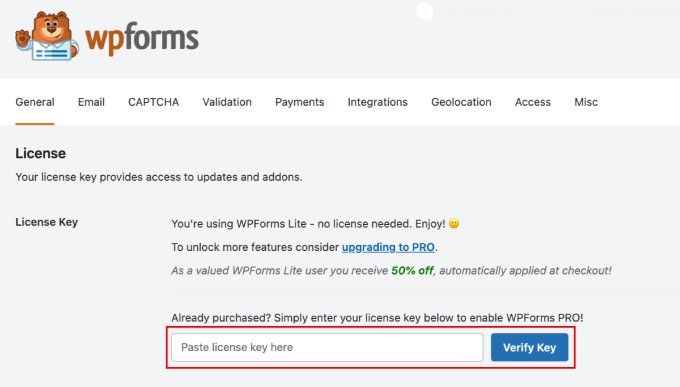
Após a ativação do plugin, você precisa ativar sua chave de licença. Para fazer isso, vá para a página WPForms » Configurações no seu painel do WordPress e adicione sua chave de licença.
Você pode obter essas informações na área da sua conta no site do WPForms. Isso desbloqueará todos os recursos disponíveis no seu plano, incluindo acesso a addons premium como Automação de Entradas.
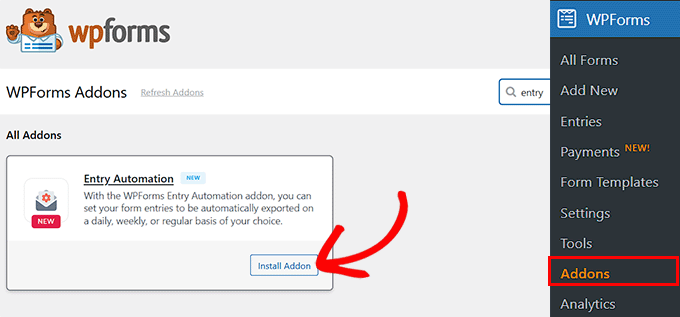
Agora que sua licença está ativa, acesse a página WPForms » Addons na barra lateral de administração do WordPress.
Aqui, procure por ‘Entry Automation Addon’ na lista. Assim que encontrá-lo, clique no botão ‘Instalar Addon’ para ativá-lo em seu site.
Etapa 2: Configurar o Formulário que Você Usará para Exportações Automáticas
Agora que o WPForms e o addon de Automação de Entradas estão ativos, é hora de criar o formulário com as entradas que você deseja exportar automaticamente.
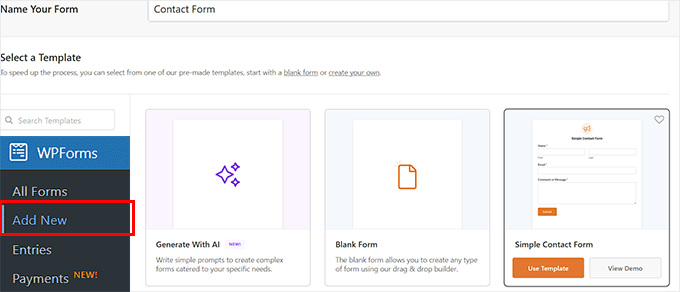
Para começar, visite a página WPForms » Adicionar Novo no seu painel do WordPress e dê um nome ao seu formulário.
Em seguida, você pode escolher um modelo pré-fabricado como um formulário de contato, formulário de registro ou formulário de feedback — ou construir um do zero usando o construtor de arrastar e soltar.
Se você quiser acelerar ainda mais as coisas, o WPForms inclui um Construtor de Formulários com IA que pode gerar um formulário completo para você em segundos.
Tudo o que você precisa fazer é digitar um breve comando, como ‘um formulário simples de feedback do cliente’, e a IA criará instantaneamente um formulário com os campos, layout e estrutura corretos. Eu mesmo testei esse recurso e ele funciona muito bem.
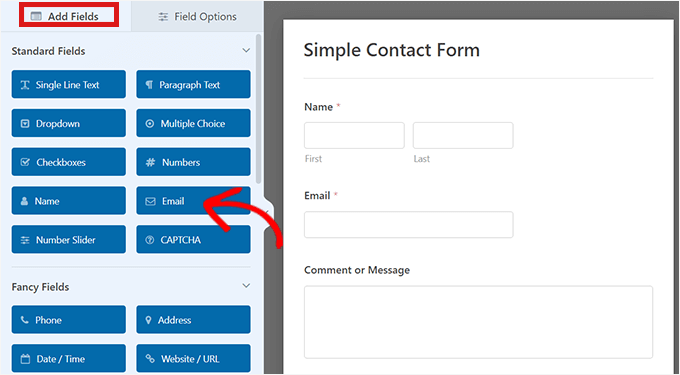
Agora, você será levado ao construtor visual onde poderá personalizar facilmente seu formulário arrastando campos do painel esquerdo para o layout do seu formulário à direita.
Você pode adicionar campos como Nome, E-mail, Dropdowns, Caixas de Seleção, Upload de Arquivo e mais, com base no tipo de informação que você precisa coletar.
Se você quiser mais ajuda para construir o formulário certo, eu tenho o que você precisa. No WPBeginner, escrevemos tutoriais passo a passo para guiá-lo através de diferentes tipos de formulários:
- Como Criar um Formulário de Contato no WordPress (Passo a Passo)
- Como Criar um Formulário de Registro de Usuário no WordPress
- Guia para Iniciantes na Criação de um Formulário de Pedido Online no WordPress
- Maneiras de Usar Lógica Condicional em Formulários WordPress (Casos de Uso)
- Como Criar um Formulário WordPress com Opções de Pagamento (Maneira Fácil)
Assim que seu formulário estiver com uma boa aparência, você pode configurar suas configurações de e-mail de confirmação. Em seguida, clique no botão 'Salvar' no topo para armazenar suas alterações.
Etapa 3: Configurar a Exportação Automática para as Submissões do Seu Formulário
Agora que seu formulário está pronto, é hora de automatizar suas exportações para que você não precise baixar manualmente as entradas do formulário nunca mais.
Para fazer isso, mude para a aba Configurações » Automação de Entradas no construtor do WPForms. É aqui que você gerenciará tudo relacionado à exportação e exclusão automática de entradas.
Para começar, clique no botão 'Adicionar Nova Tarefa'.

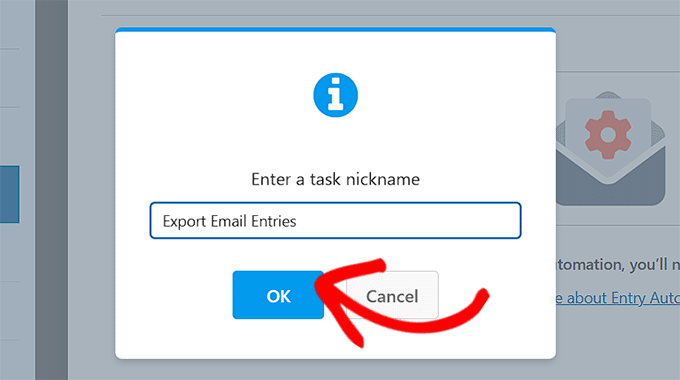
Assim que fizer isso, uma janela de prompt será aberta, onde você terá que dar um nome à sua tarefa. Recomendo escolher algo claro como ‘Exportar Formulário de Contato Semanal para E-mail’ para que seja fácil de lembrar depois.
Esta tarefa será como configurar um pequeno fluxo de trabalho para o seu formulário. Você pode até criar várias tarefas para um único formulário, como uma tarefa para enviar relatórios semanais por e-mail e outra para fazer backup das entradas no Google Drive.
Após inserir o nome, clique no botão ‘OK’ para prosseguir.
Em seguida, você será solicitado a escolher um tipo de tarefa.
O WPForms oferece duas opções: Exportar Entradas e Excluir Entradas. Por enquanto, você precisa selecionar a opção ‘Exportar Entradas’.
Você sempre pode voltar mais tarde e configurar uma tarefa de exclusão, se necessário. Por exemplo, para remover automaticamente envios antigos após 30 dias.

Após escolher exportar as entradas, você verá algumas configurações relacionadas a como o seu arquivo de exportação deve ser nomeado. Você pode digitar um nome manualmente, mas recomendo usar Smart Tags.
Essas tags podem puxar automaticamente coisas como o nome do formulário ou a data, o que ajuda a manter seus arquivos organizados sem nenhum trabalho extra da sua parte.
Basta clicar no ícone de Smart Tag para ver suas opções e inserir aquelas que fazem sentido para você.

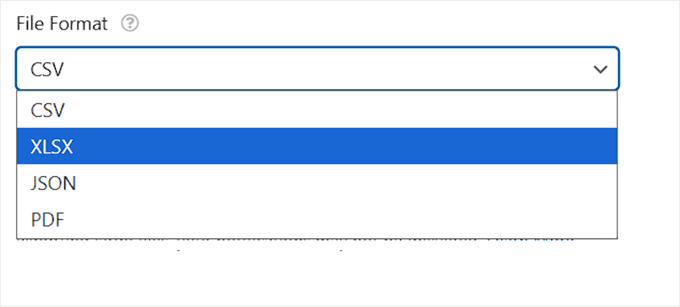
Em seguida, vamos falar sobre como suas entradas de formulário serão exportadas e onde elas acabarão. Recomendo escolher primeiro o formato do seu arquivo – isso determina como seus dados serão organizados quando forem enviados.
O WPForms oferece vários tipos de arquivo para você escolher, e cada um tem suas próprias vantagens:
- CSV – A opção padrão, perfeita para ferramentas de planilha como Microsoft Excel ou Google Sheets.
- Excel (XLSX) – Este formato preserva a formatação e a estrutura básicas, tornando os relatórios mais limpos e profissionais logo de início. Recomendo esta opção se você planeja compartilhar o arquivo diretamente com clientes ou pessoas não técnicas que usam o Microsoft Excel.
- PDF – Ótimo para resumos limpos e imprimíveis. Gosto desta opção quando quero algo polido para compartilhar em uma reunião.
- JSON – Mais adequado para desenvolvedores ou usuários que integram os dados em outros sistemas ou aplicativos.
Assim que isso for feito, é hora de decidir para onde o arquivo exportado deve ir.
O WPForms permite automatizar isso também, para que você não precise enviar ou fazer upload de nada manualmente. Aqui estão suas opções de destino:
- E-mail – Envie a exportação para um ou mais endereços de e-mail.
- Google Drive – Salve uma cópia da exportação diretamente na sua conta do Google Drive.
- Dropbox – Armazene o arquivo na sua pasta do Dropbox para facilitar o compartilhamento e o acesso.
- FTP – Faça o upload da exportação para um servidor usando FTP. Esta opção foi projetada para usuários mais avançados ou desenvolvedores que precisam enviar dados para um aplicativo personalizado ou um servidor separado.
Assim que você selecionar seu destino, o WPForms o guiará pelas etapas de conexão.
Por exemplo, se você escolher 'E-mail', precisará adicionar o endereço de e-mail para onde as entradas seriam enviadas. Por outro lado, se você escolher Dropbox, terá que integrá-lo com o WPForms.

No entanto, você não precisa se preocupar, pois o plugin torna o processo super amigável para iniciantes. Basta seguir as etapas na tela.
Etapa 4: Escolher Campos do Formulário e Aplicar Filtros de Entrada Antes de Exportar
Após definir seu formato e destino de exportação, role para baixo para configurar quais dados devem ser incluídos na exportação e se você deseja filtrar as entradas.
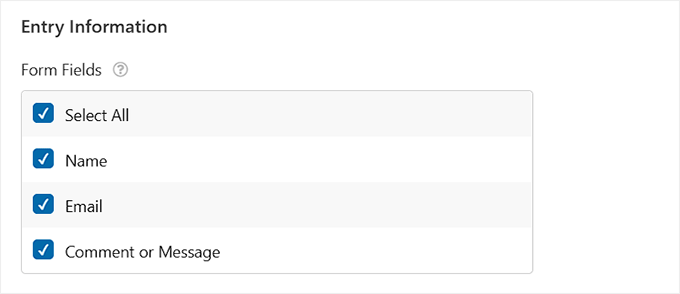
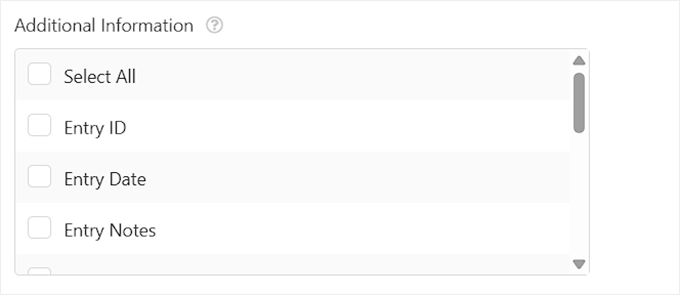
Primeiro, você verá a seção ‘Informações da Entrada’. Esta área é dividida de forma organizada em duas partes: Campos do Formulário e Informações Adicionais, dando a você controle total sobre o que é compartilhado.
Em ‘Campos do Formulário’, você verá os campos reais do seu formulário — como Nome, E-mail e Comentário ou Mensagem. Basta marcar as caixas dos campos que você deseja incluir.
Se você estiver exportando um formulário mais longo com várias entradas, pode usar a opção ‘Selecionar Tudo’ para economizar tempo.
Em seguida, há a seção ‘Informações Adicionais’. Isso inclui detalhes extras que o WPForms rastreia automaticamente, como ID da Entrada, Data da Entrada, Notas da Entrada e Tipo.
Você pode selecionar qualquer combinação desses campos para personalizar sua exportação. Achei isso especialmente útil se você precisar apenas de algumas informações-chave para um relatório semanal ou quiser ocultar notas internas antes de compartilhar um arquivo externamente.
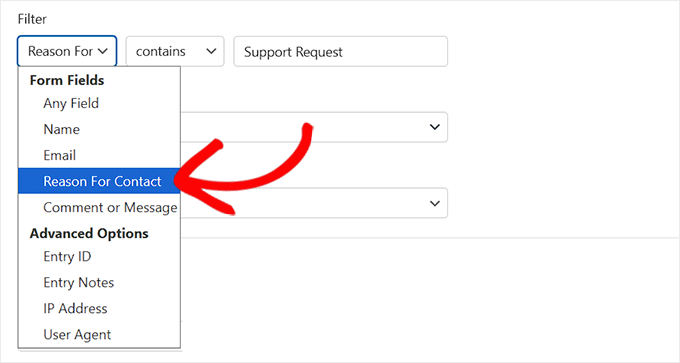
Abaixo disso, está a seção ‘Filtro’. É aqui que você pode refinar sua exportação para incluir apenas as entradas que atendem a certas condições — por exemplo, envios de um determinado intervalo de datas ou entradas que incluem respostas específicas.
Por padrão, o WPForms define o filtro como ‘Qualquer campo contém’, mas você pode personalizar isso para refinar as entradas com base em campos e valores específicos do formulário.
Por exemplo, se o seu formulário de contato inclui um menu suspenso como ‘Motivo do Contato’, você pode filtrar para exportar apenas as entradas onde o motivo é ‘Solicitação de Suporte’ ou ‘Consulta Comercial’.
Isso ajuda a manter suas exportações focadas nos tipos de mensagens que você mais se importa.
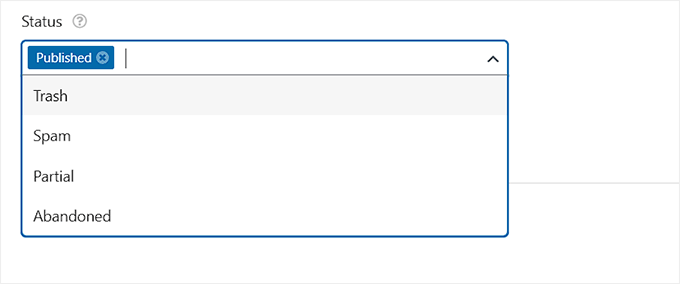
Você também pode filtrar com base no status da entrada. O WPForms permite que você escolha se deseja incluir entradas Publicadas, Abandonadas ou marcadas como Spam.
Eu recomendo este filtro se você deseja envios limpos e finalizados em sua exportação, ou se você deseja analisar mensagens incompletas ou sinalizadas separadamente.
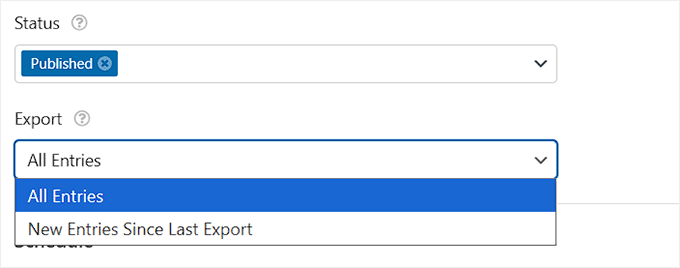
Além disso, você pode escolher exportar todas as entradas do formulário de contato ou apenas os novos envios desde sua última exportação. Esta é uma opção útil para automatizar relatórios sem duplicar dados.
Depois de escolher quais campos e filtros aplicar, o WPForms adaptará a exportação exatamente às suas necessidades.
Etapa 5: Agendar a Exportação de Entradas de Formulário do WordPress
Uma vez que suas configurações de exportação e filtros estejam definidos, o passo final é agendar quando você deseja que o WPForms execute a exportação automaticamente.
Para isso, role para baixo até a seção ‘Agendamento’.
Você pode começar escolhendo com que frequência a exportação deve acontecer. Você pode configurá-la para ser executada diariamente, semanalmente ou mensalmente, dependendo da frequência com que você precisa de atualizações.
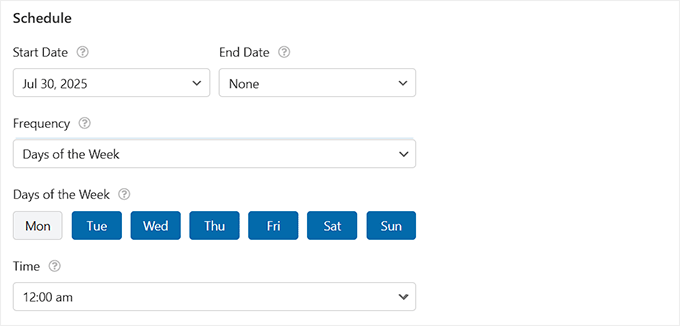
Em seguida, escolha os dias específicos em que você deseja que a exportação seja executada — como toda segunda-feira ou o dia 1º de cada mês. Você também precisa adicionar uma data de início e, opcionalmente, uma data de término se você estiver exportando apenas por um tempo limitado.
O WPForms executará a exportação à meia-noite por padrão, mas você pode personalizar o horário do dia para se adequar ao fluxo de trabalho da sua equipe ou ao cronograma de relatórios.
Assim que isso for feito, o plugin cuida do resto — gerando e enviando automaticamente o arquivo de exportação exatamente como você configurou.
💡Dica Bônus: Para começar a coletar entradas, você também precisará incorporar o formulário que acabou de configurar em uma página do seu site. Para mais detalhes, confira nosso guia passo a passo sobre como incorporar formulários no WordPress.
Etapa 6: Adicionar uma Tarefa para Excluir Entradas de Formulário Após a Exportação (Opcional)
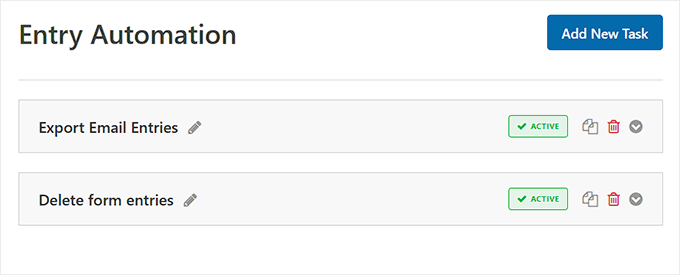
Uma vez que seu formulário estiver ativo e a automação estiver em execução, você pode ir um passo além configurando uma tarefa separada para excluir as entradas após terem sido exportadas.
O WPForms não inclui isso na própria tarefa de exportação. Em vez disso, você precisará criar uma nova tarefa com a opção 'Excluir Entradas' e configurá-la para ser executada após a exportação.
Não se esqueça de ativar o interruptor 'Executar Após Tarefa Anterior' para garantir que as tarefas sejam executadas em sequência.
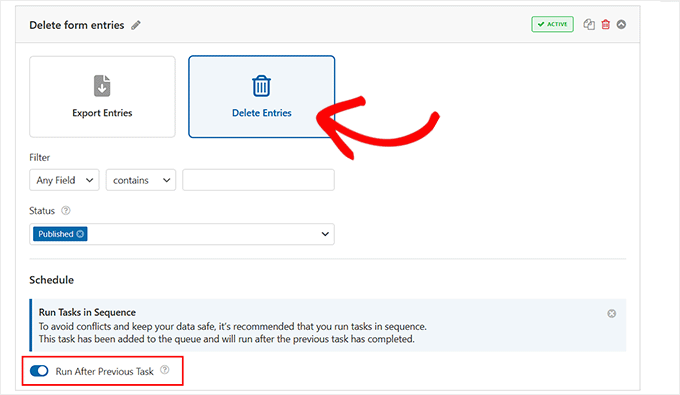
Você pode até arrastar para reordenar as tarefas, para que a exclusão só ocorra depois que os dados forem exportados com segurança.
Esta é uma ótima maneira de manter seu banco de dados do WordPress enxuto e evitar o inchaço de dados. Um banco de dados menor ajuda seu site a funcionar sem problemas e torna seus backups de site menores e mais rápidos de concluir.
É também uma boa prática de privacidade de dados.
Ao não armazenar dados do usuário em seu site por mais tempo do que o necessário, você reduz o risco e pode cumprir mais facilmente regulamentações de privacidade como o GDPR.
Etapa 7: Monitorar Tudo no Painel de Automação
Se você gerencia vários formulários ou agenda exportações regulares, ter uma visão clara de todas as suas tarefas automatizadas é um divisor de águas.
O Painel de Automação no WPForms facilita isso mostrando todas as tarefas ativas em um só lugar.
Achei isso incrivelmente útil ao testar o recurso porque me deu visibilidade instantânea sobre o que estava em execução, quando e se tudo estava funcionando como esperado.
Você pode acessá-lo indo para a página WPForms » Ferramentas » Automação de Entradas, onde você poderá:
- Visualizar todos os formulários com tarefas de automação configuradas.
- Revisar tipos de tarefas, agendamentos e status atual.
- Confirmar se as tarefas de exportação ou exclusão foram executadas com sucesso.
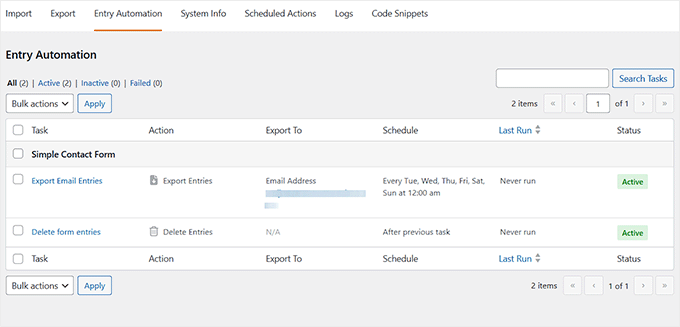
É a maneira mais simples de se manter organizado e garantir que tudo esteja funcionando exatamente como planejado.
🔄 Bônus: Leve a Automação Ainda Mais Longe com o Uncanny Automator
Exportar dados automaticamente de seus formulários WordPress é apenas uma maneira de economizar tempo. Eu também recomendo configurar fluxos de trabalho mais automatizados com o Uncanny Automator.
É o melhor plugin de automação WordPress e vem com integração integrada para WPForms, para que você possa acionar fluxos de trabalho poderosos no momento em que alguém envia um formulário.

Enquanto a Automação de Entradas do WPForms é perfeita para gerenciar as próprias entradas (como exportá-las ou excluí-las), o Uncanny Automator permite que você use o envio de um formulário como um gatilho para executar ações em outros plugins ou aplicativos.
Por exemplo, você pode enviar automaticamente uma notificação para o Slack, criar uma nova conta de usuário, inscrever alguém em um curso, ou até mesmo gerar um cupom do WooCommerce quando alguém preenche um formulário.
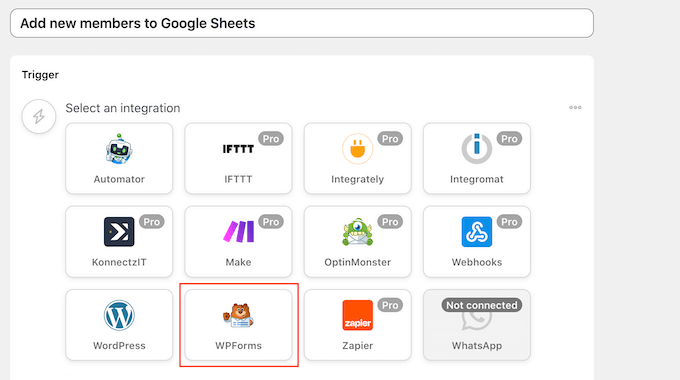
Isso pode economizar muito tempo e otimizar tarefas que costumavam levar horas. É uma ótima maneira de aprimorar a automação do seu site sem escrever nenhum código.
Para começar, confira nosso tutorial sobre como criar fluxos de trabalho automatizados no WordPress com Uncanny Automator.
Perguntas Frequentes Sobre Entradas de Formulário do WordPress
Aqui estão algumas perguntas que são frequentemente feitas por nossos leitores sobre a exportação automática de entradas de formulários WordPress:
Quais são as limitações de usar e-mail para exportar automaticamente dados de formulários?
A principal limitação é que os dados não são armazenados em um painel central. Em vez disso, eles ficam na sua caixa de entrada de e-mail. Isso significa que você precisará classificar, organizar ou fazer backup manualmente dos dados se quiser manter registros a longo prazo.
Há também um risco maior de perder algo importante se sua caixa de entrada ficar desorganizada.
Na minha experiência, essa configuração funciona bem para sites menores ou proprietários de negócios individuais que desejam apenas uma maneira rápida de verificar as entradas de formulário sem fazer login no WordPress.
Mas à medida que seu site cresce, você pode precisar de algo mais escalável.
Quando esse momento chegar, o WPForms facilita a mudança para opções de armazenamento em nuvem como Dropbox ou Google Drive, para que suas entradas sejam sempre salvas e fáceis de gerenciar.
Existe alguma maneira de impedir que o spam do formulário seja exportado?
Sim. O WPForms inclui ferramentas de proteção contra spam integradas como Google reCAPTCHA, hCaptcha e seu próprio recurso de honeypot inteligente que ajudam a bloquear envios indesejados antes mesmo que cheguem à sua caixa de entrada.
Além disso, o WPForms também possui um filtro de entrada de formulário que ignora envios de formulário abandonados ou parciais. Isso significa que suas exportações incluem apenas entradas completas e legítimas, o que economiza tempo e mantém seus registros limpos.
Para mais detalhes, consulte nosso guia sobre como bloquear spam de formulário de contato no WordPress.
A exportação de entradas de formulário pode reduzir o inchaço do banco de dados?
Sim, isso ajuda a manter seu banco de dados limpo e otimizado. Quando você exporta entradas e depois as exclui do WordPress, evita o acúmulo desnecessário de dados. Isso torna os backups mais rápidos e sua área de administração mais responsiva.
A exportação automática de entradas de formulário deixará meu site WordPress lento?
Não, a exportação automática de entradas de formulário não afetará a velocidade do seu site se configurada corretamente.
O processo de exportação ocorre em segundo plano, portanto, os visitantes não notarão nenhuma lentidão ao enviar um formulário. Pense nisso como uma tarefa agendada no seu computador – ela é executada silenciosamente em um horário definido sem interromper o que você está fazendo.
Não experimentei nenhum problema de desempenho durante os testes, mesmo em um site com vários formulários em execução.
Espero que este artigo tenha ajudado você a aprender como exportar automaticamente entradas de formulário do WordPress. Você também pode se interessar pelo nosso guia para iniciantes sobre como criar formulários em conformidade com o GDPR no WordPress e nossa lista de melhores práticas para design de páginas de formulário de contato.
Se você gostou deste artigo, por favor, inscreva-se em nosso Canal do YouTube para tutoriais em vídeo do WordPress. Você também pode nos encontrar no Twitter e no Facebook.



Tem alguma pergunta ou sugestão? Por favor, deixe um comentário para iniciar a discussão.