


Seu autor encontra um erro de digitação simples em sua postagem publicada e quer corrigi-lo rapidamente. Ele clica em editar e o corrige, mas o WordPress não salva as alterações.
Isso ocorre porque a função de autor padrão impede que os redatores editem conteúdo publicado, o que significa que até mesmo pequenas atualizações exigem assistência do administrador.
Embora essa restrição sirva a um propósito de segurança importante, ela não precisa desacelerar suas operações de conteúdo. Muitos sites WordPress bem-sucedidos dão aos seus autores permissões de edição mais amplas sem sacrificar o controle de qualidade ou a segurança do site.
Passamos anos refinando fluxos de trabalho de conteúdo em nossos sites WordPress e encontramos várias maneiras eficazes de expandir as capacidades dos autores.
Neste artigo, mostraremos como permitir que os autores revisem postagens publicadas no WordPress. Isso ajudará sua equipe de redação a permanecer mais independente, mantendo seu conteúdo atualizado e preciso.
💡Resposta Rápida: Como permitir que autores publiquem posts revisados no WordPress
A melhor maneira de permitir que os autores revisem posts publicados é usando o plugin gratuito Revision Manager TMC.
Ele cria um rascunho seguro do conteúdo ao vivo para que eles editem. Assim que enviarem suas alterações, um editor poderá revisar e mesclar a atualização com um único clique.
Quando e por que você deve permitir que os autores revisem postagens publicadas
O WordPress vem com um poderoso sistema de funções e permissões de usuário, que permite adicionar novos autores e usuários ao seu site.
Se você está administrando um blog WordPress com múltiplos autores, talvez queira permitir que autores ou blogueiros convidados façam alterações em seus próprios posts.
É possível permitir que colaboradores editem seus posts publicados no WordPress sem a aprovação de um editor ou administrador. No entanto, essa nem sempre é a melhor abordagem, pois administradores ou editores geralmente precisarão revisar as alterações antes de publicá-las.
Com isso em mente, vamos ver como você pode permitir que autores revisem postagens publicadas em seu site WordPress, ainda exigindo a aprovação do administrador.
Permitindo que Autores Revisem Postagens Publicadas no WordPress
A maneira mais fácil de permitir que os autores revisem blogs publicados é usando o Revision Manager TMC.
Este plugin gratuito permite que qualquer pessoa com a função de editor, autor ou contribuinte crie um novo rascunho a partir de uma postagem publicada.
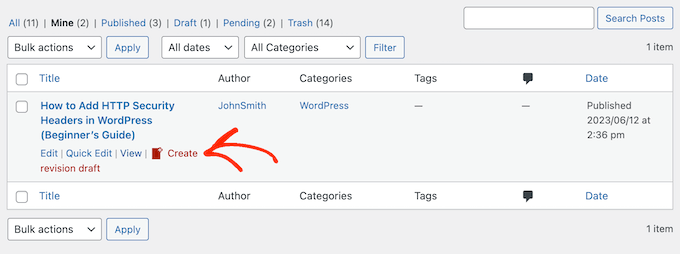
Eles podem então fazer alterações e enviar a revisão para análise editorial. Uma vez aprovado, o editor pode mesclar as alterações ao post ao vivo facilmente.
A primeira coisa que você precisa fazer é instalar e ativar o plugin Revision Manager. Para mais detalhes, veja nosso guia passo a passo sobre como instalar um plugin do WordPress.
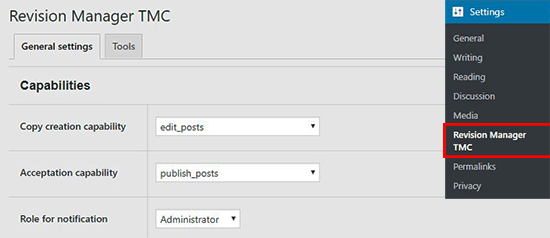
Após a ativação, vá para Configurações » Revision Manager TMC na área de administração do WordPress para configurar as opções do plugin.
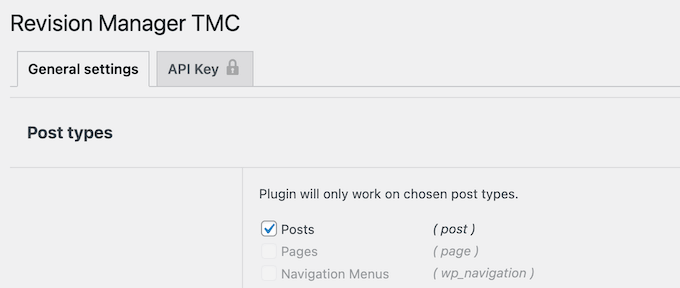
Para começar, você vai querer escolher se aceita revisões para páginas ou postagens.
Dependendo de como seu site WordPress está configurado, você pode ver algumas opções extras nesta seção. Isso inclui anexos e menus de navegação.
Em seguida, abra o menu suspenso ‘Copiar capacidade de criação’ e selecione ‘edit_posts’.
Esta configuração controla quem pode iniciar uma revisão. Ao selecionar 'edit_posts', você permite que qualquer pessoa que possa escrever um post também crie um rascunho de revisão.
Em seguida, você precisa abrir o menu suspenso 'Capacidade de aceitação' e selecionar 'published_posts'.
Esta configuração informa ao plugin qual conteúdo pode ser revisado. Selecionar 'published_posts' permite que os contribuidores criem uma cópia duplicada de um post que já está ao vivo.
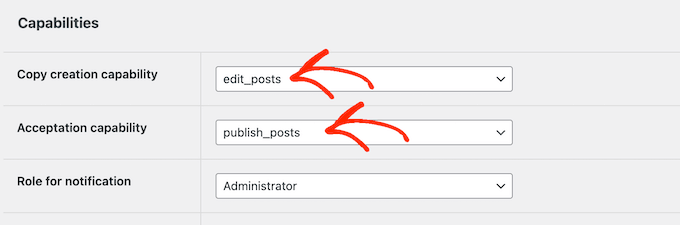
Depois disso, abra o menu suspenso 'Função para notificação'. Aqui, você pode escolher quem recebe um e-mail quando as alterações estiverem prontas para revisão. Geralmente, será um administrador ou editor.
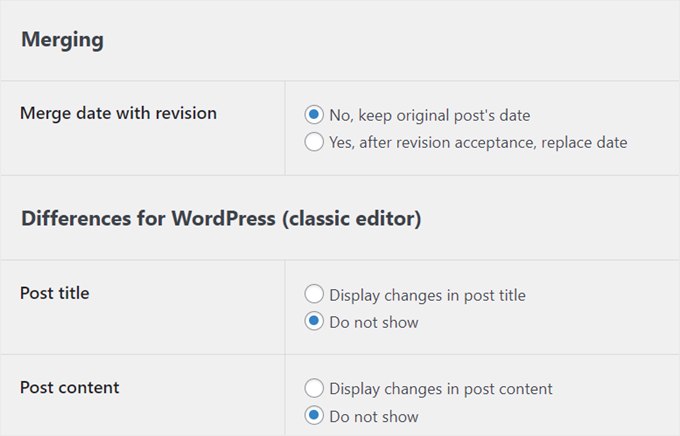
Em seguida, você pode escolher se deseja manter a data de publicação original do post ou substituí-la após as revisões serem aceitas.
Se você usa o editor clássico do WordPress, o plugin pode exibir as alterações feitas no título do post e no conteúdo. Você pode pular esta etapa se usar o editor de blocos.
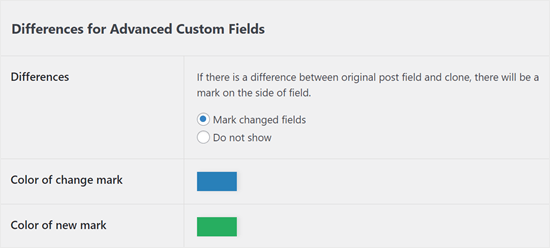
Se você usa o plugin Advanced Custom Fields, pode exibir uma marca colorida para indicar que houve alterações no campo do post.
Se você quiser fazer isso, basta selecionar 'Marcar campos alterados'.
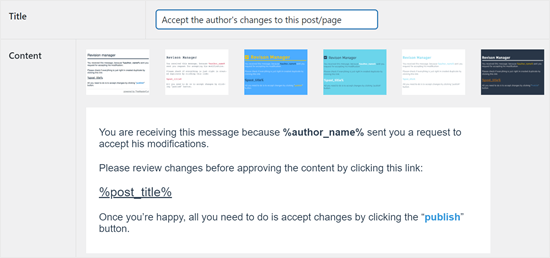
Outra coisa que você pode configurar é a linha de assunto para a notificação por e-mail. Isso é enviado quando um autor faz alterações em uma postagem publicada.
Você pode manter simples, como 'Aceitar as alterações do autor nesta postagem/página'.
Muitos sites têm um problema com o WordPress não enviando e-mails corretamente. Como este fluxo de trabalho depende de notificações para avisá-lo quando uma revisão está pendente, você precisa garantir que os e-mails estejam chegando à sua caixa de entrada.
Simplesmente role até a seção 'Teste rápido' e digite o endereço de e-mail para onde deseja receber um e-mail de teste.
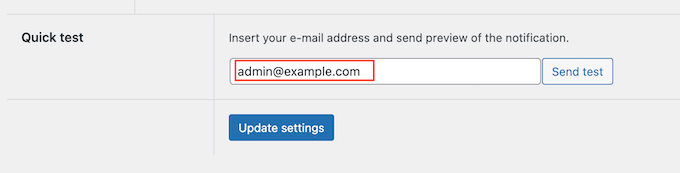
Em seguida, clique em 'Enviar teste'.
Se você não receber o e-mail de teste, o seu servidor de hospedagem WordPress pode não estar configurado corretamente para usar a função PHP mail(). Muitos provedores de e-mail também rotulam incorretamente os e-mails do WordPress como spam.
A maneira mais fácil de corrigir esse problema é usando o WP Mail SMTP. É o melhor plugin SMTP do WordPress que permite enviar facilmente e-mails do WordPress usando qualquer provedor de serviços SMTP e garantir que eles cheguem com segurança à caixa de entrada do destinatário.
Para instruções passo a passo, veja nosso guia sobre como configurar o WP Mail SMTP com qualquer host.
Quando estiver satisfeito com a configuração do plugin Revision Manager, clique em ‘Atualizar configurações’ para salvar suas alterações.
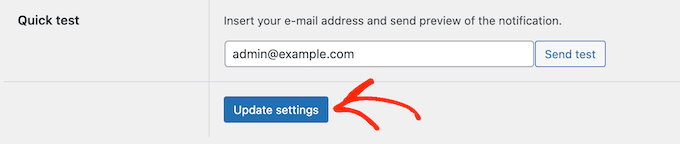
Feito isso, você pode querer testar o recurso de revisão alternando para uma conta de colaborador.
Dica Pro💡: Quer alternar entre as funções de usuário do WordPress sem fazer login e logout de contas? Leia nosso artigo para alternar instantaneamente entre contas de usuário usando um plugin gratuito.
Como Usar o Fluxo de Trabalho de Revisão
Na conta do colaborador, vá para Posts » Todas as Postagens na barra lateral de administração. Em seguida, passe o mouse sobre uma postagem publicada.
Você verá agora uma opção para ‘Criar rascunho de revisão’.
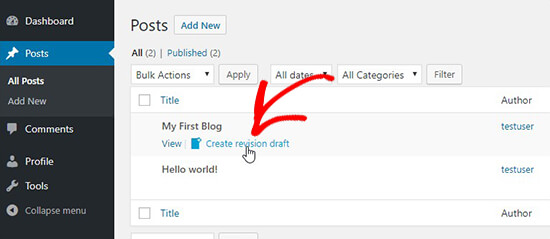
Assim que um colaborador clicar no link ‘Criar rascunho de revisão’, o plugin criará uma duplicata da postagem publicada. Este é um clone seguro, o que significa que eles podem cometer erros ou fazer alterações sem afetar o site ativo.
O colaborador agora pode fazer alterações no post e enviá-lo para revisão quando estiver satisfeito com a revisão.
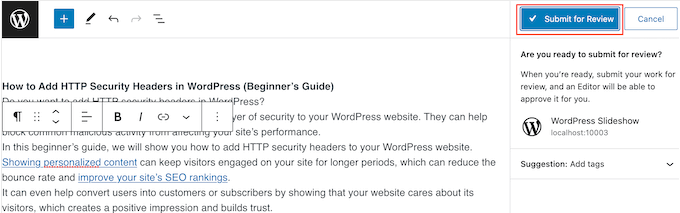
Após o envio, o administrador ou editor receberá uma notificação para revisar e publicar o post.
Agora você pode alternar para uma conta de administrador ou editor no WordPress e ir para Posts » Todos os Posts. Aqui, você verá a revisão pronta para você editar.
Agora você pode passar o mouse sobre a revisão do WordPress e clicar no link 'Editar' quando ele aparecer ao lado de 'Edição Rápida'.
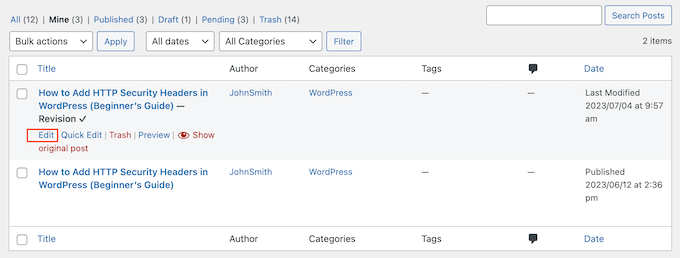
Isso abre a revisão no editor de blocos do WordPress.
No editor de postagens, você também verá um painel ‘Diferenças de revisão’. Isso destaca exatamente o que o colaborador alterou.
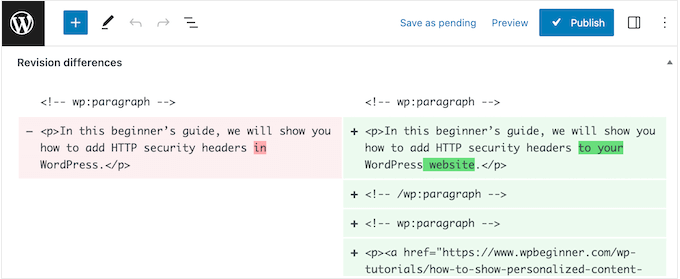
Quando você estiver satisfeito com a revisão, pode clicar no botão ‘Publicar’ para torná-la ativa em seu blog WordPress.
Importante: Clicar em Publicar substituirá imediatamente o conteúdo do seu site ativo pela versão revisada. Certifique-se de ter revisado todas as alterações cuidadosamente.
O Revision Manager substituirá o post original e excluirá o duplicado no painel do WordPress.
Tutorial em Vídeo
Se você não quiser ler o tutorial, pode assistir ao nosso vídeo em vez disso:
Perguntas Frequentes Sobre Permitir que Autores Revisem Postagens Publicadas no WordPress
Aqui estão algumas perguntas frequentemente feitas por nossos leitores sobre permitir que autores revisem posts publicados no WordPress:
Posso permitir que autores editem posts publicados sem um plugin?
Sim, você pode alterando manualmente as capacidades das funções de usuário com código. No entanto, este método é complexo e pode ser arriscado, então recomendamos o uso de um plugin para segurança e facilidade de uso.
É seguro dar permissões de edição aos autores?
Sim, é muito seguro quando você usa um fluxo de trabalho como o descrito neste artigo.
Como todas as alterações exigem a aprovação de um editor ou administrador, você mantém controle total de qualidade e segurança sobre seu conteúdo.
Como posso salvar alterações no WordPress sem publicá-las?
O WordPress permite que você salve seu trabalho como um rascunho, o que mantém suas alterações privadas até que você esteja pronto para publicar.
Cobrimos este e outros métodos em nosso artigo sobre como salvar alterações sem publicar.
Como adiciono uma lista de verificação de postagem ao editor do WordPress?
Adicionar uma lista de verificação garante que cada postagem atenda aos seus padrões de qualidade antes de ser publicada.
Você pode fazer isso facilmente com um plugin gratuito, como mostramos em nosso tutorial sobre como adicionar uma lista de verificação de postagens de blog ao editor.
Saiba Mais Maneiras de Melhorar Seu Processo Editorial do WordPress
Quer tornar seus fluxos de trabalho editoriais e de publicação do WordPress ainda melhores? Confira estes guias para obter mais insights:
- Como Evitar Publicações Acidentais no WordPress
- Como adicionar uma lista de verificação de postagens de blog ao editor do WordPress
- Melhores Plugins de Blocos Gutenberg para WordPress (Super Úteis)
- Como Agendar Automaticamente Seus Posts de Blog WordPress
- Como Ocultar Blocos de Usuários Específicos no Editor do WordPress
- Dicas Essenciais para Usar Shortcodes no WordPress
- Como Copiar e Colar no WordPress Sem Problemas de Formatação
- Como Salvar Alterações Sem Publicar no WordPress
Se você gostou deste artigo, por favor, inscreva-se em nosso Canal do YouTube para tutoriais em vídeo do WordPress. Você também pode nos encontrar no Twitter e no Facebook.


Dennis Muthomi
O plugin TMC Revision Manager tem sido uma verdadeira revolução para mim.
A configuração de notificações por e-mail é super útil – mantém todos informados! Aqui está uma dica que funcionou muito bem para mim: eu crio um Google Doc rápido com as diretrizes de revisão e o compartilho com os autores antes que eles comecem. Isso realmente diminuiu a confusão e as idas e vindas durante as revisões.
Desde que combinei as revisões do WordPress com documentos claros, nosso fluxo de trabalho de conteúdo melhorou muito. Tornou a vida muito mais fácil!
Jiří Vaněk
Se um artigo duplicado for criado, ele estará disponível apenas para administradores e em rascunho? Assim, não é possível acessá-lo, por exemplo, de alguma forma externa, para que ele não possa ser indexado por um robô, por exemplo?
WPBeginner Support
Correto, a revisão não seria indexável pelos motores de busca.
Admin
Jiří Vaněk
Isso é ótimo e obrigado pela confirmação. Eu não tinha certeza sobre isso. Na verdade, eu queria ter certeza de que o conteúdo não seria visível.
Shannon
Estou usando este plugin para atualizar alguns dos meus posts. Quando eu publicar minhas atualizações, o plugin também reterá todos os comentários que recebi no meu post original ou eles serão excluídos? Obrigado.
WPBeginner Support
The comments should remain
Admin
Shannon
Maravilha, obrigado!
SebastienMiaux
Olá!
Você poderia falar mais sobre a visualização das modificações do ponto de vista do Administrador?
Na verdade, estou testando um "enviar para revisão" de uma conta de autor, mas quando quero ver as modificações antes de validar as alterações (conta de Administrador), não obtenho nenhuma comparação de revisão ou comentários sobre as alterações, como mostrado em suas capturas de tela. As configurações mencionam os Advanced Custom Fields, mas eu os instalei e não obtenho nada mais na página de edição de posts.
Muito obrigado pela sua ajuda!
Sebastien
WPBeginner Support
Não tenho certeza sobre a comparação que você está mencionando, mas a modificação será vista como um novo post na sua área de Todos os Posts para você revisar e, se você estiver usando o editor Gutenberg, o botão de aceitar alterações foi movido para a seção Todos os Posts quando você passa o mouse sobre o título do post.
Você deve conseguir ver a versão atual do post abrindo esse post em uma nova aba.
Admin
praneet thakur
Mas e se eu quiser que o Autor do meu site não atualize a postagem depois que ela estiver no ar e também se ele publicar a postagem, ela irá diretamente para revisão e só ficará no ar até que um administrador a aprove?
WPBeginner Support
Olá Praneet,
Você precisa atribuir a eles uma função de usuário colaborador. Consulte nosso artigo sobre funções e permissões do WordPress.
Admin