


No WPBeginner, criamos muitos tutoriais que exigem que você insira código nas seções <header> ou <footer> do seu site WordPress. Para muitos usuários, isso pode parecer intimidante, especialmente porque o WordPress não tem uma maneira integrada de inserir código nessas áreas.
No entanto, adicionar código ao seu cabeçalho e rodapé é essencial para integrar serviços populares como Google Analytics, Google Search Console, Pixel do Facebook e muito mais. Você também pode precisar adicionar CSS ou JavaScript personalizado como parte de outros tutoriais do WordPress.
A boa notícia? Você não precisa editar os arquivos do seu tema diretamente ou se preocupar em quebrar seu site. Usando o plugin gratuito WPCode, até mesmo iniciantes podem adicionar trechos de código ao cabeçalho ou rodapé de forma segura e fácil.
Neste guia, mostraremos como adicionar código de cabeçalho e rodapé no WordPress, passo a passo.
A Melhor Maneira de Adicionar Código de Cabeçalho e Rodapé no WordPress
Se você deseja adicionar código de cabeçalho e rodapé no WordPress, existem três soluções possíveis:
- Manualmente, editando os arquivos header.php e footer.php do seu tema
- Com o recurso de código de cabeçalho e rodapé integrado do seu tema
- Usando um plugin de cabeçalhos e rodapés para WordPress
A primeira opção não é amigável para iniciantes porque exige que você adicione código de cabeçalho e rodapé editando diretamente os arquivos header.php e footer.php manualmente.
Outra desvantagem de usar este método é que seu código será removido se você instalar uma atualização do seu tema.
A segunda opção é usar o recurso integrado do seu tema. Alguns temas do WordPress como o Elegant Themes oferecem uma opção integrada para adicionar rapidamente códigos e scripts ao cabeçalho e rodapé do seu WordPress.
Se você estiver usando um tema com um recurso integrado, essa parece ser uma solução segura e simples. No entanto, se você mudar de tema, todos os trechos de código adicionados ao seu site desaparecerão. Isso inclui a verificação do site no Google Search Console, análises do site via Google Analytics e assim por diante.
É por isso que sempre recomendamos aos usuários que usem a terceira opção, um plugin de cabeçalhos e rodapés. Esta opção é, de longe, o método mais fácil e seguro para adicionar código ao cabeçalho e rodapé no WordPress.
Após muitas solicitações dos leitores, nossa equipe desenvolveu o plugin WPCode.

WPCode (anteriormente chamado Insert Headers and Footers) é um plugin de trechos de código 100% gratuito. Você pode usá-lo para adicionar facilmente código ao cabeçalho e rodapé no WordPress.
Aqui estão alguns benefícios de usar o plugin WPCode:
1. 🚀 Fácil, Rápido e Organizado: Ele permite que você adicione código ao cabeçalho e rodapé do seu site de forma fácil e rápida. Além disso, mantém você organizado, permitindo armazenar todos os seus códigos de rodapé e cabeçalho em um só lugar.
2. ✅ Previne Erros: A validação inteligente de trechos de código ajuda a prevenir erros que podem ocorrer se você editar os arquivos do seu tema manualmente.
3. 😌 Atualize ou Mude seu Tema Sem Preocupações: O plugin salvará seu código de cabeçalho e rodapé em um local separado, para que você possa atualizar ou mudar seu tema sem se preocupar se o código será apagado.
Além de scripts de cabeçalho e rodapé, você também pode usar o WPCode para inserir facilmente trechos de código PHP, JavaScript, CSS, HTML e texto personalizados sem editar os arquivos do seu tema.
Além disso, o WPCode tem uma biblioteca de snippets integrada onde você pode encontrar todos os trechos de código do WordPress mais úteis. Isso permite remover rapidamente recursos do WordPress que você não deseja, como atualizações automáticas, REST API, XML-RPC, comentários e muito mais.
Observação: O plugin gratuito WPCode tem tudo o que você precisa para adicionar código de cabeçalho e rodapé no WordPress. No entanto, se você quiser recursos avançados como uma biblioteca de snippets na nuvem privada, pixels de conversão, snippets agendados e muito mais, você pode fazer o upgrade para o WPCode Pro.
Para mais detalhes, leia nosso guia sobre como adicionar facilmente código personalizado no WordPress.
Dito isso, vamos ver como adicionar facilmente código de cabeçalho e rodapé no WordPress usando o plugin WPCode.
Adicionando Código ao Cabeçalho e Rodapé no WordPress
A primeira coisa que você precisa fazer é instalar e ativar o plugin gratuito WPCode. Para mais detalhes, veja nosso guia passo a passo sobre como instalar um plugin do WordPress.
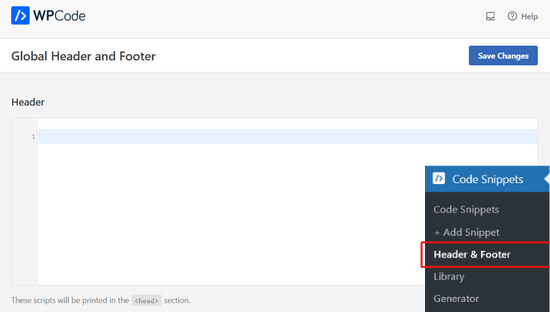
Após ativar o plugin, vá para Snippets de Código » Cabeçalho e Rodapé no seu painel de administração do WordPress. Depois disso, você verá uma caixa 'Cabeçalho' onde poderá adicionar seu código.
Se você rolar para baixo, também verá uma caixa 'Corpo' e uma caixa 'Rodapé'.
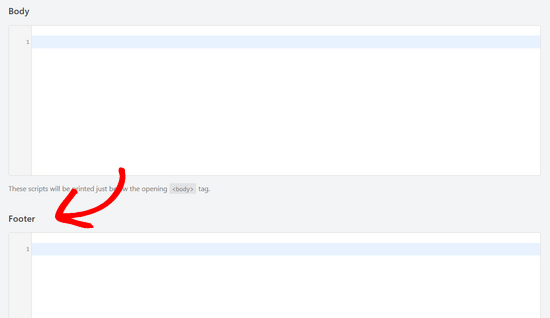
Simplesmente cole o código em uma das três caixas. Quando terminar, não se esqueça de clicar no botão 'Salvar Alterações' para armazenar suas configurações.
O plugin agora carregará automaticamente o código nas respectivas localizações do seu site WordPress.
Você sempre pode editar e remover qualquer código que não queira manter.
Você precisará manter o plugin instalado e ativado o tempo todo. Desativar o plugin interromperá a adição de todo o código personalizado ao seu site.
Se você desativar o plugin acidentalmente, o código ainda será armazenado com segurança no seu banco de dados do WordPress. Você pode simplesmente reinstalar ou reativar o plugin, e o código começará a aparecer novamente.
Observação: Pode ser necessário limpar o cache do seu WordPress após salvar as alterações, para que o código apareça corretamente no front-end do seu site.
Descobrimos que o principal motivo pelo qual muitos iniciantes usam o plugin WPCode é para adicionar o Google Analytics ao seu site. Para isso, recomendamos o uso do plugin gratuito MonsterInsights.
O MonsterInsights é o melhor plugin do Google Analytics para WordPress. Ele ajuda você a configurar corretamente o rastreamento do Google Analytics com apenas alguns cliques e exibe estatísticas úteis diretamente no seu painel do WordPress.
Para instruções passo a passo, consulte este tutorial sobre como instalar o Google Analytics no WordPress.
Tutorial em Vídeo
Se você não gosta de seguir instruções escritas, pode assistir ao nosso tutorial em vídeo sobre como adicionar código de cabeçalho e rodapé no WordPress:
Esperamos que este artigo tenha ajudado você a aprender como adicionar código de cabeçalho e rodapé no WordPress facilmente. Você também pode querer ver nosso guia sobre como exibir código em seu site WordPress, ou nossas escolhas especializadas das melhores ferramentas de desenvolvimento WordPress.
Se você gostou deste artigo, por favor, inscreva-se em nosso Canal do YouTube para tutoriais em vídeo do WordPress. Você também pode nos encontrar no Twitter e no Facebook.




Shahad
meu cabeçalho e rodapé não estão aparecendo em uma página específica.. como posso resolver isso
WPBeginner Support
Você deve verificar com o suporte do seu tema específico para o cabeçalho não aparecer em uma página específica, pois pode ser um modelo específico da página causando problemas.
Admin
Lio
Obrigado pessoal pelo plugin! Usei para adicionar o Pixel do FB ao meu site, mas agora tenho uma landing page e preciso de um evento de Pixel diferente (Lead) na página de Agradecimento após os visitantes confirmarem seus detalhes. Posso usar o plugin para adicionar o script a uma página específica?
WPBeginner Support
No momento não, por enquanto, o plugin adiciona o código a todas as páginas por padrão
Admin
Keith
Olá, existe uma maneira de alterar o tamanho da fonte do rodapé?
Eu tentei digitar um trecho de texto de isenção de responsabilidade, mas é muito grande.
Agradeço desde já!
WPBeginner Support
Para o tamanho da fonte, você pode consultar nosso artigo aqui: https://www.wpbeginner.com/beginners-guide/how-to-change-the-font-size-in-wordpress/
Admin
katrina
Usei seu plugin de inserção de cabeçalhos e rodapés e foi muito fácil e útil! Muito obrigado!
WPBeginner Support
You’re welcome, glad our plugin was helpful
Admin
Deeksha
Olá,
Posso adicionar o código do Google AdSense ao cabeçalho do meu blog gratuito?
WPBeginner Support
Se você se refere a um site WordPress.com, eles atualmente não permitem AdSense em seu plano gratuito.
Admin
Jeremy
Estou tentando conectar meu site ao AdSense para configurar uma conta.
Até agora, o Google não viu o código.
WPBeginner Support
Você pode querer garantir que limpou qualquer cache em seu site, pois é um dos motivos mais comuns
Admin
PJ
Você precisa mudar sua mensagem/publicidade sobre o plugin de cabeçalho/rodapé ser gratuito para instalar. Não é gratuito, a menos que você tenha comprado o plano Business para sua página.
WPBeginner Support
That would be because you are on WordPress.com, our tutorials are for WordPress.org sites. You can see the difference between the two here: https://www.wpbeginner.com/beginners-guide/self-hosted-wordpress-org-vs-free-wordpress-com-infograph/
Admin
Dipak
Quantos códigos podemos adicionar em uma única seção de cabeçalho ou rodapé, quero dizer, posso usar dois ou três códigos em uma única seção de cabeçalho como código do Facebook, código do Google, etc.
WPBeginner Support
Você certamente pode adicionar quantos códigos precisar na seção de cabeçalho, dependendo das suas necessidades.
Admin
Michael
Estava me perguntando se PHP pode ser adicionado na seção de cabeçalho. Como adicionar o código de Breadcrumb do Yoast ao cabeçalho para que eu não precise entrar nos arquivos do meu tema.
WPBeginner Support
No momento, o plugin não permite a adição de código PHP.
Admin
Michael
Obrigado pela sua resposta. Will, essa funcionalidade será adicionada no futuro?
WPBeginner Support
Currently, it is not planned but we will certainly look into it as a possibility if the need increases
moschino
por favor, posso usar o pixel de rastreamento do Facebook e o Google Analytics em uma única página do WP?
WPBeginner Support
Sim, você pode.
Admin
Ray Sagacious Ashia
Você pode adicionar mais de um código de cabeçalho ao plug-in, por exemplo
código do AdSense e código de verificação do YouTube.
WPBeginner Support
Yes, you can
Admin
Adewale Mudasiru
Olá, estou tentando adicionar um javascript ao cabeçalho do meu site, mas ao clicar em salvar, aparece página não encontrada
WPBeginner Support
Você pode tentar salvar seus permalinks novamente e verificar com seu provedor de hospedagem se eles não estão recebendo um erro em seu site que estaria impedindo a página de ser salva.
Admin
Poonam Kandpal
Muito obrigado pelo seu vídeo, embora eu tenha copiado o código, ainda não consigo ativar meu cabeçalho. Como faço?
WPBeginner Support
Se o plugin estiver instalado, você deverá conseguir adicionar o código em Configurações>Inserir Cabeçalhos e Rodapés
Admin
Faris Naqib
Olá. Já instalei o plugin e ele funciona. Mas como adicionar mais de 1 código? Apenas copio assim ou preciso dar 1 espaço para copiar o código
WPBeginner Support
Caso precise editar o código mais tarde, normalmente é melhor adicionar o novo código na linha seguinte
Admin
rodrigo
Não é possível atualizar o plugin "Inserir Cabeçalhos e Rodapés".
Mensagem de erro: Erro de atualização: Não foi possível eliminar a versão anterior do plugin. (tradução do espanhol)
Ao tentar remover o plugin: "insert-headers-and-footers-old/ihaf.php não pôde ser removido completamente." (tradução do espanhol)
WPBeginner Support
Você pode tentar o método em nosso artigo aqui: https://www.wpbeginner.com/beginners-guide/how-to-manually-update-wordpress-plugins-via-ftp/
Admin
Abr
Qual função é necessária para acessar este plugin – é apenas para administradores ou pode ser fornecida também para editores?
WPBeginner Support
O plugin está configurado para permitir acesso apenas a administradores no momento.
Admin
Marcus
Olá,
Depois de inserir o código do Cabeçalho, quando clico em "salvar", ele automaticamente leva para o erro da Página 404. Como posso corrigir isso?
WPBeginner Support
Você pode começar com algumas de nossas soluções recomendadas em nosso artigo aqui: https://www.wpbeginner.com/wp-tutorials/how-to-fix-wordpress-posts-returning-404-error/
Admin
Judy
Posso adicionar múltiplos/diferentes códigos nas seções de cabeçalho? Por exemplo, um do Google Analytics e outro do Blogmote?
WPBeginner Support
Desde que você cole o código de forma que seja um código separado, então você certamente pode.
Admin
Jon
Eu tenho outro plugin que parece funcionar quase da mesma maneira, apenas que ele pode ser usado em uma única página ou personalizado para quais páginas o script é adicionado.
Estou tentando o plugin WpBeginner apenas porque confio em vocês.
É provável que eu tenha problemas tendo ambos adicionados ao meu site?
Usando o seu para o site inteiro, e o outro para adicionar algo apenas ao cabeçalho ou rodapé de uma página individual?
WPBeginner Support
Normalmente você não deveria, mas se encontrar algum conflito, pode entrar em contato com o suporte dos plugins.
Admin
Jon
Thank you.
WPBeginner Support
You’re welcome
maddy
Olá,
Estou tentando atualizar algo na minha seção de rodapé.
Eu já baixei e instalei/usei este plugin anteriormente e ele está funcionando atualmente. No entanto, quando tento editá-lo, quando meu cursor está sobre configurações... nenhum menu suspenso aparece para ir para -> inserir cabeçalho e rodapé. Ele só me leva para a página de configurações da minha conta. Por favor, me ajude porque preciso atualizar minhas opções de lista de e-mail o mais rápido possível! Obrigado!
WPBeginner Support
Se você for para sua área de configurações, ela deverá expandir as outras opções para que você possa ver o item de menu Inserir Cabeçalhos e Rodapés.
Admin
SirPhren
Obrigado WPbeginer,
Tentei salvar o plugin quando adicionei meu código do console de pesquisa do Google, ele me redirecionou para o erro 404.
O que pode estar errado?
WPBeginner Support
Isso é bastante estranho, você pode verificar se ocorreu um erro com seu arquivo htaccess ao salvar: https://www.wpbeginner.com/wp-tutorials/how-to-fix-wordpress-posts-returning-404-error/
como a razão mais comum para erros 404, caso contrário, você pode usar nosso artigo de solução de problemas aqui: https://www.wpbeginner.com/beginners-guide/beginners-guide-to-troubleshooting-wordpress-errors-step-by-step/
Admin
Kanyi Daily
Devo desativar e excluir o plugin após inserir o código?
O código será excluído assim que o plugin for desativado?
WPBeginner Support
Você deve deixar o plugin ativo, se desativar o plugin o código que você adicionou não será mais incluído.
Admin
Kirsty Bennetts
Olá. Tenho usado este plugin há algum tempo e o considero inestimável.
No entanto, estou prestes a atualizar para o WordPress 5, mas na página de download, diz 'Compatível até 4.9.9'. Isso me deixa receoso – ele funcionará com o 5 e há planos para atualizá-lo? Obrigado.
WPBeginner Support
No momento, o plugin deve funcionar com a versão mais recente do WordPress, mas se você estiver preocupado com o número de "não testado", talvez queira consultar nosso artigo: https://www.wpbeginner.com/opinion/should-you-install-plugins-not-tested-with-your-wordpress-version/
Admin
Eya
Obrigado.
WPBeginner Support
Glad our article was helpful
Admin
ken doughty
Oi,
Obrigado por recomendar o plugin Header and Footer, e adicionei código a apenas um post para evitar quaisquer problemas.
Notei, no entanto, que meu menu suspenso parou de aparecer (apenas na página com o código). Você tem uma correção em Javascript, por favor?
http://www.phhsolicitors.co.uk/calc/
Espero que você possa ajudar.
Feliz Natal!!!!
WPBeginner Support
Olá Ken,
Tente desinstalar o plugin para ver se isso resolve seu problema.
Admin
Heather
Adicionei isso ao meu site. Ele lê normalmente, mas imprime o código na parte superior da minha barra de cabeçalho TODAS AS VEZES! Não tenho certeza de como corrigir isso.
Kendra
Por favor, explique em detalhes como adicionar mais de um código no espaço dos cabeçalhos, pois já inseri o código do Google Search Console com o plugin, como vou adicionar o código do Adsense na mesma seção de cabeçalho?
WPBeginner Support
Você adicionaria o novo código na próxima linha, como se copiasse o código inteiro para cada um, eles deveriam se fechar sozinhos.
Admin
Yovann
Como adiciono um código HTLM no cabeçalho do meu tema. Não entendo bem onde fica. Eu uso o Xtheme e algumas pessoas disseram para ir em aparência e editor, mas eu não tenho editor.
Preciso adicionar o Gtag no cabeçalho do meu site para o Google Analytics e não quero usar um plugin
mohamed ballouti
Quero perguntar sobre este plugin.
Posso colocar mais de um código de sites diferentes (por exemplo, código do Google Analytics, código do Webmaster e código de anúncio do Adsense)? O número de códigos afetará o desempenho deles, pois vejo uma diferença em termos de visitantes entre o Google Analytics e a análise do WordPress (WP Statistics)?
E a diferença entre colocar o código no cabeçalho e no rodapé?
Obrigado, desculpe incomodar
Espero que você responda rapidamente.
WPBeginner Support
Olá Mohamed,
Sim, você pode adicionar código de vários sites como Analytics, ferramentas do Webmaster e assim por diante.
Admin
Samantha
Como perguntaram, qual é a diferença entre colocar o código no cabeçalho ou no rodapé?
Obrigado!
WPBeginner Support
O código seria executado mais cedo quando colocado no seu cabeçalho, o que o torna menos propenso a impedir o carregamento devido a um script ruim quando colocado no cabeçalho
Gerardo
Olá, é possível usar este plugin para adicionar mais scripts? Por exemplo, preciso adicionar os códigos do AdSense e PushCrew.
Se possível, basta copiar o código um sob o outro?
Obrigado
Knut
Olá
Como uso esse filtro booleano se eu quiser desabilitar o cabeçalho na página 65?
Abraços.
Knut
WPBeginner Support
Olá Knut,
Aqui está o código de exemplo que você pode usar para excluir o cabeçalho de qualquer página usando o ID da página.
add_filter( 'disable_ihaf_header', 'hide_header_on_page_id' ); function hide_header_on_page_id() { if( is_page( 65 ) ) { return false; } return true; }1-click Use in WordPress
Admin
Marvin
Código adicionado em seu código de rodapé ou cabeçalho no plugin?
WPBeginner Support
Olá Marvin,
Não, este código será adicionado ao arquivo functions.php do seu tema.
Tom S.
Até agora tudo bem. Tenho tentado pesquisar em seu site por código para inserir quebras de linha e centralizar texto. Algum URL para essas explicações?
Faith
Muito, muito obrigado. Isso resolveu meu problema. Eu também adoraria saber se há uma maneira de resolver o código de erro que recebo em meus códigos de tema. Tenho 53 erros quando visualizo o código-fonte.
Claire Plaisted
Gostaria que isso estivesse disponível para Contas Premium, bem como para Empresas. Existe outra maneira de incorporar código em seu site?
WPBeginner Support
Oi Claire,
Você provavelmente está usando o WordPress.com. Consulte nosso guia sobre a diferença entre WordPress.org auto-hospedado vs blog gratuito WordPress.com.
Admin
Iboro William
Isso tem sido bastante útil!
Seg
Instalei o plugin de cabeçalho e rodapé, inseri o código relevante e salvei. Quando olho em script do cabeçalho no editor de cabeçalho, não consigo ver o código relevante que acabei de inserir. Por favor, me ajude.
Obrigado.
Alex
Olá, existe uma maneira de inserir código de cabeçalho apenas em posts específicos ou em posts de uma determinada categoria?
Randy Trelka
Quando tento adicionar código de cabeçalho usando o plugin, recebo uma página 403 forbidden. Como posso contornar isso? Tentei temporariamente desativar minha segurança, mas isso não ajudou.
WPBeginner Support
Olá Randy,
Por favor, consulte nosso guia sobre como corrigir o erro 403 forbidden no WordPress.
Admin
Prolete Atienza
Olá, estou procurando uma opção como esta, mas para um multi-site,
mas o que eu preciso é como um administrador geral para uma opção em toda a rede,
onde quando eu configuro isso, ele aparecerá no cabeçalho em todos os sub-sites.
atualmente, preciso configurar isso para cada configuração de plugin de sub-site.
existe alguma maneira de ter a opção do plugin deste menu em opções de rede ou algo assim e não por sub-site.
existe alguma outra opção que eu possa usar/fazer.
obrigado
Riddhi
Olá, existe alguma maneira de verificar se o código foi inserido? Não consigo detectá-lo no código fonte do meu site nem no arquivo headers.php. É possível que este plugin não esteja funcionando?
WPBeginner Support
Olá Riddhi,
Assim que você adicionar o código e salvar suas alterações, poderá ver o código no código fonte do seu site. Para o código do cabeçalho, você o encontrará entre as tags <head> e </head>. O código do rodapé será adicionado antes da tag </body>.
Admin
Debbie
Existe alguma maneira de usar isso para adicionar uma imagem no cabeçalho que não substitua o cabeçalho existente? Em outras palavras, eu já tenho um logotipo à esquerda e uma barra de pesquisa com links de mídia social à direita. O centro está vazio. Eu quero adicionar um widget de imagem que link para a página de origem da imagem. Eu tenho o código do widget pronto para inserir, mas não há HTML aparecendo no arquivo header.php. Eu não sei PHP (sei HTML muito bem).
Eu adicionei o widget ao rodapé, o que foi fácil porque no meu tema HÁ HTML (uma tabela HTML) no rodapé. Mas deveria estar no topo das páginas.
Ralph Machin
Alguma ideia de quando este plugin será atualizado para WP 4.9.1? Parece que é compatível apenas até 4.8.4
WPBeginner Support
Olá Ralph,
Você pode instalar o plugin com segurança. Para mais informações sobre este tópico, consulte nosso artigo você deve instalar plugins não testados para sua versão do WordPress.
Admin
Jesse
Muito obrigado pela informação. Tive muitos problemas para colar o código do AdSense em HTML no cabeçalho. Esta informação me ajudou muito
Gareth Parmar
Então, posso desabilitar esta notificação após a instalação em qualquer lugar?
Eu não preciso que todos os meus clientes multisite vejam esta notificação!!
Brandon
Quando adiciono meu código na seção de cabeçalho ou rodapé no plugin, ele é aplicado a todas as minhas páginas? Obrigado.
WPBeginner Support
Olá Brandon,
Sim, ele seria aplicado a todas as páginas do seu site.
Admin
Rolland
OI
Como adiciono o código ao cabeçalho de uma única página (não de uma postagem) para que ele apareça apenas nessa página?
WPBeginner Support
Olá Rolland,
Este plugin adicionará código de cabeçalho e rodapé a todas as páginas e posts. Se você quiser adicioná-lo a apenas uma página, terá que adicionar seu código manualmente ao seu tema e cercá-lo com uma tag condicional do PHP. Por exemplo:
if (is_page( 22 )) { // your code goes here }1-click Use in WordPress
Não se esqueça de substituir 22 pelo ID real da sua página.
melody
Olá, acabei de readicionar meu código incorporado de widget de rodapé, é do keyreply.
Não sei o que deu errado, eu conseguia ver meu widget de rodapé do meu PC (enquanto estou logado no WP), no entanto em outros dispositivos (PC ou celular), o widget não está aparecendo. Alguma ideia?
Prava
sou um novo aprendiz e estou tendo problemas para converter o conteúdo do rodapé em conteúdo dinâmico do WordPress
Wendy K
Instalei o plugin insert headers and footers no site WordPress do meu cliente, mas quando clico nele em configurações, ele mostra apenas uma página em branco. Não há campos disponíveis para eu inserir texto.
Geraldinesmythe
Olá,
Estou tentando instalar um anúncio banner html5 no topo da minha página inicial e em algumas outras páginas. Tenho um cliente que quer entregar seu anúncio banner apenas nesse formato, para que, como um banner rotativo, cada imagem se ligue a uma URL diferente que estamos promovendo. Onde devo colocar este código para fazê-lo aparecer? Já tentei baixar alguns plugins para colocá-lo, mas nada está funcionando. Normalmente, apenas aceitamos JPEGs e links, mas não quero perder esta venda, pois ela não entregará de outra forma senão em html5. Obrigado pela sua ajuda! Geraldine
WPBeginner Support
Olá,
Por favor, dê uma olhada no plugin Adsanity.
Admin
Gareth
Olá, adoro a simplicidade deste plugin. Há um ponto irritante, no entanto.
Como posso desativar o aviso do painel “Obrigado por instalar….” em uma configuração multisite.
Não preciso que todos os sites dos meus clientes vejam esse aviso.
Uma solução que não envolva outro plugin seria apreciada, de preferência que eu possa apenas remover uma ação ou algo assim.
Gareth
Isso significa que não posso desativar o aviso? (sem modificar o plugin)