


Você está se afogando em e-mails de notificação do WordPress? Com alertas de comentários, novos cadastros de usuários, atualizações de plugins e mensagens de formulário se acumulando, sua caixa de entrada pode sair do controle.
O problema é que e-mails importantes de negócios podem facilmente se perder, e você acaba perdendo coisas que realmente importam.
Mas aqui está algo que a maioria dos usuários do WordPress não percebe: você pode ter controle total sobre as notificações do seu site. Não apenas filtrá-las – mas personalizá-las para funcionar para você. 📩
Na WPBeginner, testamos diferentes maneiras de reduzir a desordem de notificações, e a configuração correta fez toda a diferença. Agora, não apenas recebemos menos e-mails; recebemos aqueles que importam. Isso significa que é mais fácil rastrear leads, manter os fluxos de trabalho funcionando sem problemas e evitar perder oportunidades importantes.
Neste guia, mostraremos como corrigir problemas de entrega de e-mail do WordPress, configurar notificações personalizadas para atividades importantes do site e até mesmo enviar alertas por meio de ferramentas como Slack ou SMS. Dessa forma, você pode se manter informado sem sobrecarregar sua caixa de entrada.
🗝️ Principais Pontos: Aprenda a parar alertas desnecessários do WordPress, melhorar a entrega de e-mails com WP Mail SMTP e criar notificações personalizadas para eventos importantes como comentários, atualizações de posts e registros de novos usuários.
Por que Melhorar as Notificações do WordPress?
Aqui está uma resposta rápida: Porque sem controle, sua caixa de entrada rapidamente fica cheia de alertas, tornando mais difícil identificar os e-mails que realmente importam.
O WordPress envia notificações por e-mail para ajudar você a continuar executando seu site WordPress sem problemas.
Alguns exemplos de e-mails de notificação importantes do WordPress incluem aqueles enviados quando um novo usuário se registra em seu site, quando alguém preenche seu formulário de contato e quando um cliente compra um produto de sua loja online.
No entanto, por padrão, o WordPress também envia notificações para eventos menores, como quando um usuário redefine uma senha ou alguém deixa um comentário.
À medida que seu site cresce e você publica mais conteúdo, você receberá cada vez mais desses e-mails. Isso pode se tornar irritante, e você pode achar difícil encontrar notificações importantes entre os e-mails menos importantes.
A boa notícia é que você pode impedir que as notificações do WordPress que você não precisa lotem sua caixa de entrada, como notificações de comentários.
Você também pode criar novas notificações personalizadas para rastrear problemas que exigem atenção imediata, como quando um autor envia um post para você revisar.
Com isso em mente, compartilharemos como adicionar melhores notificações personalizadas no WordPress. Veja o que abordaremos neste artigo:
- Making Sure Your WordPress Notifications Get Delivered
- Tip 1: Customizing Notifications About Posts in WordPress
- Tip 2: Customizing Notifications About Comments in WordPress
- Tip 3: Customizing Notifications About WordPress Updates
- Dica Bônus: Desativando Notificações de Novos Usuários no WordPress
- Perguntas Frequentes Sobre Notificações do WordPress
- Recursos Adicionais para Gerenciar Seu Site
Pronto? Vamos mergulhar nisso!
Garantindo que Suas Notificações do WordPress Sejam Entregues
Primeiro, vamos garantir que você realmente receberá as notificações que o WordPress envia. Aqui estão algumas maneiras de fazer isso.
Tornando os E-mails do WordPress Confiáveis
Com muita frequência, ouvimos que os usuários têm problemas com o WordPress não enviando e-mails. Isso é um problema porque significa que você pode estar perdendo notificações importantes do seu site.
É aí que o WP Mail SMTP pode ajudar. É um plugin do WordPress que garante que seus e-mails sejam entregues de forma confiável.
Nós mesmos somos grandes fãs do WP Mail SMTP. No WPBeginner, o WP Mail SMTP tem sido nossa escolha para garantir que nossos e-mails cheguem à caixa de entrada e não à pasta de spam. Quer ver como funciona? Confira nossa análise completa do WP Mail SMTP.
Depois de configurar o WP Mail SMTP com sucesso, certifique-se de enviar um e-mail de teste do WordPress para confirmar que o e-mail agora está funcionando de forma confiável.
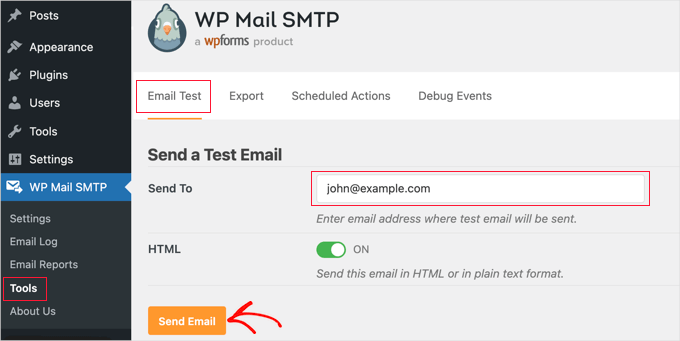
Para mais detalhes, confira nosso guia passo a passo sobre como corrigir e-mails do WordPress que não estão sendo enviados.
Enviando Notificações do WordPress por um Segundo Método
Se você não verifica sua caixa de entrada de e-mail comercial regularmente, notificações importantes do WordPress podem passar despercebidas. Você pode enviar suas notificações mais importantes usando um segundo método.
Por exemplo, alguns dos plugins de notificação que cobrimos abaixo permitem que você envie mensagens personalizadas para telefones celulares usando SMS.
Outra opção é integrar seu site WordPress com o Slack, que é uma poderosa suíte de comunicação em equipe que permite colaborar com sua equipe e otimizar seu fluxo de trabalho.
Por exemplo, você pode fazer com que o WordPress envie uma notificação para você no Slack quando:
- Um escritor atualiza um post de blog em seu site.
- Um novo formulário de lead é enviado para que sua equipe de vendas possa agir sobre ele.
- Um novo cliente compra algo em sua loja online.
- Um aluno se inscreve em um novo curso em seu site de membros.
- Um visitante se registra para o seu webinar online.
No WPBeginner, usamos o Slack para nossa própria equipe como um hub de comunicação centralizado e para receber notificações automáticas.
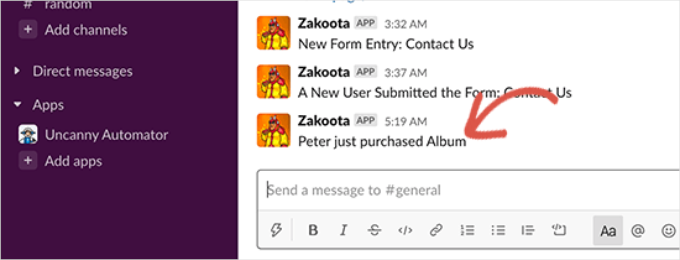
Cobrimos todas as etapas em nosso guia sobre como integrar o Slack com o WordPress.
Dica 1: Personalizando Notificações Sobre Posts no WordPress
Quando você é o único a trabalhar em seu próprio site WordPress, naturalmente estará ciente de todos os posts publicados e daqueles em que ainda está trabalhando.
No entanto, se você tiver outros autores escrevendo posts de blog ou especialistas otimizando seu conteúdo para mecanismos de pesquisa, então você pode começar a perder o controle de todas as alterações em seu site.
A maneira mais fácil de se manter atualizado é configurar notificações personalizadas que são enviadas diretamente para sua caixa de entrada sempre que um post é alterado.
Adicionando Notificações por E-mail para Alterações de Postagem
Por padrão, o WordPress não envia nenhuma notificação quando qualquer usuário altera posts. Se você administra um site WordPress com vários autores, talvez queira se manter informado sobre as alterações de posts em seu site.
Por exemplo, você pode desejar ser notificado toda vez que o conteúdo de uma postagem for alterado ou quando ela for adicionada a uma categoria diferente. Ou você pode preferir ser notificado apenas depois que uma postagem for publicada ou agendada.
Você pode fazer isso instalando e ativando o plugin Better Notifications for WP. Para mais detalhes, consulte nosso guia passo a passo sobre como instalar um plugin do WordPress.
Uma vez ativado, você precisa navegar para Notificações » Adicionar Nova para criar uma nova notificação. Depois de dar um título à notificação, você escolhe para que deseja ser notificado.
Por exemplo, você pode selecionar 'Nova Publicação Publicada' no menu suspenso 'Notificação Para'.
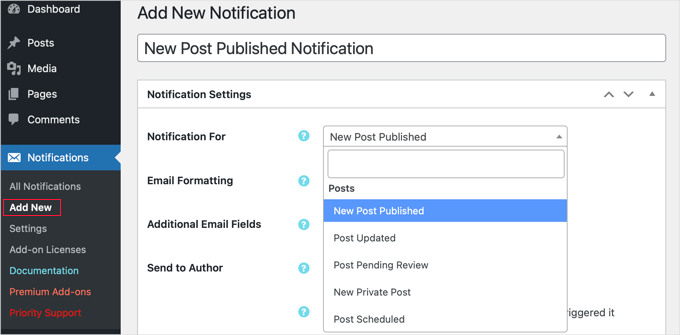
Você pode aprender mais em nosso guia sobre como receber notificações por e-mail para alterações de posts no WordPress. Nesse tutorial, cobrimos 2 plugins diferentes, e um deles permite que você envie notificações por SMS.
Adicionando Notificações por E-mail para Postagens Pendentes de Revisão
Se você ou um editor revisa cada post antes de ser publicado, pode ser necessário fazer login no seu painel do WordPress para ver se há posts aguardando revisão. Nesse caso, é útil receber um e-mail toda vez que um post estiver aguardando sua atenção.
Felizmente, existe um excelente plugin que facilita a configuração de notificações mais específicas.
PublishPress é o melhor plugin para blogs WordPress com vários autores. Ele fornece notificações por e-mail sempre que o status de um post é alterado, além de muitos outros recursos úteis.
Nós o testamos para verificar todos os recursos, que você pode conferir em nossa análise completa do PublishPress.
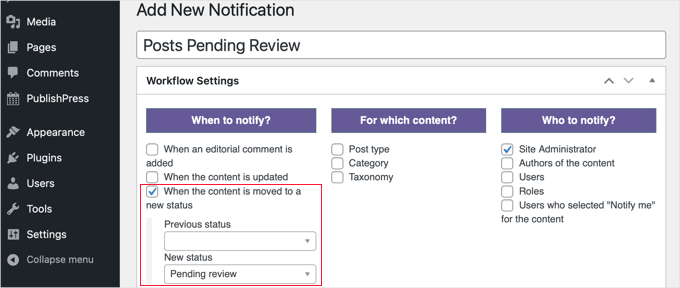
Você pode aprender a usá-lo seguindo nosso guia detalhado sobre como receber notificações por e-mail para posts pendentes de revisão no WordPress.
Notificando Autores Quando Suas Postagens São Publicadas
Notificar seus autores quando seus posts de blog forem publicados também pode ser uma boa ideia. Isso permitirá que eles ajudem a promover seus posts e participem das discussões.
Existem vários plugins que você pode usar para configurar essas notificações personalizadas, e você pode aprender mais sobre eles em nosso guia sobre como enviar e-mails aos autores quando seus artigos são publicados no WordPress.
Dica 2: Personalizando Notificações Sobre Comentários no WordPress
Comentários impulsionam discussões e engajamento de usuários em muitos blogs. No entanto, o WordPress não faz um ótimo trabalho em notificar os usuários sobre a atividade de comentários.
A boa notícia é que existem algumas maneiras de gerenciar melhor os e-mails de notificação de comentários do WordPress e aumentar a atividade do usuário em seu site. Para mais detalhes, você pode consultar nosso guia sobre como gerenciar e-mails de notificação de comentários do WordPress.
Desativando Notificações de Administrador Sobre Comentários no WordPress
Por padrão, o WordPress notifica os administradores do site sobre novos comentários. Isso permite que você responda prontamente aos comentários e aumente o engajamento do usuário.
Você pode ver essas configurações padrão indo para a página Configurações » Discussão em sua área de administração do WordPress. Existem opções separadas para receber notificações por e-mail quando um novo comentário é publicado e quando um comentário é retido para moderação.
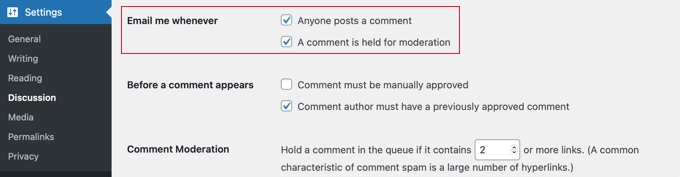
Ambas essas notificações são enviadas aos administradores do site. O WordPress também envia um e-mail para o autor do post sobre novos comentários.
Se você recebe muitos comentários em seu site, talvez queira desativar uma ou ambas essas notificações.
Para fazer isso, basta desmarcar a caixa apropriada. Para mais detalhes, consulte nosso guia sobre como desativar notificações de comentários no WordPress.
Notificando Usuários Quando Seus Comentários São Aprovados
Quando um usuário deixa um comentário, ele pode ver uma mensagem dizendo que seu comentário está “aguardando moderação”. No entanto, o WordPress não o notifica quando o comentário é posteriormente aprovado.
Muitos desses usuários nunca mais retornam ao seu site e nunca saberão se você aprovou ou respondeu aos comentários deles.
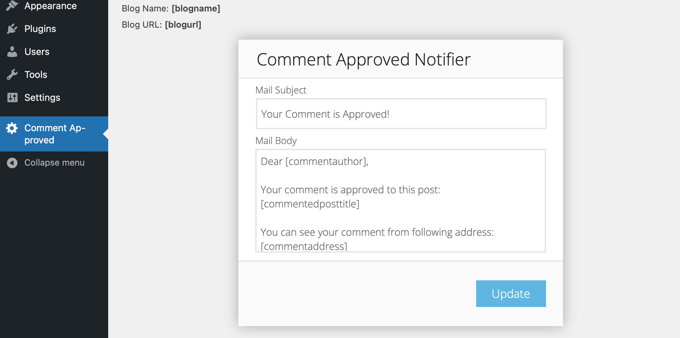
Por padr ilde{o}, o WordPress envia apenas notifica ilde{c} ilde{o}es de coment ilde{i}rios para os administradores do site e para o autor do artigo. Voc ilde{e} tamb ilde{e}m pode notificar seus usu ilde{i}rios usando o plugin Comment Approved Notifier Extended.
Uma vez que voc ilde{e} instala e ativa o plugin, ele informar ilde{i} automaticamente seus usu ilde{i}rios quando voc ilde{e} aprovar os coment ilde{i}rios deles. Voc ilde{e} pode usar notifica ilde{c} ilde{o}es de e-mail personalizadas visitando a se ilde{c} ilde{a}o 'Comment Approved' na ilde{a}rea de administra ilde{c} ilde{a}o do seu WordPress.
Notificando Usuários Quando Há Respostas aos Seus Comentários
Você pode aumentar o engajamento do usuário em seu site WordPress notificando seus usuários quando alguém responder aos comentários deles.
Para fazer isso, voc ilde{e} pode usar o Thrive Comments, o melhor plugin do WordPress para melhorar coment ilde{i}rios.
O Thrive Comments faz parte do Thrive Themes Suite. Ele substitui o sistema de coment ilde{i}rios padr ilde{a}o do WordPress por uma interface altamente envolvente que inclui essas notifica ilde{c} ilde{o}es personalizadas.
Para uma an ilde{a}lise detalhada da ferramenta, acesse nossa revis ilde{a}o detalhada do Thrive Themes Suite e encontre a se ilde{c} ilde{a}o dedicada ao Thrive Comments.
Comece visitando o site do Thrive Themes para criar uma conta.
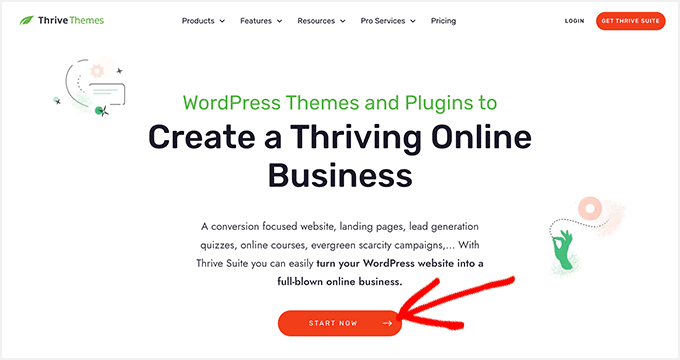
Ap ilde{o}s se inscrever, voc ilde{e} ter ilde{a} sua pr ilde{o}pria ilde{a}rea de conta do Thrive Themes.
V ilde{i} e clique no link 'Download and install the Thrive Product Manager plugin'.

Ap ilde{o}s baix ilde{a}-lo, voc ilde{e} precisar ilde{a} instalar e ativar o plugin no seu site WordPress. Se necess ilde{a}rio, confira nosso guia sobre como instalar um plugin do WordPress.
Uma vez ativado, v ilde{i} para 'Product Manager' na barra lateral de administra ilde{c} ilde{a}o do seu WordPress e clique em 'Log into my account'.
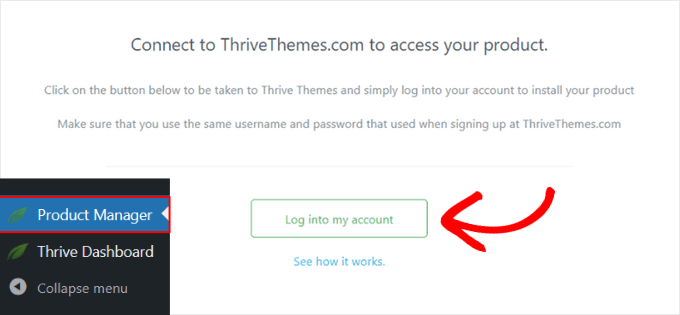
Ap ilde{o}s fazer login, voc ilde{e} ver ilde{a} o painel do Thrive Product Manager, onde poder ilde{a} selecionar as ferramentas do Thrive Themes que deseja instalar.
A partir daqui, selecione 'Thrive Comments' e ent ilde{a}o clique no bot ilde{a}o 'Install selected products'.

Ap ilde{o}s a ativa ilde{c} ilde{a}o, voc ilde{e} ver ilde{a} todos os plugins que instalou na su ilde{i}te no painel do Thrive Themes.
Voc ilde{e} pode prosseguir e clicar no bot ilde{a}o 'Thrive Comments'.

Depois disso, você desejará navegar até a seção ‘Notificações’.
Você pode clicar para ver as opções de configuração.
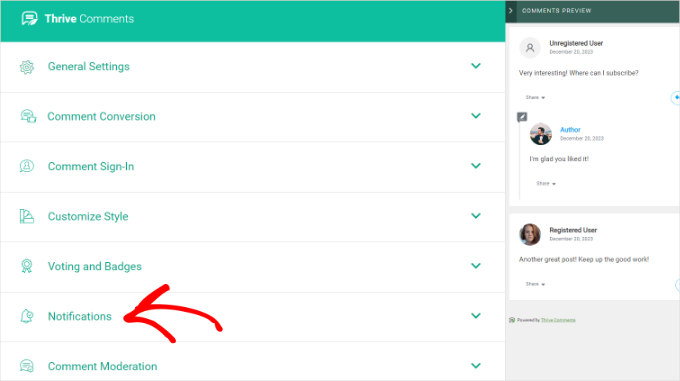
A partir daqui, você desejará se conectar a um serviço de entrega de e-mail.
O Thrive Comments funciona com muitos servi ilde{c}os populares. Estes incluem Constant Contact, Mailchimp e AWeber; voc ilde{e} pode escolher seu servi ilde{c}o preferido.
Uma vez que voc ilde{e} conectou o Thrive Comments a um servi ilde{c}o de entrega de e-mail, voc ilde{e} pode come ilde{c}ar a configurar as notifica ilde{c} ilde{o}es por e-mail. Para instru ilde{c} ilde{o}es detalhadas, veja nosso guia sobre como notificar usu ilde{i}rios apenas sobre respostas aos seus coment ilde{i}rios do WordPress.
Dica 3: Personalizando Notificações Sobre Atualizações do WordPress
Manter o WordPress atualizado ilde{e} importante para a seguran ilde{c}a do seu site. Tamb ilde{e}m ilde{e} importante garantir que voc ilde{e} atualize seus plugins e temas adequadamente.
Desabilitando Notificações por E-mail Quando Atualizações Automáticas São Realizadas
Como ilde{e} importante sempre usar a ilde{u}ltima vers ilde{a}o do WordPress, todo novo site WordPress agora tem as atualiza ilde{c} ilde{o}es do WordPress habilitadas por padr ilde{a}o.
Sempre que isso acontecer, você receberá uma notificação por e-mail informando que o WordPress foi atualizado automaticamente e que nenhuma ação adicional é necessária.
Existem notifica ilde{c} ilde{o}es adicionais se voc ilde{e} tiver habilitado atualiza ilde{c} ilde{o}es autom ilde{i}ticas para plugins e temas do WordPress.
Como n ilde{a}o h ilde{a} a ilde{c} ilde{a}o para voc ilde{e} realizar, isso pode se tornar irritante, especialmente se voc ilde{e} estiver gerenciando v ilde{i}rios sites WordPress. Felizmente, voc ilde{e} pode controlar e desativar essas notifica ilde{c} ilde{o}es por e-mail usando o plugin Manage Notification E-mails ou adicionando c ilde{o}digo ao seu site.
Para aprender a configurar e usar o plugin, siga as instruções passo a passo em nosso guia sobre como desativar notificações por e-mail de atualização automática no WordPress.
Adicionando Notificações por E-mail Quando Atualizações Estão Disponíveis
No entanto, se você não estiver usando atualizações automáticas para o núcleo, plugins ou temas do WordPress, não receberá notificações por e-mail quando as atualizações estiverem disponíveis. Você só as verá ao fazer login na sua área administrativa do WordPress .
Se você não fizer login regularmente, poderá não perceber que seu site está desatualizado. Felizmente, você pode fazer com que o WordPress envie notificações por e-mail personalizadas quando houver atualizações disponíveis.
Se você não fizer login regularmente, poderá não perceber que seu site está desatualizado. Plugins desatualizados são uma das principais causas de vulnerabilidades do WordPress, portanto, manter-se informado é crucial para a segurança do seu site.
Felizmente, você pode fazer com que o WordPress envie notificações personalizadas por e-mail quando houver atualizações disponíveis.
Para fazer isso, você precisará instalar e ativar o plugin Easy Updates Manager. Após a ativação, o plugin adicionará um item de menu 'Atualizar' à sua barra de menu do WordPress na parte superior.
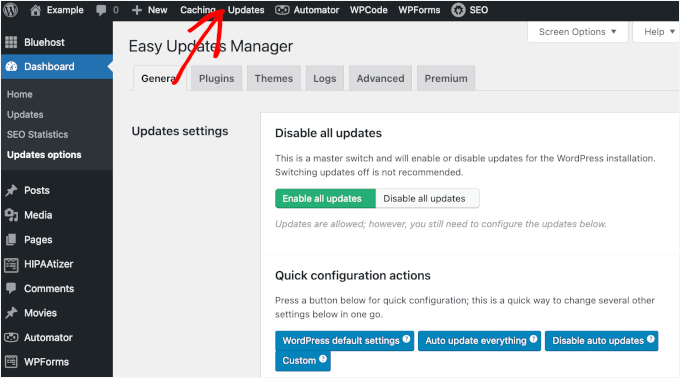
Para ser notificado sobre atualizações, você pode clicar no menu 'Atualizações' e garantir que você esteja na aba 'Geral'.
A partir daqui, você precisará rolar para baixo até a seção 'E-mails de notificação' e inserir seu endereço de e-mail no campo de texto. Se desejar definir vários destinatários, pode separar cada e-mail com uma vírgula.
Após inserir os endereços de e-mail, basta clicar no botão ‘Salvar endereços de e-mail’.
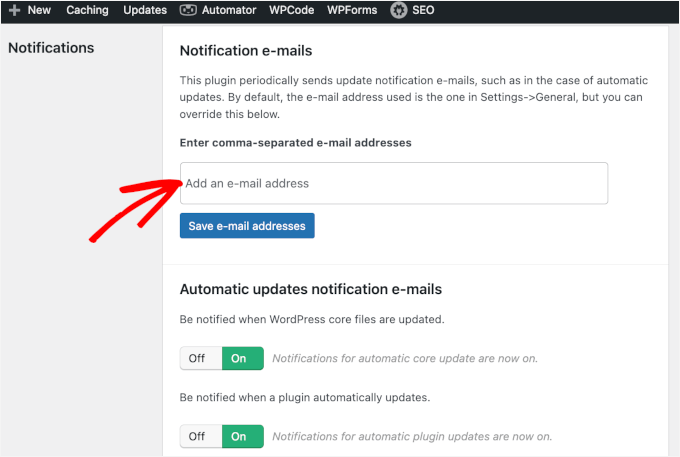
Além disso, não se esqueça de verificar se todos os botões de alternância na seção 'E-mails de notificação de atualizações automáticas' estão ativados. Dessa forma, você não perderá as notificações de atualização para o núcleo do WordPress, plugins, temas e atualizações de tradução.
Você pode aprender mais em nosso guia sobre como configurar notificações por e-mail para atualizações do WordPress.
Dica Bônus: Desativando Notificações de Novos Usuários no WordPress
Se você ativou o registro de usuários em seu site, o WordPress envia um e-mail de notificação para o endereço de e-mail do administrador toda vez que um novo usuário se registra. Em sites onde muitos usuários entram todos os dias, esses e-mails podem se tornar irritantes.
Felizmente, você pode desativar as notificações de novos usuários usando WP Mail SMTP. O plano Pro e acima inclui opções de controle de e-mail, incluindo se deve enviar um e-mail quando um novo usuário for adicionado ao seu site.
Usar um plugin para isso é muito mais seguro do que editar o código do seu site. Isso garante que suas notificações permaneçam configuradas corretamente, mesmo após as atualizações do núcleo do WordPress.
Depois de configurar o WP Mail SMTP para enviar e-mails em seu site, você precisa ir para WP Mail SMTP » Configurações e, em seguida, clicar na guia 'Controles de E-mail'.
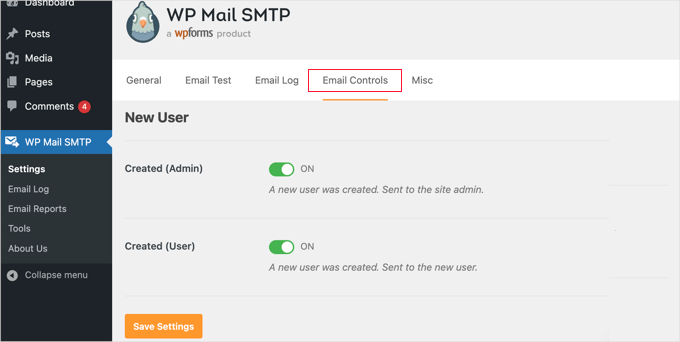
Depois disso, basta rolar para baixo até a seção ‘Novo Usuário’ e clicar no interruptor para desativar a opção ‘Criado (Admin)’. Uma vez que esta configuração esteja desativada, você, como administrador, não receberá um e-mail. No entanto, o novo usuário que se registrou ainda receberá um e-mail de confirmação.
Para mais informações, consulte nosso guia sobre como desativar notificações de novos usuários no WordPress.
Perguntas Frequentes Sobre Notificações do WordPress
Vamos dar uma olhada em algumas das perguntas mais comuns sobre notificações do WordPress.
O que são notificações personalizadas no WordPress?
Notificações personalizadas são alertas que você configura para rastrear atividades específicas em seu site WordPress. Em vez de depender dos padrões do WordPress, você pode criar novos alertas para coisas como atualizações de posts, novos registros de usuários ou comentários pendentes.
Dessa forma, você recebe as atualizações que importam para você e pula as que não importam.
Por que é importante personalizar as notificações do WordPress?
Por padrão, o WordPress envia muitos e-mails que você realmente não precisa, e eles podem rapidamente sobrecarregar sua caixa de entrada. Personalizar suas notificações ajuda você a se concentrar nos eventos mais importantes, como novos leads de um formulário de contato ou um autor enviando um post para revisão.
Isso torna seu fluxo de trabalho mais eficiente e garante que você nunca perca atualizações críticas.
Posso receber notificações do WordPress por outros canais além de e-mail?
Sim. Muitos plugins permitem que você envie notificações para outras plataformas. Por exemplo, você pode integrar seu site ao Slack para receber alertas de equipe em tempo real ou usar um serviço que envia mensagens de SMS diretamente para o seu telefone para atualizações urgentes.
Como posso garantir que meus e-mails de notificação do WordPress não vão para spam?
A melhor maneira de corrigir problemas de entrega é usando um serviço de SMTP. Recomendamos o plugin WP Mail SMTP, que reconfigura o WordPress para usar um provedor de SMTP adequado. Isso melhora muito a entregabilidade e ajuda a evitar que suas notificações acabem no spam.
Recursos Adicionais para Gerenciar Seu Site
Esperamos que este tutorial tenha ajudado você a aprender como adicionar melhores notificações personalizadas no WordPress.
Agora que você tem controle total sobre suas notificações, pode se interessar por estes outros guias para ajudar a gerenciar e expandir seu site WordPress:
- Notificações Push vs E-mail: Qual é Melhor
- Como Adicionar Notificações Push da Web ao Seu Site WordPress
- Como Notificar Assinantes sobre Novas Publicações no WordPress
- Funções e Permissões de Usuário no WordPress – Um Guia para Iniciantes
- O Guia Definitivo de Segurança do WordPress
Se você gostou deste artigo, por favor, inscreva-se em nosso Canal do YouTube para tutoriais em vídeo do WordPress. Você também pode nos encontrar no Twitter e no Facebook.



Tem alguma pergunta ou sugestão? Por favor, deixe um comentário para iniciar a discussão.