


As análises ajudam você a descobrir como as pessoas encontram e usam seu site. Dessa forma, você pode mantê-las voltando. Ao adicionar um painel de estatísticas à sua área de administração do WordPress, você pode ter uma visão mais clara de quem usa seu site sem precisar carregar nada em abas ou janelas adicionais.
Na WBeginner, testamos e usamos muitas ferramentas de análise para exibir um painel de estatísticas. Com base em nossa experiência, o MonsterInsights é a melhor solução. Ele mostra relatórios fáceis de entender dentro do painel de administração, o que nos ajuda a obter insights sobre o comportamento do usuário.
Neste artigo, mostraremos como adicionar facilmente um painel de estatísticas ao seu site WordPress.
Por Que Você Precisa de um Painel de Estatísticas no WordPress
Geralmente, você pode instalar o Google Analytics e ver seus relatórios fazendo login na sua conta do Google. Isso parece ótimo, mas muitas pessoas se esquecem de verificar as estatísticas do blog regularmente.
Os dois maiores motivos para isso são:
- Você precisa fazer login em um site separado, como o Google Analytics, para verificar as estatísticas.
- Você precisa navegar pelo painel do Google Analytics para encontrar o que procura.
Embora o GA seja uma ferramenta poderosa, muitas vezes leva muito tempo e cliques para chegar aos dados que você deseja visualizar. A maioria dos iniciantes nunca chega a esse ponto.
Adicionar um painel de estatísticas ao seu site WordPress resolve esse problema. Você poderá visualizar rapidamente as estatísticas importantes sem sair da sua área de administração do WordPress.
Dito isso, vamos dar uma olhada em como adicionar facilmente um painel de estatísticas em seu site WordPress.
Adicionando um Painel de Estatísticas no WordPress
A melhor maneira de adicionar um painel de estatísticas no WordPress é usando o MonsterInsights. É a melhor solução de análise para WordPress e ajuda você a configurar o Google Analytics no WordPress sem editar o código.
No WPBeginner, também usamos o plugin para configurar o rastreamento e ver como os usuários se comportam em nosso site. Para saber mais, confira nossa análise detalhada do MonsterInsights.
Para este tutorial, usaremos a versão Pro do MonsterInsights porque ela inclui add-ons poderosos e recursos avançados de rastreamento, como rastreamento de links de afiliados, rastreamento de eCommerce e relatórios de painel.
Há também uma versão MonsterInsights Lite que você pode usar gratuitamente. Ela ajuda a configurar o Google Analytics no WordPress e mostra um relatório de visão geral rápida no painel.
A primeira coisa que você precisa fazer é instalar e ativar o plugin MonsterInsights. Para mais detalhes, consulte nosso guia passo a passo sobre como instalar um plugin do WordPress.
Após a ativação, você será levado à tela de boas-vindas do MonsterInsights. Simplesmente clique no botão 'Iniciar o Assistente' e siga as instruções na tela para configurar o Google Analytics.

Para mais detalhes, consulte nosso guia sobre como instalar o Google Analytics no WordPress.
Agora, vamos dar uma olhada no painel de estatísticas que o MonsterInsights adiciona ao seu site.
Como Adicionar Estatísticas ao Painel do WordPress
Na tela principal do painel do WordPress, o MonsterInsights adiciona um widget que mostra estatísticas sobre o desempenho do seu site. Você pode visualizar rapidamente o tráfego do seu site e identificar os principais posts e páginas.
Simplesmente faça login no seu painel de administração do WordPress. Na tela inicial, você verá o widget do painel do MonsterInsights.
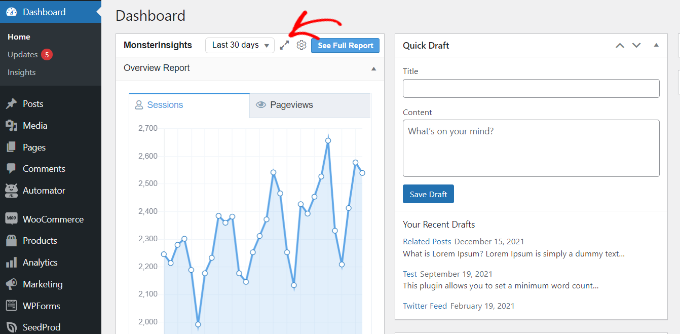
Você também pode clicar no ícone de expansão na parte superior e visualizar o relatório do widget do painel em modo de tela cheia para obter mais detalhes.
O widget expandido exibe o número de sessões, visualizações de página, duração média da sessão e taxa de rejeição nos últimos 30 dias.
Além disso, ele também mostra seus posts e páginas de melhor desempenho, visitantes novos vs. recorrentes e uma divisão por dispositivo.

Em seguida, vamos ver como o MonsterInsights ajuda você a visualizar estatísticas de cada post de blog e página de destino no painel do WordPress.
Ver Estatísticas de Páginas e Posts no Painel do WordPress
Para ver o desempenho de artigos e páginas individuais, você pode usar o complemento MonsterInsights Page Insights.
Primeiro, você pode ir para Insights » Addons no painel de administração do WordPress e navegar até a caixa ‘Page Insights’. Clique no botão ‘Download & Activate’.
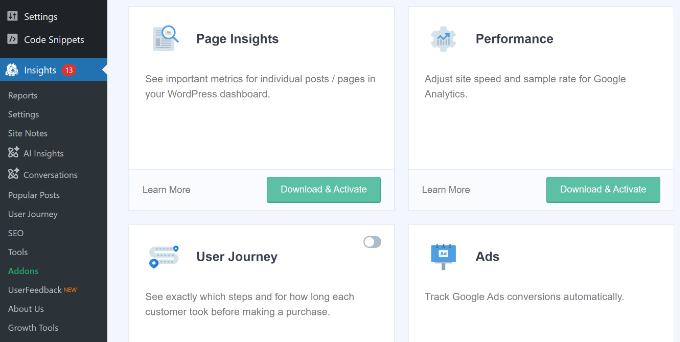
O complemento será instalado e ativado automaticamente em seu site.
Em seguida, você pode ir para Posts » All Posts no seu painel para ver as estatísticas de posts individuais.
Você verá uma coluna ‘Insights’ adicionada à sua tela de posts e páginas do WordPress.
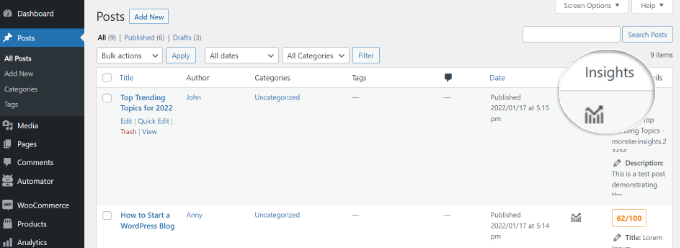
Uma pequena janela será aberta se você clicar no ícone ‘Insights’ de qualquer postagem de blog.
Você poderá então visualizar estatísticas de um post ou página específica. Por exemplo, o plugin mostra estatísticas apenas para esse post, incluindo taxa de rejeição, entradas, visualizações de página, tempo na página, tempo de carregamento da página e saídas.
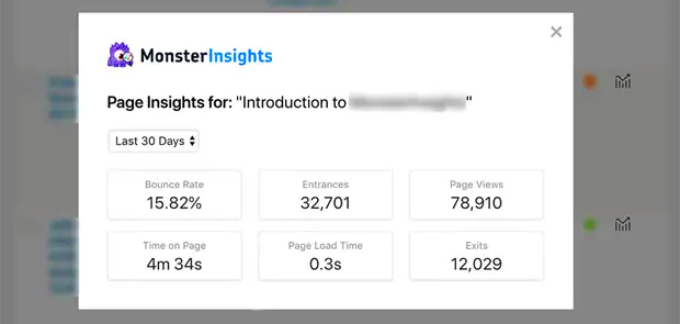
Usando essas estatísticas, você pode descobrir como seu conteúdo está performando sem precisar sair do seu painel do WordPress.
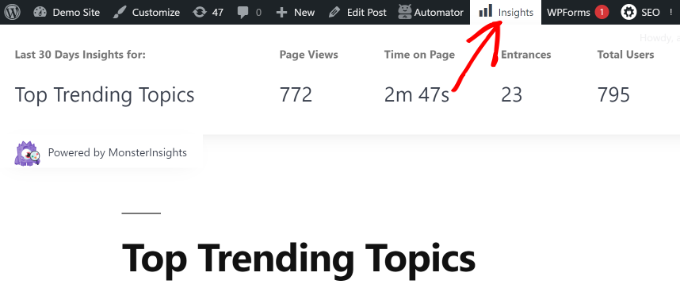
Além disso, o MonsterInsights também permite que você veja estatísticas de qualquer post ou página do front-end do seu site. Ao visualizar qualquer post ou página, você pode simplesmente clicar no botão ‘Insights’ na barra de administração para ver 30 dias de estatísticas de desempenho para esse post.
Visualizando Mais Estatísticas do WordPress com MonsterInsights
Com o MonsterInsights, você obtém relatórios de painel fáceis de entender. Ele organiza de forma organizada os dados do Google Analytics e ajuda você a tomar decisões baseadas em dados.
Aqui está um resumo rápido dos relatórios que você pode ver no MonsterInsights e como usá-los.
Relatório Geral
Para visualizar seu painel de estatísticas do WordPress, basta ir para a página Insights » Reports.
Primeiro, você verá o 'Relatório de Visão Geral'. Na parte superior, você verá duas abas, cada uma fornecendo um gráfico das sessões de visitantes do WordPress ou visualizações de página. Isso oferece uma visão geral rápida do tráfego para o seu site.
Você pode adicionar anotações e notas diretamente a este relatório para registrar quaisquer alterações importantes que fizer no seu site.
Por exemplo, você pode adicionar notas do site ao publicar um novo post de blog, atualizar sua meta tag de título, adicionar uma nova página de destino e assim por diante. Isso facilita o rastreamento de quais eventos resultam em um aumento no tráfego.

Para mais detalhes, veja este guia sobre como obter anotações de site do Google Analytics no WordPress.
Abaixo, você verá uma comparação das estatísticas do seu site com os 30 dias anteriores. Essas caixas mostrarão o número de sessões, contador de visualizações de página, duração da sessão e taxa de rejeição.
Abaixo disso, você verá um gráfico mostrando visitantes novos vs. retornantes. Você pode usar essas estatísticas para ver quantas pessoas retornam ao seu site. Da mesma forma, há um gráfico de detalhamento por dispositivo, que ajuda você a otimizar seu site para diferentes dispositivos.

Isso é seguido por uma lista dos principais países de onde as pessoas visitam seu site, bem como os principais sites que enviam mais tráfego para você. Você pode usar o relatório de países para configurar o direcionamento por geolocalização, criar mensagens personalizadas e aumentar as conversões.
O MonsterInsights também funciona como um contador de visualizações de página e mostra suas postagens e páginas do WordPress mais populares. Isso ajuda você a encontrar seu conteúdo de melhor desempenho para que possa planejar sua estratégia de conteúdo de acordo.

Relatório de Tráfego
Se você está se perguntando qual canal está gerando mais tráfego para o seu site, você pode visualizar os relatórios de Tráfego no MonsterInsights.
Existem vários sub-relatórios dentro de Tráfego.
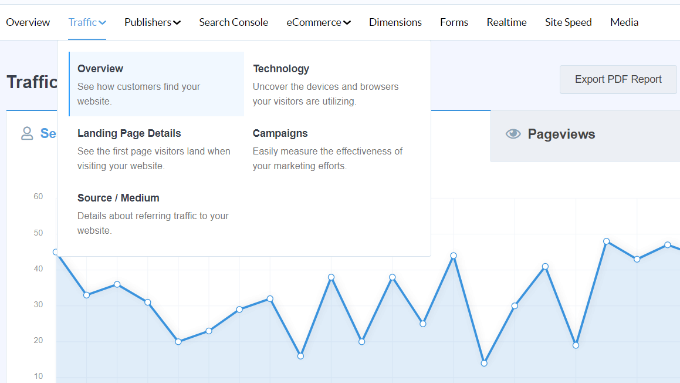
Por exemplo, o relatório Visão Geral em Tráfego mostra detalhes de como cada canal está se saindo.
Você também pode ver qual canal está gerando mais compras e conversões.

Além disso, você pode mudar para o relatório Origem/Mídia em Tráfego.
Este relatório detalha ainda mais de onde seu tráfego está vindo.
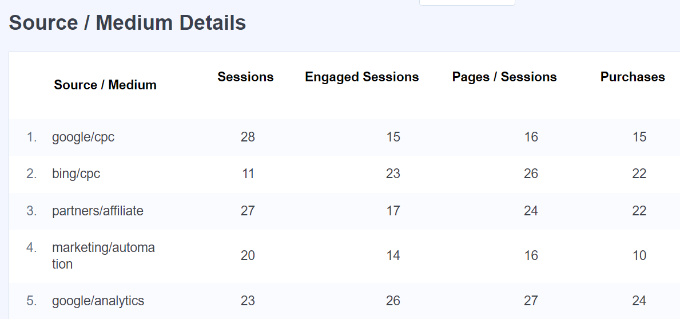
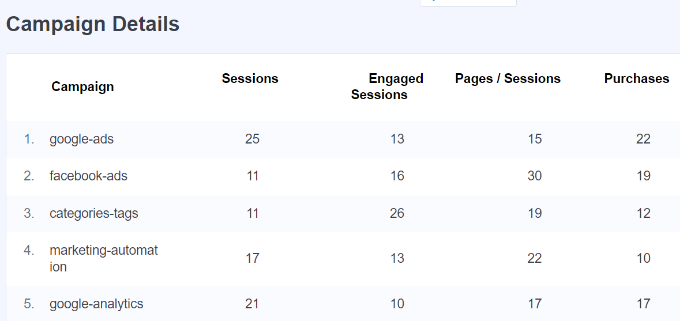
Se você está executando diferentes campanhas de marketing ou pagas em seu site, o MonsterInsights também mostra detalhes sobre o desempenho delas.
Simplesmente acesse o relatório de Campanhas em Tráfego e visualize os detalhes do desempenho da sua campanha.
Relatório de Publicadores
No relatório de Publicadores, você obtém mais detalhes sobre o desempenho do seu conteúdo. É ótimo para sites ricos em conteúdo como blogs, notícias ou sites de revistas.
O relatório Visão Geral em Publicadores mostra suas principais páginas de destino e o número de visitas, duração média e taxa de rejeição que elas obtiveram nos últimos 30 dias.
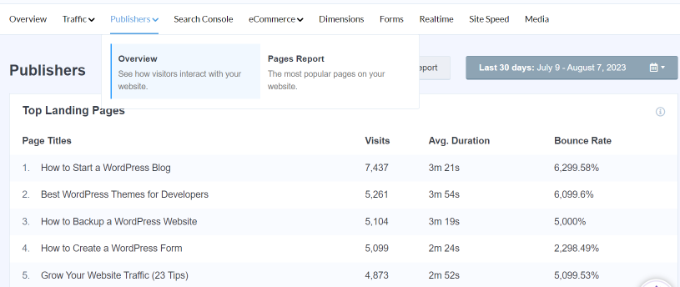
Você também pode visualizar as principais páginas de saída e ver de onde as pessoas saem do seu site. Isso ajuda a otimizar qualquer blog WordPress com uma alta taxa de saída. Por exemplo, você pode exibir um pop-up e oferecer um ebook gratuito aos visitantes que estão saindo em troca de seus endereços de e-mail.
Se você rolar para baixo, verá relatórios sobre os principais links de saída e os principais links de afiliados. Com a ajuda desses 2 relatórios, você pode rastrear cliques em links no seu site.

Por exemplo, você pode ver qual afiliado está tendo o melhor desempenho para que possa promovê-lo mais em seu site. Da mesma forma, o rastreamento de links de saída ajuda a criar novas oportunidades de parceria onde você pode obter mais backlinks, inscrever-se em um programa de afiliados e muito mais.
O MonsterInsights também ajuda a rastrear downloads de arquivos em seu site. Ele mostra quais links de download estão recebendo mais cliques. Dessa forma, você pode descobrir o tipo de conteúdo para download que seu público prefere.
Por último, você pode ver a demografia e os interesses de seus visitantes no relatório ‘Publishers’. O MonsterInsights mostrará a idade e o gênero de seu público e seus interesses.

O plugin também habilita o rastreamento de rolagem em seu site. Ele mostra até onde as pessoas rolam seu conteúdo antes de sair. Você pode usar essas informações para melhorar as conversões e o posicionamento dos botões de call-to-action (CTA) e anúncios.
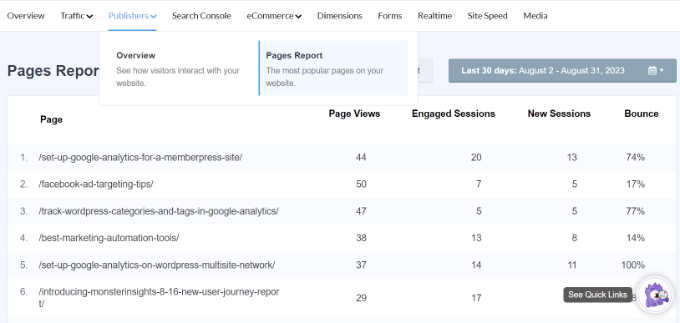
Se você mudar para o ‘Relatório de Páginas’ em Publishers, você obterá mais detalhes sobre suas páginas de melhor desempenho. Você verá visualizações de página, sessões engajadas, novas sessões e taxas de rejeição para cada página.
Search Console
Se você conectou o Google Search Console ao Google Analytics, o MonsterInsights mostrará os 50 principais termos de pesquisa no seu painel do WordPress.
Simplesmente visite o relatório do Search Console e descubra quais palavras-chave as pessoas usam para encontrar seu site na internet. Você também verá o número de cliques, impressões, CTR e posição média para cada termo de pesquisa.
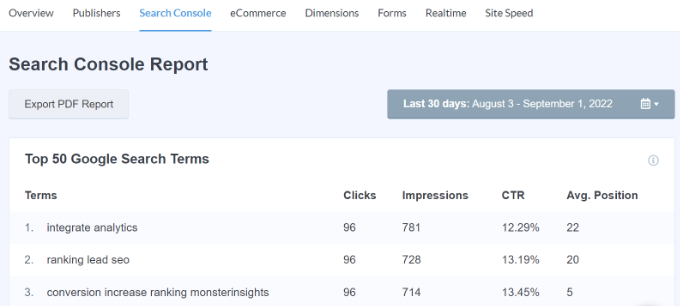
Usando o relatório, você pode otimizar palavras-chave que estão perto de alcançar as 10 primeiras posições na pesquisa do Google e aumentar seu tráfego orgânico. Além disso, o relatório ajuda a realizar pesquisa de palavras-chave e descobrir novas ideias de termos de pesquisa para o seu site.
Relatório de E-commerce
Se você administra uma loja online ou um site de membros, você vai adorar os recursos de rastreamento de e-commerce do MonsterInsights.
O MonsterInsights oferece um addon de e-commerce que ajuda a rastrear o desempenho da sua loja online no Google Analytics. A melhor parte é que o MonsterInsights funciona com plugins populares de e-commerce como WooCommerce, MemberPress, Easy Digital Downloads, GiveWP e outros.
Para mais detalhes, consulte nosso guia sobre como configurar o rastreamento de e-commerce no WordPress.
Para visualizar estatísticas do WordPress sobre sua loja online, você pode ir para a aba eCommerce e clicar no relatório Visão Geral.

Nos relatórios, você verá um detalhamento da taxa de conversão, transações, receita e valor médio do pedido. Isso lhe dá uma visão geral rápida do desempenho da sua loja.
Além disso, o MonsterInsights também mostra os produtos mais vendidos em seu site. Por exemplo, se você tem uma loja WooCommerce, pode ver quais produtos seus clientes mais gostam de comprar.

Dessa forma, você pode encontrar produtos semelhantes ou agrupar itens diferentes para aumentar as vendas.
O MonsterInsights também mostra suas principais fontes de conversão. Estes são sites que enviam mais vendas para sua loja. Você pode fazer parcerias com essas fontes e oferecer descontos exclusivos para visitantes desses sites.

Se você estiver usando diferentes cupons em sua loja online, o MonsterInsights também o ajudará a rastrear o desempenho deles.
Basta mudar para o relatório de Cupons em eCommerce e ver qual cupom está gerando mais receita em sua loja.

Além disso, você também pode visualizar o relatório de funis para ver como seu tráfego flui de uma página para outra. Isso ajuda a descobrir como os clientes se movem e navegam em sua loja online.
Basta mudar para o relatório de Funis em eCommerce e ver quantas pessoas visualizaram um produto, o adicionaram ao carrinho e efetuaram uma compra.

Relatório de Dimensões
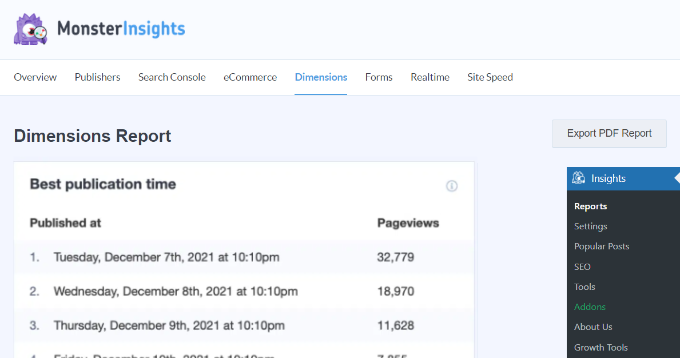
Com o MonsterInsights, você pode facilmente rastrear informações adicionais no Google Analytics que não são possíveis por padrão e visualizá-las no relatório de dimensões.
Por exemplo, você pode configurar o rastreamento de autor e ver quais posts de escritores atraem mais visitantes. Da mesma forma, você também pode rastrear categorias e tags usando dimensões personalizadas.
Ele também ajuda a testar o melhor horário de publicação para seus posts de blog. Dessa forma, você pode publicar artigos para obter mais engajamento, comentários e compartilhamentos.
Relatório de Formulários
Você quer ver estatísticas do WordPress sobre o desempenho dos seus formulários online?
O MonsterInsights ajuda você a rastrear conversões de formulários no Google Analytics e mostra um relatório no seu painel do WordPress.
Basta visualizar o relatório de Formulários e ver qual formulário recebe mais impressões e conversões. Dessa forma, você pode otimizar formulários com baixo desempenho e aumentar a visibilidade de formulários que estão convertendo bem.

Relatório em Tempo Real
Um relatório em tempo real é ótimo para obter estatísticas atualizadas sobre seu site.
Por exemplo, um relatório em tempo real é útil se você estiver realizando uma promoção relâmpago e quiser saber como sua campanha está performando. Você pode monitorar as atividades do seu site conforme elas acontecem.
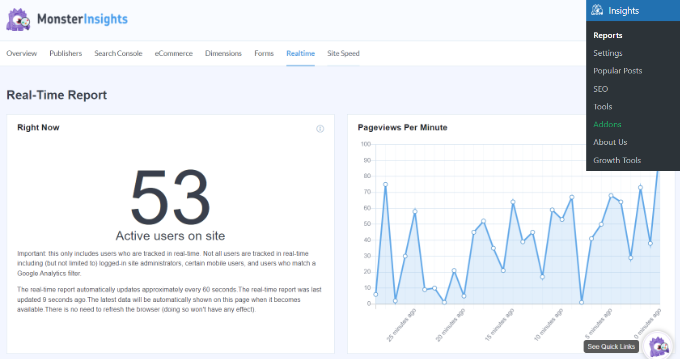
Para mais detalhes, consulte nosso guia sobre como mostrar usuários online em tempo real no WordPress.
Relatório de Velocidade do Site
O próximo relatório que você verá no MonsterInsights é o relatório de Velocidade do Site. Embora o relatório não esteja relacionado ao tráfego do site, ele é crucial para o seu SEO do WordPress e experiência do usuário.
Usando o relatório, você pode ver uma pontuação geral do tempo de carregamento do seu site em dispositivos móveis e desktop.
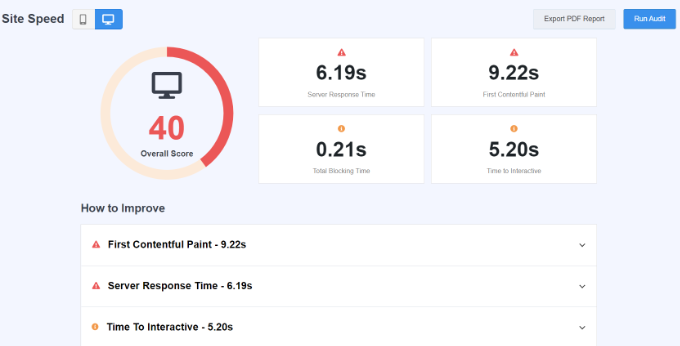
Existem também outras métricas que você pode usar para melhorar a experiência do usuário do seu site. O MonsterInsights também fornece recomendações para aprimorar a pontuação dessas métricas e reduzir o tempo de carregamento da página.
Você pode consultar nosso guia sobre como aumentar a velocidade e o desempenho do WordPress para mais dicas e truques.
Relatório de Mídia
Por último, você verá o relatório de Mídia no MonsterInsights. Se você tem vídeos do YouTube, Vimeo e outros vídeos HTML5 incorporados em seu site, o plugin rastreia automaticamente o desempenho deles no Google Analytics.
Você pode ver qual vídeo tem o melhor desempenho, quantas pessoas o assistem, qual é o tempo médio de exibição e quantos usuários concluem o vídeo.

Para mais detalhes, consulte nosso guia sobre como rastrear análises de vídeo no WordPress.
Bônus: Insights de IA
Além dos relatórios regulares, o MonsterInsights tem uma nova ferramenta chamada AI Insights que informará automaticamente sobre as estatísticas mais importantes do seu site.
Sem precisar de solicitação, a ferramenta rastreará tendências e alterações no tráfego do seu site para que você sempre saiba o que está acontecendo rapidamente.
Simplesmente acesse a página Insights » Insights de IA e você verá 3 insights valiosos sobre seus dados. Se desejar observações adicionais, você pode clicar no botão 'Gerar Insights' para obter mais 3 insights.
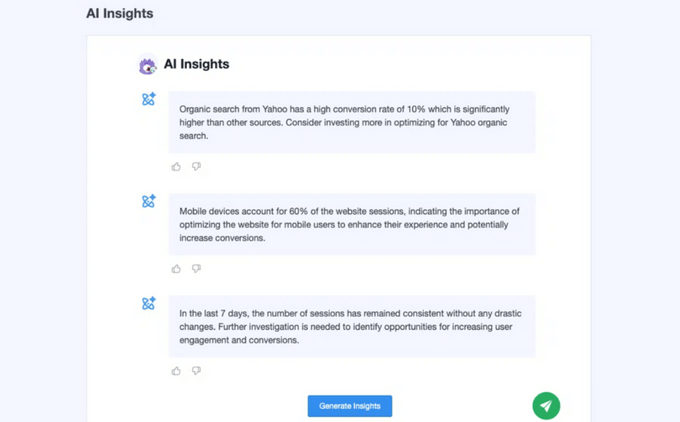
Há também um recurso de IA de Conversas que você pode usar para fazer perguntas específicas sobre suas análises. Por exemplo, você pode perguntar quais são as principais fontes de tráfego do seu site e obterá a resposta instantaneamente.
Em vez de pesquisar nos relatórios do seu painel de estatísticas, estas ferramentas de IA ajudarão você a descobrir rapidamente os dados de que precisa para expandir seu site.
Esperamos que este artigo tenha ajudado você a aprender como adicionar facilmente um painel de estatísticas no WordPress. Você também pode querer ver nosso guia sobre como rastrear a jornada do usuário em formulários de lead do WordPress e motivos pelos quais seus visitantes não estão se convertendo em clientes.
Se você gostou deste artigo, por favor, inscreva-se em nosso Canal do YouTube para tutoriais em vídeo do WordPress. Você também pode nos encontrar no Twitter e no Facebook.


Jiří Vaněk
Mesmo usando um plugin diferente, concordo que essas estatísticas do painel são algo absolutamente incrível. Também vejo estatísticas abrangentes do site, desde o número de pessoas, tempo no site, usuários online, geolocalização e muito mais. Ele também integra um contador de visualizações para cada postagem, me dando uma visão completa de todas as atividades e conteúdos do site. Com base nesses dados, tomar qualquer decisão orientada por dados sobre o conteúdo do site se torna muito fácil.
Hegedüs Erik
Oi!
Baixei o plugin, mas quando tento autenticá-lo com meu perfil do Google, ele retorna um erro “Mensagem de erro: O usuário não possui nenhuma conta do Google Analytics.”.
O que posso fazer?
Atenciosamente!
WPBeginner Support
Olá Hegedüs Erik,
Primeiro, você precisará se inscrever em uma conta do Google Analytics.
Admin
Vincent
Ótimo trabalho. O WordPress tornou o trabalho fácil e você está tornando-o mais fácil.