


Você já percebeu o quão frustrante é ter que procurar a página de login em um site? Um formulário de login simples na barra lateral pode resolver esse problema no seu site WordPress, permitindo que as pessoas façam login de qualquer lugar.
Para lojas de comércio eletrônico, isso pode significar mais compras concluídas. Para cursos online, pode ajudar os alunos a retornarem com mais frequência. E para qualquer site, cria uma experiência mais suave e envolvente.
Na WPBeginner, ajudamos muitos proprietários de sites a colocar seus formulários de login no lugar certo. Alguns temas já incluem essa opção, mas quando não incluem, um plugin como o WPForms facilita a criação do seu próprio formulário e a exibição onde você quiser.
Neste tutorial, mostraremos como adicionar um formulário de login personalizado à barra lateral do seu WordPress.
Quando e Por Que Você Precisa de um Formulário de Login Personalizado no WordPress?
Se você administra um site de associação, uma loja online ou vende cursos online, provavelmente precisa que seus usuários façam login para realizar certas ações.
Como a barra lateral aparece em todo o site, ela torna o formulário de login mais visível e facilmente acessível de todas as páginas do site.
Adicionar um formulário de login à barra lateral do seu WordPress facilita para os usuários fazerem login em suas contas rapidamente. Isso aumenta o engajamento, proporciona uma melhor experiência do usuário e aumenta as conversões de formulários.
Dito isso, vamos ver como adicionar um formulário de login à sua barra lateral do WordPress facilmente. Mostraremos como adicionar o formulário de login padrão à barra lateral e criar um formulário de login personalizado.
Você pode clicar nos links abaixo para pular para a sua seção preferida:
Método 1: Adicionando o Formulário de Login Padrão do WordPress na Barra Lateral
Você pode exibir o formulário de login padrão do WordPress na barra lateral do seu site. Isso torna super fácil para os usuários inserirem seu nome de usuário e senha para acessar a área de administração do WordPress.
Para este tutorial, usaremos o tema Hestia. Observe que as opções podem variar dependendo do tema do WordPress que você está usando.
Para começar, você precisa ir para Aparência » Widgets no seu painel do WordPress.
A partir daqui, você pode clicar no botão ‘+’, rolar até o cabeçalho ‘Tema’ e clicar no bloco de widget ‘Login/out’ para adicioná-lo à sua barra lateral.
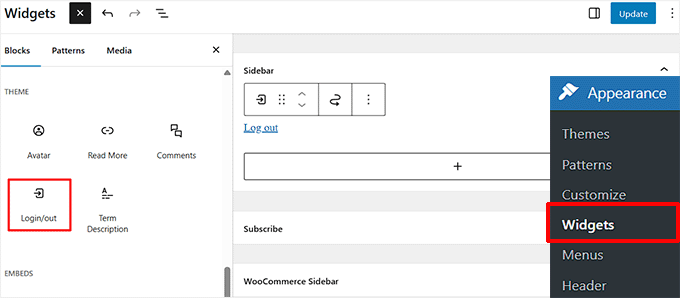
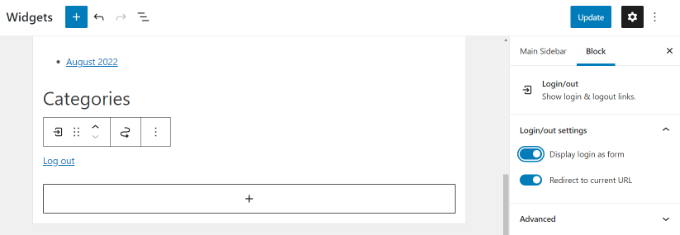
Em seguida, você verá o bloco ‘Login/out’ na sua área de widgets. Você pode então ativar as opções para exibir o login como um formulário.
Quando você fizer as alterações, clique no botão ‘Atualizar’ na parte superior.
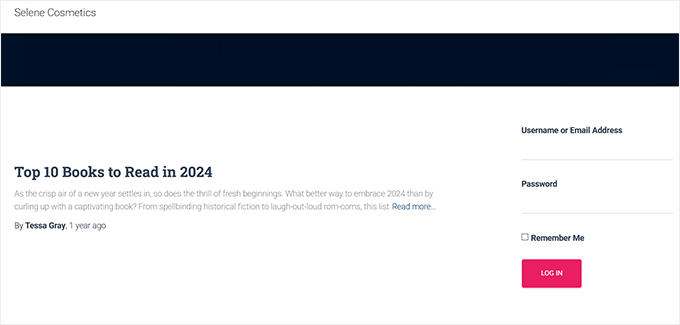
Depois disso, você pode visitar seu site WordPress para ver o formulário de login padrão do WordPress em ação.
Observe que você estará logado se verificar o formulário imediatamente. Simplesmente saia do seu site para ver como o formulário aparecerá para seus membros.
Método 2: Adicionando um Formulário de Login Personalizado Usando o Plugin WPForms
O formulário de login padrão do WordPress oferece apenas um campo de nome de usuário e senha. Em vez disso, recomendamos a criação de um formulário de login personalizado que corresponda à marca do seu site e inclua recursos extras.
A melhor maneira de fazer isso é usando o WPForms com seu Addon de Registro de Usuário, que permite criar formulários de login e registro personalizados com campos personalizados.
Também o usamos para criar formulários de contato e pesquisas anuais, e tivemos uma ótima experiência. Para saber mais sobre nossa experiência, dê uma olhada em nossa análise detalhada do WPForms.
A primeira coisa que você precisa fazer é instalar e ativar o plugin WPForms. Para mais detalhes, veja nosso guia passo a passo sobre como instalar um plugin WordPress.
Após a ativação, você precisa visitar a página WPForms » Configurações para inserir sua chave de licença. Você pode obter sua chave de licença na sua conta WPForms em o site deles.

Após a verificação, você precisa ir para a página WPForms » Addons.
A partir daqui, role para baixo até o ‘User Registration Addon’ e clique no botão ‘Install Addon’.
Não se preocupe, embora seja chamado de addon de Registro, é também o que você usará para criar seu formulário de login personalizado.

O add-on agora será instalado e ativado automaticamente em seu site.
Agora você está pronto para criar um formulário de login personalizado do WordPress. Simplesmente visite a página WPForms » Adicionar Novo para iniciar o construtor do WPForms.
Primeiro, você precisa inserir um nome para o formulário no topo e, em seguida, selecionar o modelo integrado ‘Formulário de Login de Usuário’. Simplesmente passe o mouse sobre ele e clique no botão ‘Usar Modelo’.
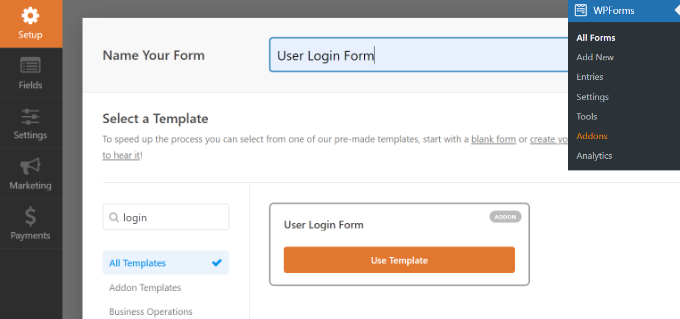
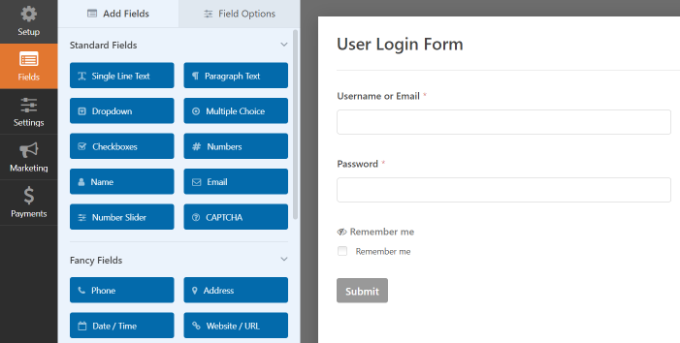
Ele exibirá os campos de login pré-carregados em seu formulário. Você pode clicar em um campo para editá-lo ou adicionar novos campos da coluna da esquerda.
O WPForms oferece vários campos de formulário que você pode adicionar usando o construtor de arrastar e soltar. Por exemplo, você pode adicionar um campo CAPTCHA para melhorar a segurança ou personalizar o texto do botão de envio.
Depois, vá para a aba ‘Configurações’ e clique na seção Confirmação.
É aqui que você precisa definir o que fazer depois que um usuário fizer login com sucesso em seu site.
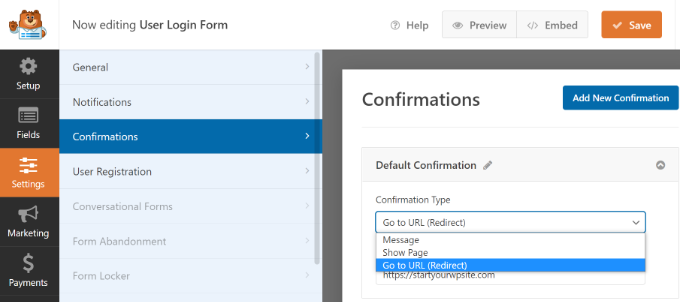
As opções incluem uma mensagem, uma página personalizada ou um URL de redirecionamento para qualquer página em seu site. Recomendamos redirecionar os usuários para uma página mais útil.
Enviá-los para uma página personalizada, como um painel de membros ou portal do cliente, oferece uma experiência de usuário muito melhor do que a página de perfil padrão do WordPress.
Você também pode redirecioná-los para sua página inicial ou qualquer outra página importante. Em seguida, você pode clicar no botão ‘Salvar’ no topo e sair do construtor de formulários.
Seu formulário de login agora está pronto. A partir daqui, você pode adicioná-lo à barra lateral do seu WordPress.
Simplesmente visite a página Aparência » Widgets em sua área administrativa do WordPress. Nesta página, adicione o bloco de widget ‘WPForms’ na área de widget da barra lateral do seu site.
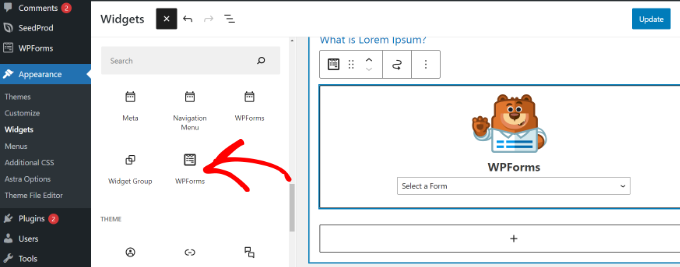
Em seguida, você pode selecionar seu formulário de login de usuário no menu suspenso.
Você pode ver mais opções no painel de configurações à sua direita. Por exemplo, existem opções para mostrar o título e a descrição do formulário.
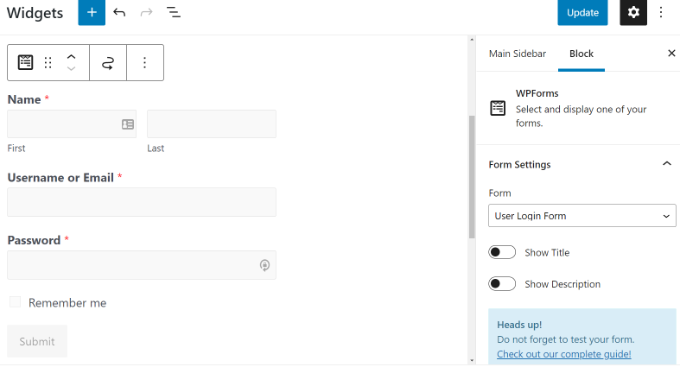
Não se esqueça de clicar no botão ‘Atualizar’ quando terminar.
Agora você pode visitar seu site para ver o recurso de formulário de login personalizado do WordPress.
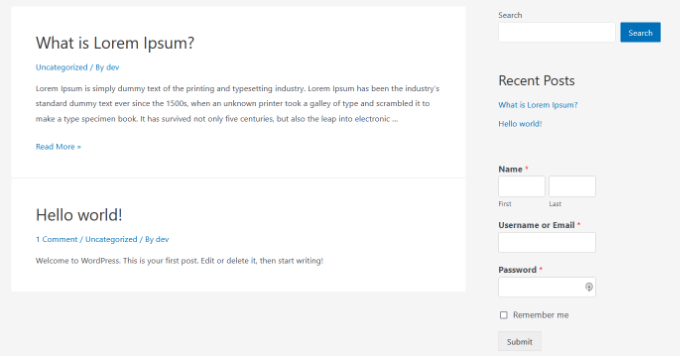
Você também pode usar o WPForms para criar um formulário de registro de usuário personalizado com recursos anti-spam.
Perguntas Frequentes Sobre Como Adicionar um Formulário de Login na Barra Lateral
Aqui estão algumas perguntas que são frequentemente feitas por nossos leitores sobre como adicionar um formulário de login à barra lateral do WordPress.
Posso personalizar a aparência do meu formulário de login na barra lateral?
Sim, você pode. Se você usar um plugin como o WPForms, você terá acesso a opções de estilo para alterar a aparência do formulário. Para alterações mais avançadas, você pode usar CSS personalizado para combiná-lo perfeitamente com o design do seu tema. No entanto, o widget de login padrão do WordPress oferece opções de personalização muito limitadas.
É seguro colocar um formulário de login na barra lateral?
Absolutamente. A localização do formulário de login não afeta a segurança do seu site. A segurança do seu site depende do uso de senhas fortes, da manutenção atualizada do núcleo, temas e plugins do WordPress, e do uso de um bom plugin de segurança do WordPress.
Posso adicionar opções de login social ao meu formulário na barra lateral?
Sim, você pode adicionar logins sociais (como Google ou Facebook) para facilitar ainda mais o login dos usuários. Isso geralmente requer um plugin de login social separado que se integra ao seu sistema de registro de usuários.
E se o meu tema não tiver uma barra lateral?
Se o seu tema não tiver uma barra lateral, você pode colocar o widget de formulário de login em outras áreas disponíveis, como o rodapé. Alternativamente, você pode simplesmente adicionar um link de “Login” ao seu menu de navegação principal que direciona os usuários para a sua página de login padrão.
Esperamos que este artigo tenha ajudado você a aprender como adicionar um formulário de login na barra lateral do seu WordPress. Você também pode querer ver nosso guia passo a passo sobre como permitir o registro de usuários no seu site WordPress e o melhor plugin de página de login do WordPress.
Se você gostou deste artigo, por favor, inscreva-se em nosso Canal do YouTube para tutoriais em vídeo do WordPress. Você também pode nos encontrar no Twitter e no Facebook.



Paul Jurado
O plugin Sidebar Login ainda funciona? O site do plugin mostra que ele não é atualizado há 3 anos e, portanto, pode ter alguns problemas de compatibilidade. Por favor, informe.
WPBeginner Support
O plugin parece estar funcionando no momento, mas certamente analisaremos alternativas.
Admin
Hafsa
Olá,
Você poderia me dizer, por favor, se posso criar um formulário de login personalizado para usuários sem a necessidade de registro??
WPBeginner Support
Olá Hafsa,
Sim, você pode.
Admin
Zion Oyemade
Só uma observação, o login na barra lateral do WordPress não é atualizado há dois anos. Estou me perguntando se isso foi uma falha, considerando que esta postagem do blog foi atualizada recentemente.