


Você já acessou uma página de receita ou produto e se perguntou: “Quantas xícaras são 500 mililitros?” ou “Quanto são 3 metros em pés?” 🤔
Se o seu site WordPress recebe visitantes do mundo todo, unidades de medida confusas podem frustrar rapidamente seu público e levá-lo a sair. Isso é especialmente verdade para lojas de comércio eletrônico que listam tamanhos de produtos em métrico ou blogs de culinária que usam gramas e litros em vez de onças e xícaras.
É por isso que adicionar um conversor de unidades métricas para imperiais pode fazer uma grande diferença. Ele ajuda seus visitantes a obterem as informações de que precisam sem sair do seu site.
A melhor parte? É fácil adicionar um conversor de unidades ao WordPress — sem necessidade de codificação.
Neste guia, mostrarei duas maneiras simples de adicionar um conversor métrico-imperial ao seu site: uma incorporando um widget de calculadora gratuito e outra usando o poderoso plugin WPForms.
Por que converter unidades métricas para imperiais?
Se o seu site WordPress inclui qualquer tipo de medição, adicionar um conversor de unidades pode melhorar muito a experiência do usuário. Isso é especialmente verdade para visitantes internacionais que podem não estar familiarizados com suas unidades de medida padrão.
Aqui estão alguns casos de uso comuns onde um conversor métrico-imperial (ou vice-versa) pode ajudar:
- Páginas de produtos de eCommerce – Em uma loja online, este conversor pode ajudar clientes internacionais a entender dimensões de produtos, pesos, tamanhos de roupas e muito mais.
- Blogs de receitas – Converta automaticamente gramas, mililitros e Celsius em xícaras, onças e Fahrenheit para leitores americanos.
- Sites de bricolagem e melhorias para o lar – Converta medidas de construção, materiais ou temperaturas.
- Blogs de viagens – Traduza distâncias, temperaturas e volumes de combustível para um público global.
- Blogs educacionais ou científicos – Converta valores de laboratório ou dados científicos para leitores de diferentes regiões.
Em todos esses exemplos, um conversor de unidades pode melhorar a experiência do usuário. Também ajuda a incentivar as pessoas a permanecerem em seu site por mais tempo, aumentando as visualizações de página e reduzindo as taxas de rejeição.
Isso pode enviar sinais positivos aos mecanismos de busca, o que geralmente melhora seu ranking e atrai ainda mais visitantes.
💥 Post Relacionado: Interessado em melhorar seu ranking de busca? Veja nosso guia definitivo de SEO para WordPress para iniciantes.
Embora você possa converter e publicar manualmente todas as medições em seu site WordPress, é muito mais fácil usar uma ferramenta de terceiros ou um plugin.
Dito isso, compartilharei como você pode adicionar uma calculadora de conversão ao seu site para que os visitantes possam converter unidades métricas em imperiais no WordPress.
Simplesmente use os links rápidos abaixo para ir direto para a solução que você deseja usar:
Vamos começar!
Método 1: Convertendo Unidades com um Widget (Sem Plugin Necessário)
Uma maneira de adicionar uma calculadora de conversão ao seu site é usando código e um widget do WordPress. Esta é uma ótima opção se você não quiser instalar um plugin de calculadora separado, pois a calculadora online que usaremos é gratuita.
Como essa abordagem depende de widgets, ela também é a melhor abordagem se você estiver usando um tema clássico. Se você tiver um tema de blocos instalado em seu site, deve pular para o Método 2.
Apenas tenha em mente que essa abordagem é melhor para calculadoras de conversão simples sem recursos personalizados.
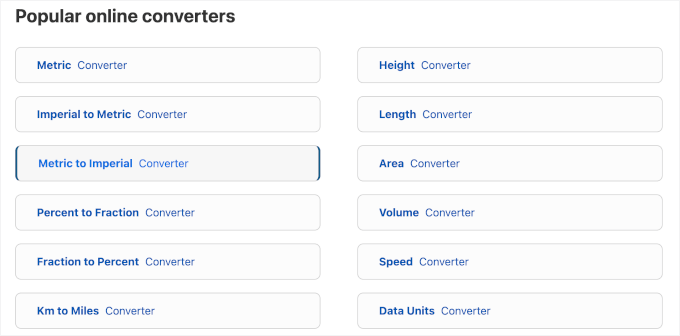
Você pode obter o código para sua calculadora de conversão simples visitando o site GIGA Calculator. Este site tem centenas de calculadoras e conversores online que você pode adicionar ao seu site WordPress, incluindo um conversor de Métrico para Imperial.
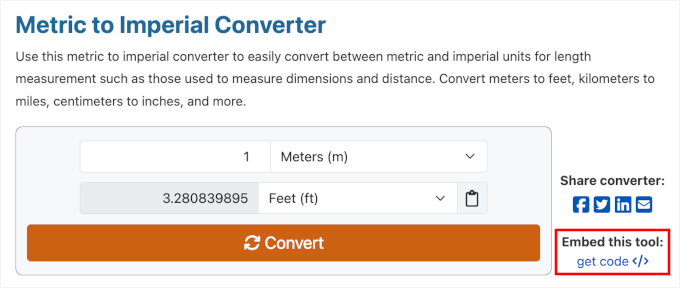
Para começar, você pode testar como a calculadora funciona digitando diferentes medidas.
Se você estiver satisfeito com a forma como o conversor está configurado, clique em 'obter código'.
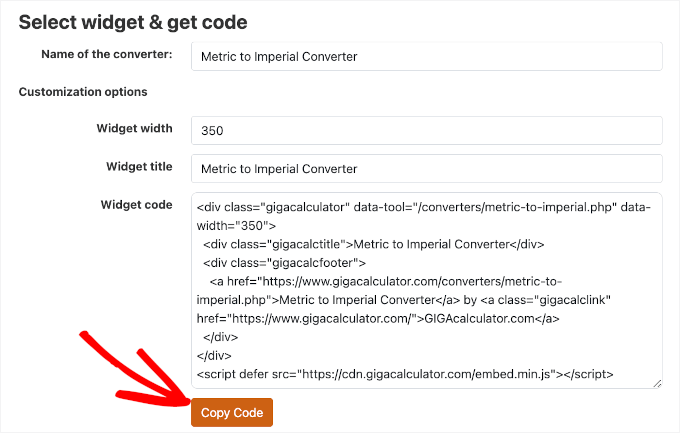
As configurações padrão funcionam bem para a maioria dos sites WordPress, mas você pode personalizar facilmente o widget.
Por exemplo, você pode editar o 'Título do Widget' para dar um nome personalizado e alterar a 'Largura do Widget' (em pixels) para garantir que ele se encaixe perfeitamente na barra lateral ou na área de conteúdo do seu site.
Em 'Código do Widget', você verá todo o HTML que precisa adicionar ao seu site, então copie-o.
Em uma nova aba, vá para o seu painel WordPress e acesse Aparência » Widgets.
Agora você verá todas as áreas prontas para widgets em seu tema WordPress.
Simplesmente encontre a área onde você deseja exibir o conversor de métrico para imperial e clique no botão de '+'.
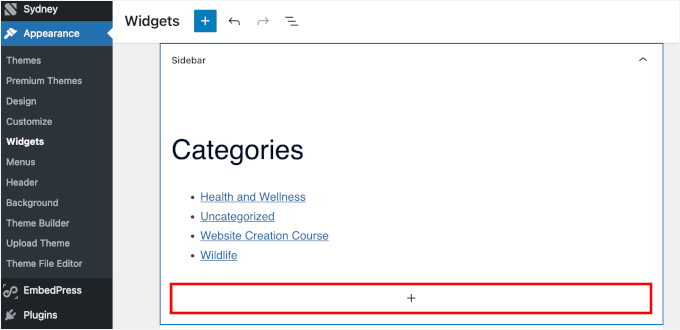
Por exemplo, adicionarei meu conversor à barra lateral.
No pop-up que aparece, selecione o bloco 'HTML Personalizado'. Se você não vir o bloco imediatamente, pode usar a barra de pesquisa para encontrá-lo.
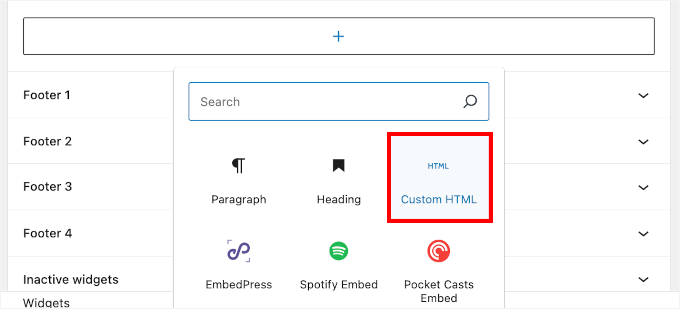
Quando o bloco correto aparecer, clique para adicioná-lo à área pronta para widgets. Agora você pode prosseguir e colar o código neste bloco.
Para tornar suas alterações ao vivo, clique no botão 'Atualizar'.

Agora, visite seu blog ou site WordPress para ver o conversor em ação.
Veja como ele fica no meu site de demonstração, por exemplo:
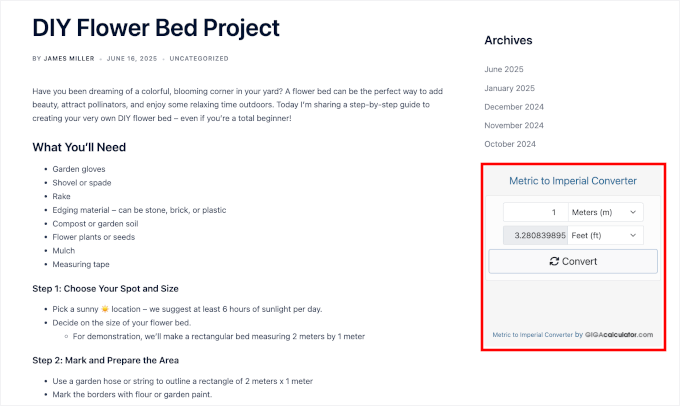
Método 2: Usando um Construtor de Formulários (Melhor para Calculadoras de Conversão Avançadas)
Se você precisa apenas de uma calculadora de conversão de unidades simples e está usando um tema clássico, então o Método 1 é uma escolha sólida. Mas lembre-se – é limitado a um conjunto predefinido de conversões.
Se você quiser mais flexibilidade e controle total sobre o design do formulário, campos e lógica de conversão, recomendo usar o WPForms. Esta também é a melhor opção se você estiver usando um tema de blocos.
WPForms é o melhor construtor de formulários de arrastar e soltar e o melhor plugin de calculadora WordPress. Ele permite que você crie uma calculadora totalmente personalizada que atenda às suas necessidades exatas.
Na WPBeginner, usamos o WPForms para muitas de nossas tarefas de criação de formulários, incluindo formulários de contato, pesquisas anuais e muito mais. Adoramos como é fácil de usar e como você pode personalizar seus formulários para combinar com seu site.
Você pode conferir nossa análise detalhada do WPForms para explorar seus recursos.

Para este método, você precisará de um plano WPForms Pro, pois os recursos de construtor de formulários com IA e Cálculos estão disponíveis apenas na versão paga.
O primeiro passo é instalar o plugin gratuito WPForms Lite, que serve como base.
O plugin gratuito tem recursos limitados, mas o WPForms Pro o utiliza como base para seus recursos mais avançados. Para mais detalhes, consulte nosso guia sobre como instalar um plugin do WordPress.
Assim que você comprar um plano Pro no site do WPForms, você poderá obter sua chave de licença no painel da sua conta.
Em seguida, vá para WPForms » Configurações. Em seguida, cole sua chave de licença na caixa e clique no botão ‘Verificar Chave’.

Após sua chave ser verificada, você verá uma mensagem de sucesso.
A partir daqui, você pode criar sua primeira calculadora indo para WPForms » Adicionar Novo.

Na tela ‘Configuração’, prossiga e dê um nome ao seu conversor. Isso é apenas para sua referência, mas sugiro escolher um nome claro para que você possa consultá-lo facilmente.
Em seguida, você pode passar o mouse sobre ‘Gerar com IA’ e clicar no botão ‘Gerar Formulário’.

Na próxima tela, você verá um campo de prompt no lado esquerdo e a área de visualização no lado direito.
É aqui que você pode experimentar diferentes prompts e importar o conversor gerado por IA para o editor de arrastar e soltar para personalizá-lo ainda mais.

Agora, observe que a maioria dos construtores de formulários não permite que campos de lista suspensa sejam usados em fórmulas. Você precisará de 3 campos separados para que a conversão funcione:
- O primeiro campo coleta o valor de entrada, como centímetros.
- O segundo campo armazena o fator de conversão, neste caso, 1 cm = 0,393701 polegadas. Você pode torná-lo oculto para que os usuários não o vejam.
- O terceiro campo executa o cálculo e exibe o resultado convertido, polegadas.
Dessa forma, seu formulário permanece simples e funciona instantaneamente no front-end.
O construtor de IA define automaticamente o campo ‘Fator de Conversão’ para ser oculto de seus visitantes. Este é um ótimo truque porque mantém sua calculadora limpa e simples para seus usuários.
Por exemplo, aqui está o que adicionei ao campo de prompt:
Create a metric to imperial converter form using this specification:

Field 1:
Label: Centimeters
Type: Number
Instruction: Enter the value in centimeters (e.g., 10)

Field 2:
Label: Conversion Factor (Hidden)
Type: Number
Default Value: 0.393701
(This field is hidden and is used in the calculation)

Field 3:
Label: Inches
Type: Calculation (Number)
Formula: Centimeters × Conversion Factor
(Displays converted value in inches)
🧑💻 Dica Profissional: Você pode personalizar este prompt para criar qualquer tipo de conversor de unidades. Por exemplo, para converter gramas em onças, basta alterar os rótulos e usar o fator de conversão correto (1 g = 0,03527396 oz).
Não sabe o fator de conversão? Uma pesquisa rápida no Google por “fator de conversão de gramas para onças” geralmente fornecerá o número que você precisa!
Você pode até criar vários conversores no mesmo formulário. Simplesmente siga o mesmo formato de três campos para cada tipo de conversão que você deseja adicionar.
Depois de gerar o formulário, basta clicar no botão ‘Usar Este Formulário’.
Isso abrirá o editor do WPForms.
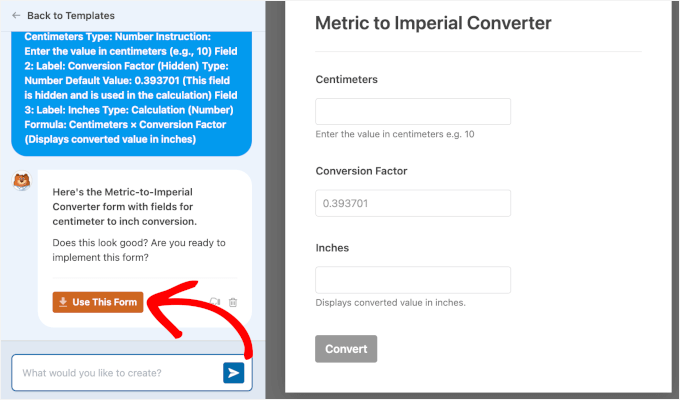
Neste ponto, a IA construiu a estrutura básica do nosso formulário. Agora, precisamos apenas adicionar o ‘cérebro’ à nossa calculadora — a fórmula real que realiza a conversão.
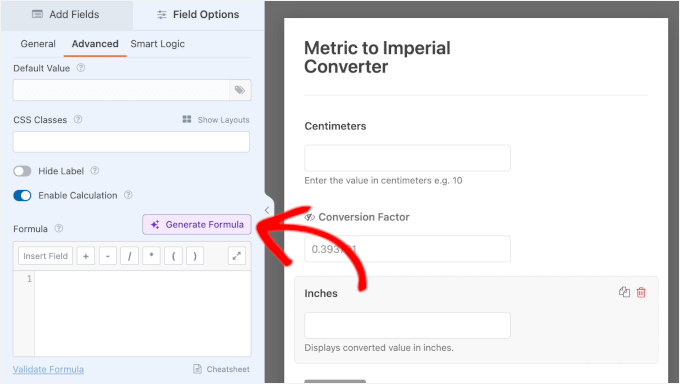
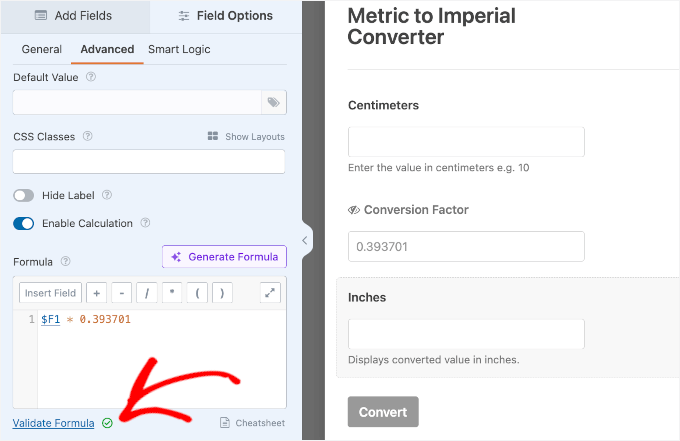
Para começar, clique no campo ‘Polegadas’ para abrir suas configurações. Em seguida, vá para a aba ‘Avançado’ e ative o controle deslizante ‘Habilitar Cálculos’.
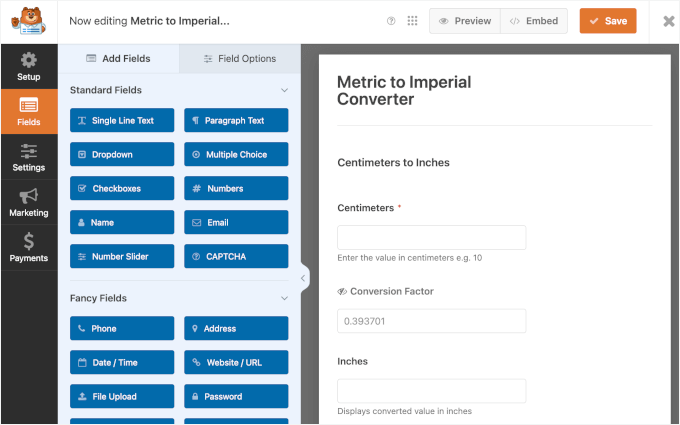
Para configurar isso, clique no campo ‘Polegadas’ para abrir suas configurações. Em seguida, vá para a aba ‘Avançado’ e ative ‘Habilitar Cálculos’.
Clique em ‘Gerar Fórmula’ para usar a IA na criação da lógica de conversão.
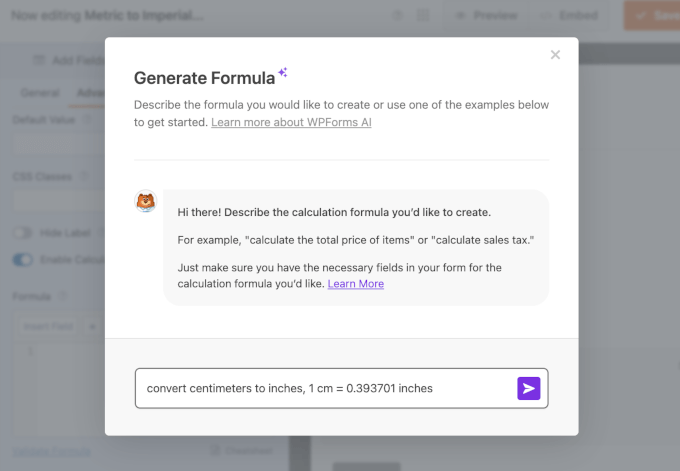
No pop-up que aparece, você pode prosseguir e inserir seu prompt com o fator de conversão.
Aqui está o prompt que usei:
convert centimeters to inches, 1 cm = 0.393701 inches
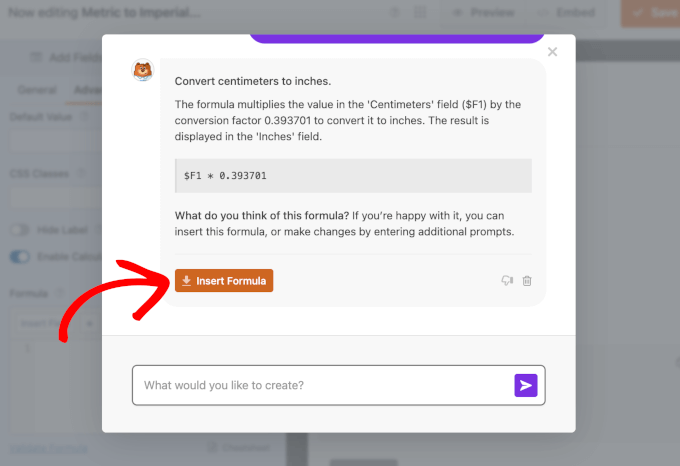
Em poucos segundos, a IA de Cálculos retornará a fórmula que você pode usar.
Simplesmente clique no botão ‘Inserir Fórmula’ para adicioná-la.
Para garantir que a fórmula funcione corretamente, clique em ‘Validar Fórmula’ logo abaixo do campo da fórmula.
Se tudo estiver configurado corretamente, você verá um sinal de visto verde aparecer para confirmar que é válido.
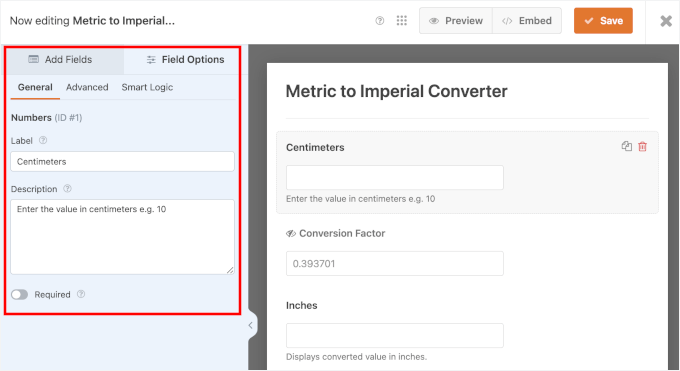
Agora, você também pode querer alterar o rótulo do campo ou a descrição do rótulo.
Para fazer isso, basta clicar no campo e, em seguida, usar as configurações no menu ‘Opções do Campo’.
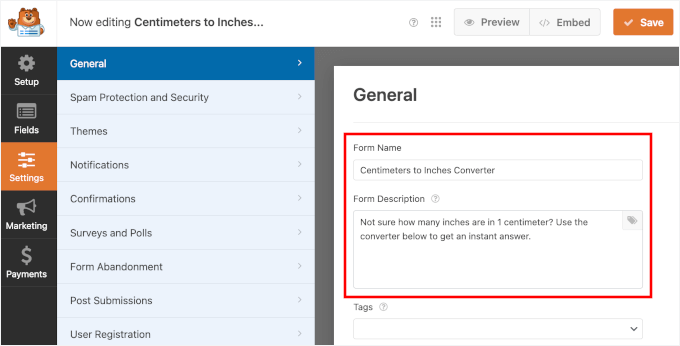
Você também pode editar o ‘Nome do Formulário’ e a ‘Descrição do Formulário’ na aba ‘Configurações’.
🧑💻 Dica Pro: Recomendo personalizar esses campos, pois você pode exibi-los no front-end. É uma ótima maneira de dar aos visitantes mais contexto sobre o que o formulário faz.
Quando estiver satisfeito com a aparência do formulário, clique no botão ‘Salvar’ no topo da tela para salvar sua calculadora.
Agora que você criou uma calculadora de conversão, pode adicionar o formulário a qualquer página ou postagem.
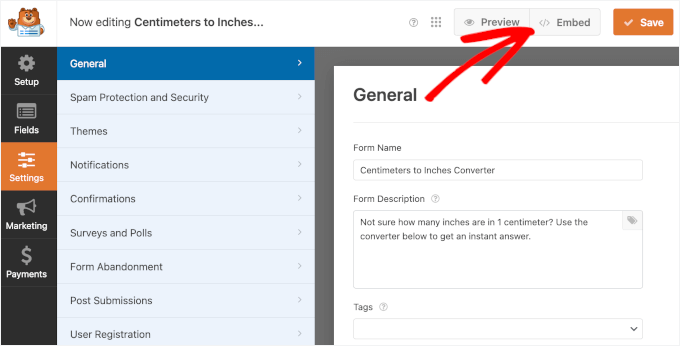
Basta clicar em ‘Incorporar’ para iniciar o processo.
No pop-up que aparece, clique em ‘Selecionar página existente’.

Em seguida, você precisará escolher a página no menu suspenso.
Depois disso, basta clicar no botão 'Vamos!' para abrir o editor de blocos do WordPress.

O WordPress agora o levará para o editor de conteúdo.
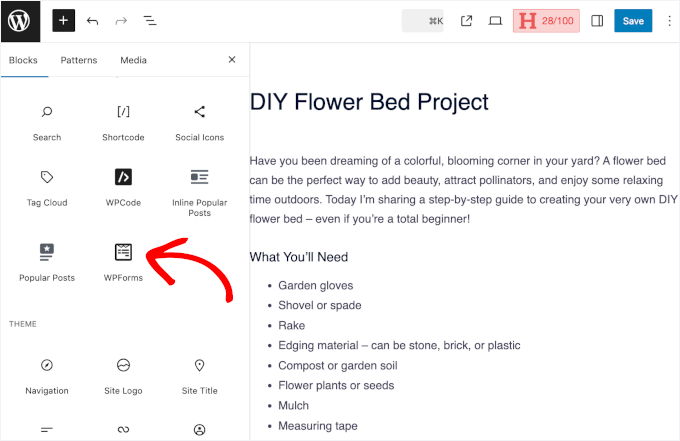
A partir daqui, clique no botão ‘+’ e selecione o bloco WPForms para adicioná-lo.
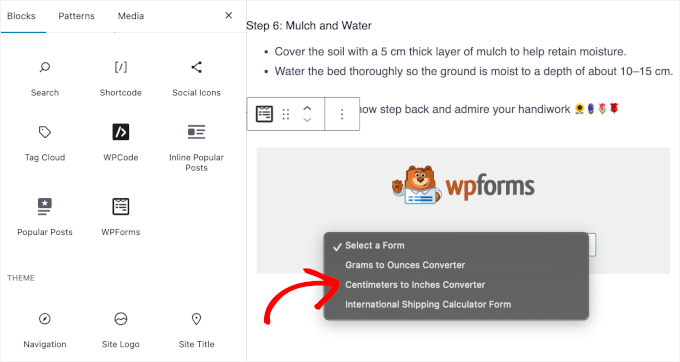
Em seguida, selecione o conversor no campo suspenso.
O WPForms carregará o formulário no editor.
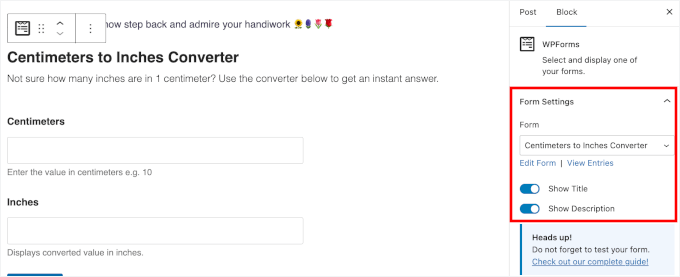
As configurações padrão não mostram o título e as descrições do conversor.
Para exibi-los, basta ativar os alternadores em ‘Configurações do Formulário’ no painel direito.
Se necessário, você pode mover o formulário para cima e para baixo na área de conteúdo.
Quando estiver pronto para publicar, basta clicar no botão ‘Publicar’ ou ‘Atualizar’ no canto superior direito da página.
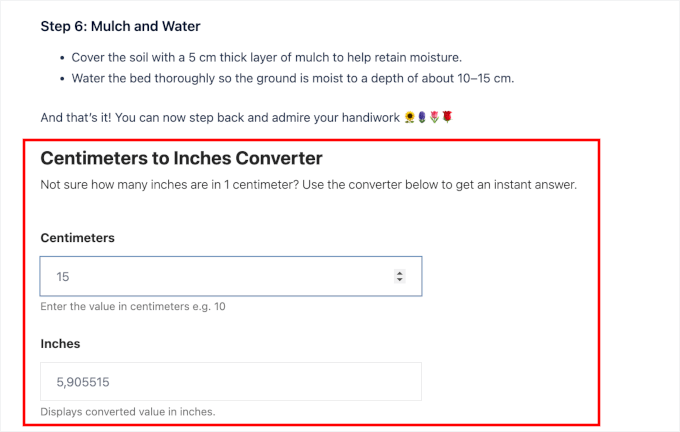
Agora, se você visitar seu site, verá a calculadora de conversão em tempo real.
Com o WPForms, você também pode adicionar seus formulários em áreas prontas para widgets. Por exemplo, no meu blog de receitas de demonstração, mostrarei como adicionar um conversor de gramas para onças na barra lateral.
Vá para Aparência » Widgets de sua área administrativa do WordPress.
Na seção Barra Lateral, clique no botão '+' e selecione o bloco WPForms. Em seguida, expanda os campos suspensos para selecionar o formulário apropriado. Neste caso, usarei o 'Conversor de Gramas para Onças'.

Com isso feito, você pode clicar em 'Salvar' para armazenar as alterações.
Agora, se você abrir seu blog do WordPress, verá o conversor na barra lateral:

Perguntas Frequentes Sobre a Conversão de Unidades Métricas para Imperiais no WordPress
Se você está apenas começando com conversões de unidades em seu site WordPress, pode ter algumas perguntas. Aqui estão algumas comuns para ajudá-lo a configurar rapidamente e evitar erros comuns.
Posso adicionar vários conversores ao mesmo formulário WordPress?
Sim! Você pode criar vários campos de conversão dentro do mesmo formulário do WordPress. Basta seguir a mesma estrutura: campo de entrada, fator de conversão oculto e campo de saída.
Isso é útil se você quiser permitir que os usuários convertam vários tipos de medidas (como cm para polegadas e gramas para onças) em um só lugar.
Quão precisas são essas conversões de unidades?
As conversões são baseadas em fórmulas matemáticas padrão, portanto, geralmente são muito precisas.
No entanto, o resultado final depende de como sua fórmula é configurada. Você pode optar por usar valores decimais completos para obter a máxima precisão ou arredondar o resultado para facilitar a leitura pelo seu público – especialmente em sites de receitas ou de comércio eletrônico.
Posso usar um menu suspenso para permitir que os usuários escolham unidades?
Sim, mas depende do método que você escolher. O widget GIGA Calculator do Método 1 vem com menus suspensos integrados para selecionar unidades.
No entanto, como detalhamos no Método 2, a maioria dos construtores de formulários como o WPForms funcionam melhor quando você usa campos numéricos separados para cálculos. Para resultados confiáveis e instantâneos, recomendamos a abordagem de três campos com um fator de conversão oculto.
Preciso de um plugin para adicionar conversões de unidades ao WordPress?
Tecnicamente, você poderia codificar a lógica usando JavaScript ou PHP, mas usar um construtor de formulários como o WPForms é muito mais fácil, especialmente se você não for um desenvolvedor. Ele também oferece controles de arrastar e soltar e estilo integrado.
Posso exibir o resultado instantaneamente na página?
Sim, desde que seu construtor de formulários suporte cálculos em tempo real ou fórmulas geradas por IA. Com o WPForms, por exemplo, você pode mostrar resultados instantaneamente após os usuários digitarem um valor ou enviarem o formulário.
Recursos Bônus 🔗: Mais sobre como criar calculadoras online no WordPress
Se você quiser adicionar outras calculadoras online ao seu site WordPress, confira estes guias:
- Como Adicionar uma Calculadora de IMC no WordPress (Passo a Passo)
- Como Adicionar uma Calculadora de Frete ao Seu Site WordPress
- Como Adicionar um Conversor de Moedas no WordPress
- Como Adicionar uma Calculadora de Hipotecas no WordPress
- Como Criar uma Calculadora Personalizada no WordPress (Passo a Passo)
- Melhores Plugins de Calculadora de Impostos para WordPress
Espero que este tutorial tenha ajudado você a aprender como converter unidades métricas em imperiais no WordPress. Você também pode querer conferir nossas melhores escolhas de plugins de formulário de contato para WordPress e nosso guia sobre como rastrear e reduzir o abandono de formulários no WordPress.
Se você gostou deste artigo, por favor, inscreva-se em nosso Canal do YouTube para tutoriais em vídeo do WordPress. Você também pode nos encontrar no Twitter e no Facebook.




Dennis Muthomi
Aqui está uma dica útil se você estiver usando o Método 2 com o Formidable Forms: Adicione um botão "Copiar Resultado" ao lado de onde a conversão aparece. Eu fiz isso para um blog de receitas, e tem sido ótimo! Os visitantes podem copiar rapidamente as medidas enquanto cozinham.
Às vezes, a melhor parte dessas calculadoras é que elas reduzem os tickets de suporte sobre confusão de medidas.