


Atualizar seu site WordPress pode ser assustador, especialmente se você não tem certeza se deve atualizar o core, os plugins ou os temas primeiro. Muitos iniciantes evitam atualizações por medo de quebrar o site, mas negligenciar as atualizações pode levar a riscos de segurança e problemas de desempenho.
Nossa experiência mostra que atualizar seu site na ordem correta ajuda a prevenir erros comuns e facilita a solução de problemas. Ao seguir uma abordagem sistemática, você pode manter seu site seguro e funcionando sem problemas, sem tempo de inatividade desnecessário.
Neste artigo, vamos guiá-lo através da ordem correta para atualizar o core, plugins e temas do WordPress. Ao seguir estas melhores práticas, você garantirá um processo de atualização tranquilo e manterá a estabilidade do seu site.
Por que Manter o WordPress Atualizado?
É importante usar sempre a versão mais recente do WordPress. Isso garantirá que seu site tenha os patches de segurança mais recentes, os recursos mais novos e o melhor desempenho e velocidade.
Infelizmente, em raras ocasiões, atualizar o WordPress ou um plugin pode quebrar seu site. Isso pode acontecer se houver um bug no código ou se a atualização introduzir algum tipo de conflito com um tema ou plugin.
É por isso que sempre recomendamos que você crie um backup completo do WordPress antes de realizar qualquer atualização. Você também pode criar um site de staging onde pode testar as atualizações e identificar quaisquer erros sem arriscar seu site principal.
Também é útil usar a ordem correta de atualização do WordPress. Você pode estar se perguntando se é melhor atualizar o núcleo do WordPress ou seus plugins primeiro.
Nossa equipe de especialistas recomenda atualizar o WordPress nesta ordem:
- Primeiro, atualize o núcleo do WordPress.
- Em seguida, atualize seus plugins.
- Por fim, atualize seu tema por último.
💡Precisa de ajuda para gerenciar seu site WordPress? Deixe que os especialistas da WPBeginner cuidem de todas as tecnicalidades do WordPress. Backups, atualizações, segurança – nós cuidamos de tudo. Mantemos seu site funcionando perfeitamente para que você possa dedicar seu tempo ao que realmente importa.
Vamos dar uma olhada na melhor ordem para atualizar seu site WordPress.
Antes de Começar, Faça um Backup Completo do WordPress
Antes de atualizar qualquer coisa, é importante fazer um backup completo do seu site WordPress. Você deve armazenar o backup em seu computador ou em armazenamento em nuvem, não apenas no seu servidor de hospedagem.
Isso ocorre porque sempre há algum risco de que uma atualização possa quebrar seu site, não importa o quão cuidadoso você seja ou em que ordem você realize as atualizações.
Um backup completo do WordPress inclui tudo:
- Seu banco de dados do WordPress
- Todas as suas imagens e uploads de mídia
- Seus plugins e temas do WordPress
- Arquivos principais do WordPress
Duplicator é o melhor plugin de backup do WordPress e é usado por mais de 1,5 milhão de sites. Você pode usá-lo para criar um backup completo do seu site WordPress e armazená-lo na nuvem ou baixá-lo para o seu computador.

Você pode aprender a melhor maneira de usar o Duplicator para fazer backup do seu site, passo a passo, lendo nosso guia sobre como fazer backup do seu site WordPress.
Primeiro, atualize o Core do WordPress
Se uma nova versão do core do WordPress estiver disponível, você deve atualizá-la primeiro. Isso segue a ordem de atualização conforme listada na página Painel » Atualizações e ajuda a minimizar o risco para o seu site.
Como as atualizações de plugins e temas são testadas para funcionar com a versão mais recente do WordPress, você tem menos probabilidade de ter conflitos ao atualizar seus plugins e temas após a instalação da versão mais recente do WordPress.
A maneira mais simples de atualizar o core do WordPress é navegar até a página Painel » Atualizações e, em seguida, clicar no botão ‘Atualizar Agora’.

Quando você pressiona ‘Atualizar Agora’, o WordPress colocará automaticamente seu site em modo de manutenção, depois buscará a versão mais recente do software e a instalará para você. Você verá o progresso da atualização na sua tela.
Usuários avançados também podem atualizar o WordPress manualmente baixando a versão mais recente da página de download do WordPress e, em seguida, fazendo login em sua conta de hospedagem WordPress e usando FTP para enviar os novos arquivos do WordPress.
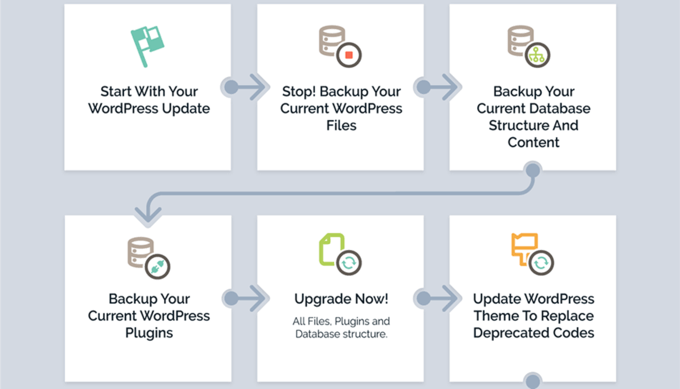
Para saber como atualizar o core do WordPress usando qualquer um desses métodos, consulte nosso guia para iniciantes e infográfico sobre como atualizar o WordPress com segurança.
Solução de problemas de uma atualização do Core do WordPress
Antes de prosseguir para atualizar seus plugins, você deve primeiro garantir que não haja problemas com seu site agora que ele está executando a versão mais recente do WordPress.
Simplesmente visite seu site em uma nova janela do navegador para ver se algo não está funcionando ou parece fora do lugar. Você também deve revisar as configurações na sua área de administração do WordPress.
Se você encontrar algum problema, consulte nossa lista de erros comuns do WordPress e como corrigi-los.
Se o problema que você está enfrentando não estiver listado lá, siga as etapas em nosso guia de solução de problemas do WordPress para descobrir o problema e aplicar uma solução.
Depois Disso, Atualize Seus Plugins
Depois de atualizar o WordPress em seu site, você pode atualizar seus plugins.
Uma maneira fácil de fazer isso é rolar mais para baixo na página Painel » Atualizações até a seção ‘Plugins’.
Simplesmente selecione os plugins específicos que você deseja atualizar e clique no botão ‘Atualizar Plugins’. Você pode selecionar todos os plugins listados marcando a caixa ‘Selecionar Tudo’ na parte superior da lista.

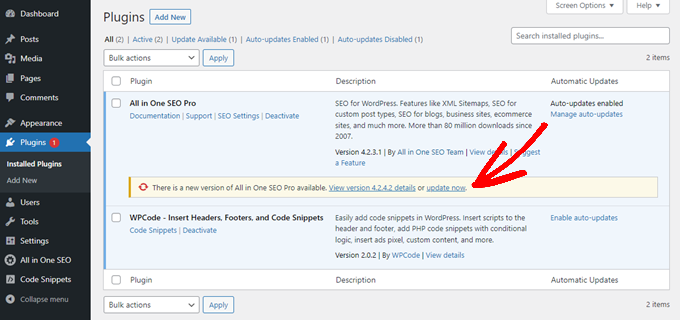
Você também pode notar um número vermelho ao lado de Plugins no painel de administração. Clicar nele mostrará um aviso amarelo sob cada plugin que precisa ser atualizado.
Em seguida, tudo o que você precisa fazer é clicar no link ‘Atualizar agora’ sob qualquer plugin que você queira atualizar sem ter que sair da página.
Para informações mais detalhadas, consulte nosso guia passo a passo sobre como atualizar corretamente os plugins do WordPress.
Solução de Problemas de Atualização de Plugin
Como você fez após atualizar o núcleo do WordPress, você deve visitar seu site em uma nova janela do navegador para ver se encontra alguma mensagem de erro ou outros problemas.
Às vezes, você pode descobrir que um de seus plugins não é compatível com a versão mais recente do WordPress.
Quando isso acontecer, você deve seguir as etapas em nosso guia de solução de problemas do WordPress para ver se consegue encontrar uma solução para o problema.
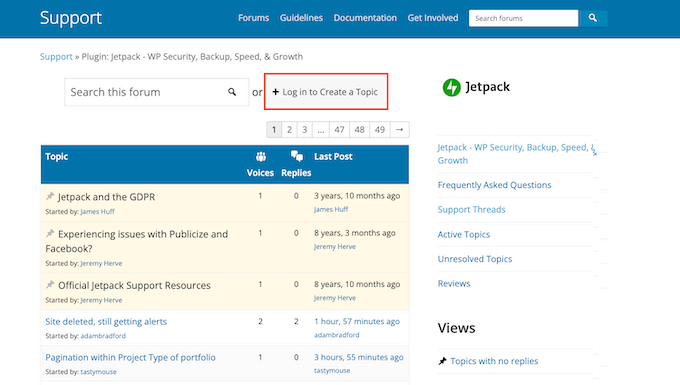
Se não conseguir, entre em contato com o desenvolvedor e veja se ele planeja lançar uma atualização. Se o plugin for do Diretório de Plugins do WordPress, você pode contatar o desenvolvedor usando o fórum de suporte do site. Caso contrário, verifique o site oficial para obter informações de suporte.
Se nenhum desenvolvimento adicional for planejado, você precisará procurar um plugin diferente que execute a mesma tarefa. Você pode gostar de consultar nosso guia para iniciantes sobre como escolher o melhor plugin do WordPress.
Se você ainda não está pronto para mudar para um plugin diferente, ou se houver outros problemas com a atualização que você não consegue resolver, talvez seja necessário restaurar seu site WordPress a partir do backup que você fez antes de iniciar o processo de atualização.
Alternativamente, você pode reverter o WordPress para a versão anterior.
Finalmente, Atualize Seu Tema
Depois de ter atualizado o core do WordPress e seus plugins e verificado que seu site está funcionando, você pode atualizar seu tema se uma atualização estiver disponível.
No entanto, ao atualizar um tema, você substituirá os arquivos existentes do tema por novos e perderá quaisquer alterações que tenha feito. Se você adicionou algum código ao seu tema, deverá consultar cuidadosamente nosso guia sobre como atualizar um tema WordPress sem perder personalizações.
Assim que estiver pronto para atualizar seu tema, você pode simplesmente rolar até a seção 'Temas' na parte inferior da página Painel » Atualizações.
Uma vez lá, você pode selecionar os temas que deseja atualizar e, em seguida, clicar no botão 'Atualizar Temas'. A caixa de seleção 'Selecionar Tudo' selecionará automaticamente todas as atualizações de tema disponíveis.

Alternativamente, você pode navegar para Aparência » Temas em sua área de administração.
Se houver atualizações disponíveis, você notará um número vermelho ao lado de 'Temas' na barra lateral de administração.
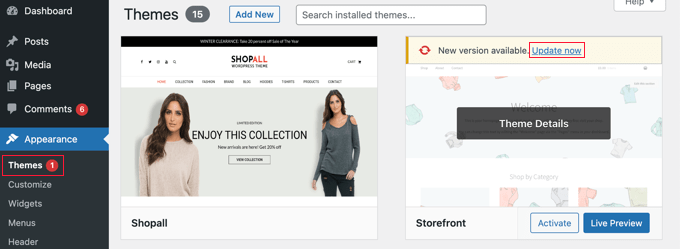
Simplesmente clique no link 'Atualizar agora' acima de qualquer tema que você desejar atualizar.
Solução de Problemas da Atualização do Seu Tema
Solucionar problemas de atualização de tema é semelhante a solucionar problemas de atualização de plugin. Você deve começar visitando seu site em uma nova janela do navegador para ver se há mensagens de erro ou outros problemas.
Se houver, você pode seguir nosso guia de solução de problemas do WordPress para encontrar uma solução ou entrar em contato com o desenvolvedor para obter ajuda.
Se o tema for do Diretório de Temas do WordPress, você pode entrar em contato com o desenvolvedor usando o fórum de suporte para esse tema. Caso contrário, verifique o site oficial para obter informações de suporte.
Qual é a Ordem Correta de Atualização do WordPress?
Em conclusão, vamos resumir a ordem correta para atualizar seu site WordPress:
- Primeiro, você deve fazer backup do seu site.
- Em seguida, atualize os arquivos principais do WordPress.
- Em seguida, atualize seus plugins.
- Finalmente, atualize seu tema.
Sempre certifique-se de que seu site está funcionando corretamente antes de passar para a próxima etapa.
Claro, se não houver atualização para o core do WordPress, você pode atualizar seus plugins ou tema sempre que novas versões estiverem disponíveis.
Guias de Especialistas sobre Atualizações do WordPress
Agora que você sabe a ordem correta de atualização, talvez queira ver outros guias relacionados a atualizações do WordPress.
- Como Verificar e Atualizar para a Versão Mais Recente do WordPress
- Guia para Iniciantes: Como Atualizar o WordPress com Segurança (Infográfico)
- Como Verificar Atualizações de Segurança do WordPress (Guia para Iniciantes)
- Por Que Você Deve Sempre Usar a Versão Mais Recente do WordPress
- Como atualizar Plugins do WordPress corretamente (Passo a Passo)
- Como Atualizar um Tema do WordPress sem Perder Personalizações
- Como Habilitar Atualizações Automáticas para Plugins e Temas do WordPress
- Como Atualizar sua Versão do PHP no WordPress (da Maneira CERTA)
- Como Atualizar o jQuery para a Versão Mais Recente no WordPress
Esperamos que este tutorial tenha ajudado você a aprender a ordem correta a usar ao atualizar o núcleo e os plugins do WordPress. Você também pode consultar nosso guia sobre como instalar corretamente o Google Analytics no WordPress ou nossa seleção especializada dos plugins essenciais do WordPress para expandir seu site.
Se você gostou deste artigo, por favor, inscreva-se em nosso Canal do YouTube para tutoriais em vídeo do WordPress. Você também pode nos encontrar no Twitter e no Facebook.


Samuel
obrigado por este ótimo artigo, sempre me perguntei em meus trabalhos com o WordPress qual eu deveria fazer primeiro, se atualizar o plugin ou o WordPress. este artigo trouxe clareza à questão. Na verdade, eu estava fazendo isso errado porque frequentemente atualizo o plugin antes de atualizar o WordPress, embora eu sempre verifique qual versão o plugin em atualização suportaria. Este artigo trouxe uma perspectiva totalmente nova para a questão.
Olaf
Fico feliz por ter podido confirmar minha suposição em algum lugar de que essa ordem de atualizações está correta. Parece lógico para mim atualizar primeiro o core do WordPress, pois os plugins, que atualizo em seguida, dependem dele. Como o tema é o último na ordem de dependência, pelo menos na minha visão, eu o atualizo por último. É bom que você escreva sobre tópicos como este, pois cada um faz do seu jeito e geralmente não tem uma explicação para isso.
Jiří Vaněk
Este tópico é tão popular na internet quanto a pergunta de quem veio primeiro, o ovo ou a galinha. Parece que todo mundo acaba fazendo do seu jeito e tem respostas garantidas sobre por que seu método é melhor. Comecei a praticar as atualizações do WordPress de acordo com seu conselho. Então, primeiro o WordPress, depois os plugins e depois o resto, como traduções ou temas. Até agora, isso não só funciona muito bem para mim, mas também me agrada. Confio em vocês como especialistas no assunto e não encontrei nenhum problema com essa abordagem. Obrigado por explicar no artigo por que vocês fazem isso dessa maneira.
David Lim
Acho que é bastante lógico em que ordem isso deve acontecer. Talvez nas terceira e quarta etapas, possa haver mal-entendidos sobre qual deve ser feito primeiro.
Dennis Muthomi
Eu gerencio vários sites WordPress e aprendi da maneira mais difícil o quão importante é seguir uma abordagem sistemática ao atualizar.
Sua recomendação de atualizar primeiro o core do WordPress, seguido pelos plugins e depois pelos temas, se alinha perfeitamente com minha experiência.
Gostaria de adicionar uma dica que me poupou incontáveis horas: usar um ambiente de staging para testar as atualizações antes de aplicá-las no site ativo. Essa prática, combinada com a ordem de atualização que você delineou, reduziu significativamente o risco de problemas inesperados em sites de produção.
Jiří Vaněk
Uma versão de teste do site é uma boa dica, ou o que eu também uso é um plugin de staging, onde posso testar tudo e depois aplicar as alterações se tudo estiver funcional, e não preciso repetir o mesmo processo novamente. Outra boa dica que eu adicionaria é atualizar os plugins individualmente em vez de em massa. Eu só tenho más experiências com atualizações em massa. Na minha opinião, é melhor atualizar um plugin, esperar a atualização ser concluída e, em seguida, prosseguir com o próximo, atualizando gradualmente todos eles um por um (não todos de uma vez).
Dennis Muthomi
I’m totally with you on updating plugins one at a time. It’s saved me so many headaches! When something goes wrong, it’s way easier to figure out which plugin caused the issue. I’ve definitely learned this lesson the hard way after some messy bulk updates
Thanks for sharing that Jiří
Moinuddin Waheed
Seguir a ordem lógica mencionada é importante para fazer atualizações em nosso wordpress, plugins e temas.
Eu enfrentei esse problema de não atualizar o core do wordpress e atualizar diretamente o tema e depois o plugin. isso cria conflito e, às vezes, realiza alguma ação estranha.
Portanto, para que funcione como pretendido, é melhor fazer backup e depois atualizar o core do wordpress, depois o plugin e, finalmente, o tema.
Obrigado wpbeginner por criar essa ordem lógica de atualização.
WPBeginner Support
Glad we could share this order
Admin
Dayo Olobayo
Concordo plenamente que backups são importantes, pois mesmo atualizando na ordem recomendada, problemas inesperados podem acontecer. É melhor prevenir do que remediar.
Moinuddin Waheed
é verdade sempre em todos os campos, como costumamos dizer, prevenção é melhor que a cura.
Ter um backup adequado antes nos aliviará de quaisquer circunstâncias inesperadas que possam acontecer no processo.
Keram
Eu geralmente atualizo os arquivos do core do WordPress a partir do módulo Softaculous do cPanel. É mais suave do que pelo Painel do WP.
WPBeginner Support
Not all hosts have that tool but that is an option if you are comfortable with that interface.
Admin
Moinuddin Waheed
Anteriormente, era a opção preferida para fazer atualizações do core do wordpress, mas com o passar do tempo percebi que o Softaculous não está presente em todos os provedores de hospedagem.
portanto, é melhor nos armarmos com todo o conhecimento e habilidades para fazer essas atualizações.
Linda Rogers
E quanto aos plugins que estão conectados à versão do tema? Por exemplo, o tema JupiterX é um que uso muito nos meus sites. Ele requer um plugin Jupiter Core e o designer do tema sugere atualizá-lo imediatamente após a atualização do tema. Além disso, as atualizações para plugins empacotados só ficam disponíveis após a atualização do tema.
WPBeginner Support
If the plugin is specific to your theme and the theme’s developer recommends updating the theme first then for that specific plugin you would want to update the theme first based on their recommendation
Admin