


Quando começamos a vender online com o WordPress, automaticamente recorremos ao WooCommerce.
Mas depois de ajudar muitos usuários, aprendemos que o WooCommerce nem sempre é a melhor solução – especialmente para criadores, vendedores de produtos digitais ou aqueles que estão apenas começando.
O que muitos usuários do WordPress não percebem é que existem maneiras mais simples de começar a vender sem a complexidade de uma plataforma de comércio eletrônico completa.
Através de anos testando diferentes soluções, identificamos três métodos confiáveis que funcionam muito bem para tipos específicos de negócios.
Neste guia, mostraremos exatamente como vender no WordPress sem o WooCommerce.
💡 Resposta Rápida: 3 Melhores Maneiras de Vender Sem WooCommerce
Se você está com pressa, aqui estão as 3 melhores maneiras de vender no WordPress sem WooCommerce:
- Para Produtos Digitais: A melhor opção é Easy Digital Downloads. Ele foi construído especificamente para vender itens como ebooks, software e arquivos de música.
- Para Serviços ou um Único Produto: Recomendamos WP Simple Pay. É a maneira mais fácil de aceitar pagamentos recorrentes usando Stripe sem um carrinho de compras complexo.
- Para Produtos Físicos Simples: Use WPForms para criar um formulário de pedido simples. Isso é perfeito se você deseja vender apenas um ou dois itens em seu site.
Quando Vender no WordPress Sem WooCommerce?
WooCommerce é uma plataforma de ecommerce incrível que é gratuita para começar, escalável e flexível. No entanto, não é a escolha ideal se você não planeja vender vários produtos físicos.
Por exemplo, se você deseja vender downloads digitais como e-books, músicas ou PDFs, recomendamos o Easy Digital Downloads. Este plugin para WordPress foi projetado especificamente para vender produtos para download e também possui um plano gratuito.
Da mesma forma, se você deseja vender assinaturas, então WP Simple Pay é a melhor alternativa. Isso ocorre porque a ferramenta permite criar um formulário de pagamento simples com planos de assinatura, gerenciar e cancelar assinaturas, e permitir pagamentos recorrentes.
Por outro lado, você pode querer vender um único produto em seu site. Por exemplo, você pode ter um blog de culinária onde você também planeja vender um ou dois suplementos alimentares.
Nesse caso, usar uma plataforma de e-commerce tão complexa é completamente desnecessário e pode ser avassalador. Em vez disso, você pode adicionar um formulário de pagamento amigável para iniciantes com WPForms.
O que você precisa antes de começar uma loja no WordPress?
Antes de começar a vender seus produtos, você precisará configurar seu site. Para fazer isso, você terá que comprar um nome de domínio. Este é o endereço da web onde as pessoas encontrarão seu site, como www.wpbeginner.com ou www.sellingdigitalgoods.com.
Em seguida, você precisará adquirir um plano de hospedagem. Isso fornecerá ao seu site os recursos necessários para estar na internet.
Você pode considerar escolher Bluehost, que é um provedor de hospedagem popular oficialmente recomendado pelo WordPress.org.
Seus planos são muito acessíveis. Além disso, eles oferecem um grande desconto para leitores do WPBeginner, juntamente com um nome de domínio e certificado SSL gratuitos.
Para obter o desconto, clique no botão abaixo.
Depois de fazer isso, basta instalar o WordPress, escolher um tema e começar a personalizar seu site.
Para mais detalhes, veja nosso tutorial sobre como criar um site WordPress.
Agora, vamos ver como vender no WordPress sem o WooCommerce. Para este tutorial, discutiremos três métodos. Você pode usar os links abaixo para pular para o método de sua escolha:
Método 1: Como Vender Downloads Digitais no WordPress
Se você quer vender produtos digitais no WordPress, então este método é para você. Você precisará do Easy Digital Downloads, que é o melhor plugin de e-commerce para produtos digitais.
Várias de nossas marcas parceiras também o utilizam para vender seus plugins e tiveram uma excelente experiência. Para saber mais, veja nossa análise do Easy Digital Downloads.
Passo 1: Instale e Ative o Easy Digital Downloads
Primeiro, você precisa instalar e ativar o plugin Easy Digital Downloads. Para detalhes, veja nosso tutorial sobre como instalar um plugin do WordPress.
Etapa 2: Configure as Configurações da Sua Loja
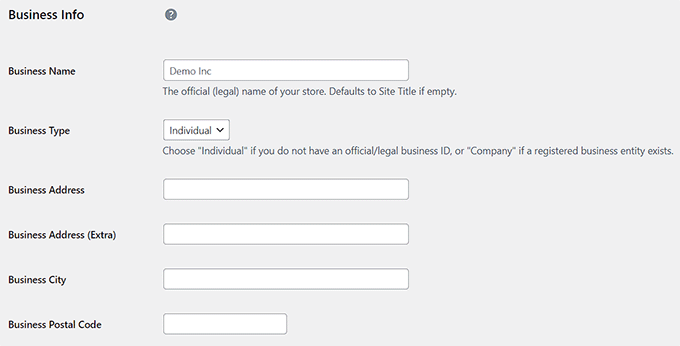
Após a ativação, visite a página Downloads » Configurações no painel do WordPress. Aqui, você pode começar adicionando o nome da sua empresa, tipo, endereço, cidade, país e região. Em seguida, clique no botão ‘Salvar Alterações’.
Em seguida, mude para a aba ‘Moeda’ para adicionar a moeda que você aceita em sua loja.
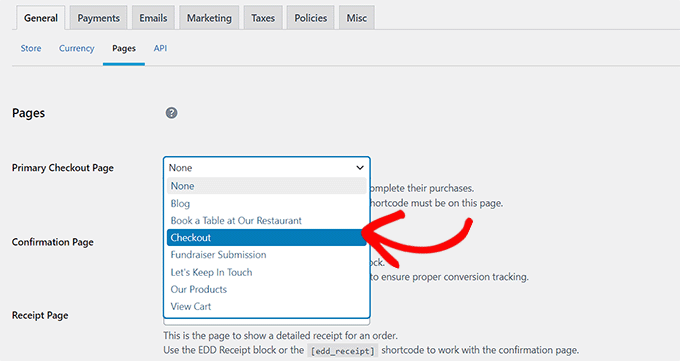
Por padrão, o EDD também cria algumas páginas para sua loja online. No entanto, se você quiser redirecionar os usuários para uma página que você criou anteriormente, então você pode mudar para a aba ‘Páginas’.
Aqui, use o menu suspenso para usar uma página pré-existente como uma página de checkout, página de confirmação, página de recibo, etc.
Agora mude para a aba ‘Pagamentos’ no topo e marque as caixas para os gateways de pagamento que você deseja adicionar ao seu site.
Depois de fazer isso, você precisará inserir os detalhes da sua conta Stripe ou PayPal para concluir a integração. Você também poderá selecionar um gateway padrão, configurar opções da página de checkout e configurar faturas usando diferentes configurações.
Para mais detalhes, veja nosso tutorial sobre como vender música online no WordPress.
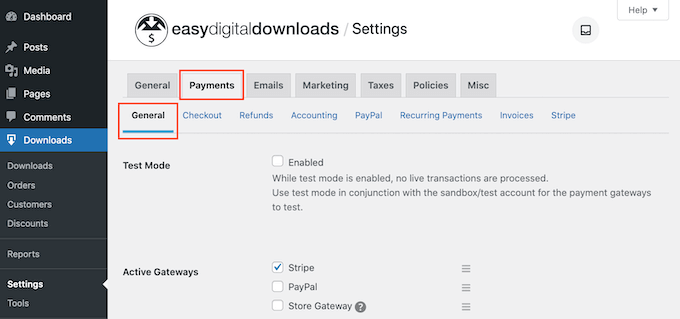
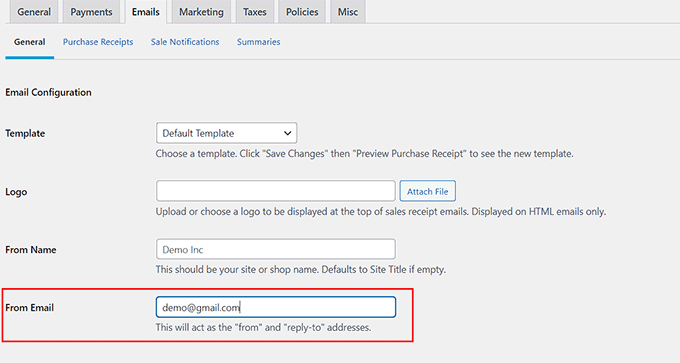
Depois disso, vá para a aba ‘Emails’ e adicione o endereço de e-mail e o nome que serão usados ao enviar mensagens de e-mail para os clientes.
Finalmente, clique no botão ‘Salvar Alterações’ para armazenar suas configurações. Você também pode configurar outras opções de acordo com sua preferência ou deixá-las como estão.
Etapa 3: Adicione Seu Produto Digital
Agora visite a página Downloads » Downloads no painel do WordPress e clique no botão ‘Adicionar Novo’.
Isso abrirá o editor de blocos, onde você deve adicionar um nome para seu produto digital. Em seguida, no painel de blocos à direita, você pode selecionar uma categoria, adicionar tags e incorporar uma imagem para seu produto digital.
Você também pode adicionar uma descrição para o produto de acordo com suas necessidades.

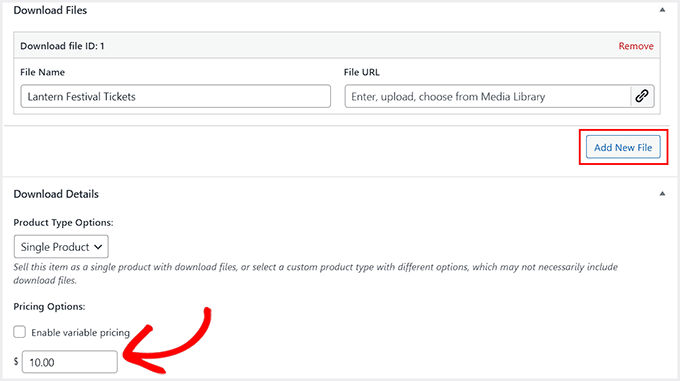
Em seguida, role para baixo até a seção ‘Arquivos para Download’ e digite um nome para o arquivo. Em seguida, clique no botão ‘Adicionar Novo Arquivo’ e carregue o PDF, arquivo de música ou ebook do seu computador.
Assim que isso for feito, role para baixo até a seção 'Opções de Preço' e adicione um preço para ele.
Finalmente, clique no botão ‘Publicar’ para armazenar suas configurações. Agora, repita o processo para adicionar mais produtos à sua loja online.
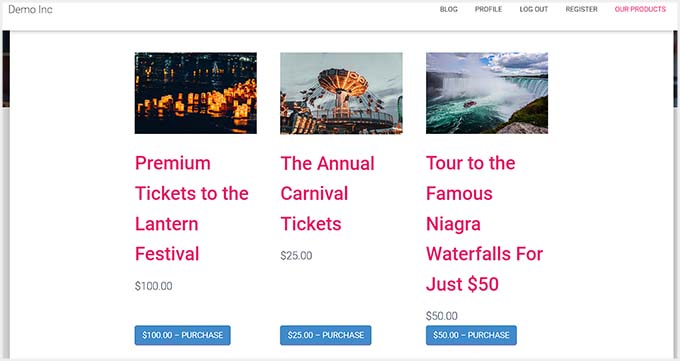
Em seguida, visite seu site WordPress para ver o site de ecommerce em ação.
Se você precisar de instruções mais detalhadas, consulte nosso guia passo a passo sobre como vender downloads digitais no WordPress.
Método 2: Como Vender Assinaturas no WordPress
Se você planeja vender assinaturas ou serviços pessoais, então este método é para você.
Você pode usar o WP Simple Pay, que é o melhor plugin Stripe para WordPress do mercado. Após os testes, descobrimos que ele vem com um construtor visual, modelos pré-fabricados e integração com o gateway de pagamento Stripe, tornando-o uma escolha ideal.
Para mais informações sobre como funciona, veja nossa análise completa do WP Simple Pay.
Etapa 1: Instale e Configure o WP Simple Pay
Primeiro, você precisa instalar e ativar o plugin WP Simple Pay. Para mais detalhes, veja nosso tutorial sobre como instalar um plugin do WordPress.
Observação: O WP Simple Pay tem um plano gratuito que você pode usar. No entanto, a atualização para a versão pro lhe dará acesso a mais gateways de pagamento, recuperação de taxas e muito mais.
Após a ativação, um assistente de configuração será aberto em sua tela. Clique no botão ‘Vamos Começar’.

Isso o levará a uma nova página onde você deve inserir sua chave de licença. Você pode encontrar essas informações em sua conta no site do WP Simple Pay.
Em seguida, clique no botão ‘Ativar e Continuar’.

Em seguida, você será solicitado a conectar seu plugin ao Stripe. Para fazer isso, clique no botão ‘Conectar com Stripe’.
Isso o direcionará para outra tela, onde você deve fazer login em sua conta Stripe para conectá-la ao WP Simple Pay. Se você ainda não tem uma conta, pode criar uma visitando o site do Stripe.
Para mais detalhes, veja nosso tutorial sobre como aceitar pagamentos com Stripe no WordPress.

Passo 2: Crie um Formulário de Pagamento de Assinatura
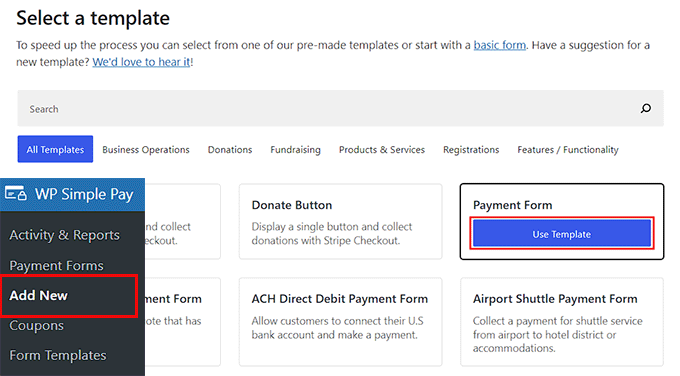
Agora você será solicitado alguns outros detalhes que pode preencher de acordo com sua preferência. Assim que isso for feito, você pode ir para a página WP Simple Pay » Adicionar Novo no painel do WordPress.
Aqui, você verá uma lista de modelos pré-fabricados. Clique no botão ‘Usar Modelo’ sob o modelo ‘Formulário de Pagamento’.
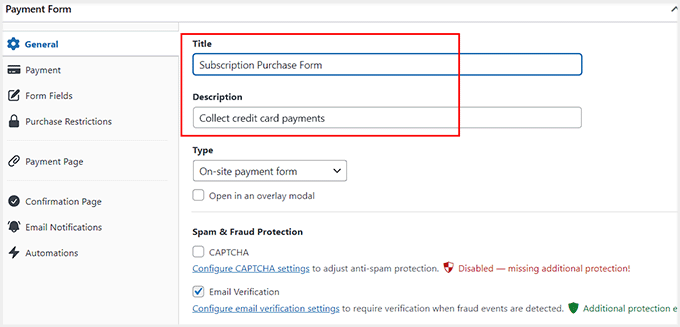
Agora você será levado à página ‘Adicionar Novo Formulário de Pagamento’, onde pode adicionar um nome e uma descrição ao seu formulário.
Depois disso, escolha ‘Formulário de pagamento no local’ como o tipo de formulário.
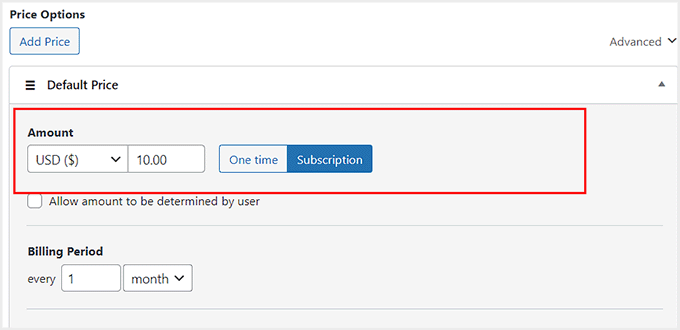
Em seguida, mude para a aba ‘Pagamentos’ na coluna da esquerda e role para baixo até a seção ‘Opções de Preço’. Em seguida, ative o interruptor ao lado do campo de preço para ‘Assinatura’.
Depois disso, adicione o preço e configure o período de faturamento de acordo com sua preferência. Por exemplo, se você quiser cobrar dos clientes todo mês por uma assinatura, pode escolher 1 mês como período de faturamento.
Se você deseja adicionar vários planos de assinatura para venda, clique no botão ‘Adicionar Preço’ no topo. Isso abrirá outro prompt onde você poderá adicionar os detalhes de precificação para seu outro plano de assinatura.
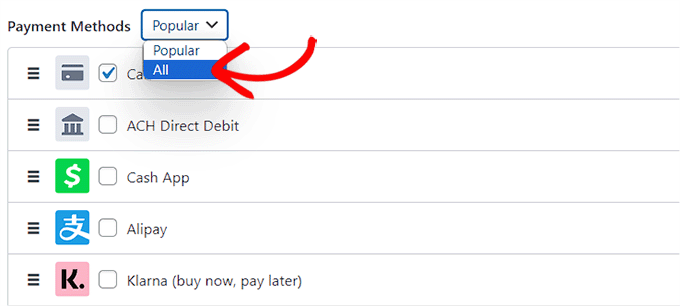
Em seguida, role para baixo até a seção ‘Métodos de Pagamento’ e marque as caixas dos gateways que você deseja adicionar.
O WP Simple Pay também suporta Klarna, Affirm, SEPA e AliPay, mas você precisará da versão pro para desbloqueá-los.
Em seguida, mude para a aba ‘Campos do Formulário’. Aqui, o formulário de pagamento tem o endereço de e-mail, o seletor de preço e os métodos de pagamento como campos padrão.
No entanto, você pode adicionar outros campos como endereço, número de telefone e nome no menu suspenso no topo. Para mais detalhes sobre isso, veja nosso tutorial sobre como vender serviços de personal trainer no WordPress.

Passo 3: Publique seu Formulário de Pagamento
Finalmente, mude para a ‘Página de Pagamento’ e marque a caixa ‘Habilitar uma página de pagamento dedicada’.
O WP Simple Pay criará agora uma página de formulário de pagamento personalizada para você. Você pode personalizar o URL e escolher uma cor de fundo.
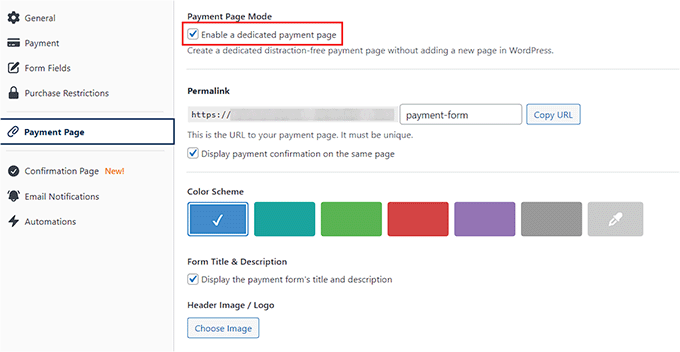
Depois disso, basta clicar no botão ‘Publicar’ para salvar suas configurações.
Agora, visite seu site WordPress para ver o formulário de pagamento de assinatura em ação.
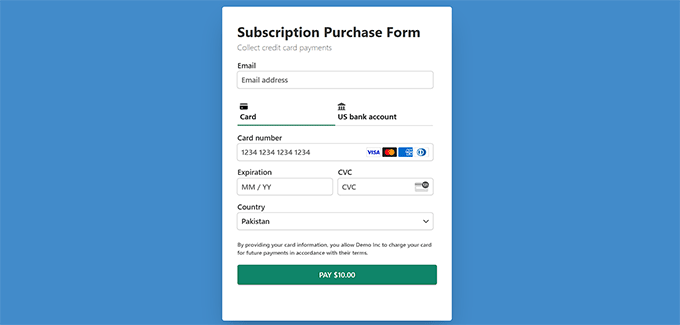
Se precisar de mais instruções, veja nosso tutorial sobre como criar um formulário WordPress com opções de pagamento.
Método 3: Como Vender Produtos Físicos Limitados no WordPress
Se você deseja vender alguns produtos em seu site sem criar uma loja online completa, então este método é para você.
O WPForms é o melhor plugin de formulário de contato do WordPress que vem com mais de 2000 modelos pré-fabricados, um construtor de arrastar e soltar e proteção completa contra spam. Você pode usá-lo para vender cartões-presente, produtos únicos, assinaturas, serviços pessoais e muito mais.
Na WPBeginner, usamos a ferramenta para criar nossas pesquisas anuais e formulários de contato e descobrimos que ela é super amigável para iniciantes. Para saber mais, veja nossa análise do WPForms.
Passo 1: Instale o WPForms e o Addon de Pagamento
Primeiro, você precisa instalar e ativar o WPForms. Para mais informações, veja nosso tutorial sobre como instalar um plugin do WordPress.
Observação: O plugin possui um plano gratuito, mas a atualização para a versão paga lhe dará acesso a mais modelos, personalização, gateways de pagamento e muito mais.
Após a ativação, visite a página WPForms » Configurações para inserir sua chave de licença. Você pode obter essas informações em sua conta no site do WPForms.

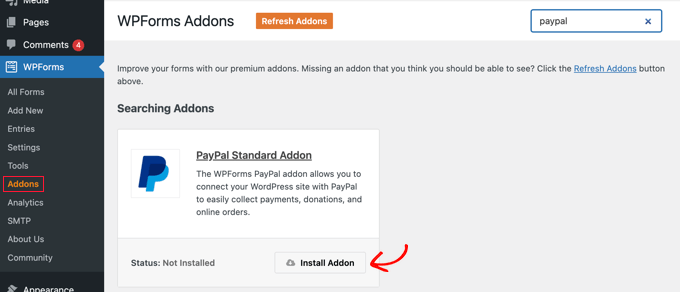
Em seguida, vá para a página WPForms » Addons e localize o addon ‘PayPal Standard’. Depois disso, clique no botão ‘Instalar’ abaixo dele.
Assim que fizer isso, o gateway de pagamento será adicionado automaticamente ao seu formulário.
Passo 2: Crie seu Formulário de Pedido de Produto
Em seguida, acesse a página WPForms » Adicionar Novo no painel do WordPress e adicione um nome para o formulário.
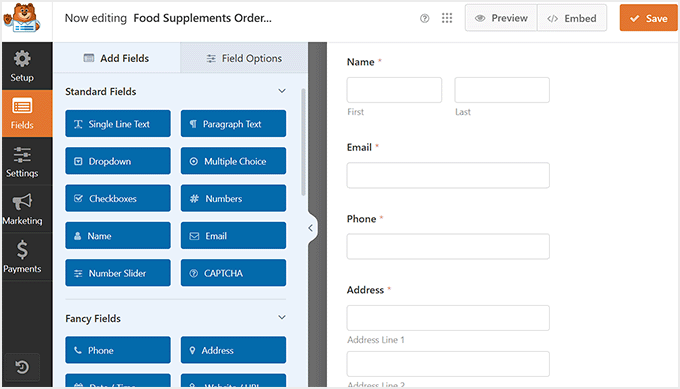
Em seguida, clique no botão ‘Usar Modelo’ para o modelo que você deseja usar. Por exemplo, se você vende alguns suplementos alimentares em seu blog de culinária, pode escolher o ‘Formulário de Cobrança/Pedido’.
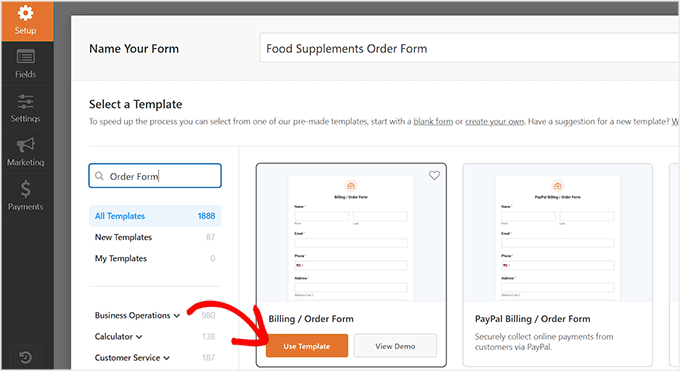
Isso abrirá o construtor de arrastar e soltar, onde você notará uma prévia do formulário à direita com os campos do formulário na coluna esquerda. Agora você pode adicionar, excluir ou reorganizar essas opções de campo de acordo com sua preferência.
Para instruções mais detalhadas, consulte nosso tutorial sobre como criar um formulário de pedido online no WordPress.
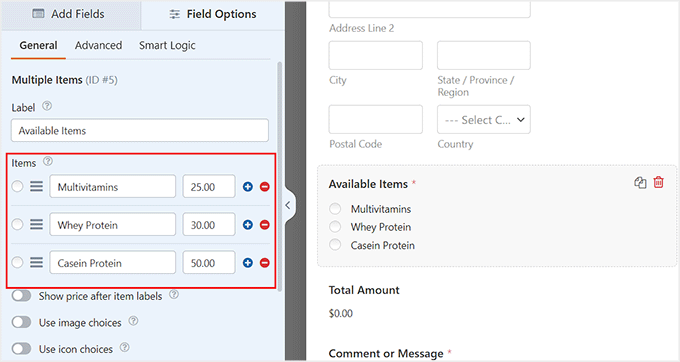
Agora clique no campo ‘Itens Disponíveis’ para abrir suas configurações na coluna esquerda.
Você pode então adicionar os nomes dos suplementos alimentares que você oferece, juntamente com seus preços.
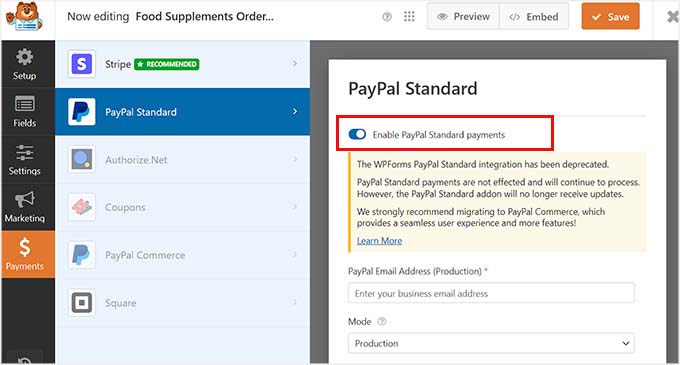
Depois disso, mude para a aba ‘Pagamentos’ e escolha a opção ‘PayPal Standard’. Em seguida, ative o interruptor ‘Ativar pagamentos PayPal Standard’.
Agora, você precisa adicionar os detalhes do seu gateway de pagamento para integrar com seu formulário. Finalmente, clique no botão ‘Salvar’ no topo para armazenar suas configurações.
Passo 3: Adicione o Formulário ao seu Site
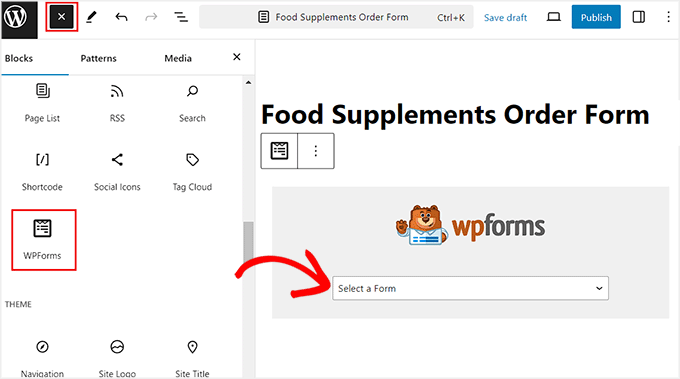
Feito isso, abra a página ou postagem do WordPress onde você deseja adicionar seu formulário. Aqui, clique no botão ‘Adicionar Bloco’ (+) para abrir o menu de blocos e adicionar o bloco ‘WPForms’.
Em seguida, selecione o formulário que você criou no menu suspenso dentro do próprio bloco. Depois disso, clique no botão ‘Atualizar’ ou ‘Publicar’ para salvar suas configurações.
Agora, visite seu site WordPress para ver o formulário em ação.
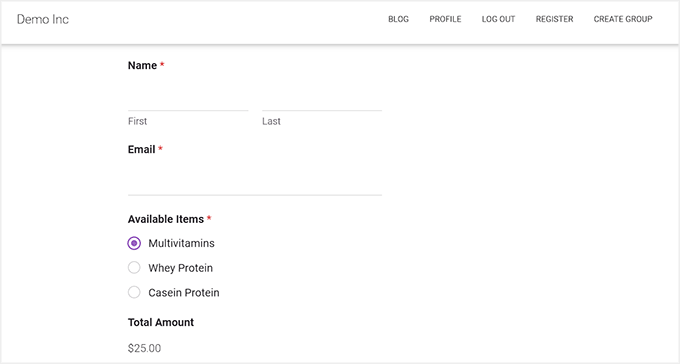
Os usuários podem preencher este formulário para comprar seus suplementos alimentares e pagar usando o PayPal.
Lembre-se de que o WPForms também oferece muitos modelos de formulários para planos de assinatura.
Portanto, se você deseja vender assinaturas ou serviços recorrentes juntamente com um pequeno número de produtos, esta ferramenta pode ser a escolha perfeita.
Isso levanta uma boa questão: quando você deve usar o WP Simple Pay versus o WPForms para assinaturas? O WP Simple Pay é a melhor escolha se pagamentos recorrentes são o foco principal do seu negócio, pois ele possui recursos de assinatura mais poderosos.
Por outro lado, se você apenas precisa adicionar uma opção de assinatura simples a um construtor de formulários versátil que você usa para configurar outros formulários, então o WPForms é a solução ideal tudo-em-um.
Guias Relacionados para Ajudá-lo a Configurar uma Loja no WordPress
Se você estiver interessado em guias semelhantes relacionados à configuração de uma loja no WordPress, confira os seguintes artigos:
- Guia de Configuração de E-commerce WordPress para Iniciantes (7 Tipos de Produtos)
- Quanto Custam Sites de E-commerce? (Números Reais)
- Como Integrar Shopify com WordPress Facilmente (Passo a Passo)
- Dicas para Crescer seu Negócio Online (Sem Gastar Muito Dinheiro)
- Como Criar um Marketplace Online Usando WordPress
- Dicas de Manutenção de Sites de E-commerce – Como Manter Sua Loja
- Mais de 70 estatísticas de abandono de carrinho de compras (insights de especialistas)
Se você gostou deste artigo, por favor, inscreva-se em nosso Canal do YouTube para tutoriais em vídeo do WordPress. Você também pode nos encontrar no Twitter e no Facebook.


Samuel
Obrigado WPBeginner por este guia bem pensado sobre uma forma alternativa de vender no WordPress sem WooCommerce. De fato, Easy Digital Download é uma ferramenta fantástica, eu, não muito tempo atrás, implementei-o para um cliente meu que vende cursos online, e houve uma melhora significativa em seu processo de vendas após a troca para o plugin.
Além disso, sobre o WP Simple Pay, muito obrigado. Eu estava pensando em como implementar um serviço de assinatura em meu próprio site pessoal para meu público, aprender sobre sua capacidade aqui é um impulso para eu experimentá-lo. Embora, eu gostaria de perguntar, o WP Simple Pay também suporta produtos para download em assinaturas?
Ótimo artigo como sempre, obrigado.
WPBeginner Support
O WP Simple Pay lida com assinaturas recorrentes
Admin
Moinuddin Waheed
É interessante que, sem ter um plugin dedicado para o WooCommerce, possamos vender produtos digitais em nossos sites WordPress com alguns dos plugins mais usados, como WPForms, Easy Digital Downloads e outros.
A pegadinha é que você está lidando com produtos digitais e, em seguida, com produtos limitados se for um produto físico.
Obrigado por trazer este aspecto do WPForms à tona.